
Opera VPN для iOS (iPhone и iPad)
Для мобильных устройств, которые работают на iOS, есть несколько хороших и проверенных VPN сервисов. Об одном из таких я расскажу в этой статье. Компания Opera не только добавила бесплатный, встроенный VPN в свой браузер (подробнее читайте здесь), но и выпустила приложения Opera VPN для iPhone и iPad. Само приложение полностью бесплатное, как и работа через VPN-серверы компании Opera.
Мне кажется, что Opera VPN это лучшее решение для iOS устройств. Само приложение получилось очень простым и легким. Кроме VPN есть функция блокировки рекламы в браузерах (для владельцев сайтов, это не очень приятная новость :)) , и блокировка трекеров. Можно выбирать регион для смены своего местоположения в сети интернет. Работает все стабильно. Лично я никаких сбоев и обрывов не заметил. А они могут быть, так как из-за заблокированных провайдерами в Украине Одноклассников, ВКонтакте, Яндекса и других сайтов, все начнут активно использовать VPN. В том числе на смартфонах iPhone и планшетах iPad. А это большая нагрузка на серверы. Возможно, будет увеличена их мощность, или количество.
После установки Opera VPN достаточно включить функцию в приложении, или настройках на своем iPhone, или iPad, и будут доступны все заблокированные сайты и сервисы. Все будет открываться не только через браузер, но и через приложения. Заблокированный ВКонтакте отлично работает через приложение на iPhone. Можно даже музыку слушать. Яндекс.Карты так же работают. А все данные, которые вы будете передавать, или получать, будут зашифрованы и защищены. У меня к компании Opera доверия больше, чем к каким-то другим VPN сервисам.
Не секрет, что чаще всего VPN используют для посещения сайтов, доступ к которым закрыт провайдерами. В том числе на мобильных устройствах, которые работают на iOS.
Бесплатный VPN от Opera для iPhone и iPad
Сейчас подробнее рассмотрим процесс установки и настройки приложения Opera VPN.
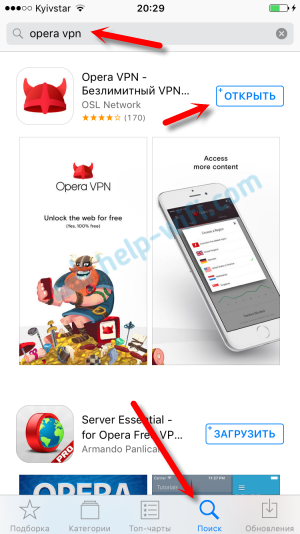
Установить его можно из App Store. Просто в поиске наберите «opera vpn» и загрузите приложение на свой телефон, или планшет. У меня приложение уже было установлено.
Дальше запускаем Opera VPN и видим презентацию приложения и инструкции по работе. Все на русском и все понятно.
Чтобы включить VPN на своем Айфоне, достаточно нажать на кнопку «Включить», или перейти на вкладку «Настройки» и активировать ее там. Возле значка Wi-Fi (сотовой связи) появится иконка VPN.

Так же в настройках можно включить блокировку рекламы и трекеров. Есть сайты, на которых блокировка рекламы не помешает. Но на большинстве сайтов размещается нормальная, полезная реклама. Более того, эти сайты развиваются и существуют благодаря этой рекламе. Блокировать рекламу, или нет – решать вам.
Чтобы сменить регион (VPN-сервер) , достаточно нажать на иконку в виде молнии и выбрать страну из списка. Но я советую оставить функцию «Выбрать ближайший регион».

Так же включать и отключать VPN можно в настройках самого iPhone и iPad.
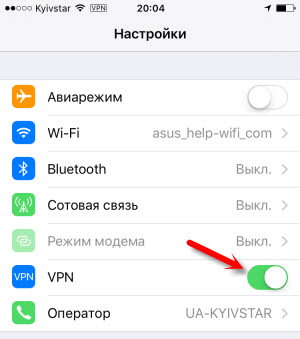
Это все, что вам необходимо для обхода блокировки сайтов и приложений на своем iPhone, или iPad.
В подключении через VPN есть свои минусы
Давайте рассмотрим их:
- Более низкая скорость. Все конечно же зависит от конкретного сервера и других факторов. Но в любом случае, ваш смартфон, или планшет соединяется с сайтом не напрямую, а через VPN-сервер, который находится в другой стране. А это может повлиять на скорость загрузку самого сайта, или контента в приложении.
- Неудобство использования. Все время нужно включать VPN в настройках, отключать его, следить за работой. Само соединение может зависать, или вообще не работать. На первый взгляд кажется что это ерунда, но если пользоваться этим каждый день, то начинает немного напрягать. Opera VPN работает вроде бы стабильно.
- Безопасность. С одной стороны, ваши данные защищены (зашифрованы), а с другой стороны, они проходят через сервера другой компании.
- Нет возможности включить работу VPN только для определенных приложений, или сайтов.
Но если вы хотите посещать заблокированные сайты, то придется смерится с этими минусами. Иначе никак.
А какое VPN приложение используете вы на своем iOS устройстве? Обязательно напишите в комментариях!

0

69338

Сергей

Apple iPhone/iPad
Похожие статьи
1. Все комментарии проходят проверку.
2. Если Вы хотите задать вопрос, то опишите проблему как можно подробнее. Напишите конкретную информацию о проблеме.
3. Комментарии с ненормативной лексикой, оскорблениями, и бессмысленные комментарии будут удалены.
4. Запрещена реклама других сайтов, групп в социальных сетях, спам и т. д.
5. Пожалуйста, пишите грамотно. Не пишите заглавными буквами.
6. При ответе на комментарий, пожалуйста, нажимайте кнопку «Ответить».
Добавить комментарий:

Windows 11 — подборка статей и подробных инструкций

Windows 10 — все инструкции по настройке интернета и решению проблем

Настройка роутера — инструкции для разных моделей и производителей

Полезные программы — для настройки HotSpot, Wi-Fi, 3G/4G модемов.

192.168.0.1 / 192.168.1.1 — вход в настройки роутера или модема.
Opera добавила функцию VPN в приложение для iOS
Браузер добавил бесплатный VPN-сервис в свое приложение для iOS. Сейчас функция находится в ранне доступе.


Текст: Николай Чикишев Источник: Opera Теги: opera, vpn, ios
Нашли ошибку в тексте-выделите ее и нажмите Ctrl+Enter. Нашли ошибку в тексте-выделите ее и нажмите кнопку «Сообщить об ошибке».»


Читайте также
12 VPN-сервисов, которые помогут обходить блокировки
Сделали обзор VPN-сервисов, которые лидируют в рейтингах, и сделают вашу работу в интернете быстрой и безопасной.
Акция от NordVPN: Скидка 68% + 3 месяца бесплатно
Только сегодня при покупке NordVPN c тарифным планом на 2 года или год вы экономите до 68% и получаете возможность блокировать вредоносные ПО, трекеры, защищать вашу личную информацию от различных веб-сайтов.
В браузер Opera для iOS встроили бесплатный VPN, регистрация не требуется
Компания Opera сообщила о запуске функции бесплатного VPN-сервиса в мобильном браузере Opera для iOS. Как заявили разработчики, Opera стала первым крупным браузером с VPN, поддерживающим все платформы.
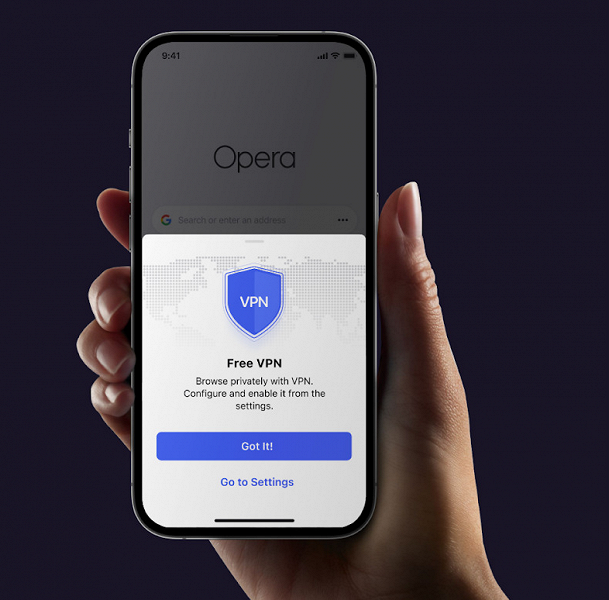
Напомним, функция VPN была добавлена в браузер Opera для Android ещё в 2019 году. Теперь Opera с VPN доступна для macOS, Windows, Linux, Android и iOS.
VPN-сервис Opera для iOS не требует платной подписки, авторизации и регистрации или дополнительных расширений. Пользователи могут просто активировать переключатель в главном меню, чтобы включить VPN.
Стоит, правда, разочаровать российских пользователей. Ведь Opera отключила поддержку своего VPN для России ещё в июне 2021 года. На это разработчикам пришлось пойти после того, как Роскомнадзор объявил о блокировке сервиса.
Как включить VPN в Opera, на Android, на iPhone, в Google Chrome
Всем привет!
Включить VPN очень просто и сейчас вы в этом убедитесь. Я покажу, как включить VPN в браузере Opera, Google Chrome и на устройствах на Android, а также на iPhone. Сразу стоит сказать, всё то, о чём речь пойдёт дальше, применимо также и в других браузерах и системах. Поэтому при необходимости используйте!
В браузере Opera на компьютере
Если вам нужно включить VPN на компьютере или ноутбуке, то максимально просто сделать это в браузере Opera.
Откройте браузер, нажмите по значку Меню и перейдите в Настройки .

В открывшемся окне нам нужна вкладка Безопасность , и далее раздел VPN. В этом разделе есть пункт Включить VPN . Ставам галочку, и мы в безопасности 🙂

VPN включён и он уже работает. Если вы обратите внимание на адресную строку, то слева увидите отображается значок VPN, по которому можно определить VPN реально работает.

Теперь можно проверять сайты на работоспособность.
В телефоне на Android
Если вы хотите активировать анонимность на телефоне, то нужно установить специальное приложение из Google Play. Таких приложений целая куча, но многие из них работают нестабильно. Нужен какой-то проверенный инструмент. На момент написания этого урока, я использую приложение Turbo VPN . Подключается быстро, работает хорошо.
В магазине приложений вбиваем название Turbo VPN и устанавливаем его.

Теперь включить VPN на телефоне легко. Запускаем приложение и жмём по значку морковки.

Заяц начинает резво бежать и через несколько секунд включает VPN .


Если будете использовать какое-то другое приложение, то перед установкой я вам советую читать отзывы, чтобы понять, что приложение рабочее.
Единственный минус Turbo VPN в том, что в приложении время от времени появляется реклама. Но это минус не только данного приложения, но и всех остальных VPN-ов, где бесплатная версия. Хотите без рекламы, тогда придётся купить премиум версию или премиум аккаунт.
На iPhone в iOS
На Айфоне включить VPN можно точно также, как и на Андроид смартфоне. В App Store тоже есть приложение Turbo VPN. Я перепробовал около десятка VPN-ов и именно Turbo VPN мне показался наиболее стабильным.
Вбили в App Store в поиске Turbo VPN , установили его, запустили, нажали морковку. Проверяем!


В браузере Google Chrome на компьютере
Гугл Хром ничем не отличился от других приложений. Для него нужно установить специальное расширение.
Нажмите по значку Меню и перейдите в Дополнительные инструменты – Расширения . Или просто нажмите здесь.

Опускаемся в самый низ и нажимаем ссылку Ещё расширения .

Нас перекинет в магазин расширений, тем и приложений. В строку поиска вбейте ключевое слово « vpn » и активируйте пункт Расширения .

Поиск выдаст десятки результатов.

Важно найти что-то стоящее. На момент написания этого урока могу с уверенность сказать, что вполне неплохо работает VPN Hotspot Shield .

Нажмите кнопку Установить .


Но не забывайте заглянуть на вкладку ОТЗЫВЫ , чтобы убедиться, что расширение по-прежнему актуально и нормально работает.

После установки расширения, нажимаем по значку и включаем его.


К моменту, когда вы читаете этот урок, есть вероятность того, что VPN Hotspot Shield уже не так круто работает, а может его вообще уже нет среди расширений. В таком случае пробуйте другие. Как я уже сказал, перед установкой VPN-нов не забывайте читать отзывы, чтобы понять, что бесплатная версия реально работает.
Кстати, если у вас не работает ВКонтакте, Одноклассники и некоторые другие сайты и вы именно для них устанавливаете VPN-ны, то я советую вам установить расширение Yandex Access .

Я сам использую именно это расширение и всем его рекомендую. Разработчик этого расширения сам Яндекс и они его написали для тех, у кого не работает ВК, Одноклассники, сервисы Яндекса маил.ру и так далее.
Как включить VPN в Яндекс Браузере
Кстати, включить VPN в Яндекс Браузере можно точно также, как и в Google Chrome, за исключением лишь того, что вход в Дополнения немного отличается и сами расширения могут быть другими.

В принципе, на этом сегодня всё, надеюсь вам удалось включить VPN.
Cпасибо за внимание, всем пока!
Интересные статьи по теме: