
Ответы на вопросы по Opera VPN для Android
Что представляет собой функция VPN в Opera для Android?
Эта функция дает пользователям возможность просматривать веб-сайты конфиденциально. Когда вы загружаете веб-страницы через нашу сеть VPN, ваш интернет-провайдер не может увидеть, что именно вы просматриваете. Кроме того, открытые вами сайты не смогут видеть ваше местоположение, пока вы им этого не позволите. Встроенная бесплатная функция VPN облегчает использование VPN: не нужно загружать дополнительные приложения и платить за подписку.
Как функция VPN повышает безопасность при подключении к незащищенным общедоступным сетям Wi-Fi?
Когда вы просматриваете и загружаете веб-страницы, Opera отправляет вам запросы через защищенный туннель, установленный между вашим устройством и нашими серверами VPN. Это прокси-соединение также используется для WebRTC и DNS при просмотре сайтов, однако в настоящий момент мы не проксируем данные из встроенной функции новостей на начальной странице Opera.
Как включить VPN?
Вы можете включить VPN прямо на начальной странице в приватном режиме или в разделе «Настройки» в меню Opera или ).
Почему VPN не отображается в настройках?
В зависимости от вашей страны и версии Opera функция VPN может быть доступна только в приватном режиме. В этом случае вы можете включать и отключать VPN на начальной странице или в адресной строке в приватном режиме. Настройки VPN всегда доступны в диалоговом окне, которое появляется при нажатии на значок VPN в адресной строке.
В чем различие между функцией экономии трафика и функцией VPN?
Функция экономии трафика помогает экономить трафик, но не скрывает ваш IP-адрес. Она направляет через прокси-сервер только тот трафик, который можно оптимизировать. Функция VPN скрывает источник вашего трафика при просмотре сайтов, но не сжимает данные. Когда функция VPN включена, а параметр Обходить VPN при поиске отключен, все страницы загружаются через VPN-прокси. Поскольку обе функции (экономия трафика и VPN) используют прокси, их невозможно использовать одновременно.
Отслеживает ли меня Opera при использовании функции VPN?
Наша функция VPN не регистрирует данные. Мы не собираем никакую информацию, проходящую через наши серверы VPN.
Есть ли ограничения пропускной способности или скорости?
Функция VPN в Opera для Android не имеет определенных ограничений скорости или пропускной способности. Однако скорость загрузки сайтов зависит от текущей нагруженности сервера.
Почему на выбор доступны только 4 варианта серверов?
Предлагая встроенную функцию VPN в своем браузере, мы стремимся повысить конфиденциальность пользователей и защитить их данные при просмотре сайтов и подключении к общедоступным сетям Wi-Fi. Мы предлагаем на выбор несколько серверов, находящихся в разных регионах, чтобы уменьшить задержки и повысить удобство для пользователей.
Opera встроила в Android-браузер безлимитный VPN
Норвежская компания Opera Software объявила о выпуске новой версии своего мобильного браузера Opera для Android под номером 51 со встроенным VPN-сервисом.
В компании особо подчеркивают, что новый браузерный VPN бесплатен, безлимитен и прост в использовании. Он предоставляет пользователям повышенный уровень контроля над своими персональными данными и их защиты особенно при подключении к общественным сетям Wi-Fi.
Активировав встроенный VPN, пользователь создает приватное зашифрованное 256-битным алгоритмом шифрования соединение между своим мобильным устройством и удаленным VPN-сервером. Встроенный VPN будет очень полезной функцией для пользователей, которые любят подключаться к публичным сетям Wi-Fi в кофейнях, аэропортах или отелях. VPN будет посылать пользовательские запросы через защищенный туннель, шифрующий весь поступающий и исходящий интернет-трафик.
Для того чтобы включить Opera VPN пользователю необходимо зайти в настройки браузера в раздел VPN и активировать данную функцию. Они также могут выбрать регион, с которым они хотели бы установить соединение.
Opera VPN для Андроид
В настоящее время интернет перестал быть таким свободным, каким он являлся раньше. Доступ ко многим ресурсам закрыт на разных уровнях, например, на территории определенного государства. Вместе с тем большой проблемой является и отсутствие как таковой анонимности. Но к счастью, современные технологии позволяют избежать таких недостатков Глобальной сети. Сделать это можно, если скачать бесплатно Опера ВПН на Андроид.
Подробности
Функция VPN позволяет шифровать интернет-трафик, а также обходить всевозможные ограничения или блокировки. Одним из ключевых достоинств браузера Opera для «зеленого робота» является тот факт, что она изначально встроена в него и не требует дополнительной загрузки и установки.
Соответственно, пользователю нужно сначала поставить данный обозреватель к себе на смартфон или планшет, а затем включить в нем единственную опцию. Инсталляции мы посвятили отдельную статью, ознакомиться с которой вы можете здесь. А дальнейшая настройка будет описана в текущей статье.
Раньше ВПН представлялся как отдельное приложение, но позже он был интегрирован непосредственно в Оперу.
Инструкция
Как мы уже упоминали ранее, вам не нужно отдельно искать, где бесплатно скачать VPN для Android-версии Opera в apk или любом другом формате. Достаточно зайти в параметры браузера, а затем активировать там единственный пункт. Делается все максимально просто:
- Запустите приложение и пройдите первичную настройку, если не выполняли ее ранее.
- Снизу любой веб-страницы будет отображаться панель управления, включающая в себя пять иконок. Нужно тапнуть на красное кольцо, чтобы вызвать меню.
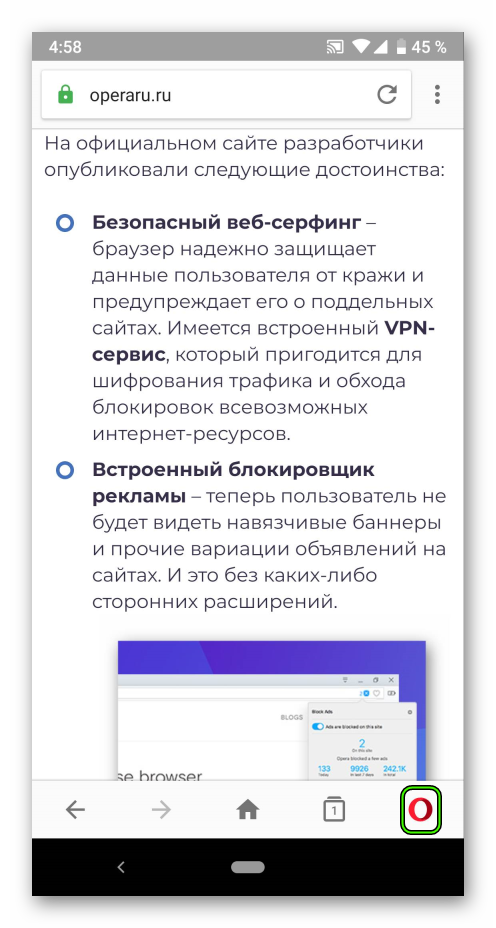
- Далее, откройте пункт «Настройки».
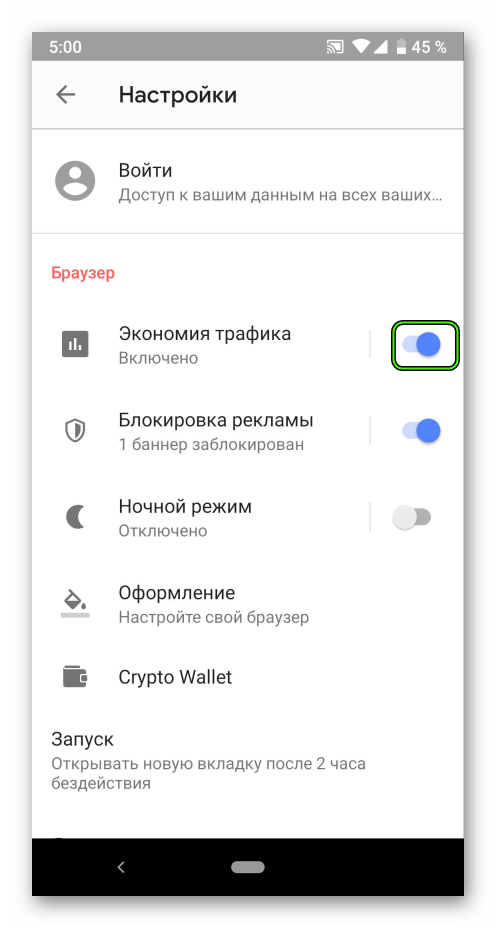
- Включите на появившейся странице опцию «Экономия трафика», нажав на серый ползунок. В случае успеха он сменит выделение на синий цвет.
Дополнение
Функция «Экономия трафика» включает в себя и встроенный ВПН-сервис. А ее использование, как можно понять из названия, ориентировано на меньший расход мобильного трафика. Достигается это за счет оптимизации веб-страниц, а также снижения качества изображений и других медиаданных (в большинстве случаев оно попросту незаметное).
Как включить бесплатный VPN в браузере Opera для Android
Хотя утилита браузера Opera не пользуется большой популярностью на смартфонах Android, ее нельзя игнорировать из-за интересных функций, таких как поддержка криптовалютного кошелька, легкая доступность и бесплатные услуги VPN. Более того, Opera Free VPN для Android имеет встроенные новые обновления.
Чем полезен Opera VPN на Android?
- Помогает обойти географические ограничения на доступ к веб-страницам и видео.
- Наслаждайтесь потоковыми каналами, такими как Netflix и Hulu.
- Скрывайте свое истинное местоположение от трекеров и рекламодателей.
- Защита ваших данных журнала во время торрент-загрузки.
- Защищает вас от ненадежных точек доступа Wi-Fi.
Включение бесплатной Opera VPN на Android
Чтобы продолжить процесс, вам необходимо установить браузер Opera на свой телефон через Google Play Store. Если у вас уже есть браузер в вашем телефоне, выполните следующие действия.
Шаг 1. Начните с запуска браузера Opera на вашем устройстве Android.
Шаг 2. Проверьте правый нижний угол, где отмечен логотип Opera, и нажмите на него.
Шаг 3 : Выберите « Настройки» в развернутом меню.
Шаг 4 : Переключитесь на вкладку VPN.
Поскольку вы включаете бесплатную VPN для Opera на своем Android, по умолчанию он применим только к приватным вкладкам. Это означает, что вам нужно открыть приватный режим или режим инкогнито для доступа к вашим VPN-сервисам.
Итак, какие шаги вы должны предпринять, чтобы просматривать веб-страницы в Интернете с подключенными услугами VPN?
Шаг 1. Запустите браузер Opera еще раз.
Шаг 2. Войдите в настройки, щелкнув значок Opera и коснувшись текста VPN.
Шаг 3 : Здесь вам нужно снять флажок «Использовать VPN только для частных вкладок».
Когда вы сделаете этот шаг, браузер Opera будет обходить поисковую систему. Теперь, когда вы ищете что-либо, результат будет почти в соответствии с добавленным местоположением.
10 лучших приложений VPN для Android — 10 лучших . Приложения VPN играют большую роль в защите вашей конфиденциальности в Интернете, особенно при использовании общедоступных сетей. Поскольку рынок наводнен .
Как использовать бесплатный VPN в браузере Opera?
Теперь, когда у вас уже есть бесплатный браузер VPN и настройки включены так, как вы хотели, начинайте просматривать все, что угодно. Измените страну, скройте свою сеть просмотра, получите доступ к заблокированному веб-сайту или загрузите торрент-файлы, что хотите.
Позвольте нам рассказать вам, как вы можете изменить страну, и позволить бесплатному Opera VPN сделать все остальное за вас.
Прежде чем двигаться дальше, убедитесь, что ваш VPN включен, а флажок «Использовать VPN только для частных вкладок» снят.
Шаг 1. Откройте браузер Opera.
Шаг 2 : Введите URL-адрес, к которому вы хотите получить доступ, в поле поиска.
Шаг 3 : Вы сможете найти опцию VPN в левом верхнем углу, нажмите на нее. Кроме того, вы можете включить или выключить бесплатный VPN по своему выбору.
Шаг 4 : Выберите параметр «Настройки», который доступен под всплывающим окном.
Шаг 5 : Выберите виртуальное местоположение и выберите Америку, Азию или Европу из следующего списка.
В то же время вы можете увидеть, сколько данных было использовано через бесплатные службы VPN.
Вы также можете использовать функцию « Проверить использование данных» с помощью Systweak, чтобы отслеживать доступность вашего Интернета, поскольку он отслеживает данные и предупреждает вас, когда они собираются превысить лимит. Более того, ваш кеш будет автоматически очищен одним нажатием, и интернет-сервисы можно будет оптимально настроить.


Теперь, когда вы знаете о преимуществах бесплатного VPN, вы можете взглянуть на VPN для Windows и Mac . Кроме того, для дальнейшего ознакомления доступен список лучших бесплатных VPN для всех пользователей iPhone и iPad .
Хотя Opera и раньше пыталась предлагать бесплатные VPN-приложения, через некоторое время она прекратила свое существование. Многие компании также взимают дополнительную плату за VPN.
Но теперь, когда Opera Free VPN предоставляет услуги всем пользователям на их телефонах Android, ситуация стала намного проще. Удачного скрытого просмотра!