
Как вставить картинку в музыку
Довольно часто возникает необходимость вставить картинку в музыку, отдельную песню или целый альбом. Можно потратить некоторое время в интернете на поиски соответствующего софта, однако есть возможность сделать это, не прибегая к специальным программам.
Статьи по теме:
- Как вставить картинку в музыку
- Как накладывать музыку на фотографии
- Как поставить картинку в песню
Вам понадобится
- Доступ в интернет, подходящая картинка, нужная песня.
Инструкция
Зайдите в интернет и на любом ресурсе, музыкальном или другом, найдите подходящую картинку. Это может быть изображение исполнителя или обложка альбома. Сохраните на свой компьютер эту картинку. Обязательно запомните то место, куда сохранена картинка. В последующем будет потрачено меньше времени на ее поиски.
Нажмите правой клавишей мышки на файл с интересующей композицией, выберите «информация», а затем – «Обложка» (это самая последняя вкладка в окне).
Найдите в папке ту самую сохраненную картинку и нажмите «вставить».
Далее нажимайте сохранить. В проигрывателе рядом с текущей композицией появится изображение. Если в качестве проигрывателя используется плейер aimp, то достаточно открыть редактор тэгов и вставить нужное изображение.
Обратите внимание
Чтобы к композиции подходила обложка альбома, то остается выяснить, к какому альбому принадлежит песня. Для этого необходимо нажать правой клавишей на альбом и выбрать «получить обложку». Обязательно убедитесь, что в этот момент установлено соединение с сетью интернет. Если музыка была скачана из различных мест, а количество альбомов достаточно большое, то есть вероятность, что названия не будут совпадать. В этом случае нужно будет переименовывать названия композиций точь-в-точь как на айтюнзе, который самостоятельно загружал названия.
Полезный совет
Если есть необходимость присвоить одну и ту же картинку нескольким композициям одновременно, то достаточно переключить открытое окно на вид альбомов. Тогда можно щелкать сразу по альбомам или же выделять несколько альбомов, зажав при этом клавишу ctrl (если альбомы расположены далеко друг от друга) или клавишу shift (если нужные альбомы находятся рядом).
- Редактор тэгов TagScanner, который быстро присвоит картинку музыке.
- как поставить картинку в песню
Совет полезен?
Статьи по теме:
- Как вставить свою картинку в mp3 файл
- Как добавить обложку к файлам
- Как загрузить обложку альбома в IPod
Добавить комментарий к статье
Похожие советы
- Как в песню вставить картинку
- Как добавить картинку к песне
- Как к музыке добавить картинку
- Как сделать клип из фотографий с музыкой
- Как создать слайд-шоу с музыкой, эффектами и текстом
- Как создавать музыкальный клип
- Как сделать музыкальное слайд-шоу
- Как подогнать звук под изображение
- Как вставить обложку в iTunes
- Как закачать картинку в видео
- Как к фото добавить музыку
- Как сделать видео из фото с музыкой
Новые советы от КакПросто
Рекомендованная статья
Как фотография может испортить жизнь
Мы часто фотографируемся на различных событиях, стараемся подобрать красивую одежду, интересный фон. Для аватарки в.
Как наложить музыку на фото на Android
Наложить музыку на фото Это способ сделать нашу публикацию более динамичной и лучше двигаться в социальных сетях. Это также способ выразить чувство без необходимости прибегать к письменным сообщениям, хотя это также может быть связано с такой скромной и простой причиной, как простое желание сопровождать изображение песни, которая нам нравится.
Процесс ее достижения варьируется в зависимости от того, с чем мы это делаем. Другими словами, существуют разные приложения, которые позволяют нам соединить музыкальный файл с изображением, и в каждом из них одна и та же цель достигается путем выполнения разных шагов. Как бы то ни было, в этой статье мы рассмотрим лучшие приложения для добавления музыки к фотографии и то, как это сделать с каждым из них.
- 1 InShot
- 2 Google Фото
- 3 Instagram
InShot
InShot — одно из самых популярных приложений для создать музыкальный клип из фотографии. Кроме того, это один из самых универсальных вариантов, которые можно найти в магазине приложений Google, когда речь идет о редактировании видео и фотографий.
к наложить музыку на фото с помощью InShot, откройте приложение и нажмите Видео. Оттуда переходим на вкладку фото и выбираем тот (или те), которые собираемся конвертировать в видео. Когда мы это сделали, нажмите на кнопку подтверждения, которая появляется в правом нижнем углу экрана. Получив это, мы перейдем к экрану редактирования, где нам нужно будет нажать на кнопку Музыка:
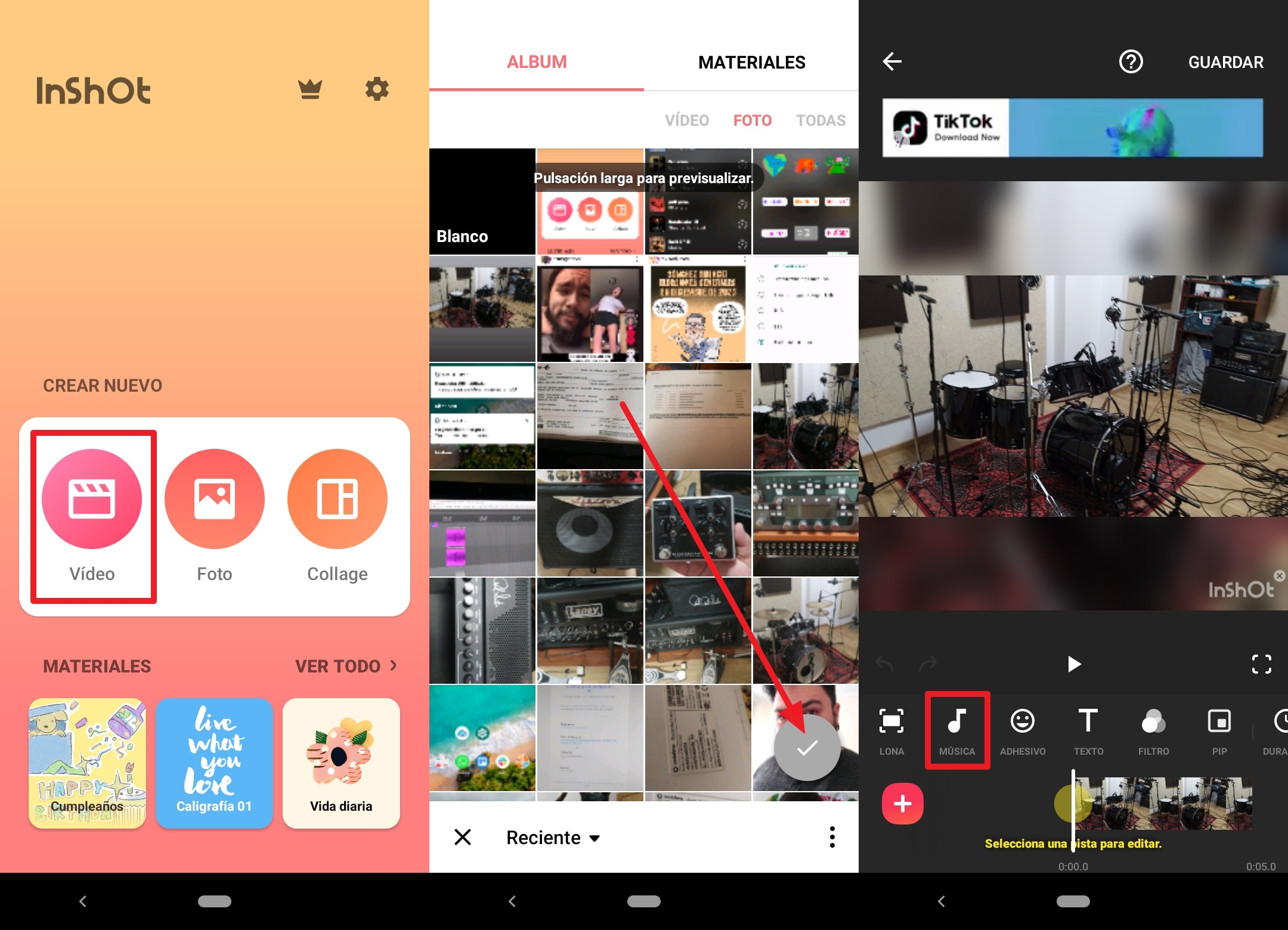
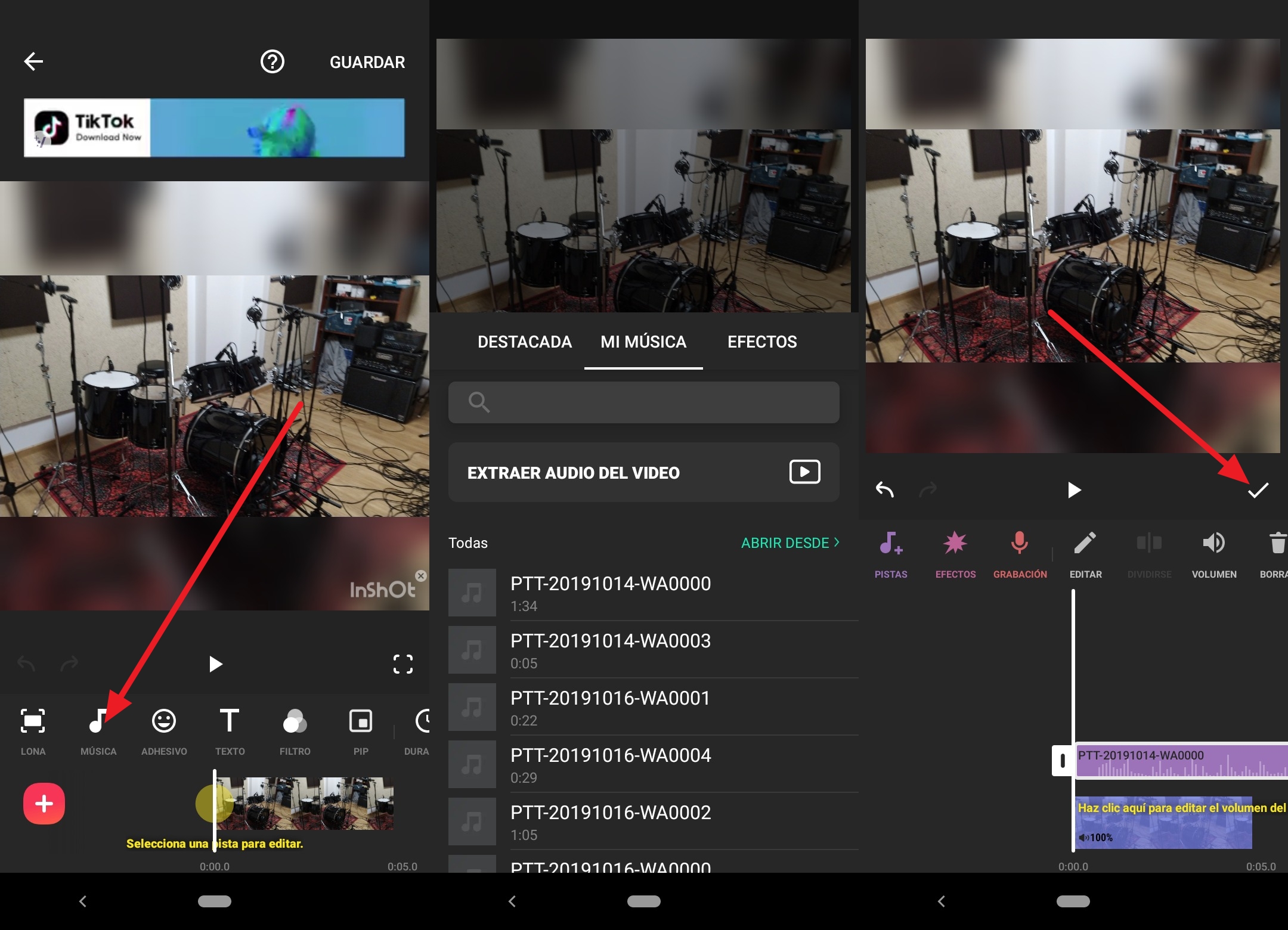
Здесь мы найдем возможность выбрать песню из Интернета или использовать нашу локальную музыкальную библиотеку (если она у нас есть). Для того, чтобы избежать ненужной головной боли (в случае, если службы не общаются друг с другом, больше всего), это рекомендуется использовать местную музыкальную библиотеку. После выбора этой опции откроется браузер файлов, из которого вы можете выбрать и поместить песню, которую хотите добавить. Как только вы выберете его, вы вернетесь к экрану редактирования, откуда вы можете добавить больше песен или оставить ту, которая у вас уже есть. Наконец, нажмите на кнопку в правой части экрана, чтобы создать клип, который будет сохранен на вашем телефоне:
Разработчик: Редактор видео InShot
Цена: Это Бесплатно
Google Фото
Очень хорошо иметь универсальное стороннее приложение, которое позволяет нам добавлять музыку к фотографии, но правда в том, что Google Фото также имеет эту возможность и изначально устанавливается на все устройства Android. Многие пользователи с удивлением обнаруживают, что он служит не только для сохранения резервной копии наших фотографий в облаке, но и предлагает основные функции редактирования.
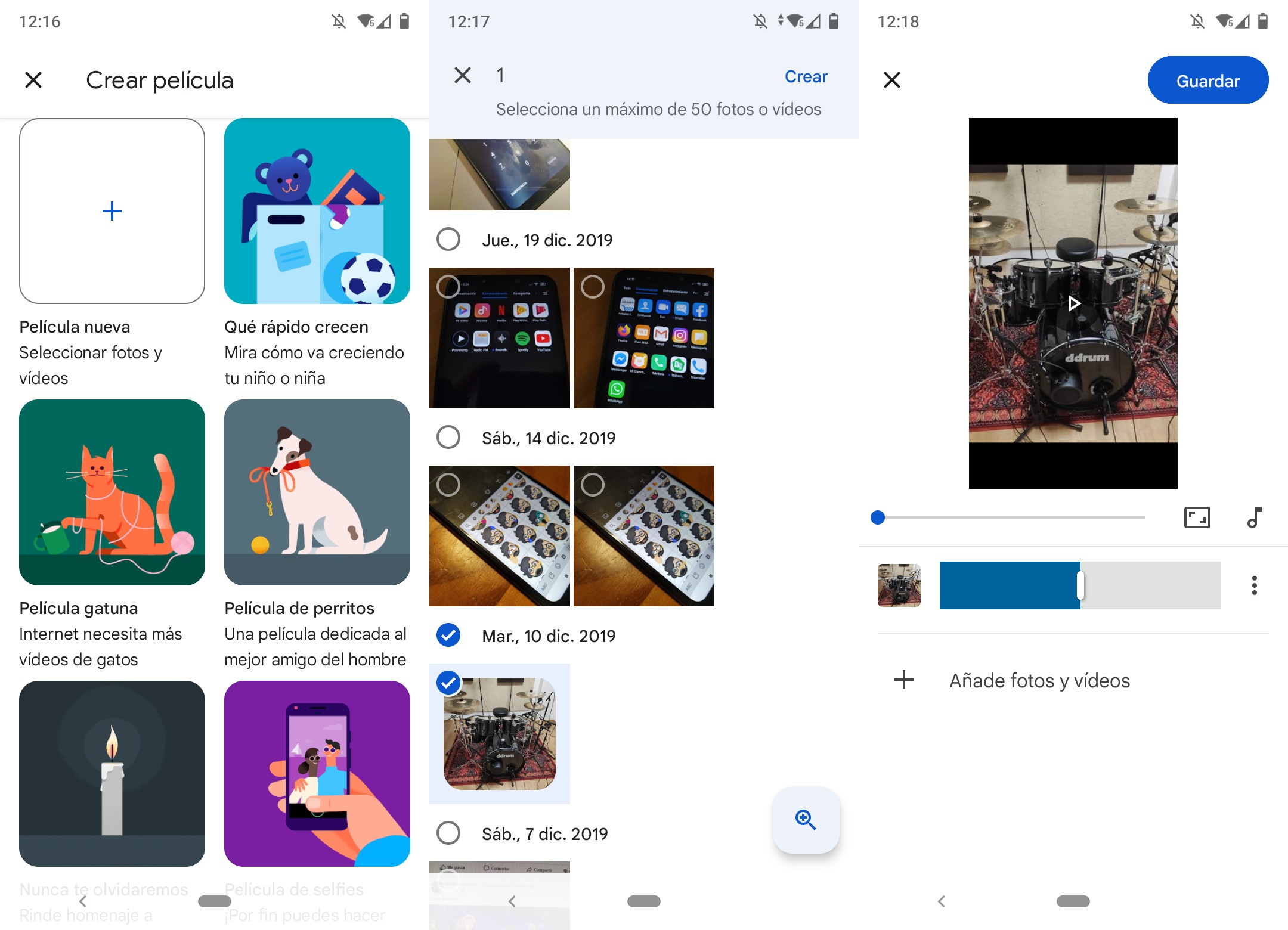
Чтобы добавить музыку к фото с помощью этого приложения, открываем его и переходим на вкладку библиотека. Там мы нажимаем на кнопку коммунальные услуги, затем нажмите на Кино (третья кнопка сверху экрана). Откроется мастер, где нас спросят о том, какой тип фильма мы хотим создать. В таком случае мы нажимаем о кнопке Новый фильм:
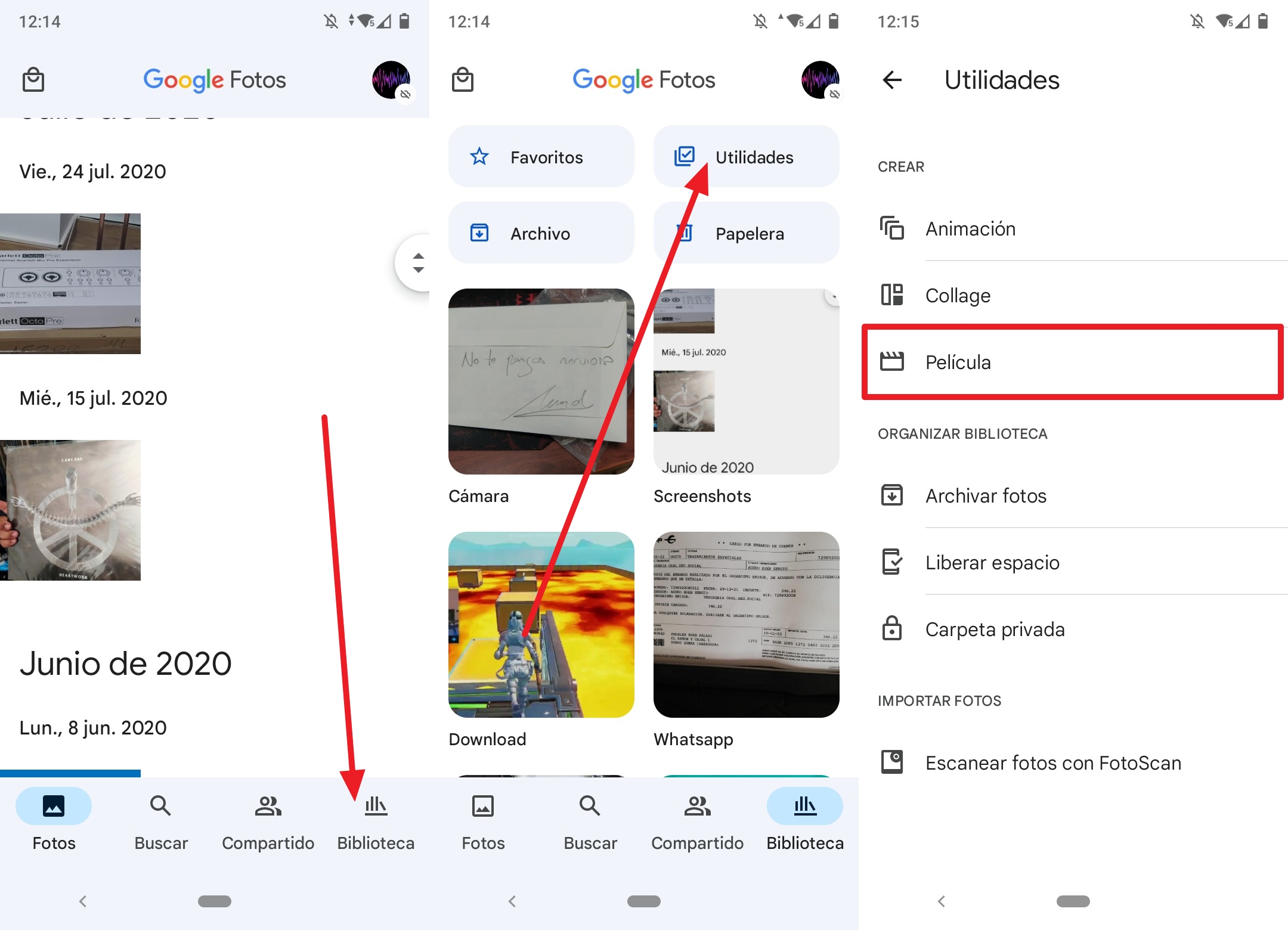
Откроется галерея изображений, из которой нам нужно будет выбрать одно или несколько изображений, которые мы хотим разместить, и нажать кнопку создать. Когда вы закончите здесь, вы доберетесь до экран редактирования клипа. Здесь вы можете увеличить или уменьшить его продолжительность с помощью ползунка с миниатюрой изображения в левой части экрана. Когда вы определились с продолжительностью клипа, посмотрите на кнопку с музыкальным рисунком справа от шкалы времени. Если вы нажмете на нее, вы сможете добавить музыкальный файл из Интернета или из вашей локальной музыкальной коллекции (опять же, мы рекомендуем локальный вариант). Выберите нужный файл в открывшемся браузере:
Разработчик: Google LLC
Цена: Это Бесплатно
После того, как вы решили, какую песню вы хотите сыграть, вы вернетесь к экрану редактирования. Теперь, хотя Google Фото позволяет достаточное редактирование для этого типа задач, это очень просто и элементарно; вы не сможете выбрать, какую часть песни вы хотите сыграть. Чтобы получить что-то более сложное, вам придется прибегнуть к таким приложениям, как вышеупомянутый InShot. или тот, который мы упомянем ниже.
Instagram не позволяет добавить музыку к фотографии сам по себе. То есть вы не сможете создать публикацию, к которой будет прилагаться песня. но Вы можете создать историю, в которой есть музыка. Для этого откройте Instagram и нажмите на кнопку, чтобы создать новый пост. Тогда выбирай история в появившемся меню, затем фотографию, которую вы хотите использовать. Когда фотография уже размещена, нажмите кнопку, чтобы выбрать наклейки и в появившемся меню нажмите на Музыка:

Появится список песен. Вы можете выбрать один из тех, которые появляются, или вы можете найти тот, который вы хотите. Когда вы это сделаете, песня будет размещена на фотографии, и вы сможете выбрать, какой фрагмент вы хотите воспроизвести в истории. Когда вы решили, что хотите слушать, нажмите на Готово.
теперь твоя история он будет готов к публикации. Нажмите на кнопку Поделиться с чтобы запустить его в социальной сети. Помните, что истории они временные, вам нужно будет сохранить их в разделе основных моментов, чтобы иметь возможность возвращаться к этому изображению с музыкой каждый раз, когда вы хотите увидеть его снова.
Как Добавить Изображение к Музыкальным Песням (MP3) [Онлайн и Офлайн]
Как добавить изображение к песне, когда вы проигрываете музыку на телефоне или на компьютере? В этой статье мы покажем вам 2 метода добавления изображения к музыке на компьютерах Windows и Mac.

Мария Матвеева
Время обновления: 23 Mar 2023 г.
Многие люди, у которых есть коллекция потрясающих фотографий/изображений, часто пытаются изменить существующий музыкальный альбом/обложку. В этом вам поможет профессиональный инструмент редактирования (отсюда и причина, по которой вы здесь). Хотя большой выбор видеоредакторов и программного обеспечения для управления музыкой поддерживает добавление изображения к музыке, Wondershare Filmora выделяется своей простотой, эффективностью и мощными возможностями.
С помощью этой программы вы можете добавлять изображения/фотографии во все популярные музыкальные файлы, включая MP3, AAC, M4A, OGG, WMA, WAV, FLAC и другие. Тогда вы сможете увидеть свое любимое изображение при воспроизведении песен на любом медиаплеере. В приведенном ниже руководстве объясняется, как на платформе Windows добавить изображение в файл mp3 в высоком качестве с помощью программного обеспечения для ПК и онлайн-инструментов.
- Часть 1: Как Добавить Изображение к Музыке с Filmora на ПК с Windows и Mac
- Часть 2: Как Добавить Изображение к Музыке с Помощью Melobytes Онлайн
Часть 1: Как Добавить Изображение к Музыке с Filmora
Для начала получите бесплатную пробную копию Wondershare Filmora.


1. Импортируйте ваши файлы
Нажмите «Импорт», чтобы загрузить песни с скопированного компакт-диска или из Интернета. Затем перетащите нужную фотографию в формате JPG, JPEG, JPE, GIF, BMP, PNG, DIB, JFIF, TIF, TIFF в окно Медиа библиотеки. Теперь вы увидите, что все импортированные файлы отображаются в виде эскизов в библиотеке мультимедиа.
2. Перетаскивайте, чтобы добавить изображения к музыке
Соответственно перетащите песни и изображения из медиатеки на отдельную временную шкалу. Filmora позволяет добавлять несколько изображений к музыке на шкале времени. Выделите изображение на временной шкале видео и переместите указатель мыши в конечную часть. Когда появится значок «Установить продолжительность» на панели инструментов, щелкните его и установите продолжительность, соответствующую длине вашего музыкального файла.
Советы: Вы можете увеличить или уменьшить масштаб временной шкалы, перетащив ползунок временной шкалы в верхнем правом углу, чтобы было удобно найти точное положение.
После этого проверьте эффект в окне предварительного просмотра. При необходимости вы можете сделать больше, чтобы подправить свое творение, например, добавить подписи, применить спецэффекты, переходы, и даже создать эффект картинка в картинке.

3. Сохраните музыку с фотографиями
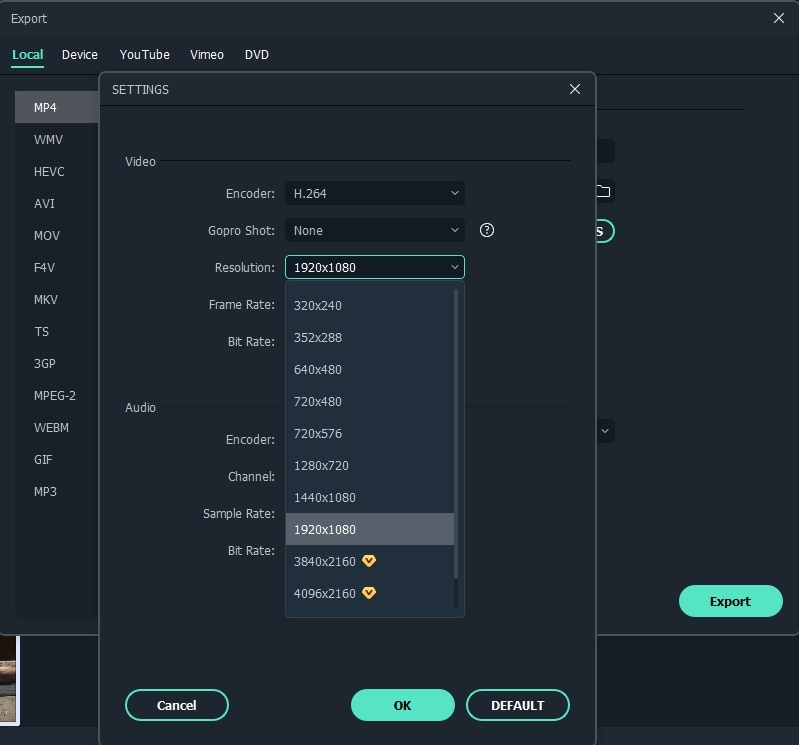
Когда вы будете удовлетворены результатом, просто нажмите меню «Экспорт», чтобы экспортировать свое творение. В появившемся окне вывода выберите MP4 на вкладке формата или, если вы хотите воспроизвести мультимедиа на телефоне, вы можете переключиться на опцию устройства в окне экспорта и выбрать целевые устройства, такие как iPhone, iPad, Apple TV и так далее. Filmora создаст правильную настройку для сохранения на мобильное устройство.
Бонусные подсказки:
Копировать аудио из видео: Если вы хотите извлечь звук из фильма, обучающего фильма, комедии, телешоу и прочего, просто выделите видеофайл на временной шкале, щелкните его правой кнопкой мыши и выберите «Отключение звука». Тогда вы можете удалить исходный видеопоток для сохранения в новый файл MP3, а затем свободно добавлять свои фотографии к скопированной музыке. Или вы можете удалить исходный аудиофайл и добавить новый. Посмотрите видео ниже, чтобы узнать, как отделить звук от видео и как редактировать аудиофайлы.
Часть 2: Как Добавить Изображение к Музыке с Помощью Melobytes Онлайн
Фактически, если вы не хотите добавлять аудио к изображению в Интернете, мы также можем предложить вам онлайн-решение без загрузки программного обеспечения. Сайт Melobytes — это онлайн-решение. Добавить изображение к музыке легко, потребуется сделать всего несколько шагов. Интерфейс удобен, так что даже новичок может легко добавить фото обложку с музыкой.
1. Загрузите Изображение
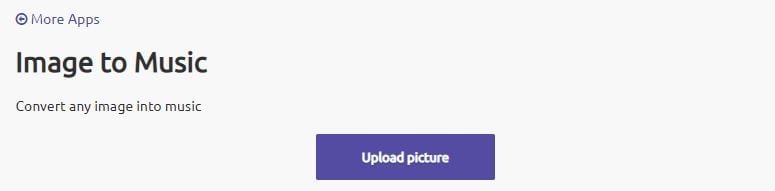
Нажмите Melobytes, чтобы открыть онлайн-страницу. Вверху вы можете увидеть Загрузить изображение. Щелкните его, чтобы импортировать изображение. В зависимости от размера изображения загрузка может занять несколько минут.
2. Готово к Скачиванию
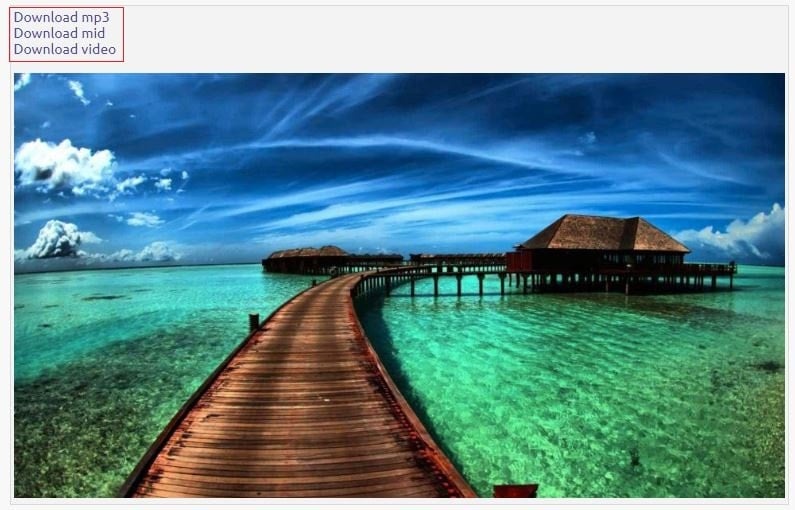
После того, как изображение будет загружено, оно отобразится ниже. У вас есть три варианта загрузки файла: MP3, mid и видео.
3. Готово к Скачиванию
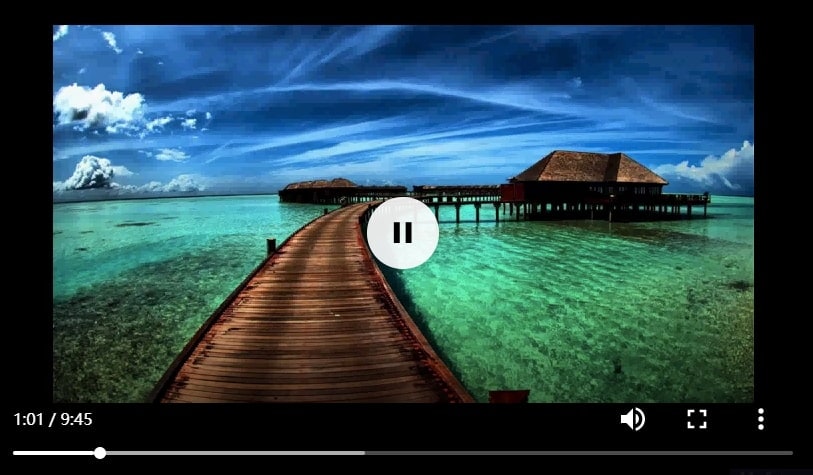
Если вы выберете Загрузить видео, появится другая страница. Здесь вы можете просмотреть видео. Щелкните три вертикальные точки, чтобы экспортировать видео, или же вы можете выбрать режим PIP для предварительного просмотра видео.
Вывод
Поскольку скорость загрузки низкая, мы настоятельно рекомендуем вам использовать Filmora для добавления фотографий к музыке. Кроме того, Filmora предлагает более 50 звуков, которые вы можете использовать. Загрузите ее прямо сейчас!
Как изменить название песни или альбома в Samsung Music
В Samsung Music вы можете настраивать свой контент, переименовывая песни или альбомы по своему вкусу.
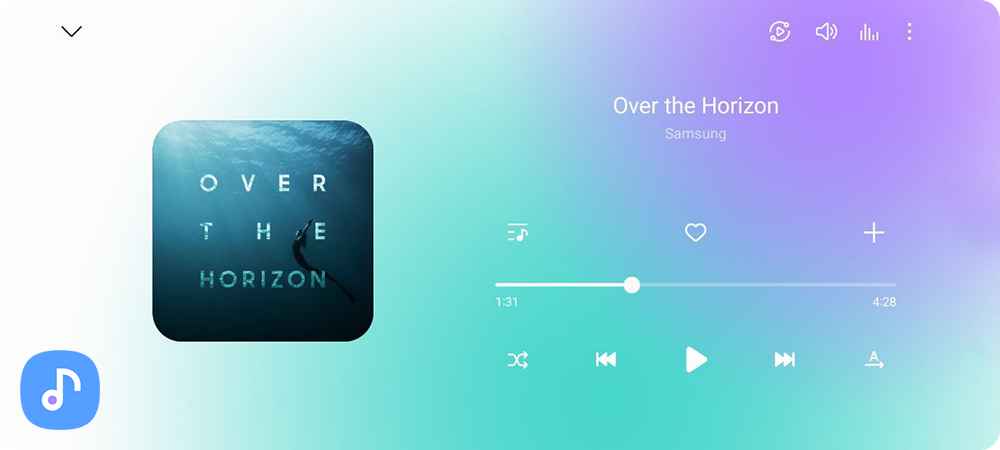
Как изменить название песни или альбома
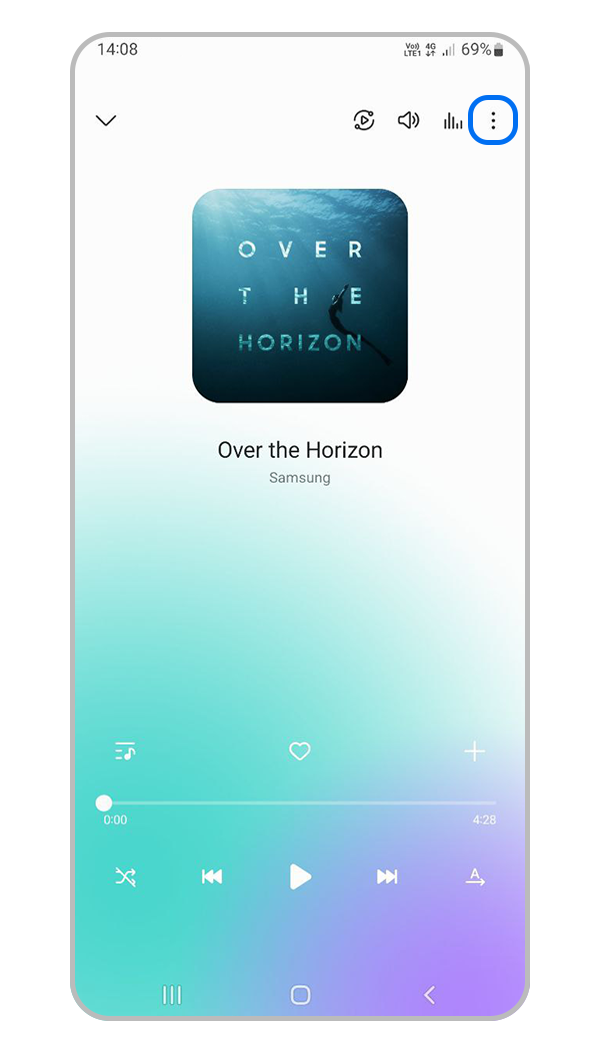
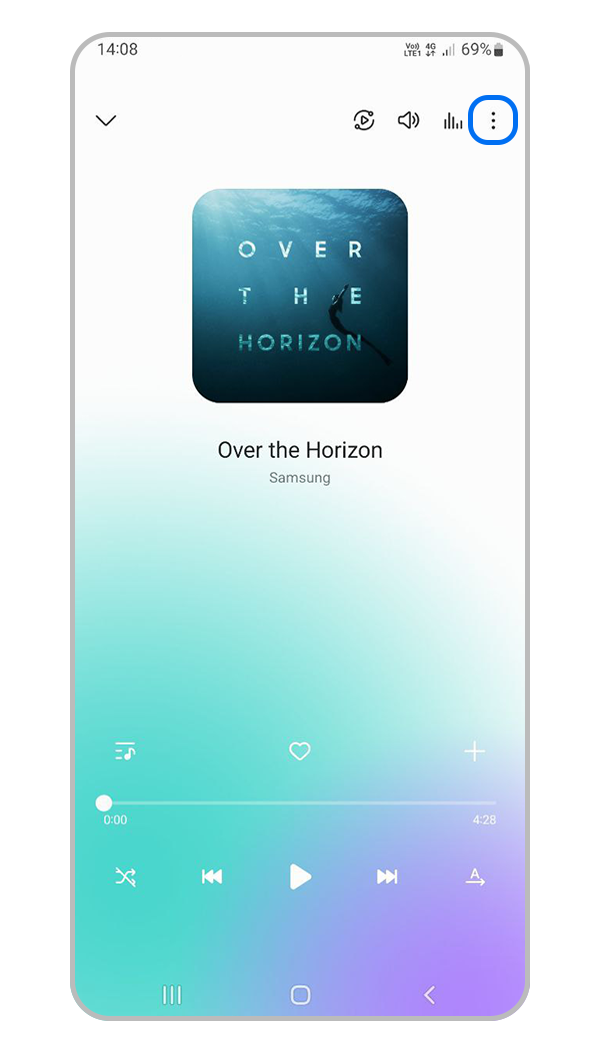
Шаг 1. Откройте приложение Samsung Music. На экране воспроизведения нажмите кнопку Меню (три точки) в правом верхнем углу экрана.
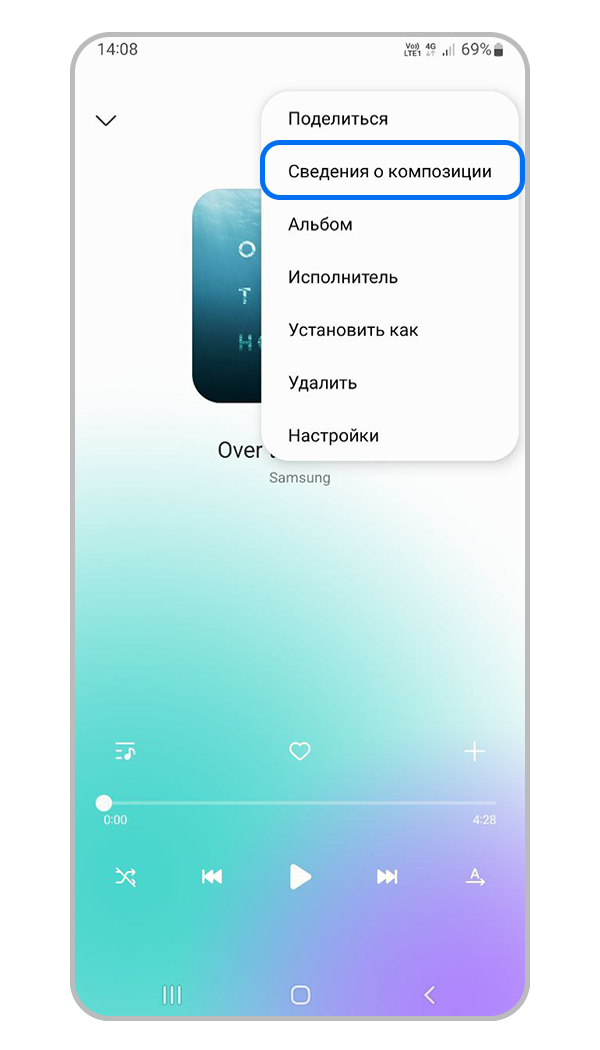
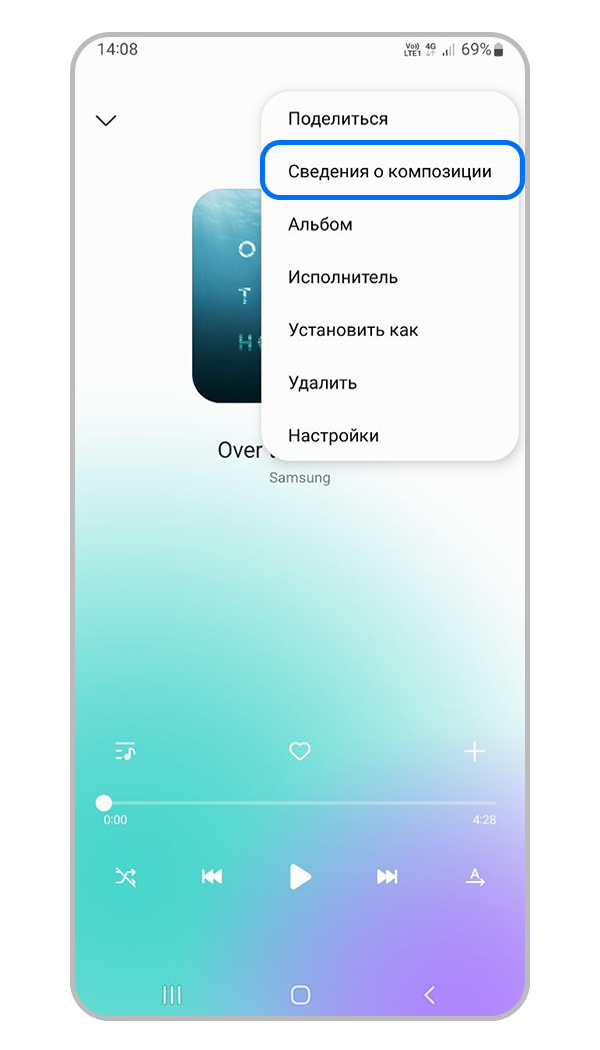
Шаг 2. Откройте Сведения о композиции.
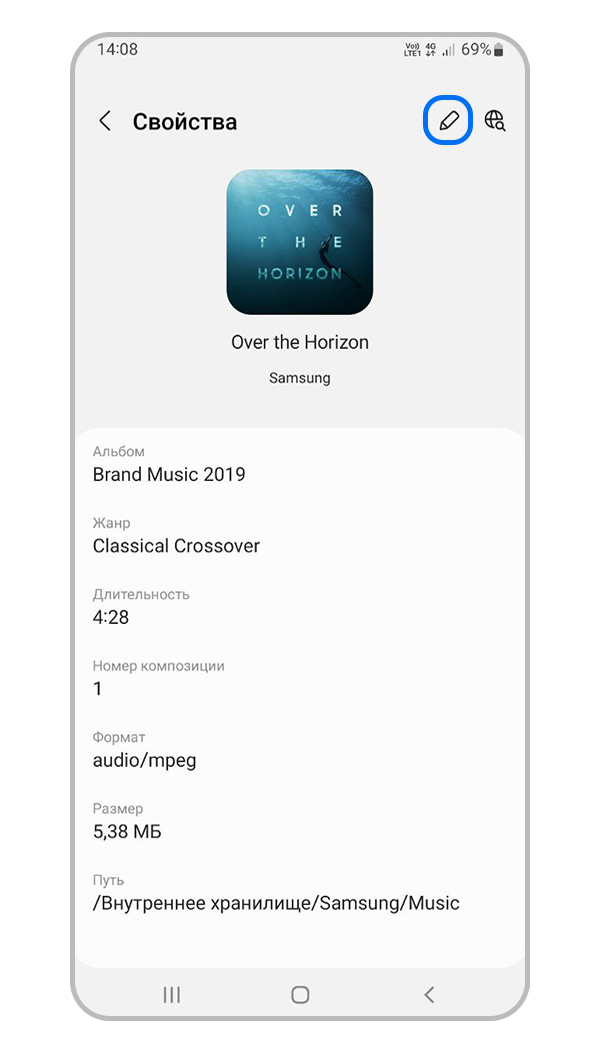
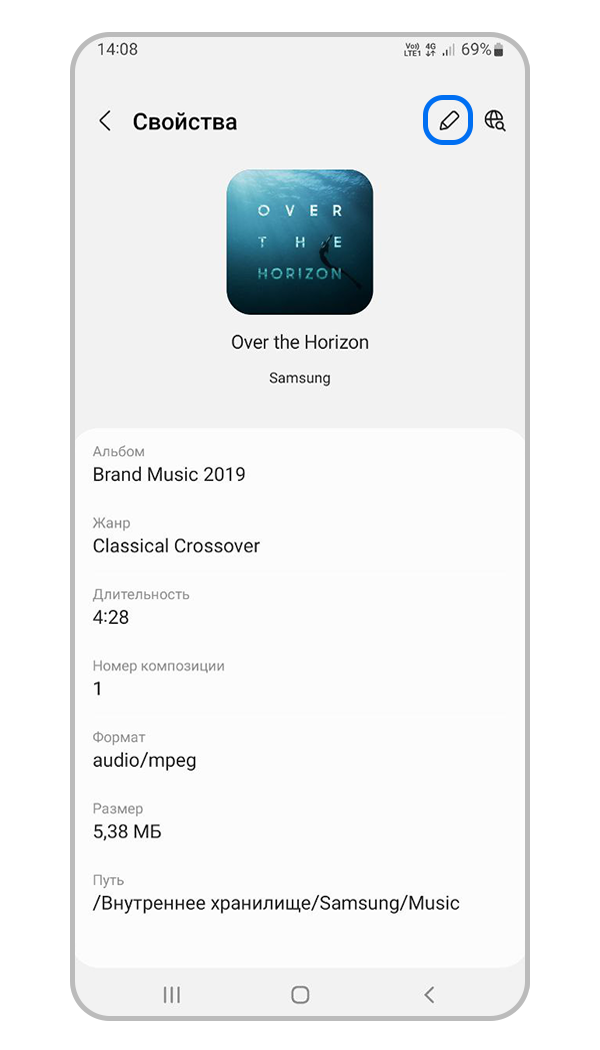
Шаг 3. Нажмите кнопку Изменить (карандашик) в правом верхнем углу экрана. В появившемся окне выберите Разрешить.
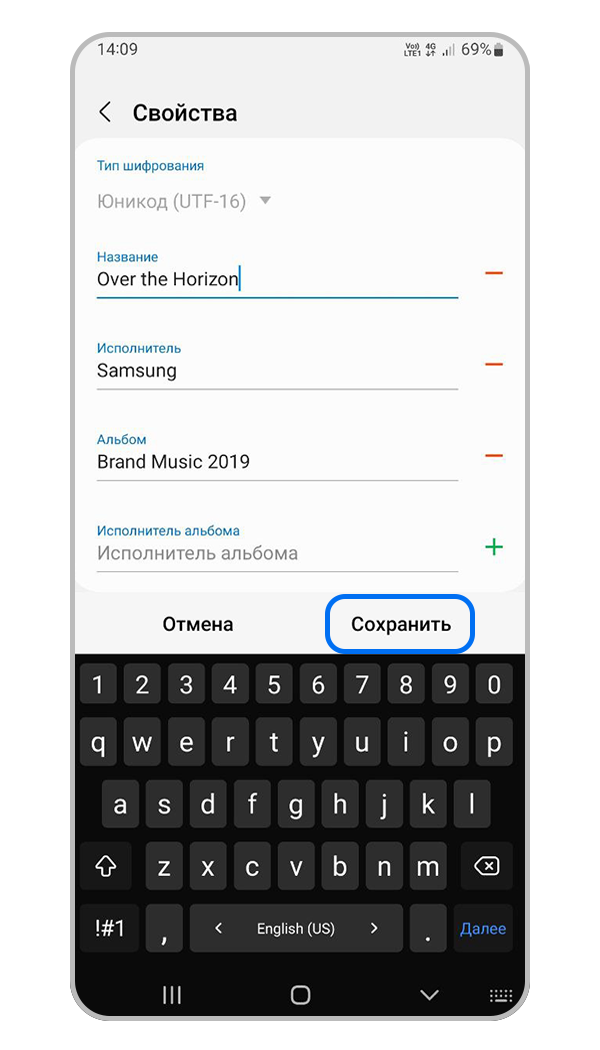
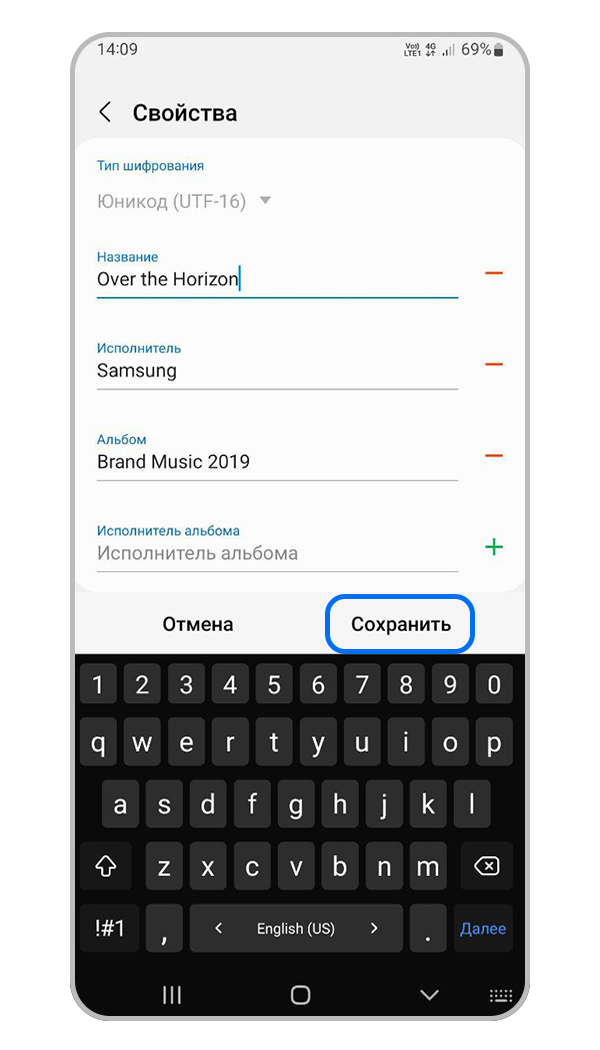
Шаг 4. Измените нужные данные: название, исполнителя, альбом, жанр, номер или дату записи композиции.
Как изменить обложку альбома
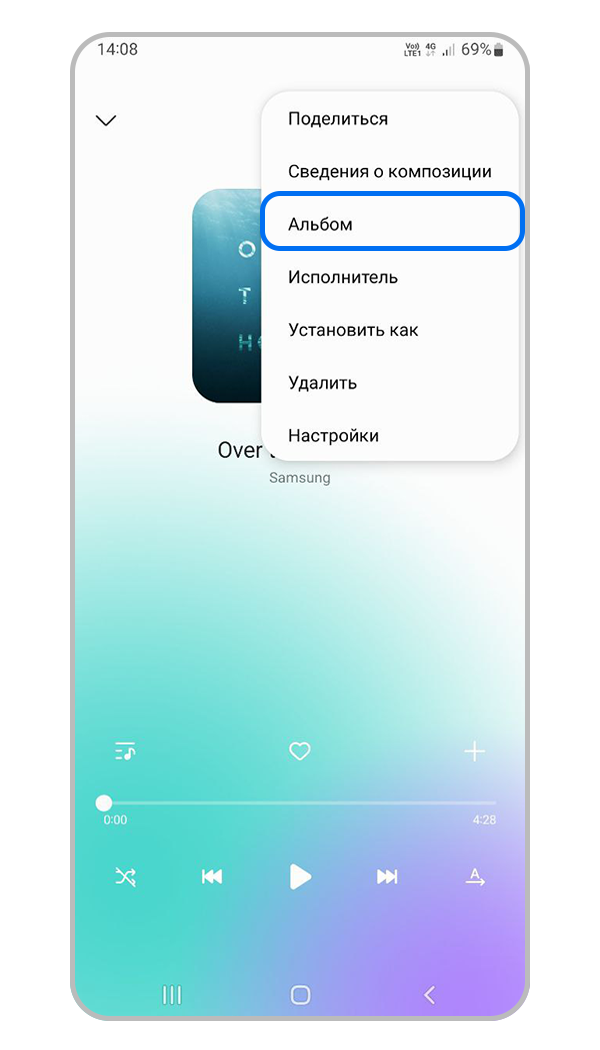
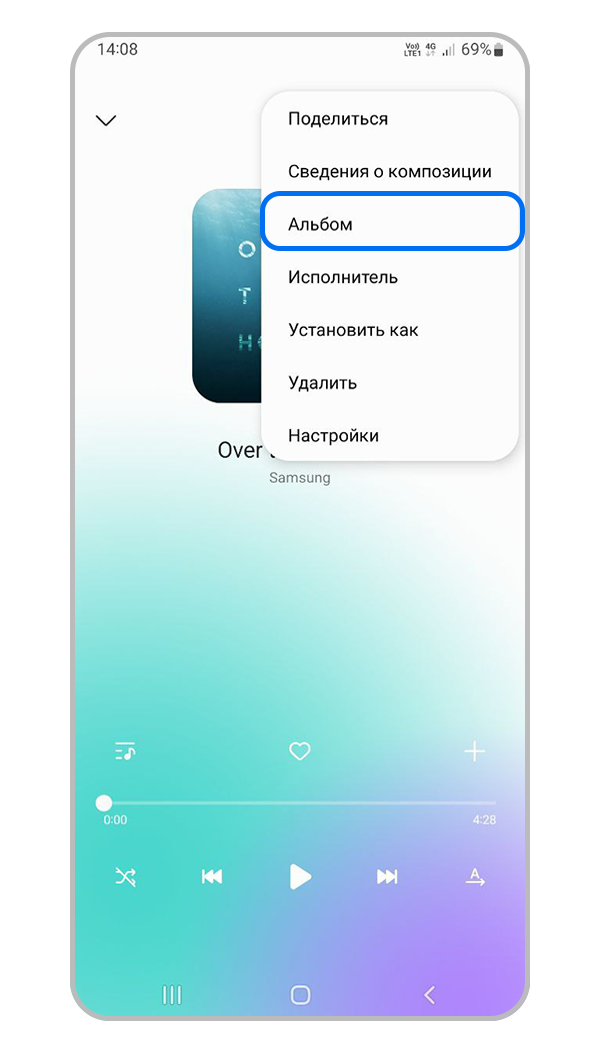
Шаг 1. Откройте приложение Samsung Music. На экране воспроизведения нажмите кнопку Меню (три точки) в правом верхнем углу экрана. Выберите Альбом.
Шаг 2. В правом верхнем углу экрана нажмите кнопку Дополнительно (три точки).
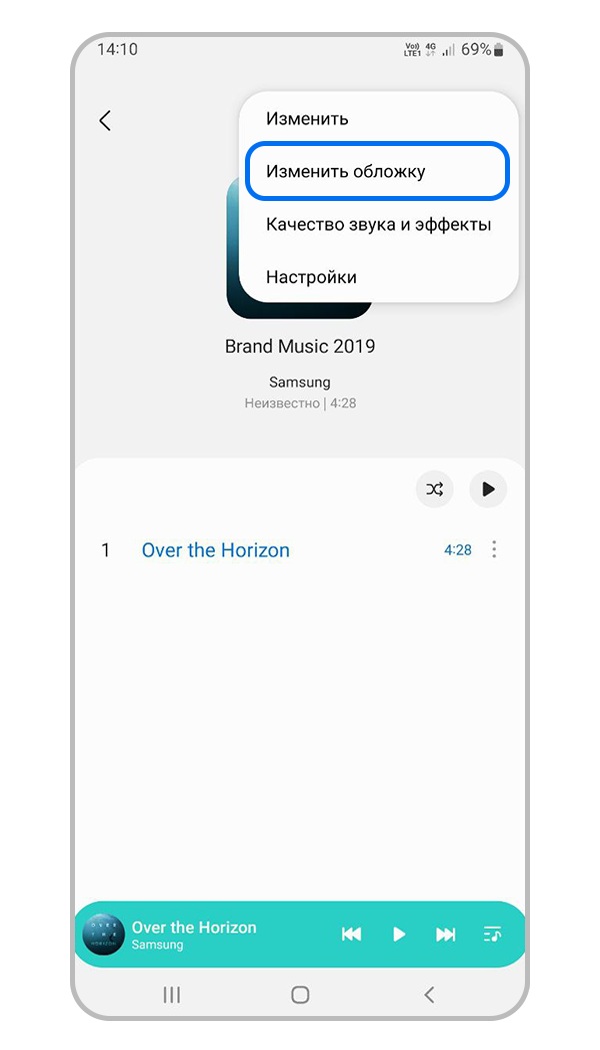
Шаг 3. Выберите Изменить обложку.
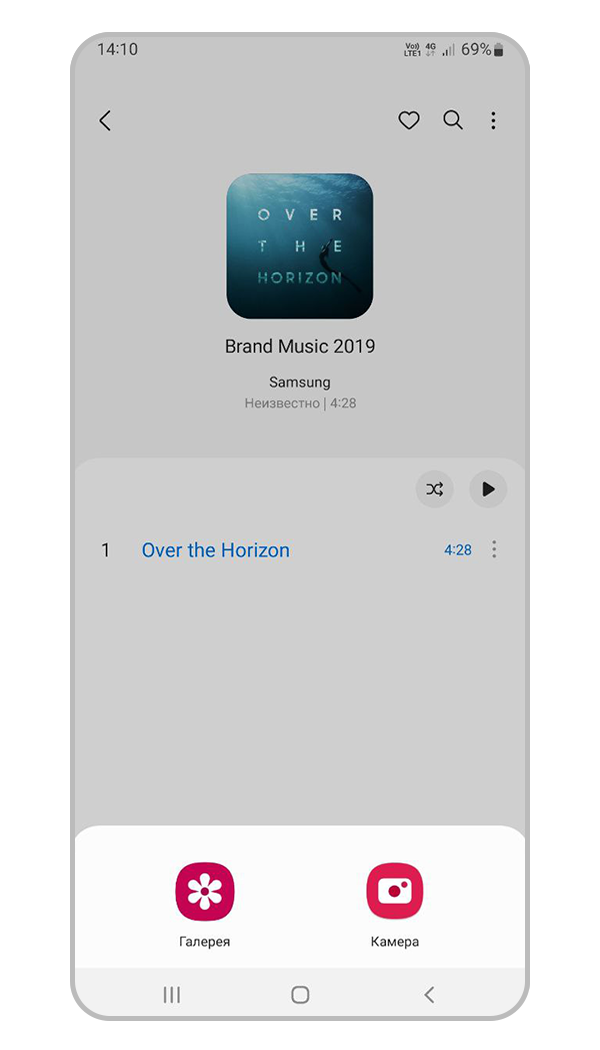
Шаг 4. Загрузите изображение из Галереи или сделайте фотографию с помощью Камеры.