
Как установить Шейдеры на Майнкрафт [1.19.4] [1.18.2] [1.17.1] [1.16.5] [1.15.2] [1.12.2] [1.8.9] [1.7.10]
В этой инструкции я расскажу как легко и просто установить шейдеры (шейдерпаки) на любую версию Майнкрафт, как их настроить и кардинально улучшить графику в Майнкрафте.
Шейдерами называют моды на графику для майнкрафт, они прорабатывают освещение, тени, отражения, ветер и облака, за счет этого в игре появляется красивое солнце с лучами, бликами, красивые движущиеся тени и объемные облака, но самым крутым — является изменение воды, она становится реально супер крутой, с волнами и отражениями.
Предупреждение :
Шейдеры очень сильно нагружают компьютер, особенно видеокарту, некоторые имеют настройки качества графики, потому, если у вас есть проблемы с запуском или работой шейдеров, обновите драйвера на видеокарту, либо ваша видеокарта слишком слабая. Некоторые шейдеры не совместимы с AMD видеокартами.
Как установить шейдеры:
Выбрать и скачать шейдер:
Большинство шейдеров не требуют конкретную версию Minecraft, потому вы смело можете скачивать любые версии и пробовать.
Рекомендую выбирать шейдеры в нашем каталоге, у нас приличный выбор с сравнением и красивыми скриншотами.
Установить Optifine, либо IRIS\Oculus для вашей версии игры:
Для запуска долгое время использовался специальный мод — Оптифайн и большинство шейдеров адаптированы именно к нему (особенно старых), но сейчас появились и некоторые другие альтернативы — Iris Shaders, Oculus, на них шейдеры могут работать некорректно, нужно пробовать.
Инструкция по установке есть в статье каждого мода, иначе здесь будет путаница.
Немного пояснений:
Optifine — может работать сам по себе (модифицирует игру), устанавливается двойным кликом по файлу и создает отдельную версию игры, может работать как мод для Forge и Fabric, в таком случае помещается в mods с другими модами. (для фабрика требуется еще дополнительный мод)
Sodium — альтернатива Optifine, так же может устанавливаться самостоятельно, либо как мод для Fabric, сам по себе не имеет поддержки шейдеров, для этого используется дополнение — Iris Shaders.
Rubidium (либо некоторые другие аналоги) — это переделка Sodium для работы с Forge, а Oculus это переделка Iris Shaders для работы с Rubidium и для работы с Forge.
Все выглядит запутанно, все содиумы, рубидиумы и прочие моды создают и поддерживаю разные люди, потому они имеют различные названия, но вам нужно определиться какой вариант самый оптимальный, по большей части выбирать придется между Optifine и Sodium (или Rubidium ), все прочее это способ их установки, с прочими модами или без, и какой загрузчик придется использовать.
Оба эти решения не идеальны, могут показывать разную производительность на разных шейдерах, могут быть несовместимы с некоторыми модами или шейдерами. Попробуйте все варианты.
Так же вы можете использовать Rulauncher — в котором есть автоматическая установка оптифайна.
Скопировать архив с шейдером в папку shaderpacks:
Скопируй файл шейдерпака в папку shaderpacks в папке с игрой, если её нет, просто создай.
Папка с игрой обычно находится здесь: C:\Users\ВашПользовательПК\AppData\Roaming\.minecraft
Что бы легко попасть туда, нажми на клавиатуре Win+R
В открывшееся окно введи %APPDATA%\.minecraft и ты в папке с игрой.
![Как установить Шейдеры на Майнкрафт [1.19.4] [1.18.2] [1.17.1] [1.16.5] [1.15.2] [1.12.2] [1.8.9] [1.7.10]](https://ru-minecraft.ru/uploads/posts/2019-11/1574215026_win-r.jpg)
Включить данный шейдер в игре:
Запускайте игру, вам нужна версия с припиской оптифайн, либо вы Forge если вы скопировали оптифайн в папку mods.
В меню игры перейдите в настройки.
![Как установить Шейдеры на Майнкрафт [1.19.4] [1.18.2] [1.17.1] [1.16.5] [1.15.2] [1.12.2] [1.8.9] [1.7.10]](https://ru-minecraft.ru/uploads/posts/2019-11/medium/1574215689_1.jpg)
Настройки графики
![Как установить Шейдеры на Майнкрафт [1.19.4] [1.18.2] [1.17.1] [1.16.5] [1.15.2] [1.12.2] [1.8.9] [1.7.10]](https://ru-minecraft.ru/uploads/posts/2019-11/medium/1574215677_2.jpg)
Шейдеры
Если кнопки шейдеры нету, значит вы не верно установили Optifine \ Iris
![Как установить Шейдеры на Майнкрафт [1.19.4] [1.18.2] [1.17.1] [1.16.5] [1.15.2] [1.12.2] [1.8.9] [1.7.10]](https://ru-minecraft.ru/uploads/posts/2019-11/medium/1574215738_3.jpg)
Выберите шейдер (ты ведь скопировал их в папку shaderpacks?)
![Как установить Шейдеры на Майнкрафт [1.19.4] [1.18.2] [1.17.1] [1.16.5] [1.15.2] [1.12.2] [1.8.9] [1.7.10]](https://ru-minecraft.ru/uploads/posts/2019-11/medium/1574215701_4.jpg)
Настроить шейдер если необходимо:
Многие шейдеры не имеют версий под разное качество графики (Low, medium, ultra), но они могут иметь переключатель качества в настройках.
Каждый шейдер имеет собственное меню настроек, в некоторых нет возможности выбора качества, но можно изменить другие параметры, отключить некоторые эффекты, ослабить или усилить их. Зачастую в настройках нужно установить разрешение ваших текстур для лучшего эффекта, либо включить опции для старых версий игры, многие настройки повысят или понизят FPS, крутите, меняйте и смотрите.
![Как установить Шейдеры на Майнкрафт [1.19.4] [1.18.2] [1.17.1] [1.16.5] [1.15.2] [1.12.2] [1.8.9] [1.7.10]](https://ru-minecraft.ru/uploads/posts/2019-11/medium/1574221082_4.6.jpg)
![Как установить Шейдеры на Майнкрафт [1.19.4] [1.18.2] [1.17.1] [1.16.5] [1.15.2] [1.12.2] [1.8.9] [1.7.10]](https://ru-minecraft.ru/uploads/posts/2019-11/medium/1574221025_5.jpg)
Пример меню настроек шейдера: (меню настроек различаются у каждого шейдера)
Шейдеры для Майнкрафт
Шейдеры это специальный вид модов для Майнкрафта, которые изменяют графику и делают его невероятно красивым. Они прорабатывают освещение, тени, облака и отражения, при помощи шейдерпаков свет от источников распространяются физически правильно, отражается и рассеивается.
С шейдерами кардинально меняется вода, она может иметь волны, на ней видно отражения мира, блики, рябь.
Многие шейдеры генерируют уникальные плоские или объемные облака, размытия, создают динамическую погоду и динамическое освещение (светящиеся предметы в руках игрока испускают свет).
Помните, что шейдеры требуют достаточно мощной видеокарты, существуют шейдеры для слабых и мощных компьютеров, выбирайте и сравнивайте, ведь все шейдеры майнкрафт можно скачать бесплатно.
Здесь вы сможете бесплатно скачать шейдеры, но помните, что для работы шейдеров требуется установить один из модов: Optifine, Iris shaders или Oculus
Подкатегории: Шейдеры для слабых компьютеров
| ТОП шейдеров | Нагрузка | Эффекты | Качество | Версии | Итого |
|---|---|---|---|---|---|
| ProjectLuma | Да | ||||
| Seus PTGI | Нет | ||||
| SFLP Shaders | Да | ||||
| Sildur’s Default | Да | ||||
| BSL shaders | Да | ||||
| Continuum | Да | ||||
| Beyond Belief | Нет | ||||
| SEUS Renewed | Нет | ||||
| Chocapic13 | Да |
Sildur’s Basic Shaders — яркий шейдер для слабых ПК [1.20.1] [1.19.4] [1.18.2] [1.16.5] [1.12.2] [1.7.10]
- Автор: south_park
- Дата: 5-08-2023, 20:10
- Категория: Шейдеры / Слабые Шейдеры
![Sildur's Basic Shaders - яркий шейдер для слабых ПК [1.20.1] [1.19.4] [1.18.2] [1.16.5] [1.12.2] [1.7.10]](https://ru-minecraft.ru/uploads/posts/2022-09/medium/1663964568_sildurs-basic-shaders.jpg)
Шейдер Sildur’s Basic Shaders — это простой, но достаточно качественный шейдер от известного SildurFX, он разработан для слабых и очень слабых компьютеров и ноутбуков, при этом он изменяет внешний вид игры и делает ее более симпатичной, так же вы можете настроить картинку под себя.
- Просмотров: 89 685
- Комментариев: 2
OverimaginedShaders — качественный, быстрый и сказочный шейдер [1.20.1] [1.19.4] [1.18.2] [1.16.5]
- Автор: south_park
- Дата: 5-08-2023, 20:06
- Категория: Моды Майнкрафт / Шейдеры
![OverimaginedShaders - качественный, быстрый и сказочный шейдер [1.20.1] [1.19.4] [1.18.2] [1.16.5]](https://ru-minecraft.ru/uploads/posts/2022-12/medium/1671117556_overimaginedshaders-1.jpg)
Шейдер OverimaginedShaders — это измененная командой энтузиастов версия шейдера Complementary Reimagined, которая в свою очередь базируется на популярном шейдере Complementary Shaders, авторы добавили некоторые уникальные функции и настройки, а так же собственный вариант настроек внешнего вида игры.
- Просмотров: 66 176
- Комментариев: 2
projectLUMA — шейдер проект Люма, один из лучших шейдеров [1.20.1] [1.19.4] [1.18.2] [1.16.5] [1.12.2] [1.7.10]
- Автор: south_park
- Дата: 5-08-2023, 20:04
- Категория: Моды Майнкрафт / Шейдеры / Слабые Шейдеры
![projectLUMA - шейдер проект Люма, один из лучших шейдеров [1.20.1] [1.19.4] [1.18.2] [1.16.5] [1.12.2] [1.7.10]](https://ru-minecraft.ru/uploads/posts/2020-05/medium/1588342045_1.jpg)
Шейдер projectLUMA — это один из лучших ванильных шейдеров на данный момент, этот прекрасный мод сделает ваш майнкрафт невероятно красивым, притом шейдер очень качественный, не имеет раздражающих эффектов и имеет отличную производительность на не очень мощный компьютеров.
- Просмотров: 1 171 010
- Комментариев: 53
Kappa Shader — красивый и реалистичный Каппа шейдер [1.20.1] [1.19.4] [1.18.2] [1.17.1] [1.16.5] [1.12.2]
- Автор: south_park
- Дата: 15-07-2023, 15:49
- Категория: Моды Майнкрафт / Шейдеры
![Kappa Shader - красивый и реалистичный Каппа шейдер [1.20.1] [1.19.4] [1.18.2] [1.17.1] [1.16.5] [1.12.2]](https://ru-minecraft.ru/uploads/posts/2022-05/medium/1653831903_kappa-shader.jpg)
Шейдер Kappa Shader — весьма интересный и уникальный проект от rre36, шейдер обладает впечатляющим количеством графических эффектов, создает реалистичную и достаточно красивую графику, умеет работать с текстурами POM и PBR, обладает прекрасной водой и много чем еще, конечно, для работы вам потребуется относительно мощная видеокарта.
- Просмотров: 130 516
- Комментариев: 3
MakeUp — Ultra Fast — красивый, производительный шейдер, под любой компьютер [1.20.1] [1.19.4] [1.18.2] [1.16.5] [1.12.2]
- Автор: south_park
- Дата: 15-07-2023, 15:47
- Категория: Шейдеры / Слабые Шейдеры
![MakeUp - Ultra Fast - красивый, производительный шейдер, под любой компьютер [1.20.1] [1.19.4] [1.18.2] [1.16.5] [1.12.2]](https://ru-minecraft.ru/uploads/posts/2021-08/medium/1629910147_makeup-ultra-fast.jpg)
Шейдер MakeUp — Ultra Fast — появился в середине 2021 года, и это достаточно интересный проект который имеет множество настроек, а так же большое количество предустановок для выбора на компьютере любой производительности, но супер слабого до очень мощного.
- Просмотров: 368 085
- Комментариев: 9
Bliss | an edit of Chocapic13’s shader — альтернатива чокапик шейдеру [1.20.1] [1.19.4] [1.18.2] [1.16.5]
- Автор: south_park
- Дата: 7-07-2023, 19:56
- Категория: Моды Майнкрафт / Шейдеры
![Bliss | an edit of Chocapic13's shader - альтернатива чокапик шейдеру [1.20.1] [1.19.4] [1.18.2] [1.16.5]](https://ru-minecraft.ru/uploads/posts/2023-07/medium/1688748900_bliss.jpg)
Шейдер Bliss — это измененная версия известного Chocapic13 Shaders, автор решил разобраться с устройством шейдеров, изменил код настроив работу шейдера под свое видение, а для вас это еще один неплохой шейдер.
- Просмотров: 15 754
- Комментариев: 0
DrDestens MCShaders — красочный шейдер с хорошей производительностью [1.20.1] [1.19.4] [1.18.2] [1.16.5] [1.12.2]
- Автор: south_park
- Дата: 4-07-2023, 22:32
- Категория: Шейдеры / Слабые Шейдеры
![DrDestens MCShaders - красочный шейдер с хорошей производительностью [1.20.1] [1.19.4] [1.18.2] [1.16.5] [1.12.2]](https://ru-minecraft.ru/uploads/posts/2023-07/medium/1688498951_drdestens-mcshaders.jpg)
DrDestens MCShaders — это шейдер для майнкрафт с неплохой производительностью и приятной картинкой, реализовано довольно много эффектов, доступно много настроек для подстройки под себя, шейдер поддерживает PBR текстуры.
- Просмотров: 47 936
- Комментариев: 6
Vanilla Plus Shader — шейдер ванилла плюс [1.20.1] [1.19.4] [1.18.2] [1.17.1] [1.16.5] [1.12.2]
- Автор: south_park
- Дата: 4-07-2023, 20:46
- Категория: Шейдеры / Слабые Шейдеры
![Vanilla Plus Shader - шейдер ванилла плюс [1.20.1] [1.19.4] [1.18.2] [1.17.1] [1.16.5] [1.12.2]](https://ru-minecraft.ru/uploads/posts/2020-06/medium/1592225100_vanilla-plus-shader.jpg)
Шейдер Vanilla Plus Shader — это интересный шейдер для обладателей слабых компьютеров потому что он имеет очень неплохую производительность и достаточно приятную картинку с динамическими тенями и улучшенными облаками. Шейдер обладает рядом интересных особенностей, потому обязательно попробуйте его.
- Просмотров: 615 279
- Комментариев: 21
Nostalgia Shader — шейдер ностальгия [1.20.1] [1.19.4] [1.18.2] [1.17.1] [1.16.5] [1.12.2]
- Автор: south_park
- Дата: 1-07-2023, 00:04
- Категория: Шейдеры / Слабые Шейдеры
![Nostalgia Shader - шейдер ностальгия [1.20.1] [1.19.4] [1.18.2] [1.17.1] [1.16.5] [1.12.2]](https://ru-minecraft.ru/uploads/posts/2020-06/medium/1591364256_nostalgia-shader.jpg)
Шейдер Nostalgia Shader — это относительно новый шейдерпак разрабатываемый RRe36, у него есть несколько отличительных особенностей, а так же он имеет неплохой потенциал настроек шейдера под себя, поддержку POM и PBR, среднюю производительность и собственную атмосферу.
- Просмотров: 285 293
- Комментариев: 18
AstraLex Shader — мультяшно-реалистичный шейдер [1.20.1] [1.19.4] [1.18.2] [1.17.1] [1.16.5] [1.12.2] [любая версия]
- Автор: south_park
- Дата: 1-07-2023, 00:02
- Категория: Моды Майнкрафт / Шейдеры
![AstraLex Shader - мультяшно-реалистичный шейдер [1.20.1] [1.19.4] [1.18.2] [1.17.1] [1.16.5] [1.12.2] [любая версия]](https://ru-minecraft.ru/uploads/posts/2021-05/medium/1621529735_astralex-shader.jpg)
Шейдер AstraLex Shader — это весьма необычный и уникальный шейдер созданный на базе известного BSL Shaders 7 версии. Пак является некой смесью мультяшности и реалистичности, имеет множество необычных решений, очень хорошо настраивается, имеет «геймерские» эффекты и многое другое, проходите в полную, что бы узнать.
- Просмотров: 259 747
- Комментариев: 7
Как установить шейдеры на майнкрафт на телефоне: подробная инструкция
Майнкрафт является одной из самых популярных игр в мире, и многие игроки хотят улучшить графику этой игры с помощью шейдеров. Шейдеры позволяют добавить в игру реалистичное освещение, тени и другие визуальные эффекты. Раньше установка шейдеров на майнкрафт была доступна только для ПК, но теперь вы можете установить их и на свой смартфон или планшет.
Установка шейдеров на майнкрафт на телефоне может показаться сложной задачей для новичков, но на самом деле это не так. В этой подробной инструкции я расскажу вам, как установить шейдеры на майнкрафт на телефоне шаг за шагом.
Первым шагом является скачивание и установка специального приложения для управления шейдерами. Существует несколько приложений, которые позволяют устанавливать шейдеры на майнкрафт на телефоне, например, BlockLauncher или MCPE Master. Вы можете найти эти приложения в Google Play или App Store и установить их на свое устройство. После установки запустите приложение и настройте его в соответствии с вашими предпочтениями.
Подготовка телефона для установки шейдеров
При установке шейдеров на телефон необходимо следовать нескольким важным шагам:
- Убедитесь, что ваш телефон поддерживает шейдеры. Шейдеры требуют довольно мощного процессора и графического процессора, поэтому проверьте, соответствуют ли характеристики вашего телефона требованиям для установки шейдеров. Эту информацию можно найти на официальном сайте разработчиков шейдеров.
- Обновите версию майнкрафта на вашем телефоне. Шейдеры работают только с определенными версиями майнкрафта, поэтому убедитесь, что ваша игра обновлена до требуемой версии.
- Установите приложение-запускатор шейдеров. На мобильных устройствах для установки и управления шейдерами обычно используют специальные приложения-запускатели, которые позволяют легко управлять шейдерами и их настройками. Пользовательские настройки шейдеров доступны также в настройках самой игры, но для установки и выбора шейдеров приложение-запускатор является необходимым.
- Скачайте и установите шейдеры в приложении-запускаторе. Шейдеры обычно представляют собой отдельные файлы, которые необходимо скачать и импортировать в приложение-запускатор. Обычно шейдеры предлагаются в виде пакетов, где вы можете выбрать и скачать желаемый шейдер.
- Запустите майнкрафт через приложение-запускатор. После установки шейдеров в приложении-запускаторе, запустите майнкрафт через это приложение. В настройках игры вы сможете выбрать установленный шейдер и настроить его параметры согласно вашим предпочтениям.
После выполнения всех этих шагов ваш телефон будет готов для установки шейдеров на майнкрафт. Наслаждайтесь улучшенной графикой и новым игровым опытом!
Проверка совместимости вашего устройства
Перед тем как установить шейдеры на майнкрафт на телефоне, необходимо убедиться, что ваше устройство совместимо с данной функцией. Ниже приведены несколько способов проверки совместимости:
1. Проверка операционной системы
Убедитесь, что ваше устройство работает на операционной системе, которая поддерживает установку шейдеров. На данный момент поддерживаются следующие операционные системы:
- Android 4.0 и выше
- iOS 9 и выше
Если операционная система вашего устройства удовлетворяет этим требованиям, то ваше устройство совместимо с установкой шейдеров.
2. Проверка версии Minecraft
Еще одним важным фактором является версия Minecraft, которая установлена на вашем устройстве. Для установки шейдеров требуется Minecraft версии 1.16.0 или выше. Вы можете проверить версию Minecraft, открыв игру и просмотрев информацию о версии в настройках.
3. Проверка железных характеристик
Также необходимо учитывать технические характеристики вашего устройства. Установка шейдеров может повлечь за собой повышенную нагрузку на систему и требовать больше ресурсов, таких как процессор, оперативная память и графический чип. Если ваше устройство имеет слабые характеристики, то оно может не справиться с установкой и использованием шейдеров.
4. Проверка совместимости скачанных шейдеров
Некоторые шейдеры могут быть совместимы только с определенными устройствами или версиями Minecraft. Перед установкой шейдеров, рекомендуется внимательно изучить информацию о совместимости на официальных страницах загрузки шейдеров или на форумах.
Важно помнить, что установка шейдеров может изменить внешний вид игры и повлиять на производительность вашего устройства. Поэтому перед установкой рекомендуется создать резервную копию игровых данных и ознакомиться с отзывами других пользователей о совместимости и производительности шейдеров на подобных устройствах.
Скачивание и установка Minecraft на телефон
Майнкрафт – популярная игра, в которой игроки могут строить и исследовать виртуальные миры. Одним из способов играть в Minecraft является установка игры на мобильные устройства, такие как телефоны или планшеты. В данном разделе мы расскажем о том, как скачать и установить Minecraft на телефон.
1. Проверьте совместимость
Перед тем как начать скачивание и установку Minecraft на телефон, убедитесь, что ваше устройство поддерживает данную игру. Для этого можно посетить официальный сайт Minecraft и ознакомиться со списком совместимых устройств.
2. Найдите официальное приложение Minecraft
Откройте официальный магазин приложений на вашем телефоне (например, App Store для iOS или Google Play для Android) и введите в поиск «Minecraft». Найдите официальное приложение Minecraft разработчика Mojang и нажмите на кнопку «Установить».
3. Ожидайте завершения установки
После нажатия кнопки «Установить» приложение Minecraft начнет скачиваться и устанавливаться на ваш телефон. Дождитесь завершения этого процесса.
4. Откройте приложение и войдите в аккаунт
После установки откройте приложение Minecraft на вашем телефоне. Вам может потребоваться войти в свой аккаунт, если у вас уже есть учетная запись Mojang. Если у вас нет аккаунта, создайте новый.
5. Начните играть
После входа в свой аккаунт вы сможете начать играть в Minecraft на своем телефоне. Используйте управление на экране, чтобы перемещаться и взаимодействовать с миром Minecraft.
Теперь вы можете наслаждаться игрой Minecraft прямо на своем телефоне. Удачной игры!
Получение шейдеров для Майнкрафта
Шейдеры – это модификации для Майнкрафта, которые позволяют улучшить графику и добавить реалистичности в игру. Существует множество шейдеров разных стилей, от простых изменений цветовой гаммы до сложных эффектов освещения и тени.
1. Выбор и загрузка шейдеров
Первым шагом является выбор и загрузка подходящих шейдеров для вашего Майнкрафта. Существует множество сайтов, на которых можно найти и скачать шейдеры. Одним из самых популярных сайтов является CurseForge.
- Откройте веб-браузер и перейдите на сайт CurseForge.
- В поисковой строке введите «Minecraft shaders» и нажмите Enter.
- Выберите нужные шейдеры из списка результатов поиска и перейдите на страницу загрузки.
- На странице загрузки нажмите кнопку «Download» или «Скачать» для скачивания архива с шейдерами на ваш компьютер.
2. Установка шейдеров в Майнкрафт
После того, как вы скачали архив с шейдерами, необходимо установить их в вашу игру Майнкрафт. Для этого выполните следующие действия:
- Откройте папку с установленной игрой Майнкрафт.
- Найдите папку «shaderpacks» или «шейдеры» внутри папки с игрой.
- Распакуйте скачанный архив с шейдерами и переместите его содержимое в папку «shaderpacks» или «шейдеры».
- Откройте лаунчер Майнкрафта и выберите профиль, с которым вы хотите запустить игру.
- Нажмите на кнопку «Edit Profile» или «Редактировать профиль».
- Во вкладке «Use Version» или «Использовать версию» выберите «OptiFine» или «Шейдеры» в качестве версии игры.
- Сохраните изменения и запустите игру с выбранными шейдерами.
3. Настройка шейдеров
После установки шейдеров вы можете настроить их под свои предпочтения. Каждый шейдер имеет свои настройки, которые можно изменить во время игры. Для этого выполните следующие действия:
- Запустите игру Майнкрафт с установленными шейдерами.
- Откройте настройки игры (обычно кнопка ESC).
- Перейдите в раздел «Options» или «Настройки».
- Найдите раздел «Shaders» или «Шейдеры».
- Внесите необходимые изменения в настройки шейдеров, такие как яркость, насыщенность цветов и т. д.
- Сохраните изменения и наслаждайтесь игрой с улучшенной графикой.
Теперь вы знаете, как получить и установить шейдеры для Майнкрафта на ваш телефон. Эти простые шаги позволят вам насладиться более реалистичной и красочной игрой.
Поиск и выбор подходящих шейдеров
Шейдеры – это специальные программы, которые позволяют изменить вид графики в игре Minecraft. Важной частью игрового процесса является выбор и установка правильного шейдера для вашего устройства. В этом разделе мы рассмотрим, как правильно искать и выбирать подходящие шейдеры для вашего телефона.
1. Поиск шейдеров
Существует несколько способов найти подходящие шейдеры для Minecraft на телефоне:
- Поиск в интернете. Вы можете использовать поисковую систему, чтобы найти сайты, где размещены шейдеры для Minecraft PE (Pocket Edition).
- Форумы и сообщества. Популярные форумы и группы в социальных сетях часто содержат темы посвященные шейдерам для Minecraft. Здесь вы можете найти рекомендации и рецензии на различные шейдеры от других пользователей.
- Магазин приложений. В некоторых случаях можно найти шейдеры для Minecraft PE в официальных магазинах приложений, таких как Google Play или App Store. Однако такие шейдеры могут быть платными.
2. Выбор подходящих шейдеров
Когда вы нашли несколько вариантов шейдеров, следующим шагом является их выбор:
- Совместимость с вашим устройством. Убедитесь, что выбранные шейдеры совместимы с вашим устройством. Для этого обратитесь к описанию шейдеров или почитайте отзывы других пользователей на эту тему.
- Визуальные эффекты. Ознакомьтесь с визуальными эффектами, которые предлагают шейдеры. Некоторые шейдеры предлагают реалистичную графику, некоторые делают изображение более стилизованным, а другие могут добавить эффекты света и тени.
- Ресурсоемкость. Учтите, что некоторые шейдеры могут значительно нагрузить ваше устройство. Если у вас слабый телефон, выбирайте шейдеры с низкими системными требованиями.
- Разработчик и обновления. Посмотрите, кем разработаны выбранные шейдеры и насколько активно обновляются. Шейдеры, созданные опытными разработчиками и регулярно обновляемые, обеспечивают более стабильную работу и поддержку новых версий Minecraft.
После выбора и загрузки шейдера следуйте инструкциям для его установки на ваш телефон.
Скачивание шейдеров на телефон
Шейдеры — это особые графические модификации для игры Minecraft, которые помогают создать более реалистичную и красивую графику. Если вы хотите установить шейдеры на свой мобильный телефон, следуйте следующим шагам:
1. Проверьте совместимость
Перед началом процесса установки шейдеров на свой телефон, убедитесь, что ваше устройство соответствует минимальным требованиям. В противном случае, шейдеры могут вызывать неполадки или работать некорректно. Обычно требования указываются на странице загрузки шейдеров.
2. Найдите и загрузите шейдеры
Используйте поисковые системы или сайты, посвященные Minecraft, чтобы найти свежие и надежные источники шейдеров для мобильных устройств. Отметим, что шейдеры для мобильных Minecraft-версий могут отличаться от шейдеров для компьютера.
Для загрузки шейдеров, вам необходимо найти ссылку на скачивание. Нажмите на эту ссылку, чтобы начать загрузку файлов шейдеров на ваш телефон.
3. Установите шейдеры
Когда загрузка шейдеров будет завершена, вам нужно установить их на свой телефон. Для этого выполните следующие шаги:
- Откройте файловый менеджер на вашем телефоне и найдите загруженные файлы шейдеров.
- Скопируйте файлы шейдеров и перейдите в папку с установленной игрой Minecraft на вашем телефоне.
- В папке игры найдите папку «shaderpacks» и вставьте скопированные файлы шейдеров в эту папку.
- Откройте игру Minecraft на своем телефоне и выберите новые шейдеры в настройках графики.
- Перезапустите игру, чтобы применить изменения.
4. Настройка шейдеров
После установки шейдеров на свой телефон, вы можете настроить их параметры в игре Minecraft. Обычно параметры шейдеров настраиваются в разделе «Настройки» или «Графика». Используйте эти настройки, чтобы добиться желаемого вида и производительности шейдеров.
5. Проверьте производительность
Запустите игру Minecraft с установленными шейдерами на своем телефоне и проверьте производительность. Если вы обнаружите неполадки или низкую производительность, попробуйте уменьшить настройки шейдеров или выбрать другие шейдеры.
Важно помнить, что использование шейдеров может повысить нагрузку на ваше мобильное устройство, поэтому убедитесь, что ваш телефон справляется с требованиями шейдеров перед их установкой.
Установка шейдеров на Майнкрафт
Шейдеры в Майнкрафте позволяют создавать реалистичную графику и эффекты освещения. Установка шейдеров на Майнкрафт на телефоне является достаточно простым процессом. В этой инструкции мы расскажем вам, как установить шейдеры на Майнкрафт на своем телефоне.
Шаг 1: Скачайте приложение «Minecraft PE»
Прежде чем установить шейдеры на Майнкрафт, убедитесь, что у вас установлено приложение «Minecraft PE» на вашем телефоне. Если у вас его нет, скачайте его с официального сайта App Store или Google Play.
Шаг 2: Скачайте шейдеры
- Откройте браузер на своем телефоне и найдите надежный сайт для загрузки шейдеров.
- Выберите шейдер, который вам нравится, и скачайте его на свое устройство.
Шаг 3: Установите шейдеры в игру
- Откройте приложение «Minecraft PE».
- Нажмите на иконку «Настройки» в правом верхнем углу экрана.
- Выберите раздел «Глобальные ресурсы».
- Нажмите на кнопку «Открыть папку».
- Перейдите в папку «Пакеты ресурсов» и откройте ее.
- Скопируйте скачанный файл шейдеров в папку «Пакеты ресурсов».
- Вернитесь в игру и нажмите на кнопку «Готово».
Шаг 4: Активируйте шейдеры
- Откройте настройки игры.
- Выберите раздел «Миры».
- Выберите мир, в котором вы хотите использовать шейдеры.
- Нажмите на кнопку «Параметры мира».
- Включите опцию «Шейдеры» и выберите скачанный шейдер из списка.
- Нажмите на кнопку «Готово».
- Запустите выбранный мир. Теперь вы можете наслаждаться игрой с установленными шейдерами!
Теперь у вас есть полная инструкция по установке шейдеров на Майнкрафт на телефоне. Наслаждайтесь реалистичной графикой и новыми эффектами в своей любимой игре!
Открытие Minecraft и настройка игры
Перед тем как установить шейдеры на Minecraft, убедитесь, что у вас уже установлена официальная версия игры на вашем телефоне. Если у вас ещё нет установленной игры, скачайте её из официального магазина приложений для вашей операционной системы.
Шаг 1: Откройте игру Minecraft
Найдите иконку Minecraft на вашем телефоне и нажмите на неё, чтобы открыть игру.
Шаг 2: Проверьте версию игры
Убедитесь, что у вас установлена последняя версия игры Minecraft. Если у вас старая версия, обновите игру до последней доступной версии.
Шаг 3: Перейдите в настройки игры
- Откройте главное меню Minecraft, нажав на значок шестерёнки в правом верхнем углу экрана.
- В открывшемся меню выберите раздел «Настройки».
Шаг 4: Измените настройки графики
Для работы шейдеров вам потребуется активировать опцию «Графика OpenGL». Шейдеры не работают с обычным режимом «Графика».
- В меню настроек игры найдите раздел «Графика».
- Убедитесь, что активирован режим «Графика OpenGL».
Шаг 5: Сохраните настройки
После того, как вы изменили настройки графики, не забудьте сохранить их.
- Нажмите на кнопку «Назад» в верхнем левом углу экрана, чтобы вернуться в главное меню Minecraft.
- В главном меню нажмите на кнопку «Играть», чтобы начать играть с установленными шейдерами.
Теперь вы готовы установить и настроить шейдеры, чтобы насладиться новыми визуальными эффектами в игре Minecraft на вашем телефоне.
Подключение и активация скачанных шейдеров
После того, как вы скачали необходимые шейдеры для Minecraft на ваш телефон, вам нужно будет выполнить следующие шаги для их подключения и активации в игре:
- Откройте приложение Minecraft на вашем телефоне.
- На главном экране игры выберите опцию «Настройки» (значок шестеренки).
- В меню настроек выберите раздел «Графика».
- В разделе «Графика» найдите и выберите опцию «Шейдеры».
- В появившемся списке шейдеров найдите скачанный вами шейдер и выберите его.
- Нажмите кнопку «Применить», чтобы активировать выбранный шейдер.
Теперь у вас должны быть подключены и активированы скачанные шейдеры в Minecraft на вашем телефоне. Вы можете проверить их работоспособность, запустив игру и убедившись, что изменения визуального стиля и все эффекты шейдеров отображаются корректно.
Примечание: При использовании шейдеров в Minecraft на телефоне может возникать некоторая нагрузка на процессор и графический чип устройства. Если у вас возникнут проблемы с производительностью или игрой начнет замедляться, попробуйте отключить или выбрать более легкий шейдер.
Шейдеры на Майнкрафт / Minecraft
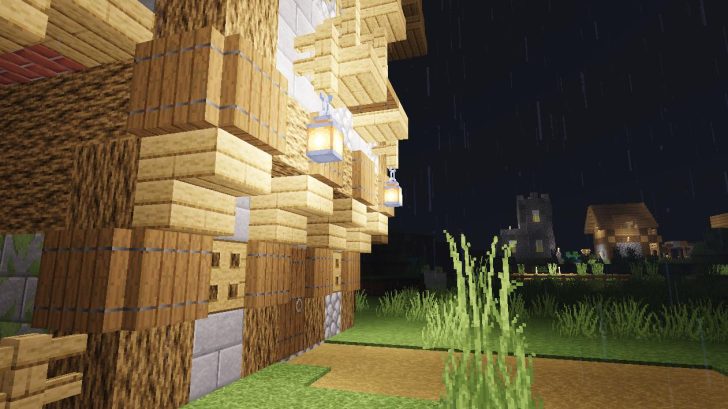
Многие улучшения игры ориентированы исключительно на повышение уровня качества игры. Поэтому не стоит терять времени и просто отправляться в увлекательное приключение, чтобы оценить новые наработки фанатов.
Prismarine для Майнкрафт 1.20.1
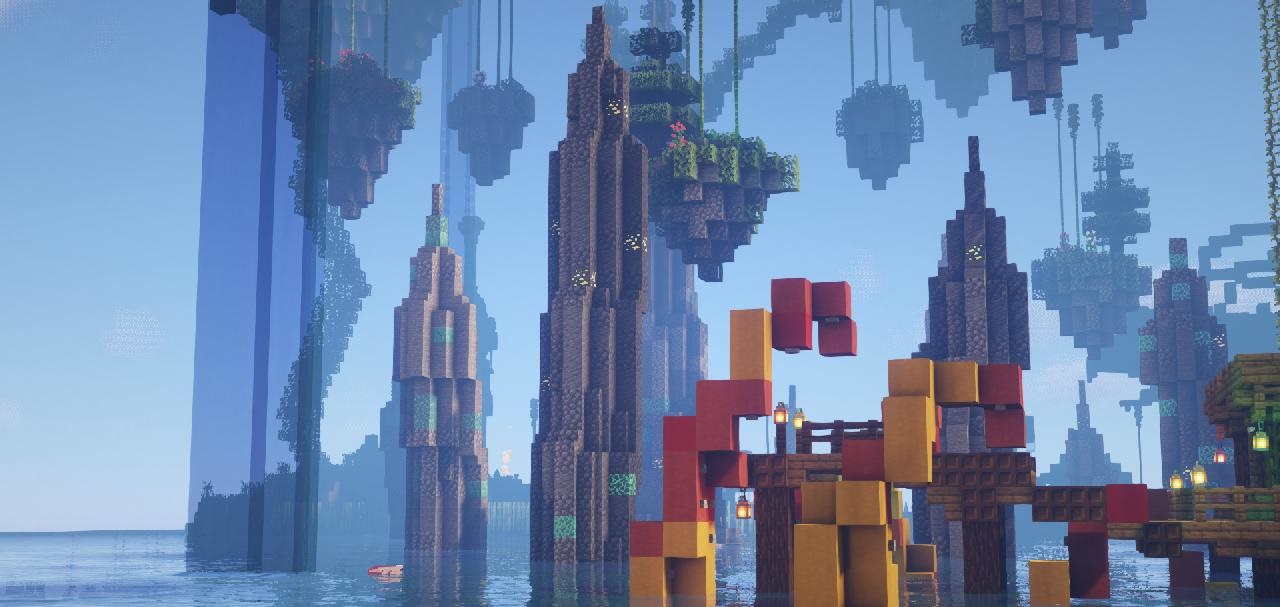
Иногда для улучшения общего визуального формата игры фанаты игры стараются использовать тематические улучшения. Ярким примером такого улучшения является дополнение Prismarine для Майнкрафт, которое предлагает воспользоваться разнообразными и интересным вариантами оформления окружающего мира.
Stracciatella для Майнкрафт 1.20.1
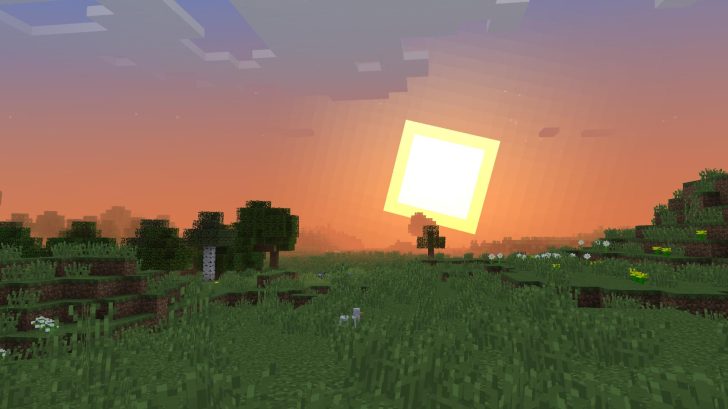
Stracciatella для Майнкрафт – специальное визуальное улучшение, которое наверняка порадует вас и даст возможность воспользоваться новыми вариантами оформления окружающего мира. Интересной особенностью нового улучшения является то, что оно ориентируется на ванильное оформление окружающего мира.
Atlas для Майнкрафт 1.20.1
Atlas для Майнкрафт – интересное улучшение, которое обещает воспользоваться совершенно новыми вариантами оформления игры. На этот раз вам предстоит воспользоваться обновленными вариантами приятного времяпрепровождения, которые будут пестрить художественным стилем, уникальными вариантами визуальных эффектов и при этом сбалансированной производительностью.
Sunflawer для Майнкрафт 1.20.1
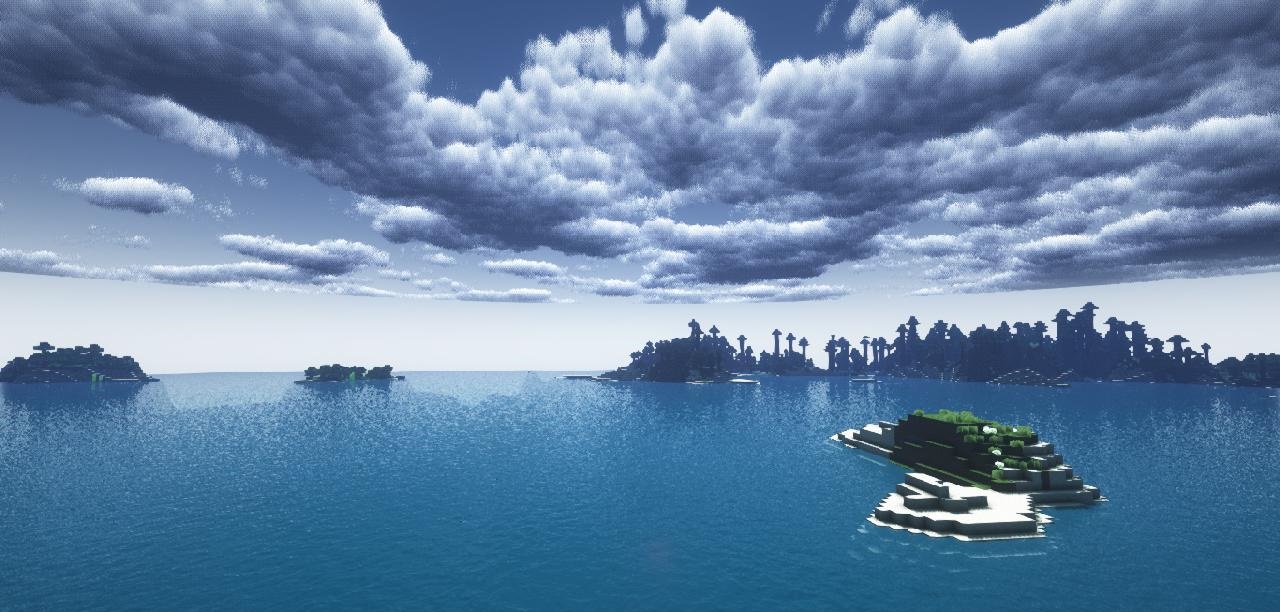
Наверняка многие из вас любят глобальные улучшения, поэтому у нас есть отличное предложение касательно визуального преображения игры. Для начала вам необходимо воспользоваться дополнением Sunflawer для Майнкрафт.
Cybox для Майнкрафт 1.20.1
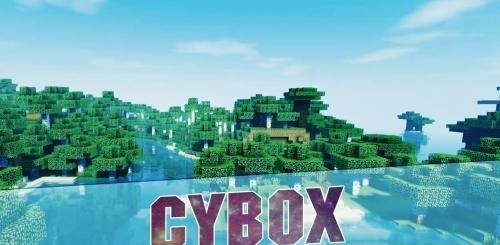
Чтобы с большим удовольствием играть в привычное развлечение и исследовать обновленные места, то рекомендуем вам обратить внимание на дополнение Cybox для Майнкрафт. Этот шейдер предлагает разнообразные возможности для реализации своего потенциала и дает возможность просто приятно провести время.
Sonic Ethers Unbelievable для Майнкрафт 1.20.1
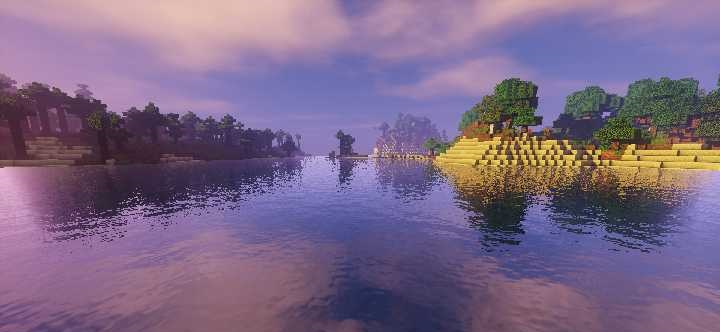
Sonic Ethers Unbelievable для Майнкрафт – универсальный шейдер-пак, который позволит без проблем добиться нового результата в приключении. Речь идет в первую очередь о новых впечатлениях, которые вас порадуют и дадут шанс просто реализовать свой потенциал искателя приключений.
Gameboy для Майнкрафт 1.20.1
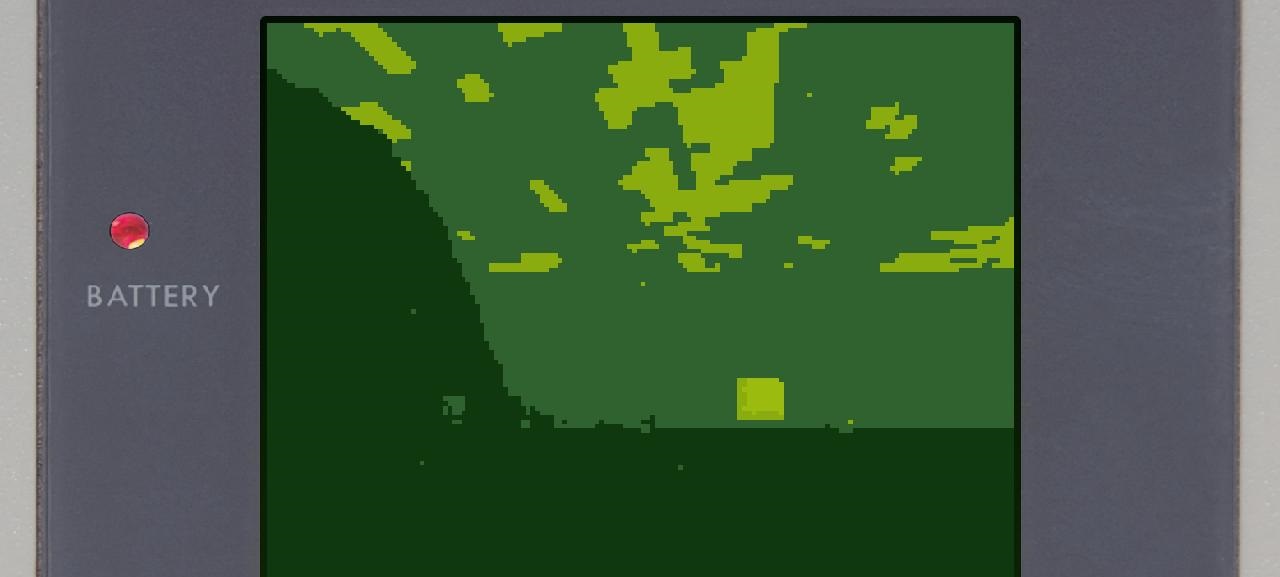
Gameboy для Майнкрафт – дополнение, которое предлагает необычные шейдеры для применения. Благодаря им каждый игрок получает возможность воспользоваться новыми вариантами оформления игры.
CG Naturalism HD для Майнкрафт 1.20.1
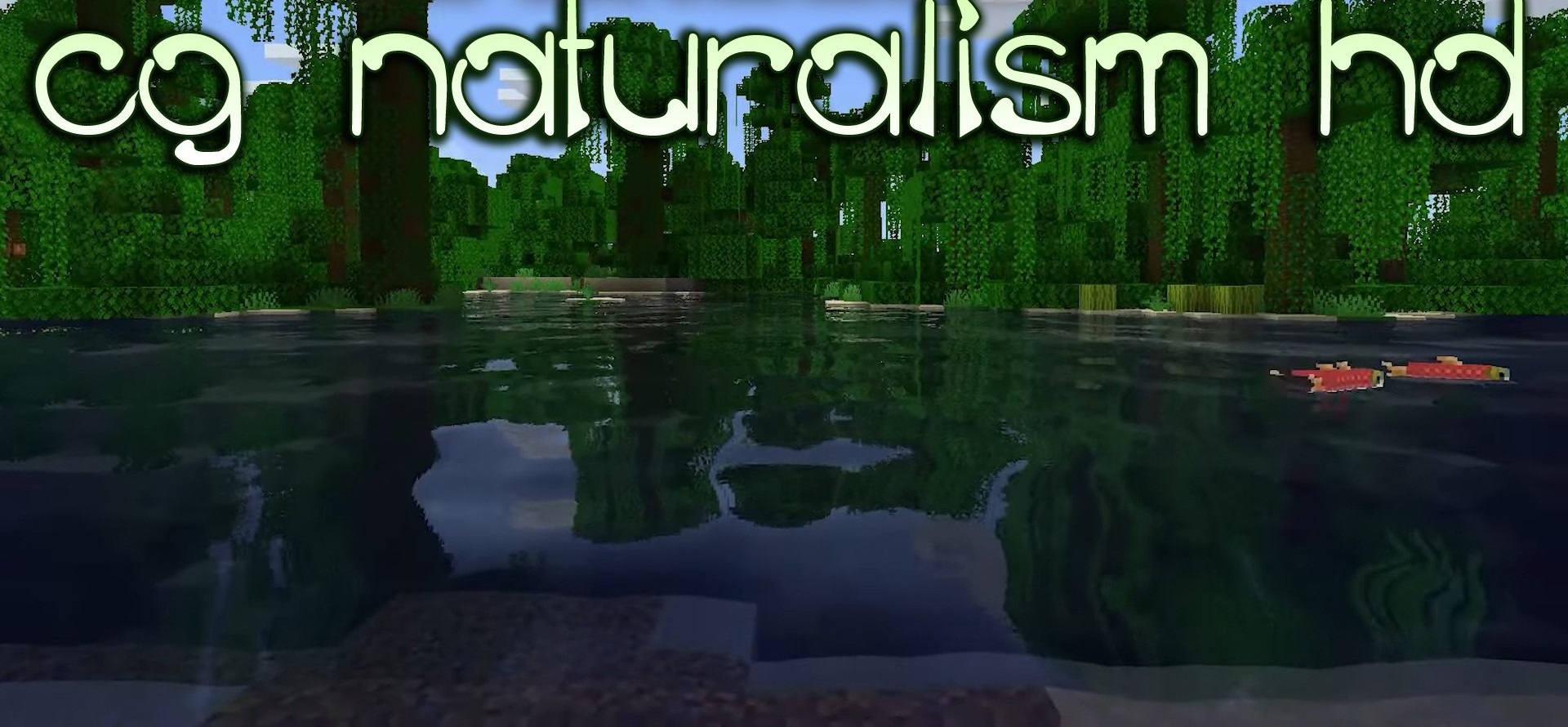
Если высокий уровень реализма привлекает вас и дает возможность прочувствовать всю атмосферу приключения, то рекомендуем вам обратить внимание на дополнение CG Naturalism HD для Майнкрафт.
Continum для Майнкрафт 1.20.1
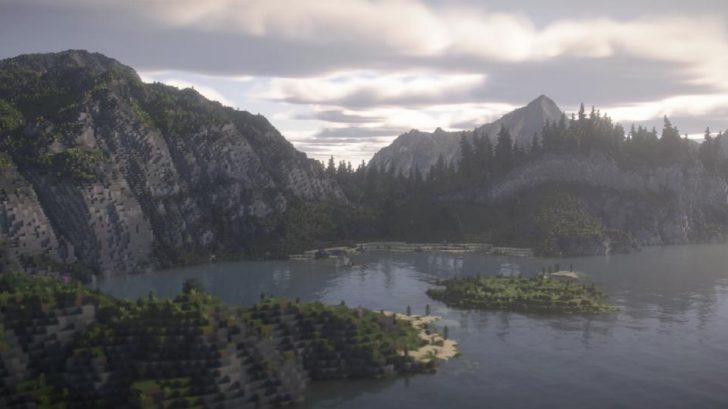
Шейдеры довольно часто становятся инструментарием для увеличения качества окружения. Именно поэтому мы хотим порекомендовать вам дополнение под названием Continum для Майнкрафт.