
Как почистить Mac без использования сторонних приложений
Зачастую свободное место заканчивается не только на iPhone или iPad, но и компьютере Mac — особенно если «под капотом» у вас SSD на 128 ГБ. Многие сразу бегут за помощью к сторонним приложениям, но во-первых, они чаще всего платные, и порой разработчики лукавят, заставляя покупать новую версию приложения каждый раз после крупного обновления ОС. А во-вторых, есть способы почистить Mac стандартными средствами операционной системы, причем доступны они даже в macOS High Sierra.
Тряпочка — это хорошо, но диск она вам не почистит
Как освободить место на Mac
Чтобы получить доступ к меню очистки, проделайте следующие шаги:
- Зайдите в меню Apple, затем «Об этом Mac»
- Перейдите во вкладку «Хранилище» и нажмите «Управлять»
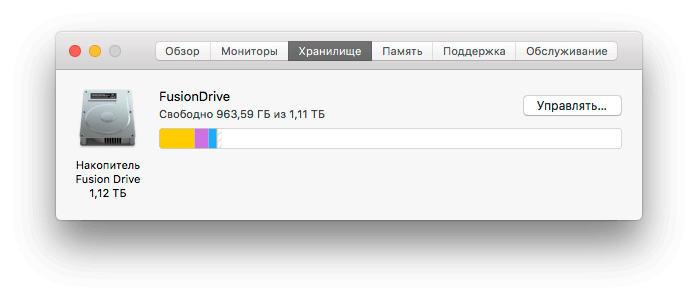
У многих эта строка заполнена почти полностью
Вы окажетесь в разделе управления хранилищем. Но если раньше его функциональность была сильно ограничена, то с macOS High Sierra появилась возможность удалять отдельные разделы — от резервных копий и файлов iTunes до больших документов и почты. И все это в одном месте — да, прямо как в одном известном стороннем приложении. Причем перед этим система сама предложит вам необходимые рекомендации по сохранению накопителя в чистоте: например, включить автоматическую очистку корзины или оптимизировать хранилище.
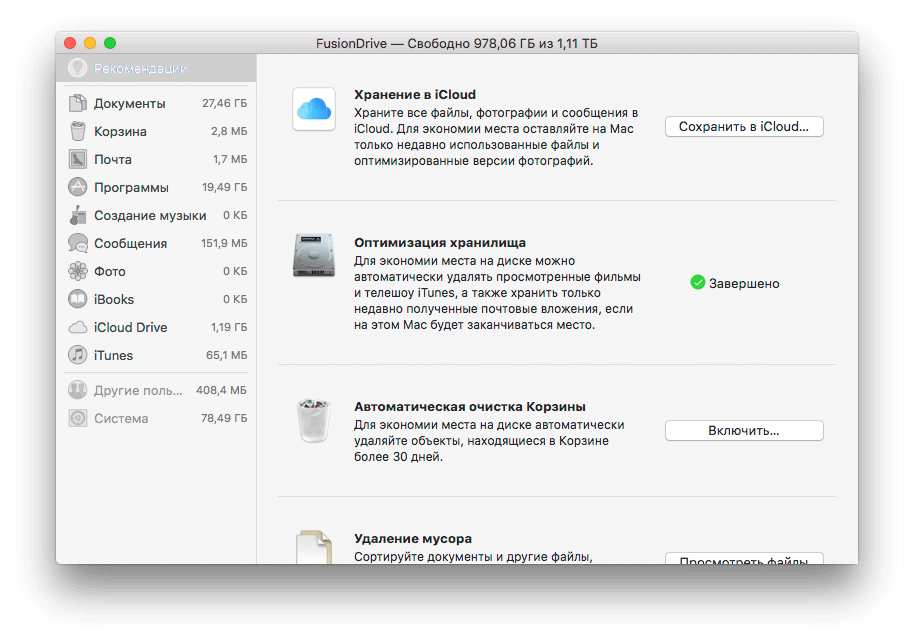
Раздел «Управление хринилищем»
В меню «Удаление мусора» можно быстро увидеть самые большие файлы, почистить папку загрузок и так далее. Я, например, даже не знал, что на компьютере сохранился свадебный архив с фото и видео, который, между прочим, занимал почти 100 ГБ. Учитывая, что эти файлы давно перенесены на внешние накопители и в облако, на компьютере они мне не нужны.
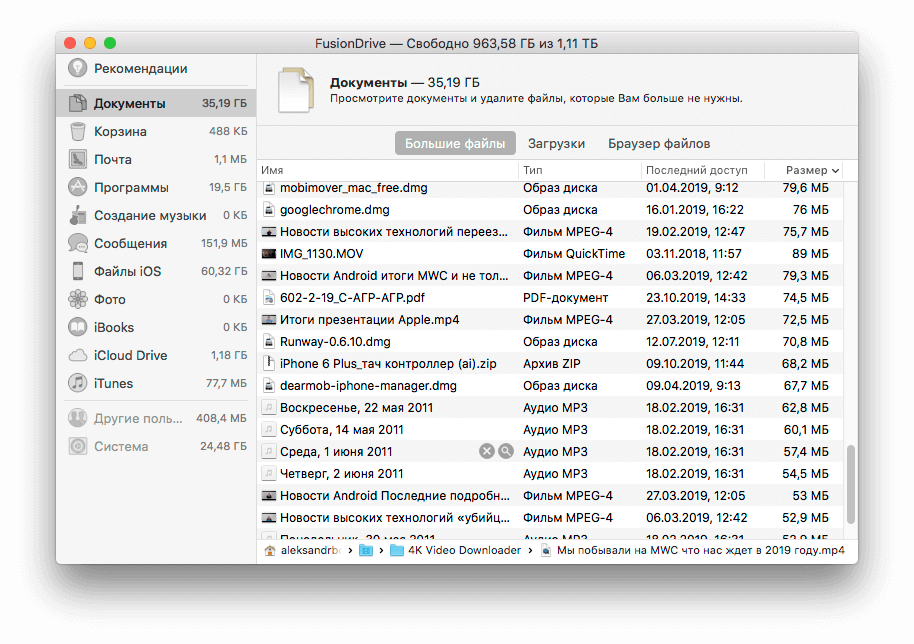
Вы даже не представляете, сколько у вас на Mac лишних и больших файлов
Что еще хорошо сделать — почистить папку «Загрузки». Да, не надо удивляться, вы давно в нее заглядывали? У меня остались прошлогодние файлы и папки на несколько гигабайт каждая. Со временем, как правило, о них забываешь, а они остаются грузом для жесткого диска или SSD.
То, о чем все забывают, — старые резервные копии устройств в iTunes. Ладно еще, если там копии на 3-4 гигабайта, а если на 30-40? Раньше надо было открывать iTunes, выбирать «Настройки» — вкладку «Устройства», и уже там удалять бэкапы. Но теперь такая опция есть и в меню управления хранилищем.
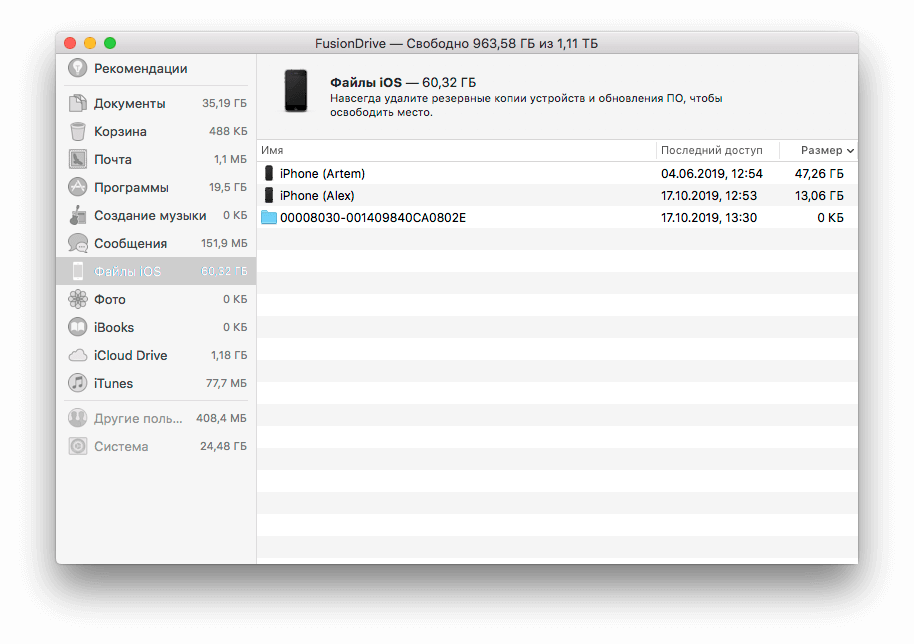
Кто вообще делает резервные копии на Mac, когда есть iCloud? ��
Как видите, новое приложение для управления накопителем почти ничем не уступает сторонним аналогам, при этом реализует очистку на системном уровне без необходимости давать каким-то приложениям доступ к диску.
Предлагаем подписаться на наш канал в «Яндекс.Дзен». Там вы сможете найти лайфхаки, которых нет на сайте.
Чистка Mac на старых версиях ОС
В этом случае можно воспользоваться принудительной чисткой раздела «Другое». Вот лишь примеры данных, которые могут так классифицироваться системой:
- Документы и различные типы файлов, включая PDF, doc, PSD
- Архивы и образы дисков, среди которых zip, dmg, iso
- Различные виды персональных пользовательских данных
- Временные файлы, аудиозаписи и прочее
- Пользовательские библиотеки (Application Support, файлы iCloud и так далее)
- Кэш системы (включая Safari)
- Файлы, которые Spotlight не может распознать — к примеру, жесткий диск виртуальной машины
С чем мы имеем дело, вроде бы разобрались. Как же от него избавиться? Откройте Finder, зажмите cmd+shift+G, а затем посетите папки, указанные ниже. Удалите из них все, чему (по вашему мнению) не место на компьютере Mac.
- ~/Downloads
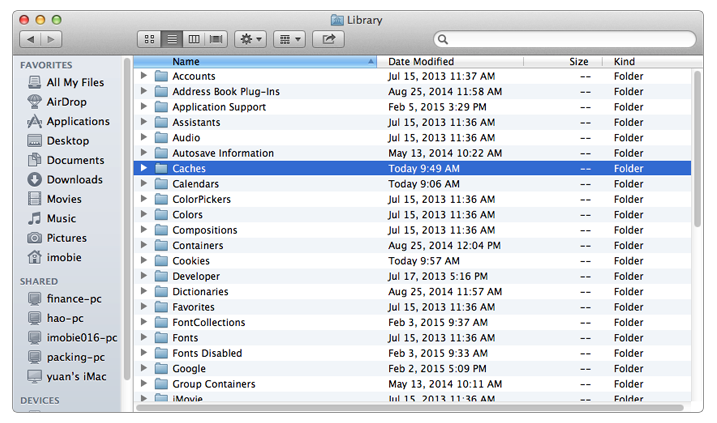
- ~/Library/Caches
- ~/Documents
Разработчики приложений все же могут воспользоваться сторонней утилитой — например, этой, которая очищает служебные данные Xcode. Самостоятельно удалить их сложно, здесь же все происходит в пару кликов.
В остальных случаях прибегать к помощи приложений от других разработчиков для чистки Mac особо нет смысла — все, что нужно, вы можете удалить самостоятельно, пусть и потратив на это не 30 секунд, а пару минут, зато сэкономив пару тысяч рублей.
Как очистить Mac? Лучшие платные приложения для macOS (октябрь 2023 г.)
Чем просканировать накопившийся за время работы мусор на диске вашего в Мака и навести порядок? Рассказываем о 7 платных приложениях для очистки macOS, на которые, на наш взгляд, стоит обратить внимание.
В арсенале MacKeeper есть пара фишек, которых нет у других очистителей Mac. Помимо стандартных очистки и оптимизации, которые способны ускорить ваш Mac, MacKeeper предлагает антивирусную защиту в режиме реального времени и встроенный VPN.
Еще одна интересная функция — IT Theft Guard. Просто введите свой адрес электронной почты, и MacKeeper даст вам знать, если ваш аккаунт был обнаружен в коллекциях взломанных данных, найденных в интернете.
В MacKeeper также содержатся очиститель памяти, трекер обновлений, инструмент для поиска дубликатов, умный деинсталлятор и возможность настройки элементов автозагрузки. Программа имеет функцию умного сканирования, которая называется Find & Fix. Она проверяет устройство на наличие проблем, связанных с безопасностью, очисткой, конфиденциальностью и производительностью, а впоследствии помогает их устранить.

CleanMyMac — популярная утилита для очистки операционной системы Mac и защиты от вредоносных программ, имеющая кучу функций. Распознавая и удаляя мусор в самой системе, CleanMyMac также выполняет поиск ненужных файлов среди фотографий, почтовых вложений, в ITunes и корзине.
Как и MacKeeper, программа имеет функцию умного сканирования Smart Scan, которая сочетает в себе очистку, защиту и ускорение.

Приложение Cleaner One Pro разработано компанией по кибербезопасности Trend Micro. Его инструмент поиска ненужных файлов Junk Files сможет обнаружить большой спектр ненужных данных на вашем Mac, включая кэши, языковые файлы, старые обновления, неиспользуемые изображения на диске и файлы журналов.
Помимо очистки, Cleaner One Pro обладает некоторыми дополнительными функциями. Среди них поиск больших файлов, поиск дубликатов, менеджер автозагрузки, уничтожение файлов для безопасного удаления данных. Также имеется инструмент визуализации дискового пространства, который дает графическое представление всех файлов на вашем Mac. Это означает, что вы можете быстро определить, что именно занимает место, и удалить эти данные.
Функция умного сканирования Smart Scan позволяет комбинировать эти инструменты: вы можете выбрать, какие типы сканирования включить.

До недавнего времени очиститель Mac CCleaner очень походил на свой аналог для Windows. В прошлом году он был перезапущен и стал напоминать обновленную версию Avast Cleanup Premium. Новый CCleaner имеет такой же набор инструментов с таким же расположением. Даже текст сообщений в некоторых попапах одинаковый.
Вероятно, это связано с тем, что Avast купила Piriform, разработчика CCleaner, в 2017 году и теперь упрощает линейку своих продуктов. В этой статье мы рассказываем про CCleaner вместо Avast, так как он немного дешевле.

DaisyDisk — это не столько очиститель системы Mac, сколько инструмент, который поможет решить, как освободить место и выполнить базовое обслуживание самостоятельно. Он сканирует диск или папку (в зависимости от того, что вы выберете), а затем сообщает местоположение и размер каждого файла и папки.
Результаты сканирования иллюстрируются с помощью цветной диаграммы, отображающей самые большие папки. Чем больше сегмент на изображении, тем больше содержимое этой папки. Расширяясь от центра, сегменты становятся меньше, но не меняют цвет, поэтому вы можете находить большие файлы или папки в других папках.
Клик на любой сегмент изображения откроет такое же, работающее по аналогичному принципу. Таким образом вы можете продолжать изучать содержимое. Это не только поможет вам быстро найти файлы, которые вы, возможно, захотите удалить, но и выглядит приятно.
В отличие от других программ в этом списке, DaisyDisk не автоматизирует удаление файлов и не обещает ускорить работу Mac. Его задача — помочь быстро понять, чем занято дисковое пространство, чтобы вы могли удалить что-то вручную.
- Версии macOS: OS X 10.5 или более поздние.
- Цена: $9,99.
- Официальный сайт.
Disk Doctor Pro
Disk Doctor Pro, по сути, является старшим братом Disk Doctor, небольшого, но уважаемого очистителя дисков, который можно купить в App Store всего за $2,99. Они во многом похожи, но версия Pro более мощная и упрощает просмотр и анализ результатов сканирования.
Основными функциями MacCleaner Pro являются ускорение Speed Up Mac, очистка Clean Up Mac и управление дисковым пространством Manage Disk Space. Варианты ускорения включают освобождение оперативной памяти и отключение элементов автозагрузки. Диспетчер дискового пространства позволяет увидеть список всех ваших файлов и папок и их размер, чтобы вы могли быстро освободить место на вашем Mac. Наконец, MacCleaner Pro очищает системные кэши, установочные файлы, загрузки и многое другое.
Как удалить системный мусор на Mac?

Всемогущий эксперт по написанию текстов, который хорошо разбирается в проблемах Mac и предоставляет эффективные решения.
Поддержание чистоты вашего компьютера — важная вещь. Таким образом, вы сможете поддерживать быстродействие вашего компьютера, а также иметь больше места на жестком диске. Это также одна из привычек, чтобы вы могли предотвратить любую угрозу для вашего компьютера.
Есть несколько вещей, которые вы должны рассмотреть, чтобы быть ясными на вашем Mac или Windows, и одна из них — ваш системный ненужный файл. В этой статье мы собираемся показать вам как удалить системный мусор на Mac.
Часть 1. Что такое системный мусор на Mac?
На вашем Mac много файлов, мы даже не знаем большинство этих файлов, потому что мы даже не используем их, поэтому мы не знаем как удалить системный мусор на Mac , Эти файлы называются «системным мусором». Он содержит следующее.
- Тайники
- Языковые файлы
- Файлы конфигурации
- Журналы
- Разработка мусора и многое другое.
Каковы компоненты системного мусора?
Давайте продолжим углубляться в некоторые данные на Mac, которые содержат системный мусор, чтобы мы могли показать вам способы удаления системный мусор на Mac в освободить немного места.
1. кэш
Большинство людей хотели бы просматривать Интернет, смотреть видео или читать новости с помощью нашего Mac. Однако лишь немногие знают, что после того, как вы используете браузер, он автоматически сохраняет данные просмотра на вашем жестком диске. Когда вы посещаете один и тот же сайт, данные уже были сохранены, чтобы вы могли быстро открыть их в будущем. Это так называемый Кэш, который занимает место на вашем жестком диске, и вам нужно удалить эти файлы кэша чтобы вернуть пространство.
2. Языковые файлы
Все ваши сообщения, текстовые файлы и другая информация, которую вы видите на экране при использовании Mac, фактически сохраняются в папке. Это поможет вашему Mac перевести эту информацию на другой язык. Языковые файлы фактически используются для того, чтобы приложение могло поддерживать другие языки. Тем не менее, большинство из этих языков вам не нужны.
3. Девелопмент Хлам
После того, как вы установили и затем удалили приложения, а также просмотр веб-сайтов и установку игр на ваш Mac, он фактически занимает место на жестком диске. Они называются вашими разработками. Эти типы могут стать причиной замедления работы вашего Mac. Есть также случаи, когда эти файлы невидимы и хранятся в скрытой папке.
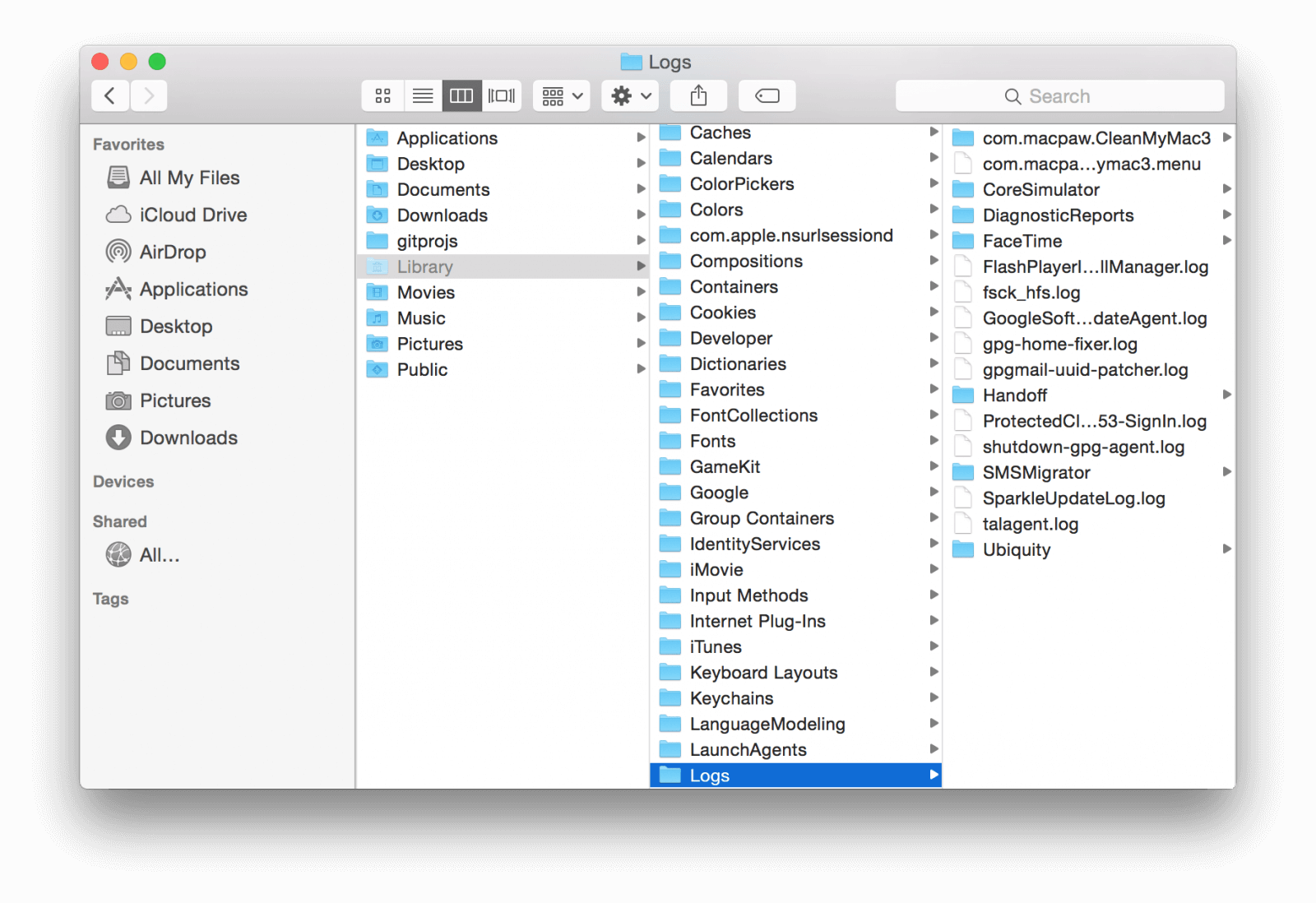
4. Лог-файлы
Фактически это запись активности вашего приложения, службы или процесса. Однако есть большая вероятность, что в вашем журнале начнет накапливаться информация, которая вам не нужна. Если вы один из тех пользователей, которые редко отправляют отчеты о сбоях, то вы можете продолжить и очистить журнал пользователей, чтобы ваши приложения работали лучше. Это также может сэкономить больше места на жестком диске. Конечно, вы можете сделать это, следуя инструкциям по удалению системного мусора на Mac с помощью iMyMac PowerMyMac (будет упомянуто в части 2).
5. Универсальные бинарные файлы
Эти данные поступают в набор файлов, связанных с пакетом приложения. Это позволяет запускать ваш Mac в двух разных типах архитектуры. Эти типы Intel и PowerPC, Тем не менее, ваш Mac использует только один из этих двух типов.
6. Сломанные элементы входа
Это относится к приложению или процессу, который фактически запущен во время запуска вашего Mac. Теперь, когда вы удаляете определенное приложение или службу на вашем Mac, он фактически оставляет неработающую ссылку. Эти неработающие ссылки — ваш неверный логин Эти элементы не имеют никакого важного использования на вашем Mac, и их накопление может занять некоторые ценные ресурсы вашего Mac.
7. Сломанные настройки
Предпочтения — это файлы, которые обычно встречаются в содержимом вашего приложения. Они несут ответственность за сохранение параметров, которые сообщают приложению о том, как они могут работать. Но с течением времени эти типы файлов могут быть повреждены, и из-за этого могут возникнуть такие проблемы, как сбой приложения, повреждение жесткого диска или внезапное отключение питания.
Итак, если вы хотите, чтобы приложения на вашем Mac работали правильно, убедитесь, что вы удалили эти нарушенные настройки. Также есть случаи, когда после того, как все эти файлы будут накапливаться в течение месяцев или лет, когда вы используете ваш Mac, есть большая вероятность того, что ваш Mac будет работать медленно или хуже, он может зависнуть.
8. XCode Junk
Если вы хотите сделать свое собственное заявление, то вы также знаете, что XCode и все его поддерживающие приложения могут начать накапливаться и могут занимать огромное количество места на вашем Mac. По этой причине лучший способ сделать это — очистить производные данные, кэш модуля и многое другое. При этом вы сможете освободить больше места на жестком диске.
Наконечник: Если вы думаете, что XCode занимает огромное пространство на вашем Mac, поэтому вы хотите удалить его, чтобы сэкономить место на диске, то вот полное руководство по удалению для вас.
9. iOS Photo Cache
Он состоит из файлов, которые на самом деле находятся в вашей библиотеке фотографий. Это можно найти в папке, которая называется iPod Photo Cache. Это происходит, когда вы пытаетесь синхронизировать ваши фотографии с вашим iPhone, iPad или любым другим устройством iOS, тогда iTunes автоматически создаст эту папку. Здесь хранятся ваши кеши.
Теперь вы знаете, что такое системный мусор на Mac, пришло время показать вам простые способы удаления системного мусора на Mac в следующей части.
Часть 2. Как удалить системные файлы на Mac?
IMyMac PowerMyMac Это лучший способ удалить системный мусор на Mac, упомянутый выше, всего за несколько минут. Не только это, но также может помочь вам очистить все ненужные файлы, которые вам больше не нужны на вашем Mac, которые фактически занимают ваше место для хранения.
Вот как использовать iMyMac PowerMyMac для удаления системного мусора на Mac:
- Загрузите и установите PowerMyMac
- Сканируйте системный мусор с помощью Junk Cleaner
- Выберите системный мусор для очистки
- Системный ненужный файл — очищено!
Шаг 1. Загрузите и установите PowerMyMac
Перейти на официальный сайт по адресу www.imymac.com а затем ударил по скачать бесплатно кнопка для вас, чтобы получить программу. После того, как вы загрузили PowerMyMac, продолжайте и устанавливайте его на свой Mac. Затем запустите программу.
Шаг 2. Сканируйте системный мусор с помощью Junk Cleaner
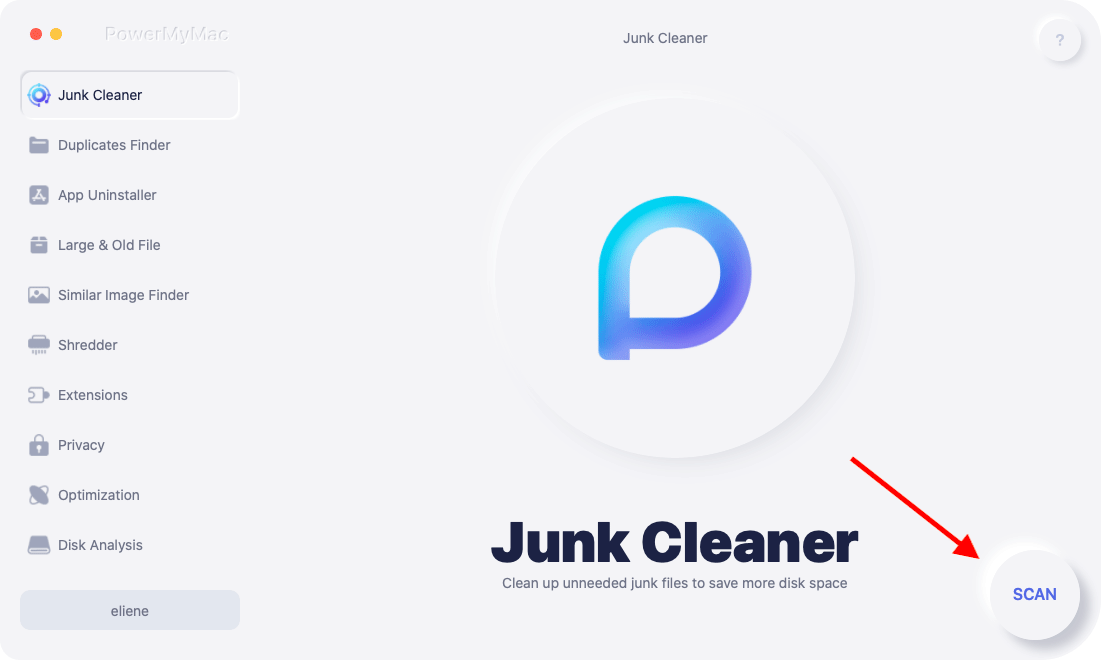
Вы также увидите в левой части экрана список модулей, которые может выполнять iMyMac PowerMyMac. В этом списке нажмите «Очиститель мусора», Затем нажмите на«Сканировать», Чтобы программа могла найти все ненужные файлы, которые есть на вашем Mac.
После завершения процесса сканирования iMyMac PowerMyMac покажет вам все ненужные файлы, которые есть на вашем Mac, по категориям. Вы также можете попробовать нажать кнопку «Повторное сканирование», если хотите выполнить еще одно сканирование на своем Mac.
Шаг 3. Выберите Системный мусор для очистки.
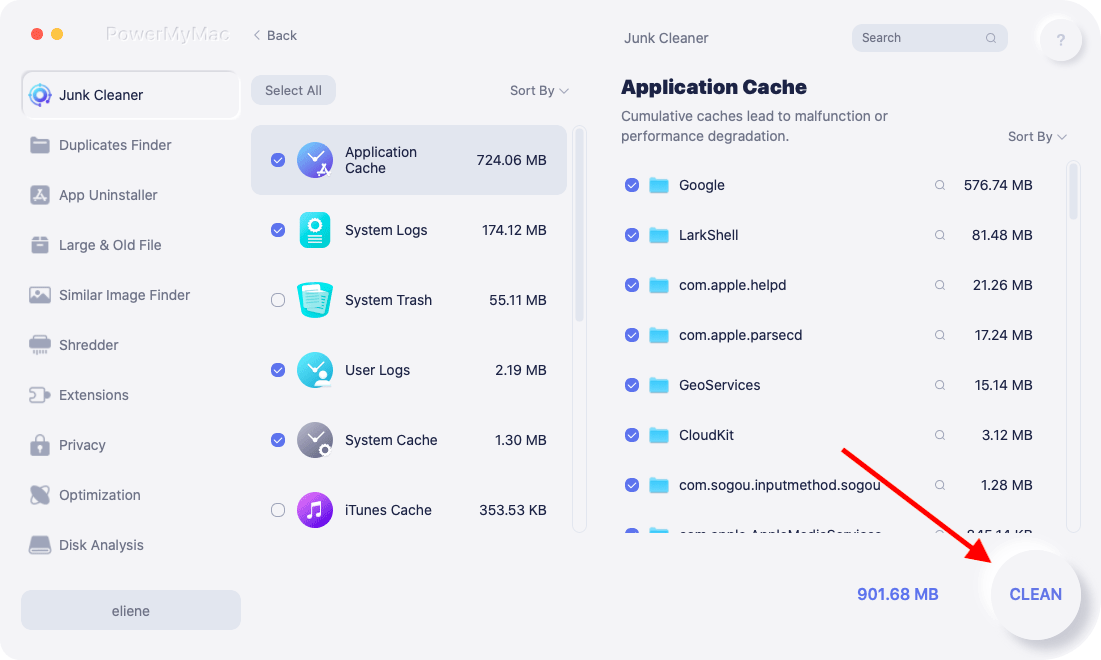
Как видно на экране, все ненужные файлы, которые есть на вашем Mac, будут отображаться по категориям. Вы увидите их категории, такие как кэш приложений, кэш фотографий, кэш электронной почты, системные журналы, журналы пользователей, системный кэш, системная корзина и другие.
В списке категорий найдите и выберите «Системный кэш». После того, как вы выберете это, все данные, которые он содержит, появятся в правой части экрана. После этого нажмите кнопку «Чистка». Затем программа начнет очистку вашего системного ненужного файла.
Шаг 4. Системный ненужный файл — очищен!
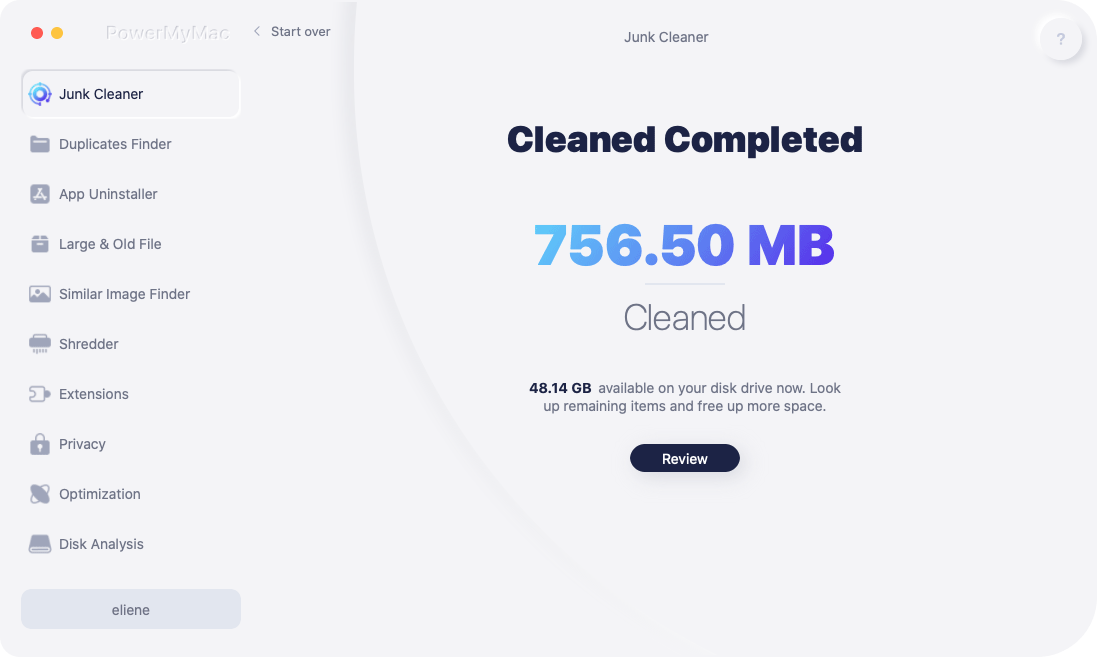
После того, как iMyMac PowerMyMac завершит процесс очистки, он отобразит ту же категорию на вашем экране, и вы сможете увидеть индикацию с надписью «Очистка завершена». Это означает, что ваш системный ненужный файл полностью очищен.
PowerMyMac также может помочь вам избавиться от беспорядка, сканировать и удалять большие и старые файлы. Это также может помочь вам избавиться от ненужных вложений электронной почты, резервной копии iTunes и многоязычности. Эта программа гарантированно безопасна, проста и эффективна в использовании. Вы можете получить это бесплатная пробная версия сначала очистить джонки или приложения.
Часть 3. Как очистить системные ненужные файлы с помощью терминала Mac?
Используя Терминал, вы можете настроить расписание очистки на вашем Mac. Этот процесс очистки будет зависеть от того, сколько вы хотите, чтобы ваш Mac очищался от мусора.
Вот как удалить системный мусор на Mac с помощью терминала:
- Запустите терминал на вашем Mac.
- Далее введите следующее: sudo периодическая ежедневная, sudo периодическая еженедельная, sudo периодическая ежемесячная.
- Выберите одну из следующих вещей, которые вы хотите ввести.
- После ввода желаемой опции, продолжайте и нажмите на Enter кнопку.
- Наконец, продолжайте и попробуйте перезагрузить ваш Mac, как только автоматическая очистка будет завершена.
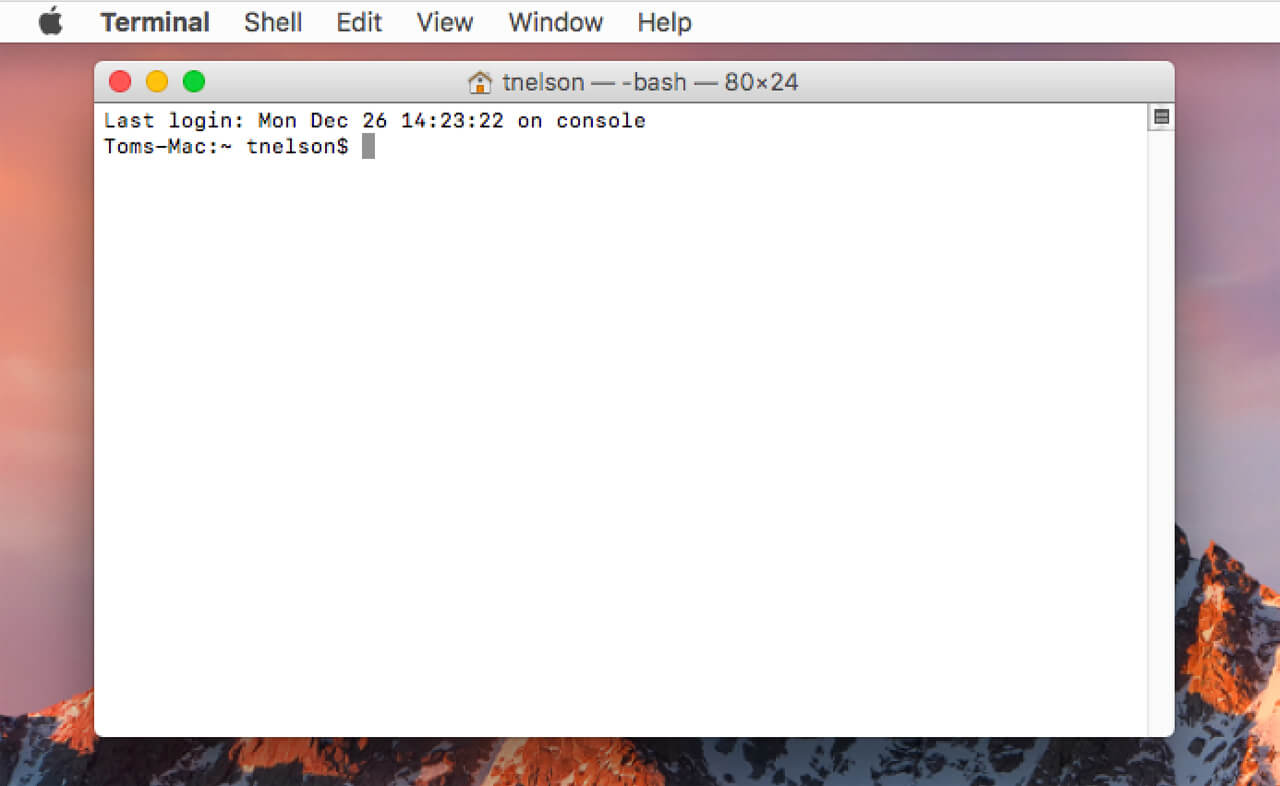
Примечание: Этот метод очистки вашей системы не является лучшим способом, но вы все равно можете попробовать его. Как только процесс очистки будет выполнен с помощью этого метода, есть вероятность, что ваша система начнет глючить.
Из-за этого вам может потребоваться внести некоторые коррективы в аутентификацию, чтобы ваше приложение работало должным образом.
Подсказка: как убрать системный мусор в Windows
Если ваша операционная система Windows, вы можете использовать средство очистки диска в Windows для очистки системных мусоров на ОС Windows 7 / 10 или другие версии, выполните следующие действия:
- Перейдите в меню «Пуск», затем нажмите «Все программы».
- Выберите «Стандартные»> «Системные инструменты»> «Очистка диска».
- Нажмите Очистка диска, чтобы открыть новое окно, затем выберите файлы, которые вы хотите удалить.
- Нажмите кнопку «ОК», затем нажмите «Удалить файлы».
Часть 4. Вывод
Как мы показали вам, очистка системного нежелательного файла на вашем компьютере является одной из самых важных вещей, которые вы должны сделать. Это потому, что эти файлы фактически занимают ваше место на диске, особенно если они уже накоплены. Мало того, но это также может повлиять на производительность вашего Mac, так как он работает все медленнее и медленнее. Из-за этого есть способы, как удалить системный мусор на Mac.
Вы можете использовать терминал для вас, чтобы сделать график очистки на вашем Mac. Тем не менее, это не так эффективно, когда дело доходит до очистки вашей системы от мусора. К счастью, у вас есть iMyMac PowerMyMac, Это позволит вам удалить системные нежелательные сообщения всего несколькими щелчками мыши. Таким образом, вы сможете сохранить жизнь и здоровье вашего Mac, повысить его быстродействие и получить больше места для хранения новых и важных файлов и приложений на вашем Mac.
Рейтинг: 4.7 / 5 (на основе 99 рейтинги)
Чистка Mакбука от ненужных файлов

Нужен ремонт MacBook — звоните, мы поможем!
Нехватка встроенной памяти — большая проблема для пользователей MacBook, поскольку месяцы активной работы неизбежно забивают диск компьютера временными и ненужными данными. В нашей новой заметке мы рассмотрим несколько способов борьбы с нехваткой свободного места, а также затронем тонкости работы с “тяжелыми” программами.
Как почистить память Макбука от ненужных файлов
Чтобы уточнить количество свободного места, воспользуйтесь Дисковой утилитой (находится в папке Other меню Launchpad, клавиша F3). Обратите внимание, что Вы можете удалять приложения прямо из окна Finder, поскольку большинство программ не оставляют после себя лишнего “мусора”.
Чтобы найти наиболее “тяжелые” файлы, следует выполнить следующие действия:
- Кликните на рабочем столе и вызовите поиск (сочетание Cmd + F);
- В столбце “Тип” кликните по “Другое…” и выберите из списка “Размер файла”;
- В столбце “Равен” укажите нужный объем (например, 1 ГБ).
Таким образом Вы получите список файлов, которые занимают наибольшее количество места на Вашем накопителе.
Если Вы хотите упростить себе задачу, Вам может пригодиться специализированная программа для чистки Макбука. Вот список наиболее эффективных утилит:
- CleanMyMac (доступна бесплатная демо-версия);
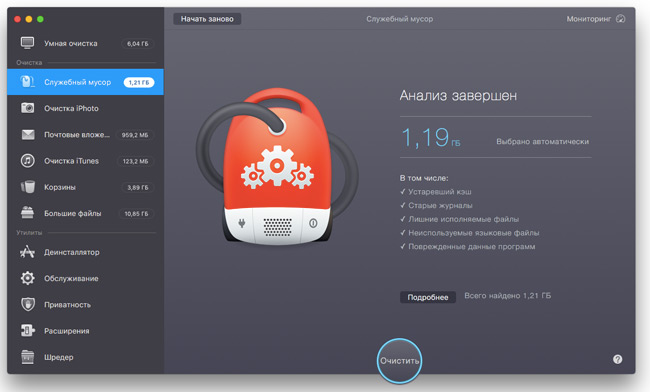
- MacClean (бесплатный аналог CleanMyMac);
- DaisyDisk (доступна бесплатная демо-версия);
Обратите внимание, что очистка компьютера при помощи этих программ может сбросить данные о сохраненных паролях Safari (и других браузеров).
Также Вы можете самостоятельно почистить кэш на Макбуке, что позволит освободить место за счет удаления временных файлов. Для этого необходимо выполнить следующие действия:
- Кликните на рабочем столе и выполните сочетание клавиш Cmd + Shift + G;
- В появившейся строке введите “~/Библиотеки/Caches/” без кавычек и нажмите Enter;
- Удалите ненужные файлы в папке Caches (Cmd + Backspace) и перезагрузите компьютер.
Больше инструкций и лайфхаков про Apple у нас в группе вконтакте. Подписывайся!

Аренда и подмена
Предлагаем услугу аренды Macbook и iMac. Предоставляем аппарат на подмену на время ремонта.
Курьерская служба
Сохраним ваше время и силы, курьер заберёт на ремонт и доставит восстановленное устройство.
Гарантия до 12 месяцев
Уверены в качестве выполняемого ремонта и используемых комплектующих.
Компонентный и модульный ремонт
Выполняем компонентный ремонт, что дешевле. Также можем заменить целиком модуль.
Инженеры с большим опытом
У нас все прозрачно и честно
Спросите любого:
КОМАНДА MACPLUS
Советы экспертов: Как правильно выбрать сервис?
Никогда раньше не обращались за ремонтом электроники?
Не знаете с чего начать? В первую очередь — не переживать! Признаки хорошего и качественного сервиса видны сразу. Мы подготовили инструкцию для тех, кто ищет мастерскую или сервисный центр по ремонту Apple

Настоящие, честные и прозрачные цены на сайте

Реальные сроки и гарантия — это уважение к вам

Репутация профессионалов Apple и опыт в несколько лет

Читать чеклист по выбору сервиса Apple
Где отремонтировать Macbook, iMac и iPhone
Чек лист по выбору надежного
сервисного центра по ремонту техники Apple
Справедливые, не завышенные и не заниженные. На сайте Сервиса должны быть цены. Обязательно! без «звездочек», понятно и подробно, где это технически возможно — максимально точные, итоговые.
При наличии запчастей до 85% процентов сложных ремонтов можно завершить за 1-2 дня. На модульный ремонт нужно намного меньше времени. На сайте указана примерная продолжительность любого ремонта.
Гарантия и ответственность
Гарантию должны давать на любой ремонт. На сайте и в документах все описано. Гарантия это уверенность в своих силах и уважение к вам. Гарантия в 3-6 месяцев — это хорошо и достаточно. Она нужна для проверки качества и скрытых дефектов, которые нельзя обнаружить сразу. Видите честные и реальные сроки (не 3 года), вы можете быть уверены, что вам помогут.
Половина успеха в ремонте Apple — это качество и надежность запчастей, поэтому хороший сервис работает с поставщиками на прямую, всегда есть несколько надежных каналов и свой склад с проверенными запчастями актуальных моделей, чтобы вам не пришлось тратить лишнее время.
Бесплатная диагностика
Это очень важно и уже стало правилом хорошего тона для сервисного центра. Диагностика — самая сложная и важная часть ремонта, но вы не должны платить за нее ни копейки, даже если вы не ремонтируете устройство по ее итогам.
Ремонт в сервисе и доставка
Хороший сервис ценит ваше время, поэтому предлагает бесплатную доставку. И по этой же причине ремонт выполняется только в мастерской сервисного центра: правильно и по технологии можно сделать только на подготовленном месте.
Удобный график
Если Сервис работает для вас, а не для себя, то он открыт всегда! абсолютно. График должен быть удобным, чтобы успеть до и после работы. Хороший сервис работает и в выходные, и в праздники. Мы ждем вас и работаем над вашими устройствами каждый день: 9:00 — 21:00
Репутация профессионалов складывается из нескольких пунктов
Возраст и опыт компании
Надежный и опытный сервис знают давно.
Если компания на рынке уже много лет, и она успела зарекомендовать себя как эксперта, к ней обращаются, о ней пишут, ее рекомендуют. Мы знаем о чем говорим, так как 98% поступающих устройств в СЦ восстанавливется.
Нам доверяют и передают сложные случаи другие сервисные центры.
Сколько мастеров по направлениям
Если вас всегда ждет несколько инженеров по каждому виду техники, можете быть уверены:
1. очереди не будет (или она будет минимальной) — вашим устройством займутся сразу.
2. вы отдаете в ремонт Macbook эксперту именно в области ремонтов Mac. Он знает все секреты этих устройств
Техническая грамотность
Если вы задаете вопрос, специалист должен на него ответить максимально точно.
Чтобы вы представляли, что именно вам нужно.
Проблему постараются решить. В большинстве случаев по описанию можно понять, что случилось и как устранить неисправность.
Открытость сервиса — это залог взаимного доверия и сотрудничества
Социальные сети
Если для вас стараются организовать удобный сервис, вы обязательно найдете компанию в VK, на Facebook, Instagram, и конечно, на канале Youtube. Здесь всегда можно задать вопрос в неформальной обстановке, посмотреть на жизнь сервиса изнутри, оценить примеры ремонтов, пообщаться со специалистами вживую. Это удобно, и сейчас без социальных сетей просто никак нельзя 🙂
Лица компании
Опытные эксперты и инженеры Apple — это супергерои, но они не носят маски. На сайте и в социальных сетях вы всегда можете посмотреть, к кому вы идете, увидеть фото и узнать немного об инженерах и менеджерах сервиса. Можете написать каждому из них, предложить или уточнить что-то у того, с кем уже общались.
По отзывам можно понять многое, если к ним правильно относиться. Общая оценка сервиса должна быть положительная и высокая. Но рейтинг не может быть максимальным. Отзывы могут быть и положительными и отрицательными, главное, что на них отвечают, общаются, принимают решения, помогают, то есть — относятся по-человечески.