
Как узнать модель материнской платы windows 7
Информация о комплектующих ПК указана в документации к оборудованию и непосредственно на упаковочных материалах. Но иногда случается так, что вся документация и коробки утеряны. В этом случае пользователь, чтобы скачать драйверы с сайта производителя или подобрать новую деталь взамен неисправной должен понимать, как узнать модель материнской платы в Windows 10 или в любой другой версии ОС.
О том, как узнать модель материнской платы в Windows 7, 10 и как определить версию БИОС мы и расскажем ниже.
Как узнать модель материнской платы Windows 10
Определить модель вашей системной платы проще всего путем использования командной строки.
- Зажмите комбинацию клавиш «Win» и «R» или найдите в меню «пуск» пункт «выполнить».
- Напишите cmd и нажмите ОК.
- В появившемся окне нужно набрать «wmic(пробел)baseboard(пробел)get(пробел)product» и нажать клавишу enter. Обратите внимание! Текст не копируется в буфер. Его нужно переписать вручную без кавычек.
Чтобы найти модель материнской платы через командную строку в Виндовс 7 выполните те же самые действия. Помимо этого, в этой ОС имеется еще один способ: Win + R msinfo32 – на экране появится новое окно под названием «полезная информация о системе». Здесь вы можете узнать еще и версию БИОСА, размер и тип оперативной памяти, и многое другое.
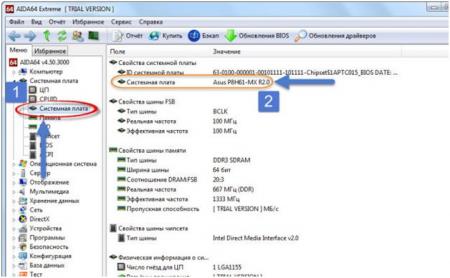
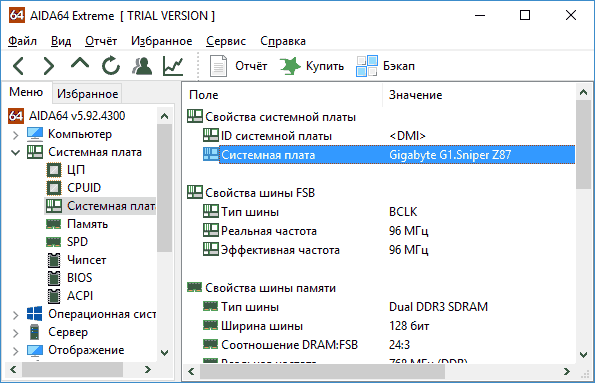
Если вы интересуетесь, как определить материнскую плату на компьютере с полным названием модели и производителя, установите программу AIDA64. Эта утилита пользуется большой популярностью у пользователей и, помимо названия материнки, позволяет получить расширенные сведения о многих устройствах, узнать температуру платы, RAM, GPU, жесткого диска и еще много полезных вещей. Для получения ответа на искомый вопрос зайдите на вкладку «меню» в левой части окна и выберите раздел «системная плата».
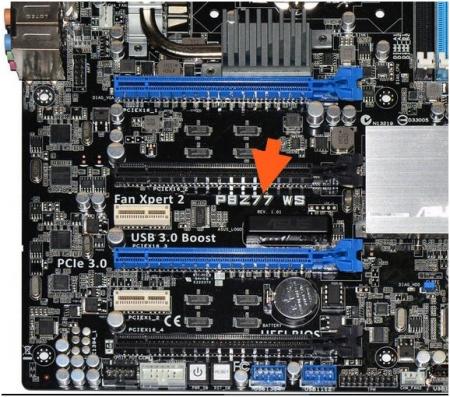
Если установить название материнской платы не получается программным путем (например, произошло её физическое повреждение), внимательно изучите саму плату. Название модели обычно указывается возле слотов видеокарты или оперативной памяти. Надпись обычно пишется крупными жирными буквами, поэтому проблем с её прочтением не возникнет.
Как узнать версию БИОСА материнской платы
1. Через win+R смд (английскими буквами) wmic(пробел)bios(пробел)get(пробел)smbiosbiosversionперевод строки.
2. Через инструмент Виндовс «полезная информация о системе»: win+R msinfo32.
3. В самой БИОС. Для этого при старте системы надавите на кнопку F2 или Del (это зависит от версии и указывается в нижней части экрана при запуске). Далее нужно найти пункт System Information. В нем и указывается ваша версия БИОСа.
Версию БИОС можно узнать и через дополнительное программное обеспечение. Существует много утилит, дающих возможность получить полные сведения об установленных компонентах ПК и их работе. Например, Speccy или CPU-Z, а также другие программы этого вида. В CPU-Z, и в Speccy информация о BIOS находится во вкладке Mainboard.
Как узнать модель материнской платы компьютера

Иногда может потребоваться узнать модель материнской платы компьютера, например, после переустановки Windows для последующей установки драйверов с официального сайта производителя. Сделать это можно как встроенными средствами системы, в том числе с помощью командной строки, так и используя сторонние программы (или взглянув на саму материнскую плату).
- Как узнать модель материнской платы средствами Windows
- Msinfo32
- Командная строка
- CPU-Z
- Speccy
- AIDA64
Узнаем модель материнской платы средствами Windows
Системные средства Windows 10, 8 и Windows 7 позволяют относительно легко получить необходимую информацию о производителе и модели материнской платы, т.е. в большинстве случаев, если система установлена на компьютере, прибегать к каким-либо дополнительными способам не придется.
Просмотр в msinfo32 (Сведения о системе)
Первый и, пожалуй, самый простой способ — использование встроенной системной утилиты «Сведения о системе». Вариант подойдет как для Windows 10 и 8.1 так и для Windows 7.
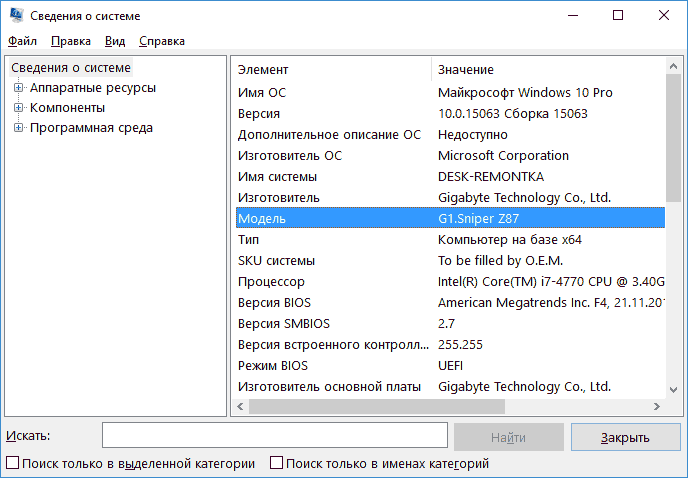
- Нажмите клавиши Win+R на клавиатуре (где Win — клавиша с эмблемой Windows), введите msinfo32 и нажмите Enter.
- В открывшемся окне в разделе «Сведения о системе» просмотрите пункты «Изготовитель» (это производитель материнской платы) и «Модель» (соответственно — то, что мы искали).
Как видите, ничего сложного и необходимая информация сразу получена.
Как узнать модель материнской платы в командной строке Windows
Второй способ посмотреть модель материнской платы без использования сторонних программ — командная строка:
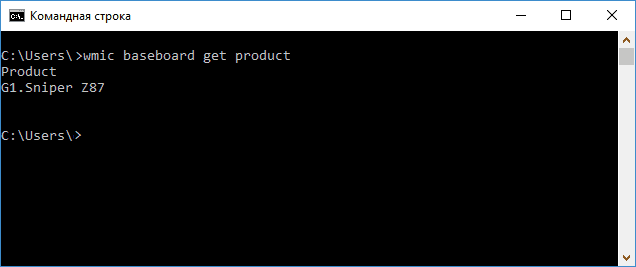
- Запустите командную строку (см. Как запустить командную строку).
- Введите следующую команду и нажмите Enter
- wmic baseboard get product
- В результате в окне вы увидите модель вашей материнской платы.
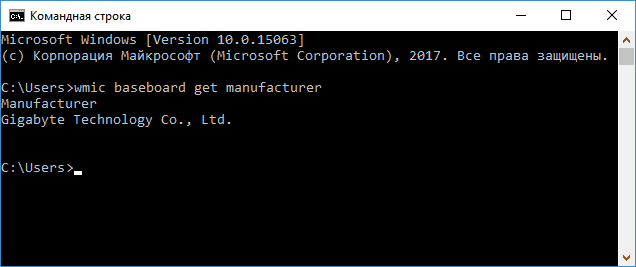
Если требуется узнать не только модель материнской платы с помощью командной строки, но и её производителя, используйте команду wmic baseboard get manufacturer тем же образом.
Просмотр модели материнской платы с помощью бесплатных программ
CPU-Z
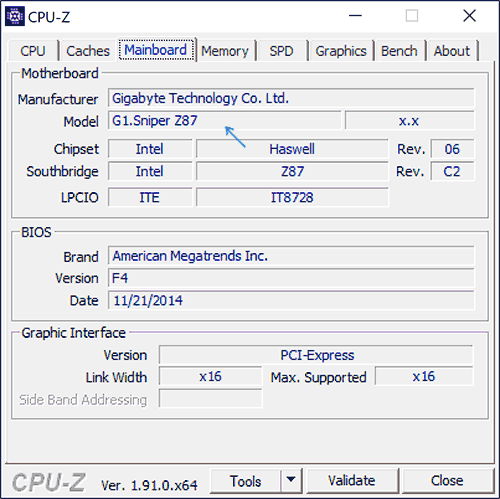
Бесплатная программа CPU-Z предназначена для определения подробных характеристик системы, включая модель материнской платы. Всё, что потребуется — открыть вкладку Motehrboard в программе.
Speccy
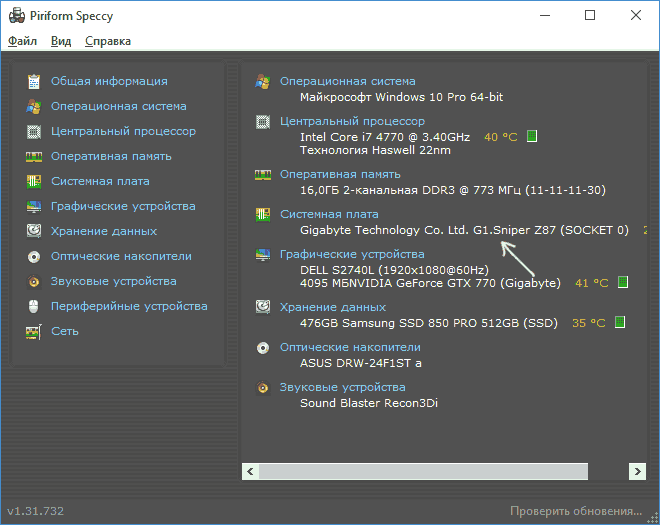
При использовании Speccy информацию о материнской плате вы увидите уже в главном окне программы в разделе «Общая информация», соответствующие данные будут расположены в пункте «Системная плата».
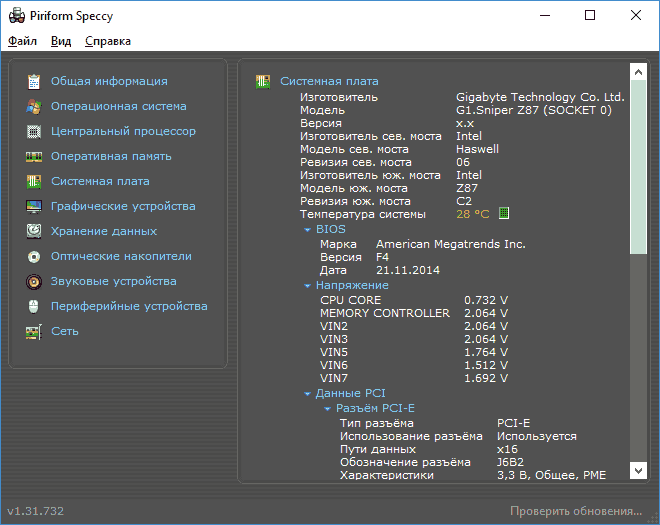
Более подробные данные о материнской плате можно посмотреть в соответствующем подразделе «Системная плата».
Скачать программу Speccy можно с официального сайта https://www.ccleaner.com/ru-ru/speccy/download (при этом на странице загрузки, внизу, можно перейти на Builds Page, где доступна portable версия программы, не требующая установки на компьютер).
AIDA64
Популярная программа для просмотра характеристик компьютера и системы AIDA64 не является бесплатной, но даже ограниченная пробная версия позволяет посмотреть производителя и модель материнской платы компьютера.
Всю необходимую информацию вы можете увидеть сразу после запуска программы в разделе «Системная плата».
Визуальный осмотр материнской платы и поиск ее модели
И, наконец, еще один способ на случай, если ваш компьютер не включается, что не позволяет узнать модель материнской платы ни одним из описанных выше способов. Вы можете просто взглянуть на материнскую плату, открыв системный блок компьютера, и обратить внимание на самые крупные маркировки, например, модель на моей материнской плате указана как на фото ниже.
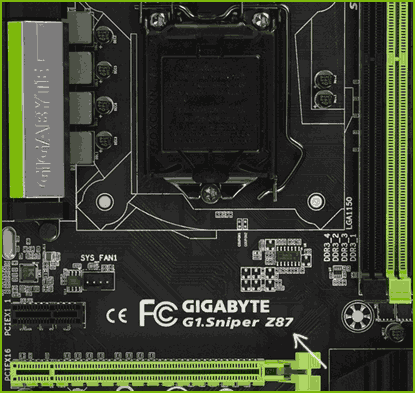
Если каких-то понятных, легко идентифицируемых как модель, маркировок на материнской плате нет, попробуйте поискать в Google те маркировки, что удалось обнаружить: с большой вероятностью, вам удастся найти, что это за материнская плата.
Видео инструкция
Надеюсь, руководство оказалось полезным. Отмечу, что в случае с материнской платой ноутбука модель может определяться специфично и поиск по ней ничего не даст, оптимальный путь, если речь идет об установке ПО под эту МП — найти официальную страницу поддержки устройства.
А вдруг и это будет интересно:
- Лучшие бесплатные программы для Windows
- Некоторые параметры задает системный администратор в параметрах электропитания — как исправить?
- Как удалить Галерею в Windows 11
- Диск разработки в Windows 11
- DISM Ошибка 50 — причины и варианты решения
- PhoneExperienceHost.exe — что это и как отключить?
- Windows 11
- Windows 10
- Android
- Загрузочная флешка
- Лечение вирусов
- Восстановление данных
- Установка с флешки
- Настройка роутера
- Всё про Windows
- В контакте
- Одноклассники
-
Виталий 04.08.2017 в 20:04
- Dmitry 06.08.2017 в 08:34
- BoB4uk 06.08.2017 в 18:08
Как проверить модель материнской платы в Windows 10 и 11 (3 метода)
Что ж, те времена, когда компьютеры и ноутбуки считались роскошью, прошли. В наши дни компьютеры стали необходимостью. Мы не можем и дня прожить без смартфона или компьютера.
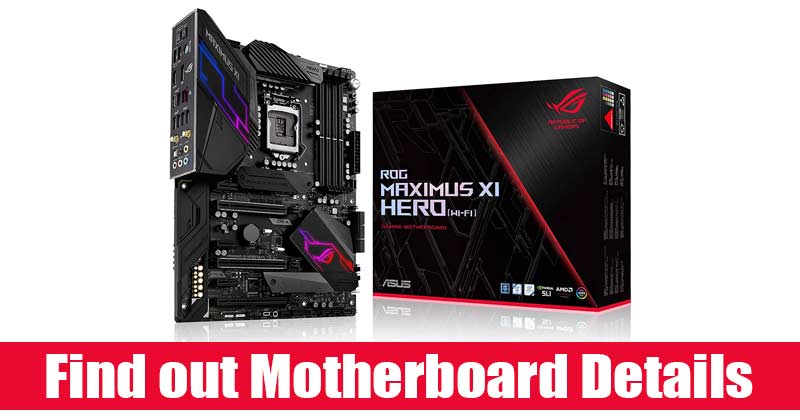
Если говорить о настольных компьютерах или ноутбуках, то материнская плата является одним из основных компонентов и известна как сердце компьютера. Понимание компонентов внутри вашего компьютера может помочь вам несколькими способами.
Например, вы не можете купить процессор или оперативную память, не зная модели материнской платы. Вы даже не можете обновить BIOS или обновить оперативную память, не зная вашей материнской платы.
Читайте также Как использовать зарядные устройства MagSafe для iPhone с телефоном Android
Теперь собственно вопрос, можно ли допилить модель материнской платы, не вскрывая корпус или корпус компьютера? это возможно; Вам не нужно открывать корпус компьютера или проверять чеки, чтобы найти модель материнской платы.
Действия по проверке модели материнской платы в Windows 10/11
Windows 10 позволяет проверить модель материнской платы за несколько простых шагов. Итак, в этой статье мы собираемся поделиться пошаговым руководством о том, как проверить вашу материнскую плату в Windows 10. Давайте проверим это.
1. Использование диалогового окна «Выполнить»
В этом методе мы будем использовать диалоговое окно RUN, чтобы найти модель вашей материнской платы. Итак, вот как проверить марку и модель вашей материнской платы в Windows 10.
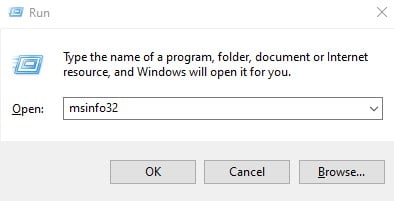
Шаг 1. Сначала нажмите Windows Key + R на клавиатуре. Это откроет ВЫПОЛНИТЬ БО .диалог x.

Шаг 2. В диалоговом окне «Выполнить» введите «Msinfo32» и нажмите кнопку « Ok ».
Читайте также Как добавить таблицу в электронное письмо в Gmail
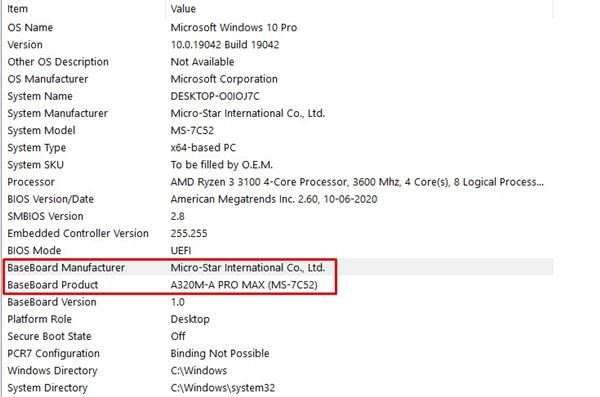
Третий шаг. На странице «Информация о системе» перейдите на вкладку «Обзор системы» .
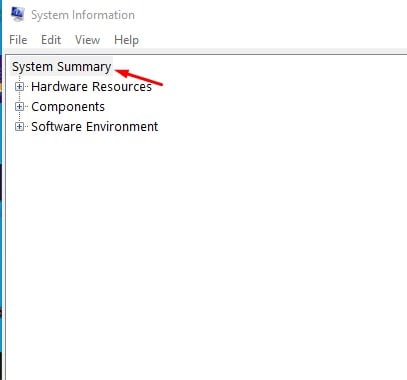
Шаг 4. На правой панели проверьте Производитель плинтусов و «Основной продукт для покраски»
Это! Я все. Вот как вы можете проверить, какая материнская плата установлена на вашем компьютере.
2. Используйте командную строку.
В этом методе мы будем использовать командную строку, чтобы проверить марку и модель вашей материнской платы. Итак, вот как использовать командную строку для поиска информации о материнской плате вашего ПК.
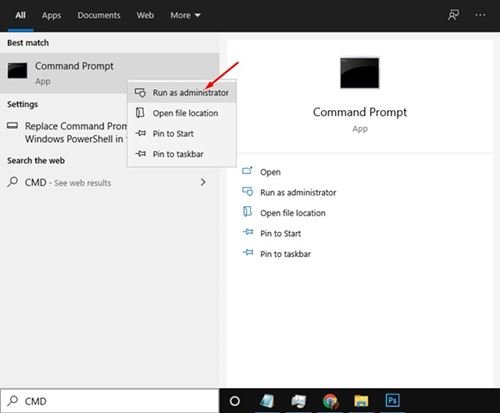
Шаг 1. Прежде всего, откройте поиск Windows и введите « CMD
Шаг 2. Щелкните правой кнопкой мыши командную строку и выберите «Параметры». «Запустить от имени администратора» .
Шаг 3. В командной строке введите следующую команду:
wmic baseboard get product,Manufacturer
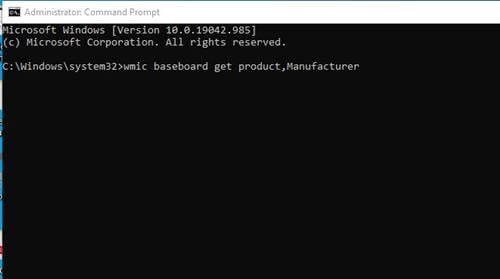
Шаг 4. Командная строка теперь покажет производителя вашей материнской платы и номер модели.
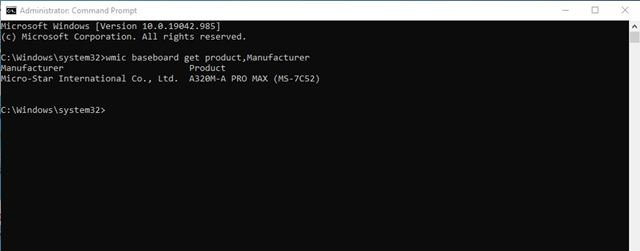
Это! Я закончил. Вот как вы можете использовать CMD для проверки модели и версии вашей материнской платы в Windows 10.
3. Используйте ЦП-Z
Что ж, CPU-Z — это стороннее приложение для Windows, которое предоставляет вам информацию об аппаратных компонентах, установленных на вашем компьютере. Например, вы можете использовать CPU-Z, чтобы проверить, какая материнская плата установлена на вашем компьютере. Вот как использовать CPU-Z в Windows 10.
Читайте также 10 лучших бесплатных и общедоступных DNS-серверов — 2022–2023 (последний список)
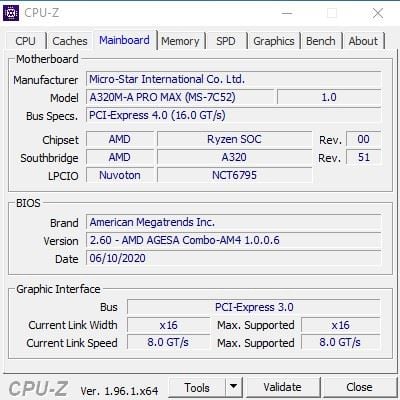
Шаг 1. Сначала скачайте и установите CPU-Z На ПК с Windows.
Шаг 2. После установки откройте программу с ярлыка на рабочем столе.
Третий шаг. В основном интерфейсе нажмите на «вкладку» основная плата ».
Шаг 4. Раздел «Материнская плата» покажет вам производителя материнской платы и номер модели.
Это! Я все. Вот как вы можете использовать CPU-Z, чтобы узнать производителя и модель вашей материнской платы.
Итак, это руководство посвящено тому, как проверить, какая мать у вашего компьютера. Надеюсь, эта статья помогла вам! Пожалуйста, поделитесь с друзьями тоже. Если у вас есть какие-либо сомнения по этому поводу, сообщите нам об этом в поле для комментариев ниже.
Как определить модель материнской платы в Windows 10

Материнская плата находится в самом сердце любого компьютера. Если Вы хотите предотвратить проблемы совместимости при обновлении ПК или установке новых компонентов, важно сначала определить модель материнской платы. В этом руководстве описаны три простых способа поиска информации о материнской плате в Windows 10 (не требуется стороннее программное обеспечение).
- Зачем знать модель материнской платы?
- Как узнать марку, модель и серийный номер материнской платы?
- С помощью командной строки
- Через окно информации о системе
- С помощью средства диагностики DirectX
Зачем знать модель материнской платы?
В некоторых ситуациях может потребоваться изменить системную плату компьютера, чтобы заменить его более эффективной моделью. Материнская плата компьютера должна быть заменена моделью, идентичной или совместимой с компьютером. Поэтому важно знать ее модель: бренд, производителя и набор микросхем.
Как узнать марку, модель и серийный номер материнской платы?
С помощью командной строки
Щелкните меню Пуск > Командная строка. Введите
wmic baseboard get product, Manufacturer, version, serialnumber
, нажмите Enter для подтверждения:

Через окно информации о системе
Откройте команду Выполнить (Windows + R), введите
msinfo32
и нажмите OK, чтобы открыть информацию о системе. Нажмите Обзор системы и получите информацию о всех аппаратных компонентах, в том числе и о материнской плате.
С помощью средства диагностики DirectX
Откройте команду Выполнить, введите
DXDIAG
и нажмите ОК, чтобы открыть инструмент диагностики DirectX. Затем перейдите на вкладку Система и найдите информацию о модели системы.
Изображение: © Harrison Broadbent — Unsplash.com
Контент нашего сайта создается в сотрудничестве с экспертами в области IT и под руководством основателя CCM.net Жана-Франсуа Пиллу. CCM — ведущий международный сайт о технологиях, доступный на 11 языках.
Похожие запросы
- — Лучшие ответы
- — Лучшие ответы
- Как узнать что скрыли историю в инстаграм —
- Как узнать что тебя заблокировали в телефоне — Полезные советы -Сотовая связь
- Скачать bluetooth для windows 10 64-bit — Загрузки — Драйверы
- Как сделать скриншот на windows 10 — Полезные советы -Windows
- Как отформатировать ноутбук windows 10 — Полезные советы -Windows