
Как настроить смарт-часы: универсальная инструкция для любой модели
Какое нужно скачать приложение для смарт-часов? На сайте поддержки Google объясняют, что нужно скачать на телефон приложение Wear OS. С его помощью можно подключить и настроить смарт-часы не только на Android, но и iOS. Также можно попробовать приложение SmartWatch Sync Wear, позволяющее установить соединение Bluetooth с Android.
Как настроить смарт-часы с телефоном? Рассмотрим как настроить смарт-часы на примере использования приложения Wear OS:
- Через Google Play Market или App Store скачайте и установите приложение.
- Включите часы.
- Запустите приложение на телефоне и нажмите «Настроить».
- Выберите язык и примите пользовательское соглашение.
- Следуйте инструкции на экране телефона, пока не увидите название часов. Если на телефоне не видите название часов, перейдите к настройкам самих часов.
- Когда на экране часов появится надпись «Нажмите, чтобы начать», коснитесь экрана.
- Выберите язык на часах.
- Примите условия использования.
- Когда на часах появится надпись «Скачайте и запустите приложение Wear OS на мобильном устройстве», нажмите «Обновить» на телефоне.
- Кликните на название часов на телефоне.
- На смартфоне и часах появятся коды. Если они совпадают, нажмите «Подключить» на телефоне. Если коды не совпадают, перезапустите часы.
- Завершите настройку, следуя инструкциям на экране.
На некоторых телефонах перед настройкой нужно активировать передачу геоданных. Сделайте это в настройках в разделе «Местоположение», включив функцию «Использовать местоположение». После этого откройте Wear OS и обновите, чтобы обнаружить смарт-часы.
Если после всех манипуляций, телефон не может обнаружить часы, отключите их от устройства и сбросьте настройки. Сделаете это так:
- Нажмите и удерживайте кнопку питания на часах. Прокрутите экран вниз и тапните «Отключение и сброс настроек». Если такого пункта нет, выберите «Отключить от телефона».
- Подтвердите действие.
- Закройте Wear OS и сопутствующее приложение на устройствах.
- Повторите настройку с первого шага.
Когда часы подключены к устройству, в приложении Wear OS видна надпись «Подключено». В противном случае на экране часов показан значок «Отключено» в виде перечеркнутого облака.
Отладка базовых настроек
Как настроить дату и время на смарт-часах? Как правило, ничего делать не нужно, поскольку срабатывает автоопределение даты и времени. Если этого не произошло, выполните такие действия:
- Войдите в меню настроек смарт-часов.
- Перейдите в раздел «Время и дата» либо подобный.
- Укажите год, месяц, день и время.
Настраивая эти параметры учтите, что время на гаджете и телефоне должно совпадать.
Как настроить смарт-часы без телефона? Настройте дату и время, если это не произошло автоматически, выберите язык, циферблат и фон, при желании включите будильник, активируйте уведомления. Подобные настройки зависят от модели смарт-часов. Некоторые предоставляют больше возможностей, поэтому изучите в паспорте доступные функции, что еще можно установить или настроить.
В некоторых моделях можно установить SIM-карту, особенно в детских. Как правило, слот под симку располагается сбоку или под аккумулятором. Перед установкой SIM-карты в часы активируйте и протестируйте ее на телефоне.
Если часы не видят SIM-карту после установки, возможно, она недостаточно плотно вошла в разъем. Проверьте это. После успешной установки SIM-карты в течение нескольких секунд на дисплее смарт-часов должен отобразиться индикатор мобильной сети.
Синхронизация смарт-часов с телефоном
Синхронизация позволяет дублировать уведомления и звонки, которые поступают на телефон, на дисплее смарт-часов. Проще всего синхронизировать устройства через Bluetooth:
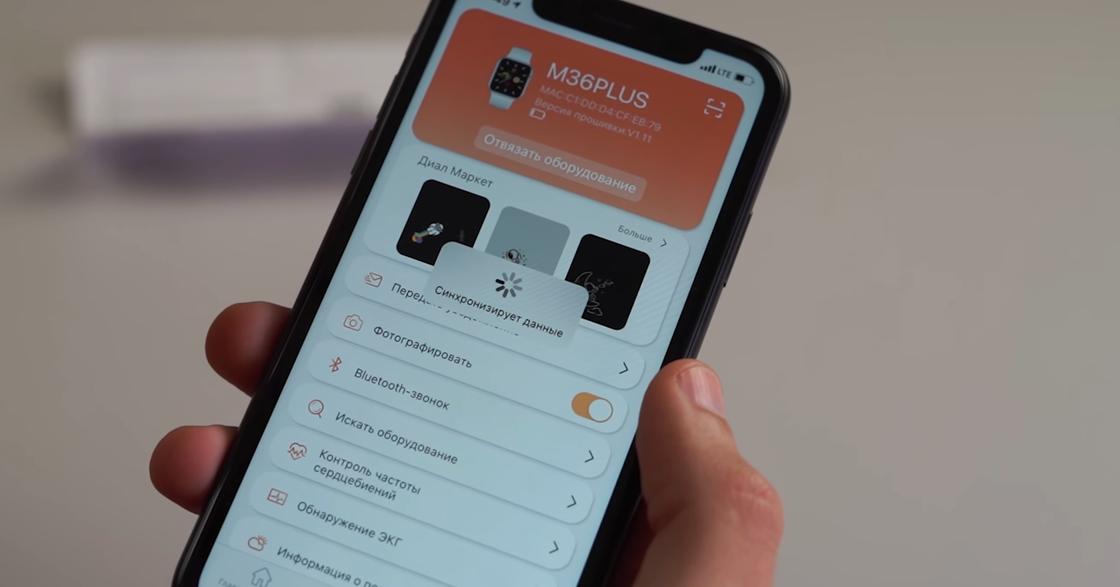
- На телефоне и смарт-часах включите Bluetooth.
- Когда телефон распознает часы, отобразится их название. Тапните по нему.
- На дисплеях обоих устройств появится код. Введите его на телефоне. Возможно, понадобится ввести PIN-код, который найдете в инструкции к часам. Иногда ничего вводить не нужно, устройства синхронизируются автоматически.
- Появится кнопка «Подключиться». Нажмите на нее.
Apple Watch подключите к iPhone так:
- Включите часы и наденьте на руку.
- Поднесите их к iPhone.
- Подождите, пока не появится уведомление, нажмите «Продолжить». Если уведомление не отображается, откройте приложение Apple Watch на iPhone и в разделе со всеми часами добавьте свои.
- Разместите iPhone над часами.
- Если это первый Apple Watch, нажмите «Настройка нового Apple Watch».
- Если ранее на этом устройстве iPhone были настроены другие часы Apple Watch, отобразится экран «Ваш новый Apple Watch». Нажмите «Программы и данные» и «Параметры», дождитесь, пока функция экспресс-настройки настроит новые часы. После этого нажмите кнопку «Продолжить». Для восстановления настроек выберите резервную копию предыдущих часов Apple Watch.
- Войдите при помощи Apple ID при появлении соответствующего запроса.
- Создайте код доступа.
- Настройте необходимые параметры на свое усмотрение.
- Настройте мобильную связь и Apple Pay.
Когда процесс создания пары будет завершен и часы будут готовы к использованию, на Apple Watch отобразится циферблат. Держите Apple Watch и iPhone рядом, чтобы устройства могли продолжать синхронизироваться. При необходимости обновите iOS и WatchOS до последней версии.
Подключение к Wi-Fi
На портале Citizenwatch указано, как подключить смарт-часы к Wi-Fi. Выполните следующие действия:
- Нажмите среднюю кнопку или проведите пальцем вниз от верхней части экрана.
- Прокрутите и нажмите «Настройки».
- Нажмите на подключение.
- Кликните на Wi-Fi и «Добавить сеть».
- Прокрутите, чтобы найти свою сеть, и нажмите.
- Включите телефон и запустите приложение Wear OS или подобное.
- Нажмите «Ввод» на телефоне, введите пароль.
Если часы сопряжены с телефоном Android и уже были подключены к Wi-Fi, часы могут автоматически подключаться к сохраненным сетям Wi-Fi при потере соединения Bluetooth с телефоном. Таким образом, можете получать уведомления и использовать голосовой поиск на часах по всему дому и на работе, даже если оставляете телефон в другой комнате.
Настройка мобильных платежей
Автор портала Engadget Черлинн Лоу пишет, что смарт-часы располагают очень удобной функцией — мобильными платежами. Это возможно в том случае, если смарт-часы поддерживают технологию NFC и соответствующий способ оплаты.
Для осуществления бесконтактных платежей при помощи смарт-часов необходимо добавить карту. Рассмотрим на примере Google Pay, как это сделать. На часах должно быть установлено Wear OS версии 2.0 и выше. Действия следующие:
- На часах откройте приложение «Google Кошелек». Если данного приложения нет на часах, установите их из Google Play.
- Нажмите «Начать».
- Настройте блокировку экрана, если этого еще не делали.
- На телефоне выполните действия по добавлению карты.
Карта сохраниться только в Google кошельке на часах. Учтите, что «Google Кошелек» не поддерживает PayPal, подарочные, скидочные и бонусные карты. При оплате часы необходимо будет просто поднести к терминалу и дождаться звукового сигнала или вибрации.
На устройствах Samsung используется приложение Samsung Gear, а на Apple Watch — приложение Wallet.
Это были основные и первоначальные действия для настройки смарт-часов. Многие модели предлагают возможность настройки различных фитнес-функций и многого другого. Все это настраивается и добавляется на свое усмотрение.
Как подключить смарт-часы к телефону?
Умные устройства представляют собой мини-компьютеры, которые способны работать автономно. Календарь, будильник, секундомер — лишь немногие функции, которые выполняют Smart Watch. Но чтобы ощутить все преимущества данного девайса, необходимо подключение к телефону. Настраивая работу умных часов, важно придерживаться инструкции. Тогда вероятность ошибки сводится к минимуму.
Как подключить смарт-часы к iPhone?

Когда появляется необходимость синхронизировать Айфон и iWatch, особых трудностей с этим не возникает. При помощи приложения на смартфоне создается пара устройств, устанавливаются параметры и сохраняются настройки. Их можно восстановить из облачного хранилища iCloud.
Но если следует синхронизировать смарт-часы других производителей с iPhone, многие задаются вопросом, как это сделать? Для успешного подключения потребуется дополнительное программное обеспечение, доступное каждому. Некоторые производители умных девайсов используют проприетарную ОС. В таком случае необходимо выполнять все шаги, указанные в руководстве по синхронизации.
Какую бы модель ни нужно было настраивать, существует одно универсальное правило. Поскольку процесс подключения девайсов энергоемкий, важно позаботиться, чтобы оба устройства были заряжены. В другом случае при синхронизации не избежать сбоев. Об остальных типичных ошибках поговорим далее.
Подключить умные часы к Айфону можно, придерживаясь такой последовательности:
- Найти в Google Play и загрузить на Smart Watch приложение Android Wear, разработанное для iOS.
- Скачать на iPhone бесплатную программу Android Wear Utility. Она появится в репозитории BigBoss.
- Установить и одновременно открыть указанное ПО и на телефоне, и на часах. В это время приложение Android Wear for iOS должно обнаружить ваш телефон.
- Подтвердить создание пары устройств. Необходимо ввести код, после чего произойдет синхронизация.
Такое подключение дает возможность просматривать оповещения, полученные на iPhone, с экрана умных часов. Но у него есть несколько минусов. Во-первых, приложение на Айфоне должно быть постоянно запущено (допустима работа в фоновом режиме). Во-вторых, использование некоторых функций, предусмотренных производителем смарт-девайса, может быть ограничено.
Как подключить смарт-часы к смартфону на Android?

Несмотря на то, что для большинства моделей подходящим является приложение Android Wear, некоторые устройства требуют скачивания специальных программ. Облегчая процесс настройки пользователям, разработчики помещают в инструкции QR-код для загрузки обеспечения. Также можно самостоятельно найти необходимое ПО через Google Play. Для этого следует в поисковой строке указать модель умных часов или телефона.
Как правило, чтобы синхронизировать устройства на базе Андроид, нужно пройти такие этапы:
- Проверить, достаточен ли уровень заряда батареи в настраиваемых гаджетах и, если нужно, подпитать их.
- Скачать приложение Android Wear на смартфон и запустить программу.
- Активировать функцию Bluetooth и на часах, и на телефоне. Оба девайса разместить как можно ближе друг к другу для лучшего сигнала.
- Найти опцию добавления нового устройства в приложении на смартфоне и выбрать свою модель из предложенных.
- Подождать, пока программа обнаружит умные часы.
- Ввести пин-код, указанный в руководстве по использованию гаджета, и подтвердить синхронизацию устройств. Во многих моделях происходит автоматическая подгрузка цифр и ничего печатать не нужно.
- Настроить работу Smart Watch после появления уведомления об успешном подсоединении.
Хорошей заменой приложению Android Wear являются программы Mediatek Smart Service (для устройств с одноименным процессором) и BT Notification, которые можно установить бесплатно. Последняя разработана китайцами и выступает хорошим ПО, которое подходит для любых наручных смарт-часов. Но часто разработчики умных устройств используют проприетарную операционную систему. Она требует установки специальных приложений.
Например, для сопряжения устройства бренда Гармин с телефоном необходимо скачать из Google Play на смартфон программу Garmin Connect. После запуска приложения следует создать новую учетную запись и выбрать из предложенного списка девайсов свою модель. Сделать это просто, поскольку возле названия каждого гаджета есть его изображение. Далее требуются стандартные шаги по подключению, в числе которых введение пин-кода и подтверждение сопряжения.
После успешной синхронизации Garmin Connect запрашивает разрешение на доступ к другим приложениям, установленным на телефоне. Чтобы воспользоваться всеми преимуществами выбранной модели часов, может потребоваться подтверждение права программы читать уведомления, управлять контактами и настройками.
В зависимости от того, какая версия Android установлена на устройстве, меняется расположение базовых опций в меню. Принцип подключения наручных часов к данной операционной системе один. Он интуитивно понятен, но у некоторых пользователей возникают сложности с сопряжением телефона и смарт-гаджета.
Что делать, если умные часы не подключаются?

90 % всех проблем с техникой можно решить простым перезапуском системы. Поэтому первое и самое важное действие, которое необходимо совершить в случае неполадок при синхронизации, — перезагрузить устройства.
Как бы пользователи тщательно ни следовали инструкции по сопряжению часов и телефона, всегда присутствуют дополнительные факторы, усложняющие процесс. Рассмотрим основные из них.
Уровень заряда
Разряженная батарея умных часов или смартфона — одна из самых частых причин срыва синхронизации. Как правило, оба устройства должны иметь не менее 30 % энергии, чтобы процесс подключения прошел успешно.
Bluetooth
Перед тем как начать соединение девайсов, следует убедиться, что опция задействована на каждом из них. Даже если индикатор показывает, что функция активна, следует ее обновить. Для этого необходимо переподключить Bluetooth на обоих устройствах.
Кроме того, есть вероятность, что девайс уже имеет сопряжения, произведенные ранее. Возможна синхронизация с наушниками либо другим мобильным. Поэтому лучше часы перевключить. Таким образом старые соединения не помешают новому.
Еще одна распространенная ошибка пользователей умных часов — желание их поскорее обнаружить на своем телефоне посредством Bluetooth. При этом гаджет действительно будет отображаться в списке найденных, но работать полноценно не сможет, из-за чего многие функции окажутся недоступными.
Чтобы устранить данную ситуацию, стоит нажать на опцию «Забыть устройства». Она доступна в меню настроек Bluetooth. Подключение следует осуществлять только после установки программного обеспечения для выбранной модели часов и телефона.
Настройки
Иногда природа осложнений связана с неправильной конфигурацией устройства. Устранить автоматические неполадки помогает сброс умных часов до заводских настроек. Новая попытка должна быть успешной.
Если синхронизация с телефоном произошла, но сообщения не отображаются на экране Smart Watch, существует вероятность, что в устройстве установлена опция запрета на показ уведомлений. Решается данная проблема легко: необходимо зайти в меню с настройками и поставить галочку напротив строки «Разрешить».
Версия операционной системы
Если умные часы оснащены ОС, у которой уже вышли обновления, стоит их загрузить. Устаревшая версия иногда мешает синхронизации устройств. Также возможны ошибки в их работе. Например, уведомления из приложений и СМС на телефоне не дублируются на экран смарт-часов. В таком случае надо переустановить программу, предварительно удалив с девайса старую версию. После запуска следует повторно провести подсоединение.
Правильно подключенные к мобильному устройству часы позволяют пользователям ощутить преимущества их функционала. При синхронизации гаджетов на базе Андроид Wear с Айфоном на смарт-девайсах доступны базовые опции. Но компания Google находится в процессе разработки специального приложения для iOS, так что проблему в будущем ждет решение.
Выбирая умные часы, стоит обратить внимание на совместимость их Bluetooth-канала и телефона. Также в каталоге нашего интернет-магазина Секунда в описании каждой модели умного девайса определены подходящие версии операционных систем Андроид и iOS. Перед оформлением заказа следует проверить, подходит ли одна из них вашему устройству.
Как подключить смарт-часы к телефону

Умные устройства уже давно покорили мир. Вместо часов, просто показывающих время, продвинутый человек предпочтет завести гаджет, который может подсказать погоду, напомнить о курсе доллара и о необходимости поздравить с днем рождения делового партнера. Это устройство можно использовать с сим-картой и получать на него смс-сообщения, совершать с его помощью звонки, пользоваться интернетом. Но для того, чтобы воспользоваться всеми функциями гаджета, нужно знать, как подключить смарт-часы к телефону для их полноценной работы. Конечно, с современными устройствами проблем при сопряжении возникнуть не должно. Тем не менее, в этой статье мы расскажем, на что стоит обратить внимание и почему умные часы не подключаются к смартфону на Android или же iPhone.
Итак, вы купили смарт-часы, открыли коробку с приобретением и намереваетесь воспользоваться ими в первый раз. Первое, что стоит сделать – почитать инструкцию, прилагаемую к гаджету, а потом зарядить технику. Если часы работают с сим-картой, стоит сначала проверить ее работоспособность на телефоне и только потом установить в новый гаджет. Прежде чем подключать умное устройство к телефону, проверьте, работает ли оно. Нажмите на кнопку включения, установите правильное время, дату и местоположение. После этого снова выключите гаджет и нажмите на кнопку питания уже после того, как включите блютуз на телефоне. Это позволит избежать подключения к часам других устройств и сбивания настроек. Также при подготовке к подключению часов к телефону убедитесь, что вы нашли в инструкции пин-код, и знаете, как называется ваша новая техника.
Пошаговая инструкция для iPhone
Без каких либо усилий смогут подружить свои гаджеты владельцы «яблочных» устройств. Сопряжение Apple Watch и iPhone проходит довольно легко.
Шаг 1. Включите на обеих устройствах Wi-Fi и Bluetooth.
Шаг 2. Наденьте часы на руку и включите, удерживая кнопку. Когда на дисплее появится фирменный логотип, отпускайте ее.
Шаг 3. Поднесите смарт-часы к смартфону. На экране появится информация о настройках умного гаджета. Нажмите кнопку «продолжить». Если сообщение вдруг не появилось, откройте программу Apple Watch и выберите пункт «Создать пару».
Шаг 4. Наведите камеру смартфона на циферблат. Дождитесь сигнала об успешном подключении. Введите ID устройства, под которым оно будет зарегистрировано.
Шаг 5. Если вы в первый раз используете часы, нажмите «настроить Apple Watch». Вам понадобится ввести Apple ID. Если запрос не отразился сразу, то откройте его через программу, выбрав пункт «Основные».
Шаг 6. Если на часах стоит не последнее программное обеспечение, то на экране появится предложение обновить его. Проверьте уровень зарядки перед тем, как согласиться.
Шаг 7. Создайте пароль, который пригодится, например для Apple Pay. Этот шаг можно пропустить. Выполните настройки устройства.
В автоматическом режиме на Apple Watch доступны такие функции, как поиск смартфона, GPS, выход в интернет. Дополнительно можно подключить Siri, даже если она не была включена на телефоне. Имейте в виду, что синхронизация устройств может занять некоторое время, особенно если на смартфоне уже сохранено много данных. Об окончании процесса известит легкая пульсация.
Если на экране Apple Watch отображается «блокировка активации», вам нужно ввести адрес электронной почты и пароль. Проблема может возникнуть в том случае, если у часов был другой владелец. Тогда он должен снять блокировку активации.
Пошаговая инструкция для Android
Для того, чтобы подключить умные часы к смартфону с Android, придется выполнить немного больше шагов. Дело в том, что просто включить Bluetooth недостаточно, нужно установить специальное приложение — свое для разных производителей. Для большинства моделей подходит программа Wear OS — она поддерживает гугл-ассистента и добавляет ряд функций часам. Также это могут быть Huawei Wear, Mi Fit, Galaxy Wearable — для соответствующих брендов.
Шаг 1. Установить на смартфон подходящее приложение. Чаще всего в инструкции написано, какое из них стоит предпочесть и даже имеется QR-код для скачивания. Также найти приложение можно в GooglePlay, введя модель своего телефона или умного устройства.
Шаг 2. Включить часы, открыть приложение на смартфоне. Включить Bluetooth на обоих устройствах. Поместить часы ближе к телефону.
Шаг 3. В приложении выбирайте пункт «Добавить новое устройство» или «Настройка», уточните модель гаджета, который вы ищите и дождитесь его обнаружения.
Шаг 4. Введите пин-код, если приложение его спросит. Заветные цифры можно найти в инструкции к устройству. Нажмите: «Подключиться».
Шаг 5. В приложении появится надпись «Подключено». Затем можно настроить работу гаджета через телефон.
Как подключить к телефону детские часы
Сейчас умные часы носят не только взрослые, но и дети. С их помощью родители могут в режиме реального времени контролировать, где сейчас находится их чадо и даже отправлять ему голосовые сообщения. Моделей таких девайсов очень много, но общий принцип настройки одинаковый. Как правило, в них встраивают “защиту от дурака”, чтобы не дать ребенку сбить параметры с самих часов. Именно поэтому их подключение и настройка немного сложнее, чем в случае с “взрослыми” аналогами. Разбираемся, как подключить детские часы к смартфону.
Шаг 1. Вставьте аккумулятор, рабочую SIМ-карту (должна быть без пароля и доступом в интернет) и полностью зарядите часы. Включите их.
Шаг 2. Скачайте на свой телефон (если не хотите, чтобы ребенок сам мог настраивать девайс) специальное приложение. Ссылку на него указывают на коробке с часами или на экране гаджета. Зарегистрируйтесь в нем — нужно будет ввести идентификационный номер часов.
Шаг 3. Убедитесь, что на экране часов есть значок, сигнализирующий о правильной работе интернета — как правило, это несколько зеленых палочек. Если они перечеркнуты или красные, еще раз проверьте, может ли SIM-карта внутри часов работать с интернетом.
Шаг 4. Найдите в часах специальный QR-код для подключения девайса к приложению на смартфоне. Обычно его оставляют в самом видном месте — пролистайте несколько экранов и вы обязательно обнаружите его. Отсканируйте его в приложении на смартфоне, чтобы соединить часы и телефон.
Шаг 5. Закончите настройку часов со смартфона. Нужно будет указать данные ребенка, несколько SOS-номеров (на них поступит сигнал, если чадо попадет в неприятности или резко выключатся часы) и заполнить остальные пункты. Здесь все максимально интуитивно.
Распространённые проблемы:
На дисплее часов не отображаются уведомления
Уведомления в умных часах — одна из самых важных функций, и их отсутствии сводит на нет всю пользу девайса. Разбираемся, почему на дисплее часов могут не отображаться уведомления. Разделим их на несколько шагов общего плана — от простых до самых радикальных. Следуйте им, если часы не работают должным образом.
Шаг 1. Начнем с самого простого, обязательно проверьте, включены ли оповещения в смартфоне, который подключен к часам.
Шаг 2. Проверьте, разрешены ли уведомления на самих часах. В некоторых моделях есть режим “В театре” или “Не беспокоить”. Он должен быть выключенным.
Шаг 3. Обязательно проверьте, что у смартфона есть хорошее соединение с интернетом. Попробуйте зайти на любой сайт. Если он загружается медленно — проблема в доступе к сети.
Шаг 4. Если это не помогло, идем дальше — убедитесь, что часы синхронизированы с телефоном (попробуйте выполнить процедуру еще раз).
Шаг 5. Полностью сбросьте настройки часов в меню опций Да, это уничтожит данные, но вы сможете “с нуля” ввести все нужные для себя параметры. Если уведомления не будут приходить и после такого, то вам нужно будет обратиться в сервис-центр.
Не удается настроить Apple Watch или выводится сообщение об ошибке
В целом, девайсы от Apple славятся тем, что их правильная настройка под силу даже ребенку. Однако у каждого случая есть свои исключения — пошагово объясняем, что делать если не удается настроить Apple Watch или выводится сообщение об ошибке.
Шаг 1. Убедитесь, что Apple Watch и iPhone заряжены и готовы к работе. Apple Watch нельзя подключить к смартфону старее iPhone 6S. Также на телефоне должна быть включен Bluetooth и установлена последняя версия iOS.
Шаг 2. Попробуйте перезагрузить смартфон и умные часы.
Приложение не видит подключенные умные часы
Вероятнее всего, что такая проблема возникает из-за того, что пропала связь между часами и телефоном. Как это можно исправить.
Убедитесь, что телефон и часы могут “увидеть” друг друга. Для этого включите Bluetooth на смартфоне и попробуйте найти название часов в списке девайсов поблизости. Если этого не происходит — в настройках часах сделайте их видимыми для обнаружения.
Если вы пытаетесь подключить часы, которые работают с SIM-картой, проверьте, что девайс может передавать данные через интернет. На счету абонента должно быть достаточно средств, сам тариф должен подразумевать работу с интернетом.
Популярные вопросы и ответы
Умные часы не подключаются к смартфону или не работают — что делать?
Все проблемы условно можно разделить на две основные части — в приложениях/подключении девайса и в самих часах. Рядовому пользователю проще будет разобраться с первой частью, считает сервисный инженер по ремонту техники Артур Тулиганов.
-На самом деле, универсальный совет простой. Зарядите часы, перезагрузите их попробуйте переподключить их через официальное приложение производителя последней версии. Если не получается, сбросьте настройки часов и попробуйте еще раз.
По словам эксперта, работу с “железной” составляющей любого девайса лучше оставить для сотрудника сервисного центра. Только там есть оборудование, с которым можно аккуратно разобрать девайс, правильно диагностировать проблему и исправить ее.
Нет сопряжения между часами и телефоном — что предпринять?
Специалист объясняет, что такое может происходить из-за того, что ранее девайс подключали к другому смартфону. Часы пытаются найти “прошлый” телефон, и поэтому не могут начать сопряжение с новым. В этом случае нужно заново запустить процедуру сопряжения двух девайсов.
Можно ли подключить Apple Watch к телефону Samsung и телефону на Android?
Полноценно использовать Apple Watch со смартфонами на Android нельзя.
-Без iPhone их можно носить как обычные часы с циферблатом, секундомером и шагомером, — сразу предупреждает Артур Тулиганов.
Эксперт отметил, что в лучшем случае, через специальный набор приложений, можно будет получать на Apple Watch уведомления о звонках и СМС . В них так и не будет голосового помощника — функции, ради которой многие и покупают умные часы от Apple.
- 11 лучших телевизоров 24 дюйма в 2023 году
- 11 лучших производителей металлочерепицы в России и мире в 2023 году
- 10 лучших производителей детских площадок в России в 2023 году
- 11 лучших водонепроницаемых смартфонов в 2023 году
- 12 лучших чехлов на мягкую мебель в 2023 году
Как подключить и
настроить смарт-часы?
Детальная инструкция
Купили умные часы, но не знаете, как подключить смарт-часы к телефону? Рассказываем про все возможные варианты.
Как подключить смарт-часы к Apple
Как подключить смарт-часы к Android
Как подключить смарт-часы Amazfit
Как подключить смарт-часы Honor
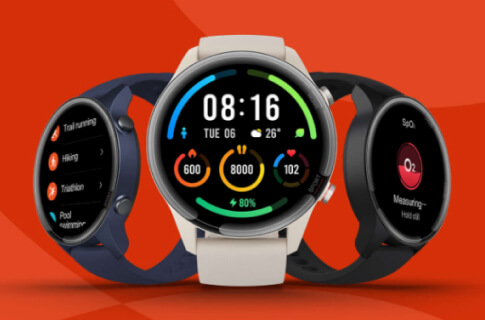
Как подключить смарт-часы Xiaomi
Как подключать детские смарт-часы
Приложения для подключения смарт-часов к телефону
Частые ошибки и проблемы
Как подключить смарт-часы к Apple
Соединить умные часы (даже на платформе Android) и гаджет Apple — самая простая задача. Расскажем пошагово, как подключить смарт-часы к айфону.
1. Активируйте Wi-Fi и Bluetooth на часах и смартфоне.
2. Включите устройство (оно должно быть на той руке, где планируете носить). Дождитесь появления на экране логотипа компании.
3. Положите смартфон рядом с часами. Подтвердите предложение создать пару. Поднесите циферблат к камере смартфона. Через пару минут устройства синхронизируются. Затем через идентификатор введите ID после появления запроса или в настройках (пункт «Основные»).
4. Настройте устройство (подсказки появятся на экране смартфона).
Если программное обеспечение устарело, смарт-часы предложат его обновить. Смело принимайте апдейт.
Однако, если у вас Android-смартфон, соединить его с Apple Watch невозможно. Часы будут работать с ограниченным функционалом — в режиме таймера, будильника, контроля сна и прогноза погоды.
Как подключить смарт-часы к Android
Подключить смарт-часы к телефону «Андроид» также просто.
1. Предварительно установите на смартфон приложение Wear OS либо то, что подходит к модели приобретённого гаджета (например, Huawei Health для Honor, Huawei, Galaxy Wearable — для Samsung).
2. Включите на устройствах Bluetooth и разместите их рядом.
3. Откройте приложение на телефоне. Выберите пункт «Добавить новое устройство» или «Настройка», дождитесь, пока появится название модели гаджета.
4. Если нужно, введите пин-код (он указан в инструкции или на коробке). Кликайте на значок «Подключиться».
5. Если всё прошло успешно, появится слово «Подключено».
Аналогично можно подключить смарт-часы к телефону «Самсунг».
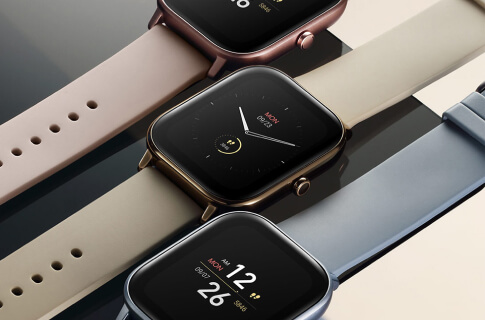
Как подключить смарт-часы Amazfit
1. Включите Bluetooth. Поместите гаджет рядом с телефоном.
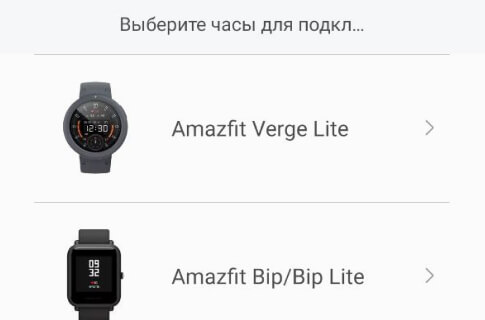
2. В приложении Mi Fit найдите «Мои устройства». Выбирайте Amazfit Bip для сопряжения.
3. На часах появится запрос о сопряжении. Поставьте галочку и подождите минуту.
Как подключить смарт-часы Honor
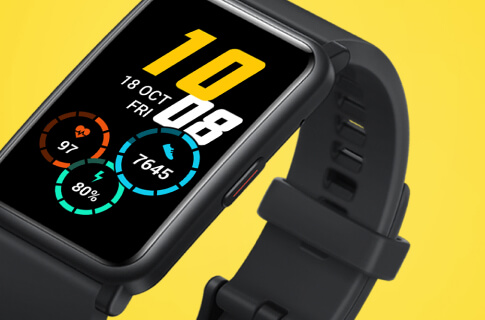
1. Включить Bluetooth.
2. Установить на смартфон приложение Huawei Health.
3. Открыть его и зайти в раздел «Устройства». Нажать «Добавить».
4. Выбрать «Умные часы» и своё устройство из списка. Затем нажать «Сопрячь». Начнется поиск устройств, и в результатах нужно выбрать свой гаджет.
Как подключить смарт-часы Xiaomi
1. Включите Bluetooth.
2. Скачайте на смартфон приложение Mi Fit из Google Play или App Store.
3. Зарегистрируйте аккаунт. Важно в настройках региона выбрать «Материковый Китай», иначе часы работать не будут.
4. В основном меню, куда вы затем попадаете, нажмите на иконку «Плюс». В открывшемся списке выбирайте смарт-часы.
5. Жмите на кнопку, удерживайте её до тех пор, пока часы не завибрируют.
6. На экране смартфона нажмите на иконку часов и на кнопку на самих часах. Синхронизация завершена.
Как подключить детские смарт-часы
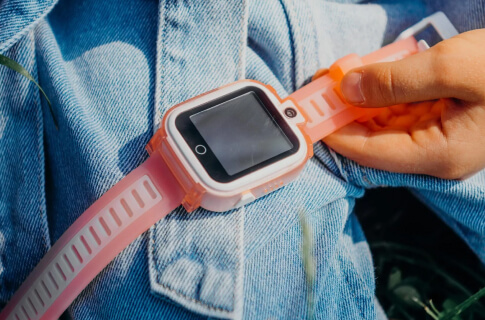
Многие родители уже купили своим детям смарт watch часы. Как подключить гаджет к телефону?
1. Активируйте сим-карту в обычном смартфоне.
2. Отключите пин-код в разделе «Безопасность».
3. Подключитесь к интернету и зайдите на любой сайт.
4. Извлеките симку из смартфона и поместите в гаджет.
Если нужно настроить GPS, то в программе SeTracker откройте «Режим работы геолокации» и выбирайте один из трёх. «Нормальный» — самый оптимальный, информация о местоположении ребёнка обновляется каждые 10 минут.
Приложения для подключения смарт-часов к телефону
До того как подключить китайские смарт-часы к телефону, установите базовые приложения для синхронизации гаджетов. Если хотите подключить смарт-часы «Ксиаоми», установите приложение Mi Fit. Оно подойдёт, чтобы подключить смарт-часы Мi Fit и Amazfit. Приложение Huawei Health — для тех, кто хочет подключить к смартфону смарт-часы «Хонор». Другое приложение — для часов Samsung Galaxy Watch — называется Galaxy Wearable.
На начальном этапе установите базовые приложения: будильник, трекинг здоровья, звонки, калькулятор, таймер. Также обратите внимание на эти 50 полезных приложений для смарт-часов. Среди них есть приложения для спорта, путешествий, медитаций, работы и детей.
В большинстве гаджетов время и дата настраиваются автоматически. Если этого не произошло, можете установить их самостоятельно в «Настройках». А уведомления настраиваются в приложении для синхронизации со смартфона. Поменять язык можно во вкладке «Язык и время» или Language.
Также можно соединять часы и смартфон по Wi-Fi. Для часов с Android есть специальное приложение SeTreker. С Apple Watch проблем с подключение к Wi-Fi не возникнет, если есть хорошая сеть.
Частые ошибки и проблемы
Как подключить китайские смарт-часы и при этом избежать проблем? Все делали правильно, а почему-то смарт часы не подключены?
Обычно это связано с 4 причинами:
1. Нужны обновления. Поэтому если гаджет их предлагает — принимайте.
2. Разряженный аккумулятор или слабо держит зарядку. Зарядите смарт-часы полностью перед подключением.
3. К Bluetooth подключены сторонние устройства. Например, у вас подключены беспроводные наушники, а стандарт Bluetooth 5.0 (он есть во всех современных смартфонах Samsung, Huawei, Xiaomi, Apple), тогда вопросов нет — часы подключатся. Но в более старых моделях (например, Samsung Galaxy Note 4 или Oppo F5) с версиями Bluetooth 4.1 и 4.2 нужно отключить другие устройства, чтобы синхронизировать смартфон со смарт-часами. Узнать версию Bluetooth можно с помощью бесплатного приложения AIDA64 в Play Market или App Store.
4. Если смартфон не видит смарт-часы, а с зарядкой, интернет-соединением и блютузом всё в порядке, проверьте, не забыли ли вы про специальное приложение. Положите гаджеты ближе друг к другу. Не помогло? Тогда осталось их перезагрузить.
Если следовать инструкции, проблем с тем, как подключить смарт-часы, быть не должно.