
Как настроить цифровое TV на телевизоре LG
Чтобы начать настройку цифрового телевидения, вам понадобится пульт и сигнальный кабель от тюнера, который подключен к антенне. Интерфейс и структура меню могут иметь разный внешний вид, зависящий от модели телевизора, но алгоритм настройки всегда остается прежним:
- Нажмите на пульте кнопку «Menu» и в открывшемся окне нажмите пункт «Опции».
- Во вкладке «Страна» выберите «Россия».
- Затем выберите раздел меню «Настройка» и выберите функцию «Автопоиск». В появившемся окне будет предложен выбор источника подключения. Выберите источник «Кабель» и нажмите «ОК».
Обратите внимание! Если телевизор не предложил вам подключиться через кабель, вернитесь во вкладку «Страна» в пункте меню «Опции» и выберите другую, например, Финляндию.
- В новом окне, которое откроется после выбора источника сигнала, выберите «Полный спектр» и нажмите «ОК».
- Для полной установки цифровых каналов понадобится несколько минут. Теперь настройка ТВ закончена. Приятного просмотра!
Если вы затрудняетесь с поиском необходимых разделов в меню или сомневаетесь в своих действиях, советуем вам обратиться в техническую поддержку.
Читайте также «Вопросы и ответы»
Как настроить кабельные, цифровые и спутниковые каналы на телевизоре LG
Цифровые и кабельные каналы. Что нужно знать?
Цифровой сигнал позволяет смотреть каналы с помощью обычной антенны, но требует наличия тюнера. Кабельный сигнал подключается к телевизору по кабелю от провайдера.
- Настройка кабельного и цифрового канала схожи. Чтобы настроить каналы, вам потребуется сигнальный кабель и пульт.
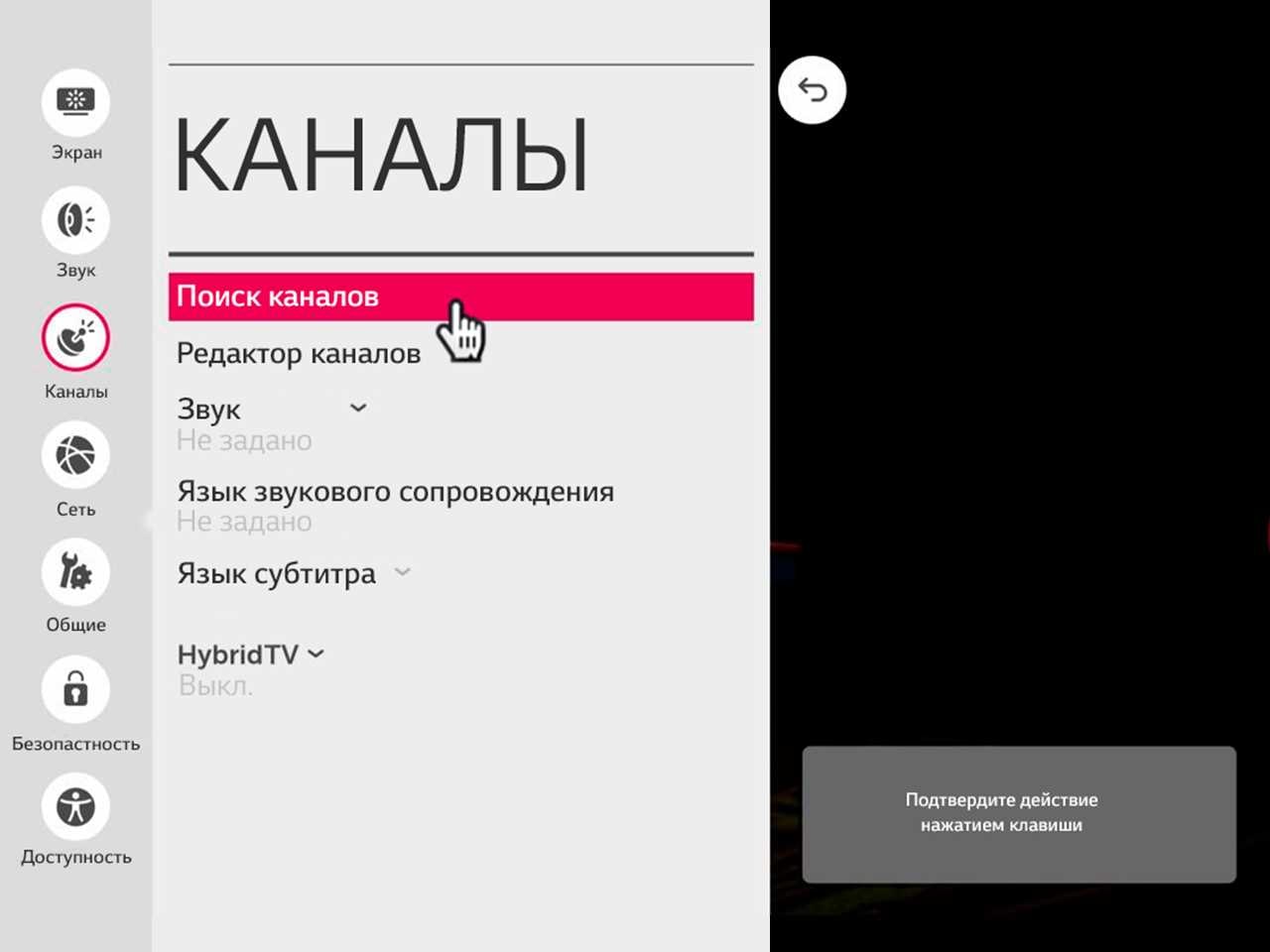
- Нажмите на пульте клавишу «Settings», чтобы зайти в меню настроек. Перейдите в раздел «Каналы», нажмите «ОК», затем «Автопоиск» и снова «ОК».
- В меню «Автопоиска» при выборе источника входного сигнала отметьте галочкой пункты «Антенна» и «Кабельное ТВ».
- Выберите вашего оператора из списка или нажмите «Другие операторы». В открывшемся окне введите данные, которые можно узнать на сайте вашего поставщика услуг. Нажмите «Далее». Если возникли трудности с заполнением, обратитесь за консультацией в техническую поддержку поставщика услуг.
- Теперь нужно выбрать параметры поиска. Отметьте те типы каналов, которые хотите смотреть. В большинстве случаев нужно отметить «Только цифровые». Нажмите «Выполнить». Точные требования можно узнать на сайте вашего оператора.
- Поиск занимает несколько минут. Когда он закончится, нажмите «Готово». Настройка ТВ окончена. Приятного просмотра!
Спутниковые каналы. Что нужно знать?
Спутниковый сигнал подается через спутниковую антенну. Вам нужно знать вводные данные об операторе и спутниковой тарелке, чтобы настроить каналы на телевизоре.
Чтобы настроить спутниковое телевидение, следуйте 1 и 2 пункту выше. Далее в меню «Автопоиска» при выборе источника входного сигнала отметьте галочкой только пункт «Спутник». В открывшемся окне введите данные, которые вам при подключении предоставил оператор.
Программы для WebOS позволяют расширить функционал телевидения. Вы можете также смотреть ролики на YouTube и пользоваться IPTV.
Читайте также «Вопросы и ответы»
Как настроить цифровое телевидение на телевизоре LG?
Цифровое телевидение пользуется все большей популярностью среди населения, так как обладает рядом преимуществ. Среди основных – высокое качество изображения и звука и широкий диапазон каналов.
Для того, чтобы настроить цифровые каналы на телевизоре LG, необходимо убедиться, что телевизор обладает встроенным тюнером. Убедиться в этом можно в характеристиках на официальном сайте LG либо в инструкции, в характеристиках должны быть указаны такие параметры, как DVB-C или DVB-T2.
Если телевизор LG выпущен до 2012 года, то чтобы настроить телевизор, потребуется докупить DVB-T2 приставку к старому телевизору.
Обращаем внимание, что как внешняя приставка, так и встроенный тюнер не выполняют роль антенны. И для настройки бесплатных цифровых каналов необходимо будет сначала подключить антенну. Для цифрового телевещания обычно используют компактные дециметровые антенны.
Рассмотрим пошагово, как настроить цифровые каналы и как настроить телевизор LG. При этом не важно, какая у вас модель телевизора LG, настройка каналов проходит по одному и тому же алгоритму:
- Нажмите на пульте на иконку с изображением домика – вы попадете в главное меню. Из списка необходимо выбрать «Настройки» (в некоторых моделях достаточно нажать сразу на пульте иконку с изображением шестеренки, чтобы перейти к настройкам).
- Выберите раздел «Опции» (или «Установки»), убедитесь, что у вас выбрана страна Россия и установлены верные дата и время. Если телевизор LG был выпущен до 2012 года и вам пришлось подключить приставку, то лучше выбрать страну Германию, но при этом язык выбирайте русский и ставьте актуальные дату и время.
- Затем выберите раздел «Каналы» (или «Настройка»), в открывшемся окне нажмите на «Автопоиск».
- Телевизор предложит выбрать источник подключения. Выберите «Кабель», если у вас платное кабельное ТВ. Или «Антенна», если вы хотите подключиться к бесплатным каналам.
- Если выбрали «Кабель», то далее выберите вашего оператора из списка или нажмите «Другие операторы». В открывшемся окне введите данные, которые можно узнать на сайте вашего поставщика услуг. Нажмите «Далее». Если возникли трудности с заполнением, обратитесь за консультацией в техническую поддержку поставщика услуг.
- После этого подтвердите галочкой «Только цифровое вещание» и нажмите «ОК». На поиск цифровых каналов может уйти до 20 минут.
- Когда цифровые каналы будут найдены, нажмите «Готово». Настройка телевизора будет завершена.
Если вы столкнулись с тем, что телевизор не находит цифровые каналы, то потребуется ручная настройка цифровых каналов. Ручная настройка цифровых каналов предполагает, что необходимо будет ввести вручную данные в строках «Частота» и «Канал». Эту информацию можно посмотреть на официальном сайте оператора либо можно воспользоваться картографическим сервисом РТРС.
Дополнительно рассмотрим, как подключить DVB-T2 приставку. Подключить приставку к старому оборудованию можно через HDMI или «тюльпаны». При этом если есть разъем HDMI, то выбирайте его, так как качество изображения будет лучше:
- Выберите в меню телевизора сигнал HDMI или RCA (в зависимости от того, через какой разъём вы подключили ресивер).
- Дальнейшие настройки проводим с помощью пульта от ресивера, а не телевизора.
- Выберите раздел «Каналы» (или «Настройка»), в открывшемся окне выберите «Ручной поиск».
- На сайте РТРС определяем нужную частоту, для этого вводим свой населенный пункт и определяем ближайшую к дому вышку.
- В строке «Частотный канал» выбирает тот, который был указан на сайте РТРС после букв ТВК.
- Телевизор находит автоматически ширину полосы – 8М, оставляем ее и нажимаем «ОК».
- После этого приставка находит каналы, фиксирует их и будет транслировать.
Если вы настроили каналы, а через какое-то время они пропали или упорядочились по-другому, то, скорее всего, дело в функции автообновления. Она по умолчанию включена в большинстве Smart TV от LG. Чтобы ее отключить, необходимо:
- Выберите раздел «Опции» (или «Установки»).
- Найдите строчку «Настройки цифрового кабеля».
- Снимите галочку с «Автообновление». После этого каналы телевизор LG сбрасывать перестанет.
Читайте так же «Вопросы и ответы»
Бесплатное телевидение для LG Smart TV
Телевизор с возможностями компьютера — именно так описывают ТВ-приемники с функцией Smart TV. Но разработчики не забыли и об основном назначении телетехники: трансляции телепередач. Многие владельцы «умных» устройств желают освоить алгоритм добавления каналов и способы не тратиться на подключение пакетов и плейлистов. Следует знать, что процесс настройки Smart-телеприемников разных брендов несколько отличается, поэтому устройства каждого производителя стоит рассматривать по отдельности. Из этого материала читатель узнает, как смотреть ТВ бесплатно на телевизорах LG СМАРТ-ТВ.

Способы просмотра каналов на LG Smart TV без оплаты услуг
Чтобы после замены простого телевизора на «умный» не пришлось заключать договор с провайдером и выкладывать сумму от нескольких сотен рублей за подключение, дополнительное оборудование и пакет нужных опций, можно воспользоваться следующими методами:
- настроить 20 бесплатных общероссийских каналов цифрового ТВ;
- установить программы для IP-телевидения и добавить бесплатные плейлисты из Сети.
Если услуги оператора связи оплачены до покупки СМАРТ-телеприемника, каналы будут доступны по-прежнему. Понадобится только загрузить подходящий софт и плейлисты, которые предоставляет провайдер. Вносить деньги за смену оборудования не придется, однако абонентская плата останется прежней. Этот способ не относится к бесплатным — он призван упростить настройку каналов для пользователей, которые продолжат смотреть цифровое ТВ на телевизоре нового поколения.
Как настроить общедоступные каналы
В России переход к цифровому телевидению должен завершиться в 2019 году. Операторы связи прекращают аналоговое вещание, но делать просмотр исключительно платным не планируется. 20 основных каналов — информационных и развлекательных — доступны для всех телезрителей страны. Этот вариант прекрасно подходит тем, кому нужно смотреть ставшие привычными передачи почти сразу после включения нового аппарата. Действия для настройки 20 бесплатных русскоязычных каналов цифрового ТВ должны выполняться в определенном порядке.
- Сначала следует проверить, поддерживает ли телевизор стандарт DVB-T2. Такую информацию можно отыскать в инструкции к технике, на официальном сайте производителя, в описаниях модели известных онлайн-магазинов, а также через Яндекс.Маркет. В трех последних случаях понадобится узнать модификацию аппарата, которая в закодированном виде указана в гарантийной документации и на шильдике, прикрепленном к задней панели СМАРТ-телеприемника.
- Если техника поддерживает стандарт DVB-T2, нужно к ней в соответствующее гнездо на задней или боковой панели подключить домовую или небольшую комнатную (до 15 см) антенну.
- Далее необходимо на пульте ДУ нажать кнопку «Меню» с изображением домика, затем на экране кликнуть по ярлыку с шестеренкой. Откроется меню настроек.
- Следующий шаг — выбрать раздел «Каналы» и перейти в пункт «Поиск каналов и настройки».
- Потом потребуется отметить источник подключения во всплывающем окне («Эфирное ТВ») и подтвердить выбор.
- В следующем окне нужно поставить галочку в строке «Только цифровые» и также подтвердить действие.
- Когда поиск завершится, и каналы будут найдены, необходимо выйти из меню, кликнув по клавише «Готово».
Если каналы не нашлись или их количество меньше 20, процесс нужно повторить с предварительным перемещением антенны.
Полезная информация! Вместо антенны можно пользоваться куском провода со снятой изоляцией. Его подсоединяют к антенному кабелю и поднимают на нужную высоту в зависимости от качества поступающего сигнала.
Большинство новых моделей СМАРТ-телеприемников LG поддерживают DVB-T2. Встроенным цифровым тюнером указанного стандарта вещания оборудованы популярные линейки бюджетных Smart-телевизоров LH590V (выпускались в 2016 году, ныне сняты с производства) и UK6200 (выпускаются с 2018 года). В более дорогих моделях наличие рассматриваемой опции подразумевается само собой, хотя наиболее старым может понадобиться внешний тюнер или приставка.
Просмотр IPTV
Технология передачи видеоконтента через Интернет используется провайдерами кабельного цифрового ТВ и универсальными операторами связи. Ее преимущества заключаются в качестве картинки и звука, а также в количестве и разнообразии каналов. Как правило, такие услуги предоставляются за деньги, но ряд программ позволяет получить бесплатный доступ ко множеству IP-каналов. Транслировать интерактивное телевидение могут все современные СМАРТ-устройства. Для этого необходимо подключение к роутеру через Wi-Fi или Ethernet, тариф с высокой скоростью и безлимитным трафиком, специальные программы и готовность читать и выполнять инструкции по настройке.
Как настроить «умный» телевизор на работу с IPTV
Чтобы осуществить настройку IP-каналов, СМАРТ-телеприемник нужно подключить к маршрутизатору проводным или беспроводным путем.
Совет! Если используется WiFi, роутер должен располагаться не слишком далеко от «умного» устройства, чтобы сигнал не ослабевал и не встречал препятствий на пути распространения.
Перед запуском Smart TV, которому необходим выход в Интернет, следует найти в меню настроек раздел «Сеть», а в нем — «Сетевое подключение». Далее потребуется нажать на значок «Настроить подключение», выбрать нужное соединение и подождать, пока телевизор подключается к Интернету. Затем необходимо скачать и установить софт для воспроизведения каналов IP-телевидения. Некоторые приложения можно найти в магазине LG Content Store или Smart World, другие — на сторонних ресурсах (сайты разработчиков ПО, сообщества пользователей Smart TV и webOS, портал 4pda). Большая часть программ устанавливается по Сети, но в некоторых случаях придется воспользоваться флэш-накопителем.
Обратите внимание! Для загрузки приложений из официального магазина нужна подтвержденная регистрация в LG Store и последующая авторизация в системе.
Способы настройки ПО могут отличаться. Всю последовательность действий можно найти на портале или форуме конкретного проекта. Нередко для привязки софта к СМАРТ-телеприемнику, создания собственных плейлистов, а также сохранения некоторых параметров требуется создать учетную запись на сайте программы и войти в личный кабинет.
Плейлисты выкладываются на тематических ресурсах и постоянно обновляются из-за блокировок со стороны провайдеров. Пользователю придется регулярно проверять их на работоспособность, скачивать и добавлять новые при обнаружении большого числа неработающих каналов. Часть плейлистов — самообновляемые, с ними проблемы появляются реже.
ТОП-3 лучших приложения для бесплатного просмотра IPTV
Нижеприведенные программы, предназначенные для бесплатного просмотра интерактивных ТВ-каналов, лидируют в рейтинге популярности среди владельцев LG Smart TV.
- SS IPTV. Полное название программы — Simple Smart IPTV. Она размещена в официальном магазине LG ContentStore. Функционал софта: воспроизводит каналы цифрового ТВ и потоковый видеоконтент, работает с видеопотоками ряда OTT-провайдеров. В данное приложение можно добавлять как готовые плейлисты, сформированные операторами цифрового ТВ, так и пользовательские (на сайте есть инструмент для редактирования).
- ForkPlayer. Это универсальное приложение для просмотра каналов, видео с носителей и из Сети, однако в LG Store оно отсутствует. Установить софт можно тремя разными способами: первый — через смену DNS в настройках Smart TV, второй — с помощью среды разработки приложений для webOS, третий — с внешнего носителя (флэш-карты). В программе используются только сторонние плейлисты, которые активно редактируют и распространяют энтузиасты. Главный недостаток плеера — непростая установка, с которой не всегда справляются неопытные пользователи.
- ViNTERA.TV. Эта программа доступна в Content Store. Она поддерживает воспроизведение открытых каналов цифрового ТВ, перечень которых определяют поставщики услуг связи. При этом оператора необходимо выбрать из списка. Если незашифрованных каналов у провайдера нет, компанию придется сменить. Чтобы подключить плейлист, понадобится зарегистрироваться на сайте программы и отправить запрос, в котором указать свой внешний IP-адрес, плейлист выбранного оператора и модель СМАРТ-телеприемника.
Подведем итог. Фильмы, новости, передачи и сериалы, которые транслируются по телеканалам, вполне способны удовлетворить запросы многих зрителей, предпочитающих получать контент бесплатно. Смотреть ТВ-каналы на СМАРТ ТВ от LG можно вскоре после распаковки нового телевизора. В подборках плейлистов немало контента из разных стран, а тематическое разнообразие программ порадует самых искушенных телезрителей.