
Защита ячеек в Excel от изменения и редактирования значений или форматов
Данные в Excel можно защищать от постороннего вмешательства. Это важно, потому что иногда вы тратите много времени и сил на создание сводной таблицы или объемного массива, а другой человек случайно или намеренно изменяет либо вовсе удаляет все ваши труды.
Рассмотрим способы защиты документа Excel и его отдельных элементов.
Защита ячейки Excel от изменения
Как поставить защиту на ячейку в Excel? По умолчанию все ячейки в Excel защищаемые. Это легко проверить: кликаем на любую ячейку правой кнопкой, выбираем ФОРМАТ ЯЧЕЕК – ЗАЩИТА. Видим, что галочка на пункте ЗАЩИЩАЕМАЯ ЯЧЕЙКА проставлена. Но это еще не значит, что они уже защищены от изменений.
Зачем нам эта информация? Дело в том, что в Excel нет такой функции, которая позволяет защитить отдельную ячейку. Можно выбрать защиту листа, и тогда все ячейки на нем будут защищены от редактирования и другого вмешательства. С одной стороны это удобно, но что делать, если нам нужно защитить не все ячейки, а лишь некоторые?
Рассмотрим пример. Имеем простую таблицу с данными. Такую таблицу нам нужно разослать в филиалы, чтобы магазины заполнили столбец ПРОДАННОЕ КОЛИЧЕСТВО и отправили обратно. Во избежание внесения каких-то изменений в другие ячейки, защитим их.
Для начала освободим от защиты те ячейки, куда сотрудники филиалов будут вносить изменения. Выделяем D4:D11, правой кнопкой вызываем меню, выбираем ФОРМАТ ЯЧЕЕК и убираем галочку с пункта ЗАЩИЩАЕМАЯ ЯЧЕЙКА.
Теперь выбираем вкладку РЕЦЕНЗИРОВАНИЕ – ЗАЩИТИТЬ ЛИСТ. Появляется такое окно, где будут проставлены 2 галочки. Первую из них мы убираем, чтобы исключить любое вмешательство сотрудников филиалов, кроме заполнения столбца ПРОДАННОЕ КОЛИЧЕСТВО. Придумываем пароль и нажимаем ОК.
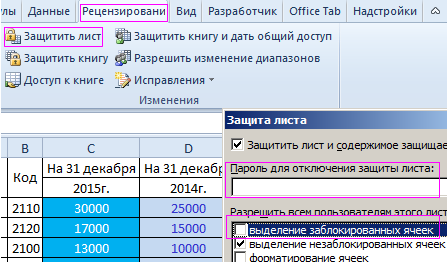
Внимание! Не забудьте свой пароль!
Теперь в диапазон D4:D11 посторонние лица смогут только вписать какое-то значение. Т.к. мы ограничили все остальные действия, никто не сможет даже изменить цвет фона. Все средства форматирования на верхней панели инструментов не активные. Т.е. они не работают.
Защита книги Excel от редактирования
Если на одном компьютере работает несколько человек, то целесообразно защищать свои документы от редактирования третьими лицами. Можно ставить защиту не только на отдельные листы, но и на всю книгу.
Когда книга будет защищена, посторонние смогут открывать документ, видеть написанные данные, но переименовать листы, вставить новый, поменять их расположение и т.п. Попробуем.
Прежнее форматирование сохраняем. Т.е. у нас по-прежнему можно вносить изменения только в столбец ПРОДАННОЕ КОЛИЧЕСТВО. Чтобы защитить книгу полностью, на вкладке РЕЦЕНЗИРОВАНИЕ выбираем ЗАЩИТИТЬ КНИГУ. Оставляем галочки напротив пункта СТРУКТУРУ и придумываем пароль.
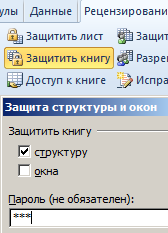
Теперь, если мы попробуем переименовать лист, у нас это не получится. Все команды серого цвета: они не работают.
Снимается защита с листа и книги теми же кнопками. При снятии система будет требовать тот же пароль.
- Excel Formula Examples
- Создать таблицу
- Форматирование
- Функции Excel
- Формулы и диапазоны
- Фильтр и сортировка
- Диаграммы и графики
- Сводные таблицы
- Печать документов
- Базы данных и XML
- Возможности Excel
- Настройки параметры
- Уроки Excel
- Макросы VBA
- Скачать примеры
Как защитить формулу в ячейке в excel от случайного изменения
Argument ‘Topic id’ is null or empty
Сейчас на форуме
© Николай Павлов, Planetaexcel, 2006-2023
info@planetaexcel.ru
Использование любых материалов сайта допускается строго с указанием прямой ссылки на источник, упоминанием названия сайта, имени автора и неизменности исходного текста и иллюстраций.
| ООО «Планета Эксел» ИНН 7735603520 ОГРН 1147746834949 |
ИП Павлов Николай Владимирович ИНН 633015842586 ОГРНИП 310633031600071 |
Защита ячеек от изменений
В LibreOffice Calc можно защитить листы и документ в целом. Можно выбрать, будут ли ячейки защищены от случайных изменений, можно ли будет просматривать формулы из приложения Calc, будут ли ячейки видимы или могут ли ячейки быть напечатаны.
Защита может быть обеспечена паролем, но вводить его необязательно. Если пароль назначен, снять защиту можно только при вводе правильного пароля.
Следует отметить, что защита ячеек атрибутом Защищено действует только в том случае, когда защищён весь лист. По умолчанию все ячейки имеют атрибут Защищено . Поэтому придётся выборочно удалить этот атрибут у тех ячеек, в которые пользователь может вносить изменения. После этого следует защитить лист и сохранить документ.
Эти функции защиты являются просто переключателями, предотвращающими случайные действия. Эти функции не предназначены для обеспечения защиты безопасности. Например, функции защиты можно обойти путём экспорта листа в другой формат. Существует только одно средство защиты безопасности: пароль, который можно ввести при сохранении файла OpenDocument. Файл, сохранённый с паролем, можно открыть только с тем же самым паролем.
- Выделите ячейки, для которых хотите указать параметры защиты.
- Выберите команду Формат — Ячейки и откройте вкладку Защита ячейки .
- Выберите желаемые параметры защиты. Все они будут применены только после включения защиты листа в меню Сервис, смотрите ниже. Снимите флажок Защищено , чтобы разрешить пользователям вносить изменения в выбранные ячейки. Установите флажок Защищено , чтобы запретить изменение содержимого и формата ячеек. Установите флажок Скрыть формулы , чтобы скрыть и защитить формулы от изменений. Установите флажок Скрыть при печати , чтобы скрыть защищённые ячейки при печати документа. На экране эти ячейки отображаются.
- Нажмите кнопку ОК .
- Применение параметров защиты. To protect the cells from being changed, viewed or printed according to your settings in the Format — Cells dialog, choose Tools — Protect Sheet . To protect the structure of the document, for example the count, names, and order of the sheets, from being changed, choose Tools — Protect Spreadsheet Structure .
- Введите пароль (необязательно).
Забыв пароль, вы не сможете отключить защиту. При защите ячеек только от случайных изменений установите защиту листа, но не вводите пароль.
Трюк №9. Блокировка и защита ячеек Excel, содержащих формулы
Иногда вы хотите разрешить пользователям изменять ячейки, содержащие данные, не разрешая менять формулы. Можно заблокировать ячейки, содержащие формулы, не защищая целый лист или книгу.
При создании электронной таблицы большинство из нас используют определенного рода формулы, Иногда, однако, мы не хотим, чтобы другие пользователи портили, удаляли или переписывали любые формулы, присутствующие в таблице, Самый простой и распространенный способ запрещения модификации формул — защитить лист, Однако защита листа не только мешает пользователям изменять формулы, она также подразумевает, что пользователи не смогут ввести или изменить никакие данные, Обычно вы не хотите заходить так далеко, По умолчанию все ячейки на листе заблокированы; однако это не имеет никакого эффекта, пока не применяется защита листа. Далее мы расскажем об очень простом способе защиты листа, когда блокируются и защищаются только ячейки с формулами.
Выберите все ячейки на листе, нажав сочетание клавиш Ctrl/Apple+A или щелкнув кнопку выделения листа (серый квадрат в месте пересечения столбца А и строки 1). Затем выберите команду Формат → Ячейки → Защита (Format → Cells → Protection) и сбросьте флажок Защищаемая ячейка (Locked). Щелкните кнопку ОК.
Теперь выделите любую ячейку, выберите команду Правка → Перейти (Edit → Go To) (Ctrl+G или F5) и щелкните кнопку Выделить (Special). Вы увидите диалоговое окно выделения группы ячеек (рис. 1.13).

Рис. 1.13. Диалоговое окно Выделение группы ячеек
В диалоговом окне Go To Special (Выделение группы ячеек) выберите переключатель Формулы (Formulas) и, если необходимо, выберите определенные типы формул, установив соответствующие флажки. Щелкните на кнопке ОК. Будут выделены только ячейки с формулами. Выберите команду Формат → Ячейки → Защита (Format → Cells → Protection) и установите флажок Защищаемая ячейка (Locked). Щелкните на кнопке ОК. Теперь выберите команду Сервис → Защита → Защитить лист (Tools → Protection → Protect Worksheet), чтобы защитить лист и, если необходимо, назначить пароль.
Предыдущий метод определенно экономит много времени и исключает возможные ошибки при поиске формул для защиты. К сожалению, при этом пользователи не смогут воспользоваться несколькими средствами, например, сортировкой, форматированием, выравниванием текста и многими другими, о которых вы можете и не знать, даже в незаблокированной ячейке. Эту проблему можно решить двумя способами.
Первый подход совершенно не использует защиту листа, зато применяет проверку правильности данных.
[stextbox правильности данных далека от идеала, когда дело доходит до предотвращения помещения в ячейки непроверенных данных. Пользователи легко могут вставлять любые скопированные данные в проверенную ячейку и, делая это, удалять пометку о проверке из этой ячейки. Если копируемая ячейка содержит пометку о проверке, то в этом случае новая пометка перекроет исходную.[/stextbox]
Чтобы увидеть, о чем мы говорим, выделите любую ячейку, выберите команду Правка → Перейти (Edit → Go To) (Ctrl+G или F5) и щелкните кнопку Выделить (Special). В диалоговом окне Выделение группы ячеек (Go To Special) установите переключатель Формулы (Formulas) и, если необходимо, укажите только отдельные типы формул. Щелкните на кнопке ОК.
Теперь, когда выбраны только ячейки с формулами, перейдите на вкладку Данные → Проверка → Параметры (Data → Validation → Settings), в поле Тип данных (Allow) выберите Другой (Custom), а в поле Формула (Formula) введите =»» (рис. 1.14). Щелкните на кнопке ОК.

Рис. 1.14. Формулы проверки
Этот метод позволяет предотвратить случайную запись данных в любые ячейки формул, хотя, как подчеркивалось в предыдущем предупреждении, это не абсолютно безопасный способ, и его можно использовать только против случайного ввода данных и т. д. Однако большое преимущество этого метода заключается в том, что на листе можно применять все возможности Excel.
Последний метод позволит использовать все возможности Excel, но только когда вы находитесь в незаблокированной ячейке. Для начала удостоверьтесь, что заблокированы только те ячейки, которые вы хотите защитить, а все остальные не заблокированы. Правой кнопкой мыши щелкните ярлычок листа, в контекстном меню выберите пункт Исходный текст (View Code) и введите код из листинга 1.17.
1 2 3 4 5 6 7 8
// Листинг 1.17 Private Sub Worksheet_SelectionChange(ByVal Target As Range) If Target.Locked = True Then Me.Protect Password:="Secret" Else Me.Unprotect Password:="Secret" End If End Sub
// Листинг 1.17 Private Sub Worksheet_SelectionChange(ByVal Target As Range) If Target.Locked = True Then Me.Protect Password:=»Secret» Else Me.Unprotect Password:=»Secret» End If End Sub
Если вы не хотите использовать пароль, уберите строку Password:=«Secret». Если вы указали пароль, измените слово Secret на ваш пароль. Нажмите сочетание клавиш Alt/Apple+Q или щелкните крестик в правом верхнем углу окна, чтобы вернуться в Excel и сохранить книгу. Теперь каждый раз, когда вы будете выбирать заблокированную ячейку, ваш лист будет автоматически защищать себя. Как только вы выберете незаблокированную ячейку, лист автоматически снимет с себя защиту.
[stextbox трюк работает не идеально, хотя обычно вполне сносно. Ключевое слово, используемое в коде, Target, относится только к ячейке, активной на время выбора. Поэтому важно помнить, что, если пользователь выберет диапазон ячеек (где активные ячейки будут не заблокированы), он сможет удалить весь выделенный диапазон, так как целевая ячейка не заблокирована и, следовательно, лист снимает с себя защиту.[/stextbox]