
Не работают наушники на компьютере с Windows 10: причины и решение
При переустановке или обновлении операционной системы могут возникать неполадки в ее работе. Нередко проблема заключается в том, что не работают наушники на компьютере Windows 10: либо система их не видит, либо в них нет звука. Однако вины разработчиков в этом нет, поскольку ошибки могут появляться из-за различных причин.
Причина
Главной причиной проблем с воспроизведением является сбой во время установки драйвера или разных компонентов операционной системы. В таком случае на программном уровне наушники не подключены к windows 10, из-за чего они не работают. Также неполадки возникают, если драйвер был загружен из неофициальных источников. Другой причиной могут быть неправильные звуковые параметры.
Способы решения проблемы
Поскольку основной причиной того, что не работают наушники на ноутбуке Windows 10 или компьютере, является драйвер, исправлять проблему стоит через него. В этой ситуации помогает его обновление или переустановка.
Способ #1 Через устранение неполадок Windows
Встроенная утилита для устранения неполадок самостоятельно анализирует параметры операционной системы, находит ошибки и исправляет их. При возникновении каких-либо трудностей, в первую очередь стоит использовать эту программу. Она способна автоматически устранить типовые неполадки, например, ошибку, когда не подключаются наушники к компьютеру Windows 10. Воспользоваться утилитой достаточно просто:
- Откройте Параметры Windows 10 — Обновление и безопасность ;
- Откройте вкладку “Устранение неполадок” и выберите траблшутер “Воспроизведение звука” ;

- В появившемся окне выберите устройство, с которым возникли проблемы.
- Дождитесь окончания процесса и проверьте работает ли гарнитура.
Стандартная программа не всегда помогает устранить ошибки, однако попробовать ее стоит. Если проблема все же осталась, попробуйте следующий способ.
Способ #2 Параметры звука
Если у вас не работают наушники на виндовс 10, то устранить эту проблему проблему можно с помощью параметров устройства воспроизведения. Возможно причина ошибки заключается в неправильных настройках. Проверьте верные ли параметры воспроизведения:
- Через «Пуск» откройте «Панель управления» (или командой control в окне Выполнить), а после «Звук» .

- В появившемся окне перейдите во вкладку «Воспроизведение» .
- Найдите ваше устройство (обычно отмечено зеленой галочкой), нажмите на него правой кнопкой мыши и выберите пункт «Свойства» .

- Проверьте верно ли определяется разъем, нет ли ошибок, а после перейдите в «Уровни» .
- Показатель «Громкость» (или другой похожий параметр), должен быть установлен на 100 .

- Откройте вкладку «Баланс» и удостоверьтесь, что правый и левый каналы также установлены на 100 .
- Нажмите применить и проверьте гарнитуру.
- Если устройство не начало нормально работать, зайдите во вкладку «Дополнительные возможности» и отключите все эффекты, соответствующим параметром.
Если вы настроили свойства, но до сих пор не работают наушники на компьютере виндовс 10, проверьте микшер и общую громкость:
- В правом углу нижней панели правой кнопкой мыши нажмите на иконку звука.

- Откройте «Микшер громкости» .
- Проверьте уровень общей громкости и приложений.

- Установите значения выше.
По разным причинам громкость может быть выключена в свойствах устройства, из-за чего не выводится звук на наушники windows 10 и становится невозможно пользоваться устройством. Дополнительные эффекты улучшают звучание, однако они могут вызывать ошибки, уменьшать громкость и т.д. Если проблема заключалась в этой обработке, не стоит в дальнейшем ее включать.
Часто проблема возникает из-за драйвера. Если вам не помогли предыдущие методы, то возможно причина того, что не работают наушники на ноутбуке виндовс 10, заключается в поломке устройства.
Способ #3 Обновление драйвера
Драйвер управляет работой различных систем. При неполадках с ним соответствующие функции не будут работать: не подключаются наушники к ноутбуку windows 10 или в них нет звука. Поэтому этот способ наиболее действенный при возникновении проблем со звуком. Обновить драйвер достаточно просто:
- Откройте «Панель управления» , а после «Диспетчер устройств» .
- Разверните вкладку «Звуковые, игровые и видеоустройства» .

- Найдите свое устройства и нажмите правой кнопкой мыши на него.
- Выберите «Обновить драйвер» , а после автоматический вариант.

- Дождитесь конца процесса.
Если операционная система не нашла драйвер или после его обновления звук не появился и ваши наушники не подключаются к ноутбуку виндовс 10, установите его с официального сайта производителя:
- В диспетчере устройств посмотрите название своего устройства, если оно неизвестно, проверьте ИД объекта.

- Найдите официальный сайт производителя и скачайте драйвер. Обычно его можно найти во вкладке «Downloads» или «Загрузки» .
- Запустите установочный файл.
Если все еще не работают наушники на пк с windows 10, попробуйте удалить драйвер:
- В диспетчере устройств нажмите правой кнопкой на свое устройство.
- Выберите «Удалить устройство» .
- Перезагрузите компьютер, автоматически установится стандартный системный драйвер, после чего проверьте звук.
Дополнительно
Стоит обратить внимание, если проблема возникла после установки крупного обновления Windows и обновление драйверов не помогло в решении сложившейся проблемы, попробуйте выполнить установку старых драйверов. Для этого выполните следующие действия:
- Нажмите на обновление драйвера устройства, которое не работает.

- Выполните поиск драйвера на компьютере и выполните поиск по доступным драйверам.


- В списке предложенных драйверов может быть 1 или больше записей. Желательно попробовать установить каждый из них, чтобы проверить их работоспособность.

Если и этот вариант не помог, попробуйте выполнить откат к прошлой версии Windows 10, где драйвера работали корректно.
Если ни один из способов не помог, проблема может заключаться в поломке гарнитуры.
Способ #4 Проверить наушники на другом устройстве
В случае, когда после вышеперечисленных способов все еще не включаются наушники на ноутбуке Windows 10, стоит проверить не сломаны ли сама гарнитура. Проще всего сделать это с помощью другого устройства: проверьте гарнитуру на телефоне или другом компьютере. Если она работает, то снова попробуйте обновить или переустановить драйвер.
Альтернативная причина может заключаться в том, что невозможно в windows 10 включить наушники, поскольку порт не работает. Проверьте установленный разъем выхода. Если все настройки правильные, подключите гарнитуру в другой слот.
Также проблема может заключать в характеристиках гарнитуры, а именно в сопротивлении. Маленькие вкладыши могут некорректно работать с персональными компьютерами, однако выдавать нормальный уровень громкости на телефоне или ноутбуке.

Если у вас не работают блютуз наушники в виндовс 10, убедитесь, что беспроводная сеть на компьютере работает правильно, а воспроизводящее устройство подключено корректно.
В настройках звука стоит проверить аудиовыход и установить правильный. Особенно, ваш монитор подключен через HDMI. Возможно, что компьютер не переключается на наушники в windows 10, поэтому у вас нет звука.
Заключение
Из-за несовершенности любой системы может возникнуть ситуация, когда не воспроизводится звук через наушники на windows 10, однако исправить это достаточно просто и самому. Чаще всего в неполадках виноват драйвер, но бывают и другие причины.
Что делать, если не работают наушники на компьютере Windows 10?
Столкнулись с тем, что не работают наушники на компьютере Windows 10, не получается послушать музыку или посмотреть видео? Любой пользователь может столкнуться с неожиданной проблемой – важно уметь найти правильный инструмент для устранения неполадок! Читайте наш обзор, и получайте полезные и действенные советы и инструкции.
Автоматическое устранение неполадок
Если вы столкнулись с тем, что компьютер не видит наушники Windows 10 и не работает, воспользуйтесь встроенным инструментом для поиска ошибок. Система сама проведет необходимую диагностику и предложит пути решения проблемы!
Чтобы запустить работу помощника на компьютере Windows 10, необходимо сделать следующее:
- Нажмите на кнопку меню «Пуск» ;
- Щелкните по шестеренке с левой стороны;

- После открытия параметров выберите раздел «Обновление и безопасность» ;

- В меню слева найдите вкладку «Устранение неполадок» ;
- В открывшемся окне найдите кнопку «Воспроизведение звука» ;
- Щелкните и запустите поиск проблем;

- На экране появится перечень ошибок;
- Вы можете воспользоваться встроенными инструментами для устранения – достаточно просто нажать на соответствующую иконку.
Если и теперь у вас не работает и не воспроизводится звук через наушники Windows 10 – попробуем проверить наличие необходимых для работы компонентов вручную!
Обновление драйверов
Одна из причин, по которой наушники не подключаются к компьютеру Windows 10 и не работают – отсутствие необходимых драйверов. Чаще всего такая ошибка наблюдается после обновления операционной системы.
Давайте попробуем устранить проблему на компьютере Windows 10 самостоятельно – для этого нужно сделать следующее:
- Наведите курсор на кнопку меню «Пуск»;
- Нажмите правой кнопкой мыши и выберите пункт меню «Диспетчер устройств» ;
- Откройте раздел «Звуковые, игровые и видеоустройства»;
- Щелкните по нужному устройству правой кнопкой мыши;

- Перейдите к строке «Обновить драйвер» ;
- Поиск и обновление будут запущены в автоматическом режиме.
Разобрались, почему компьютер не видит наушники Windows 10, если не хватает важнейших компонентов, обеспечивающих работоспособность устройства. Давайте проследуем дальше и изучим тонкости настройки.
Настройка параметров звука
Обновили драйвера, но компьютер или ноутбук не видит наушники Windows 10, устройство не работает? Не спешите огорчаться, можно воспользоваться другой встроенной опцией, которая уже есть на вашем устройстве. Для этого нужно сделать следующее:
- Кликните на лупу в левом нижнем углу экрана;
- В поисковую строку впишите «Панель управления» ;
- Перейдите к приложению «Диспетчер Realtek HD» ;

- Во вкладке «Воспроизведение» найдите нужное устройство;
- Наведите курсор и кликните правой кнопкой мышки;
- Выберите пункт меню «Проверить» .
Готово! Система компьютера произведет проверку наличия трудностей самостоятельно, покажет возможные ошибки. В этом же меню можно выбрать конфигурацию динамиков, настроить громкость и разъемы.
Поломки устройства
Если у вас не работают наушники на Виндовс 10, для начала сделайте следующее:
- Наведите курсор на значок динамика в правом нижнем углу на пусковой строке;
- Убедитесь, что вы включили звук на устройстве;

- Посмотрите на «ушки» и переведите ползунок громкости в положение «Включено».
Иногда пользователи по невнимательности отключают звук, а затем пугаются и пытаются отыскать несуществующие неполадки. Если звук включен, но Виндовс 10 не видит наушники – пора проверять целостность оборудования:
- Проверьте и убедитесь, что «уши» подключены к соответствующему разъему;
- Попробуйте достать штекер и подключите устройство к телефону – удостоверьтесь, что работоспособность не нарушена;
- Посмотрите на штекер – провода не должны быть сломаны или загнуты, порваны.
Напоследок дадим небольшой полезный совет. Если вы сделали все возможное, но у вас все еще не работают наушники на ноутбуке Windows 10 – убедитесь, что вы не пытаетесь воспроизвести устаревший или неподдерживаемый формат.
Мы рассказали вам, почему ноутбук не видит наушники Windows 10 и подыскали прекрасные способы решения проблемы! Как видите, большую часть трудностей пользователь сможет разрешить самостоятельно за пару минут. Сохраняйте статью в закладки, запоминайте полезные советы и наслаждайтесь комфортной работой за компьютером.
Ноутбук с Windows 10 не видит наушники: причины и пути решения
Если ноутбук не видит наушники в windows 10, на то должна быть проблема. Некорректная работа наушников (работает только микрофон или только звук), система не находит наушники в windows 10 — для каждого варианта есть своё решение. Расскажем подробнее в нашей статье.
Разделим наушники на 3 наиболее популярные группы:
- 3.5 мм или minijack
- USB
- Bluetooth
Разные типы имеет разное решение проблемы и решаются они не всегда разными, но иногда похожими способами. Начнём решением проблемы, почему виндовс 10 не видит наушники и колонки на ноутбуке, с самого простого — траблшутера, встроенная утилита windows для решения типовых проблем.
Способ №1 Устранение неполадок
Если у Вас возникли проблемы со звуком или устройствами записи и воспроизведения звука, то первым делом попробуйте траблшутер. Запустить его можно 2мя способами:
- Нажмите ПКМ по иконке звука в трее и выберите “Устранение неполадок со звуком” ;

- Долгий способ. Откройте Параметры Windows и пройдите в настройки “Обновление и безопасность” . Откройте вкладку Устранение неполадок и запустите траблшутер “Воспроизведение звука” .

Если после этого windows 10 всё еще не определяет наушники, то переходим к более действенному варианту — обновление драйверов.
Способ №2 Обновление драйвера звука
Если система не видит наушники на windows 10, то стоит проверить драйвер — корректно ли он работает или нет.
Для начала перейдите в Диспетчер устройств , для этого в окне “Выполнить” введите команду devmgmt.msc и нажмите ОК.

Хорошим показателем будет отсутствие “Неопознанных устройств” , а также ошибок на аудио устройствах. Наушники должны отображаться, как на скриншоте.

Попробуйте выполнить следующие действия:
- Нажмите ПКМ и нажмите обновить драйвер — этот способ поможет, если не определяются наушники в параметрах windows 10, но видны в Диспетчере задач;
- Попробуйте удалить устройство и выполнить поиск обновлений — вариант переустановки драйвера поможет с проблемными драйверами.
Данный способ может помочь, если наушникам действительно требуются дополнительные драйвера, в иных случаях справится и стандартный драйвер.
Но в диспетчере могут отображаться только динамики, тогда почему компьютер не видит наушники windows 10. Проблема может заключаться в драйвере звука, который определяет устройства ввода (микрофоны) и вывода (колонки, динамики, гарнитуры и т.д.). Давайте попробуем пошагово выполнить обновление драйвера, только не автоматически, а вручную:
- Иногда, поиск обновлений драйверов через Центр обновлений может не находить свежие версии ПО. А в то же время свежие версии доступны на официальном сайте производителя.
На данный момент основными производителями звуковых карт и ПО к ним являются:
- Realtek (самый популярный)
- VIA Technologies
- Creative Lab
- ASUS
- И другие менее популярные компании
Для примера возьмём Realtek, как самый популярный звуковой чип на ноутбуках.
- Проверим версию установленного драйвера. Нажмите на звуковое устройство в Диспетчере задач и перейдите в Свойства;

- Откройте вкладку Драйвер и проверьте дату и версию ПО. Стоит обратить внимание на дату — если она старше 2-3 лет, то надо обновиться.

Если Вы не знаете модель звуковой карты (или модель ноутбука, например), то пройдите во вкладку “Сведения” и найдите параметр “ИД оборудования”, по нему можно выполнить поиск в Интернете. Учитывайте, что некоторые выходы могут относиться к видеокарте (Nvidia, IntelHD, AMD) — вывод звука через HDMI выход. Его лучше не трогать.

- Новые версии ПО стоит искать на официальных сайта производителей оборудования. Для ноутбуков и моноблоков — поиск по номеру модели, для ПК — по модели материнской платы.
Бывает такое, что на сайте производителя оборудования могут быть размещены устаревшие драйвера. Например, на сайте хранится архив более ранней версии, которая распространяется через Центр обновлений.

Способ №2.5 Обновление драйвера Bluetooth
Другой случай, если ноутбук не видит блютуз наушники windows 10. Ситуация похожая с прошлой. Только в этом случае, а определение оборудования отвечает чип Bluetooth. В зависимости от Вашего устройства и используемого модуля, в Диспетчере устройств модуль может отображаться в разных разделах — Bluetooth , если это отдельный модуль на плате или отдельный USB-модуль; Сетевые адаптеры — если это сдвоенный модуль на ноутбуках.

Но это не основная причина, почему ноутбук не видит bluetooth наушники windows 10. Рассмотрим настройку звуковых устройств и их подключение.
Способ №3 Настройка звука
Одна из причин, почему ноутбук не видит наушники windows 10 — ошибка настройки. Чтобы переключиться на другое устройство воспроизведение, нажмите на иконку звука, переключитесь на нужный динамик или гарнитуру.

Но, что если одно из устройств просто отключено. Чтобы узнать выполните следующие действия:
- Нажмите ПКМ на иконку звука и выберите пункт “Звуки”;

- Откройте вкладку “Воспроизведение” и поставьте галочку на всех двух пунктах — показывать отсоединенные и отключенные устройства;

- Если один из пунктов был выключен, то список может немного преобразиться — появятся другие устройства.
В этой ситуации довольно сложно определиться с bluetooth наушниками — они либо будут в списке отсоединенных, либо их не будет в списке. Дальше разберём случай, когда система не находит блютуз наушники в windows 10.
Способ №4 Подключение через bluetooth
Если компьютер windows 10 не видит bluetooth наушники, то нужно помочь ему в этом. Для этого нужно:
- Откройте Параметры Windows и пройдите в Устройства ;

- Во вкладке “Bluetooth и другие устройства” проверьте есть ли нужное оборудование;

- Если его нет, то нажмите на кнопку добавления нового устройства;

- Выберите поиск через Bluetooth.

Если поиск не дал результатов, то попробуйте поиск через панель управления, иногда он может обнаружить больше оборудования.
- На вкладке “Bluetooth” в конце страницы нажмите на “Устройства и принтеры” ;

- В этой окне будут отображены подключенное оборудование. Нажмите на кнопку “Добавление устройства” ;

- Попробуйте добавить наушники, если они появятся в новом окне.
Но если после всех выполненных действий, всё ещё не отображаются наушники windows 10, попробуйте другие быстрые действия.
Дополнительно
Краткие советы, которые могут помочь, если комп не видит наушники виндовс 10.
- В ситуации с ПК, может быть, что передняя панель не видит наушники windows 10. Убедитесь, что к материнской плате подключены кабели от передней панели, как на изображении. Также, в настройках BIOS некоторых материнских карт, есть возможность включения/отключения разъемов передней панели.

- Также, может влиять некорректная настройка разъемов в приложении Realtek, а именно логическое объединение входных разъемов. Их лучше разделить.

- Если пк не видит usb наушники виндовс 10, то нужно попробовать обновить драйвер USB-контроллера. Именно он будет отвечать за корректное обнаружение USB-устройств.

Сюда же относится проблема, когда ноутбук не видит беспроводные наушники windows 10.
Мы надеемся, что наша статья помогла в решении Вашей проблемы, почему ноут не видит наушники на windows 10. Если у Вас возникли проблемы или вопросы, можете их задать в комментариях
Компьютер с Windows 10 не видит наушники, что делать?
Вы просто подключаете наушники к компьютеру и ничего не происходит. Они не обнаруживаются и не распознаются вашей операционной системой Windows 10. Вы не единственный, кто жалуется на эту проблему. Наконец, это относительно часто, потому что в происхождении может быть несколько факторов. Так что, не дожидаясь, узнайте почему ваш компьютер не обнаруживает наушники в Windows 10? Et Как решить эту проблему?
Почему ваши наушники не определяются операционной системой Windows 10?
Вероятные причины
Наушники, не обнаруженные вашим компьютером с конфигурацией Windows 10, могут быть получены из разное аппаратное или программное обеспечение, От программные сбои в такого рода проблемах: неустановленный драйвер, поврежденное или устаревшее обновление, временная ошибка программного обеспечения, конфликт совместимости между наушником и операционной системой и т. д. Что касается аппаратных сбоев, которые встречаются реже, но их сложнее ремонтировать, мы находим поврежденный шнур или выход из строя внутреннего компонента или разъема.
В первую очередь необходимо будет исключить гипотезу о том, что проблема связана с аппаратным сбоем. Затем, если это исключено, вам придется провести относительно простые и доступные каждому операции, чтобы попытаться устранить неисправность программного происхождения. Для этого мы приглашаем вас следить за нашей статьей, чтобы выполнять действия по устранению неполадок по одному.
Примечание: если этоBluetooth-наушники или наушники, процедуры не совсем идентичны. В таком случае советуем вам обратиться к нашей статье: Bluetooth-гарнитура не обнаружена, что делать?
Обнаружение проблем с оборудованием
Прежде чем приступить к устранению неполадок программного обеспечения, выполните эти несколько проверок, чтобы убедиться, что проблема не является проблемой. аппаратная проблема на наушниках или ПК :
1 — Проверить статус гарнитуры. Чтобы убедиться, что проблема вызвана неисправностью в наушниках, попробуйте подключить их к другому носителю (компьютер, смартфон, планшет). Если наушники не работают на другом носителе, то, скорее всего, их срок службы подходит к концу. В этом случае выход только один: заменить их новыми. В том случае, если ваши наушники не определяются ни на одном компьютере, то проблема либо в аппаратной неисправности ПК, либо в программной.
2 – Когда ваши наушники не определяются только на вашем компьютере, затем попробуйте втыкать в каждый из разъемов из последних. Как правило, на Фиксированный ПК : один спереди и один сзади. Если он распознан на одном из сокетов, другой может быть неисправен. В этом случае его придется ремонтировать или больше не использовать. На ноутбуки, убедитесь, что он подключен к правильному разъему (могут быть два входа: аудио и микрофон). Если вы подключите наушники к микрофонному входу, они не будут обнаружены.
3 – Некоторые наушники имеют кнопка включения/выключения. На некоторых моделях наушники могут быть обнаружены компьютером только в том случае, если кнопка находится в положении «Вкл.».
Что делать, если наушники не распознаются компьютером (Windows 10)?
Если несколько предыдущих манипуляций не дали возможности решить проблему с наушниками, которые не обнаруживаются вашим ПК с Windows 10, то на него, вероятно, влияет программный сбой. Хорошая новость заключается в том, что в большинстве случаев проблемы с программным обеспечением можно относительно легко устранить самостоятельно.
Перезагрузите компьютер
Первая манипуляция заключается в простом перезагрузите компьютер с подключенными неопознанными наушниками. Действительно, бывает, что простой перезапуск Windows может решить небольшие программные ошибки, иногда ответственные за необнаружение устройства.
Если у вас есть настольный компьютер, выключите его, а затем отсоедините шнур питания от настенной розетки на 2 минуты, прежде чем снова включить его. Это позволяет выполнить электрический сброс и удалить любые ошибки, присутствующие в памяти ПК. Если у вас есть ноутбук, просто попробуйте перезагрузить компьютер.
Если это не сработает, попробуйте в этот раз перезагрузите компьютер с отключенными наушниками. Это позволяет избежать конфликтов, которые могут существовать между наушниками и другими устройствами. Подключите наушники после запуска Windows.
Обновить драйвер для наушников не обнаружено
Обычно когда ваша операционная система Windows 10 не может обнаружить ваши наушники, проблема в их прошивке, также называемый летчик. Последнее обеспечивает совместимость между вашими устройствами и Windows. После ошибки, несовместимости, плохого обновления или наоборот слишком устаревшего драйвера бывает, что драйвер не распознается компьютером. И в результате наушники не смогут быть обнаружены Windows 10.
Обычно компьютер автоматически ищет последние обновления для каждого драйвера, используя Центр обновления Windows. Это избавляет вас от необходимости устанавливать драйвер вручную или регулярно проверять наличие обновлений. Тем не менее, бывает, что некоторые обновления не делаются или устанавливаются некорректно.
- Откройте Диспетчер устройств с помощью окна поиска на панели задач
- Щелкните правой кнопкой мыши стрелку перед заголовком Аудио, видео и игровые контроллеры
- Щелкните правой кнопкой мыши (или нажмите и удерживайте) имя вашего устройства (и, следовательно, ваших наушников).
- выбрать Автоматически проверять наличие обновленного программного обеспечения драйвера
- выбрать Обновите драйвер
- Windows выполнит поиск доступных драйверов. Если найдет, то запустите его установку
- Перезагрузите компьютер и проверьте, обнаружены ли ваши наушники снова.
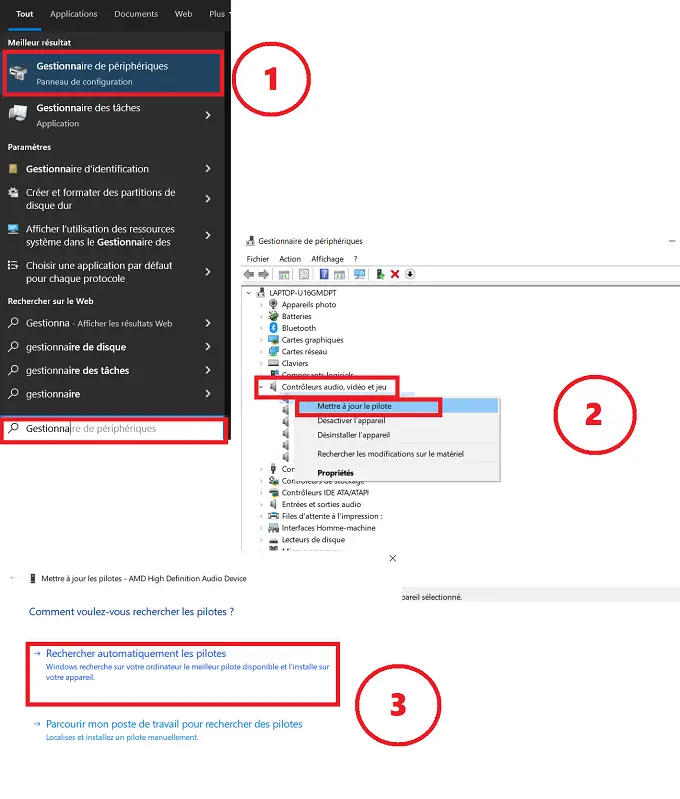
Si наушники так и не были обнаружены на вашем ПК или Windows не может найти новый драйвер, ищите один на сайт производителя ваших наушников. После загрузки драйвера следуйте инструкциям по установке драйвера. Если вам ничего не указано, повторите предыдущую процедуру. И если он автоматически не находит обновление, в этот раз нажмите на Просмотрите мою рабочую станцию, чтобы найти драйверы. Выберите драйвер, который вы только что скачали. Будьте осторожны, чтобы загрузить последнее обновление, соответствующее вашему драйверу, чтобы избежать проблем несовместимости или устаревания, которые могут привести к другим неисправностям. Обычно драйвера можно найти на странице «Помощь» с сайта. Если вы сомневаетесь, не стесняйтесь обращаться в их сервисную службу.
Обратите внимание, что также возможно, что ваши наушники не распознаются вашим ПК в Windows 10. В этом случае ваши наушники будут отображаться в диспетчере устройств как «неизвестное устройство» (обозначается аббревиатурой Внимание). Если это так, щелкните правой кнопкой мыши «Неизвестное устройство» и выберите «Свойства». Затем нажмите «Обновите драйвер» и подтвердите.
Удалить драйвер наушников
- идти Диспетчер устройств с помощью панели поиска Windows
- Щелкните правой кнопкой мыши стрелку перед заголовком Аудио, видео и игровые контроллеры
- Щелкните правой кнопкой мыши имя слушателя, затем выберите Удалите устройство
- Перезагрузите компьютер
- Windows автоматически переустановит драйвер наушников
- Если это не так, запустите процедуру еще раз и на этот раз нажмите «Установить устройство».
Если он не может найти драйвер (что случается очень редко), вам нужно будет найти последнюю версию драйвера, доступную для ваших наушников, на веб-сайте производителя.
Установите наушники в качестве устройства по умолчанию на вашем ПК
Возможно, что ваши наушники не распознаются вашим компьютером из-за конфликтов между другими вашими аудиоустройствами. Действительно, если вы подключили к компьютеру динамики, наушники или любое другое звуковое устройство, Windows 10 может определить аудиоустройство по умолчанию, отличное от ваших наушников, и больше не распознавать его автоматически. Также могут быть конфликты между встроенными динамиками вашего компьютера и наушниками.
- идти пульт управления с помощью панели поиска Windows
- Выберите Оборудование и аудио затем Сын
- Sous чтение, щелкните правой кнопкой мыши и выберите Показать отключенные устройства
- В отображаемом списке выполните щелкните правой кнопкой мыши на названии ваших наушников
- выбрать активировать
- Cliquez-сюр- Сделать устройством по умолчанию et Применять
Запустите средство устранения неполадок
- Перейдите к Параметры введя его в строку поиска Windows
- идти Обновление и безопасность затем Решение проблем
- Cliquez-сюр- Дополнительные утилиты для устранения неполадок
- Выберите Оборудование и периферия
- Нажмите кнопку Запустите средство устранения неполадок
Проверьте совместимость наушников с Windows 10
В отзывах сообщается, что версии Windows 10 создают проблемы совместимости с периферийными устройствами. Поэтому возможно, что версия Windows, установленная на вашем компьютере, не может обнаружить ваши наушники. В основном это происходит на наушниках, которым уже несколько лет.
Во-первых, убедитесь, что ваша модель гарнитуры совместима с Windows 10. Вы можете найти эту информацию в руководстве пользователя. Затем, если вы не обновляли операционную систему в течение нескольких месяцев или даже нескольких лет, запустите новое обновление. Наоборот, если ваши наушники больше не обнаруживаются после обновления вашего ПК, переустановите старую версию Windows 10. Наконец, не стесняйтесь обращаться к Служба поддержки Microsoft если у вас есть малейшие сомнения в несовместимости наушников с версией вашей операционной системы.
Позвоните в службу поддержки клиентов
Если, несмотря на все ваши усилия, ваш ПК не обнаруживает наушники, обратитесь в службу поддержки производителя. Тогда техник наверняка сможет предоставить вам более точные манипуляции, соответствующие модели наушников. Более того, если они находятся под гарантия и поломка доказана, вы в принципе получите их замену бесплатно.