
Создание сложных примитивов
Сложные примитивы (extended primitives) представляют собой комплексные объекты. К ним относятся: скошенный параллелепипед (chamferbox), скошенный цилиндр (chamfercyl), цистерна (oil tank), капсула (capsule), многоугольник (gengon), призма (prism), l-экструзия (l-ext), с-экструзия (c-ext), правильный многогранник (hedra), тороидальный узел (torus knot), веретено (spindle), волнообразное кольцо (ringwave) и шланг (hose) (рисунок 2.6). Основное предназначение сложных примитивов — показать на примере возможности 3ds max (скругление, анимация на уровне подобъектов, работа со сложными поверхностями и др.). Рисунок 2.6 — Сложные примитивы Команды создания сложных примитивов расположены в раскрывающемся меню вкладки Geometry. Быстрый доступ к этим командам обеспечивается через меню Create и панель инструментов Objects. Для того чтобы создать сложный примитив, откройте раскрывающееся меню вкладки Geometry на панели Create и выберите пункт Extended Primitives (Сложные примитивы). В свитке Object Type (Тип объекта) появится список сложных примитивов. Щелкните по кнопке сложного примитива, который хотите создать. На панели Create появятся его параметры. В окне проекции Perspective нажмите кнопку мыши и растяните радиус или основание объекта. Продолжайте перемещать курсор и щелкать кнопкой мыши, чтобы установить дополнительные параметры: длину, ширину, высоту, скос или вершину. Чтобы лучше видеть реальную форму объекта, снимите флажок Smooth (Сглаживание) в свитке Parameters. Грани объектов реального мира, как правило, либо скошены (Chamfer), либо скруглены (Fillet). Задав в панели создания скругленного объекта значение параметра Fillet Segs (Сегменты скругления), мы выбираем один из этих двух вариантов. Для скашивания следует выбрать значение 1, для скругления — от 3 до 5. 1. Скошенный (скругленный) параллелепипед представляет собой параллелепипед со сглаженными ребрами, или скруглениями (fillets). Его используют для замены стандартного параллелепипеда, так как большинство объектов реального мира имеют закругленные либо скошенные ребра и углы. Скругления имеют также скругленный цилиндр, цистерна, капсула, веретено и многогранник. Эти объекты являются вариациями сфер, конусов и цилиндров. 2. Для того чтобы построить равностороннюю призму, во время растягивания основания удерживайте клавишу Ctrl. 3. С-экструзия похожа на помещение офиса. Вы устанавливаете параметры длины и высоты объекта, а затем указываете толщину (ширину) его стенок. В панели Create щелкните по кнопке C-Ext. В окне проекции Perspective перетащите курсор по диагонали, чтобы построить основание с-экструзии. Отпустите кнопку мыши, чтобы установить длину задней, боковой и передней частей основания. Изначальная ширина (толщина) стенок назначается по умолчанию. Переместите курсор вверх и щелкните мышью, чтобы установить высоту. Переместите курсор вверх и щелкните мышью, чтобы установить ширину стенок. Все три стенки будут иметь одинаковую ширину. Чтобы боковые стороны основания с-экструзии имели одинаковую длину, удерживайте нажатой кнопку Ctrl во время растягивания объекта. Создав с-экструзию, попробуйте создать «родственную» ей фигуру, L-экструзию. 4. Чтобы тороидальный узел (torus knot) выглядел лучше, создавайте его в окне ортогональной проекции, например Front. Нажмите клавишу F3 для просмотра объекта в затененном виде (рисунок 2.7). Для того чтобы вернуться к режиму отображения каркаса, снова нажмите клавишу F3. 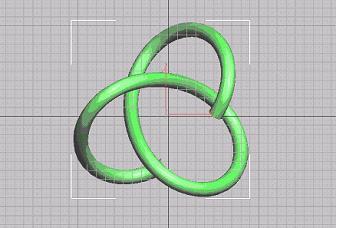 Рисунок 2.7 — Объект в затемненном виде Параметр P меню Base Curve (Основная кривая) определяет количество витков тороидального узла вокруг центра. Параметр Q определяет количество витков вдоль продольной оси (рисунок 2.8).
 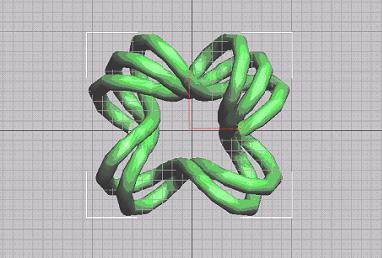 Рисунок 2.8 — Эксперименты с параметрами P и Q Macromedia Flash В последние годы мультимедиа стало образом жизни для многих пользователей компьютеров, сделав программы и игры более интересными и впечатляющими. В настоящее время использование мультимедиа строго обязательно для таких программ. Революция в области мультимедиа началась с появлением в 1989 г. накопителя на компакт-диске, который мог помещать в себе сложные и большие мультимедиа-приложения. Интернет — это будущее коммуникаций. На сегодняшний день Сеть позволяет получать видеоизображение из любого уголка мира, отправлять письма с картинками, использовать Интернет-телефонию и проводить международные телеконференции.
30.05.2015 23.87 Кб 43 29. Классификация доказательств..docx
24.08.2019 83.97 Кб 0 3 промышл. этап.doc
16.07.2019 783.87 Кб 2 3 часть.doc
30.07.2019 61.95 Кб 0 3,4,5,6,7,10-литра.doc
30.07.2019 94.21 Кб 1 3,4,5,6,7,10-литра.doc
08.12.2018 4.64 Mб 24 3-158.doc
08.12.2018 3.4 Mб 12 3-260.doc
03.09.2019 134.14 Кб 2 3. Конкретные модели эффектов МК.doc
30.05.2015 176.75 Кб 7 3.Лекция Принципы налогового права 2010.rtf
04.08.2019 97.79 Кб 6 30, 31, 32.doc
Ограничение
Для продолжения скачивания необходимо пройти капчу:
Типы примитивов
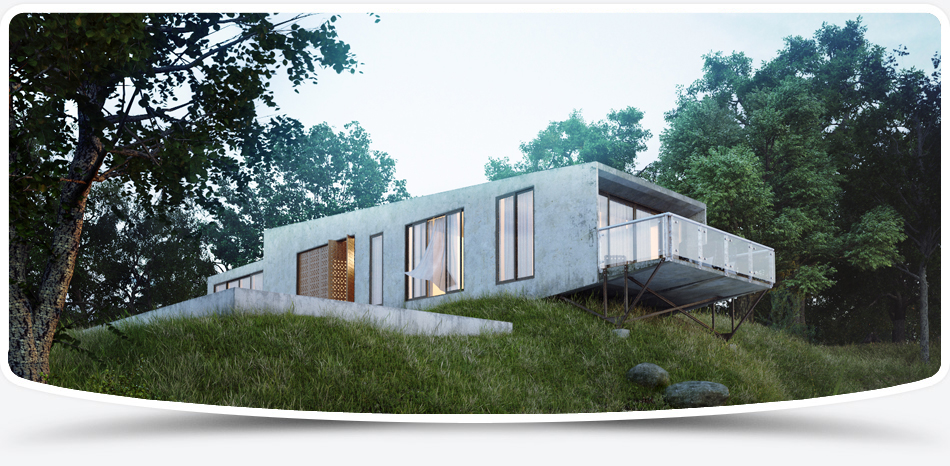
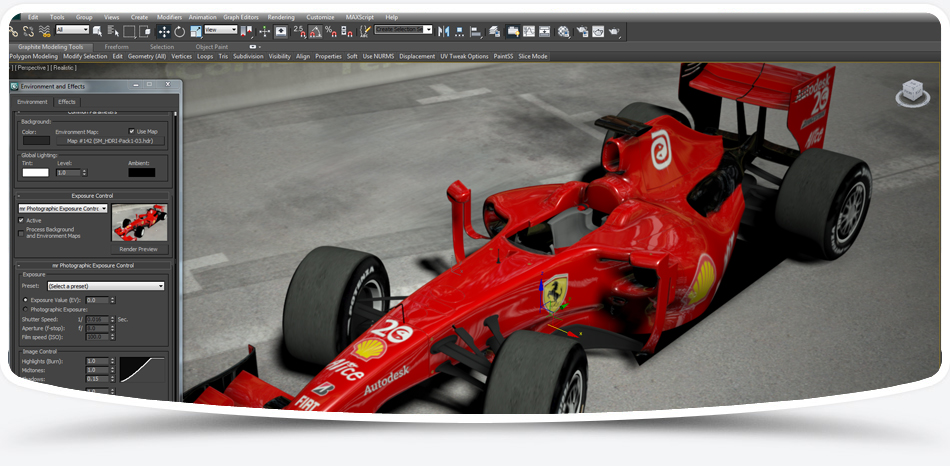
К стандартным относятся: сфера, цилиндр, труба, геосфера, тор, пирамида, чайник, плоскость, бокс и конус (не показан на изображении).
Что бы перейти к сложным объектам выберите подкатегорию Extended Primitives:
К этому типу относятся: правильный многогранник, тороидальный узел, параллелепипед с фасками , цилиндр с фасками, веретено, L – экструзия, цистерна, C – экструзия, волнообразное кольцо, шланг, капсула и призма.
Не буду расписывать параметры каждого отдельного объекта, так как лучше всего попробовать на практике. На изучение и понимание свойств этих объектов у вас уйдет примерно минут 40. Благодаря практике вы больше усвоите и запомните функций и настроек.
Вот и все. Если вы не нашли в этом уроке то, чего искали, то не постесняйтесь и напишите предложение или вопрос в комментарии. Подписывайтесь на Rss ленту, что бы моментально узнавать о новых выходах уроков.
Недостатки 3D-графики
Несмотря на все плюсы трехмерных изображений, они не лишены и некоторых минусов, которые нужно учитывать при разработке графических проектов. К недостаткам 3D-графики можно отнести:
Подробнее
Советы
- Выучите горячие клавиши
- Почаще сохраняйтесь
- Перед началом работы
- 10 полезных советов
Глава 2. Примитивы
Примитивы могут быть простыми и сложными. К простым примитивам относятся следующие объекты: точка, отрезок, круг (окружность), дуга, прямая, луч, эллипс, сплайн, однострочный текст.
К сложным примитивам относятся: полилиния, мультилиния, мультитекст (многострочный текст), размер, выноска, допуск, штриховка, вхождение блока или внешней ссылки, атрибут, растровое изображение. Кроме того, есть пространственные примитивы, которые рассматриваются в гл. 9, видовые экраны, изучаемые в гл. 10, и редкие примитивы, приведенные в разд. 2.18.
Работа с большей частью примитивов рассматривается в данной главе, работа с блоками, внешними ссылками и растровыми изображениями — в гл. 7 и 8.
Операции построения большей части примитивов могут быть выполнены с помощью кнопок панели инструментов Draw (Рисование) (рис. 2.1).
Рис. 2.1. Панель инструментов Draw (Рисование)
По сравнению с предыдущими версиями в AutoCAD 2004 в панели Draw (Рисование) появилась новая кнопка , соответствующая команде REVCLOUD (к моменту написания данной книги русской версии системы AutoCAD 2004 еще нет, поэтому русский аналог этой команды не известен).
Создавать примитивы можно также с помощью пунктов падающего меню Draw (Рисование) (рис. 2.2).
Рис. 2.2. Падающее меню Draw (Рисование)
По сравнению с предыдущими версиями в системе AutoCAD 2004 в падающем меню Draw (Рисование) появились новые пункты: Wipeout (Пятно), соответствующий команде WIPEOUT (русское наименование этой команды пока не известно), и Revision Cloud (Облако правки), соответствующий упомянутой ранее команде REVCLOUD.
Графические примитивы как основа изображений | AutoCAD
В этом уроке мы познакомимся с различными типами примитивов.
Примитивы могут быть простыми и сложными. К простым примитивам относятся следующие объекты: точка, отрезок, круг (окружность), дуга, прямая, луч, эллипс, сплайн, однострочный текст.
К сложным примитивам относятся: полилиния, мультилиния, мультитекст (многострочный текст), таблица, размер, выноска, допуск, штриховка, вхождение блока или внешней ссылки, атрибут, растровое изображение, маска, область.
Работа с большей частью примитивов рассматривается в данном уроке, операции построения основной части примитивов могут быть выполнены с помошью кнопок панели инструментов.
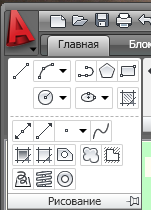

Начнем с рисования отрезков.
Введите на клавиатуре line (в английской версии системы AutoCAD) или отрезок (в русской версии) и нажмите клавишу (любой ввод с клавиатуры должен завершаться этой клавишей). Тем самым будет вызвана команда LINE (ОТРЕЗОК).
Данную команду можно вызвать также, воспользовавшись мышью, либо из меню на панели инструментов с помощью пункта Line (Отрезок), применив кнопку которая является первой кнопкой панели.
Самый простой способ задания первой точки отрезка — указать ее с помощью мыши на видимой части графического экрана. В этом вам помогает режим динамического ввода, который показывает в трех небольших окошках около курсора не только запрос системы, но и его (курсора) текущие координаты.
Обратите внимание: AutoCAD ждет ответа только на тот вопрос, который им задан в командной строке. Если вы хотите перейти к другой команде, прервите действующую, нажав клавишу .
При выборе точки можно также ориентироваться на счетчик координат в левом нижнем углу строки состояния (это те же координаты, что и в окошках около курсора).
Для указания точки щелкните левой кнопкой мыши в том месте, откуда должен начаться отрезок.
После указания первой точки AutoCAD выводит очередной запрос:
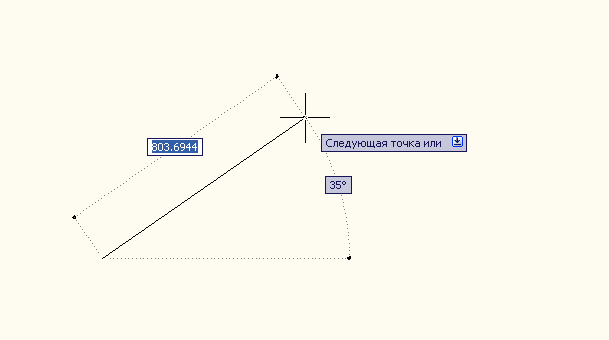
Следующая точка или Отменить
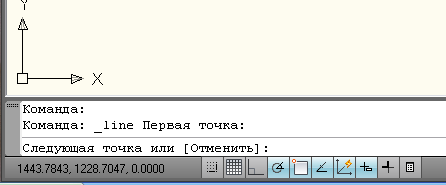
При движении курсора по экрану к предполагаемому положению конечной точки отрезка система AutoCAD, как и при запросе первой точки, динамически показывает запрос, но вместо текущих координат курсора отображает смешение относительно предыдущей точки. Для смешения выводятся расстояние и угол наклона строящегося отрезка относительно горизонтального направления оси X.
Таким образом можно строить различные геометрические фигуры.