
doctor Brain
Различные сайты используют различные инструменты для того, чтобы сделать акцент на определенном тексте. Таким образом, можно обратить внимание пользователя на различные предупреждения или важную информацию (например, в случае, когда нужно указать на скидку, акцию или выгодную цену в интернет-магазине).
Вы будете удивлены, узнав, как просто это сделать.
Для решения поставленной задачи нам потребуются:
- фоновое изображение,
- инлайновый элемент span .
Для начала, нужно создать картинку, которая станет маркером, для выделяемого текста. Изображение можно самостоятельно создать в GIMP. Если навыки работы с графическими редакторами отсутствуют, придется немного поэкспериментировать с кистью (brush tool). Полученный результат нужно экспортировать в масштабируемую векторную картинку — svg.
HTML
Это простой текст..
CSS
p .highlighted-text < display; block; background-repeat: no-repeat; background-position: center center; background-size: cover; padding: 0.7rem 2rem 0.7rem; background-image: url('data:image/svg+xml;base64,PD94bWwgdmVyc2lvbj0iMS4wIiBlbmNvZGluZz0iVVRGLTgiIHN0YW5kYWxvbmU9Im5vIj8+CjwhRE9DVFlQRSBzdmcgUFVCTElDICItLy9XM0MvL0RURCBTVkcgMjAwMTA5MDQvL0VOIgogICAgICAgICAgICAgICJodHRwOi8vd3d3LnczLm9yZy9UUi8yMDAxL1JFQy1TVkctMjAwMTA5MDQvRFREL3N2ZzEwLmR0ZCI+Cgo8c3ZnIHhtbG5zPSJodHRwOi8vd3d3LnczLm9yZy8yMDAwL3N2ZyIKICAgICB3aWR0aD0iMWluIiBoZWlnaHQ9IjAuNWluIgogICAgIHZpZXdCb3g9IjAgMCAzMDAgMTUwIj4KICA8cGF0aAogICAgICAgIGZpbGw9IiNmZmUwMDAiIHN0cm9rZT0ibm9uZSIKICAgICAgICBkPSJNIDEyLjAwLDQ4LjAwCiAgICAgICAgICAgQyAxMi4wMCw1MC4wOSAxMS43OSw1NC45OSAxMi42MCw1Ni43MgogICAgICAgICAgICAgMTUuNTksNjMuMTggMjYuMDksNTYuNjQgMzMuMDAsNjMuMDAKICAgICAgICAgICAgIDMwLjg0LDYzLjE4IDIzLjA1LDYzLjg3IDIxLjgwLDY1LjAyCiAgICAgICAgICAgICAxOC4wMiw2Ny44OCAyMS4yOSw3Ni4zNSAyMS44MCw4MC4wMAogICAgICAgICAgICAgMjEuODAsODAuMDAgMjEuODAsODYuMDAgMjEuODAsODYuMDAKICAgICAgICAgICAgIDIxLjgwLDg2LjAwIDQwLjAwLDg3LjAwIDQwLjAwLDg3LjAwCiAgICAgICAgICAgICAzOS45Myw4OC44OCA0MC4wNiw5MS4wNCAzOC45OCw5Mi42OQogICAgICAgICAgICAgMzcuNTEsOTQuOTMgMzUuMTUsOTQuNzUgMzIuNTksOTYuMjAKICAgICAgICAgICAgIDI4LjMzLDk4LjYxIDI2Ljg3LDEwMi4yMiAyNy4zNCwxMDcuMDAKICAgICAgICAgICAgIDI3LjM0LDEwNy4wMCAzMC4wMiwxMjMuNDEgMzAuMDIsMTIzLjQxCiAgICAgICAgICAgICAzMS44MiwxMjUuNzUgNDAuMDEsMTI3Ljk1IDQzLjAwLDEyOC4wMAogICAgICAgICAgICAgNDMuMDAsMTI4LjAwIDg3LjAwLDEyOC4wMCA4Ny4wMCwxMjguMDAKICAgICAgICAgICAgIDg4LjA4LDEyMS41NiA5MS4xNiwxMjEuODAgOTcuMDAsMTIyLjA0CiAgICAgICAgICAgICA5Ny4wMCwxMjIuMDQgMTA5LjAwLDEyMy4wMCAxMDkuMDAsMTIzLjAwCiAgICAgICAgICAgICAxMDkuMDAsMTIzLjAwIDEyOC4wMCwxMjMuMDAgMTI4LjAwLDEyMy4wMAogICAgICAgICAgICAgMTI4LjAwLDEyMy4wMCAxODIuMDAsMTIyLjAwIDE4Mi4wMCwxMjIuMDAKICAgICAgICAgICAgIDE5NC41OCwxMjEuOTcgMTg4LjQyLDExOS4wMyAyMDEuMDAsMTE5LjAwCiAgICAgICAgICAgICAyMDEuMDAsMTE5LjAwIDI0My4wMCwxMTkuMDAgMjQzLjAwLDExOS4wMAogICAgICAgICAgICAgMjQzLjAwLDExOS4wMCAyNTguMDAsMTE4LjAwIDI1OC4wMCwxMTguMDAKICAgICAgICAgICAgIDI1OS41MywxMDkuMTAgMjY2LjAxLDExMy4zNyAyNzAuNDAsMTA5LjE1CiAgICAgICAgICAgICAyNzIuNjEsMTA3LjAzIDI3Mi4zMCwxMDAuODUgMjcyLjAwLDk4LjAwCiAgICAgICAgICAgICAyNzIuMDAsOTguMDAgMjgwLjAwLDk3LjAwIDI4MC4wMCw5Ny4wMAogICAgICAgICAgICAgMjgwLjAwLDk0LjEwIDI4MC4yNiw4OC41NSAyNzkuMjYsODYuMDIKICAgICAgICAgICAgIDI3Ni40OSw3OC45OCAyNjQuNjMsNzYuODggMjU4LjAwLDc2LjAwCiAgICAgICAgICAgICAyNjUuMTUsNjkuMTkgMjc2LjQwLDczLjAzIDI3NC44NSw2Mi4wNAogICAgICAgICAgICAgMjc0LjQ3LDU5LjM1IDI3My43Myw1OC44NSAyNzIuMDAsNTcuMDAKICAgICAgICAgICAgIDI4MS42OCw1My43NyAyODEuMDAsNTQuMjggMjgxLjAwLDQ0LjAwCiAgICAgICAgICAgICAyODEuMDAsNDQuMDAgMjU4LjAwLDQyLjM4IDI1OC4wMCw0Mi4zOAogICAgICAgICAgICAgMjUwLjAwLDQwLjg0IDI1MS40OCwzOC4wMyAyMzUuMDAsMzguMDAKICAgICAgICAgICAgIDIzNS4wMCwzOC4wMCAxODkuMDAsMzkuMDAgMTg5LjAwLDM5LjAwCiAgICAgICAgICAgICAxODkuMDAsMzkuMDAgMTc3LjAwLDM5LjgyIDE3Ny4wMCwzOS44MgogICAgICAgICAgICAgMTc3LjAwLDM5LjgyIDE1OS4wMCwzOC4wMCAxNTkuMDAsMzguMDAKICAgICAgICAgICAgIDE1OS4wMCwzOC4wMCAxMjguMDAsMzguMDAgMTI4LjAwLDM4LjAwCiAgICAgICAgICAgICAxMTYuOTAsMzguMDIgMTIwLjE2LDM5LjQwIDExMy4wMCw0MC42NwogICAgICAgICAgICAgMTEzLjAwLDQwLjY3IDk3LjAwLDQyLjE3IDk3LjAwLDQyLjE3CiAgICAgICAgICAgICA5Ny4wMCw0Mi4xNyA4Ny4wMCw0My44MyA4Ny4wMCw0My44MwogICAgICAgICAgICAgODcuMDAsNDMuODMgNTcuMDAsNDUuMDAgNTcuMDAsNDUuMDAKICAgICAgICAgICAgIDU3LjAwLDQ1LjAwIDMyLjAwLDQ4LjAwIDMyLjAwLDQ4LjAwCiAgICAgICAgICAgICAzMi4wMCw0OC4wMCAxMi4wMCw0OC4wMCAxMi4wMCw0OC4wMCBaIiAvPgo8L3N2Zz4K'); >Как демонстрирует приведенный выше CSS-код, изображение-маркер можно перевести в строчный формат base64 и установить в качестве фона инлайнового элемента .highlighted-text , который содержит выделяемый текст.
Так же, нужно установить background-size: cover; для фонового изображения, чтобы его размер менялся в соответствии с размером текста.
С одним из готовых вариантов можно ознакомиться на codepen:
Спасибо за внимание.
Новые публикации
JavaScript: сохраняем страницу в pdf

2021-07-12
HTML: Полезные примеры

2021-07-11
CSS: Ускоряем загрузку страницы

2021-07-10
JavaScript: 5 странностей

2021-07-10
JavaScript: конструктор сортировщиков
Категории
О нас
Frontend & Backend. Статьи, обзоры, заметки, код, уроки.
© 2021 dr.Brain .
мир глазами веб-разработчика
Как красиво выделить текст
Ежедневно мы скролим километры лент в соцсетях и видим тысячи публикаций. При такой информационной насыщенности у мозга есть всего доля секунды, чтобы оценить степень важности или интересности каждого нового поста.
Если текст на анонсе будет подан хаотично и неаккуратно, на него не кликнут — и важную ссылку пропустят. Графика с текстом требует максимальной простоты, легкости и чистоты — только так она сработает вам на руку.
Чтобы текст на иллюстрации был читабельным, следуйте этим 10 рекомендациям.
Примеры графики сделаны на графическом онлайн-редактор Crello.
Настройте фон
Очень сложно считать тонкую надпись на пестром фоне — она в нем растворится. Шрифт на пару тонов темнее/светлее фона тоже будет неразличим — буквы сольются с фоновыми фрагментами своего цвета, и получится каша.
Если цвет шрифта менять не хочется, поработайте с контрастностью фона:
- Затемните или осветлите многоцветную картинку.
- Используйте цветной или градиентный фильтр.
- Размойте фон, чтобы сделать его менее интенсивным.
Не бойтесь остаться без картинки в подложке. Текст на однотонном фоне воспринимается лучше, чем на пестром взрыве.
Делайте плашки
Если правильного фона нет, а менять фотографию не хочется, добавьте контрастную плашку и поставьте текст на нее.
Плашка может быть строгой геометрической формы или «пятном», ее можно сделать общей на весь блок, под каждую строку или даже под каждое слово.
Необязательно делать плашку непрозрачной. Даже небольшая контрастность отделит текстовую область от фотографии и кардинально повысит читабельность.
Интегрируйте текст в дизайн
Текст, который становится частью дизайна, воспринимается даже лучше самостоятельного. Чтобы органично вписать слова в графическую композицию, нужно экспериментировать. Хотите ускорить процесс — возьмите шаблон и настройте его.
Если текст плохо смотрится на фоне в том объеме, в котором вы думали изначально, разбейте его на фрагменты и распределите по контрастным фонам внутри картинки. Так вы убьете двух зайцев — сделаете слова частью визуальной истории и решите вопрос с контрастным фоном.
Отдельные буквы и слова можно использовать в роли полноправных элементов, но важно, чтобы это было естественно.
Уважайте цветовые сочетания
Мышино-серые слова плохо читаются, а зеленая надпись на красном выглядит так, будто хочет вас убить. Белый на черном и наоборот — суперчитабельно, но смертельно скучно.
Чтобы глазу было приятнее, берите не черный, а темно-серый, и не белый, а алебастровый. Ориентируйтесь на собственные эстетические ощущения — если цветовое сочетание режет глаз, хладнокровно отбросьте вариант. Понять, какие оттенки хорошо смотрятся вместе, помогут сервисы вроде Coolors, Paletton и Adobe Color CC. Там легко собрать свою палитру или взять уже готовые.
Используйте в графической иллюстрации несколько цветов, но во всей композиции должно быть не больше 3-4 ключевых оттенков. Правильные цветовые сочетания упростят восприятие, но очень важно соблюдать баланс.
Повторяйте элементы
Любое ненавязчивое повторение — оттенков, элементов, стилей шрифта — помогает графике смотреться собрано и целостно. Так в иллюстрации появляется ритм, как в стихотворении.
Для шрифта лучше всего использовать один из цветов, который встречается в фотографии на фоне. Так появляется эмоциональная связь между текстом и фото.
Настраивайте шрифты
Как и цвет, шрифт создает атмосферу — игривую или сдержанную, простую или вычурную, деловую или интимную.
Подбирайте шрифт с учетом того, какую тональность несет ваше сообщение: тонкий строгий для деловых сообщений, крупный геометрический для активных фраз и витиеватый для нежно-эмоциональных.
Размер шрифта тоже помогает влиять на восприятие. Основную смысловую часть можно набрать прописными буквами, а вспомогательную — строчными, так легко расставлять акценты. Но и строчные могут привлекать внимание, если набрать их шрифтом, который выделяется.
Внимательно подбирайте расстояние
В зависимости от шрифта, расстояние между буквами и строками может быть разным. Обычно шрифты по умолчанию собраны с хорошими интервалами, но иногда расстояния нужно настраивать. Например, когда текст не помещается на фон, «висит» строка или при увеличении букв расстояние получается слишком большим.
Когда буквы слипаются или сильно разделены, это бьет по восприятию. В первом случае фразу сложно прочитать, во втором — создается неприятное ощущение разорванности. Настройте текст так, чтобы он выглядел аккуратно.
В случае с крупными надписями, возможно, придется вручную двигать буквы, а с мелкими достаточно просто внимательно подогнать общий размер. Будьте аккуратны — в случае с мелким шрифтом очень легко нарушить баланс, и любое изменение может закончиться провалом.
Пять способов выделить текст на фоновом изображении

Текст на фоне больших фотографий — это один из главных современных трендов. Несмотря на то, что этот прием кажется несложным в выполнении, все не так просто. Одна из главных проблем при создании подобного дизайна — отсутствие достаточного контраста между текстом и фоном. В этом уроке мы расскажем о пяти способах решить эту проблему. Все техники выполняются в Adobe Photoshop, однако понимая сам принцип, несложно выполнить то же в других программах или же непосредственно в верстке.
1. Наложение цвета
На нашем изображении видно что надпись теряется на фоне. Надпись очень сложно прочесть, так как фоновое изображение изобилует деталями и само по себе отвлекает. Текстура “Buffalo Wings” полностью теряется из-за перегруженности фотографии. Давайте исправим это.
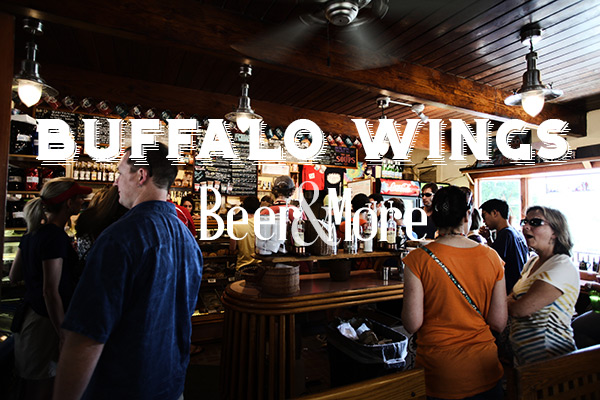
Для начала создайте новый слой и назовите его “color-overlay”. Возьмите пипетку (нажав на клавишу «I»). Выберите цвет с рубашки стоящего слева мужчины. Залейте новый слой этим цветом (Shift + F5).
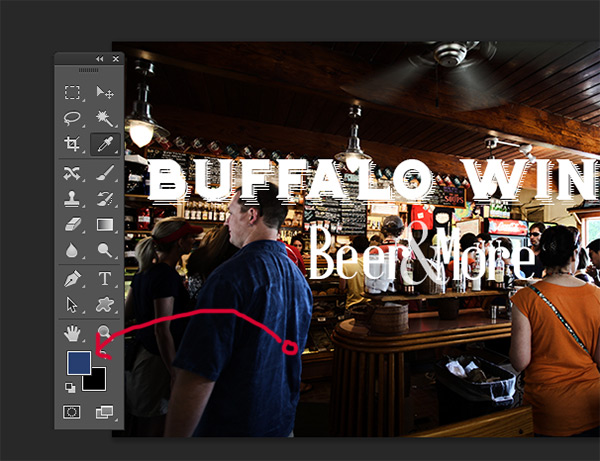
Укажите слою opacity/непрозрачность в 50% и перетащите его под слой с текстом.
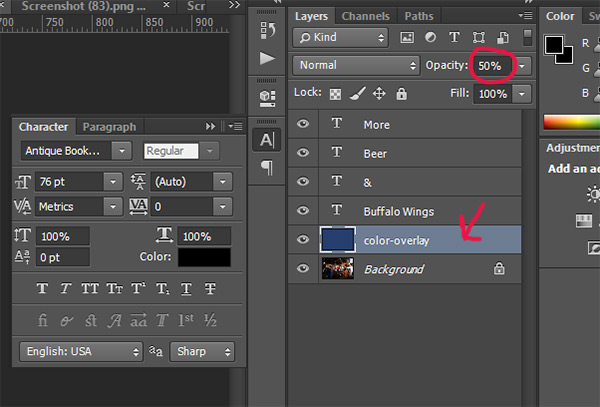
Как вы можете заметить, появился контраст между надписью и фоном. Текст легко читается и текстура “Buffalo Wings” хорошо видна.

2. Тень
В этом случае у нас есть тонкий, изящный шрифт на фоне детализированной части изображения. Добиться контраста между надписью и фотографией в этом случае непросто.
Для начала нам нужно выбрать подходящий цвета для текста.
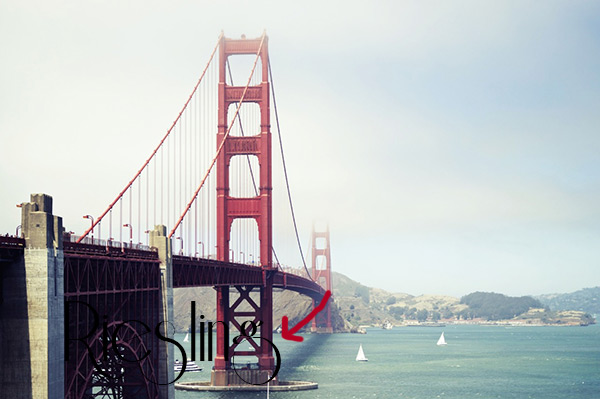
Конкретно в этом случае подойдет светлый оттенок, желательно вообще белый цвет.
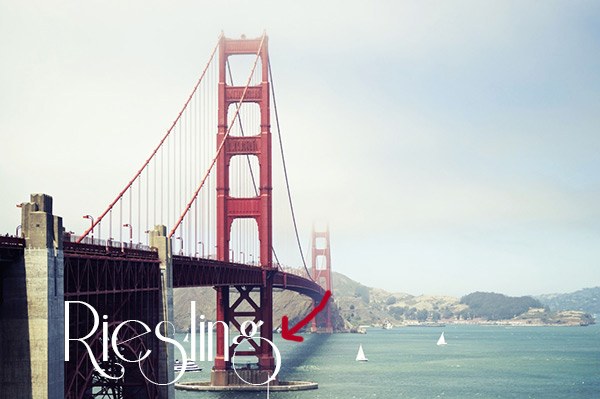
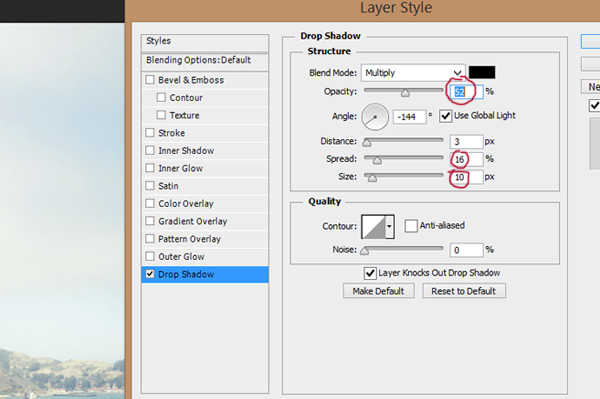
Теперь укажите слою new layer style/новый стиль слоя и выберите вариант drop shadow/тень. Укажите opacity/непрозрачность в 52%. Настройте Spread/Размах на 16% и Size/Размер на 10px. Угол должен быть примерно в -144 градусов.
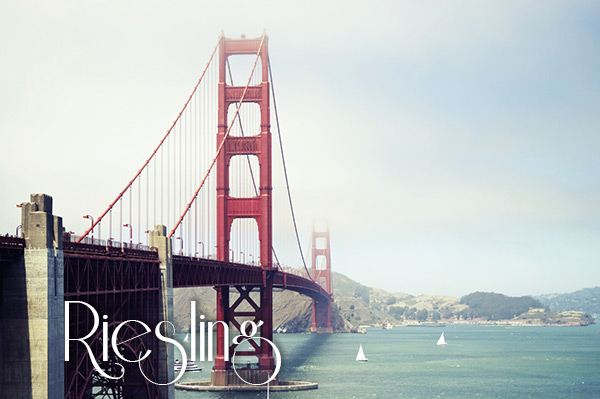
В результате простого наложения тени, у нас получилась отличная выделяющаяся на фоне надпись.
3. Линии
Это самый простой способ сделать надпись заметнее. Просто добавьте тексту две линии — одну ниже, вторую выше надписи — это выделит вашу типографику на фоне фотографии.

Всего две линии создают такой ощутимый контраст между фоном и текстом.

4. Подкладка
Еще один способ выделения надписи на фоне изображения — создание полупрозрачной подкладки под текстом. Смотрите как это делается.
Как мы видим, исходной версии не хватает контраста между текстом и фото. Надпись просто теряется на изображении из-за деталей здания.
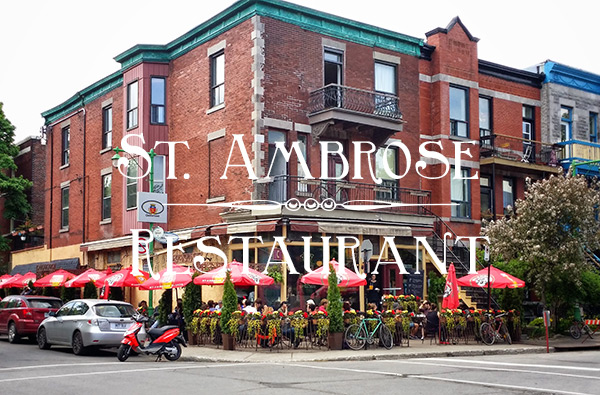
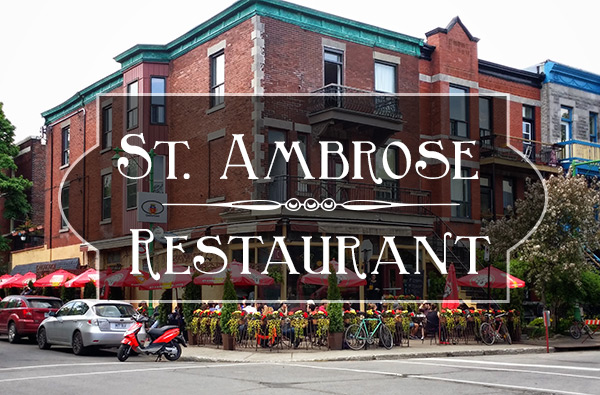
Чтобы исправить это, возьмите инструмент Custom Shapes/Заказные фигуры (U) и создайте фигуру. Не столь принципиально какой формы будет ваша подкладка. Вы можете сделать ее просто кругом или прямоугольником, или же создать фигуру в стиле ретро как в нашем примере.
Укажите фигуре черный цвет заливки и белую обводку толщиной в 3pt.
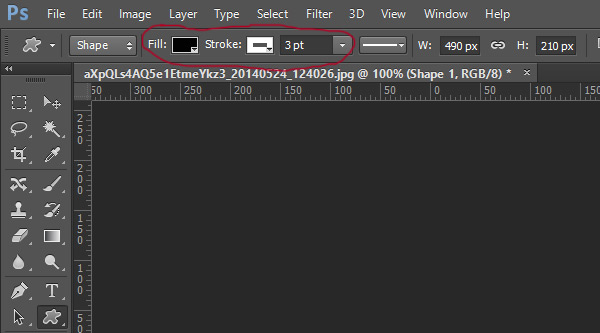
Перетащите подкладку под слой с текстом и укажите ей Opacity/Непрозрачность в 57%.
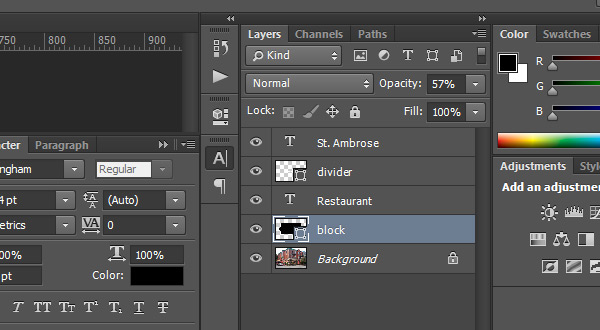
Результат выглядит профессионально и стильно. А главное — надпись отлично читается и выделяется на фоне изображения.
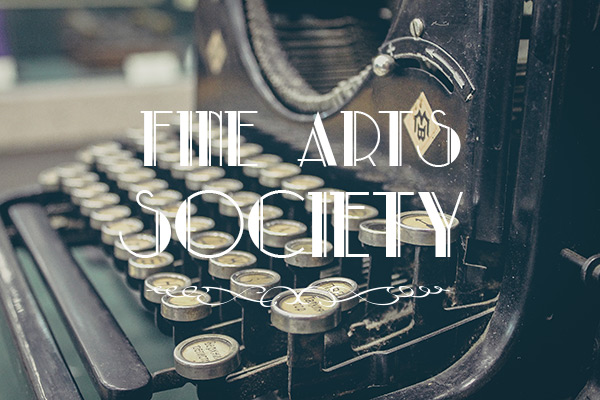
5. Размытие фона
Пятый и последний способ привлечь внимание к надписи — незначительное размытие фона.
Вновь возьмем пример, в котором текст теряется из-за детализированного изображения на фоне.
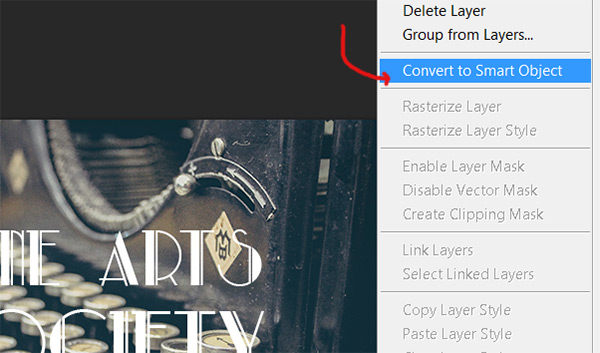
Для начала нам нужно конвертировать фон в смарт-объект. Для этого просто кликните правой кнопкой по слою и выберите Convert to Smart Object/Преобразовать в смарт-объект.
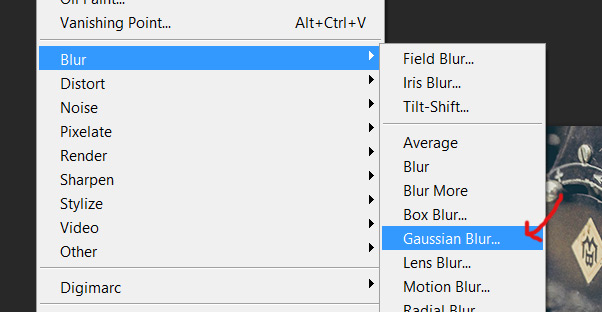
Затем в меню выберите Filters>Blur>Gaussian Blur/Фильтры>Размытие>Размытие по Гауссу.
Укажите радиус размытия в 3.8 px.
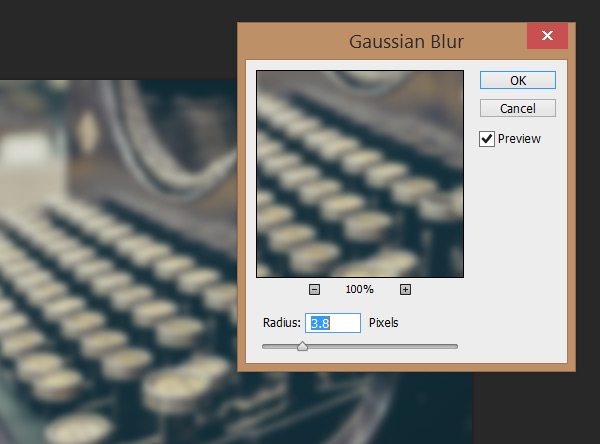
Мы добились желаемого контраста между фоном и текстом.

Автор урока Maria Wendt
- Психология восприятия шрифта и ее практическое применение
- Правила использования крупной типографики в веб-дизайне
- Текст против изображений: что выбрать?
Как оформлять тексты для сайта, чтобы их читали
Все говорят: добавляй в тексты списки, разбивай на абзацы, разбавляй картинками и прочее, прочее, прочее.
Дата публикации: 14 мая 2018
Дата обновления: 24 октября 2023
Время чтения: 12 минут
Евгений Кучерявый Редакция «Текстерры»
Это хорошо, но советы слишком общие, поэтому я подготовил подробный гайд о том, как оформлять статьи, чтобы их удобно было читать.
Потому что неважно, насколько у вас крутой контент и насколько крутая у вас информация. От вас все равно уйдут, если текст будет плохо оформлен. Просто потому, что никто не станет вчитываться и не узнает, что у вас было что-то полезное.
Как оформлять текст
Сразу предупрежу, что вся информация в гайде взята из моего личного опыта и носит рекомендательный характер. Вы можете оформлять тексты как угодно – если они читаемы и выполняют поставленную задачу, не стоит менять что-то, только потому что я так говорю.
Оглавление
Оглавление нужно только в том случае, если материал получился длинным. Будет странно, если вы добавите его для текста на 2000 символов.
Посмотрите, как выглядит оглавление к этой статье – оно состоит из пунктов и подпунктов, поэтому читатель может пропустить не только ненужный ему блок, но и целый раздел.
Оформлять оглавление нужно в виде ссылок на элементы страницы. Для этого каждому подзаголовку прописывается идентификатор, а в ссылке в оглавлении ставится якорь на него. Выглядит это так:
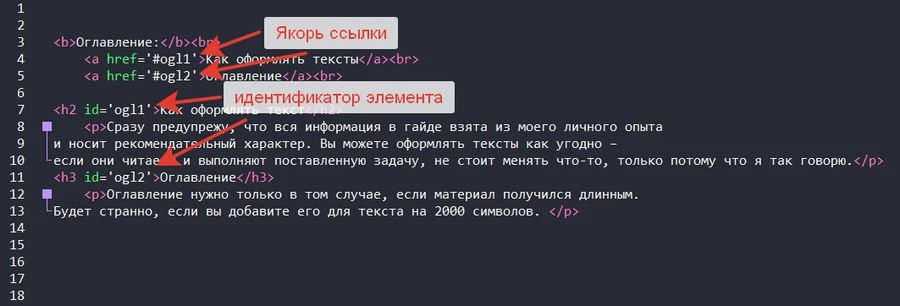
У вас на сайте это можно оформлять через визуальный редактор, но принцип будет тот же – прописать идентификатор и добавить ссылку с якорем на него.
Если нажать на такую ссылку, экран пользователя переместится так, что выбранный элемент будет вверху экрана. По умолчанию нет никакой анимации – ее можно прописать через JavaScript.
Предложения и абзацы
Предложения в тексте должны быть разной длины – так у него будет ритм. Одно предложение короткое. Второе чуть подлиннее, но не слишком. А третье такое длинное, что помещается на несколько строк, а понять его могут только любители Толстого (шутка).
Каждый абзац должен содержать в себе какую-то мысль, служить какой-то цели. А обрывать его нужно тогда, когда мысль закончена. В классическом копирайтинге иногда в конце абзаца создают небольшую интригу, чтобы читатель катился по «скользкой горке».
Абзацы, как и предложения, должны быть разной длины.
Нет каких-то точных цифр, вроде: предложения должны быть по 3–5 слов, а абзацы по 350 символов или 4–5 строк. Не задумывайтесь о таких вещах – сконцентрируйтесь лучше на смысле предложений и слов.
Примеры оскорбительной рекламы: судить нельзя помиловать
Нумерованные и маркированные списки
Списки используются, чтобы не перегружать предложения перечислениями. В списках можно:
- перечислить преимущества или свойства предмета,
- рассказать об этапах какого-нибудь процесса,
- в нескольких пунктах описать вывод из чего-либо.
Маркированные списки должны быть от 3 и более пунктов. Короткие списки выглядят нормально, только если в них несколько предложений. А вот нумерованные списки хорошо смотрятся уже от 2 пунктов.
Нумерацию можно использовать в списках типа «X советов» или пошаговых инструкциях, чтобы читатель мог вернуться к необходимому совету или шагу. То есть нумерованные списки используются, когда важна последовательность – в остальных случаях можно использовать маркированные.
Информация в списках легче воспринимается, а читают их охотнее. Даже если человек просто пробегается по тексту, есть большая вероятность, что он прочитает список.
Если пункты состоят из нескольких предложений, первое можно выделить жирным. Например, если вы составляете список рекомендаций с пояснениями:
- Мойте руки перед едой. Мыть руки нужно, чтобы…
- Не перебегайте дорогу на оживленных участках трассы. Иначе вас может сбить машина…
- Выделяйте первое предложение жирным. Так вы привлечете больше внимания, особенно, если пункт занимает несколько строк.
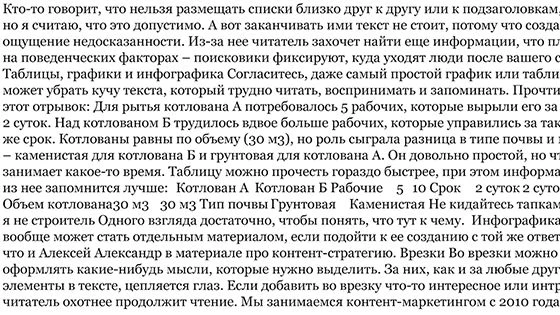
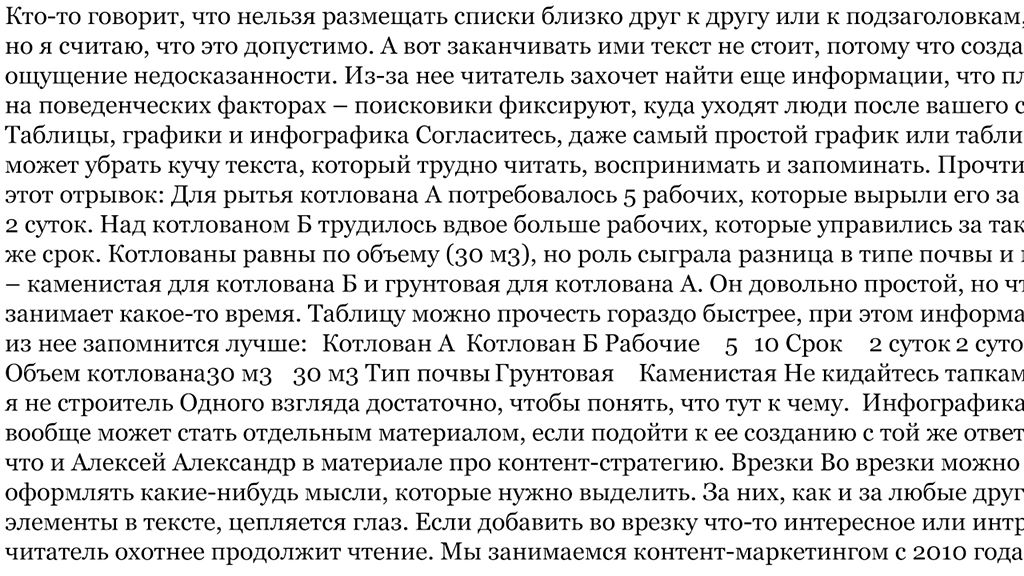
Кто-то говорит, что нельзя размещать списки близко друг к другу или к подзаголовкам, но я считаю, что это допустимо. А вот заканчивать ими текст не стоит, потому что создается ощущение недосказанности.

О чем вести блог: 32 идеи для начинающих
В конце списка должен стоять знак препинания. Если вы перечисляете однородные члены предложения или говорите часть фразы, ставьте запятую, а следующий пункт списка начинайте с маленькой буквы. Последний пункт заканчивается точкой. Например, для написания хорошего текста нужно:
- собрать информацию,
- проанализировать ее,
- проверить факты,
- написать черновик и так далее.
В остальных случаях ставится точка.
Таблицы, графики и инфографика
Согласитесь, даже самый простой график или таблица может убрать кучу текста, который трудно читать, воспринимать и запоминать. Прочтите этот отрывок:
Для рытья котлована А потребовалось 5 рабочих, которые вырыли его за 2 суток. Над котлованом Б трудилось вдвое больше рабочих, которые управились за такой же срок. Котлованы равны по объему (30 м 3 ), но роль сыграла разница в типе почвы и местности – каменистая для котлована Б и грунтовая для котлована А.
Он довольно простой, но чтение занимает какое-то время. Таблицу можно прочесть гораздо быстрее, при этом информация из нее запомнится лучше:
Котлован А
Котлован Б
Рабочие
Срок
Объем котлована
Тип почвы
(Не кидайтесь тапками, я не строитель).
Одного взгляда достаточно, чтобы понять, что тут к чему.
Врезки
Во врезке можно оформлять мысли, которые нужно выделить. За них, как и за любые другие элементы в тексте, цепляется глаз. Если добавить во врезку что-то интересное или интригующее, читатель охотнее продолжит чтение.
Или можно перевести пользователя на страницу с услугой, как я сделал выше.
Изображения, аудио и видео
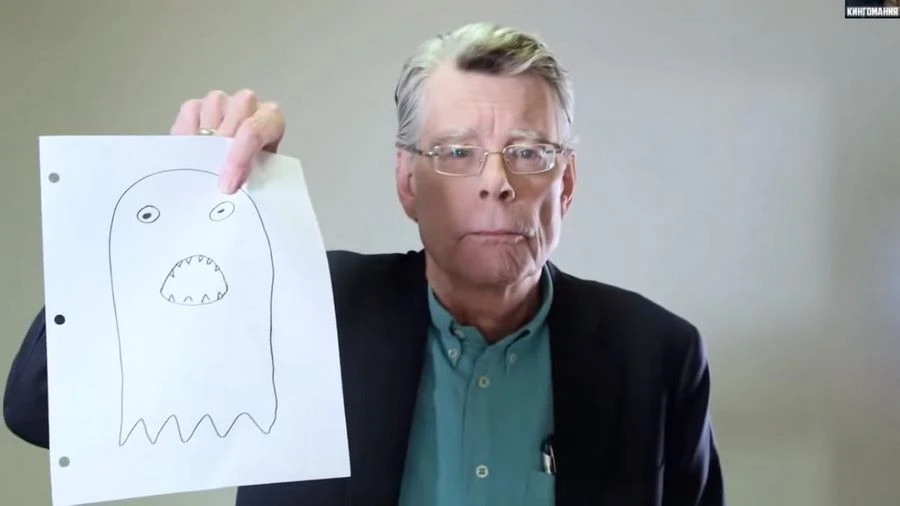
С помощью этих элементов можно добавить в текст наглядности. Проще один раз что-то показать, чем все время описывать. Например, Стивен Кинг рассказал о правиле № 1: «Показывайте, а не рассказывайте».
Поэтому он нарисовал монстра, а не стал его описывать:
Изображения лучше делать одной ширины, если есть возможность. Если вы делаете скриншоты, убедитесь, что текст хорошо видно. И не используйте стоковые фотографии, особенно в корпоративных блогах. Привычно выравнивание по центру.
Аудио и видео тоже положительно влияют на материал. Например, я добавил два файла в статью об аудиоредакторах, чтобы показать их в действии. Файлы можно загружать на свой сайт и воспроизводить при помощи HTML5 – для этого используйте тег «».
Видео можно вставлять с YouTube, Vimeo и других подобных хостингов. Хорошим тоном будет запускать видео с нужного момента, если оно большое, а вам нужно показать только отрывок.
Все три элемента желательно подписывать. К изображениям можно придумать шутку или просто дать пояснения. В подписи к аудио или видео должно быть написано, что увидит или услышит пользователь – исключение можно сделать, если содержание видео понятно из превью или вы описали его в тексте.
Не делайте эти элементы автовоспроизводимыми. Страница будет потреблять больше ресурсов, а пользователей это будет раздражать.
Подзаголовки
В классическом копирайтинге подзаголовки ставили ради подзаголовков. Порой они даже не описывали, что будет в следующей части текста. Так делать не стоит – вместо этого подзаголовки должны показывать читателю, что его ждет.
В этой статье подзаголовки смысловые, но вы можете добавлять интригу или какую-то важную мысль. Например, можно назвать заголовок «Как оформлять подзаголовки», а можно «X примеров оформления подзаголовков» или «Подзаголовки устарели – срочно перестаем их использовать».

Как переупаковать старый контент и заработать на этом
Выделение текста
Текст можно выделять жирным, курсивом, отмечать его маркером , зачеркивать , менять его цвет . Выделять нужно не ключи, а важные места – нельзя класть асфальт в дождь или снег. Жирным я выделяю законченную мысль или вывод.
Курсив использую для оформления цитат или прямой речи, фраз, которые важны для восприятия главной мысли. Зачеркивания помогают создать эмоциональный подтекст, выразить настоящее отношение к чему-то: «эти тупые соседи опять сверлят».
Маркер можно использовать для выделения того, что нужно запомнить (как в студенческие годы). Сейчас это почти не используется в интернете, я и сам использую этот инструмент очень редко.
Шрифт другого цвета нужен для выделения критической информации – правила техники безопасности, важные условия сотрудничества и так далее. Для этого можно использовать любой цвет кроме синего, потому что так обычно выглядят ссылки. По этой же причине нельзя подчеркивать текст.
Использовать такие приемы при оформлении нужно, но не слишком часто, иначе текст получится слишком пестрым – читать его будет сложнее.
Ссылки и акронимы
В тексте обязательно должна быть перелинковка, чтобы увеличить время, которое пользователь проводит на сайте. Но ссылки нужно правильно оформить:
- Использовать анкоры – не вставляйте ссылку как текст, лучше прикрепите ее к какому-нибудь слову или предложению. И это слово должно давать пользователю понять, куда он попадет. Например: «Посмотрите наш вебинар по проверке текстов».
- Подчеркивать – сложно найти ссылку, если она не подчеркнута.
- Анимировать – при наведении мыши на ссылку, курсор должен меняться на руку с указательным пальцем (В CSS это делается так: cursor:pointer;). Это необходимый минимум, который прописан в браузерах по умолчанию, но вы можете прописать, чтобы подчеркивание исчезало при наведении.
- Прописывать атрибутtitle – в этом атрибуте прописывается текст, который всплывает при наведении на ссылку. В него можно добавить пояснение или что-нибудь забавное.
У акронимов тоже прописывается title, но при этом они никуда не ведут. Используются они, чтобы что-то объяснить или расшифровать аббревиатуру. При этом пользователь должен понимать, что при наведении мыши что-то произойдет. В блоге мы подчеркиваем акронимы пунктирной линией.
Недостаток акронимов и атрибута title в том, что для отображения его содержимого нужно навести курсор мыши на элемент. То есть на мобильных устройствах это работать не будет.
Спойлеры
Спойлеры – это элементы, за которыми можно скрыть текст. Их любят использовать на страницах F. A. Q. Выглядит это так:
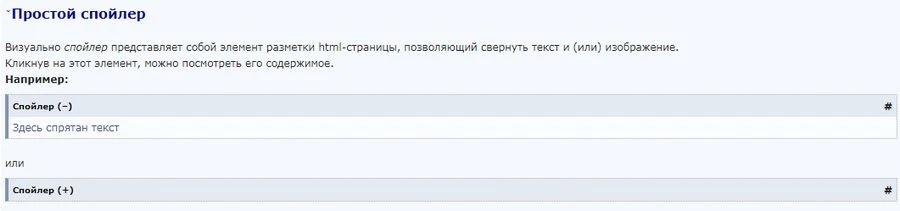
Их используют, чтобы спрятать от читателя что-нибудь: сюжетные спойлеры, большой фрагмент текста или ссылку. Главное правило тут в том, чтобы пользователь понимал, что спойлер можно раскрыть, чтобы увидеть его содержимое.
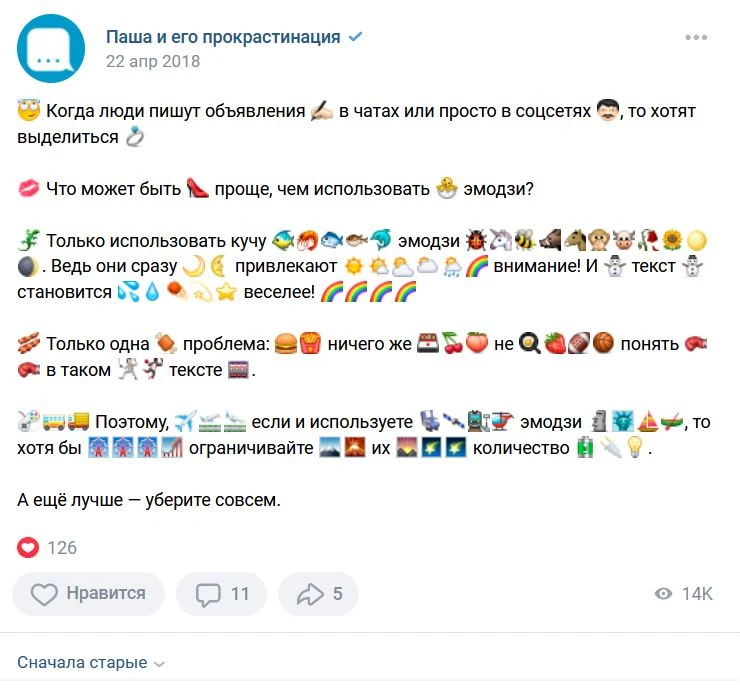
Смайлики или эмодзи
Why so serious? 🙂 В статьях можно использовать смайлики, но нельзя ими злоупотреблять. Также они плохо подойдут тем, кто уже долго ведет блог, и ни разу не использовал смайлики – слишком резкое изменение.
Добавляйте такие элементы очень осторожно.
Посты из социальных сетей
Мы уже привыкли видеть в статьях скриншоты постов, но социальные сети дают возможность вставлять посты прямо на сайт – с ним можно будет взаимодействовать: оставлять комментарии, ставить лайки, репостить и так далее.
У такого метода есть свои плюсы: не нужно делать скриншоты, не нужно переживать о качестве текста и так далее. Но есть и минус – нужно подключать дополнительные скрипты на сайт, а это может замедлить загрузку. А еще с постами нельзя будет взаимодействовать, если их удалят или если «упадет» социальная сеть.
В принципе, если вы добавляете 1—2 поста на страницу, разница в скорости загрузки будет несущественной.
Продвинем ваш бизнес
В Google и «Яндексе», соцсетях, рассылках, на видеоплатформах, у блогеров
Разные страницы
Все рекомендации из этой статьи подходят для статей в блоге, на других страницах они могут только мешать. Например, страница с разделом может обойтись простым текстом: без картинок, видео, графиков и так далее. Да и сам текст на такой странице значительно короче.
Посты в социальных сетях можно просто делить на абзацы с добавлением смайликов, или использовать встроенные редакторы статей и их функции. Многое из того, что описывалось здесь, там работать не будет.
Оформление посадочных страниц вообще устроено особым образом, поэтому ограничиваться советами из этой статьи не стоит. Есть и правила по оформлению карточек, страниц с контактами, ошибкой 404 и так далее.
Дизайн
Добавление всех этих элементов не будет иметь смысла, если текст невозможно читать из-за вашего дизайна. Для комфортного чтения рекомендуется:
- Темный шрифт на светлом фоне. Не используйте черный или белый цвета, потому что они создают слишком большой контраст – от этого быстро устают глаза. Фон лучше делать однотонным – без узорчиков и прочего.
- Размер шрифта 14—18 пикселей, межстрочный интервал примерно 150 %.
- Для мониторов лучше подходит шрифт без засечек.
Это необходимый минимум по дизайну, но на самом деле рекомендаций гораздо больше.
Распространенные ошибки
Чаще всего текст вообще не оформляют. Но посмотрите, какие чудеса творит оформление:
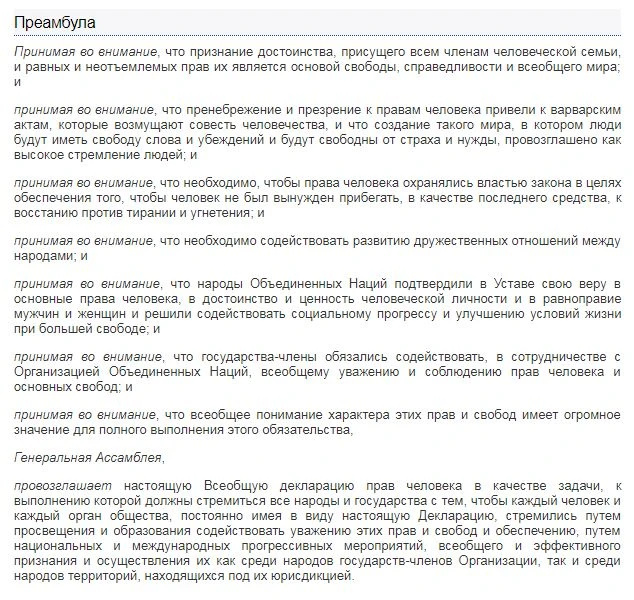
Этот текст легко читать, потому что в нем есть выделения, подзаголовки и абзацы. А ведь написан он всего лишь одним предложением.
Другая ошибка – перебор с оформлением. В коротких текстах появляется слишком много элементов, которые затрудняют чтение:
Кто-то забывает, что между элементами должно быть достаточно места:
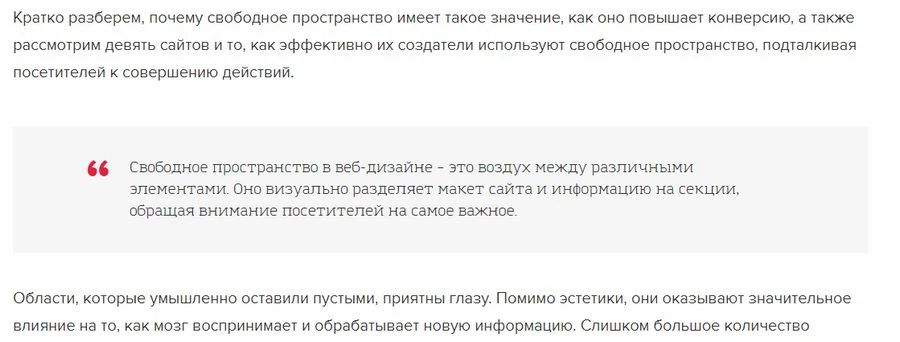
Слишком много свободного места тоже быть не должно, иначе читателю придется совершать усилие, чтобы перейти на другой элемент.
А какие ошибки в оформлении встречали вы? Поделитесь ими в комментариях – самые интересные мы добавим в статью!