
Как убрать Google Meet из почты Gmail: рассказываем
Новый сервис видеконференций Google Meet (тот самый, который вместо Hangouts) бесплатный и доступен всем, у кого есть свой аккаунт в Google. Зайти в конференцию можно прямо из Gmail. Точно так же легко и просто можно убрать Google Meet из почты…
… на случай, когда в ближайших планах не предвидится никаких видеоконференций в Meet и/или не хочется видеть бесполезные кнопочки в на странице почтового ящика Gmail.
К слову, скрыть Google Meet можно только в частном аккаунте. В корпоративной учетке G Suite администратор может заблокировать возможность менять настройки Meet, и вероятно, без его непосредственного участия или без разрешения, убрать панельку сервиса просто так не получится.
Как убрать Google Meet из почты Gmail
Значит, как мы уже сказали, ничего сложного:
- заходим в свой почтовый ящик Gmail;
- открываем настройки (значок в виде стандартной «шестеренки» — в правом верхнем углу экрана);
- в открывшемся меню жмем «Настройки«;
- на странице настроек переходим во вкладку «Чат и Meet» (второе меню, которое чуть ниже основного);
- в разделе «Meet» активируем опцию (ставим флажок в чек-боксе) «Скрыть раздел Meet в главном меню«;
- жмем «Сохранить изменения«:
Как удалить учетную запись Google Hangouts без ущерба для информации Gmail
Hangouts — это приложение, разработанное и распространенное компанией Google. Сначала он был представлен как дополнительная функция для Google+, но позже он был превращен в отдельное приложение. Основная функция Google Hangouts — общение на предприятии. В настоящее время в Hangouts есть два основных варианта: Google Hangouts Meet и Google Hangouts Chat. Приложение поставляется предварительно установленным в некоторых операционных системах, и хотя оно может быть полезным, не всем нужны Hangouts на своем устройстве.
В этой статье мы поговорим о том, как полностью отключить приложение Hangouts на вашем устройстве. Поскольку он доступен и интегрирован почти во все популярные операционные системы, я перечислю различные методы, доступные для разных операционных систем. Убедитесь, что используемый вами метод соответствует ОС вашего устройства.
Table of Contents
Как удалить Google Hangouts на ПК и Mac
- Откройте новую вкладку в вашем браузере.
- Войдите в свою учетную запись Gmail, если вы этого еще не сделали.
- Нажмите стрелку вниз перед вашим именем. Он расположен слева от вас.
- Прокрутите вниз и выберите параметр «Выйти из видеовстречи» .
- Нажмите на кнопку «Настройки» с правой стороны, чтобы открыть настройки.
- Найдите вкладку «Чат» и отметьте опцию «Выключить чат».
- Нажмите «Сохранить изменения».
Это должно удалить Google Hangouts с вашего компьютера.
Как удалить Google Hangouts из Chrome
- Откройте новую вкладку в Google Chrome.
- Нажмите на три точки в правом верхнем углу, чтобы открыть настройки.
- Нажмите «Дополнительные инструменты» и выберите кнопку « Расширения» .
- Отключить расширение. Это не удалит Hangouts From Chrome, но отключит его.
- Если вы хотите полностью удалить Hangouts, нажмите кнопку «Удалить».
Как удалить Google Hangouts из Android
- Откройте меню настроек.
- Найдите «Приложения», а затем нажмите «Приложения».
- Прокрутите вниз, чтобы найти «Google Hangouts ».
- Нажмите кнопку «Force Stop» и используйте опцию «Disable» .
Это навсегда удалит приложение с вашего Android-устройства.
Как удалить Google Hangouts из iOS
В отличие от других операционных систем в нашем списке, iOS не поставляется с предустановленной Google Hangouts, но ее можно загрузить из App Store. Если вы загрузили приложение, но решили избавиться от него, выполните следующие действия:
-
- Найдите приложение Google Hangouts.
- Нажмите и удерживайте приложение «Hangouts».
- Нажмите кнопку «X» на экране, чтобы удалить его из телефона и подтвердить при появлении запроса.
Там. Приложение Google Hangouts окончательно удалено с вашего устройства.
Как отключить чаты Hangouts и Meet на боковой панели Gmail
Google изо всех сил пытается продвинуть Google Meet, продвигая его в Gmail. Если вы не заинтересованы в запуске видеозвонков или в чате в Gmail, вот в этой статье дана инструкция, как отключить чат Hangouts и Google Meet на боковой панели Gmail.
Сначала откройте почтовый ящик Gmail, в котором вы хотите отключить Google Meet и чат Hangouts. Нажмите кнопку «Настройки» в правом верхнем углу.

Теперь выберите «Все настройки» для доступа к настройкам Gmail.
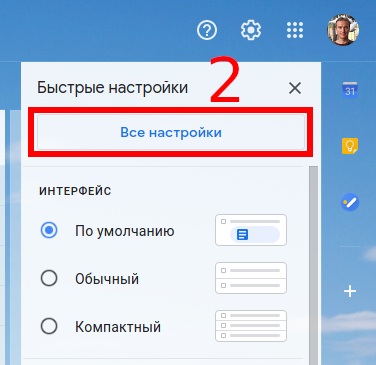
В настройках Gmail перейдите на вкладку «Чат и встречи».

Чтобы отключить раздел чата Hangouts, выберите «Выключить чат» справа от «Чат».
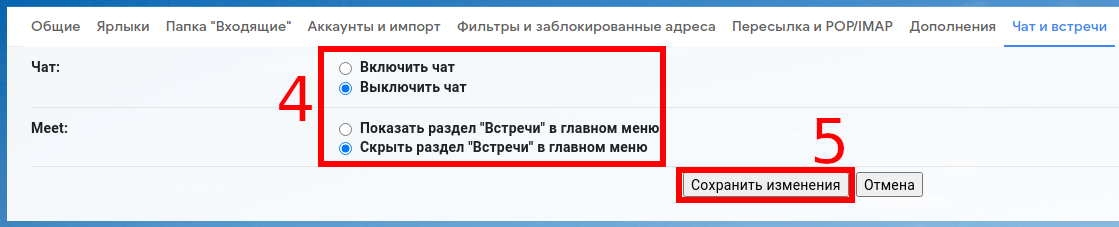
Чтобы отключить раздел Google Meet, выберите «Скрыть раздел «Встречи» в главном меню» справа от «Meet».
Нажмите кнопку «Сохранить изменения», когда закончите.
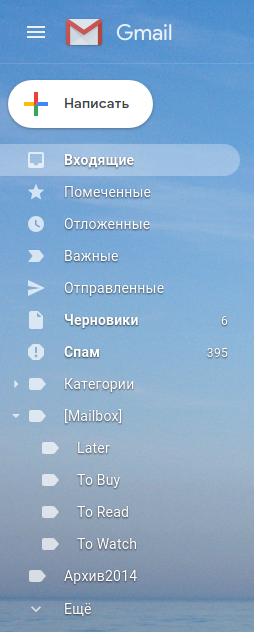
Gmail перезагрузится, и вы увидите, что разделы чата Hangouts и Google Meet исчезли с боковой панели Gmail!
Google медленно внедряет эту функцию, для отключения раздела Google Meet. Если вы не видите эффект сразу, попробуйте ещё раз через пару дней.
Связанные статьи:
- Как скрыть Google Meet в Gmail на iPhone, iPad, на Android (83.4%)
- Что такое Google Chat и заменяет ли он Hangouts? (73.3%)
- Как отключить микрофон в Google Meet (63.1%)
- Как увидеть сразу всех в Google Meet (63.1%)
- Как узнать, что вас заблокировали в WhatsApp (61.4%)
- Что делать, если на сайте заблокировано копирование и правая кнопка мыши (RANDOM — 50%)
Как удалить hangouts с компьютера?
Перейдите к расширению Hangouts Chrome на вашем компьютере. Удалите его из Chrome, перейдя в правый верхний угол и нажав Удалить.
Как удалить Hangouts из Gmail?
Начните с выбора «Аккаунты» в выпадающем меню. Выберите «Выйти» в разделе «Настройки аккаунта». Чтобы попасть в настройки Gmail, перейдите к пункту «Настройки» в правом верхнем углу. В настройках Gmail перейдите на вкладку «Чат и встречи». Чтобы отключить раздел «Чат Hangouts», нажмите «
Как навсегда удалить Hangouts?
Вы не сможете избавиться от своего аккаунта Google Hangouts, если не удалите и свой аккаунт Google. Это означает, что единственный способ удалить Hangouts — полностью удалить свой аккаунт Google.
Как избавиться от Hangouts на моем Mac?
Выбрав «Hangouts» в выпадающем меню Google Chrome. Выберите «Расширения Window» в раскрывающемся меню верхнего приложения. Если все прошло гладко, Hangouts должен появиться на вкладке браузера «Расширения». Чтобы удалить его навсегда, снимите флажок «Включить» или нажмите кнопку «Корзина».
Что придет на смену Google Hangouts?
Google прекратит работу Hangouts и заменит его на Google Chat для большего числа пользователей. Для пользователей Workspace Google готовит их к переходу от старого Hangouts к своему программному обеспечению Chat. 16 августа Google начнет переводить пользователей Workspace с Hangouts на Chat, а завершится переход 30 августа.