
Устранение неполадок, связанных с выходом компьютера из режима сна
Эта проблема может возникнуть, если хотя бы одно из следующих условий истинно:
- Вы работаете с Windows Vista и не обновились до Пакет обновления 1 или более поздней версии.
- Система базовая и выходная система (BIOS), установленная на компьютере, уменьшает питание до порта, к которому подключено входное устройство.
Решение
Если повторное нажатие клавиши «Спящий режим» не решает проблему, попробуйте использовать каждый из следующих способов в том порядке, в котором они представлены, и определить, существует ли проблема, прежде чем использовать следующий метод. Если вы используете исходную версию Vista и не обновили ее до последней Пакет обновления, обновление до Пакет обновления 1 или более поздней версии может устранить эту проблему.
Для получения дополнительных сведений щелкните номера следующих статей, чтобы просмотреть статьи в базе знаний Майкрософт:
928631 Usb-устройство может работать неправильно, если Windows Vista возобновил работу из спящий режим или режим гибернации
871233 Устройство USB не распознается, если его прикрепить сразу после возобновления работы компьютера на базе Windows XP из режимов ожидания или гибернации.
929577 Устройство Bluetooth может работать неправильно, если выбдите компьютер с windows Vista из спящий режим
Способ 1. Установите текущее программное обеспечение для устройства и проверьте его конфигурацию
Сначала скачайте последнюю версию программного обеспечения Microsoft IntelliType, IntelliPoint либо обе эти версии для клавиатуры, мыши или обоих этих продуктов. Для этого посетите следующий веб-сайт Майкрософт:
http://www.microsoft.com/hardware/download/download.aspx?category=MK После установки этого программного обеспечения запустите его, а затем убедитесь, что выбрано правильное устройство и что параметры должны быть вам нужны. Если на клавиатуре нет выделенной клавиши «Спящий режим» и вы хотите запрограммировать спящий режим для альтернативного клавиши, выполните следующие действия:
- Откройте панель управления клавиатурой.
- В Windows Vista или Windows 7 нажмите кнопку , введите в поле «Начните поиск» клавиатуру, а затем в списке «Программы» выберите «Клавиатура» или
«Клавиатура Майкрософт». - В Windows XP и более ранних версиях нажмите кнопку «Начните», выберите «Выполнить»,введите «Клавиатурауправления» и нажмите кнопку «ОК».
- В Windows Vista или Windows 7 нажмите кнопку , введите в поле «Начните поиск» клавиатуру, а затем в списке «Программы» выберите «Клавиатура» или
- На вкладке «Параметры ключа» дважды щелкните ключ, который вы хотите изменить, чтобы получить доступ к мастеру переназначения клавиш.
- Выберите параметр «Начать программу,веб-страницуили файл» и нажмите кнопку «Далее».
- Чтобы включить этот ключ, запустите следующую команду: rundll32.exe powrprof.dll,SetSuspendState В этой команде есть пробелы до и после powrprof.dll.
Способ 2. Попробуйте альтернативные клавиши, кнопки мыши или кнопку питания на клавиатуре
Чтобы устранить эту проблему и возобновить работу компьютера, воспользуйтесь одним из следующих способов:
- Нажмите клавишу SLEEP.
- Нажмите стандартную клавишу на клавиатуре.
- Перемещая мышь.
- Быстро нажмите кнопку питания на компьютере.
Способ 3. Убедитесь, что вашему устройству разрешено пробуждать компьютер
Чтобы устранить эту проблему, выполните следующие действия:
- Откройте элемент панели управления клавиатурой, как описано в описании метода 1.
- Перейдите на вкладку «Оборудование» и выберите «Свойства».
- Нажмите кнопку «Изменить параметры»
Примечание. Если компьютер не поддерживает advanced Configuration and Power Interface (ACPI), предыдущие действия могут быть недоступны. В этом случае вы нажали кнопку питания, чтобы выдлить компьютер. Если не удается возобновить работу компьютера с помощью любого из этих методов, возможно, возникла проблема в системе.
Сведения о том, как ваша система возобновляет работу, см. в документации к вашему компьютеру или обратитесь к его изготовителю. Сведения о параметрах Microsoft Windows Power Management см. в справке Microsoft Windows.
Обратите внимание на то, что многие устройства ноутбука не Bluetooth могут активировать компьютер из режима сна из-за требований к потреблением питания для активации радио Bluetooth (Bluetooth разметка может использовать до 15 % энергии компьютера). Следовательно, существует несколько обходных путь, которые можно использовать:

- Если вы можете открыть крышку ноутбука, используйте встроенную клавиатуру, указывающее устройство или внешнее Bluetooth, чтобы разоружить компьютер.
- Если не удается открыть крышку (например, она находится на док-станции) или если она подключена к внешней стороне питания (то есть вы не используете аккумулятор), вы можете изменить параметры питания в Windows, чтобы не переходить в режим сна при подключении.
Кроме того, стек Microsoft Bluetooth или стопка Bluetooth ноутбука может разрешить его пробужение с помощью Bluetooth устройств.
Способ 4. Изучите параметры БИЗ на компьютере, чтобы найти функции питания, которые отключать или уменьшать питание портов, используемых для клавиатуры или мыши
Так как доступ к BIOS зависит от компьютера, см. документацию, которая входит в состав вашего компьютера. Кроме того, обратитесь к изготовителю компьютера за сведениями о настройке БИО.
Дополнительные сведения о поставщиках оборудования и программного обеспечения можно получить на следующем веб-сайте корпорации Майкрософт:
Дополнительная информация
Возможность восстановления после режима сна путем нажатия клавиши на клавиатуре или мыши на компьютере, поддерживающего API, зависит от темы платы компьютера. Эта возможность отключена в более старых досках Intel, и единственный способ вывести компьютер из режима сна — нажать кнопку питания.
В более новых планшетах компьютер можно вывести на экран, нажав кнопку «Питание», нажав клавишу на клавиатуре или перемещая мышь.
Поддержка ACPI необходима, чтобы использовать все преимущества управления питанием и функций подключения и воспроизведения в Windows. Если вы не знаете, соответствует ли ваш компьютер требованиям ACPI, см. печатную документацию к компьютеру или доске либо обратитесь к его производителю.
Дополнительные сведения о поставщиках оборудования и программного обеспечения можно получить на следующем веб-сайте корпорации Майкрософт:
Как научить Windows автоматически выходить из спящего режима в определенное время
Для большинства пользователей компьютер стал настолько неотъемлемым рабочим инструментом, что каждый день мы повторяем одно и то же действие – включаем это устройство для дальнейшей с ним работы. Более того, помимо цикличности есть еще и явно выраженная периодичность. Кто-то включает компьютер утром, еще попивая кофе, а кто-то – ровно в 9-00, приходя на работу.

Но если вам действительно требуется, чтобы в назначенный момент компьютер уже был готов к работе, это можно настроить автоматически. Такое действие позволит нам не ждать загрузки устройства, а сразу же приступить к работе с ним. Единственное, для этого компьютер должен быть не выключен, а переведен в спящий режим. Сделать это несложно, мы расскажем, как настроить Windows на такое поведение.
Для чего автоматически выводить компьютер из спящего режима по расписанию?
Ответ на этот вопрос достаточно прост: настройка компьютера на автоматический выход из спящего режима по расписанию поможет вам сэкономить время.
А чтобы функция сработала, необходимо перевести компьютер в спящий режим или в режим гибернации. Выбор спящего режима подойдет, если вы делаете небольшой перерыв в работе с компьютером. А вот если вам надо оставить компьютер без дела на долгое время, но вы не хотите его окончательно выключать, то тогда больше подойдет режим гибернации.
Но если вы хотите, чтобы ваш компьютер делал нечто в ваше отсутствие, то можете установить время, по которому он будет просыпаться, запускать программы и снова засыпать. Такая возможность может оказаться полезной, если вы хотите загружать нечто объемное или сканировать компьютер на вирус в определенные периоды. Вы также можете использовать функцию автоматического пробуждения, чтобы выполнять дефрагментацию диска на своем ПК, когда вас нет рядом. Выполнение таких трудоемких задач может растянуться на несколько часов, так что лучше запускать их, когда вы лично не пользуетесь компьютером.
Кроме того, если вы решили использовать ваш компьютер в качестве будильника, то сперва необходимо настроить ПК на автоматический выход из спящего режима. В противном случае ваш будильник просто не сработает. В дополнение к этому вы сможете сэкономить электроэнергию и вам не придется ожидать длительной загрузки компьютера. Он уже будет готов к работе в нужный момент.
Вот как можно запланировать автоматический выход компьютера из спящего режима.
Автоматический вывод компьютера из спящего режима с помощью стандартного планировщика заданий Windows
Вы можете настроить свой компьютер на автоматический выход из спящего режима с помощью встроенного в Windows приложения «Планировщик заданий».
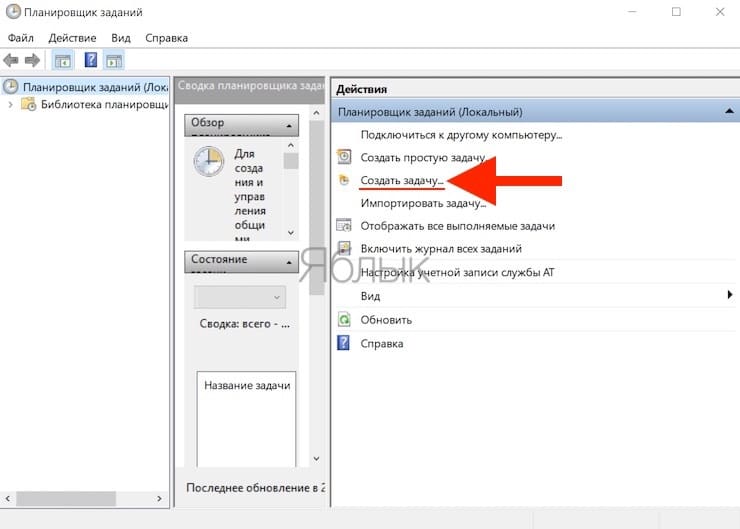
Введите в строке поиска Windows фразу Планировщик заданий и выберите этот элемент в поисковой выдаче. На правой боковой панели запущенного приложения Планировщик заданий нажмите на «Создать задачу».
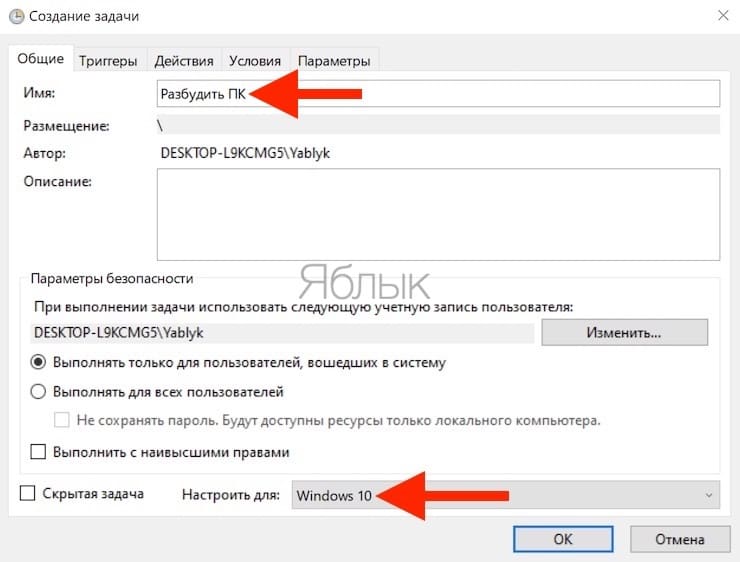
Появится всплывающее окно с открытой вкладкой Общие, в котором необходимо задать новое наименование. Выберите какое-нибудь понятное и узнаваемое имя для команды, чтобы легко отыскать задачу среди прочих. Например – Включить ПК, Разбудить ПК и т.д. В том же окне проверьте состояние чекбоксов (галочек) «Выполнять только для пользователей, вошедших в систему» и «Выполнять для всех пользователей». В поле «Настроить для» выберите вариант Windows 10.
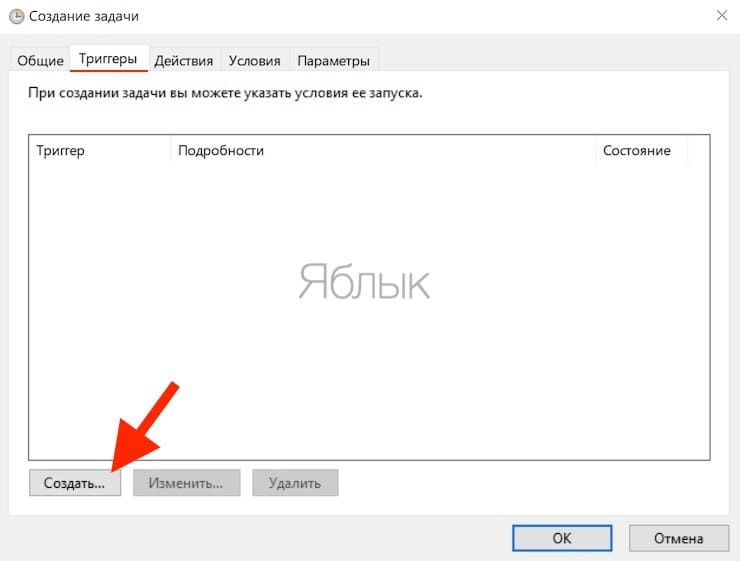
Теперь перейдите на вкладку «Триггеры». Нажмите «Создать…» для выбора условий запуска вашей задачи.
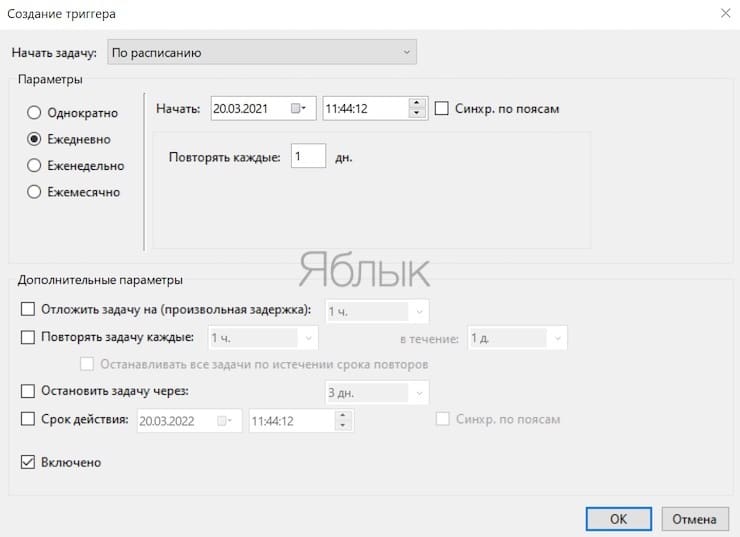
В появившемся окне в выпадающем меню «Начать задачу» внеобходимо выбрать По расписанию, чтобы задача запускалась в назначенное время. Теперь установить флажок «Ежедневно» на ежедневную активацию триггера. В разделе «Начать:» выберите дату и время, когда вам требуется начать выполнение задачи.
Нажмите ОК для продолжения.
Итак, вы задали время, в которое планировщик задач будет выполнять некое действие, которое теперь необходимо задать. Для вывода компьютера из спящего режима потребуется запуск всего одной программы. Вы можете задать как простое действие, например, запуск «Ножниц», так и любое другое по вашему усмотрению. Для этого перейдите на вкладку «Действия» и нажмите «Создать…» для конкретизации информации о совершаемом по расписанию действии.
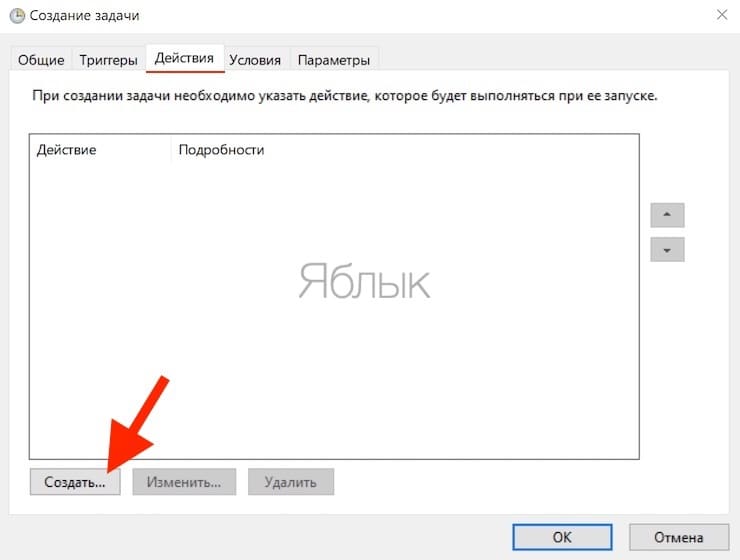
В открывшемся окне в поле «Действие» выберите в раскрывающемся меню элемент Запуск программы. Теперь нажмите кнопку «Обзор…», чтобы найти нужное для запуска приложение в момент пробуждения компьютера.
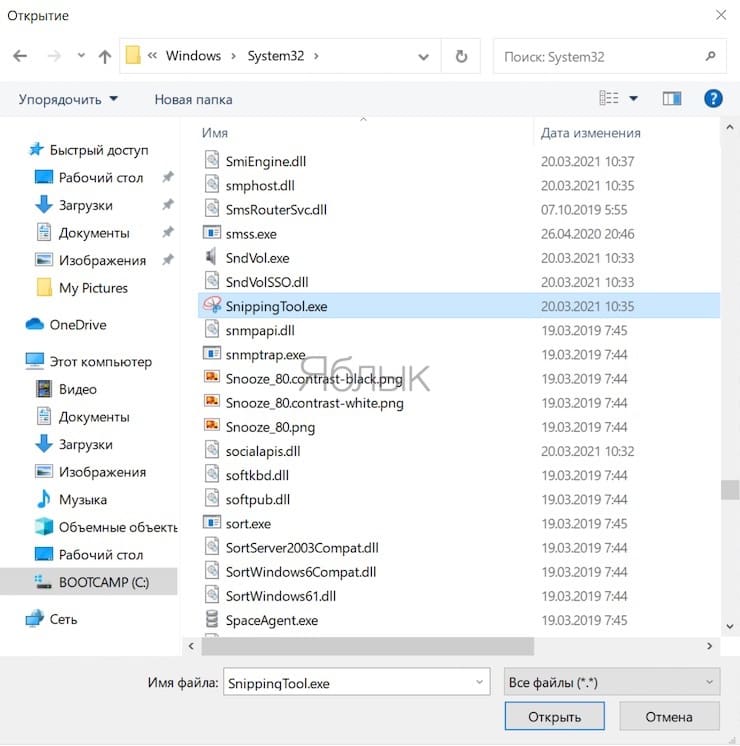
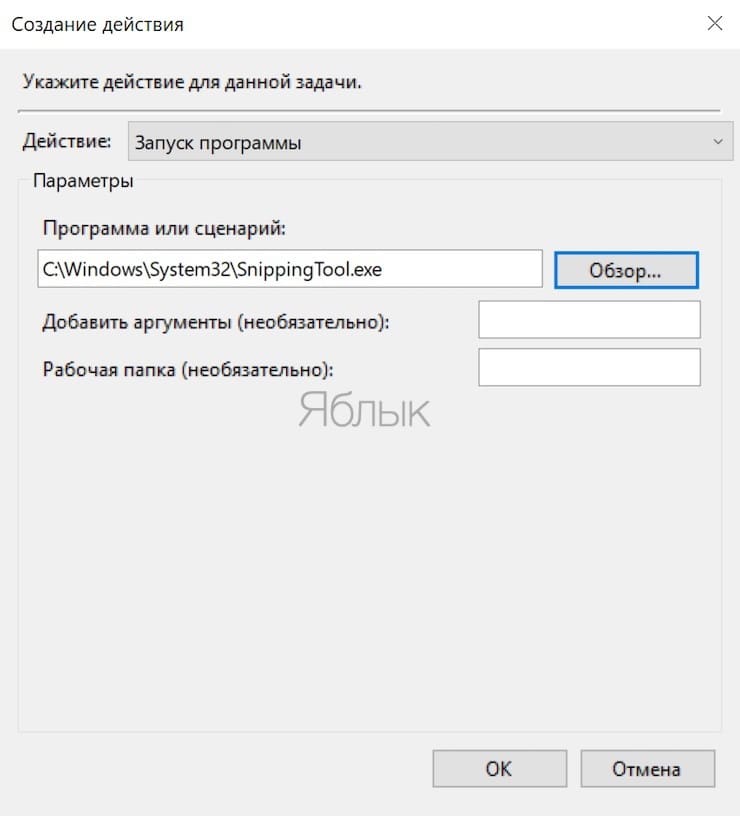
Нажмите ОК для продолжения.
В качестве примера мы выбрали приложение «Ножницы» с путем к файлу C:\Windows\system32\SnippingTool.exe
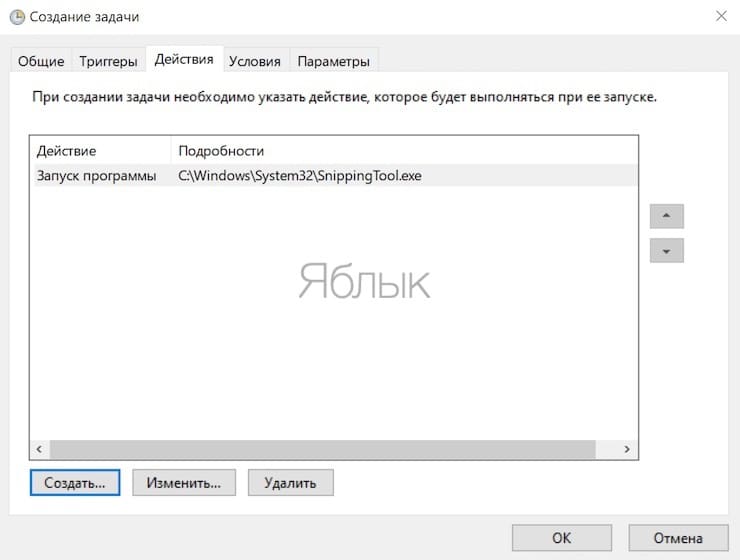
На следующем шаге перейдите на вкладку «Условия». Здесь обязательно установите галочку в поле «Пробуждать компьютер для выполнения задачи», остальные галочки при необходимости можно снять. Щелкните ОК для продолжения.
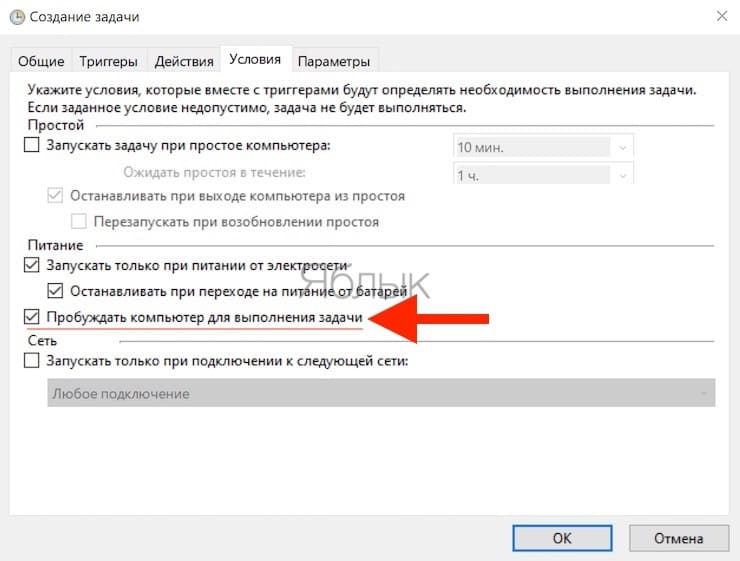
Теперь останется лишь убедиться, что созданное расписание управления питанием позволяет компьютеру просыпаться в указанное время. Ведь если этот параметр будет отключен, то запланированная задача просто не сработает.
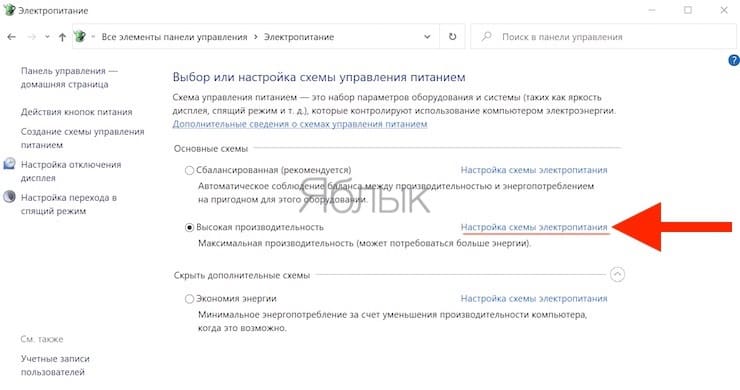
Чтобы настроить нужное поведение системы, откройте «Панель управления», набрав Панель управления в строке поиска меню «Пуск» и выбрав соответствующий пункт.
Здесь перейдите по пути Оборудование и звук → Электропитание → Настройка схемы электропитания → Изменить дополнительные параметры питания.

В окне «Дополнительные параметры» перейдите в раздел Сон → Разрешить таймеры пробуждения и установите значение Включить.
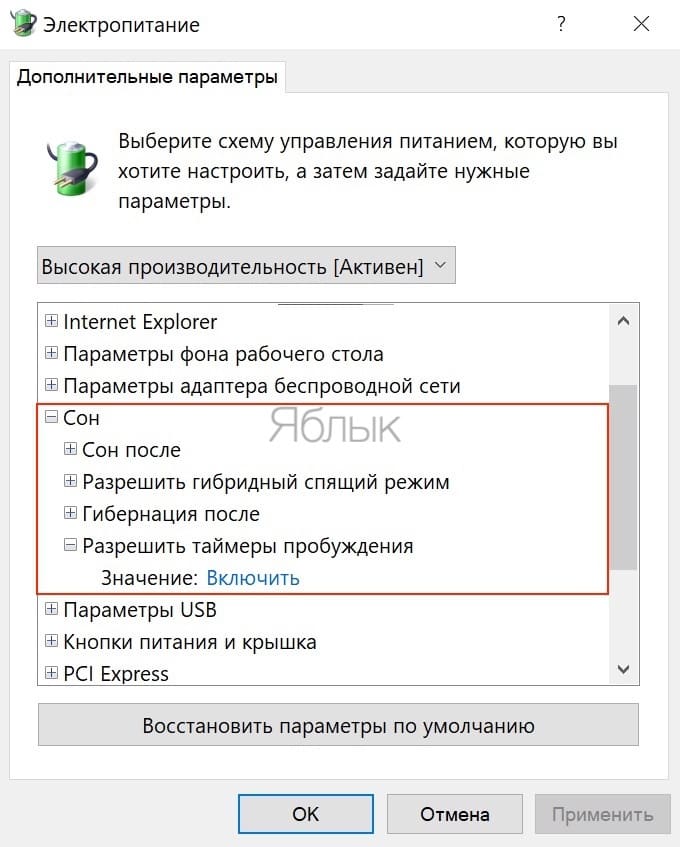
На ноутбуке надо будет задать такое значение для полей От батареи и От сети. Щелкните «Применить», а потом нажмите на ОК. С этого момента вы можете переводить свой компьютер в спящий режим, и он автоматически выйдет из этого режима в соответствии с установленным вами в расписании временем.
Как настроить автоматический вывод компьютера из спящего режима с помощью стороннего программного обеспечения
Если вам по каким-то причинам не нравится стандартный планировщик задач Windows, то можете использовать стороннее программное обеспечение для автоматизации пробуждения компьютера.
Приложение WakeupOnStandBy помогает вывести компьютер из спящего режима на основе нескольких условий, задаваемых вами в программе.
1. Загрузите WakeUpOnStandBy (программу можно найти в интернете бесплатно), извлеките сжатые файлы и запустите приложение.
2. Укажите дату и время для вывода компьютера из спящего режима в разделе Укажите время пробуждения компьютера. Установите соответствующие флажки, если вы хотите просто включить экран или выполнить сразу же после выхода из спящего режима еще и свои задачи.
3. Укажите программы, которые вы хотите запускать, в разделе Запустить /программу /веб-страницу после пробуждения компьютера.
4. Укажите, что должен делать компьютер, когда он завершит выполнение ваших задач, установив соответствующий флажок в разделе Какое действие выполнить далее. Здесь можно выбрать один из вариантов: заснуть, уйти в режим гибернации, выключиться, выйти пользователю или просто ждать.
5. Выберите, когда вы хотите запускать запланированную задачу, установив соответствующие флажки в разделе Повторять эти задания.
6. Нажмите кнопку Запустить, чтобы активировать задачу.
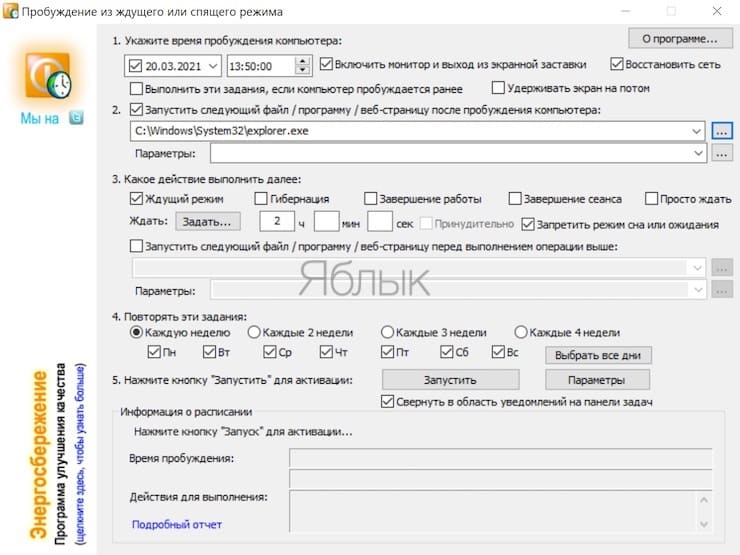
Что выделяет WakeOnStandBy из числа аналогов, так это простота использования. А чтобы еще больше упростить вашу задачу, в программе имеется интерактивное справочное руководство. Доступ к нему можно получить, нажав традиционную клавишу F1.
Заключение
Как вы видите, настроить автоматический вывод компьютера из спящего режима довольно легко. Наших советов вполне хватит, чтобы вы научились включать компьютер по расписанию. Это поможет вам как запускать нужные задачи вовремя, так и избежать ожидания, связанного с загрузкой компьютера.
- Скрытые папки и файлы в Windows 10: как скрыть (показать) фото, видео, документы, диски.
- 10 ненужных стандартных программ в Windows 10, которые можно удалить.
- Как создать невидимую папку в Windows 10.
Как вывести компьютер или монитор из режима сна, ожидания, приостановки или гибернации
В этой статье приведена информация о том, как вывести компьютер или монитор из спящего режима, режима ожидания, приостановки или режима гибернации.
Сводка: В этой статье приведена информация о том, как вывести компьютер или монитор из спящего режима, режима ожидания, приостановки или режима гибернации.
- Содержание статьи
- Свойства статьи
- Оцените эту статью
Возможно, эта статья была переведена автоматически. Если вы хотите поделиться своим мнением о ее качестве, используйте форму обратной связи в нижней части страницы.
Содержание статьи
Инструкции
В чем разница между спящим режимом и режимом гибернации в Windows?
Спящий режим — это состояние энергосбережения, которое останавливает все действия на компьютере. Все открытые документы и приложения перемещаются в системную память (ОЗУ), и компьютер переходит в состояние пониженного энергопотребления. Это похоже на приостановку воспроизведения фильма на DVD-диске. Компьютер по-прежнему включен, но потребляет меньше энергии. Такие устройства, как мониторы, также используют спящий режим или режим ожидания для экономии электроэнергии.
Вывод компьютера из спящего режима позволяет быстро возобновить нормальную работу в режиме полной мощности в течение нескольких секунд.
Чтобы вывести компьютер или монитор из спящего режима, режима ожидания или гибернации, переместите мышь или нажмите любую клавишу на клавиатуре. Если это не работает, нажмите кнопку питания, чтобы вывести компьютер из спящего режима.
ПРИМЕЧАНИЕ. Мониторы будут выходить из спящего режима сразу после получения видеосигнала от компьютера. Если монитор не выходит из спящего режима, убедитесь, что компьютер не находится в спящем режиме или режиме гибернации.
Как настроить параметры питания и спящего режима в Windows?
Windows 11
- Перейдите в меню>Пуск Параметры Питание> >системы и экран аккумулятора>и спящий режим.
- Экран: выберите время ожидания перед выключением экрана, когда устройство не используется.
- Спящий режим: выберите время ожидания перед переходом в спящий режим, когда устройство не используется.
- Режим питания: выберите режим питания для оптимизации производительности или энергоэффективности компьютера.
Windows 10
- Откройте меню Пуск и выберите Настройки.
- Нажмите Система.
- Нажмите Питание и спящий режим.
- В разделе Экран выберите время ожидания перед выключением экрана, когда компьютер не используется.
- В разделе Спящий режим выберите время ожидания перед переходом в спящий режим, когда компьютер не используется.
Для просмотра дополнительных параметров энергосбережения выберите Дополнительные параметры питания, чтобы изменить способ потребления энергии компьютером.
Как перейти в спящий режим на компьютере?

- Выберите Пуск, затем выберите Settings>Питание>системы и спящий режим Дополнительные>параметры питания.
- Выполните одно из следующих действий.
- Если вы используете настольный ПК или планшет, выберите Действия кнопок питания. Рядом с пунктом Действие при нажатии кнопки питания выберите Спящий режим, затем нажмите Сохранить изменения.
- Если вы используете ноутбук, выберите Действие при закрытии крышки. Рядом с пунктом При закрытии крышки выберите Спящий режим, затем нажмите Сохранить изменения.
- Нажмите кнопку питания на настольном ПК, планшете или ноутбуке или закройте крышку ноутбука, чтобы перевести компьютер в спящий режим.
Как перевести компьютер в режим гибернации?

- Выберите Пуск, затем выберите Параметры>Питание>системы и спящий режим>Дополнительные параметры питания.
- Выберите Действие кнопки питания, а затем выберите Изменение параметров, которые сейчас недоступны. В разделе Параметры завершения работы установите флажок Гибернация (если он доступен), затем нажмите Сохранить изменения.
- Вы можете перезапуск ПК, нажав кнопку Пуск, а затем выбрав Режим гибернации>питания.
ПРИМЕЧАНИЕ. Дополнительные сведения о том, Что такое режим ожидания Modern Standby, см. в документации корпорации Microsoft .
Как вывести монитор из режима ожидания?
Если монитору не удается обнаружить видеосигнал, он переходит в режим ожидания для снижения энергопотребления.
- Проверьте источник сигнала. Обеспечьте выход компьютера из режима ожидания или спящего режима, передвинув мышь или нажав любую клавишу на клавиатуре.
- Проверьте, что видеокабель подключен правильно. При необходимости отключите и снова подключите видеокабель.
- Перезапустите компьютер.
ПРИМЕЧАНИЕ. Если компьютер находится в спящем режиме в течение длительного времени, он переходит в режим гибернации. Нажмите кнопку питания компьютера один раз, чтобы вывести его из спящего режима.
ПРИМЕЧАНИЕ. Если монитор продолжает переходить в режим ожидания, измените параметры питания и спящего режима.
Дополнительная информация
Рекомендованные статьи
Ниже приведены некоторые рекомендованные статьи по этой теме, которые могут вас заинтересовать.
- Почему в системах Dell 8-го поколения нет возможности выхода из спящего режима при использовании только встроенной клавиатуры и сенсорной панели?
- Windows 11 и Windows 10 устранение неполадок, связанных с режимами сна и гибернации на компьютере Dell
- Инструкции по устранению неполадок компьютеров с операционной системой Windows, которые не выходят из режима ожидания или гибернации, но включаются
- Выключение, спящий режим, гибернация или изменение схемы управления питанием в Windows 11 и Windows 10
- Windows 11: устранение неполадок, связанных с режимами сна и гибернации на компьютере Dell

Истек срок гарантии? Нет проблем. Посетите сайт Dell.com/support, введите сервисный код Dell и просмотрите наши предложения.
ПРИМЕЧАНИЕ. В настоящее время предложения доступны только для заказчиков в США, Канаде, Великобритании и Франции. Предложение не распространяется на серверы и системы хранения.
Свойства статьи
Затронутый продукт
Alienware, Inspiron, Retired Models, OptiPlex, Vostro, XPS, G Series, Alienware and Dell Gaming Monitors, C Series, D Series, E Series, Legacy Monitors, P Series, S Series, SE Series, UltraSharp Premier (UP) Series, UltraSharp (U) Series, G Series , Alienware, Inspiron, Latitude, Vostro, XPS, Retired Models, Fixed Workstations, Mobile Workstations . Показать больше about warranties Показать меньше about warranties
Как выйти из спящего режима на компьютере или ноутбуке: все способы

Всем привет! Сегодня мы поговорим про то, как вывести компьютер из спящего режима и гибернации. Дело в том, что с точки зрения пользователя со стороны эти два режима работают примерно одинаково, поэтому я решил рассмотреть дополнительно и режим гибернации. Сначала мы рассмотрим «Сон», а уже потом я расскажу, как вывести комп из гибернации.
ВНИМАНИЕ! Если вы все перепробуете, но компьютер или ноутбук не будет включаться – смотрим последнюю главу этой статьи.
В чем же отличие режима сна от гибернации?

- Режим сна – это специальный режим работы компьютера, при котором подача электричества практически полностью перестает поступать к железу компьютера. Почему практически? – да потому что электроэнергия продолжает питать оперативную память, где и хранится операционная система и все запущенные программы.
- Режим гибернации – в таком режиме компьютер полностью выключается, и подача электроэнергии перестает поступать даже в оперативную память, и она полностью очищается. Операционная система и программы записываются на жесткий диск в специальный файл hiberfil.sys. При выходе из режима система из файла загружается в ОЗУ.
В обоих этих вариантах при выводе компьютера из режима сна или гибернации система грузится в разы быстрее, чем при обычном включении или перезагрузке. Также ОС грузится не в чистом виде, а с уже запущенными некоторыми программами и файлами. Теперь как же нам выйти из спящего режима на компьютере или режима гибернации – смотрим ниже.
Выход из сна
Вывести ноутбук или компьютер из спящего режима можно несколькими способами:
- Попробуйте нажать на любую клавишу на клавиатуре. Можно даже попробовать зажать кнопку или несколько раз на неё понажимать. Если вы услышите, что компьютер начал загружаться – можно прекращать использовать клавиатуру.
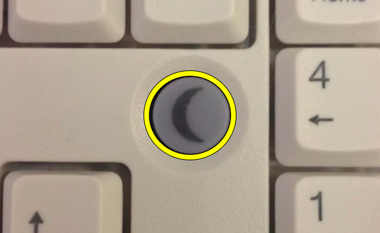
- Некоторые клавиатуры имеют отдельную кнопку, которая выводит из режима сна – достаточно просто на неё нажать. Иногда этот значок можно найти в строке клавиш F1 – F12 , в таком случае вам нужно зажать одновременно эту кнопку и вспомогательную Fn . Имеет логотип полумесяца.
- Попробуйте понажимать на кнопки вашей мышки или просто подвигайте её из стороны в сторону.
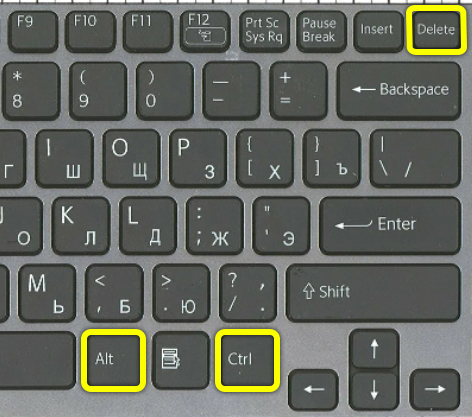
- В редких случаях, если компьютер не выходит из спящего режима попробуйте сочетание кнопок (зажимаем одновременно):
Ctrl + Alt + Del
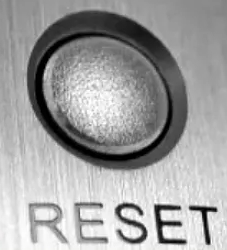
- Если прошлый способ не дал результата, то можно попробовать один раз нажать по кнопке «Reset», в данном случае комп не перезагрузится, а просто выйдет из сна. Если на ноутбуке этой кнопки нет, то зажмите клавишу «Power», с помощью которой вы включаете устройство, до тех пор, пока он не начнет включаться.
- Попробуйте наоборот зажать кнопку «Power» на несколько секунд. После этого нажмите на неё один раз, чтобы просто включить.
Если вы все перепробовали, а компьютер или ноутбук не выходит из спящего режима, то скорее всего компьютер у вас просто выключен. Такое могло произойти, если было короткое замыкание в цепи питания, или у вас в доме выключали свет. Проверьте также, чтобы провод питания был плотно вставлен в слот, а блок питания был включен.
Если же после выхода из спящего режима или включения вы видите, что комп включается, жужжит, но на экране вы ничего не видите инструкцию:
Вы также можете столкнуться и с другой проблемой:
Дополнительно советую посмотреть инструкции:
- Что делать если спящий режим не работает?
- Как выключить спящий режим?
Режим гибернации
Как я и говорил в первой главе, режим гибернации – это по сути полностью выключенный компьютер или ноутбук. Для его пробуждения нужно просто один раз нажать по кнопке «Power», то есть включить его стандартным способом. Дополнительно советую почитать статью – как отключить режим гибернации?
Что делать если комп не реагирует?
Итак, вы перепробовали все варианты, но компьютер никаким образом не реагирует и стоит мертвым грузом, и даже не жужжит. В таком случае я советую почитать рекомендации из этой статьи (ссылка). Там разобраны все возможные способы реанимировать и включить ПК или ноутбук.
Вы также можете задавать свои вопросы в комментариях в самом низу. Старайтесь описать свою ситуацию как можно подробнее, чтобы я смог вам помочь. До новых встреч на портале WiFiGiD.RU. Всем добра и берегите себя!