
Битрикс24 Синхронизация контактов с мобильным устройством на Android
Ура! Теперь вы можете синхронизировать контакты сотрудников на портале со своей телефонной книгой в мобильном телефоне на Android. В последней версии приложения 2.0 эта функция уже доступна. Синхронизация выполняется автоматически, вам достаточно просто запустить приложение – выбрать в меню раздел Сотрудники и система предложить синхронизировать список контактов.
Просто нажмите «Да» и синхронизация будет запущена автоматически. Если вы нажали, нет, но позже вам потребовалось синхронизировать контакты, вы можете выполнить настройки самостоятельно. Для этого необходимо в мобильном телефоне перейти в настройки – Аккаунты — и создать новый аккаунт Bitrix24.

Укажите адрес портала, логин и пароль от вашего аккаунта в Битрикс24 или Корпоративного портала.

Процесс синхронизации будет запущен автоматически, на этой же странице настроек, в дальнейшем, будет указана дата и время последней синхронизации с порталом.

Для того чтобы список контактов всегда был актуален, синхронизация будет выполняться автоматически один раз в час. В телефонной книге на мобильном появиться группа с названием адреса вашего портала. В группе будет доступен список всех сотрудников.

При синхронизации передаются все телефонные номера, указанные в профиле, должность сотрудника, а также его электронный адрес. Будьте всегда на связи, синхронизируйте контакты ваших коллег в свой мобильный телефон!
Синхронизация контактов и компаний Битрикс24 с Android

Контакты синхронизируются только в одну сторону — из Б24 на телефон.
Настройки синхронизации на портале Битрикс24
Прежде чем начать синхронизацию контактов по протоколу CardDAV, нужно перейти на страницу Моя страница выбрать в правом меню пункт Синхронизация

На открывшейся странице Настройки синхронизации выбрать, какие контакты синхронизировать:

Не забудьте поставить галочки на нужных контактах и нажать Сохранить.
Настройка синхронизации через CardDAV на Android
На мобильном телефоне устанавливаем бесплатную программу CardDAV-Sync free
Заходим в программу, добавляем аккаунт CardDAV
Указываем адрес портала Битрикс 24 и свой логин с паролем

Нажимаем далее, указываем любое имя аккаунта, отмечаем галку «синхронизировать только с сервера на телефон», далее все настройки по умолчанию. Если параметры указаны верно, увидим адресные книги с контактами и компаниями.

Далее произойдет синхронизация контактов, и в адресной книге телефона появятся соответствующие разделы

Аналогично можно выгружать и контакты пользователей портала Битрикс 24.
Если контакты сразу не появляются, нужно:
- проверить разрешения для приложения CardDAV sync free в настройках безопасности.
- запустить вручную синхронизацию аккаунта (Настройки — Синхронизация — нажать внизу «Синхронизировать», подождать, проверить дату синхронизации у CardDav Address Book).
Синхронизация контактов с мобильным устройством на Android
Ура! Теперь вы можете синхронизировать контакты сотрудников на портале со своей телефонной книгой в мобильном телефоне на Android.
В последней версии приложения 2.0 эта функция уже доступна. Синхронизация выполняется автоматически, вам достаточно просто запустить приложение – выбрать в меню раздел Сотрудники и система предложить синхронизировать список контактов.

Просто нажмите «Да» и синхронизация будет запущена автоматически.
Если вы нажали, нет, но позже вам потребовалось синхронизировать контакты, вы можете выполнить настройки самостоятельно. Для этого необходимо в мобильном телефоне перейти в настройки – Аккаунты — и создать новый аккаунт Bitrix24.
[spoiler]

Укажите адрес портала, логин и пароль от вашего аккаунта в Битрикс24.

Процесс синхронизации будет запущен автоматически, на этой же странице настроек, в дальнейшем, будет указана дата и время последней синхронизации с порталом.

Для того чтобы список контактов всегда был актуален, синхронизация будет выполняться автоматически один раз в час.
В телефонной книге на мобильном появиться группа, с названием адреса вашего портала. В группе будет доступен список всех сотрудников.

При синхронизации передаются все телефонные номера, указанные в профиле, должность сотрудника, а также его электронный адрес.
Будьте всегда на связи, синхронизируйте контакты ваших коллег в свой мобильный телефон!
19.12.2013 17:55 19.12.2013 17:55:04
19.12.2013 21:26:38
Хотелось бы поскорее еще получить возможность синхронизации телефона с контактами CRM

20.12.2013 10:20:20
Алексей, CRM уже есть в мобильном приложении и вы можете звонить клиентам, просто перейдя в карточку контакта и нажав кнопку Позвонить. Думаете необходимо и будет удобно синхронизировать контакты всей базы с СRM в мобильный телефон?
20.12.2013 12:08:30
Хм, да, об этом я не подумал. Разве что для входящих звонков было бы удобно видеть, кто звонит. Может битрикс научить перехватывать входящие звонки, как, например, ONDIGO https://play.google.com/store/apps/details?id=com.ondigo
20.12.2013 12:18:56
На счет входящих звонков согласна с вами, но мы планируем развивать функционал телефонии в Битрикс24, в том числе и входящие звонки, подумаем о принятии их и с мобильного телефона.
20.12.2013 11:18:51
20.12.2013 11:26:02
Да, Михаил, спасибо, обязательно дополним курс и информацию на сайте.
22.12.2013 12:58:00
Любопытненько)
19.02.2014 11:08:09
Екатерина, добрый день
За Андроид не скажу- у моих ребят нет на этой платформе телефонов.
Вопрос в чем- у нас на айфонах два момента мы подметили по работе мобильного приложения
1. на иконке не вылезает количество непрочитанных постов- а это реально удобно.
2. по сути о том, что тебе пришло сообщение в чат узнаешь- когда заходишь в это приложение, что не совсем правильно, мне кажется.
( на почту быстро приходит отбивка, что плюс)
3. Я сравнивал скорость попадания сообщения на Маке и на айфоне- так вот- на Маке все сразу приходит( сообщение), а в айфон с приличной такой задержкой, что немного напрягает.
В целом когда на айфоне общаешься- устаешь ждать ответ и переходишь общаться через аймесседж.
Рассказал как есть ))
С уважением, Алексей
http://pinall.ru/blog/
19.02.2014 12:02:25
Алексей, нюансов может быть много, пуш уведомления о новых сообщениях в мобильное приложение приходят с небольшой задержкой, так как сначала сообщение придет на портал, если вы не прочли его через несколько секунд, оно отправляется на мобильный телефон через эпл или гугл, что также может занять секунды.
Также, для мгновенного обмена сообщениями, если вы работаете с внутрикорпоративным вайфаем, важно чтобы был открыт порт 8895. Если вы работаете с коробочным продуктом, там важны настройки сервера очередей, для получения более детальных описаний, необходимо обратиться в техподдержку.
Сообщения при запущенном приложении, должны приходить мгновенно, если у вас не открыт портал в браузере на компьютере. Это несколкьо замедляет получение сообщения на телефон, так как опять же сначала оно приходит на портал, если вы его не открываете в течение нескольких секунд, оно отправляется на телефон. Если же у вас запущено только приложение, то сообщения должны приходить мгновенно.
Если у вас выполнены все настройки, вы работаете с приложением, в браузере портал закрыт, но все равно наблюдается проблема со скоростью получения сообщения, прощу вас обратиться в техническую поддержку, для более детального анализа.
Проблемы с синхронизацией на Android
Есть несколько причин, почему приложение Битрикс24 после установки не производит синхронизацию. Все это зависит от настроек самого телефона.
Для примера мы взяли телефон Xiaomi. На других аппаратах названия пунктов могут отличаться.
Включен режим сохранения энергии
При включенном режиме сохранения энергии некоторые приложения не будут корректно работать. Система ограничивает их функции, чтобы экономить ресурсы. В таком случае синхронизация произойдет во время следующей зарядки телефона от сети.
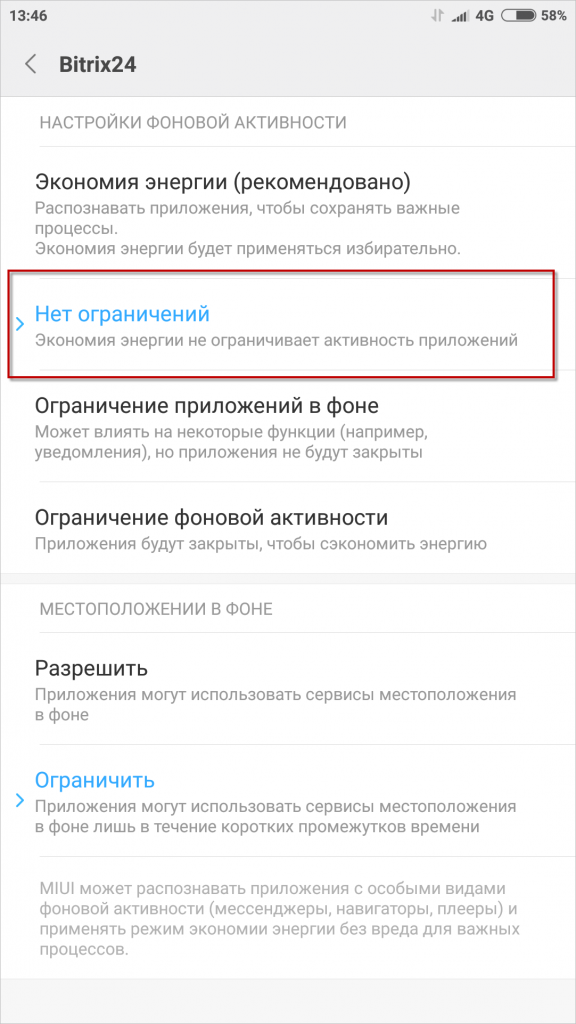
Однако вы можете разрешить работу приложения даже при включенном режиме энергосбережения вручную.
-
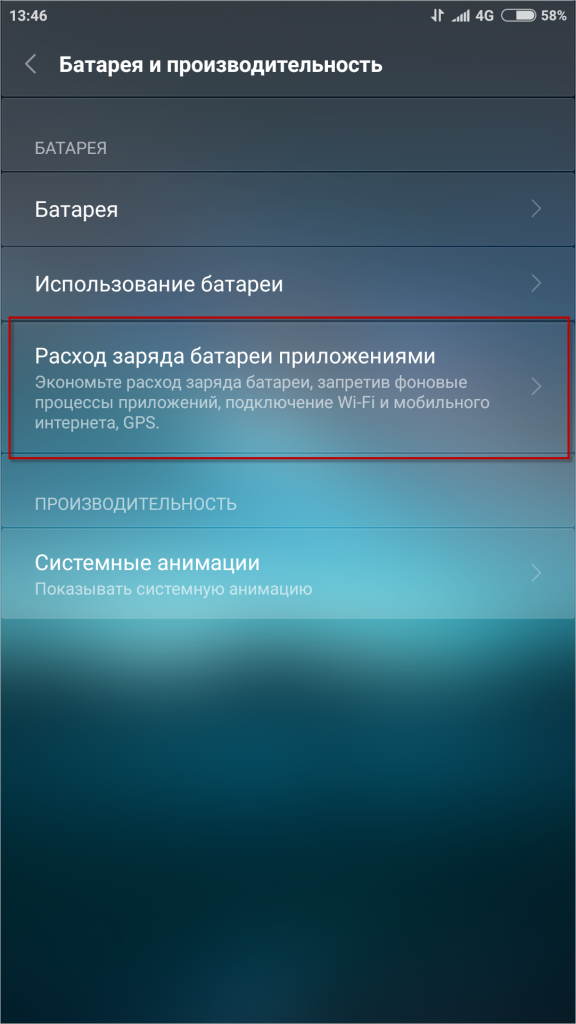
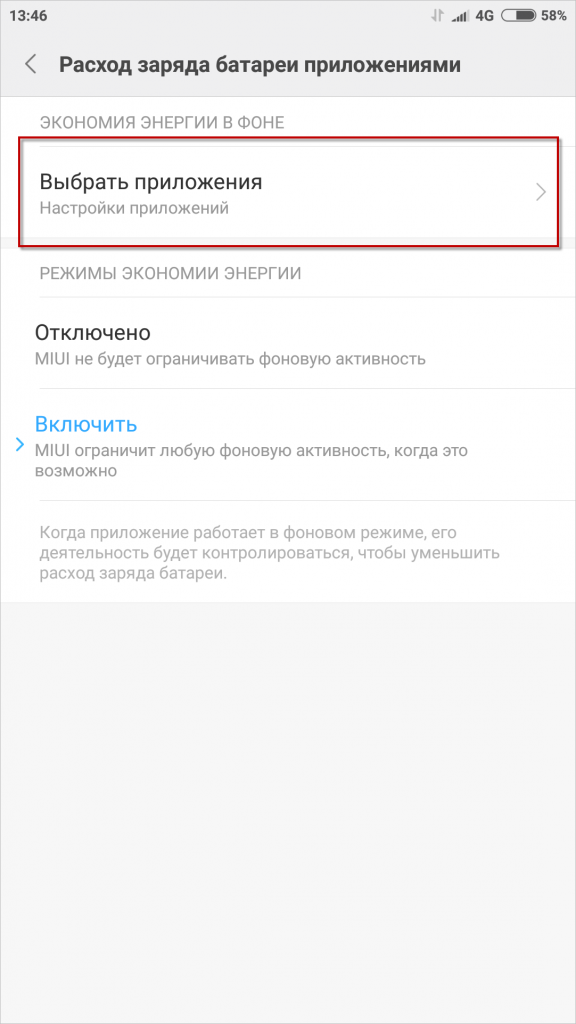
В настройках батареи выберите пункт для работы с приложениями и перейдите к их списку.
Настройка разрешений
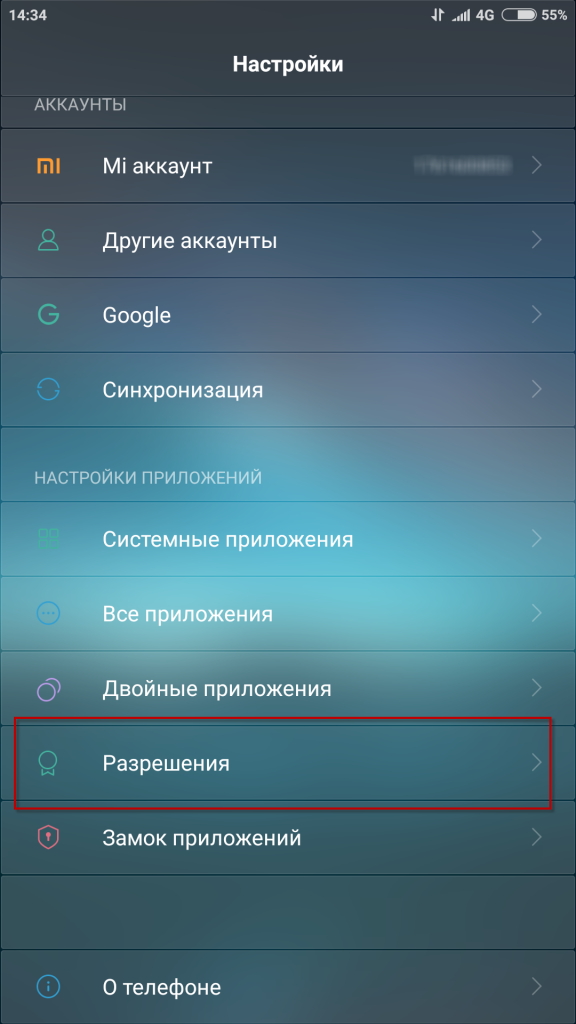
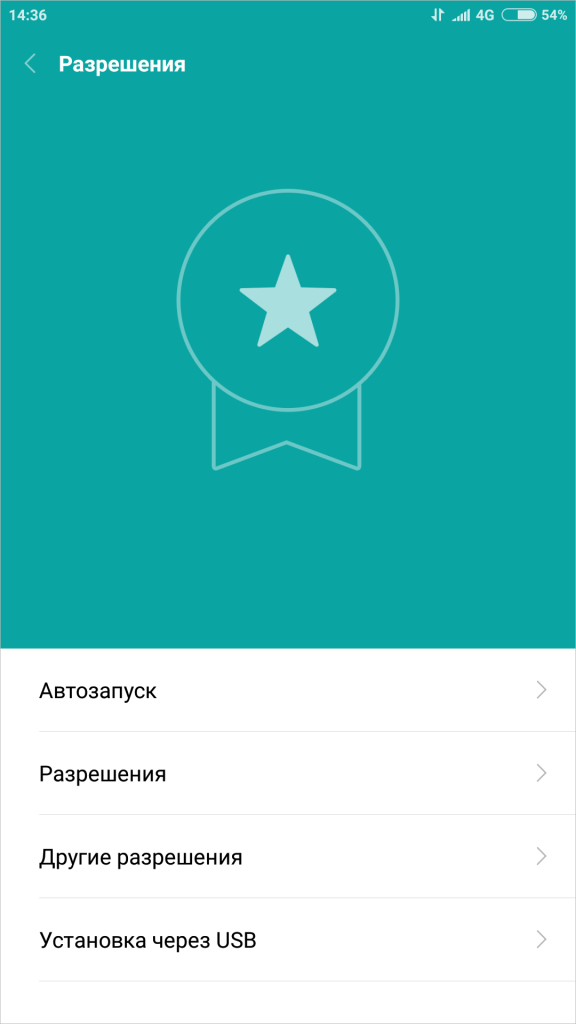
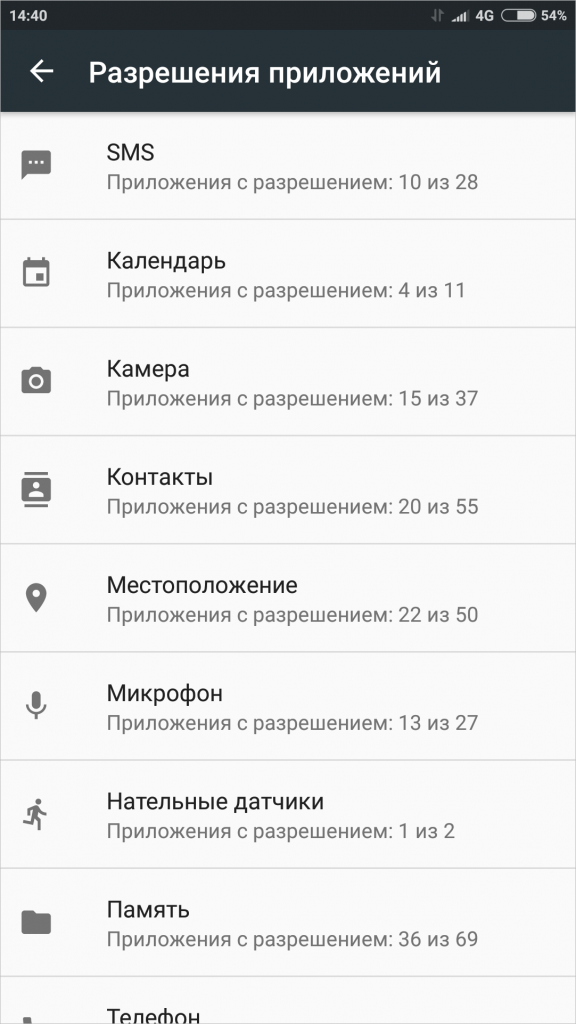
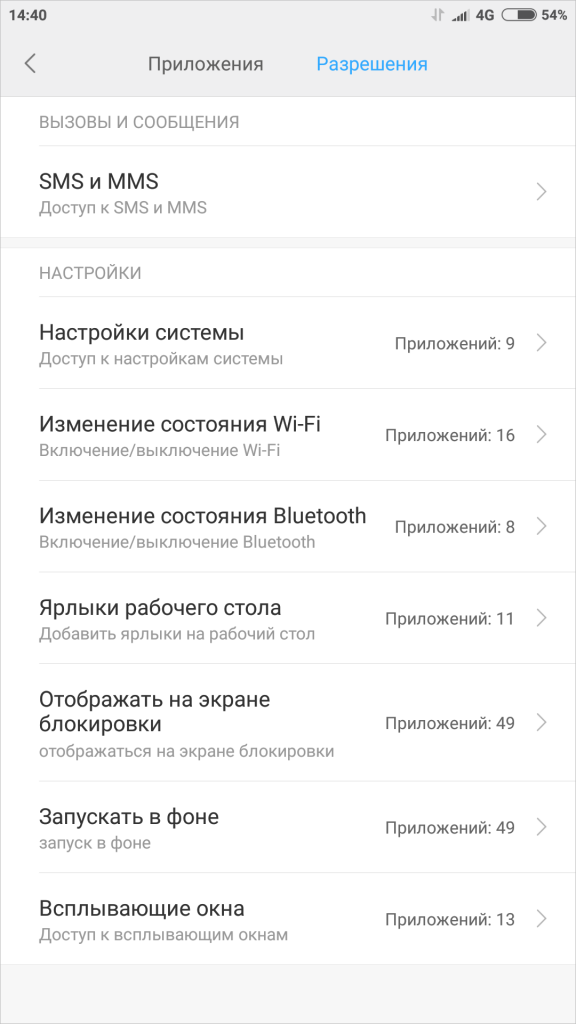
У некоторых производителей (Huawei, LeTV, Oppo, Vivo, Xiaomi, ZTE и возможно некоторые другие) есть дополнительные настройки, которые могут помешать синхронизации. Это разрешения для автозапуска, доступа к данным системы и работе в фоновом режиме.
Если у вас возникли проблемы с синхронизацией, то данные разрешения нужно выставить вручную.
-
Найдите пункт Разрешения в настройках.
Если не работает синхронизация на Xiaomi
Если у вас не получается синхронизировать календарь на телефоне Xiaomi, выполните следующие шаги:
Перейдите в Настройки — Приложения — Все приложения — Bitrix24.
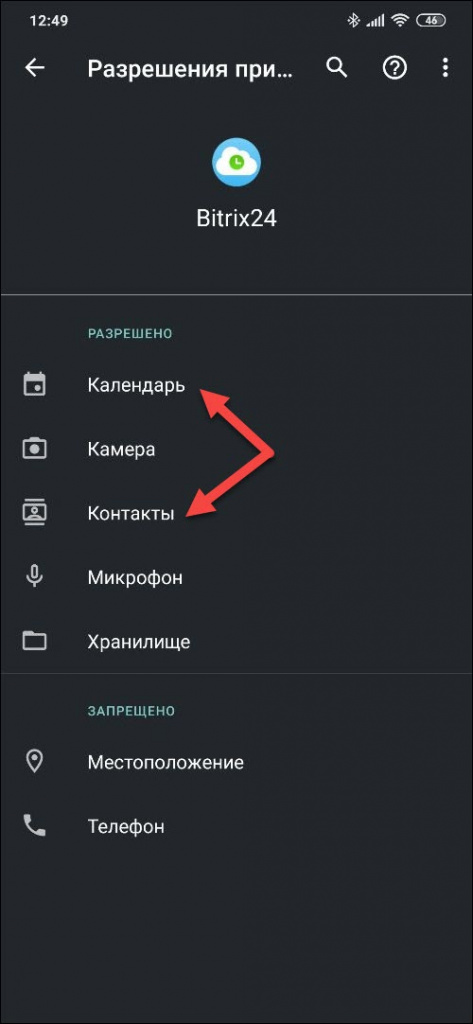
Включите Автозапуск и перейдите в Разрешения приложений.
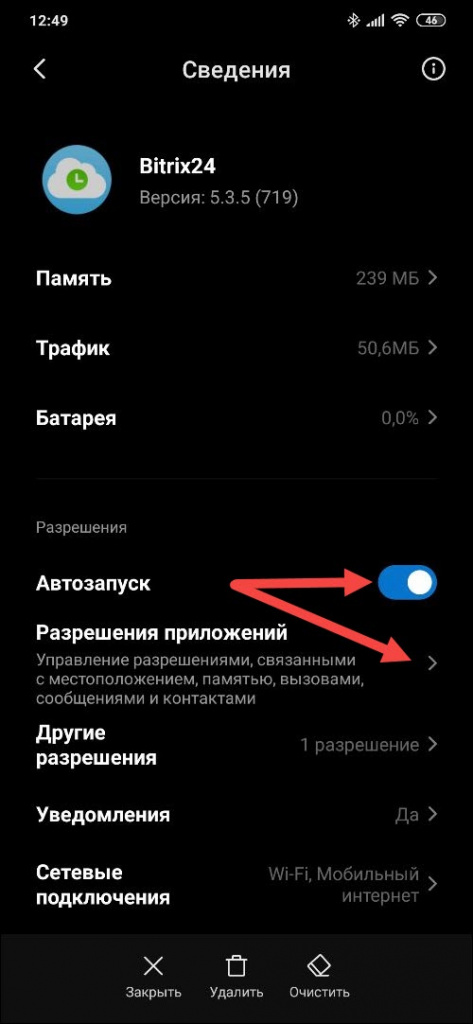
Разрешите приложению доступ к календарю и контактам.
Вернитесь в настройки телефона и перейдите в Аккаунты и синхронизация — Bitrix24 — Ещё, нажмите Синхронизировать.
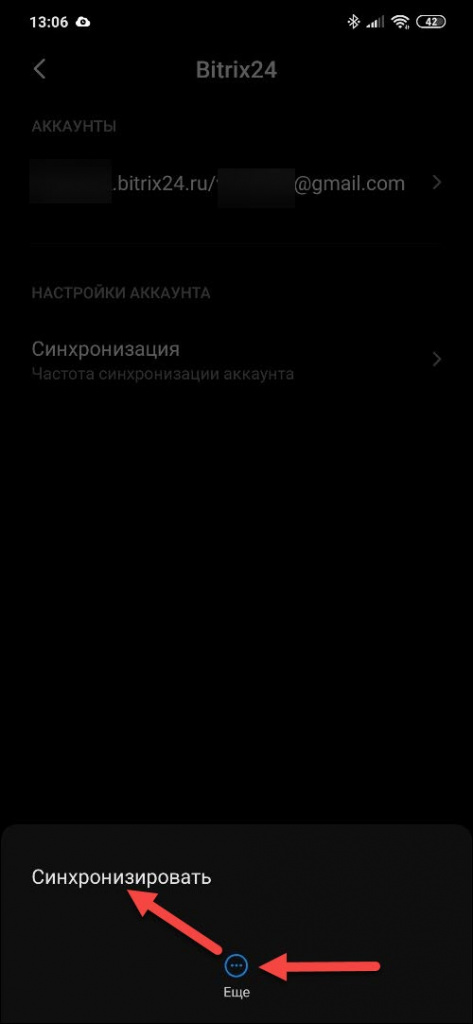
После этих действий синхронизация заработает.
Рекомендую также прочитать: