
Удобный и дешевый способ «подружить» USB и 12-дюймовый MacBook
Если вы приобрели себе новенький 12-дюймовый MacBook, то наверняка столкнулись с одним неудобством — отсутствием портов USB. Флешку не вставить, телефон не зарядить (некоторые и не советуют), да и вообще не самое удобное решение, когда аксессуары с USB-C еще не наводнили рынок как следует. Мы обнаружили один простой, компактный и, что самое главное, дешевый способ избавить себя от «рабства» USB-C.
Это небольшой адаптер с USB-C на USB 3.0 от iXCC, который представляет собой кабель с двумя интерфейсами. С его помощью можно подключать к MacBook не только флешки и другие внешние накопители по USB, но и мышь, клавиатуру, цифровую камеру и так далее.

Самое приятное в таком адаптере это цена — 6,99 доллара, или около 450 рублей. Возможно, с доставкой из США выйдет чуть дороже (впрочем, можно найти и тех, кто доставит вам все бесплатно), но зато на переходник идет двухлетняя гарантия от производителя. Если с адаптером что-то случится или он вдруг перестанет работать, как это часто бывает у китайских аксессуаров, вам бесплатно заменят его на новый.
Найти этот адаптер можно на Amazon или eBay, если подкараулить скидки, урвете его еще дешевле. Даже если вы уже обзавелись решением проблемы с USB для своего 12-дюймового MacBook, этот кабель отлично подойдет для путешествий за счет своих компактных размеров.
Наши соцсети
Новости, статьи и анонсы публикаций
Как исправить то, что Mac не видит флешку USB?

Александр Кокин Updated on 2023-11-13 21:37:57 to USB

USB-накопитель стал необходимостью в нашей жизни. Это удивительное устройство используется для хранения данных, перемещения файлов и разделения файлов. В то время как флэш-накопители эффективно подключаются к Mac, в некоторых случаях это не так. Это типичная проблема, из-за которой не о чем беспокоиться. Ваш USB не отображается на Mac, или Mac не видит флешку USB и ограничил ваш доступ к данным? Следуйте этому руководству, чтобы узнать о том, как найти USB на Mac для возможных решений.
Часть 1: Почему Mac не видит флешку USB ?
Хотя причин может быть много, необходимо, чтобы вы правильно оценили обстоятельства. Поэтому мы должны изучить все признаки, указывающие на то, что ваш Mac не распознает USB-устройство.
1. Признаки того, что Mac не распознает USB-накопитель
Во-первых, вы должны проверить одно из ваших подключений. Он включает в себя, полностью ли ваша USB-флешка подключена к системе или нет. В любом случае, несколько признаков прямо указывают на то, что Mac не видит флешку USB. Когда вы вставляете флэш-накопитель и не получаете уведомления, это вполне может быть признаком этой проблемы. Кроме того, когда вы подключаете USB-накопитель к компьютеру Mac, в Finder появляется сообщение. Если вы не видите заметки, это означает, что Mac не сканирует USB.
2. Причина, по которой Mac не видит флешку USB
- Проблема, связанная с портом
- Проблема с форматированием USB
- Проблема, связанная с жестким диском
- Проблема, связанная с операционной системой
Часть 2: Как исправить то, что Mac не видит флешку USB?
Исправление 1. Измените способ подключения
Вы пытались перезагрузить свой Mac? Прежде чем предпринимать дальнейшие меры, попробуйте перезагрузить устройство. Если перезапуск игнорирует решение проблемы, выполните указанные действия:
Извлеките USB-накопитель из USB-порта и попробуйте использовать следующий USB-порт. Попробуйте использовать все доступные USB-порты на вашем Mac.
Если вы использовали соединительный кабель USB или разъем USB-C, выньте USB-накопитель и подключите его непосредственно к порту USB.
Если вам доступен другой компьютер Mac, попробуйте подключить к нему USB-накопитель.
Для пользователей SD-карт стандартный способ подключения SD-карты к компьютеру Mac требует наличия держателя карты. Если замена USB-портов не помогла, попробуйте сменить владельца карты.
Исправление 2. Измените настройки для рабочего стола
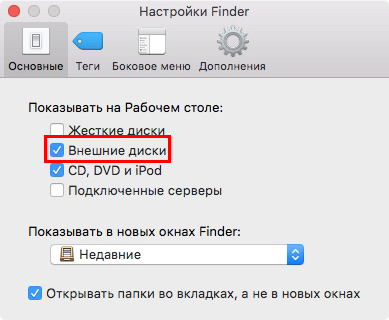
Иногда ваш Mac обнаруживает USB-накопитель, но не показывает его на рабочем столе. Следовательно, вам следует перейти в Finder > Настройки > Основные, что опция «Внешние диски» отмечена галочкой. В этот момент вы увидите, что на компьютере Mac появится USB-накопитель.
Исправление 3. Измените настройки для Finder
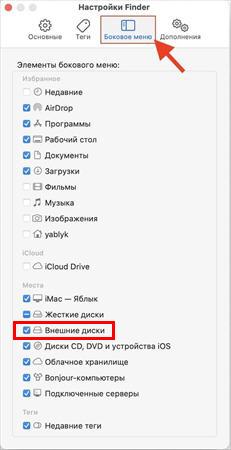
Finder — это другой доступ для нас, чтобы проверить связанный внешний диск на Mac. Если ваш диск или внешний жесткий диск там не видится, перейдите в Finder> Настройки > Боковое меню и в разделе Местоположения вам нужно отметить опцию «Внешние диски». Выбрав этот параметр, подключенный внешний жесткий диск USB появится в Finder.
Исправление 4. Проверьте USB в разделе Системная информация
В тот момент, когда вы не можете найти USB-накопитель на рабочем столе или в Finder, попробуйте найти его в Системной информации, которая обычно является секретным местом для обычных пользователей Mac.
Перейдите в раздел Приложения > Утилиты > Системная информация.
Проверьте, распознает ли система USB-накопитель. Нажмите «USB» слева, и вы также сможете проверить информацию о USB-накопителе.
Исправление 5. Сбросьте настройки USB-портов на Mac, чтобы идентифицировать USB
Перезагрузите компьютер Mac, нажимайте клавиши Command +Option + P +R до тех пор, пока не появится логотип Apple.
Нажмите клавиши Command + Option + Esc, чтобы закрыть приложения, которые не отвечают.
Вставьте USB, который не видится на вашем компьютере Mac. Если он не появится, нажмите на символ Apple и выберите «Режим ожидания».
Разбудите компьютер через некоторое время, нажав любую клавишу.
Закройте Mac, отключите его от сети, а затем снова подключите через 15 секунд.
Исправление 6. Восстановите USB с помощью первой помощи, если он не видится
Откройте Приложения > Утилиты > Дисковая утилита на вашем Mac.
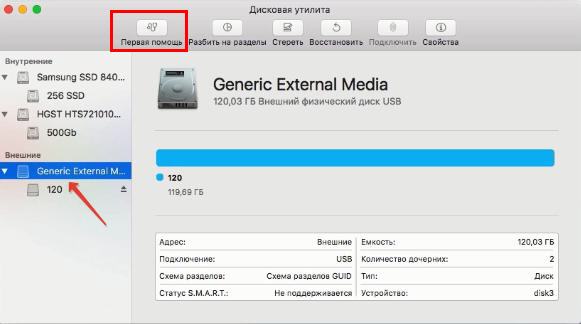
Выберите USB-накопитель на левой полосе Disk Utility, щелкните «Первая помощь» на верхней панели инструментов и нажмите «Выполнить». Disk Utility естественным образом устранит любую проблему с дисководом.
Выберите USB-накопитель и нажмите «Размонтировать» на верхней панели инструментов, отсоедините USB-накопитель и вставьте его обратно через 10-15 секунд.
Исправление 7. Проверьте и исправьте ошибки с терминалом в не распознанном USB
Откройте терминал в разделе Утилиты, введите: список diskutil и нажмите опцию Возврата.
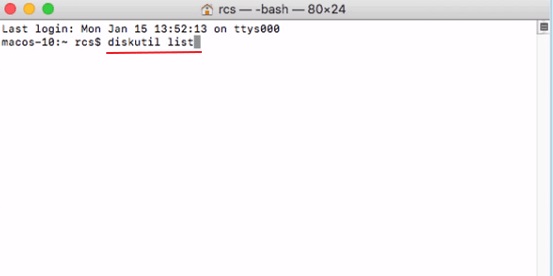
Найдите номер диска вашего USB, введите: diskutil data disk 2 и нажмите Return.
Введите diskutil извлечь disk 2 и нажмите на опцию Возврата.
Когда USB исчезнет из терминала, закройте окно.
Закройте терминал и откройте консоль, чтобы проверить свои диски.
Установите флажок «Ошибки и сбои» для любых проблем.
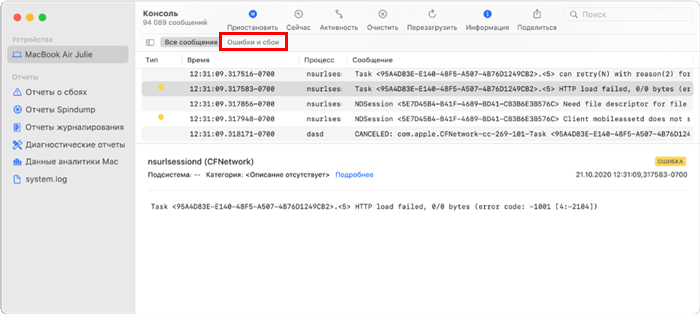
Снова подключите USB-накопитель к Mac; если ошибка не появится, все готово.
Исправление 8. Сохраните ваши данные и переформатируйте USB, который не видится
Чтобы отформатировать USB-накопитель в программе Disk Utility:
Перейдите в раздел Утилиты и откройте Disk Utility и выберите USB-накопитель, который не видится.
Нажмите кнопку «Стереть» вверху.
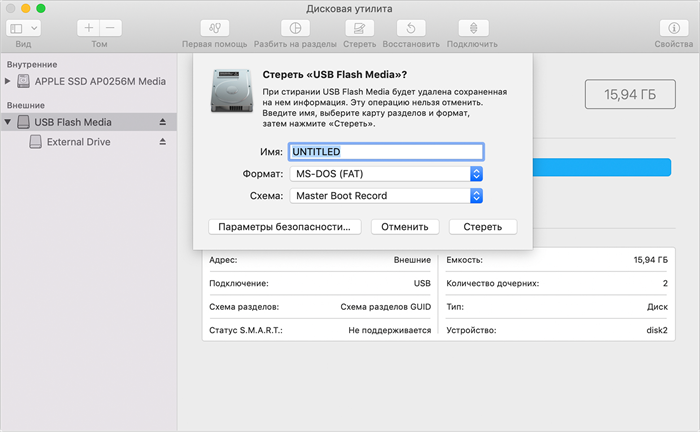
Завершите ввод важной информации (имя, формат и т.д.) Для форматирования USB-накопителя.
Советы: Переформатирование USB-накопителя приведет к удалению всех данных на нем. Не беспокойтесь, вы можете использовать Tenorshare 4DDiG Data Recovery для восстановления потерянных данных с отформатированного USB-накопителя.
Исправление 9. Обновите mac OS и прошивку
Продолжала ли ОС вашего Mac обновляться сама по себе? Скорее всего, ваш Mac не распознает USB-накопитель, особенно после обновления macOS. На этот раз проверьте настройки на предмет того, обновлен ли ваш Mac. Аналогичным образом, обновления встроенного ПО устраняют некоторые аппаратные проблемы, и использование USB-портов может быть одной из них.
Исправление 10. Отправьте USB в ремонтный центр
В наши дни даже USB-накопители не стоят дорого. Если вы испробовали все рекомендуемые стратегии, а USB-накопитель по-прежнему не видится на Mac, вам необходимо признать тот факт, что он поврежден и вы не в состоянии его исправить. Последняя возможность сохранить данные — отправить USB-накопитель в специальную службу восстановления данных поблизости.
Часть 3: Как восстановить данные с нераспознанного USB на Mac?
Худшая ситуация заключается в том, что вам не удалось исправить то, что USB не видится на Mac с помощью вышеуказанных решений, но у вас есть важные данные, хранящиеся на этом USB-накопителе. Вместо ручного восстановления данных попробуйте экономичный план использования Tenorshare 4DDiG Mac для распознавания и восстановления USB-накопителя, который не видится Mac. Кроме того, он является экспертом в восстановлении данных с отформатированных USB-накопителей. Ознакомьтесь с этим руководством и узнайте, как открыть USB на Mac и извлечь данные.
- Восстановление данных с недоступных / поврежденных / отформатированных USB-накопителей.
- Полностью совместим с различными устройствами Mac, включая Mac с поддержкой M1 и T2.
- Восстановление данных с Windows / Mac / SD-карт / USB-накопителей / внешних жестких дисков / цифровой камеры.
- 3 шага для восстановления и нет необходимости отключать SIP.
- 100% безопасно и быстро!
Превращаем флешку от Macbook Air в обычный накопитель
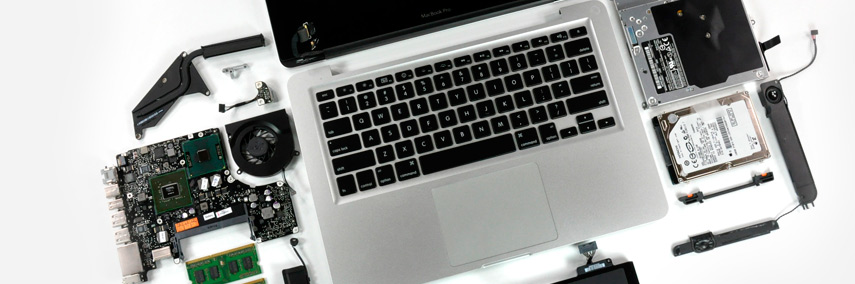
Совсем несложными манипуляциями можно превратить бесполезную по сути recovery-флешку в стильный и полезный девайс. Для этого нам понадобится собственно сама флешка, операционная система Windows и пакет файлов. Разархивируем скачанные данные в любую папку, открываем в ней папку «Tools to unlock MBA drive». Там находим файл «sm32Xtest» и запускаем его.
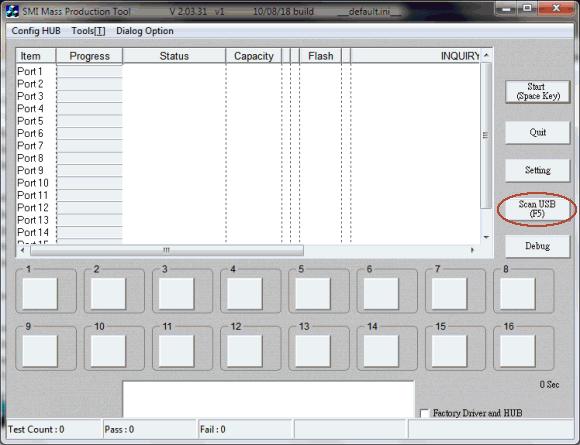
Далее подключаем флешку и нажимаем в программе «Scan USB».
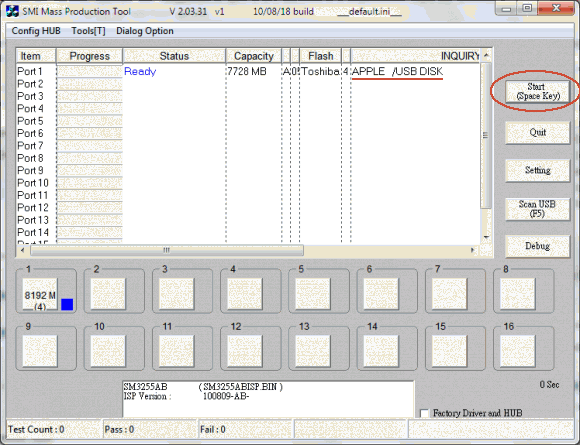
Выбираем привод, у которого в разделе «INQUIRY» указано «APPLE/USB DISK» и нажимаем кнопку «Start».
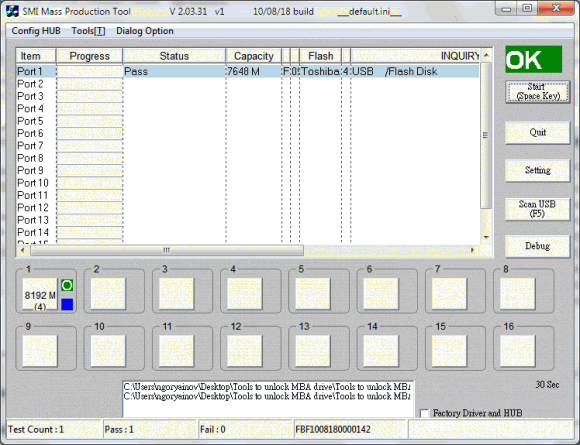
Примерно через 30 секунд программа сообщит об успешном завершении операции картинкой «OK» в правом верхнем углу. Закрываем программу, вынимаем и вставляем флешку обратно. Съемный накопитель на 7,54 Гб готов. Видео-мануал можно посмотреть здесь.
Аренда и подмена
Предлагаем услугу аренды Macbook и iMac. Предоставляем аппарат на подмену на время ремонта.
Курьерская служба
Сохраним ваше время и силы, курьер заберёт на ремонт и доставит восстановленное устройство.
Гарантия до 12 месяцев
Уверены в качестве выполняемого ремонта и используемых комплектующих.
Компонентный и модульный ремонт
Выполняем компонентный ремонт, что дешевле. Также можем заменить целиком модуль.
Инженеры с большим опытом
У нас все прозрачно и честно
Спросите любого:
КОМАНДА MACPLUS
Советы экспертов: Как правильно выбрать сервис?
Никогда раньше не обращались за ремонтом электроники?
Не знаете с чего начать? В первую очередь — не переживать! Признаки хорошего и качественного сервиса видны сразу. Мы подготовили инструкцию для тех, кто ищет мастерскую или сервисный центр по ремонту Apple

Настоящие, честные и прозрачные цены на сайте

Реальные сроки и гарантия — это уважение к вам

Репутация профессионалов Apple и опыт в несколько лет

Читать чеклист по выбору сервиса Apple
Где отремонтировать Macbook, iMac и iPhone
Чек лист по выбору надежного
сервисного центра по ремонту техники Apple
Справедливые, не завышенные и не заниженные. На сайте Сервиса должны быть цены. Обязательно! без «звездочек», понятно и подробно, где это технически возможно — максимально точные, итоговые.
При наличии запчастей до 85% процентов сложных ремонтов можно завершить за 1-2 дня. На модульный ремонт нужно намного меньше времени. На сайте указана примерная продолжительность любого ремонта.
Гарантия и ответственность
Гарантию должны давать на любой ремонт. На сайте и в документах все описано. Гарантия это уверенность в своих силах и уважение к вам. Гарантия в 3-6 месяцев — это хорошо и достаточно. Она нужна для проверки качества и скрытых дефектов, которые нельзя обнаружить сразу. Видите честные и реальные сроки (не 3 года), вы можете быть уверены, что вам помогут.
Половина успеха в ремонте Apple — это качество и надежность запчастей, поэтому хороший сервис работает с поставщиками на прямую, всегда есть несколько надежных каналов и свой склад с проверенными запчастями актуальных моделей, чтобы вам не пришлось тратить лишнее время.
Бесплатная диагностика
Это очень важно и уже стало правилом хорошего тона для сервисного центра. Диагностика — самая сложная и важная часть ремонта, но вы не должны платить за нее ни копейки, даже если вы не ремонтируете устройство по ее итогам.
Ремонт в сервисе и доставка
Хороший сервис ценит ваше время, поэтому предлагает бесплатную доставку. И по этой же причине ремонт выполняется только в мастерской сервисного центра: правильно и по технологии можно сделать только на подготовленном месте.
Удобный график
Если Сервис работает для вас, а не для себя, то он открыт всегда! абсолютно. График должен быть удобным, чтобы успеть до и после работы. Хороший сервис работает и в выходные, и в праздники. Мы ждем вас и работаем над вашими устройствами каждый день: 9:00 — 21:00
Репутация профессионалов складывается из нескольких пунктов
Возраст и опыт компании
Надежный и опытный сервис знают давно.
Если компания на рынке уже много лет, и она успела зарекомендовать себя как эксперта, к ней обращаются, о ней пишут, ее рекомендуют. Мы знаем о чем говорим, так как 98% поступающих устройств в СЦ восстанавливется.
Нам доверяют и передают сложные случаи другие сервисные центры.
Сколько мастеров по направлениям
Если вас всегда ждет несколько инженеров по каждому виду техники, можете быть уверены:
1. очереди не будет (или она будет минимальной) — вашим устройством займутся сразу.
2. вы отдаете в ремонт Macbook эксперту именно в области ремонтов Mac. Он знает все секреты этих устройств
Техническая грамотность
Если вы задаете вопрос, специалист должен на него ответить максимально точно.
Чтобы вы представляли, что именно вам нужно.
Проблему постараются решить. В большинстве случаев по описанию можно понять, что случилось и как устранить неисправность.
Открытость сервиса — это залог взаимного доверия и сотрудничества
Социальные сети
Если для вас стараются организовать удобный сервис, вы обязательно найдете компанию в VK, на Facebook, Instagram, и конечно, на канале Youtube. Здесь всегда можно задать вопрос в неформальной обстановке, посмотреть на жизнь сервиса изнутри, оценить примеры ремонтов, пообщаться со специалистами вживую. Это удобно, и сейчас без социальных сетей просто никак нельзя 🙂
Лица компании
Опытные эксперты и инженеры Apple — это супергерои, но они не носят маски. На сайте и в социальных сетях вы всегда можете посмотреть, к кому вы идете, увидеть фото и узнать немного об инженерах и менеджерах сервиса. Можете написать каждому из них, предложить или уточнить что-то у того, с кем уже общались.
По отзывам можно понять многое, если к ним правильно относиться. Общая оценка сервиса должна быть положительная и высокая. Но рейтинг не может быть максимальным. Отзывы могут быть и положительными и отрицательными, главное, что на них отвечают, общаются, принимают решения, помогают, то есть — относятся по-человечески.
Мак не видит флешку. Что делать
Когда я десять лет назад переходил с Windows на macOS, самыми пугающими страшилками, которые мне рассказывали, были отсутствие приложений и невозможность работать с флешками, отформатированными под одну операционную систему в другой. Как показало время, вопрос с файловой системой очень просто решается, а растущая популярность операционной системы Apple привлекает все больше разработчиков. К сожалению, яблочные устройства, также как и любые другие, периодически сталкиваются с небольшими, а иногда и достаточно серьезными глюками.
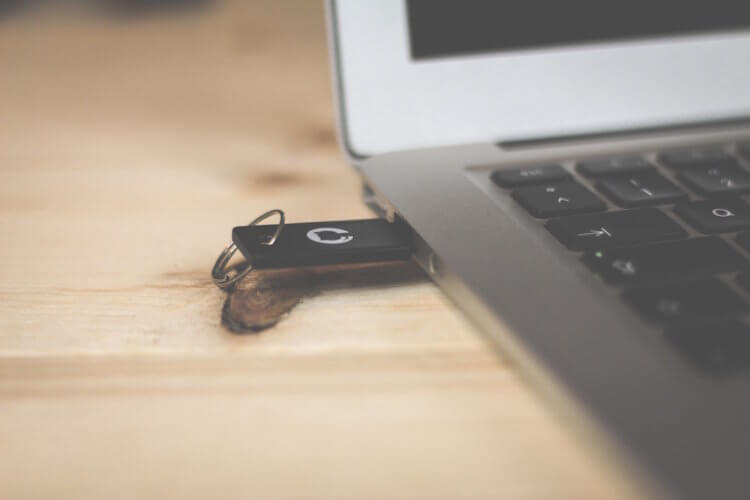
Не верьте страшилкам. macOS читает все флешки.
❗️ПОДПИСЫВАЙСЯ НА НАШ КАНАЛ В ЯНДЕКС.ДЗЕНЕ И ЧИТАЙ ЭКСКЛЮЗИВНЫЕ СТАТЬИ БЕСПЛАТНО
Перенос документов и файлов с использованием флешек к 2022 году по-прежнему остается одним из самых популярных способов перекинуть информацию с одного компьютера на другой. Но что делать, если ваш Мак не видит флешку или не позволяет записать на нее необходимые данные? Собрали для вас несколько способов решения этой очень неприятной проблемы.
Переходники для Маков
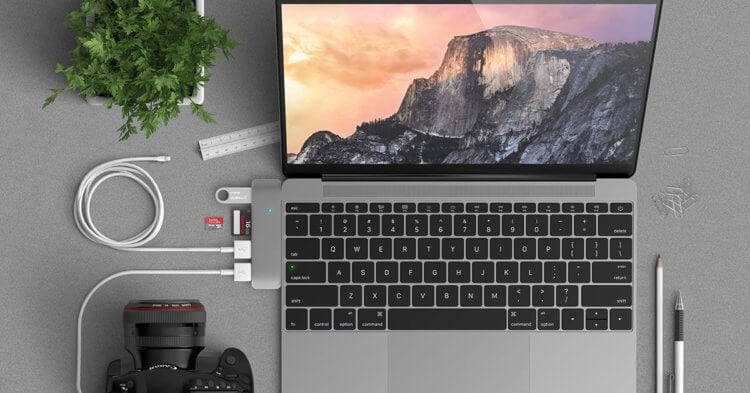
Переходники очень часто перегреваются и перестают работать.
Если вы владелец Мака из актуальной линейки, то прекрасно знаете, что подключить к нему напрямую USB-A флешку просто невозможно из-за отсутствия соответствующего разъема. Для подобной манипуляции в арсенале большинства владельцев таких компьютеров всегда есть переходник. Однако пользователи стараются сэкономить на них и заказывают с различных площадок дешевые китайские поделки. В их использовании нет ничего плохого, особенно зная цены на фирменные от Apple. При этом следует выбирать проверенную другими покупателями вещь, у которой много заказов и положительных отзывов. В противном случае вы можете просто столкнуться с тем, что такое устройство будет работать не так, как надо.
В частности, при использовании таких переходников возможен их перегрев. Если такое происходит, то компьютер просто может перестать видеть вашу флешку. Поэтому в первую очередь, когда вы сталкиваетесь с подобной проблемой, убедитесь, что переходник или донгл не перегрелся. В противном случае отключите его от вашего Мака и дайте время остыть, а затем попробуйте подключить его вновь.
❗️ПОДПИСЫВАЙСЯ НА ТЕЛЕГРАМ-КАНАЛ СУНДУК АЛИБАБЫ. ТАМ КАЖДЫЙ ДЕНЬ ВЫХОДЯТ ПОДБОРКИ САМЫХ ЛУЧШИХ ТОВАРОВ С АЛИЭКСПРЕСС
Но возможно, что проблема немного глубже. Если вы совсем недавно устанавливали какое-то обновление операционной системы, то вследствие небольшого глюка внешние диски и флешки могли перестать отображаться в Finder. Чтобы это проверить, сделайте следующее:
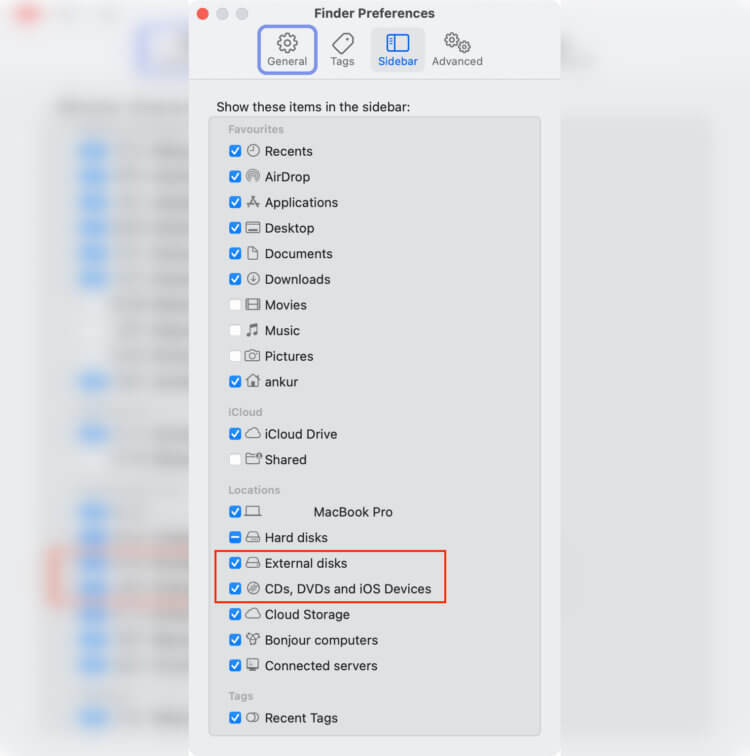
Обычно галочки здесь не пропадают, но возможно все.
- Откройте любое окно Finder и сделайте его активным. Его название должно отображаться рядом с логотипом Apple в левом верхнем углу.
- Нажмите сочетание клавиш cmd+запятая.
- Убедитесь, что на внешних дисках стоит галочка. Если ее нет, то установите и выйдете из настроек.
Сразу после этого флешка или внешний жесткий диск отобразится в Finder. Однако может быть так, что внешний накопитель подает признаки жизни в виде светящихся лампочек, но Finder, как и прежде, его не отображает. Тогда следует убедиться, что Мак в принципе видит флешку:
- Удерживая клавишу Option, нажмите на логотип Apple в левом верхнем углу.
- Выберите “Информация о системе”.
- В списке слева перейдите в “Хранилище”.
Если ваша флешка или внешний жесткий диск отображаются в этом разделе, то возникли какие-то проблемы с программным обеспечением. Компьютер понимает, что накопитель подключен к нему, но отобразить его по какой-то причине не может.
Перезагрузить Макбук
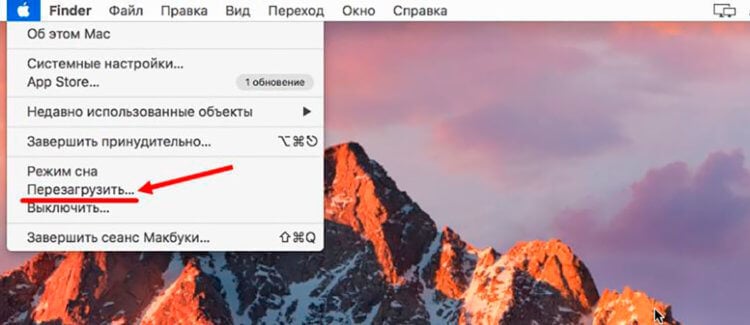
Наверное, каждый пользователь знает, как перезагрузить Мак. Но в самый нужный момент это забывается.
Первое, что необходимо сделать в такой ситуации — перезагрузить ваш Мак. Для этого сделайте следующее:
- Нажмите на логотип Apple в левом верхнем углу.
- Выберите “Перезагрузка”.
- Согласитесь с закрытием всех программ и дождитесь, пока компьютер полностью перезапустится.
❗️ПОДПИШИСЬ НА НАШ ЧАТИК В ТЕЛЕГРАМЕ. ТАМ СОБРАЛИСЬ ТОЛЬКО ИЗБРАННЫЕ ЧИТАТЕЛИ
После этого проверьте работоспособность вашей флешки. Если она по-прежнему не отображается, то следует переходить к следующему шагу — отключению режима энергосбережения. В некоторых случаях, если внешний накопитель потребляет слишком много энергии, операционная система может принудительно его отключить. Для этого необходимо:
- Открыть системные настройки.
- Перейти в раздел “Аккумулятор”.
- Отключить режим энергосбережения.
Если же заряда на Маке осталось слишком мало, то просто подключите его к питанию. Эти действия помогут получить доступ к данным на внешнем накопителе.
Как открыть NTFS на Mac
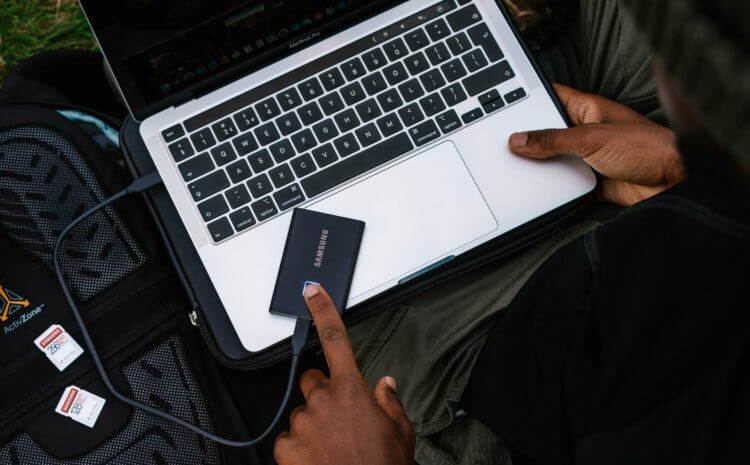
Некоторые жесткие диски тоже можно перезагрузить.
Но возможно, что флешка или жесткий диск просто имеют файловую систему NTFS. macOS по умолчанию умеет открывать подобные накопители и скачивать с них данные. Но не может записывать. Однако я лично знаю случаи, когда операционка отказывалась даже показывать их содержимое. Для исправления этой ошибки я советую использовать специальное программное обеспечение под названием Paragon NTFS. Именно оно установлено на моем домашнем iMac уже десять лет, и ни разу с ним не произошло никаких сбоев.
❗️ПОДПИШИСЬ НА НАШ ПУЛЬС. БУДЕШЬ УЗНАВАТЬ ВСЕ НОВОЕ САМЫМ ПЕРВЫМ
У этой утилиты есть один минус — она платная. Стоимость ее составляет 1399 рублей. К счастью, это не подписка, а разовая покупка. Если вы регулярно взаимодействуете в флешками в таком формате, то советую ее приобрести.
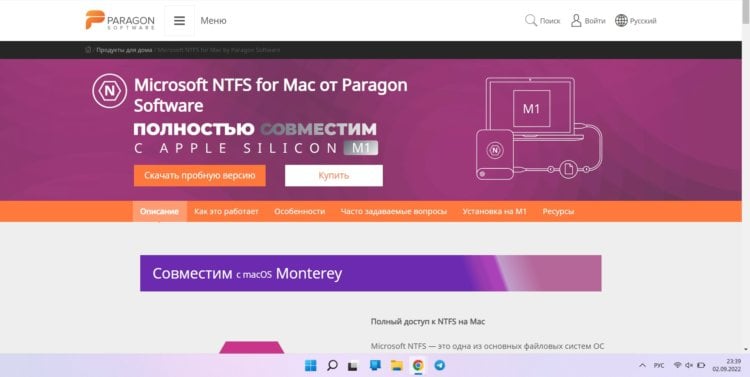
Эта утилита может пригодится в любой момент использования Мака.
- Перейдите на сайт разработчика.
- Нажмите кнопку “Купить”, если вы планируете постоянно использовать эту программу на своем компьютере.
- Нажмите “Скачать пробную версию”, если хотите воспользоваться ей разово.
- Оплатите нужную сумму и установите загруженный файл на свой Мак.
После этого можете смело подключать любые накопители к вашему компьютеру. Они сразу же будут отображаться в Finder. Причем вы сможете как считывать с них данные, так и записывать. Самое главное, что программа полностью адаптирована под процессоры Apple M1. Следовательно, проблем с совместимостью никаких не будет. Если же все эти действия вам не помогли, и накопитель так нигде и не отображается, то следует проверить его работоспособность на другом устройстве. Скорее всего, он просто не работает.