
Самостоятельное изменение цвета шрифта на сайте.
Приветствую, друзья, на блоге SdelaemBlog.ru. Сегодня, поговорим о вопросе, который очень часто встречается в сети интернет. И не реже, его задают мне посетители блога. А зная ответ на него, вы сможете использовать полученные знания и в других ситуациях. Которые связаны с размещением элементов на сайте, их размером и цветом.
В общем статью, я решил посвятить тому, как изменить цвет шрифта в html-коде, то есть на сайте. Но хочу еще раз подчеркнуть, что применив полученные навыки из этой статьи, вы сможете не только менять цвет шрифта. Но и цвет фона, размер шрифта, расположение различных элементов на странице и их размеры. И многое другое, связанное с редактирование стилей CSS, которые как раз и отвечают за расположение элементов и внешний вид страницы. При этом нам не понадобятся какие-то дополнительные программы или сервисы. Нужен только веб-браузер, с помощью которого вы сейчас читаете эту статью.
Итак. Самой большой проблемой является не изменение самих свойств. А определение элемента, он же селектор, в файле style.css. Свойства которого должны быть изменены, чтобы изменился внешний вид на самой странице. Благодаря нынешним возможностям браузеров, мы можем легко определить нужный селектор.
Для примера, я буду использовать один из стандартных шаблонов wordpress. Именно для него мы изменим цвет шрифта. Но по аналогии, мы сможем совершать подобные действия в любой другой теме wordpress. Да и вообще на любом, абсолютно любом сайте, не зависимо от того, ваш он или нет, и какая CMS выбрана. Так как, в любом случае, браузер выводит любой сайт в виде html-кода, с применением стилей CSS, для организации необходимого внешнего вида.
Как изменить цвет шрифта в HTML, с помощью веб-браузера Google Chrome?
Для того, чтобы воспользоваться данным способом, нам понадобится веб-браузер Google Chrome и собственно сайт, для которого необходимо поменять цвет шрифта.
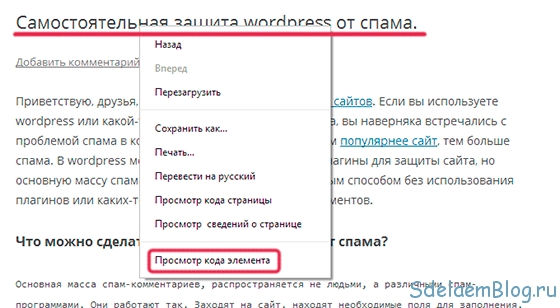
Открываем нужную страницу сайта. Наводим курсором на объект, который необходимо отредактировать. В нашем случае это шрифт. Например, шрифт заголовка статьи. Кликаем правой кнопкой мыши по заголовку статьи. После чего, в выпавшем меню, выбираем пункт «Просмотр кода элемента».
После этого, в нижней части окна браузера появится дополнительное окно, в котором будет отображен html-код страницы. С которым мы и будет работать. Теперь, если мы все сделали, как написано выше, нужный нам элемент будет подсвечен, в левой колонке окна. А его стили, которые нам нужны, будут отображены в правой колонке окна.
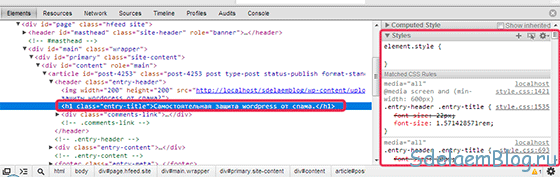
В данном случае выделенный элемент, является заголовком статьи. То есть он обернут тегами h1…h6. И выглядит примерно так:
Заголовок статьи.
Теперь немного подробнее о том, как пользоваться данной возможностью браузера. В левой колонке мы можем выбирать любой элемент веб-страницы, наводя курсором на html-код. При этом, элемент будет подсвечен, для того чтобы было понятней какой элемент в данный момент мы выбрали. А справа представлены все стили, которые относятся к данному объекту. Стоит учитывать, что на элемент могут действовать не только стили относящиеся непосредственно к нему. Но и глобальные стили, которые применяются ко всем подобным элементам на странице.
В нашем примере, как раз именно тот случай. Если мы кликнули по тегу заголовка, мы не увидим в его стилях цвета шрифта, который относится именно к нему. Здесь, как раз, цвет шрифта назначается глобальным селектором body, который влияет и на цвет остальных шрифтов, необязательно заголовков. А также имеются стили для всех видов заголовков сразу. А чтобы назначить цвет только для данного типа заголовка, мы можем прописать их отдельно в файле style.css, так как с помощью браузера, мы определили, какой необходим селектор, для назначения стилей. В данном случае, это будет h1. То есть, чтобы определить стили для заголовка статьи, в style.css необходимо прописать следующее:
Кроме того, с помощью браузера мы можем попробовать те или иные стили, для любого элемента, перед тем как прописать его в файл стилей. То есть, как бы устроить себе предпросмотр внешнего вида. При этом на сайте меняться ничего не будет. Для этого, если нет уже заданных стилей для данного селектора, мы можем прописать все что угодно в самом верху правой колонки. То есть для селектора, который определяется, как element.style:
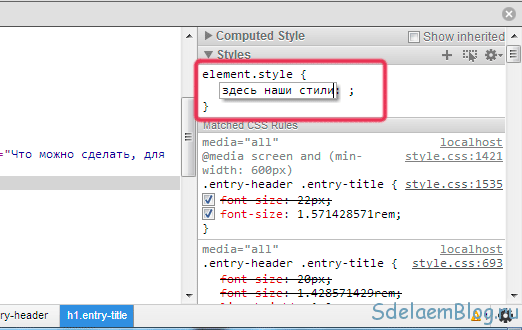
При этом, внешний вид элемента будет меняться в режиме онлайн, только в нашем браузере. Что очень удобно. Можно все подогнать как надо. И только потом прописать все в файл стилей и сохранить. И тогда уже изменения будут отображены на сайте, для всех посетителей.
Теперь, поменяем цвет шрифта заголовка, применив полученные знания. Вы кстати можете попробовать прямо в этой статье поменять цвет заголовка. А я буду описывать действия, используя стандартный шаблон. Это стоит учитывать.
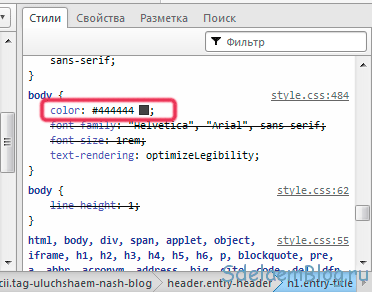
Нужный тег выбран, но где его цвет? Для того, чтобы найти откуда берется цвет шрифта, просто прокручиваем используемые стили вниз, до того момента пока не увидим стили с цветом. Они обычно выглядят, как color. А чтобы проверить, нужный мы нашли стиль или нет, мы можем кликнуть на квадратик с цветом и заменить цвет на любой другой. Если цвет поменяется, значит, мы нашли нужный селектор и именно здесь нам нужно изменить цвет.
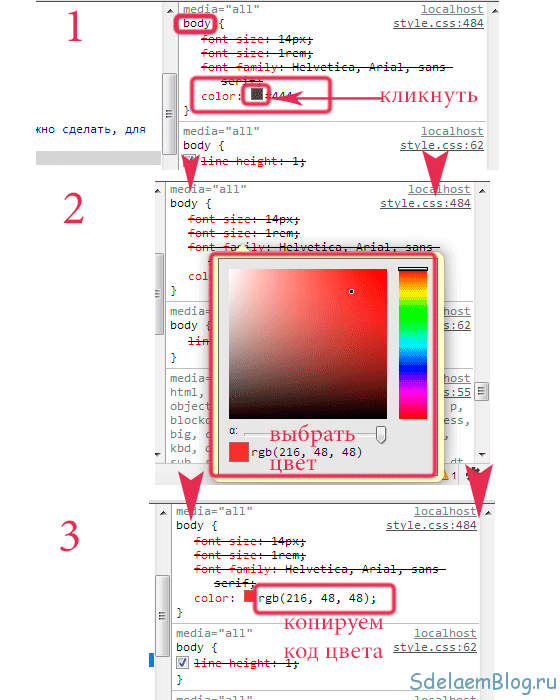
После того, как мы определились с цветом, который нам нужен. Мы можем скопировать код цвета и добавить его в стили к нужному селектору. Важно не ошибиться с выбором селектора для элемента! Например, если мы изменим цвет, как на изображении для селектора, который у нас назначен по умолчанию. То цвет шрифта поменяется для всего текста на сайте. А нам нужен только заголовок или все заголовки.
Для одного конкретного заголовка, код в style.css будет выглядеть так:
А если для всей группы заголовков, то будет так:
h1, h2, h3, h4, h5, h6
Плюс ко всему, для проверки мы можем отключать определенные стили, воспользовавшись чекбоксом слева от селектора. Если снять галочку, то применяемый стиль будет отключен. Но с цветом это может работать не всегда. Но удобно использовать для определения отступов элемента, то есть его местоположения на странице.
Как изменить цвет шрифта в HTML, с помощью веб-браузера Mozilla Firefox?
Чтобы изменить цвет, с помощью браузера Mozilla Firefox. Нам также, необходимо перейти на нужную страницу. Найти нужный элемент. Кликнуть по нему правой кнопкой мыши. И выбрать в выпавшем меню «Исследовать элемент».
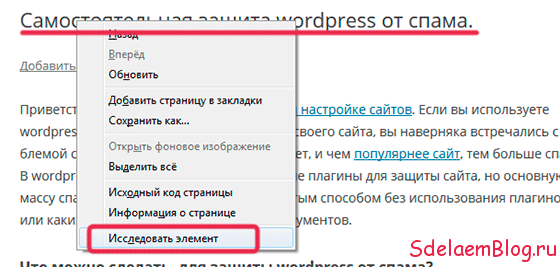
После этого, появится снизу окно с кодом сайта. И выбранный элемент также будет выделен в коде. А также на самой странице браузер обведет нужный элемент и укажет селектор, для него, что довольно удобно.

Теперь, чтобы включить стили и приступить к их редактированию, в режиме онлайн. Необходимо в правом нижнем углу нажать на кнопку «Стиль». После чего, справа появится колонка со стилями, используемыми элементом. В данном случае шрифт заголовка.
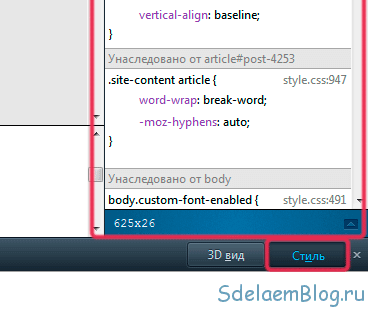
Ну а дальше. Определение и изменение цвета шрифта абсолютно идентично способу, описанному выше, с использованием браузера от Google. Поэтому рекомендую ознакомиться с принципами работы данного инструмента. Чтобы мне не повторять для каждого браузера в отдельности.
Также, находим нужный селектор, отключая стили или меняя их значения, для нужного элемента. Только здесь дела с выбором цвета обстоят по-другому, или я просто не нашел, как включить данную функцию. То есть цвет выглядит просто в виде кода, и поменять его получится только кодом, без визуального выбора цвета. Для этого, необходимо знать коды, хотя бы основных цветов. Ссылку на коды различных цветов вы сможете найти в конце статьи.
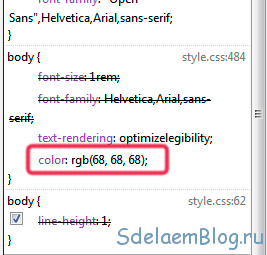
После определения кода цвета и его замены. Мы также увидим изменения на странице сайта. И если нас результат устроит, мы просто копируем цвет шрифта, прописываем нужный селектор, и вставляем код цвета для него. После чего, сохраняем и проверяем результат.
Как изменить цвет шрифта в HTML, с помощью веб-браузера Opera?
Чтобы изменить цвет шрифта html элемента, с помощью браузера Opera. Необходимо открыть страницу с элементом, внешний вид, которого нужно изменить. Навести на него курсор. Кликнуть правой кнопкой мыши. И выбрать, в выпавшем меню пункт «Проинспектировать элемент».
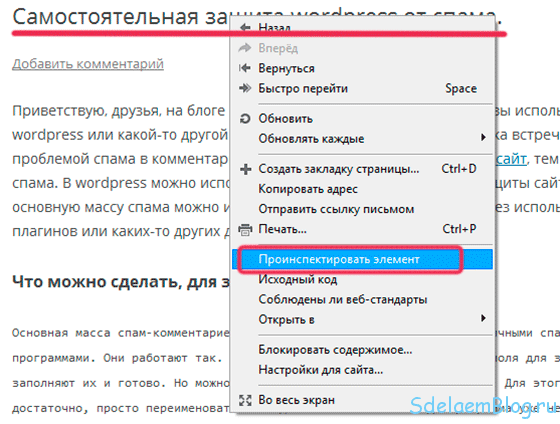
После чего, снизу появится дополнительное окно, разделенное на две части. Как и в случае с Google Chrome. Левая колонка с html-кодом страницы. А правая колонка со стилями CSS. При выборе определенного элемента он будет подсвечен, как снизу, в коде страницы, так и на самой странице.

Теперь, в очередной раз ищем селектор, в правой колонке, который задает цвет шрифта заголовка, отключая или заменяя стили. После того, как селектор будет найден, мы имеем возможность менять цвет в режиме онлайн, чтобы подобрать более подходящий цвет. В данном браузере реализована возможность подбора цвета в визуальном режиме, что удобно.
После определения цвета. Открываем файл style.css и добавляем или меняем нужные стили. Сохраняем и проверяем результат.
Внимание! Прошу обратить внимание. Если вы пользователь веб-браузера Mozilla Firefox или Opera. И вам что-то не понятно по теме. Прежде, чем задать вопрос, прочтите подробный вариант, описанный для браузера Google Chrome. Все действия абсолютно идентичны во всех веб-браузерах. А также, не забудьте перед редактированием стилей CSS, сделать резервную копию сайта.
И последнее, что вам сможет помочь, при подборе цвета, для элементов сайта. То есть, в определении кода, для каждого цвета. Это подробная табличка, которую вы сможете найти на странице, посвященной именно определению кода цвета, для сайта.
А у меня на сегодня все. Надеюсь, что данная информация поможет вам настроить внешний вид своего сайта. Ведь в статье мы меняем цвет шрифта всего лишь, для примера. Чтобы узнать принцип работы данного инструмента, а также, научиться безошибочно, определять, где и что менять в файле style.css.
Изменить цвет SVG — изображения
Вношу правки в верстку сайта на Laravel , весь CSS код билдится из SCSS . Код добавления SVG картинки выглядит так:
Почему то не срабатывает
До этого верстал только на голом HTML + CSS сейчас пытаюсь постигнуть новые фишки, сразу видны пробелы в знаниях. Можете подсказать что я делаю не так? Я так понял беда в том, что сначала картинка подтягивается на сайт в своем исходном, а затем я пытаюсь его изменить обычным CSS. Обязательно прибегать к помощи JS? Внес исправления, смена цвета заработала, но 1) :hover таким же образом прописанный не работает. В чем может быть дело? 2) object оборачивается в ссылку, но по клику на него переход не происходит, как это можно исправить?
[. ] slug]) >>" title="title >>"> Читать дальше //код svg теперь выглядит так Отслеживать
Сергей Курамшин
задан 12 фев 2018 в 7:14
Сергей Курамшин Сергей Курамшин
207 1 1 золотой знак 4 4 серебряных знака 13 13 бронзовых знаков
Это не пробелы в знаниях, а пробелы в технологиях) Проблема в том, что svg работает как отдельный документ, и кажется что js тоже не поможет. Есть поход через якорную ссылку указывать стиль внутри svg и там менять цвет, но не работает в сафари и может еще где-то.
12 фев 2018 в 7:30
Странно, читал много статей, где явно говорилось что именно в таком формате как у меня svg-изображение реально перекрасить, только почему то именно в моем случае их примеры не работали
12 фев 2018 в 7:52
@СергейКурамшин добавьте код иконки svg, от её кода, точнее её стилей на 100% зависит решение ваших проблем. Пока информации мало, вы привели код стандартного добавления svg в HTML
12 фев 2018 в 9:04
3 ответа 3
Сортировка: Сброс на вариант по умолчанию
Наверное полезно дать ответ и на более широкий круг вопросов стилизации иконок.
Есть очень полезная статья Styling SVG Content with CSS — перевод,- оригинал
Для решения вашей задачи, полезен раздел статьи — Каскадирование стилей
Из этого раздела можно сделать вывод, что наивысшим приоритетом обладает внутренние стили svg.
Чтобы устранить доминирование приоритета внутренних стилей svg необходимо:
- Удалить в коде иконки все атрибуты стилизации у патчей, полигонов и т.д все инлайновые стили — fill , stroke
- Добавить во внешней таблице стилей path
- Стилизацию иконок уже делать в таблице стилей на уровне классов иконок
- В шапку файлов *.svg иконок добавить строчку, указывающую на внешнюю таблицу стилей
- Файл таблицы стилей и файлы SVG лучше разместить в одной папке, так как браузеры чувствительны к этому, больше других chrome
Update
Добавляете спрайт с иконками в HTML
вызываете иконку из спрайта по её id с помощью команды
Вот более подробно о нюансах добавления и стилизации иконки из спрайта
Смотрите, пробуйте варианты, уверен, что у вас получится. Так как это получается у многих, кто хочет добиться результата.
Отслеживать
ответ дан 12 фев 2018 в 9:36
Alexandr_TT Alexandr_TT
109k 23 23 золотых знака 112 112 серебряных знаков 374 374 бронзовых знака
В моем случае картинки в формате svg просто лежат в папке images, такие мне отдал дизайнер. А так как я в первый раз имею дело с svg то даже не знаю как их встраивать. Почитал несколько статей, в одной было написано, что вставка через object со ссылкой на картинку — является одним из лучших решений. Как то так. Можно ли поменять стиль если грузить просто картинкой.svg?
13 фев 2018 в 0:31
Воспользовался вашей инструкцией и все получилось) Спасибо большое. Надоедает, правда идти по всем svg и дописывать xml-stylesheet, но зато раз и навсегда. Можно делать с иконками что угодно. Упустил из виду, что svg это просто path’ы прописанные в коде)
13 фев 2018 в 1:51
Ховер таким же образом прописанный не работает(
13 фев 2018 в 6:03
@СергейКурамшин код иконки добавь в вопрос пожалуйста, не понимаю, почему до сих пор не сделали этого. Проще же будет понять причину
13 фев 2018 в 6:38
@СергейКурамшин Видите, как слова можно понимать по разному.:) Я аж три ответа написал, основываясь на ваших комментариях. А был бы код весь сразу в вопросе, то был бы один, конкретный ответ сразу. Сейчас вижу, что вы смешали два способа вместе 1. инлайн — непосредственное добавление svg кода в Html и добавление спрайта с иконками svg через тег object . Не стоит их смешивать или инлайн или object
13 фев 2018 в 8:22
Ответ #2
Для быстрого решения проблем со стилизацией иконок.
Данная техника подойдет, если нужно быстро добавить иконки в свой проект, которые можно раскрасить в любой цвет из внешнего файла CSS .
Причём иконки высокого качества, практически полный набор на все случаи.
Иконки адаптивны и не теряют качества при масштабировании, так как это иконки SVG из которых состоит символьный шрифт — Google Material Icons
Выбирать иконки по названиям можно здесь
Выбираем нужную иконку с именем — favorite
Подключение иконки к HTML странице:
favorite , где
material-icons — общий класс для всех иконок
red — дополнительный класс, задающий цвет окраски иконки
Ниже пример с тремя одинаковыми иконками, которые раскрашены в разные цвета Добавлена анимация увеличения иконок при hover .
.material-icons < transform: scale(2); >i < margin: 100px 50px 50px 80px; transition: transform 1s ease-in-out; >i:hover < transform: scale(10); >.red .green .blue
favorite favorite backupРазмер иконок также можно менять, здесь удвоенный исходный размер:
.material-icons
Отслеживать
ответ дан 12 фев 2018 в 12:14
Alexandr_TT Alexandr_TT
109k 23 23 золотых знака 112 112 серебряных знаков 374 374 бронзовых знака
Александр, а иконки обязательно помещать в тег i или можно реализовать в любом теге?
12 фев 2018 в 12:28
@Air попробуй, я пробовал в тег
— получилось, но решил для себя, что лучше в , как в оригинале
12 фев 2018 в 12:30
Ну видать можно)))
12 фев 2018 в 12:32
Вот именно такие иконки были до меня) Сказали поменять на десигнерские) А десигнерские являют собой просто картинку в формате SVG и никакие манипуляции с ней не канают(
13 фев 2018 в 0:28
Ответ #3
Ответ на комментарии
Вот именно такие иконки были до меня) Сказали поменять на десигнерские) А десигнерские являют собой просто картинку в формате SVG и никакие манипуляции с ней не канают
Ховер таким же образом прописанный не работает
Стилизация изображений в формате image/png;base64 при наведении курсора
Представьте такую ситуацию,- дизайнер нарисовал очень красивую картинку, лого и т.д. Выполнил вашу просьбу, чтобы она была в векторном формате.
Но, рисовал её в растровом редакторе и сохранил её, как бы вектор, в формате base64.
То есть встроил растр в векторный формат. Обычная стилизация не работает.
Перерисовать вам в чистом векторе затруднительно.
В этом случае можно заменить стилизацию на обработку SVG фильтрами.
Основная идея — в исходном состоянии на изображение накладывается один фильтр
А при наведении курсора применяются другие цветные фильтры id=»RedFilter» , id=»GreenFilter»
.R1:hover < filter:url(#RedFilter); >.G1:hover < filter:url(#GreenFilter); >.B1:hover
Шрифты для сайта в CSS
Вас интересуют web шрифты? Вы в нужном месте! Вы узнаете, какие шрифты применяются в интернете, и как они оформляются свойствами CSS, а так же, что такое кроссбраузерность и сервисы шрифтов.
- Семейства шрифтов
- Шрифты в CSS
- Размер и цвет шрифта
- Жирный и курсивный шрифт
- Растянутый и сжатый шрифт
- Дополнительные шрифты
В интернете огромное количество шрифтов, объединённых в несколько семейств. Чтобы рассмотреть их все, скорее всего, потребуется ещё один такой сайт, как мой.
Наверное поэтому, обычно мы видим на веб страницах лишь несколько образцов шрифта и вот почему.
Дело в том, что есть такое явление, как кроссбраузерность, то есть возможность какого либо элемента, одинаково отображаться во всех имеющихся в интернете браузерах.
И не только в браузерах. Для шрифтов в это понятие входят все операционные системы. Поэтому гарантировать, что какой либо шрифт отобразиться одинаково, абсолютно на всех экранах мониторов, невозможно.
Чтобы избежать явных различий при отображении шрифта, вместе с названием, обычно указывается семейство, в которое он входит.
И если какой либо браузер или операционная система его не поймут, то в 99% случаев, они покажут шрифт из того же семейства, что не особо испортит дизайн страницы.
Конечно, такое положение со шрифтами нельзя назвать нормальным, и оно не осталось без внимания умных ребят из команды Google.
Ими был создан сервис, или библиотека, «Google Fonts», который изменил ситуацию в лучшую сторону, но о нём в конце статьи.
Там же покажу ещё несколько аналогичных сервисов, с которых можно будет так-же скачать шрифты и установить их на свой сайт.
А пока я представлю список тех шрифтов, которые входят в наиболее распространённые ОС, а значит в большинстве случаев отобразятся так как положено.
1. Семейство sans-serif — шрифты без засечек, с прямыми чётко прописанными контурами.
| а) Arial | Шрифты для сайта |
| б) Arial Black | Шрифты для сайта |
| в) Tahoma | Шрифты для сайта |
| г) Verdana | Шрифты для сайта |
| д) Lucida Sans Unicode | Шрифты для сайта |
| е) Trebuchet MS | Шрифты для сайта |
| ж) MS Sans Serif | Шрифты для сайта |
| з) Impact | Шрифты для сайта |
| е) Century Gothic | Шрифты для сайта |
2. Семейство serif — шрифты с засечками.
| а) Times New Roman | Шрифты для сайта |
| б) Georgia | Шрифты для сайта |
| в) Palatino Linotype | Шрифты для сайта |
| г) MS Serif | Шрифты для сайта |
| д) Sylfaen | Шрифты для сайта |
| е) Garamond | Шрифты для сайта |
| ж) Century | Шрифты для сайта |
3. Семейство monospace — моноширинные шрифты.
| а) Courier New | Шрифты для сайта |
| б) Lucida Console | Шрифты для сайта |
| в) Consolas | Шрифты для сайта |
| г) Courier New | Шрифты для сайта |
4. Семейство cursive .
| а) Сomic Sans MS | Шрифты для сайта |
| б) Monotype Corsiva | Шрифты для сайта |
| в) Mistral | Шрифты для сайта |
Полный список свойств и значений css для шрифтов и текста, можно посмотреть в шпаргалках, а здесь рассмотрим основные.
Сначала посмотрим, как задаются шрифты в таблицах стилей.
Выбираем элемент контента, для которого задаётся шрифт, это может быть тег , если мы захотим задать шрифт для всей страницы, могут быть теги , или
, если шрифты будут задаваться для заголовков или абзацев.
Задаются шрифты при помощи свойства CSS font-family , а в значении указывается название шрифта.
Задать шрифт и его оформление можно как в файле style.css, так и непосредственно в теге элемента.
В файле style.css задаётся общий шрифт для всех страниц сайта, а в теге, для выделения небольших участков контента.
В style.css
p font-family : » Monotype Corsiva » Cursive ;
В теге
< p style color: #008080;">font-family: «Monotype Corsiva» Cursive ;»>Текст< /p >
>
Как я уже говорил, после названия шрифта, через пробел, указывается семейство шрифта.
Делается это для того, чтоб если какой либо из браузеров посетителей Вашего сайта не сможет отобразить именно тот шрифт, которым написан Ваш сайт, он отобразит шрифт из того же семейства.
И ещё одно правило. Если название шрифта состоит из нескольких слов, то при написании в стиле, его нужно заключать в кавычки, если слово одно – без кавычек.
Попробуйте разные шрифты, и в будущем будете знать, какой из них использовать для своего сайта.
Размер и цвет шрифта
Рассмотрим, как в CSS задаётся размер и цвет шрифта. Размер шрифта задаётся в пикселях (px), реже в процентах (%), и совсем редко в единицах(em) и пунктах (pt).
Базовый размер шрифта составляет: 16px, 100%, 1em, 12pt. Значит, если нам потребуется увеличить, или уменьшить шрифт, мы будем двигаться от этих данных в сторону увеличения, или уменьшения.
Свойство для задания размера шрифта называется font-size , и давайте установим его для всех абзацев, допустим, в 18px.
p font-size : 18px ;
>
Так же можно задать это свойство заголовку h1 , в том случае, если размер заголовка нужно ещё увеличить
h1 font-size : 50px ;
>
Цвет шрифта задаётся свойством color
p color : #cc7722 ;
>
Можно так же задать размер и цвет какому либо слову или предложению расположенному внутри абзаца, используя тег и атрибут style
Тег вводит в html код встроенные стили. Чуть ниже рассмотрим, как то же самое делается при помощи классов.
Теперь посмотрим, как отобразит этот код браузер.
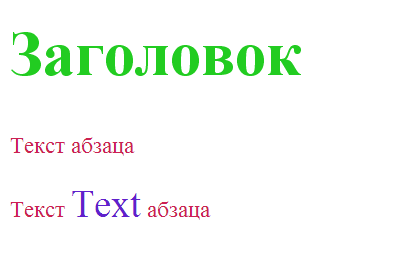
Вот так средствами css, можно манипулировать размером шрифта. Точно так же можно задать размер во всех других единицах измерений, но мы не будем на этом останавливаться подробно.
Главное их знать, чтоб в дальнейшем, если придётся работать с каким либо кодом, иметь представление, что за значение указано в свойстве font-size .
Жирный и курсивный шрифт
Толщина шрифта задаётся свойством font-weight , которое принимает следующие значения:
1. normal — нормальный;
2. bold — полужирный;
3. bolder — жирнее родителя;
4. lighter — тоньше родителя;
5. от 100 до 900 — цифровое значение, не обладает кроссбраузерностью;
p font-weight : bold ;
>
Курсив задаётся свойством font-style , принимающим значение – italic .
p font-style : italic ;
>
Чтобы иметь возможность выделять жирным или курсивом различные участки текста, нужно создать селекторы классов c этими свойствами, и при помощи тега вставлять их в нужные места.

Растянутый и сжатый шрифт
У шрифта можно изменить расстояние между символами и словами.
И хотя эти свойства относится уже к тексту, а не к шрифту, я хочу всё-же их здесь показать.
Для изменения расстояния между символами применяется свойство css letter-spacing
< p >Заголовок< /p >
< style >
p letter-spacing : 10px ;
>
< /style >
Для изменения расстояния между словами применяется свойство word-spacing
< p >Большой заголовок< /p >
< style >
p word-spacing : 20px ;
>
< /style >
Оба эти свойства принимают и отрицательные значения, т.е. со знаком минус, действие которых уменьшает расстояния заданные шрифту по умолчанию.
Шрифты можно сжать и растянуть не только по горизонтали, но и по вертикали.
Дело в том, что по умолчанию всем шрифтам задано расстояние между строк, и им можно манипулировать.
Для этого в CSS имеется свойство line-height . Увеличивая или уменьшая значение этого свойства, получаем требуемый результат.
< p >Расстояние между строк< /p >
< style >
p line-height : 15px ;
>
< /style >
Расстояние между строк
Расстояние между строк
Расстояние между строк
Все свойства CSS для шрифтов и текста можно найти в Шпаргалках CSS, все свойства
А теперь, как и было обещано, познакомимся, и научимся пользоваться сервисом Google Fonts
Представляю скриншот Главной страницы сервиса.
Правда интерфейсы популярных сервисов постоянно обновляются, но только в сторону улучшения и упрощения.
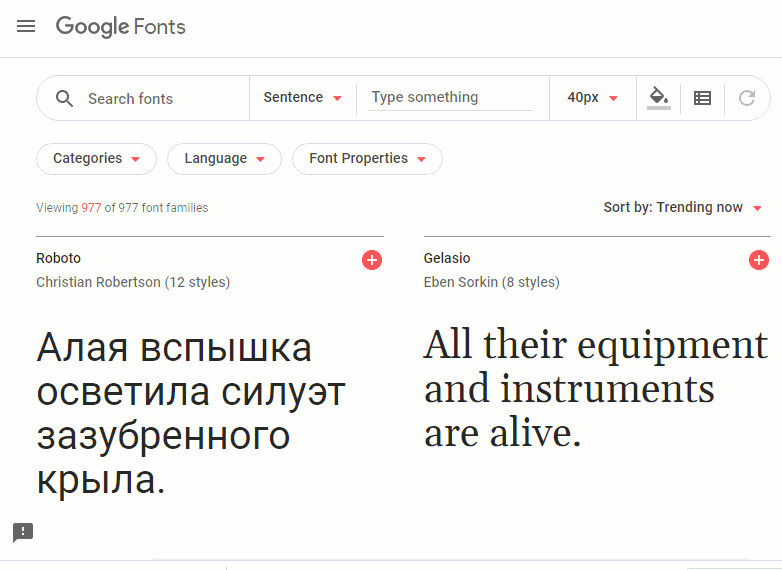
Что-бы вам было проще освоиться, я покажу пункты интерфейса с описанием функций, которые в них заключены.

Для того, чтоб начать пользоваться выбранным из каталога шрифтом, надо внедрить его на свой сайт.
Сделать это можно двумя способами, но для этого надо получить код шрифта, так как браузер должен будет обращаться к сервису каждый раз, когда увидит название этого шрифта в коде сайта.
Для получения кода надо щёлкнуть по красному кружочку с белым крестиком, находящемуся справа, в блоке каждого шрифта.
Внизу появится чёрная полоса Family Selected. Щёлкаем по ней — открывается окно с кодом.
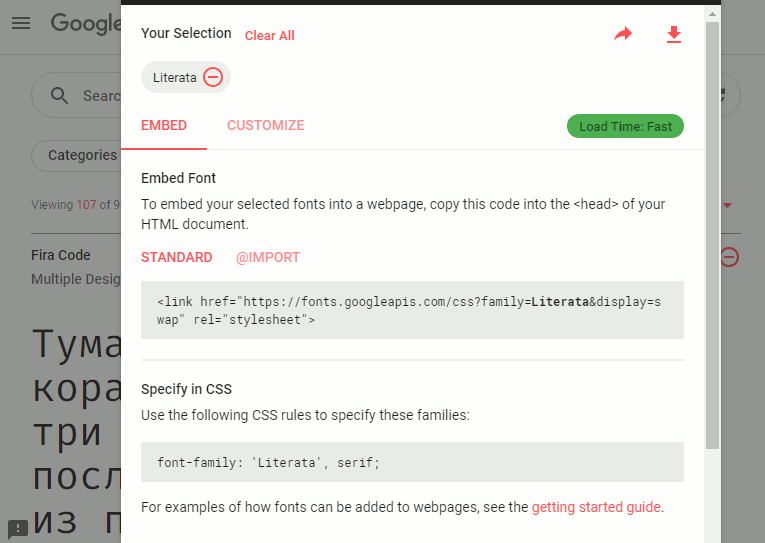
По умолчанию открывается вкладка STANDART в которой дан код для внедрения через файл head вашего сайта. Например:
Копируете его и вставляете в файл head, туда, где у вас прописаны все теги
Если с этой вкладки сервиса перейти на вкладку @IMPORT, то вы получите код для файла style.css вашего сайта. Например:
@import url(‘https://fonts.googleapis.com/css?family=Literata&display=swap’);
Этот код вставляется в самое начало файла style.css, перед самым первым селектором.
Только @import работает дольше чем link, что увеличивает время загрузки страницы.
Выбирайте предпочтительный вариант, хотя какого либо предпочтения я не заметил. Оба варианта отлично работают.
Теперь вам остаётся только оформить нужный элемент указанием шрифта так, как я уже показывал выше. Но, на всякий случай, ещё раз
В файле style.css
p font-family : » Literata » serif ;
>
В теге
< p style color: #008080;">font-family: ‘Literata’ Serif ;»>Текст< /p >
Всё, шрифт, как говориться, внедрён.
Можно посмотреть, как он отображается, хотя особо переживать по этому поводу не стоит.
Сервис выложит шрифт на сайт именно в том виде, и с тем эффектом, который Вы выбрали. На всех компьютерах, которые откроют Вашу страницу.
А теперь посмотрим, как внедряется шрифт из библиотеки Google Fonts, на сайт управляющийся CMS WordPress.
Сделать это можно прямо из панели управления (одно из неоспоримых достоинств этой CMS).
Заходим в Панель управления > Внешний вид > Редактор, и находим в php-файлах темы, файл с тегом head .
В теме TwentyTen — это файл header.php . В коде этого файла, после тега обычно расположен блок с подключающими тегами
Вот в этом блоке и нужно вставить код, из вкладки STANDART.
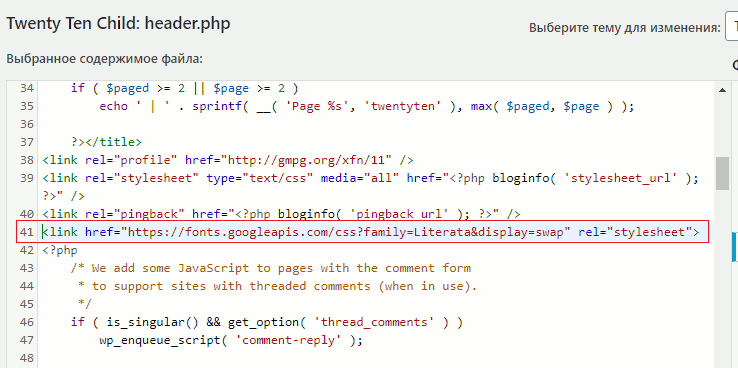
Если же внедрять через файл стилей, то берём код из вкладки @IMPORT и вставляем в самое начало файла style.css

Обновляем файл — шрифт внедрён, и в дальнейшем — на Ваше усмотрение.
Если Вы хотите, чтобы все определённые заголовки Вашего сайта, отображались данным шрифтом, то нужно в файле style.css , в том же редакторе, найти селектор заголовков, допустим h1<> , и вставить в него название и семейство шрифта.
Если Вы захотите выделить данным шрифтом часть текста, или какое либо слово в статье, то этот текст или слово нужно заключить в следующий код:
< span style color: #008080;">font-family:Lobster, cursive; Font-size:30px; «>Примерно так

Если же Вам захочется целую отдельную статью отобразить таким шрифтом, то нет проблем — заключайте всю статью в этот span или лучше div, и вся статья будет отображена этим шрифтом.
И напоследок ещё два сервиса, с которых можно взять бесплатные шрифты для сайта, аналогично вышеописанному.
fontstorage.com — Большая библиотека шрифтов на многих языках.
www.xfont.ru — Самая большая библиотека русскоязычных шрифтов.
Подробнее, как поменять шрифты в шаблоне WordPress TwentyTen, можно посмотреть в статье Редактируем тему оформления
Желаю творческих успехов.
В следующей части этой статьи научимся делать обводку текста с помощью CSS, а так-же создавать свои собственные, уникальные шрифты и применять их на своём сайте.
Неужели не осталось вопросов? Спросить

Перемена
Петя всего-навсего сказал «Привет!», а Люся мысленно сыграла свадьбу и родила троих детей.
Как задать размер шрифта html
Шрифт (нем. Schrift от schreiben «писать») — это (согласно Википедии) графический рисунок начертаний букв и знаков, составляющих единую стилистическую и композиционную систему, набор символов определённого размера и рисунка.
Понятно, что если бы тексты всех сайтов использовали шрифты по умолчанию, то это было бы очень скучно. Поэтому веб-мастера стараются как-то выделить свой сайт из множества других, и применяют различные шрифты. В современном сайтостроении это обычно делается с помощью CSS, однако во многих случаях можно использовать старый добрый HTML.
Поскольку эта статья для начинающих, то мы будем использовать для изменения шрифта тег , который в HTML4 уже использовать не советуют. Однако он поддерживается всеми браузерами и, скорее всего, будет поддерживаться и дальше.
С помощью тега можно изменять стиль, цвет и размер текста. Основные атрибуты тега :
- color — устанавливает цвет текста.
- face — изменяет шрифт в HTML (это как раз то, что нам нужно).
- size — устанавливает размер букв.
С цветом, думаю, всё понятно. Также надеюсь, что вы помните, как использовать атрибуты тегов. Если нет, то см. здесь. К тому же изменять цвет текста мы уже умеем — я рассказал об этом здесь.
Теперь о том, как изменить шрифт текста в HTML. Для этого используется атрибут face . Если хотите, чтобы текст выводился одним определённым шрифтом, то сделать это можно так:
В этом примере текст будет выводиться шрифтом Arial. То есть в качестве параметра атрибут принимает название шрифта. Если браузер знает такой шрифт и может его отобразить, то текст будет выведен указанным шрифтом.
Если вы используете какой-то редкий шрифт, и не уверены, что на компьютере пользователя такой шрифт имеется, то желательно с атрибутом face использовать несколько шрифтов, перечисленных через запятую:
Здесь первым в списке указан шрифт MyFont, которого, конечно же, браузер не знает. В таких случаях, если браузеру шрифт неизвестен, он будет выводить текст шрифтом, указанным следующим в списке. В нашем примере текст будет выведен шрифтом Verdana . Если бы и этого шрифта в закромах браузера не оказалось, то он бы вывел текст шрифтом Arial .
Если же ни один из указанных шрифтов браузеру неизвестен, то текст будет выводиться шрифтом по умолчанию.
На рисунке пример отображения текста несколькими шрифтами:
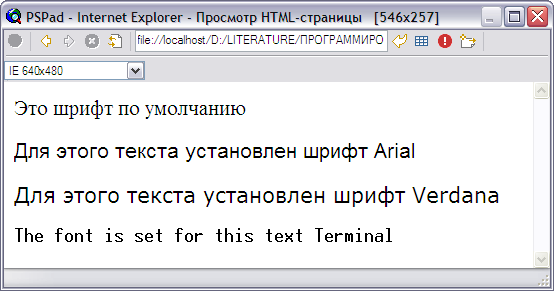
Примеры отображения разных шрифтов в браузере.
Как изменить размер шрифта в HTML
В теге это можно сделать с помощью атрибута size . Размер может быть абсолютным и относительным.
Абсолютный размер устанавливается путём передачи в атрибут непосредственного значения от 1 до 7. Например, ниже мы устанавливаем для шрифта размер 3:
Если установить атрибут size менее 1 или более 7, то браузер автоматически ограничит размер шрифта. Пример вы можете увидеть на рисунке ниже — несмотря на то, что мы попытались установить размер 8, браузер отобразил шрифт таким же размером, как и размер 7.
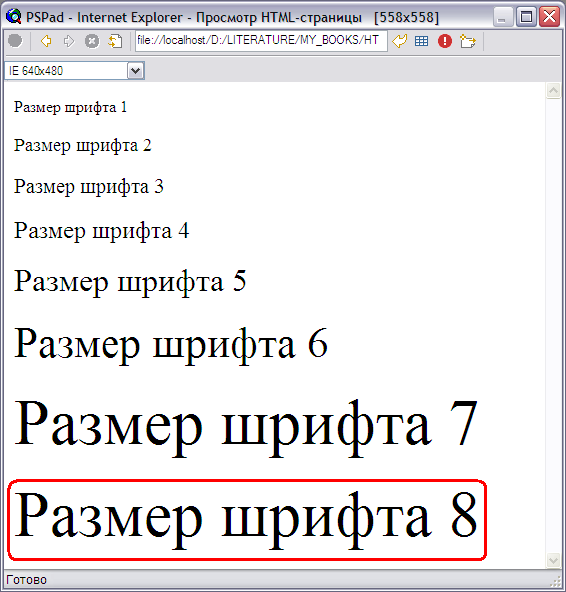
Примеры отображения шрифтов разных размеров в браузере.
Относительный размер устанавливается путём передачи в атрибут числа со знаком + (плюс). Например, вот такой HTML-код:
Здесь мы сначала установили шрифт размером 3. Затем увеличили этот шрифт на 2 (то есть сделали размер шрифта равным 5). Ну а далее, чтобы убедиться, что это всё правильно работает, снова установили абсолютный размер шрифта. На рисунке ниже видно, что это действительно работает так, как и задумывалось:
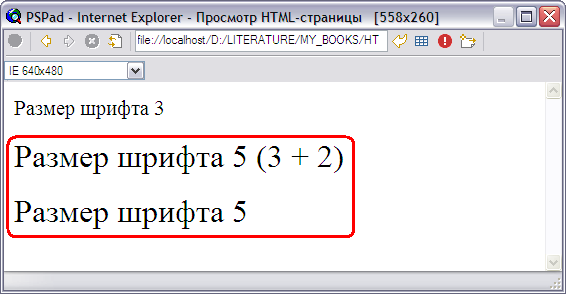
Относительный размер удобно использовать тогда, когда вы почему-то не уверены, какой размер был установлен ранее, и хотите выделить какой-то участок текста шрифтом большего размера. Используя относительный размер в таких случаях вы можете быть уверены, что выделенный шрифт будет больше окружающего текста (разумеется, надо помнить, что размеры шрифта могут быть от 1 до 7).
Но эта необходимость возникает довольно редко. В большинстве случаев следует использовать абсолютный размер шрифта в HTML, потому что это более наглядно смотрится в коде страницы, и так вы избежите неприятностей, которые могут возникнуть при относительном размере.
Для лучшего понимания посмотрите видео (выше) и изучите курс о вёрстке сайтов.
Размер шрифта HTML
Размер шрифта на сайте можно задать как при помощи HTML, так и с помощью CSS. Рассмотрим оба варианта.
Задание размера шрифта с помощью HTML
Размер шрифта на странице можно определить при помощи тега font HTML. В статье Цвет шрифта HTML мы уже рассматривали тег font и его атрибуты. Одним из атрибутов этого тега является size, который и позволяет установить размер шрифта. Применяется он следующим образом:
Size может принимать значения от 1 до 7 (по умолчанию равен 3, что соответствует 13,5 пунктам для шрифта Times New Roman). Другой вариант задания атрибута – “+1” или “-1”. Это означает, что размер будет изменен относительно базового на 1 пункт больше или меньше, соответственно.
Приведенный способ довольно прост в использовании и незаменим при необходимости изменения размера шрифта небольшого куска текста. В остальных случаях рекомендуется определять стиль текста с помощью CSS.
Устанавливаем размер шрифта при помощи CSS
В CSS для изменения размера шрифта применяется свойство font-size, которое применяется следующим образом:
В приведенном примере размер шрифта устанавливается в пикселях. Но существуют и другие способы задания размера:
Как сделать красивый шрифт в html: размеры, цвета, теги шрифтов html
В html размер шрифта играет важную роль. Он позволяет обратить внимание пользователя на важную информацию, размещенную на странице сайта. Хотя важен не только размер букв, но и их цвет, толщина и даже семейство.
Теги и атрибуты при роботе со шрифтами html
Язык гипертекста обладает большим набором средств для работы со шрифтами. Ведь именно форматирование текста является основной задачей html .
Рассмотрим теги, которые используются для работы со шрифтами в html и их атрибуты. Основным из них является тег . С помощью значений его атрибутов можно задать несколько характеристик шрифта:
- color – устанавливает цвет текста;
- size – размер шрифта в условных единицах.
- face – используется для установки семейства шрифтов текста, которые будут использованы внутри тега . Поддерживается сразу несколько значений перечисленных через запятую.
Также в html существует ряд парных тегов, задающих лишь одно правило форматирования. К ним относятся:
- — задает в html жирный шрифт. Тег по действию аналогичный предыдущему;
- — размер больше установленного по умолчанию;
- — меньший размер шрифта;
- — наклонный текст ( курсив ). Аналогичный ему тег ;
- — текст с подчеркиванием;
- — зачеркнутый;
- — отображение текста только в нижнем регистре;
- — в верхнем регистре.
Возможности атрибута style
Кроме описанных тегов существует еще несколько способов, как изменить шрифт в html . Одним из них является применение универсального атрибута style . С помощью значений его свойств можно задавать стиль отображения шрифтов:
1) font-family – свойство устанавливает семейство шрифта. Возможно перечисление нескольких значений.
Изменение шрифта в html на следующее значение произойдет, если предыдущее семейство не установлено в операционной системе пользователя .
2) font-size – задается размер от 1 до 7. Это один из основных способов того, как в html можно увеличить шрифт.
Синтаксис написания:
Размер шрифта можно также задать:
- В пикселях;
- В абсолютном значении ( xx-small, x-small, small, medium, large );
- В процентах;
- В пунктах ( pt ).
3) font-style – устанавливает стиль написания шрифта. Синтаксис:
- normal –нормальное написание;
- italic – курсив;
- oblique – шрифт с наклоном вправо;
- inherit – наследует написание родительского элемента.
Пример того, как поменять шрифт в html с помощью этого свойства:
4) font-variant – переводит все строчные буквы в заглавные. Синтаксис:
Пример того, как изменить шрифт в html этим свойством:
5) font-weight – позволяет установить толщину написание текста ( насыщенность ). Синтаксис:
- bold – устанавливает полужирный шрифт html;
- bolder – жирнее относительно normal;
- lighter –менее насыщенное относительно normal;
- normal – нормальное написание;
- 100-900 – задается толщина шрифта в числовом эквиваленте.
Свойство font и цвет шрифта html
Font является еще одним контейнерным свойством. Внутри себя оно объединило значения нескольких свойств, предназначенных для изменения шрифтов. Синтаксис font :
Также в качестве значения могут быть заданы шрифты, используемые системой в надписях на различных элементах управления:
- caption – для кнопок;
- icon – для иконок;
- menu – меню;
- message-box –для диалоговых окон;
- small-caption – для небольших элементов управления;
- status-bar – шрифт строки состояния.
Для того чтобы задать цвет шрифта в html можно использовать свойство color . Оно позволяет устанавливать цвет, как с помощью ключевого слова, так и в формате rgb . А также в виде шестнадцатеричного кода.
Русскоязычные шрифты и их поддержка
Не все из установленных в операционных системах шрифтов поддерживают русскую раскладку. Поэтому в веб-разработке лучше всего применять семейства шрифтов, проверенные на практике. Вот шрифты для html русские:
Тег HTML параметры шрифта
Тег используется для указания параметров шрифта конкретного участка текста в HTML документе.
С помощью тега font можно задать параметры шрифта: размер (size), цвет (color) и семейство шрифта (face).
Этот тег является устаревшим. В HTML5 для управления параметрами шрифта используйте группу CSS свойств font .
Синтаксис
Отображение в браузере
Пример использования тега в HTML коде
Поддержка браузерами
| Тег | |||||
| Да | Да | Да | Да | Да |
Атрибуты тега
RGB
HTML hex
colorname
Цвет текста. Может быть указан в любом из трех поддерживаемых форматов:
- RGB, например, «rgb(15, 92, 50)»;
- HTML hex, например, «#0F5C32»;
- colorname, например, «black».
имя семейства шрифтов
Семейство шрифтов. Можно указать несколько шрифтов через запятую. Будет использован первый доступный на компьютере пользователя шрифт.
Приоритет слева направо (если не доступен первый, проверяется второй и т.д.).
Похожие публикации:
- Как подключить json в html
- Как получить html код страницы python
- Как поместить картинку в центр страницы html
- Как поставить неразрывный пробел в html