
Прием и распределение оплаты в программе «1С:Бухгалтерия СНТ»
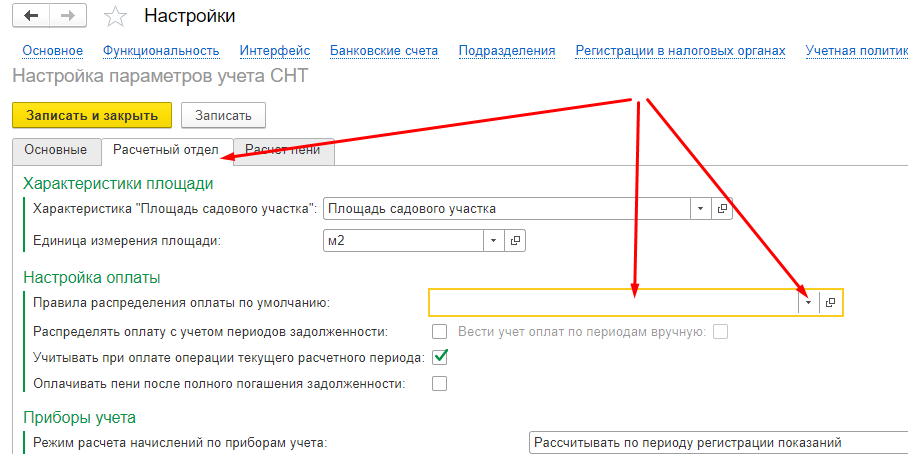
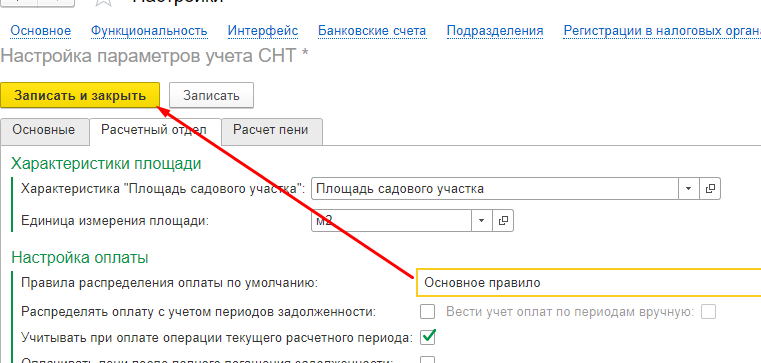
Регистрация приёма оплаты производится в разделе «Деньги». Настройка распределения начинается с создания настроек в «Расчетном отделе» по ссылке «Настройки СНТ» основного раздела «Настройки». В виду множества ссылок «Настройки СНТ» зачастую скрываются под ссылкой «Ещё».
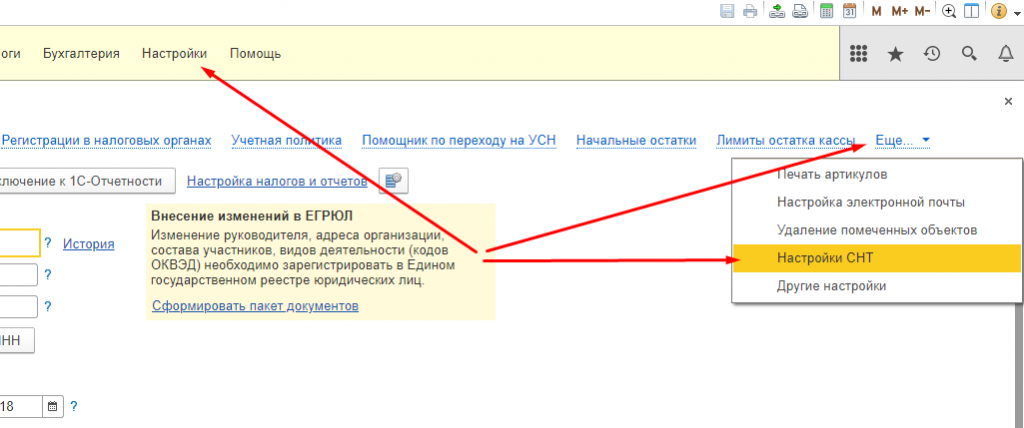
Создаём правила распределения оплат. Обычно достаточно создать одно, например «Основное».
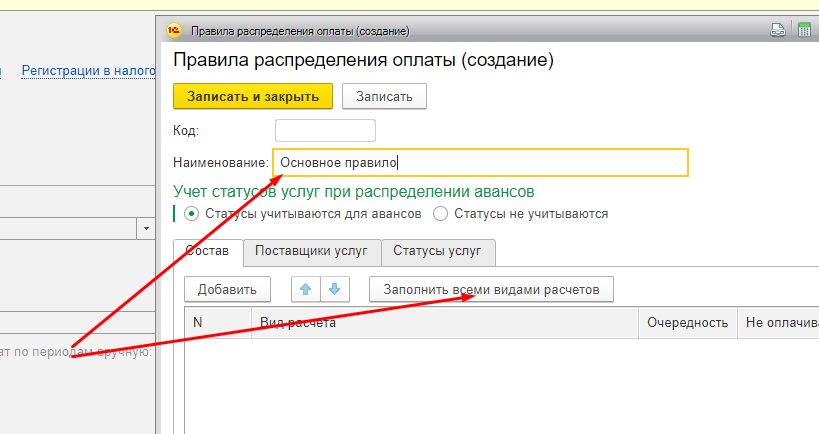
Присваиваем ему название и нажимаем кнопку «Заполнить всеми видами расчетов».
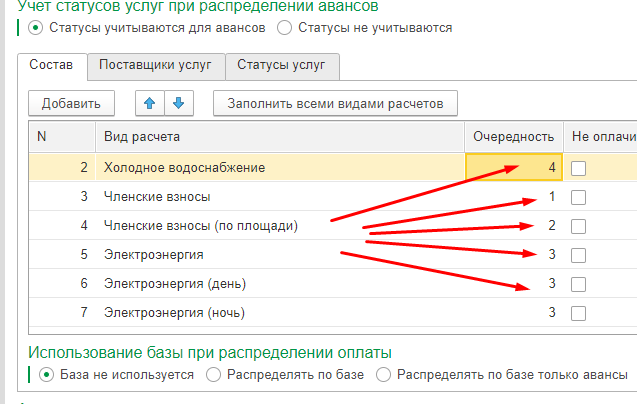
В табличную часть будут перенесены услуги, созданные нами на предыдущих этапах настройки программы. Для настройки очерёдности распределения оплат есть возможность выставить приоритетность распределения: оплата будет разноситься по принципу 1-2-3-4-5 и т.д. Очерёдность определяет пользователь. В примере на картинке в первую очередь будет распределено на «Членские взносы», затем на «Членские взносы по площади», затем на «всё» электроснабжение с равными приоритетами, и только затем – на «Водоснабжение».
Не забываем «Записать и закрыть».
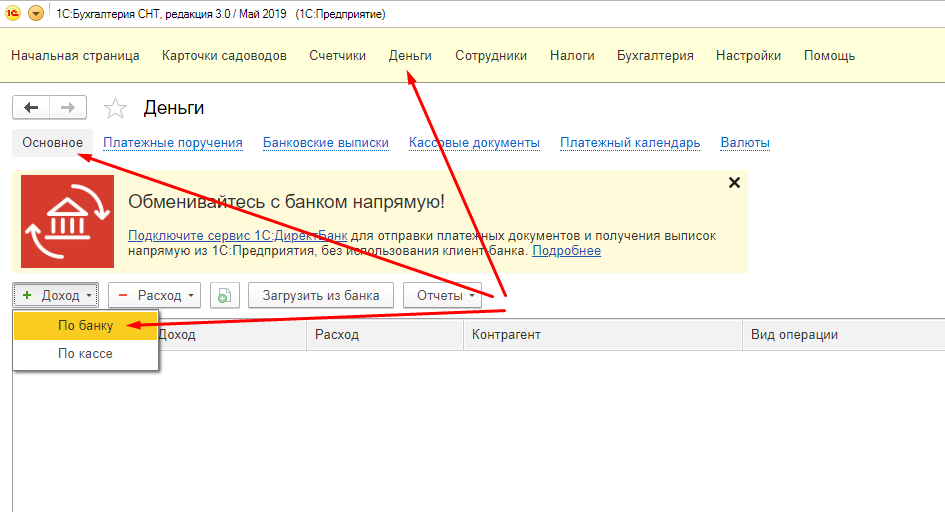
Для принятия оплаты открываем раздел «Деньги».
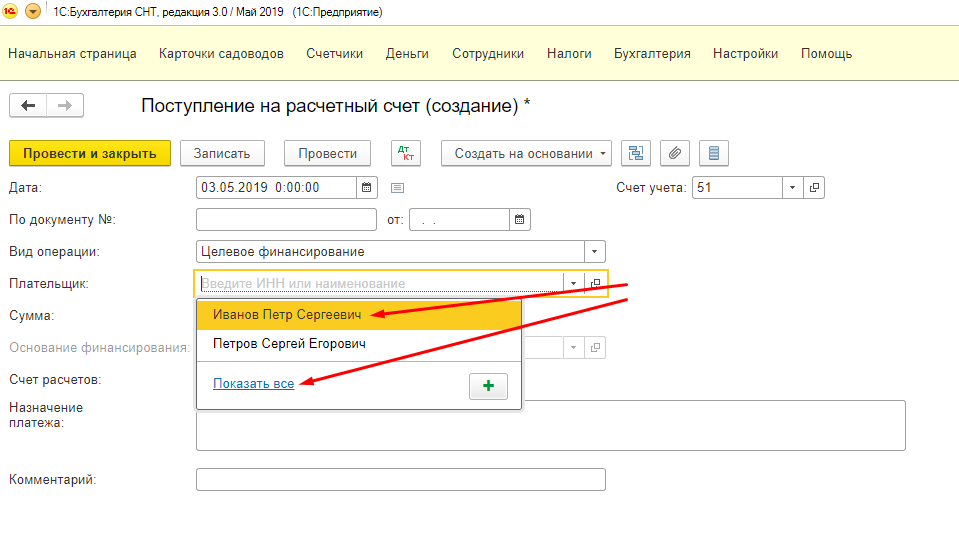
В документе поступления указываем «Плательщика» из выпадающего списка, или выбираем его из списка «Показать все».
В этом списке будут отображены все владельцы участков, зарегистрированные нами в программе ранее.
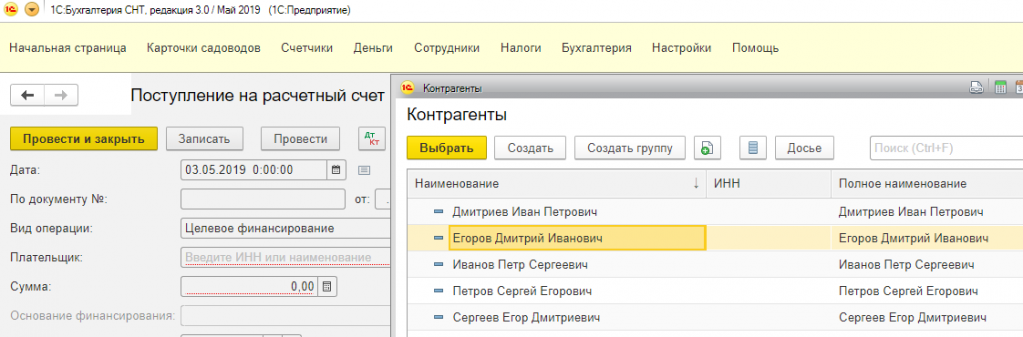
По нажатию кнопки «Выбрать» владелец будет добавлен в поле «Плательщик».
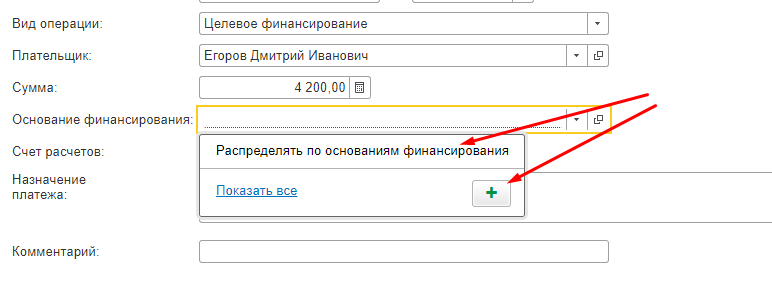
В «Основание финансирования» следует выбрать «Распределять по основаниям финансирования» или, если этой строки пока нет в выпадающем списке, создать его, нажав зелёный плюсик (либо создать его из списка выбора «Показать все»).
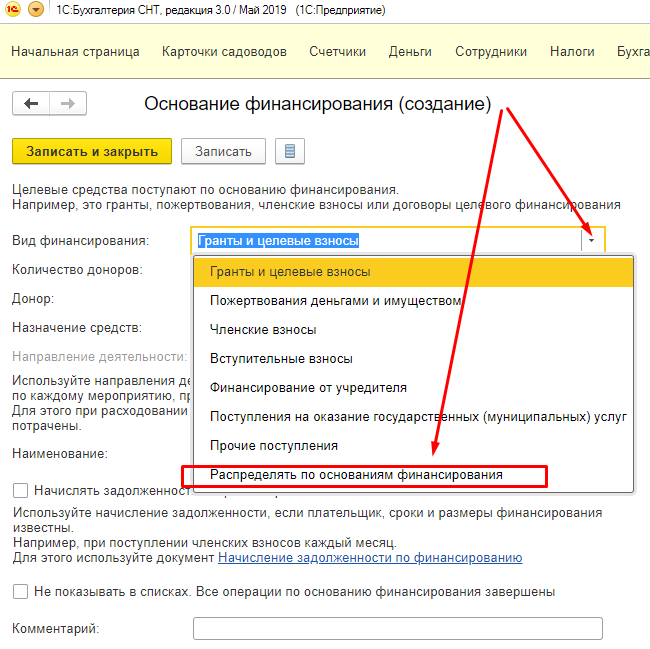
В форме создания «Основание финансирования» выбираем «Распределять по основаниям финансирования», нажимаем «Записать и закрыть».
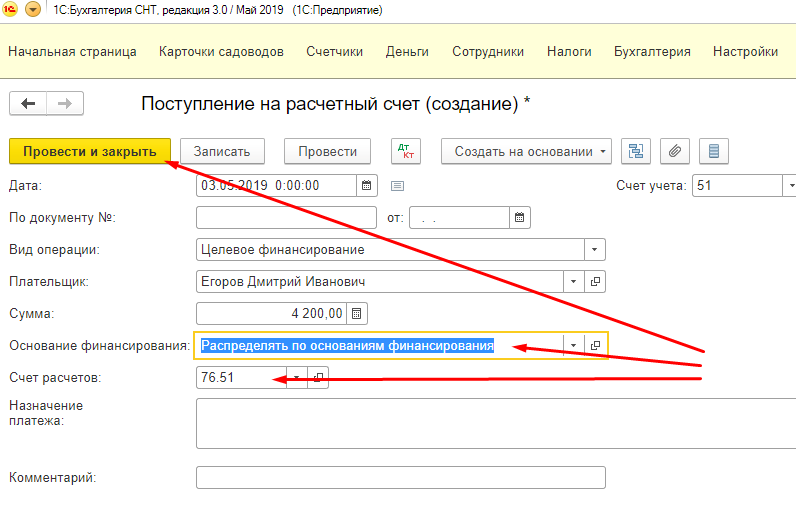
Нажимаем «Провести и закрыть».
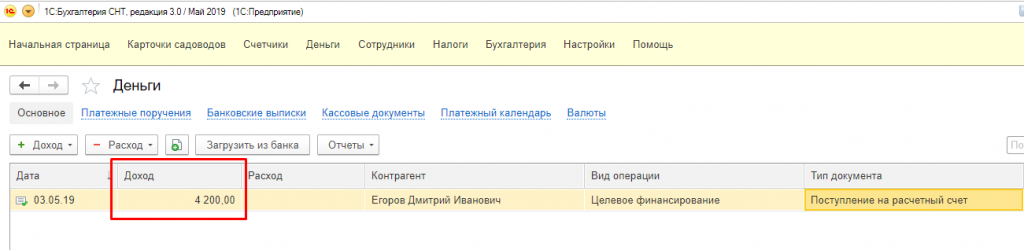
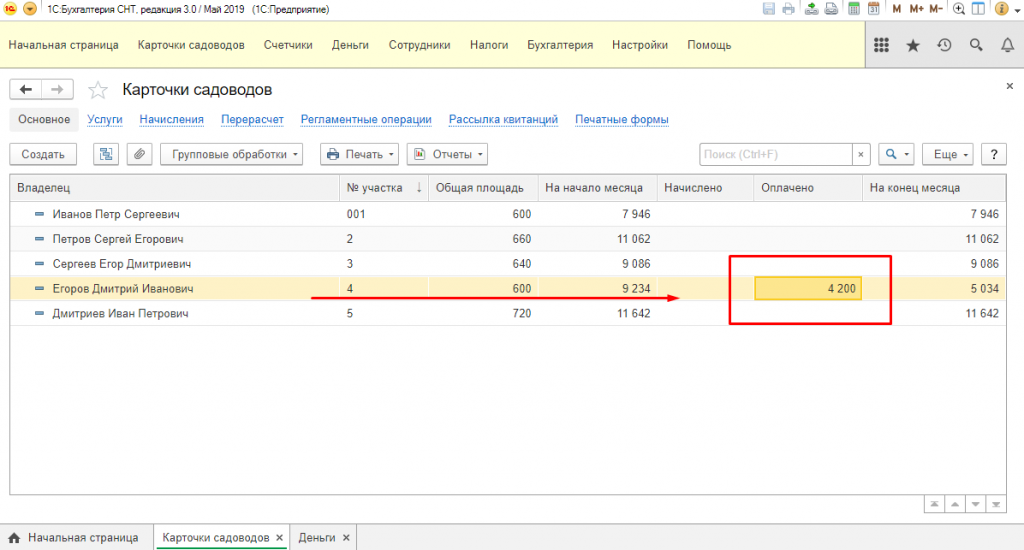
Сумма проведённой оплаты отражается в списке «Карточках садоводов».
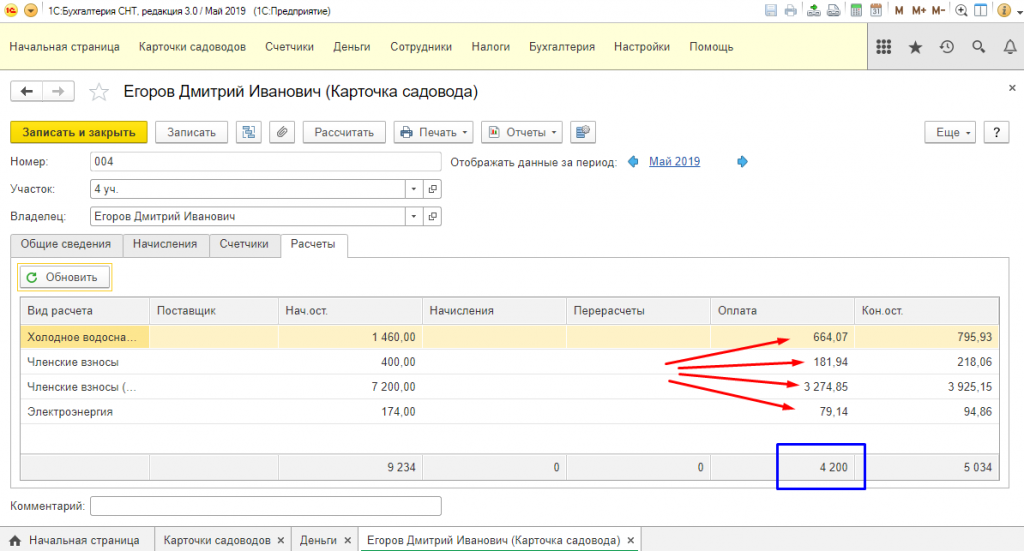
Внутри самой карточки мы можем увидеть, как именно распределилась сумма оплаты.
Что будет, если сумма платежа окажется больше задолженности?
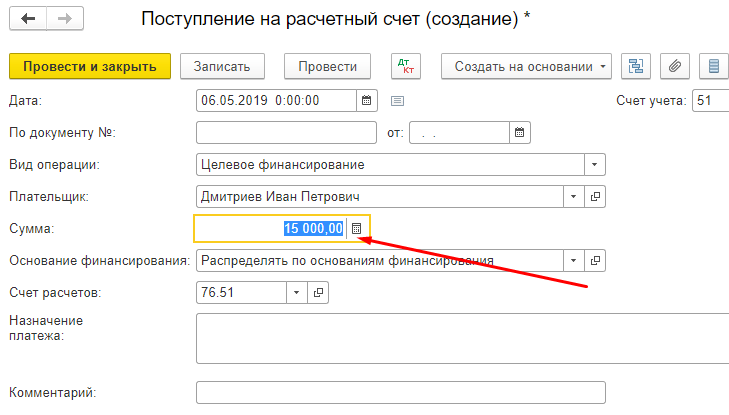
При внесении суммы большей суммы задолженности, она будет распределена для покрытия задолженности, остаток (аванс) будет отнесён на «пустой» вид расчёта.
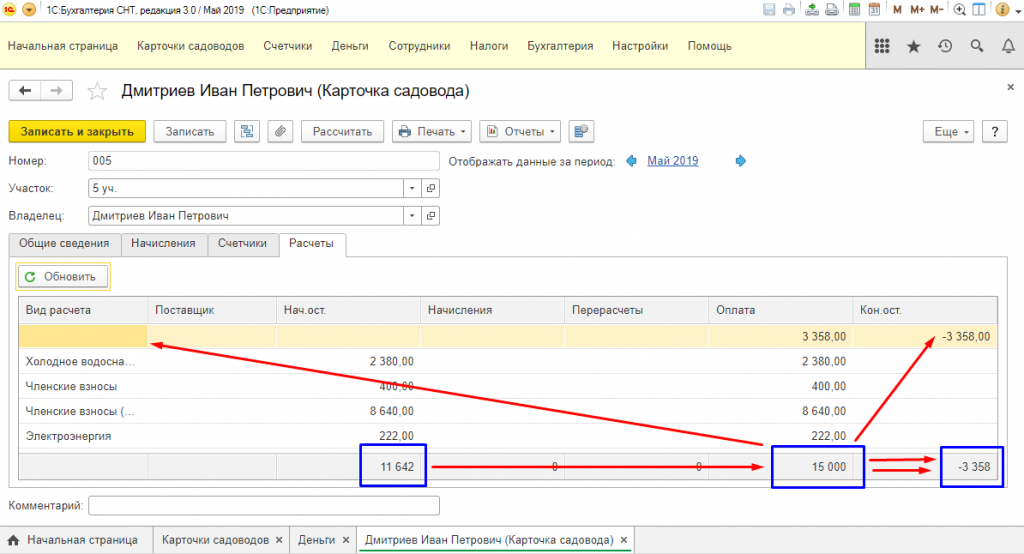
В списке «Карточек садоводов» он отразится со знаком «минус».
Поступление оплаты от покупателя в 1С 8.3
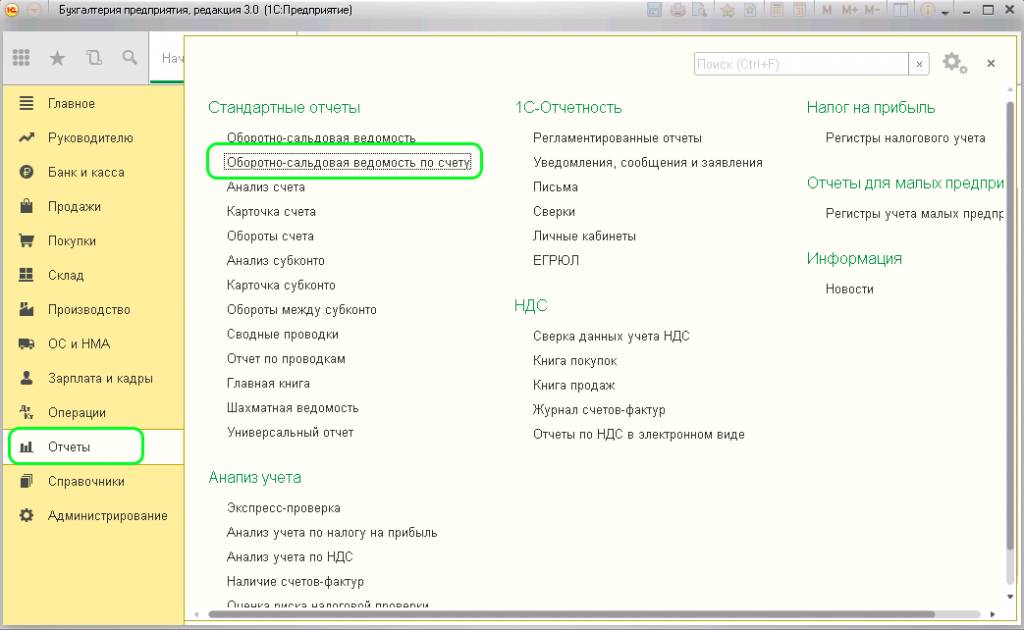
Иногда возникают ситуации, что после проводки документа «Поступление товаров и услуг» или «Реализация» обнаруживаются расхождения по оплате. Посмотреть эти расхождения можно в оборотно-сальдовой ведомости. Находится она в пункте меню «Отчёты» раздел «Стандартные отчёты». Выбираем «Оборотно-сальдовая ведомость по счёту».
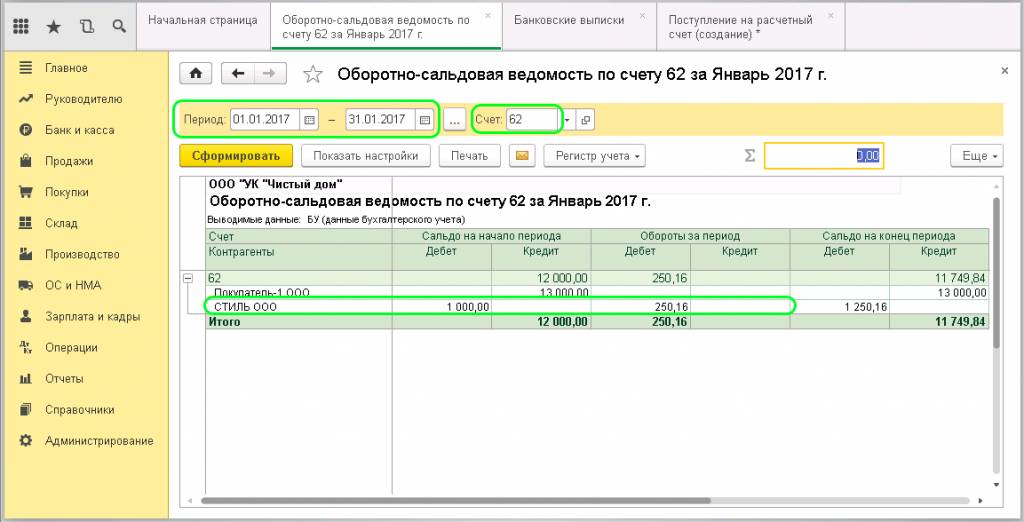
В поле «Период» вводим с какое по какое число нужно сформировать отчёт. В поле «Счет» выбираем 62 – «Расчеты с покупателями и заказчиками». Нажимаем клавишу «Сформировать» и смотрим по какому контрагенту какие расхождения:
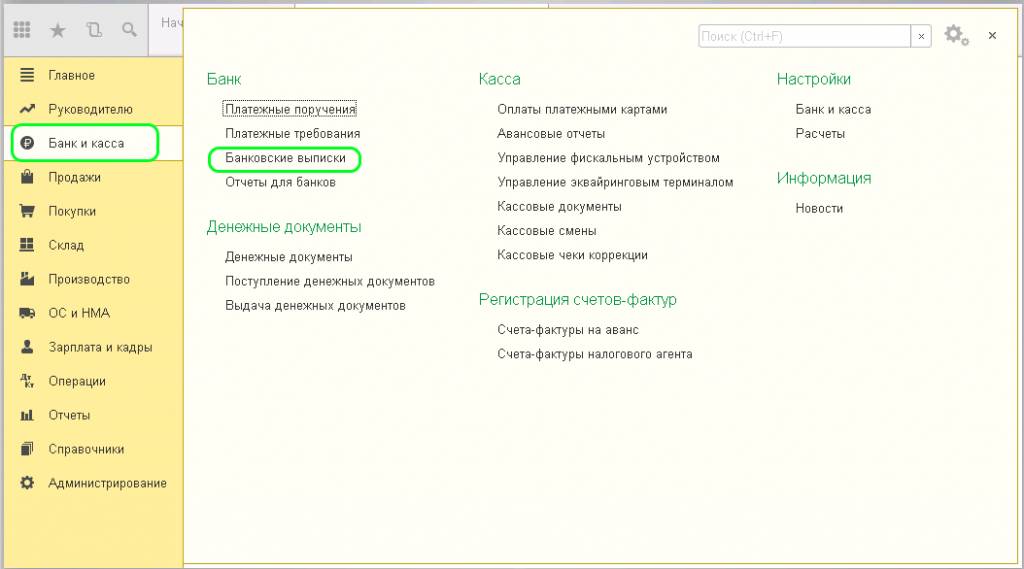
Допустим, по какому-то клиенту в отчёте выявлено расхождение – его оплата не учтена в системе по одному из документов. Убрать это расхождение можно документом «Поступление денежных средств на расчетный счёт». Для этого найдем в меню пункт «Банк и касса», далее раздел «Банк» и зайдем в журнал «Банковские выписки».
Все поступления денег на расчетный счет организации можно сделать в автоматическом режиме через подключенный «Клиент-банк».
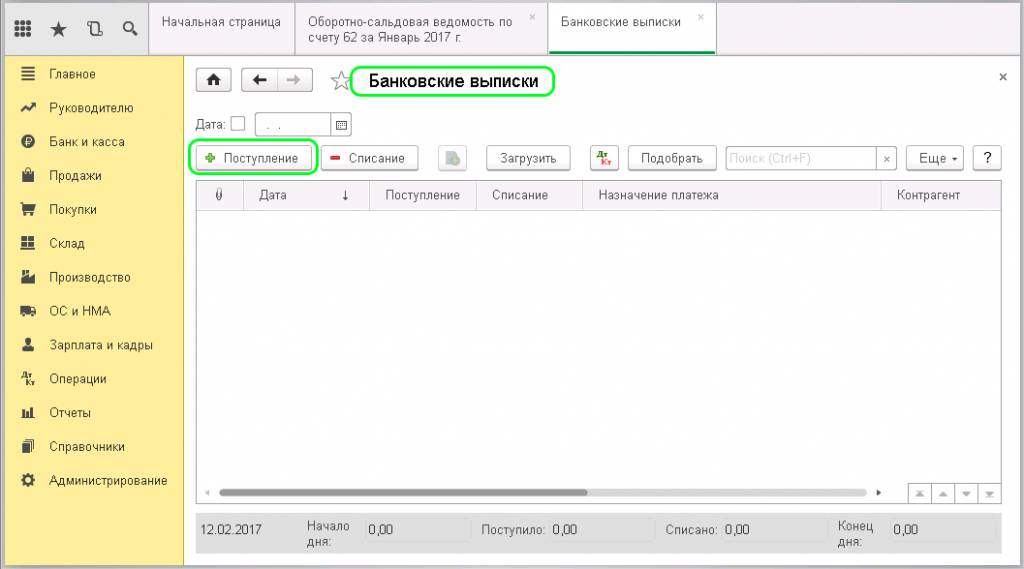
На данный момент рассмотрим заполнение документа «Поступление на расчётный счёт» вручную. Нажимаем кнопку «Поступление».
Здесь находятся следующие поля:
- «Вид операции» — выбираем из списка Оплата от покупателя.
- «Плательщик» — клиент, по которому не учтена оплата.
- «Плательщик» — клиент, по которому не учтена оплата.
- Поля «Договор», «Ставка НДС» и «Сумма НДС» заполняются автоматически после выбора контрагента, на основании введенных данных.
- «Счет на оплату» в данном случае заполнять не надо.
- «Статья ДДС» заполняется тоже автоматически на основании договора.
- «Назначение платежа» — указывается обязательно.
- «Счет учета» — для таких операций указываем 51, если валютное поступление — 52.
- «Входящий номер» и «Входящая дата»- это номер и дата платежного поручения, который сформировал Клиент-банк контрагента.
- «Счёт расчета» — 62.01 (с покупателями и заказчиками)
- «Счёт авансов» — 62.02
- «Погашение задолженности» — очень важный пункт, он определяет методику погашения задолженности в зависимости от выбранного вида. Всего вида три: автоматически, по документу и не погашать.
Давайте рассмотрим все поочередно. Если выбрать «Погашение задолженности» автоматически и провести документ, то образуется проводка Дт 51 — Кт 62.01 – система распределила сумму на один документ.
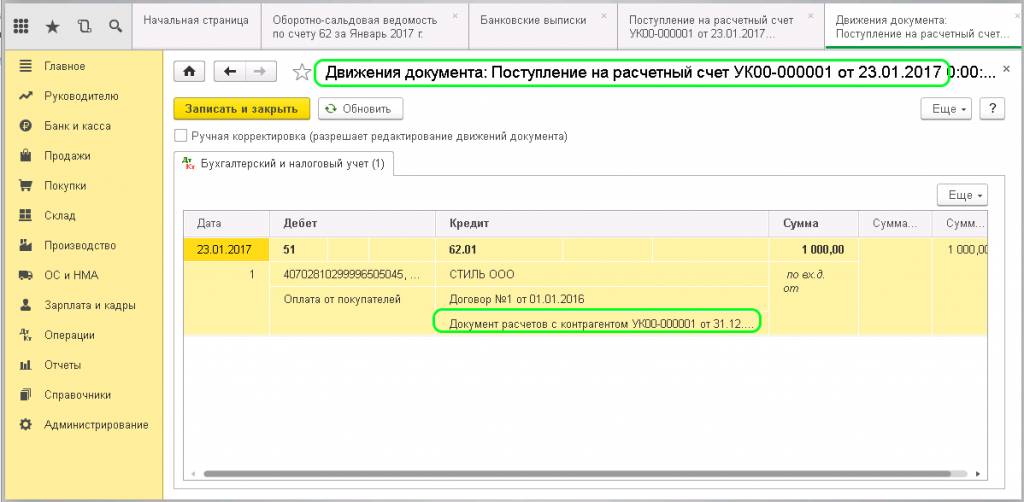
Допустим, нужно провести оплату от покупателя больше, чем неучтенная в отчёте по данному контрагенту. Тогда формируются две проводки Дт 51 — Кт 62.01 с распределением на два документа:
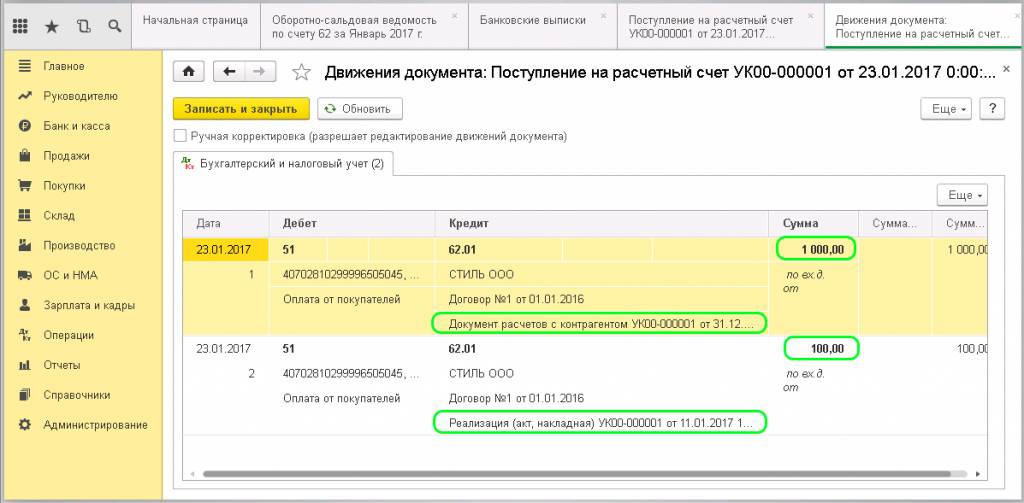
Это распределение можно увидеть в оборотно-сальдовой ведомости, если в отчёте нажать кнопку «Показать настройки» и отметить галочкой пункт «Документы расчетов с контрагентами». Нажимаем «Сформировать».
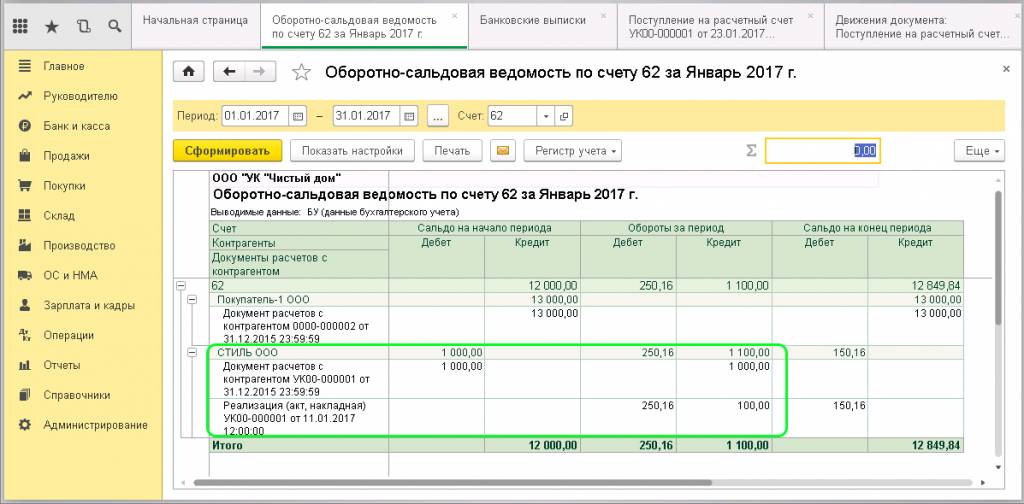
Видим, что также отображается распределение суммы на два документа.
Как разнести банк и кассу в 1С 8.3?
Добрый день, коллеги, нужна помощь! Устроилась на работу бухгалтером, нужно иметь дело с 1С. С программой не знакома. Дали разносить банк и кассу. Вообще не в курсе как это делать. Сказали, что есть обработка. Как из банка сделать выгрузку в 1С? Файл я смогла добавить в эту обработку, но куда затянулись документы не знаю. Где мне можно их посмотреть? Как в 1С разнести услуги банка? Как нужно разносить кассу? Буду очень признательна.
Натали 1 августа 2017 14:42
Здравствуйте, Надюшка. Начнем с вопроса, как разнести банк в 1С. Вы получаете из банка выписку в печатном или электронном виде. Если вам выдали ее в печатном виде, то вам нужно будет разносить банк вручную. Если она у вас есть в электронном виде, то вам ее нужно заносить с помощью специальной обработки. Судя по всему, выписка у вас в электронном виде.
Загрузив выписку, в которой обязательно содержится списание незначительной банковской комиссии, у вас создастся документ «Списание с расчетного счета». Этот документ вы можете посмотреть в меню «Банк и касса» — «Банковские выписки». Что касается услуг банка, то в затянутом документе у вас будет установлен вид документа «Оплата поставщику», так как программа не может знать, что контрагентом является банк (реквизит «Получатель» заполняется из справочника «Контрагенты», то есть банк для вас будет являться обычным контрагентом). Для создания правильных проводок вам нужно будет поменять вид операции на «Прочее списание». Вам сразу станет доступным поле «Счет дебета», я там ставлю 91.02. А в поле «Прочие доходы и расходы» указываю «Расходы на услуги банков». Можно проводить документ.
Натали 1 августа 2017 15:03
Теперь по поводу кассовых операций. Кассовые операции оформляются приходными и расходными кассовыми ордерами (ПКО и РКО).
Вы, наверное, знаете, что с помощью ПКО оформляется приход денег в кассу. Соответственно в меню «Банк и касса» — «Касса» — «Кассовые документы» — «Поступление».
У вас откроется документ «Поступление наличных». В нем вы выберете «Вид операции», например, «Оплата от покупателя». После этого заполните реквизиты: номер (формируется автоматически), дата (текущая дата), контрагент, счет учета (50.1), сумма.
Хочу пару слов сказать вам о текущей дате ПКО. Если вы поменяете дату на предшествующую текущей, то при печати кассовой книги программа вас предупредит о том, что в кассовой книге нарушена нумерация листов и предложит их пересчитать. Желательно, чтобы в течение дня нумерация документов также была последовательной, для этого можно менять время документа.
При создании документа «Оплата покупателя» нужно будет обязательно создать договор с вашим контрагентом. Причем поступление денег в кассу может осуществляться сразу по нескольким договорам. Для этого в документе и существует табличная часть.
Оформление РКО не слишком отличается от ПКО. В меню «Кассовые документы» выбираете – «Выдача». У вас открывается документ «Выдача наличных». Выбираете «Вид операции», например, «Оплата поставщику».
Как отразить операцию по оплате покупателем через POS-терминал в программе 1С 8.2? (Е. Ловчикова, 11 февраля 2015 г.)
КАК ОТРАЗИТЬ ОПЕРАЦИЮ ПО ОПЛАТЕ ПОКУПАТЕЛЕМ ЧЕРЕЗ POS-ТЕРМИНАЛ В ПРОГРАММЕ 1С 8.2?
В офисе установили POS-терминал и приняли оплату от покупателя, оплата сидит в выписке от банка.
При оплате от покупателя через POS-терминал необходимо отразить в программе 1С следующие проводки:
признан доход и начислен НДС по реализации товара.
поступление оплаты на расчетный счет банка Эквайринга
Поступление денег покупателя через банк на счет Вашей организации
удержана комиссия ККБ.
комиссия ККБ отнесена на расходы периода.
1) Реализация товара в 1С делается с помощью документа «Реализация ТМЗ и Услуг» на вкладке «Продажа»:
В документе на вкладке «Счета учета» можно указать счет расчетов 3510 или 1210. (На данном примере автор использует счет с покупателем 3510 авансы полученные)
Сформируются следующие проводки:
2) Оплата платежной карточкой оформляется в программе 1С:Предпритяие с помощью документа «Оплата от покупателя платежной картой». Перейдите в меню «Продажа» — Оплата платежными картами — Оплата от покупателя платежной картой». Создайте новый документ. Но предварительно нужно создать и заполнить справочники на той же вкладке «Виды эквайринга» и «Договоры эквайринга».
Создайте новый документ и заполните его:
Контрагент — Ф.И.О. покупателя
Счет расчетов — 3510 или 1210
На вкладке «Эквайринг» заполните:
Договор эквайринга — выберите ранее созданный договор или создайте новый договор. Деньги которые поступили от покупателя в банк, но еще не перечислены компанией на р/с будут висеть на счете 1210 как на транзитном, где в субконто будет указан банк.
Счет расчетов с эквайригом — 1210
Сумма торговой скидки — укажите сумму комиссии (ее можно корректировать вручную).
Проведите документ. Сформируются следующие проводки:
3) Поступили деньги на расчетный счет.
Перейдите в меню «Банк и Касса» — Документ «Платежное поручение (входящее)» — Создайте новый документ с видом операции «Оплата от покупателя». Здесь уже будет указан в виде покупателя Банк, так как он выступает в виде «транзита» между компанией и покупателем.
Сформируются следующие проводки:
4) Начисление и списание комиссия банка можно сделать с помощью ручной проводки. Для этого перейдите в меню «Операции» — Операция (бухгалтерский и налоговый учет) — Создайте новый документ
На счетах 3310 и 1210 ручной операции будет везде в субконто ш банк.
Карточка счета 3510 отбор по покупателю:
Карточка счета 1210 отбор по банку компании:
Карточка счета 3310 отбор по банку компании (комиссия):