
Как замазать часть фото или скриншота на Айфоне
Очень часто нам приходится делиться скриншотами или фотографиями с различными людьми. К сожалению, не всегда можно отправить подобное изображение без дополнительной обработки. Ведь такие картинки, помимо того, чем вы хотите поделиться, могут содержать какую-то конфиденциальную информацию, не предназначенную для посторонних глаз. Например, вам необходимо показать несколько сообщений из диалога, но они расположены не рядом друг с другом. В такой ситуации стоит прибегнуть к банальной маскировке той информации, которую вы не планируете демонстрировать.
Иногда требуется размывать не только задний фон, но и просто часть изображения.
Сделать это можно несколькими достаточно простыми способами: воспользоваться стандартным фоторедактором, специальными онлайн-сервисами или сторонними приложениями из App Store. Давайте посмотрим, как это работает.
Как рисовать на фото в Айфоне
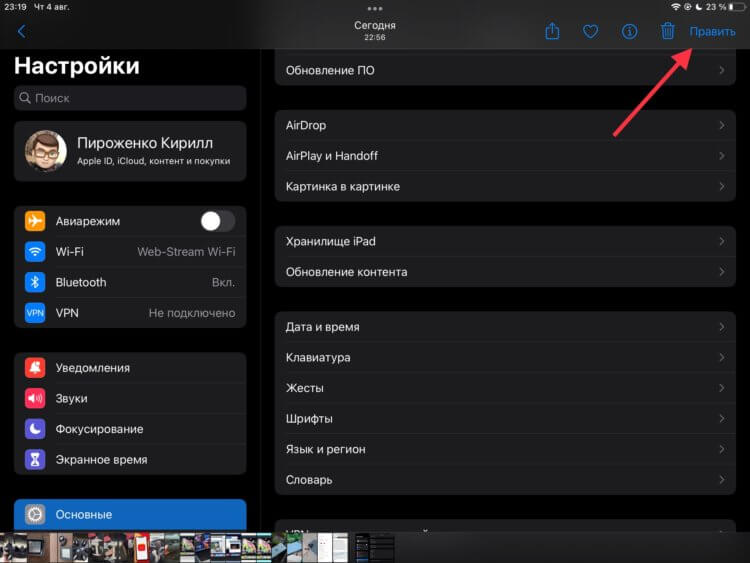
С режимом рисования знаком, наверное, каждый пользователь Айфона и Айпада.
Самый просто способ убрать лишнюю информацию со скриншота — это отредактировать его с помощью встроенного в систему фоторедактора. Так как все действия на iPad и iPhone абсолютно одинаковы, то демонстрировать все я буду именно на планшете.
- Сделайте снимок экрана, которым вы планируете поделиться после редактирования.
- Откройте приложение «Фото» и выберите нужное изображение.
- Нажмите кнопку «Править».
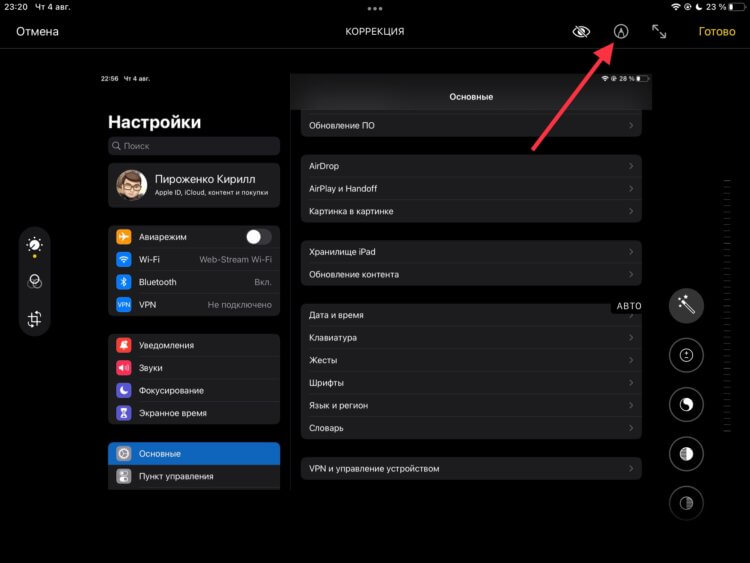
К сожалению, не все знают, как можно менять вид фигур.
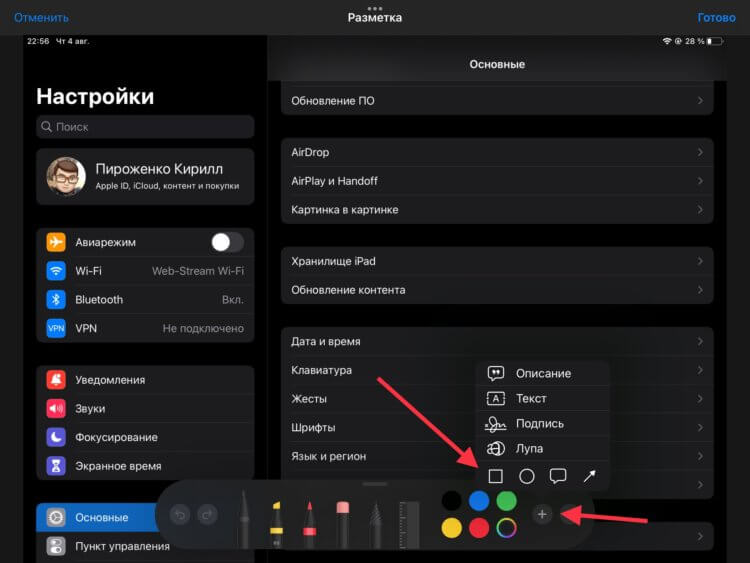
Можно даже задать цвет, соответствующий фону. Необходимо просто использовать пипетку.
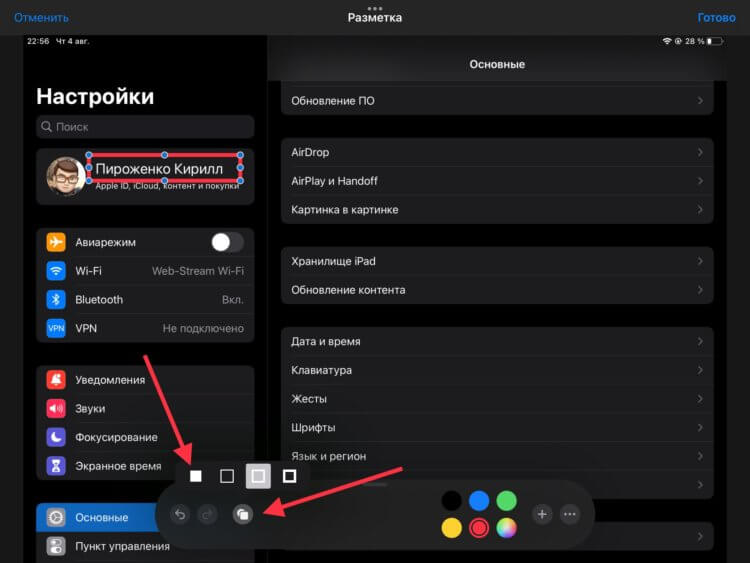
Можно использовать даже круг. Все зависит от того, какую область необходимо закрасить.
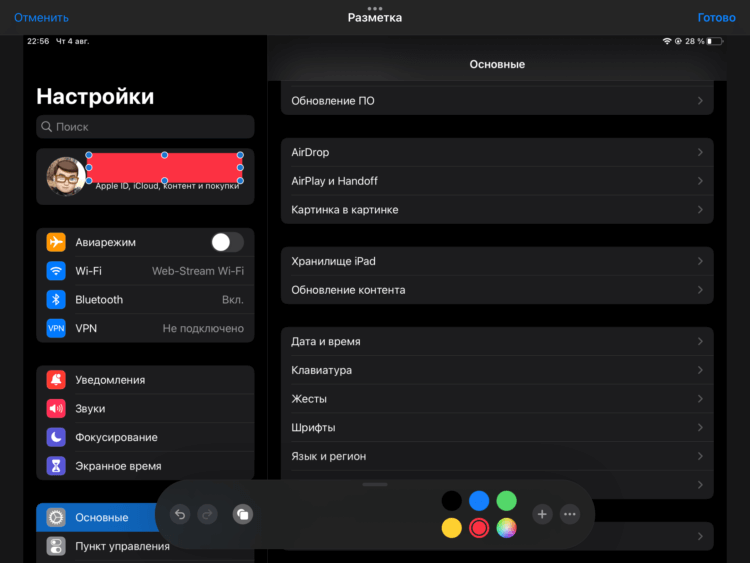
Вот так быстро и задорно можно спрятать конфиденциальную информацию.
❗️ПОДПИШИСЬ НА НАШ ЧАТИК В ТЕЛЕГРАМЕ. ТАМ ТЕБЕ ОТВЕТЯТ НА ЛЮБЫЕ ВОПРОСЫ
После этих действий лишние данные будут аккуратно скрыты с изображения, и вы сможете поделиться им через мессенджер или социальные сети. Это самый простой способ, но далеко не самый элегантный.
Размыть фото онлайн
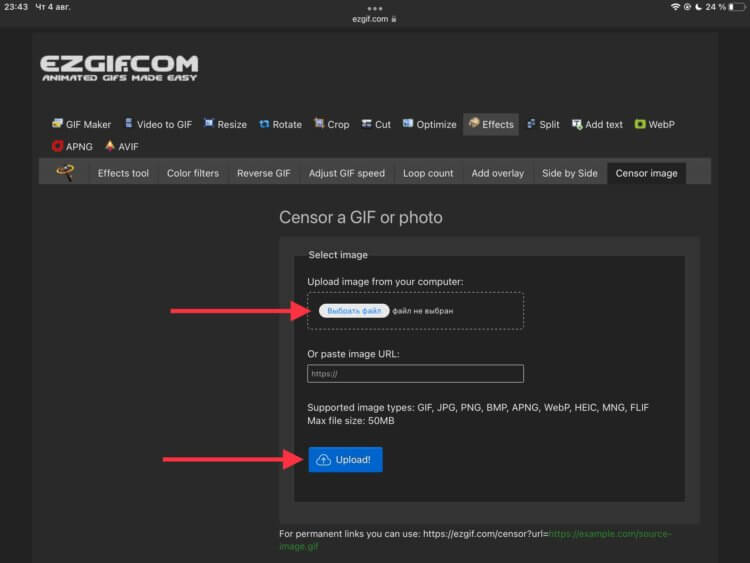
Сайт полностью на английском, но ничего сложного там нет.
Самым эстетичным и аккуратным способом скрыть ненужную информацию с изображения стоит признать размытие части картинки. Сделать это можно с помощью сторонних приложений или веб-сервисов. Если занимать память ради пары таких действий вам не хочется, то онлайн размытие будет отличным выходом.
- Перейдите на сайт ezgif.com.
- Нажмите «Выбрать файл», укажите путь к нужному изображению и нажмите «Upload!».
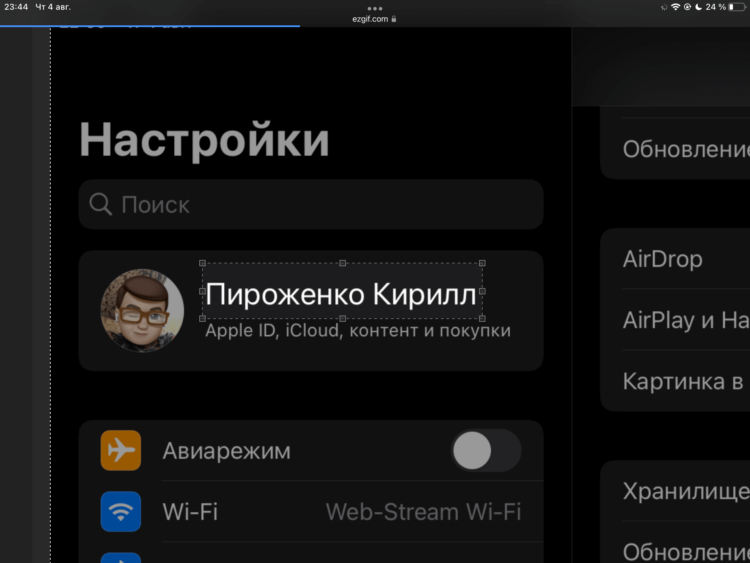
Просто нарисуйте область с помощью пальцев.
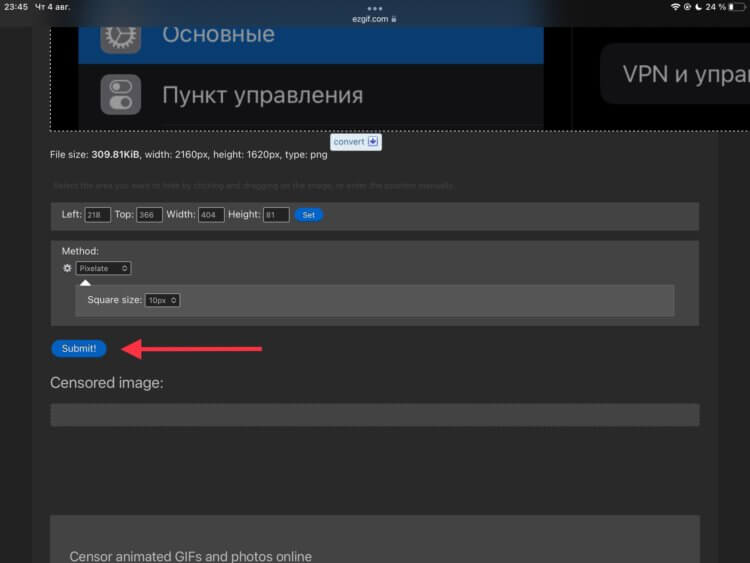
Обработка картинки происходит практически мгновенно.
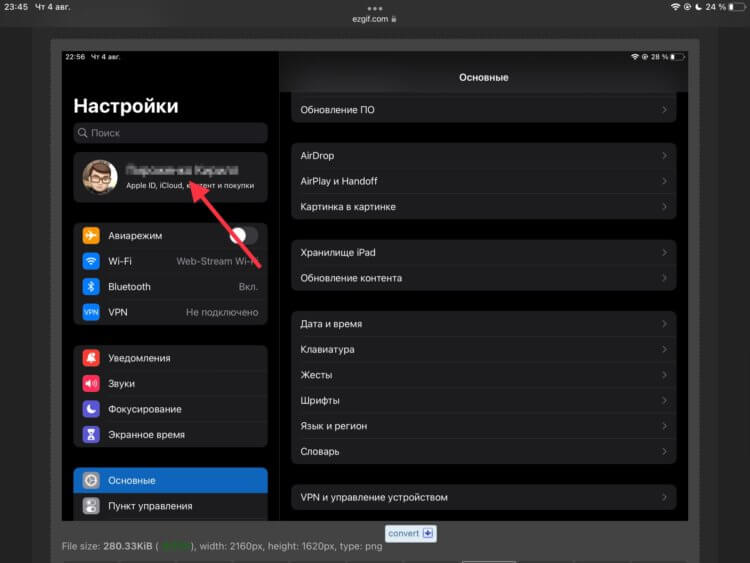
Посмотрите, какой результат.
Ниже появится скриншот с уже размытой областью. И никакого лишнего софта в памяти вашего смартфона. Если для вас это разовое действие, то остановите свой выбор именно на этом способе.
Как сделать размытое фото на Айфоне
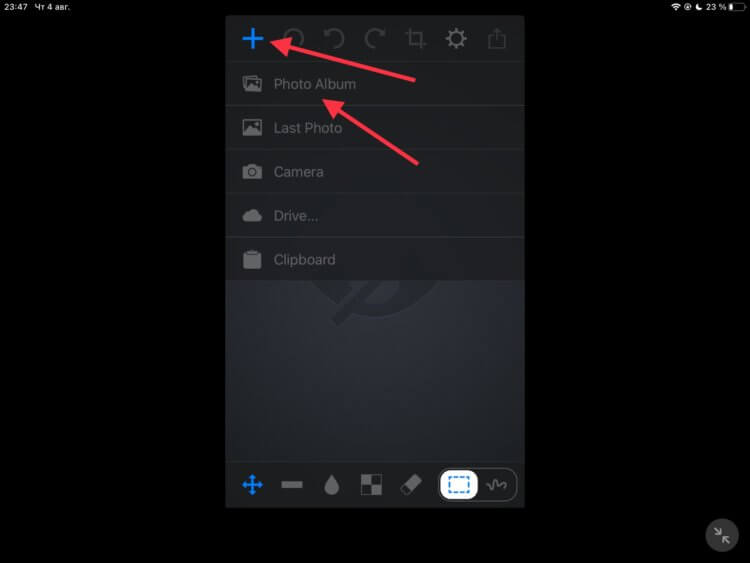
Из-за отсутствия планшетной версии пришлось воспользоваться увеличенным режимом.
Но если вы, как и я, работаете с подобными вещами и приходится скрывать данные на картинках регулярно, то стоит загрузить для этого специальное приложение. При большом объеме скриншотов лучше, конечно, пользоваться именно таким решением. Оно никак не зависит от качества Интернета и работоспособности самого сервиса. Для размытия части фото необходимо:
- Загрузить из App Store приложение Censor.
- Запустить приложение, нажать на «+» в левом верхнем углу и выбрать интересующее вас изображение.
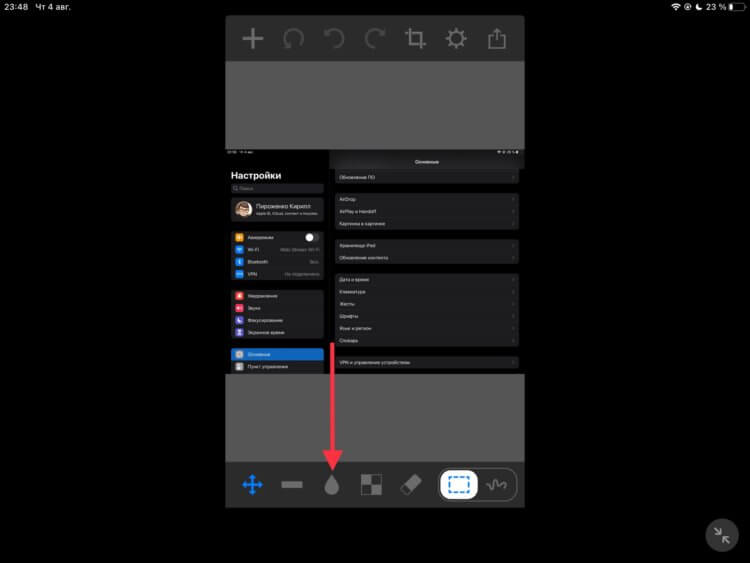
Размытие не включается автоматически.
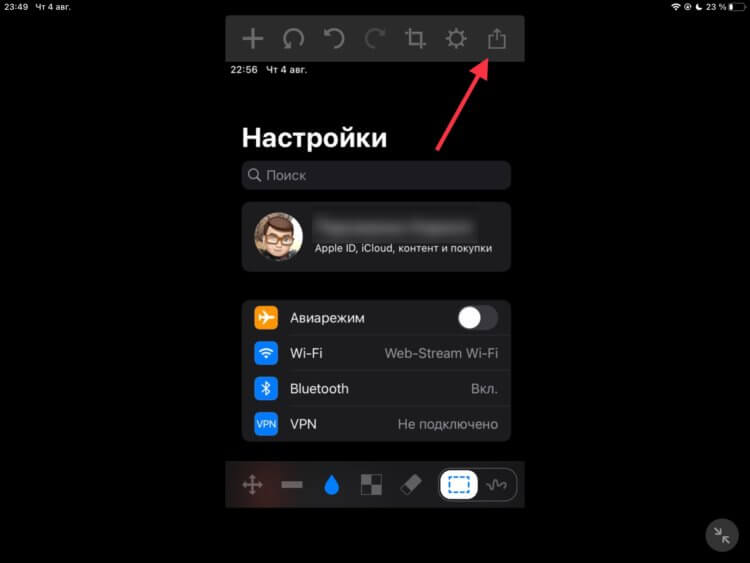
Можно задать и произвольную форму области размытия.
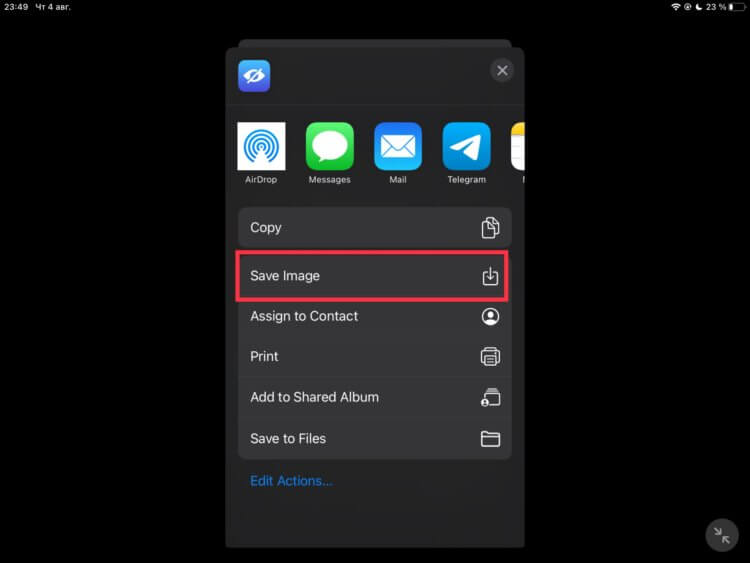
Поделиться изображением можно сразу из приложения.
После этих действий готовое изображение появится в галерее вместе со всеми вашими фотографиями. Способ достаточно простой и быстрый. Таким образом можно за короткий промежуток времени обработать достаточно большое количество картинок.
Приложение для размытия фото
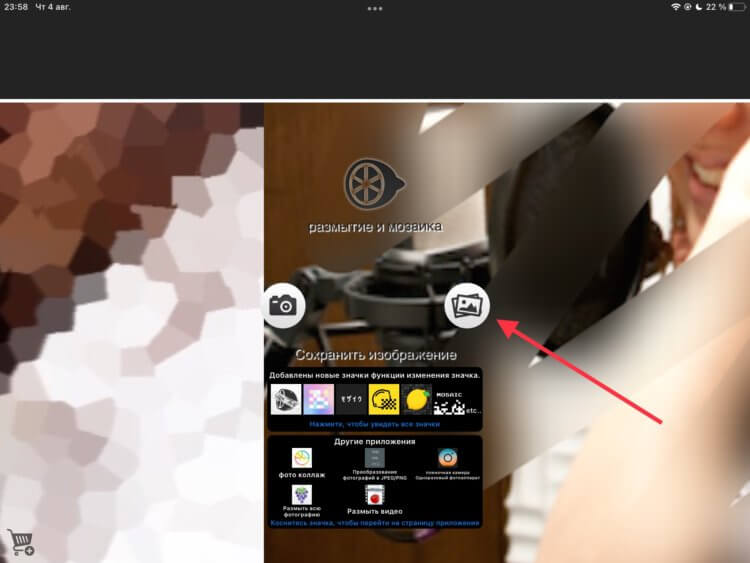
«Размытие и мозаика» подкупает своей простотой.
У приложения Censor, по сути, есть один минус. Для кого-то он будет существенным, а кто-то даже не обратит на него внимания. Отсутствует версия для планшетов. Для таких пользователей я рекомендую программу «Размытие и мозайка». Как мне показалось, с помощью него можно проделать все действия даже быстрее, чем через любой из предыдущих вариантов. Чтобы размыть конфиденциальную информацию на фото через это приложение, потребуется:
- Скачать из App Storeприложение «Размытие и мозайка».
- Запустить его и загрузить интересующее вас изображение. Можно сделать снимок с камеры прямо внутри этой программы.
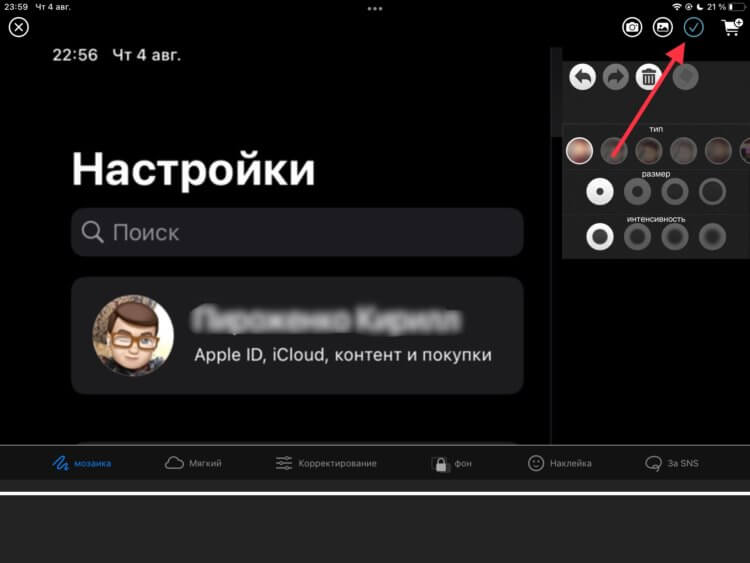
Провели пальцем и можно сразу сохранять.
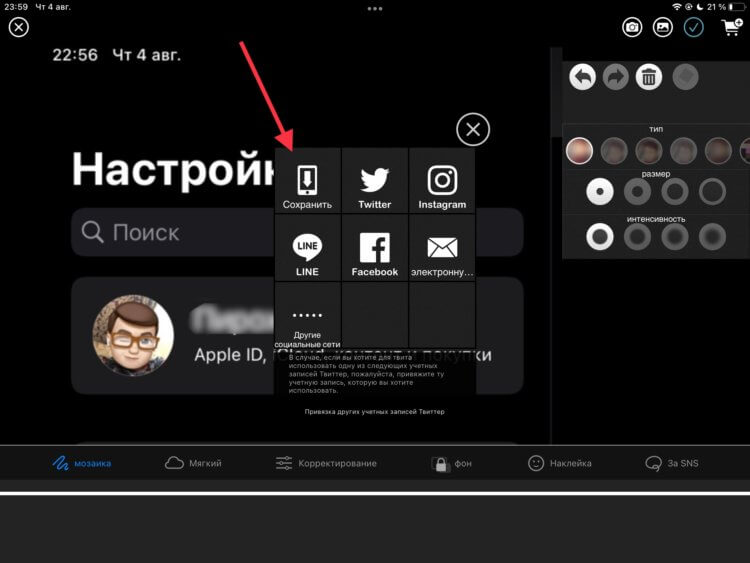
К сожалению, нельзя сразу отправить в Телеграм. Только через сохранение.
❗️ПОДПИСЫВАЙСЯ НА ТЕЛЕГРАМ-КАНАЛ СУНДУК АЛИБАБЫ, ЧТОБЫ ПОКУПАТЬ ТОЛЬКО ЛУЧШИЕ ТОВАРЫ С АЛИЭКСПРЕСС
Как мне показалось, этот способ самый простой из всех представленных выше. Не требует переключению ни в какие лишние режимы и дополнительные действия. Пара движений пальцем — и все. Но вы, безусловно, выберите вариант, который отвечает именно вашим потребностям. Ведь, как уже говорилось выше ради одного подобного размытия держать в памяти устройства лишнюю программу не имеет смысла. Тем более кому-то может быть совсем не до элегантности и эстетики, и вполне хватит стандартных инструментов в приложении «Фото» для этого простого действия.
Как размыть фото на iPhone

С появлением смартфонов и их камер с высоким разрешением делать потрясающие фотографии стало проще, чем когда-либо. Однако иногда вы можете захотеть размыть некоторые части фотографии по соображениям конфиденциальности, художественным или эстетическим причинам. Если у вас есть iPhone, вам будет приятно узнать, что размыть фотографию на вашем устройстве легко и просто. В этой статье мы расскажем вам о том, как размыть фотографию на iPhone. Мы заметили тенденцию в том, что в последние годы размытие фотографий становится все более популярным, особенно в социальных сетях. Люди размывают свои фотографии по многим причинам, включая защиту частной жизни, сокрытие конфиденциальной информации или просто добавление уникального штриха к своим изображениям. Кроме того, размытие может помочь создать малую глубину резкости, благодаря чему объект фотографии выделяется более четко и выглядит как 3D снимок. В этой инструкции мы расскажем, как размыть фото под разные задачи. От эстетического “эффекта” до сохранения вашей конфиденциальности.
Как эстетически размыть фото на Айфон
- Сделайте снимок как Живое фото.
- Перейдите фотопленку.
- Откройте это фото и нажмите сверху на режим.
- Выберите “Длинная экспозиция”.

Подобные действия красиво размоют фото в движении. Но этот эффект применится ко всему фото, то есть вы не сможете размыть какие-то конкретные его части.
Как размыть фон фото на Айфон
- Перейдите в Камеру.
- Нажмите на режим портрет.
- Сверху есть ползунок, который отвечает за размытие и фокус.
- Используйте его для настройки размытия.
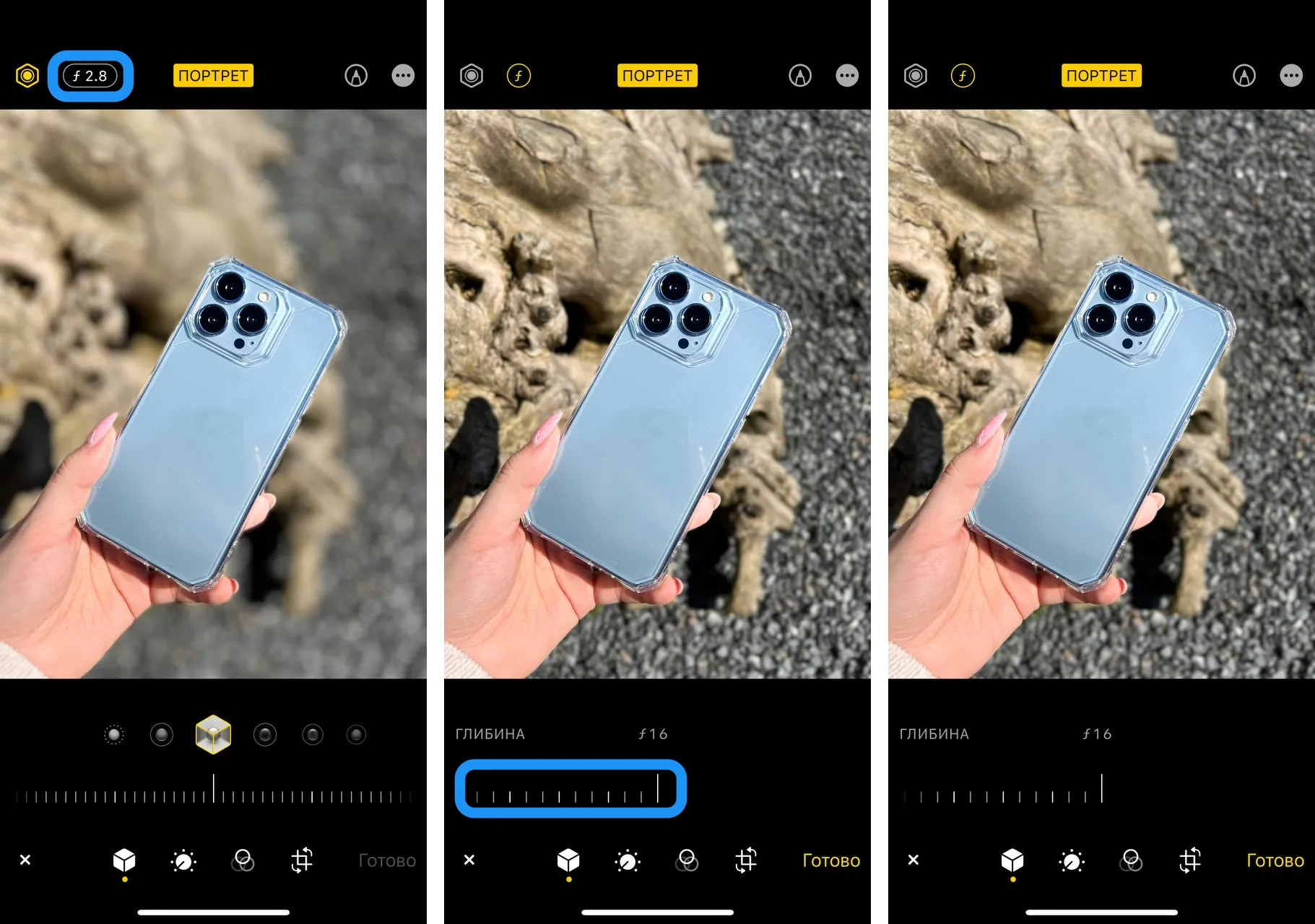
Эта функция доступна на моделях iPhone, оснащенных двухлинзовой системой камер, таких как iPhone 7 Plus, iPhone 8 Plus, iPhone X и более новых моделях. Кроме того, вы после можете размыть фон и настроить глубину фото, снятых в режиме портрет, уже в фототеке.
Как размыть предмет на фото в Айфон
- Используйте стороннее приложение (у меня PicsArt).
- Открываем фото, переходим в эффекты.
- Выбираем блюр.
- Настраиваем размытие нужной части или предмета.
- Сохраняем.

Вы можете использовать любое понравившееся вам приложение или графический редактор. В PicsArt мне удобно делать размытие определенных частей и настраивать его глубину, плюс здесь есть возможность быстро вырезать человека или фон, чтобы размыть его на фото.
В заключение хочу сказать, что размытие фотографии на iPhone — это простой и понятный процесс. Если вы хотите защитить свою конфиденциальность, добавить творческий штрих к своим фотографиям или создать особый эффект, есть несколько способов добиться желаемого эффекта. Следуя шагам, описанным в этой статье, вы сможете легко размывать снимки на iPhone и поднять свое мастерство фотографии на новый уровень.
Как размыть изображение или часть изображения на iPhone (2022)
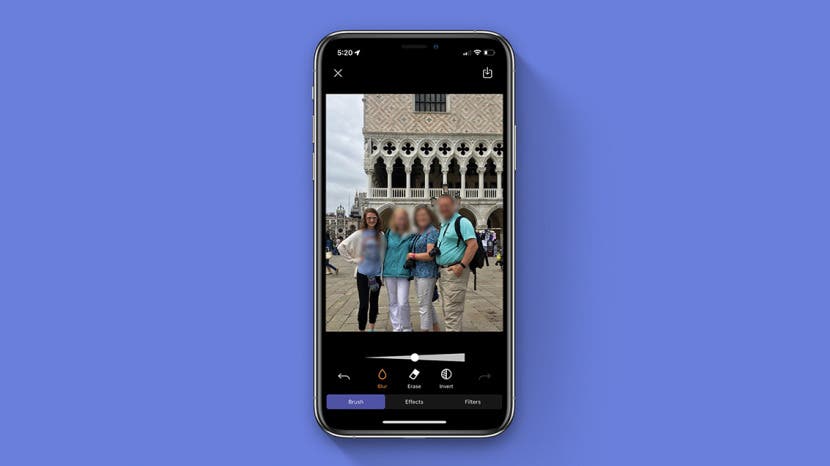
Когда-нибудь фото странного человека бомбили ваши семейные фотографии? Или ваш племянник решил, что рубашки с ругательствами — это уместный наряд на день рождения? Может быть много причин, по которым вам может понадобиться размыть часть фотографии. Мы уже рассмотрели портретный режим как полезную функцию для размытия фона, но размытие части изображения — это другое дело, и оно может очень пригодиться в будущем.
Перейти к:
- Как размыть часть изображения на iPhone
- Размытие части изображения с помощью Blur Photo Aпп
- Как размыть часть изображения с помощью размытия фона с фотоэффектом
Как размыть часть изображения на iPhone
К сожалению, программное обеспечение Apple для редактирования фотографий не имеет возможности размыть определенную часть фотографии. Это означает, что вам нужно будет загрузить приложение из App Store. К счастью, я скачал и опробовал несколько совершенно бесплатных приложений, которые, по моему мнению, являются самыми простыми в использовании и наиболее эффективными. Blur Photo — отличное приложение для простоты и удобства использования. Blur Photo Effect Background — еще одно отличное приложение, специально предназначенное для размытия лиц. Ниже я покажу вам, как их использовать.
Размытие части изображения с помощью приложения Blur Photo
Размытие фото это простое в использовании приложение, которое даст вам очень непрозрачное размытие в любом месте вашей фотографии. Сначала загрузите Blur Photo из магазина приложений, а затем приступим к работе. Чтобы узнать больше интересных советов и рекомендаций по использованию iPhone, подпишитесь на нашу рассылку «Совет дня»!
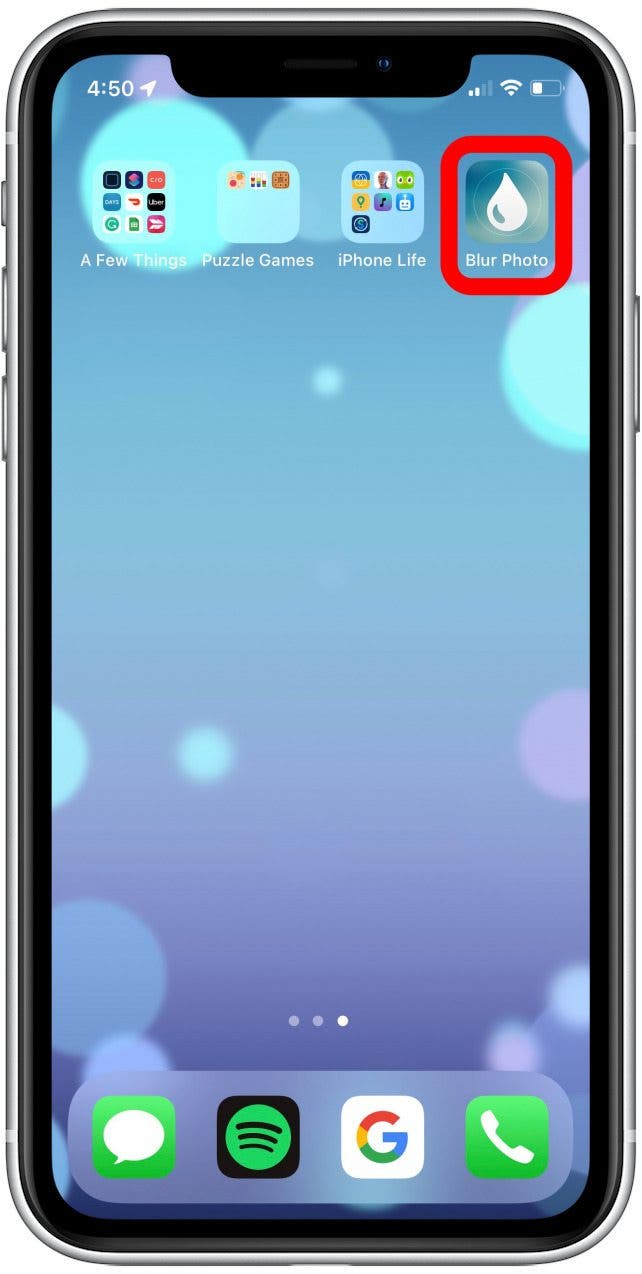
- Откройте приложение Blur Photo на своем iPhone.

- Коснитесь «Размытие», чтобы просмотреть свои фотографии.

- Выберите фотографию, которую хотите размыть.

- Обрежьте фото по своему усмотрению.

- Нажмите «Готово», когда закончите.

- Коснитесь инструмента «Размытие».

- Используйте свой палец, чтобы нарисовать на фотографии, где вы хотели бы размыть.
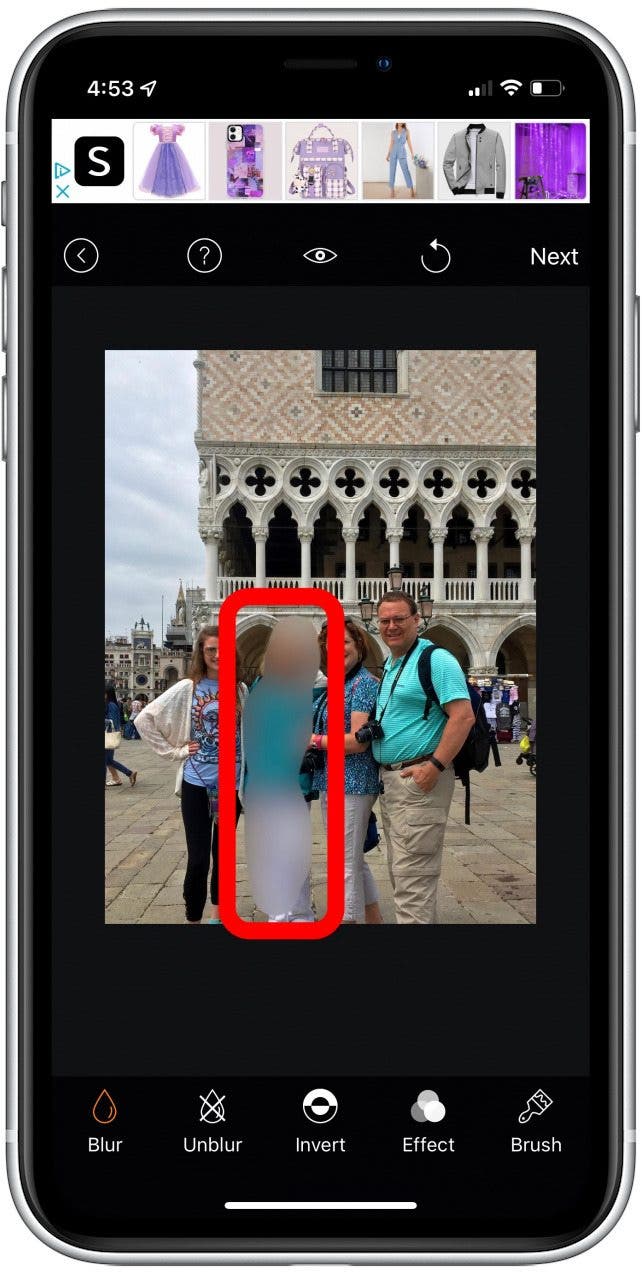
- Нажмите кнопку «Инвертировать», чтобы обратить размытие вспять, оставив в фокусе только ваш выбор.
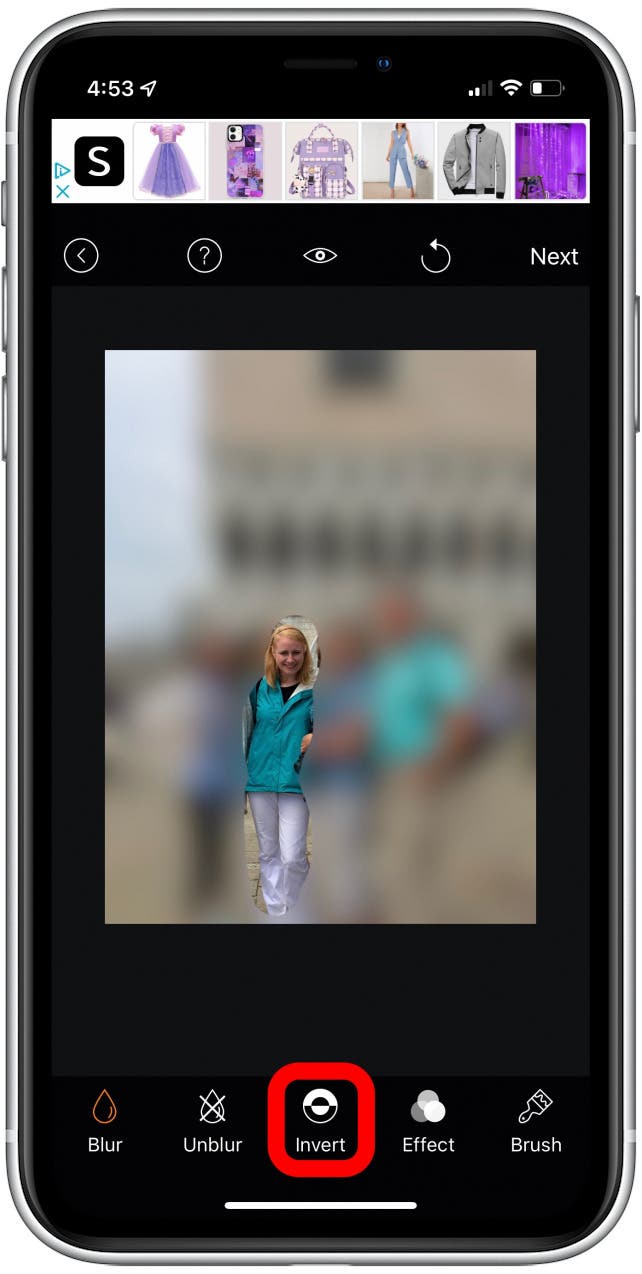
- Кнопка «Отменить» находится в верхнем меню для обработки быстрых ошибок.
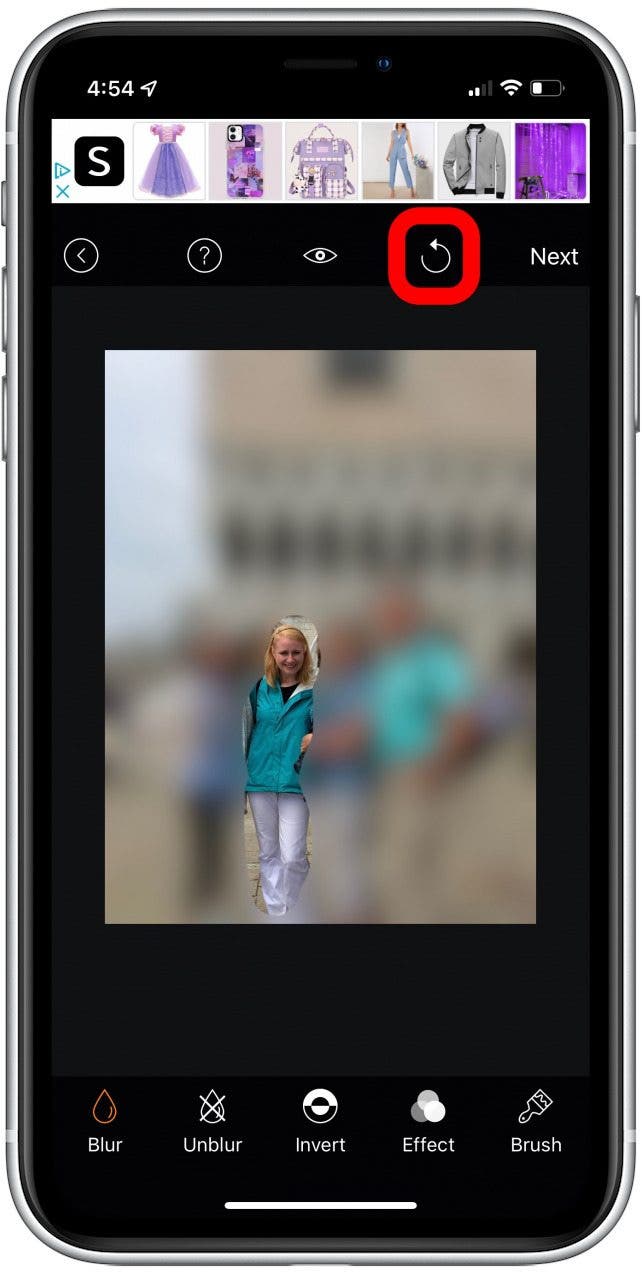
- Нажмите «Далее», когда будете довольны своей фотографией.

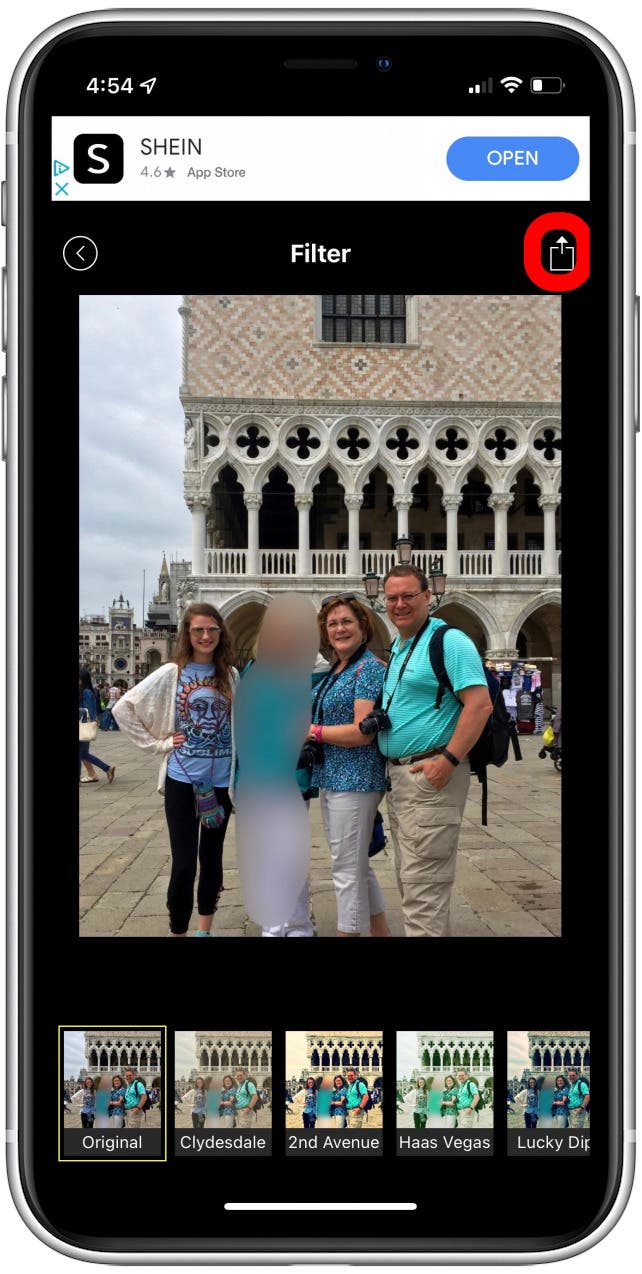
- Проведите пальцем по параметрам фильтра приложения.

- Нажмите кнопку «Поделиться», когда закончите.
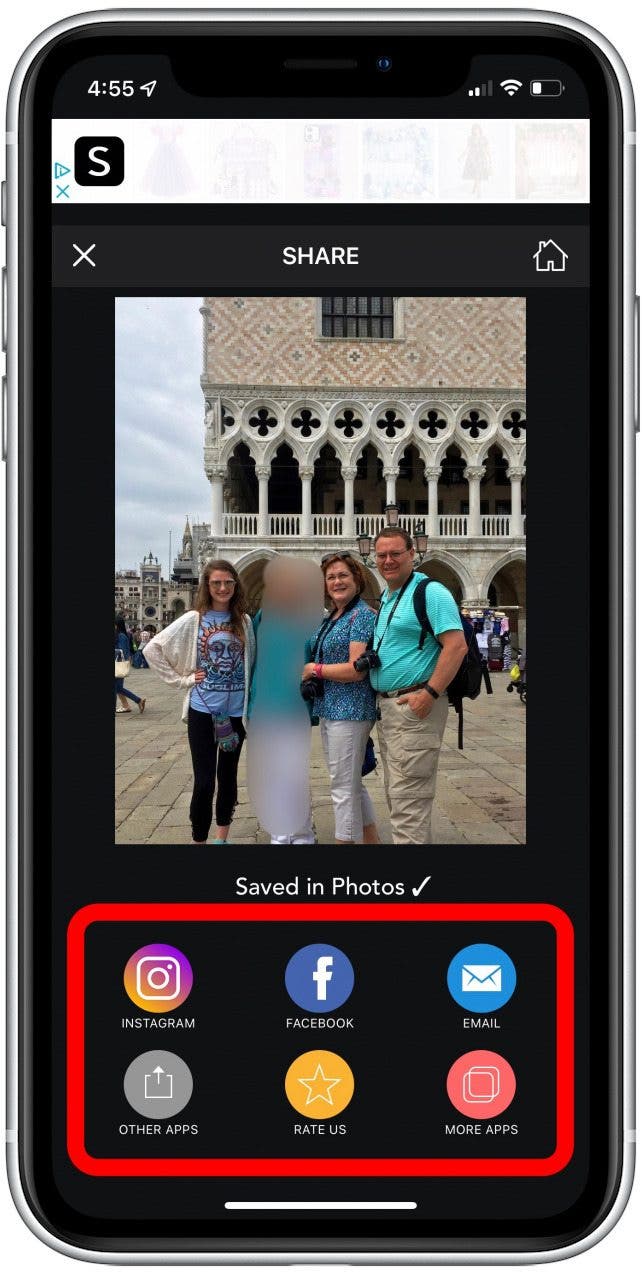
- Ваша фотография автоматически сохранится в фотопленку. Вы также можете выбрать, где вы хотите напрямую поделиться фотографией.
Как размыть часть изображения с помощью размытия фона с фотоэффектом
Еще одно простое и удобное приложение, которое вы можете использовать для размытия частей изображения, называется Размытие фона фотоэффекта. Ниже я расскажу вам, как использовать это приложение.
- Откройте приложение «Размытие фотоэффекта фона».
- Либо выберите фотографию из фотопленки, либо сделайте новую фотографию.

- Выберите фотографию для размытия.

- Коснитесь инструмента размытия в нижнем меню.
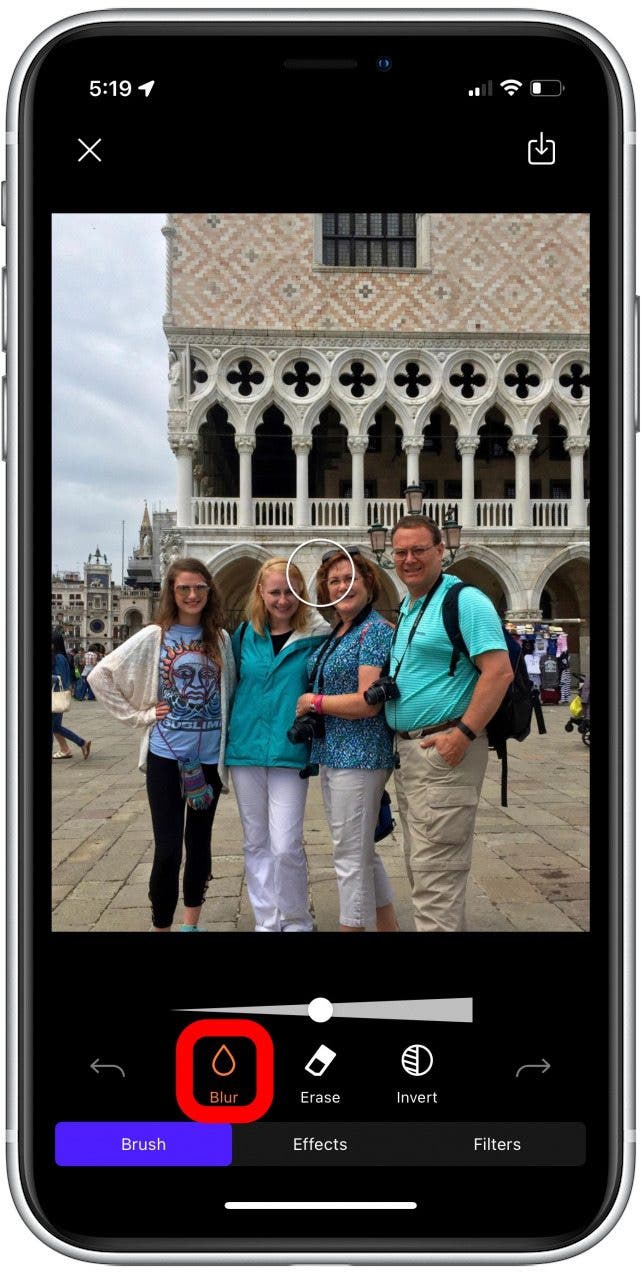
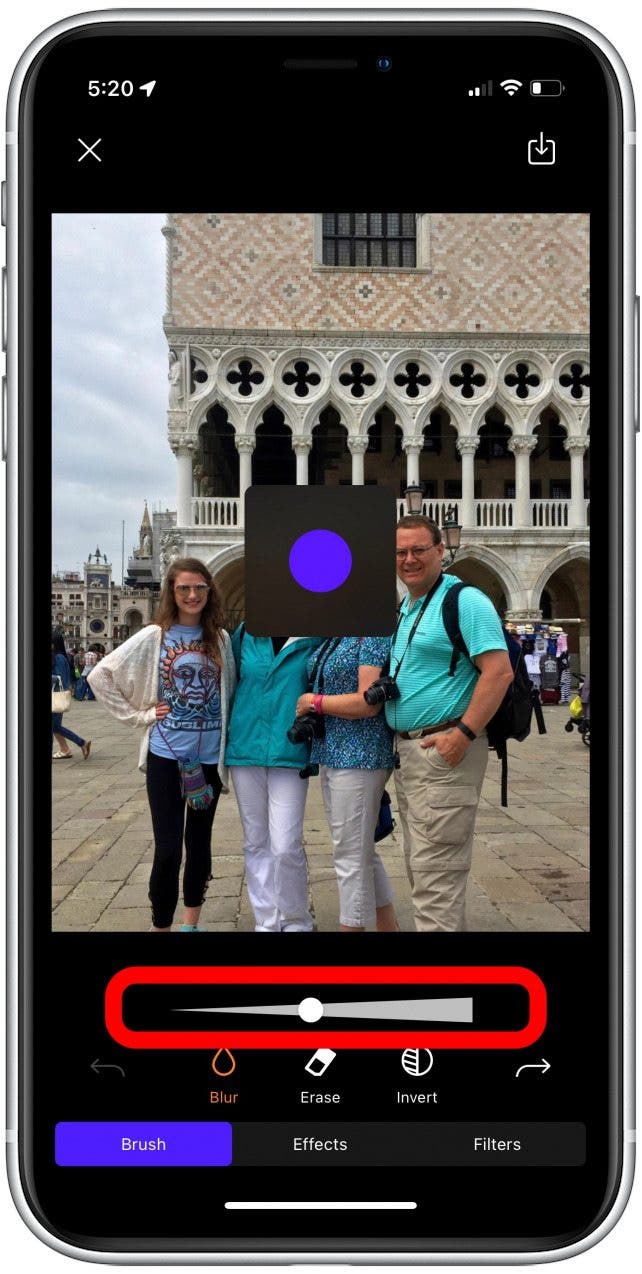
- Вы можете настроить размер инструмента размытия.
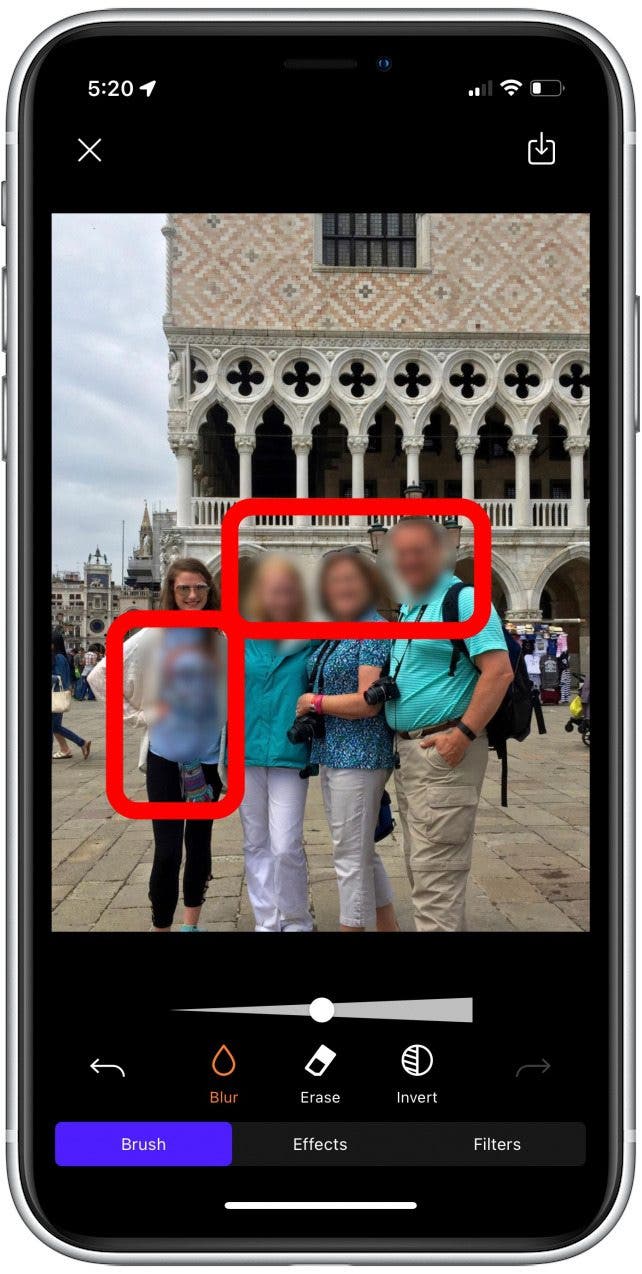
- Затем пальцем нарисуйте на фотографии то место, которое вы хотите размыть.
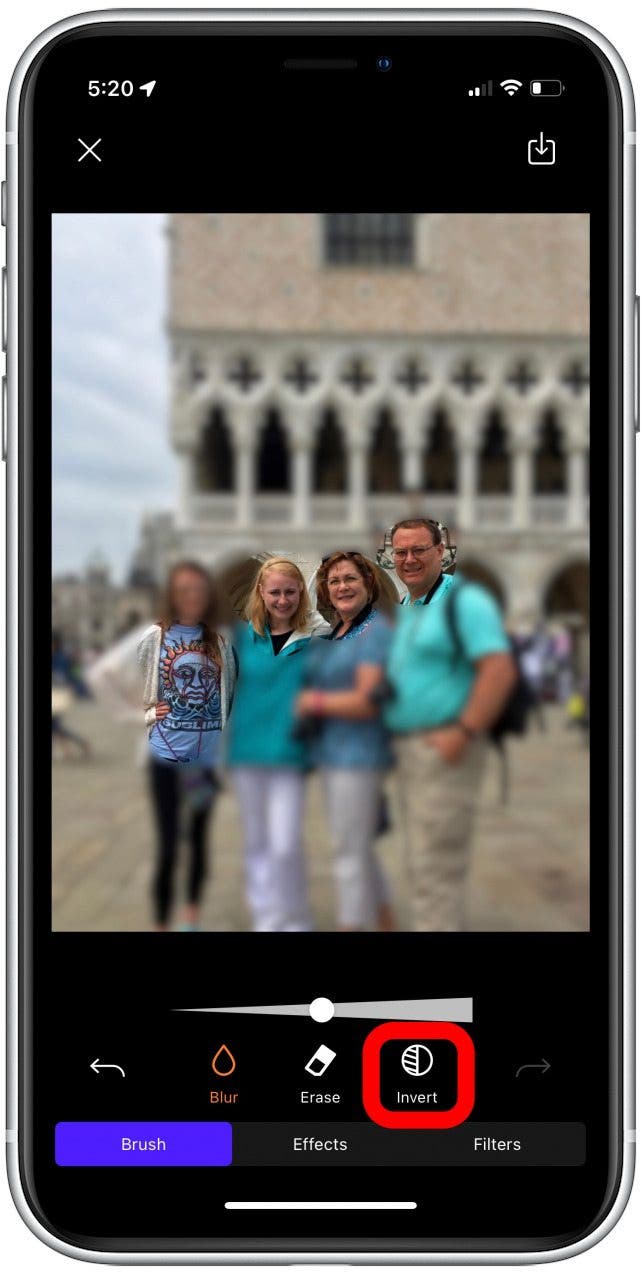
- Вы также можете инвертировать размытие, оставив только то, на чем вы нарисовали фокус.
- Чтобы отменить или повторить, вы можете нажать на стрелки в нижнем меню.

- Когда вы закончите, нажмите кнопку «Сохранить» в правом верхнем углу.

- Вы получите сообщение с просьбой сохранить фотографию в фотопленку. Коснитесь ОК.

И вот так вы размываете только часть своей картинки! Эти приложения очень похожи, но они обеспечивают немного разную непрозрачность и предлагают немного разные параметры настройки. Не стесняйтесь попробовать любой из них, чтобы решить, какой из них вы предпочитаете. Помните, что они оба совершенно бесплатны, поэтому вам больше никогда не придется беспокоиться об ошибке с фотографией!
Как размыть, сделать пикселизацию и скрыть определенные части фотографии на iPhone или iPad
Иногда, перед тем как поделиться своим скриншотом или просто фотографией, хочется скрыть на них некую конфиденциальную информацию. Это может быть адрес, номер карты, грязная посуда на заднем плане или чье-то лицо. iPhone и iPad дают возможность размытия или пикселизации областей изображения, более того, таких способов есть несколько. С их помощью вы сможете сохранить окончательный результат в приложении «Фото» или поделиться им через iMessage, WhatsApp, разместить его в Twitter, Instagram и других социальных сетях.
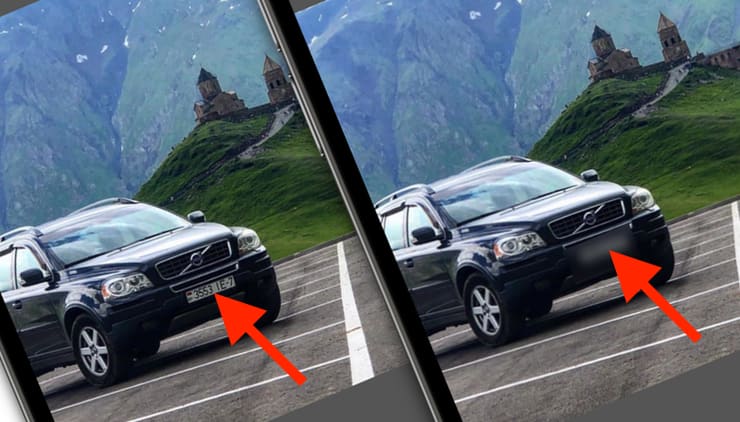
Используйте разметку
Разметка — это удобный инструмент, встроенный прямо в приложение «Фото» для iPhone и iPad. Мы уже говорили о возможностях этой функции. Тем не менее стоит вернуться к тем особенностям бесплатного инструмента, которые помогут вам скрыть нужные части изображения.
1. Откройте изображение в приложении «Фото» на вашем iPhone или iPad и нажмите «Править».
2. Коснитесь значка «Разметка».
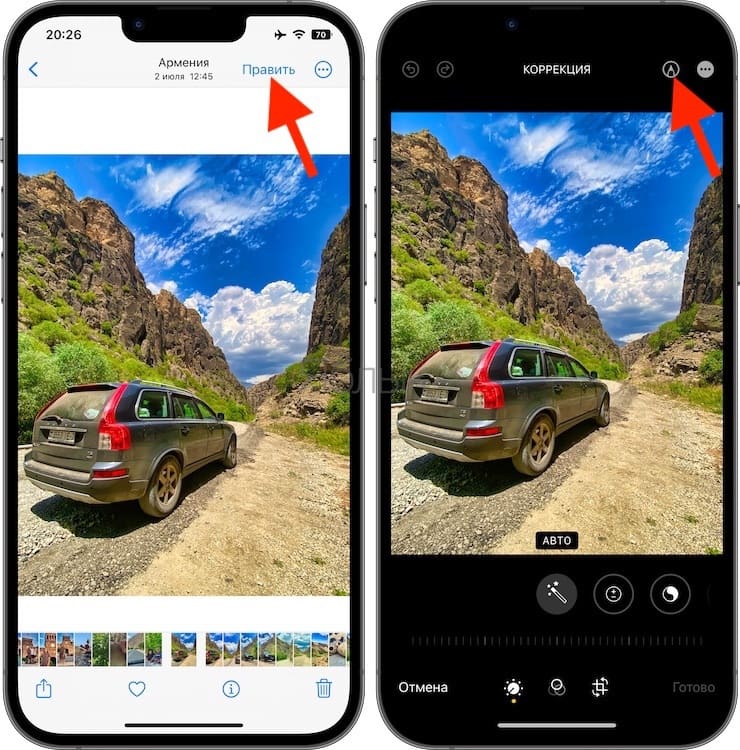
3. Теперь вы можете использовать один из предложенных инструментов или их комбинацию, чтобы скрыть части изображения. По окончании обработки нажмите «Готово», чтобы сохранить результат:
Перо: нажмите на значок пера, чтобы выбрать его. После этого снова коснитесь того же значка, чтобы выбрать размер кисти.
Теперь выберите цветную плитку, чтобы подобрать нужный оттенок. Здесь же надо убедиться, что непрозрачность установлена на 100%, только так и можно будет полностью скрыть детали. Если вы просто хотите получить полупрозрачный эффект (который словно бы сквозь пелену показывает скрытые части), передвиньте ползунок непрозрачности влево примерно до 85%. Если вы хотите задать собственный цвет для кисти, коснитесь синего значка выбора цвета в левом верхнем углу.
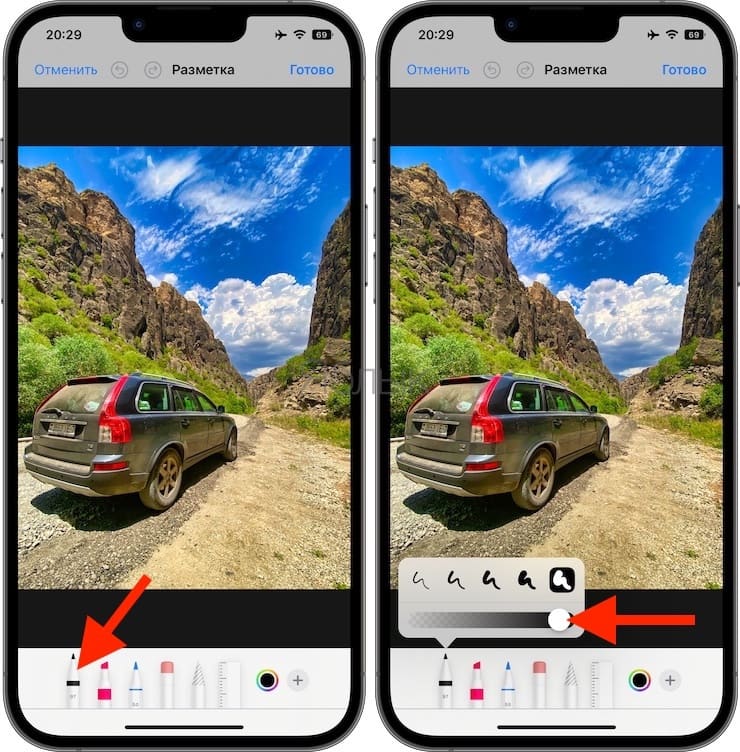
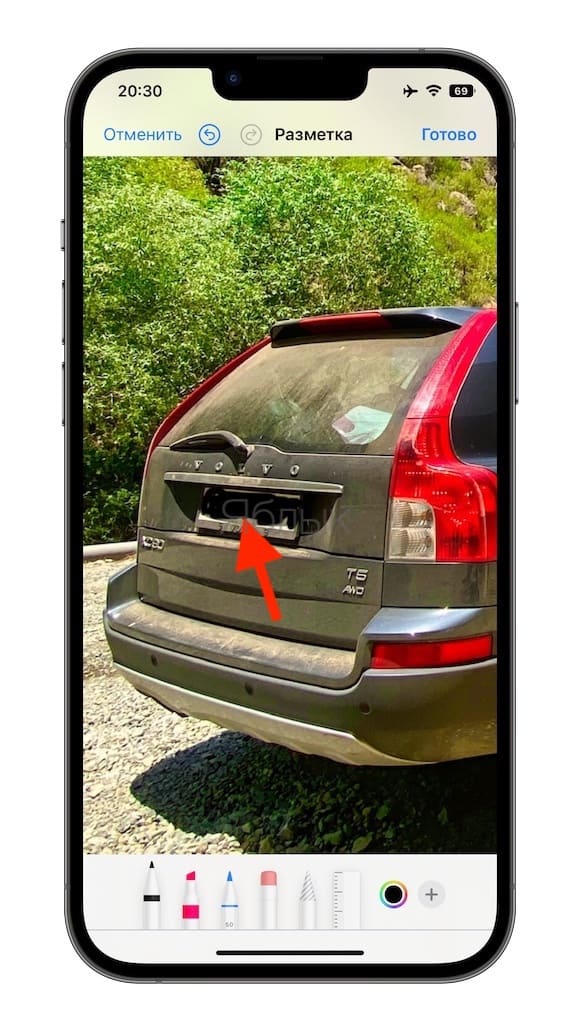
Наконец, пальцем на фотографии нарисуйте линию или фигуру, чтобы скрыть нужную часть изображения. Точно так же, как работает мелок на бумаге, цвет будет темнее, если вы несколько раз проведете пальцем по одной и той же области.
Использование форм. Коснитесь значка «плюс» и выберите форму — квадрат или круг.
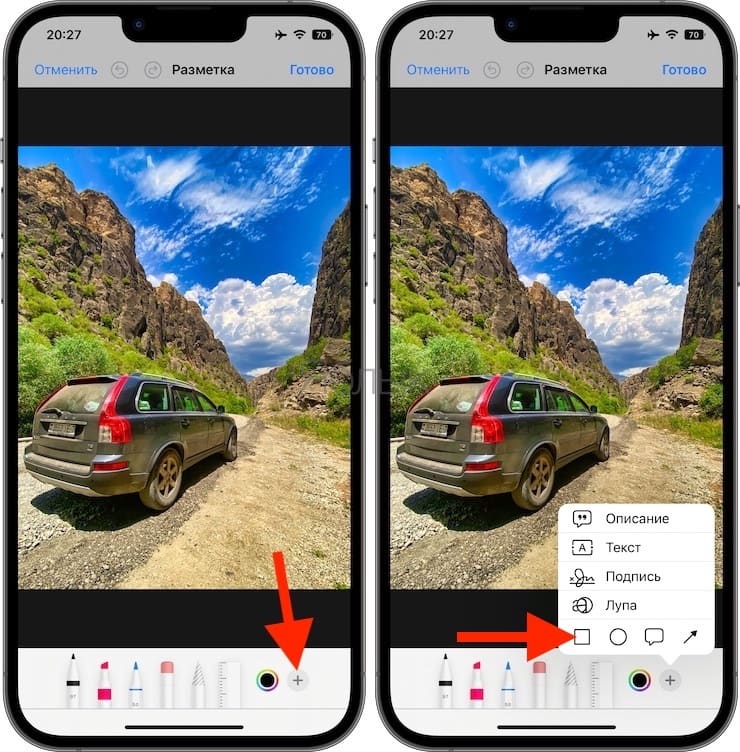
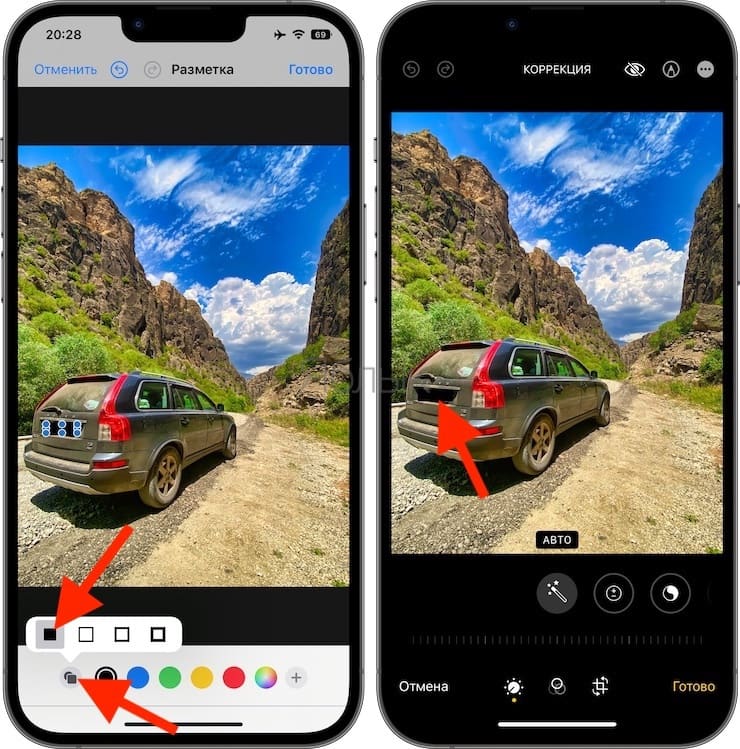
Теперь добавьте фигуру на фотографию, чтобы скрыть ее части в разметке. После этого выберите значок формы в левом нижнем углу и выберите сплошной вариант заливки.
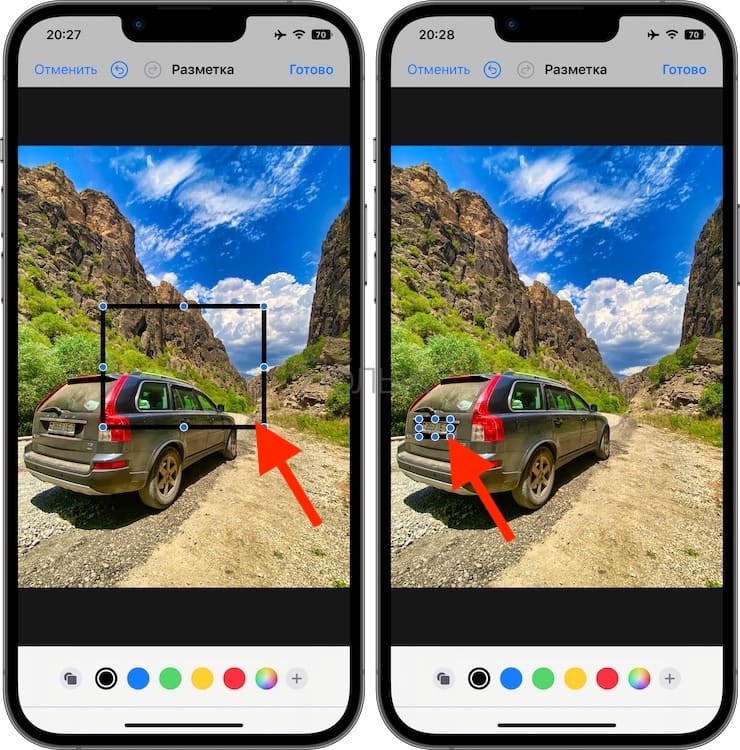
По желанию вы можете выбрать цвет заливки. Теперь поместите получившуюся сплошную фигуру в любом нужном месте, чтобы скрыть требуемую часть изображения. Кроме того, вы можете с помощью двух пальцев еще и повернуть наложенную форму. А с помощью перетаскивания восьми точек на периметре фигуры можно изменить еще и форму, размер квадрата или круга, чтобы настроить конечную форму по своему вкусу.
Используйте смайлики. Возможно, вы уже видели, как люди в социальных сетях, особенно знаменитости, прячут лицо своего ребенка на фотографии, добавляя на это место смайлики. Вы можете сделать то же самое при публикации историй в Instagram, используя встроенные инструменты приложения. А можно выполнить следующие действия с помощью разметки в «Фото»:
1. Коснитесь значка плюса и выберите «Текст».
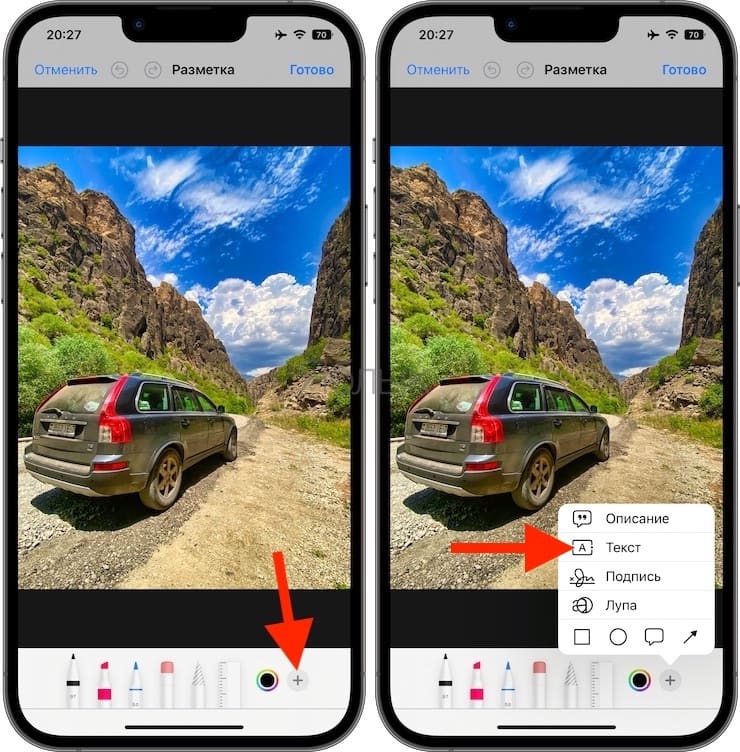
2. Выберите текст, чтобы добавить смайлики к фотографии, чтобы скрыть чувствительную часть
3. Затем дважды нажмите на поле «Текст» и добавьте нужный смайлик с помощью всплывающей клавиатуры.
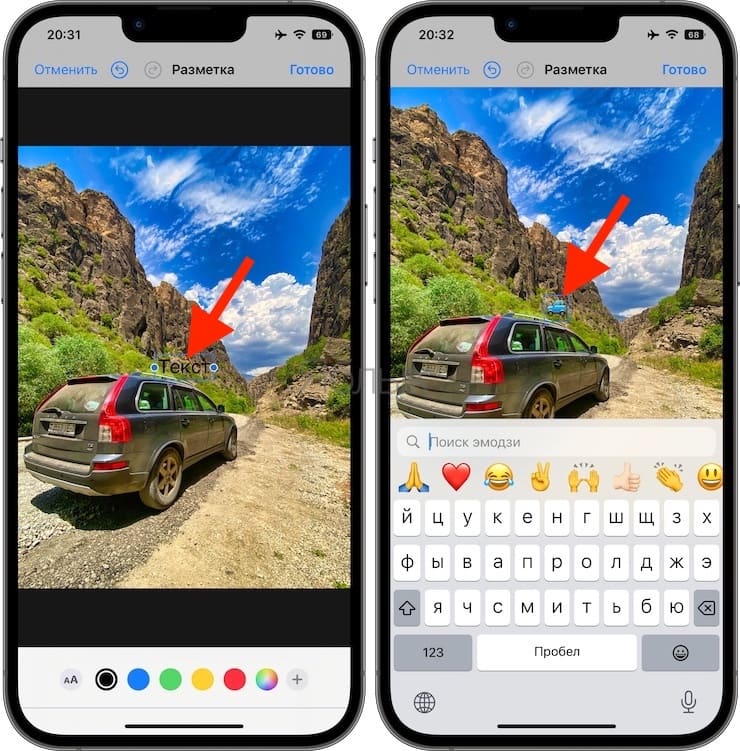
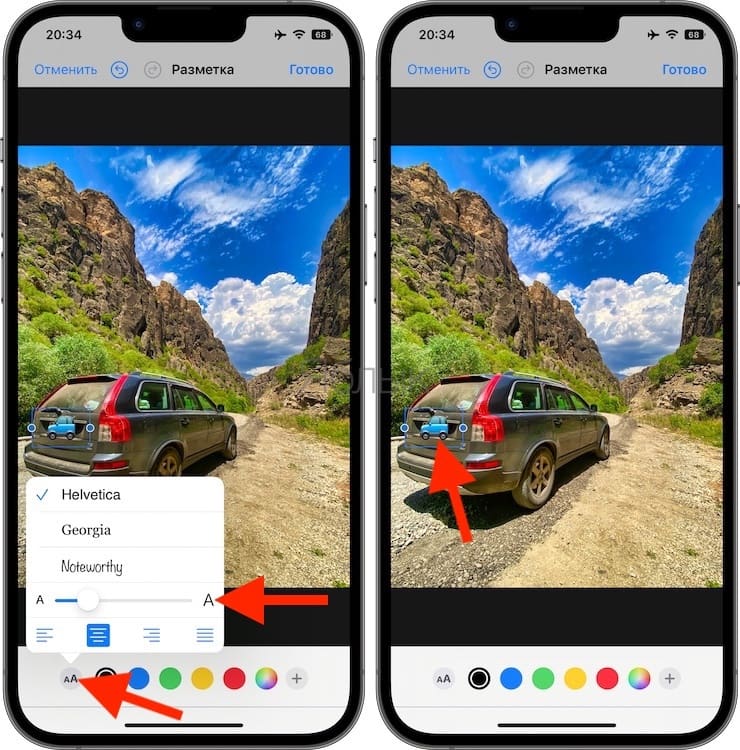
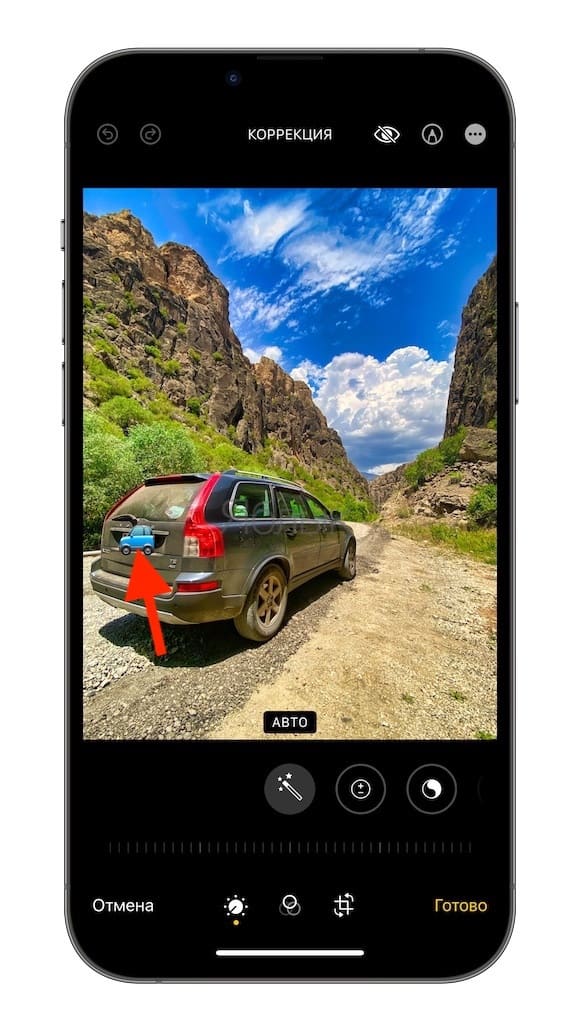
4. После этого скройте клавиатуру и коснитесь смайлика. Теперь нажмите на AA и используйте ползунок, чтобы увеличить размер смайликов. Осталось перетащить и поместить этот смайлик в любое место на фотографии, скрыв тем самым нужную ее часть.
Используйте приложение Censor
Censor – это бесплатное приложение с дополнительными покупками внутри, которое позволяет размывать и пикселизировать изображения на вашем iPhone. Вот как можно использовать эту утилиту:
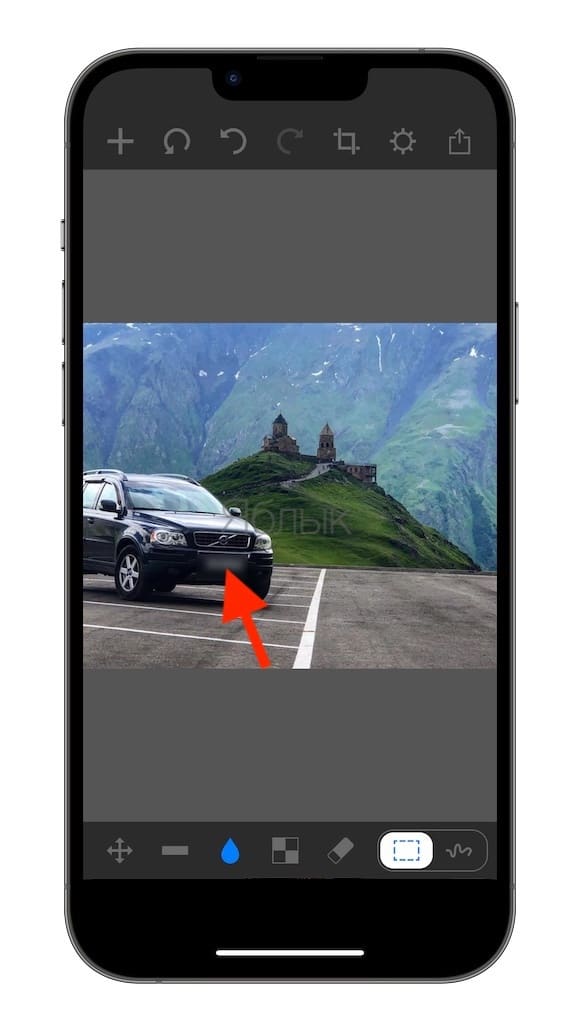
1. Выберите изображение в приложении Censor и коснитесь значка капли воды, чтобы добавить размытие. А чтобы сделать пикселизацию, коснитесь квадратного значка с четырьмя крошечными серыми и черными квадратами. Он находится справа от «капельки». Вы можете выбрать размытие или пикселизацию с четкими прямыми границами или использовать свободную форму.
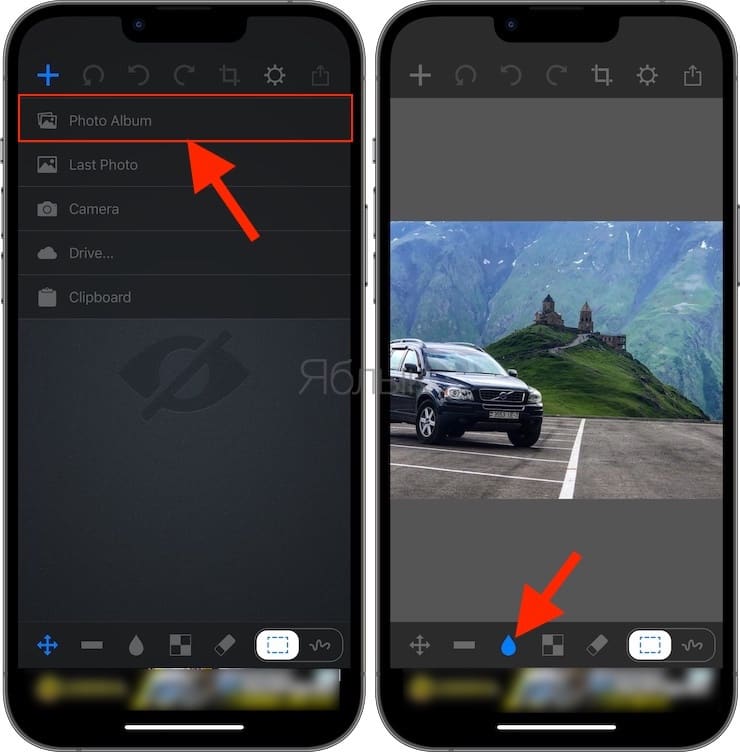
2. Используйте палец, чтобы покрыть нужную область изображения эффектом размытия или пикселизации.
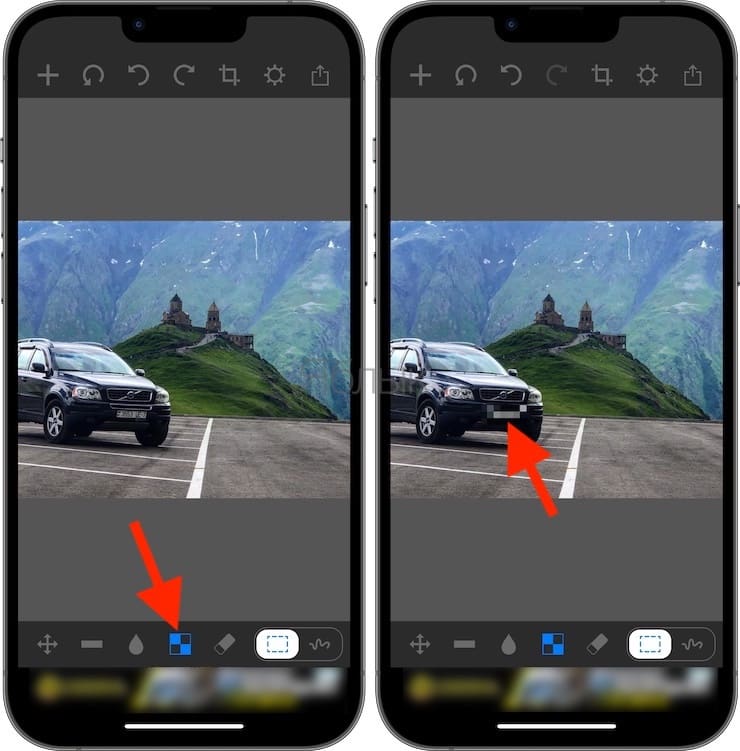
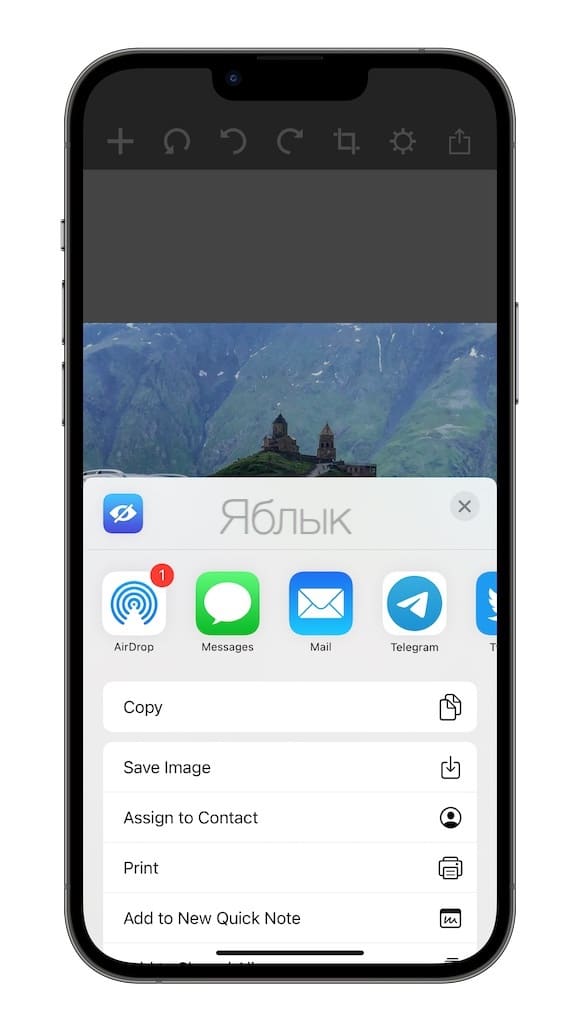
3. Наконец, когда закончите, нажмите значок «Поделиться» (справа в верхнем меню), чтобы отправить размытое или пикселизированное изображение через «Сообщения», «Почту», WhatsApp, AirDrop и т.д. Вы также можете нажать «Сохранить изображение», чтобы сохранить его в приложении «Фото».
Используйте приложение Размытие и мозаика
Приложение Размытие и мозаика – тоже является бесплатным для iOS, но и в нем будут предлагаться дополнительные встроенные покупки. Ценность утилиты в том, что она тоже позволяет скрыть важные части вашего изображения. Выполните следующие действия, чтобы размыть часть фотографии или закрыть ее пикселизацией на iPhone или iPad:
1. Откройте бесплатное приложение «Размытие и мозаика», коснитесь значка фотографии и выберите изображение.
2. Выберите параметр размытия или пикселизации в разделе «Тип».
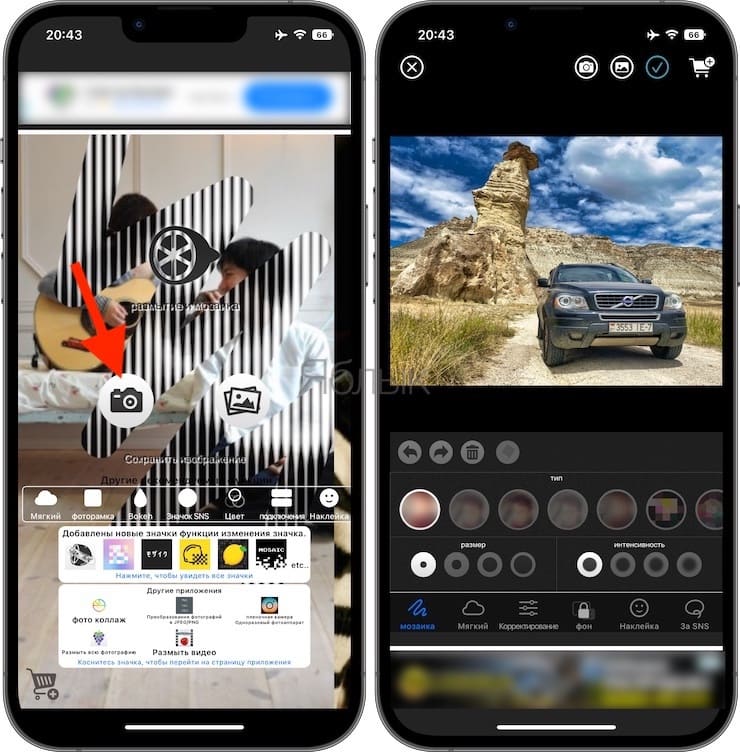
3. При желании установите размер и интенсивность эффекта размытия или пикселизации.
4. С помощью пальца нарисуйте линию или фигуру в области, которую вы хотите скрыть.
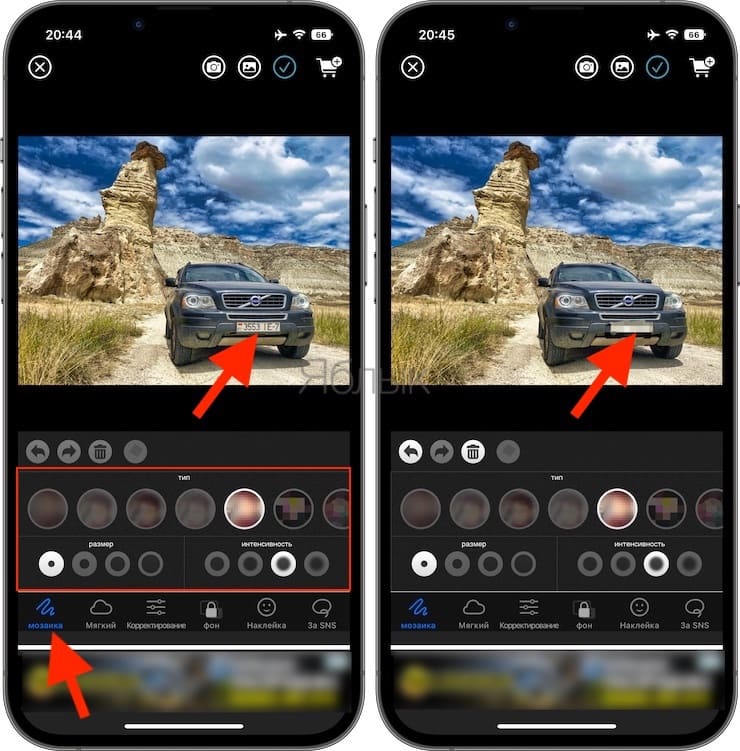
5. Когда закончите, нажмите кнопку с галочкой внутри, чтобы сохранить изображение или поделиться им с помощью стандартных способов.
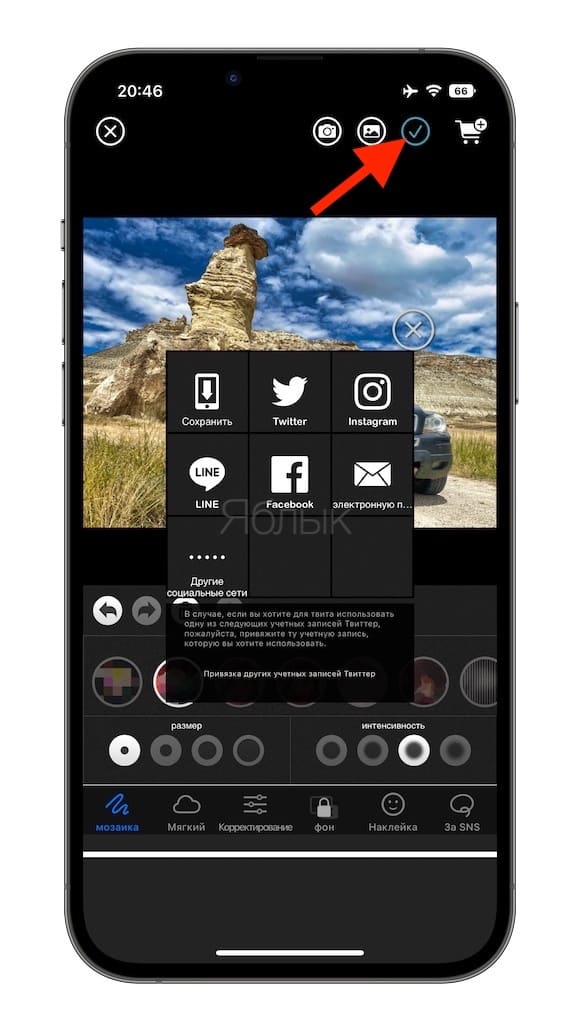
Сокрытие конфиденциальных частей фотографии
Теперь вы знаете, как можно бесплатно размыть, спрятать или закрыть пикселями определенные области ваших фотографий. Вы можете использовать любой инструмент из предложенных, который покажется быстрым и удобным. Если же вы хотите воспользоваться более серьезными платными решениями, то для iPhone есть несколько вариантов, которые решают эту конкретную задачу:
- Photo Censor – Pixelate & Blur
- Cloaked
- Blur Photo Background
- Photo Un.blur, Camera Editor
�� Смотрите также:
- Как переводить текст прямо с камеры на iPhone.
- Как посмотреть пароль от Wi-Fi сети на iPhone и iPad.
- Как на iPhone, iPad или Mac вводить спецсимволы ©, ®, ™ и другие?
�� Мы в Telegram и YouTube, подписывайтесь!