
Как замазать часть фото или скриншота на Айфоне
Очень часто нам приходится делиться скриншотами или фотографиями с различными людьми. К сожалению, не всегда можно отправить подобное изображение без дополнительной обработки. Ведь такие картинки, помимо того, чем вы хотите поделиться, могут содержать какую-то конфиденциальную информацию, не предназначенную для посторонних глаз. Например, вам необходимо показать несколько сообщений из диалога, но они расположены не рядом друг с другом. В такой ситуации стоит прибегнуть к банальной маскировке той информации, которую вы не планируете демонстрировать.
Иногда требуется размывать не только задний фон, но и просто часть изображения.
Сделать это можно несколькими достаточно простыми способами: воспользоваться стандартным фоторедактором, специальными онлайн-сервисами или сторонними приложениями из App Store. Давайте посмотрим, как это работает.
Как рисовать на фото в Айфоне
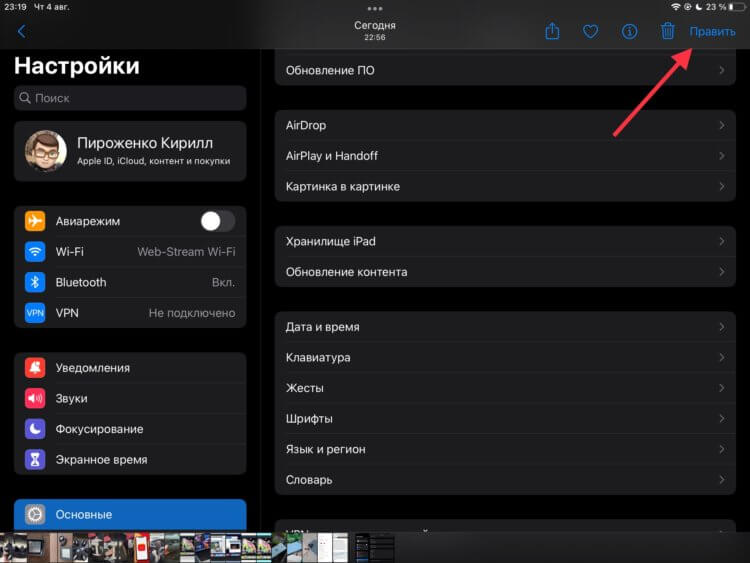
С режимом рисования знаком, наверное, каждый пользователь Айфона и Айпада.
Самый просто способ убрать лишнюю информацию со скриншота — это отредактировать его с помощью встроенного в систему фоторедактора. Так как все действия на iPad и iPhone абсолютно одинаковы, то демонстрировать все я буду именно на планшете.
- Сделайте снимок экрана, которым вы планируете поделиться после редактирования.
- Откройте приложение «Фото» и выберите нужное изображение.
- Нажмите кнопку «Править».
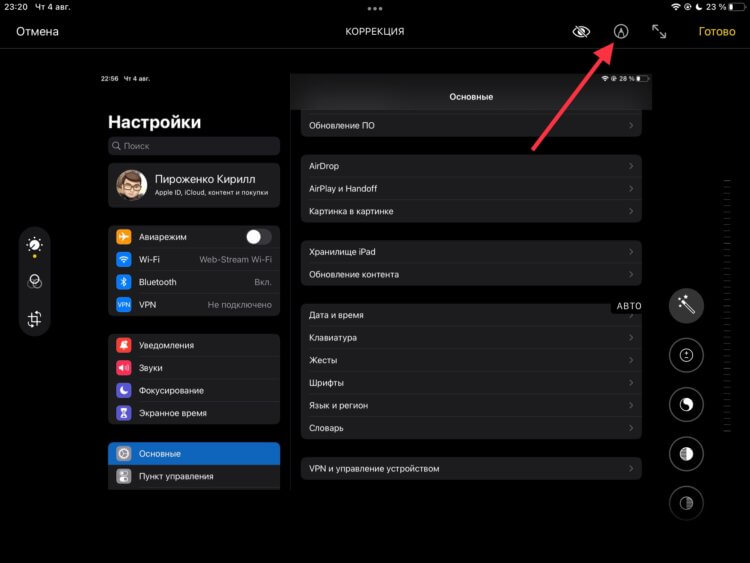
К сожалению, не все знают, как можно менять вид фигур.
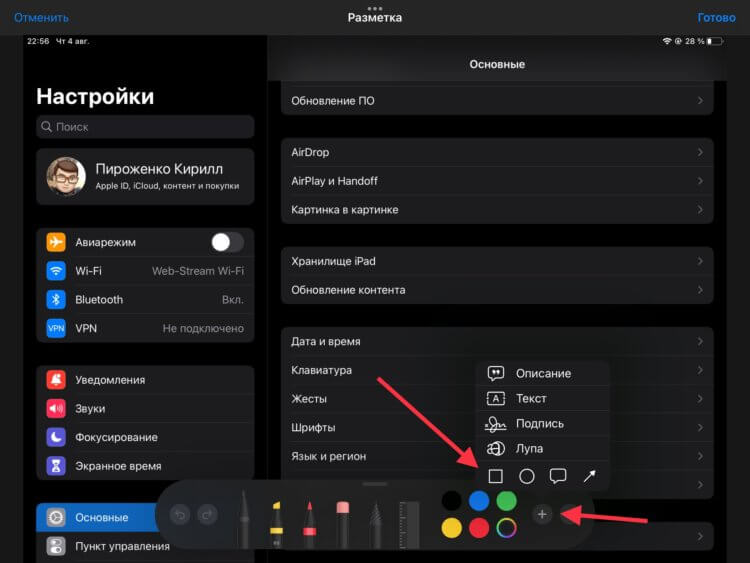
Можно даже задать цвет, соответствующий фону. Необходимо просто использовать пипетку.
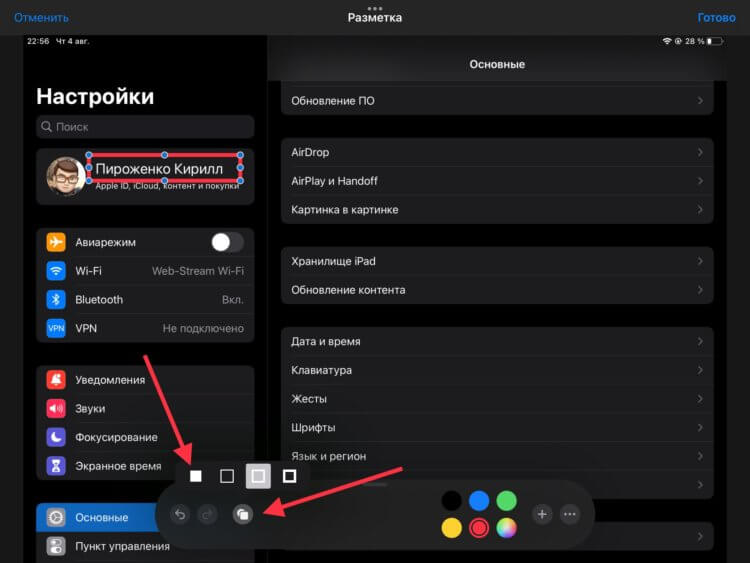
Можно использовать даже круг. Все зависит от того, какую область необходимо закрасить.
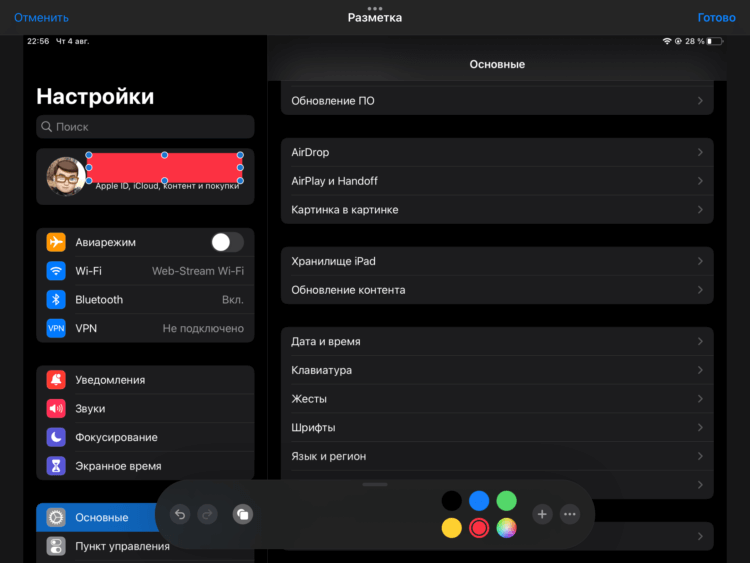
Вот так быстро и задорно можно спрятать конфиденциальную информацию.
❗️ПОДПИШИСЬ НА НАШ ЧАТИК В ТЕЛЕГРАМЕ. ТАМ ТЕБЕ ОТВЕТЯТ НА ЛЮБЫЕ ВОПРОСЫ
После этих действий лишние данные будут аккуратно скрыты с изображения, и вы сможете поделиться им через мессенджер или социальные сети. Это самый простой способ, но далеко не самый элегантный.
Размыть фото онлайн
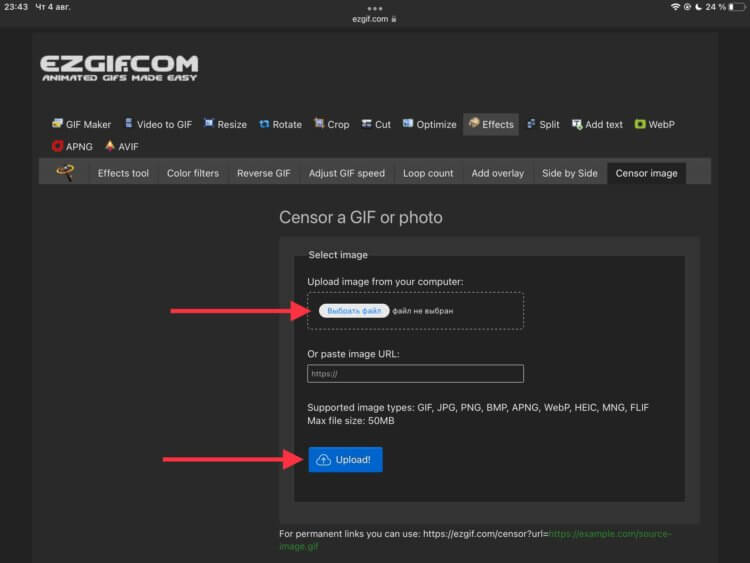
Сайт полностью на английском, но ничего сложного там нет.
Самым эстетичным и аккуратным способом скрыть ненужную информацию с изображения стоит признать размытие части картинки. Сделать это можно с помощью сторонних приложений или веб-сервисов. Если занимать память ради пары таких действий вам не хочется, то онлайн размытие будет отличным выходом.
- Перейдите на сайт ezgif.com.
- Нажмите «Выбрать файл», укажите путь к нужному изображению и нажмите «Upload!».
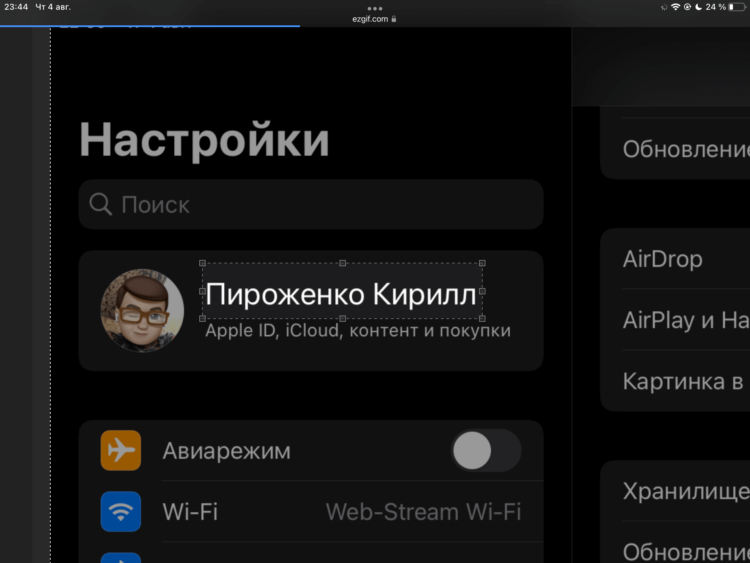
Просто нарисуйте область с помощью пальцев.
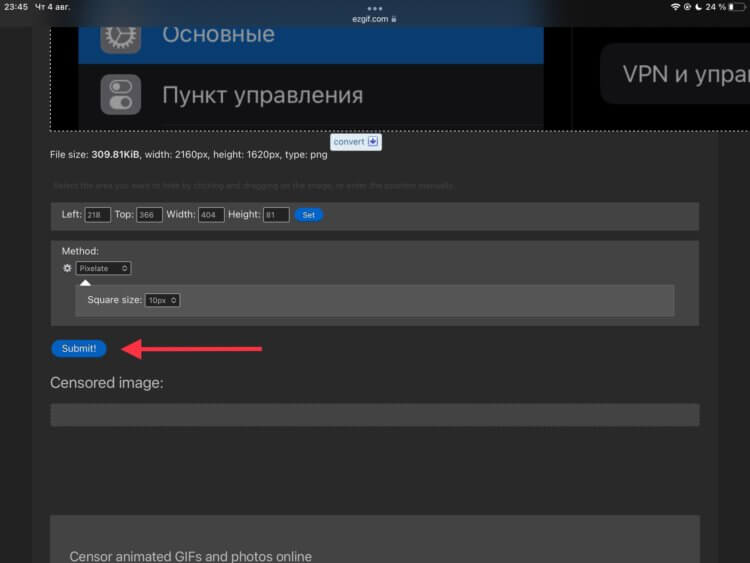
Обработка картинки происходит практически мгновенно.
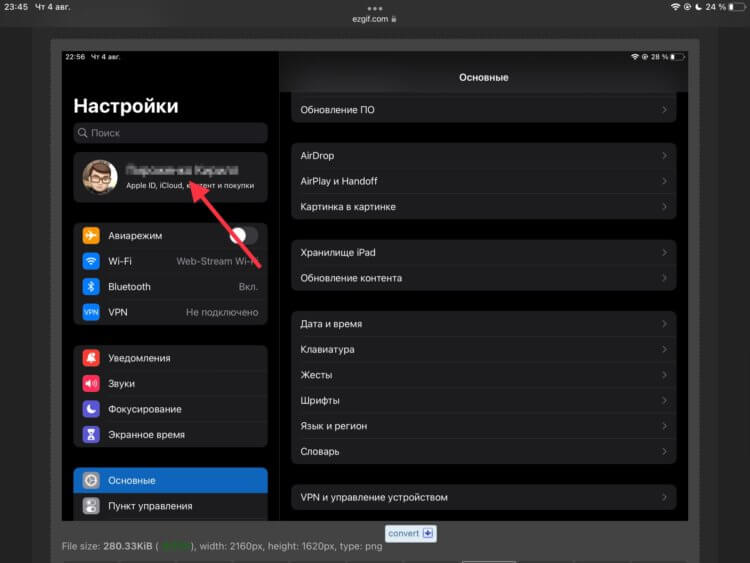
Посмотрите, какой результат.
Ниже появится скриншот с уже размытой областью. И никакого лишнего софта в памяти вашего смартфона. Если для вас это разовое действие, то остановите свой выбор именно на этом способе.
Как сделать размытое фото на Айфоне
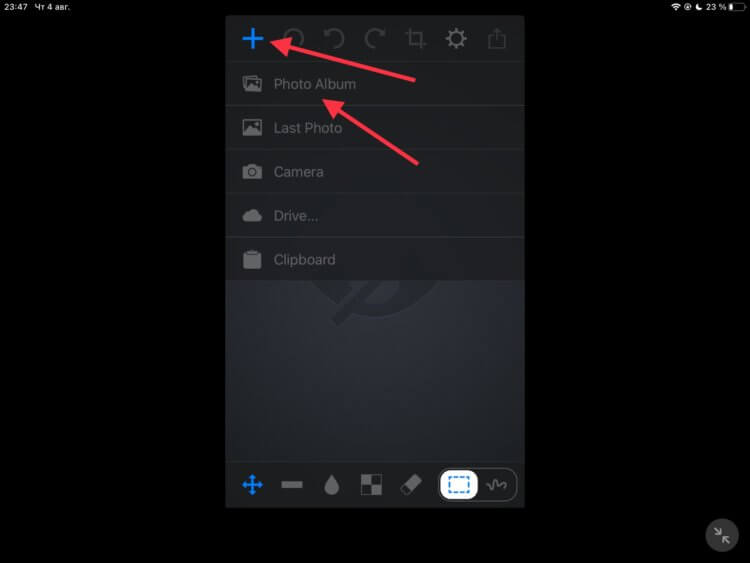
Из-за отсутствия планшетной версии пришлось воспользоваться увеличенным режимом.
Но если вы, как и я, работаете с подобными вещами и приходится скрывать данные на картинках регулярно, то стоит загрузить для этого специальное приложение. При большом объеме скриншотов лучше, конечно, пользоваться именно таким решением. Оно никак не зависит от качества Интернета и работоспособности самого сервиса. Для размытия части фото необходимо:
- Загрузить из App Store приложение Censor.
- Запустить приложение, нажать на «+» в левом верхнем углу и выбрать интересующее вас изображение.
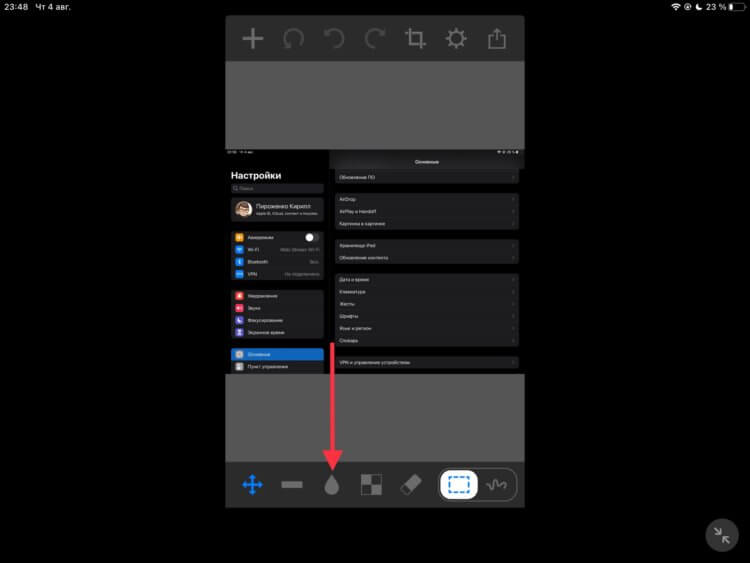
Размытие не включается автоматически.
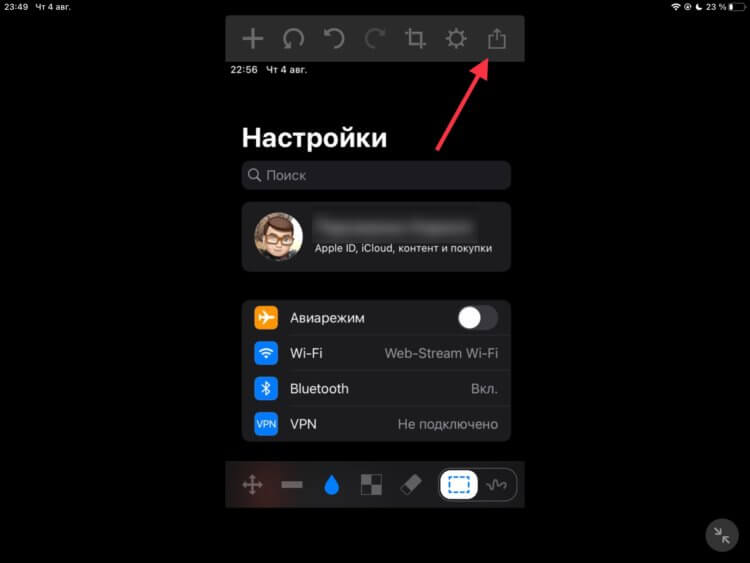
Можно задать и произвольную форму области размытия.
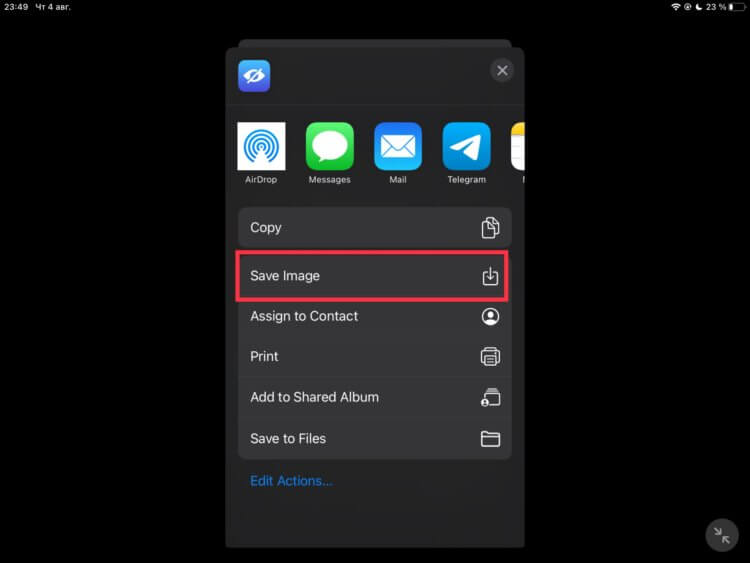
Поделиться изображением можно сразу из приложения.
После этих действий готовое изображение появится в галерее вместе со всеми вашими фотографиями. Способ достаточно простой и быстрый. Таким образом можно за короткий промежуток времени обработать достаточно большое количество картинок.
Приложение для размытия фото
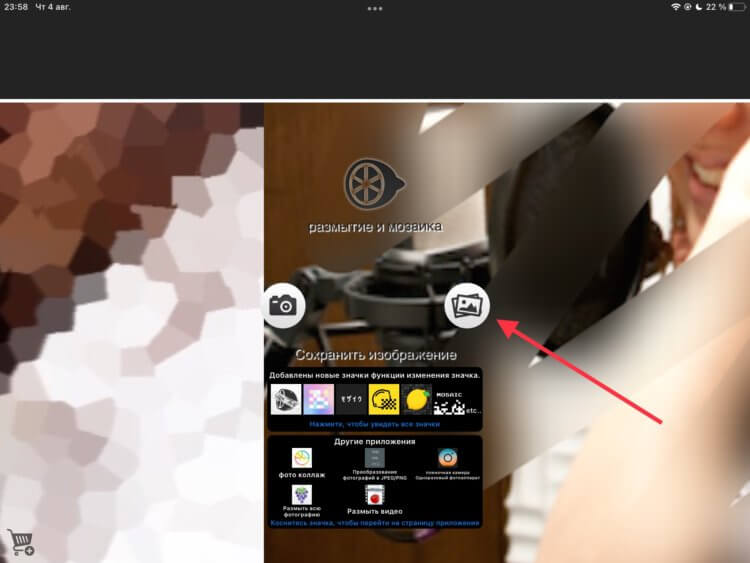
«Размытие и мозаика» подкупает своей простотой.
У приложения Censor, по сути, есть один минус. Для кого-то он будет существенным, а кто-то даже не обратит на него внимания. Отсутствует версия для планшетов. Для таких пользователей я рекомендую программу «Размытие и мозайка». Как мне показалось, с помощью него можно проделать все действия даже быстрее, чем через любой из предыдущих вариантов. Чтобы размыть конфиденциальную информацию на фото через это приложение, потребуется:
- Скачать из App Storeприложение «Размытие и мозайка».
- Запустить его и загрузить интересующее вас изображение. Можно сделать снимок с камеры прямо внутри этой программы.
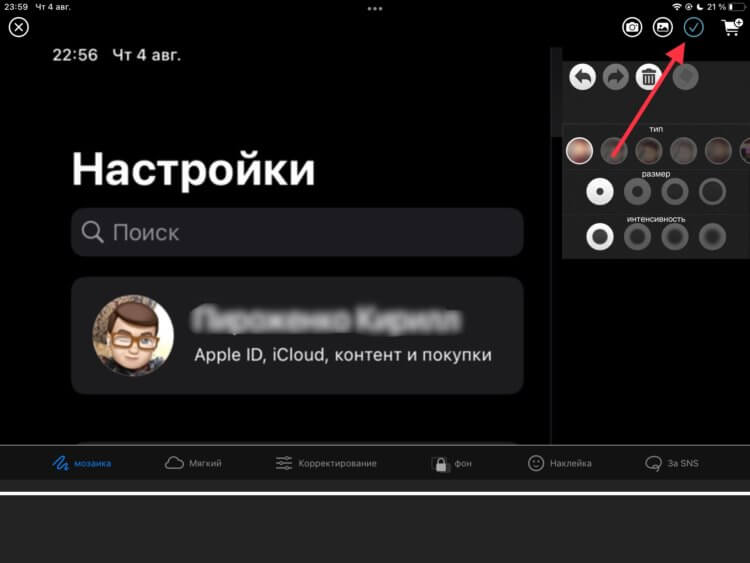
Провели пальцем и можно сразу сохранять.
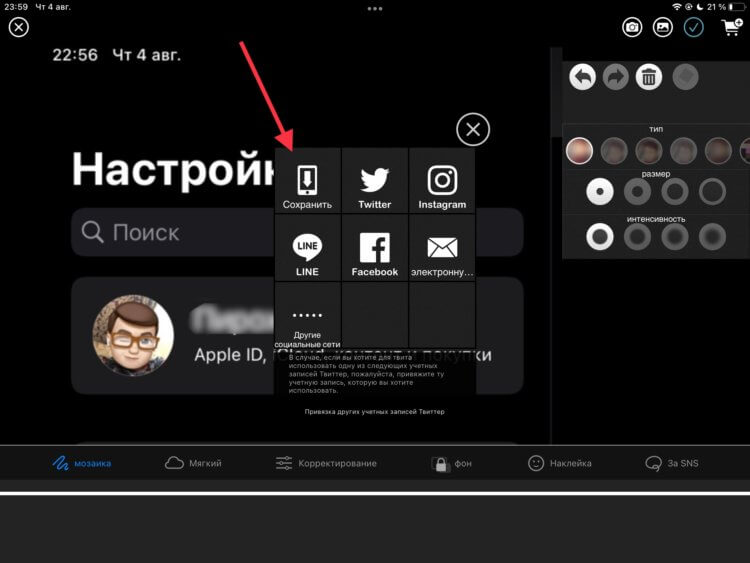
К сожалению, нельзя сразу отправить в Телеграм. Только через сохранение.
❗️ПОДПИСЫВАЙСЯ НА ТЕЛЕГРАМ-КАНАЛ СУНДУК АЛИБАБЫ, ЧТОБЫ ПОКУПАТЬ ТОЛЬКО ЛУЧШИЕ ТОВАРЫ С АЛИЭКСПРЕСС
Как мне показалось, этот способ самый простой из всех представленных выше. Не требует переключению ни в какие лишние режимы и дополнительные действия. Пара движений пальцем — и все. Но вы, безусловно, выберите вариант, который отвечает именно вашим потребностям. Ведь, как уже говорилось выше ради одного подобного размытия держать в памяти устройства лишнюю программу не имеет смысла. Тем более кому-то может быть совсем не до элегантности и эстетики, и вполне хватит стандартных инструментов в приложении «Фото» для этого простого действия.
Как размыть задний фон на фото в айфоне
Режим портретной съемки появился еще в iPhone 7 Plus, однако владельцы iPhone почему-то не часто снимают с его помощью. Когда начинаешь спрашивать пользователей, почему они не пользуются этой фичей, многие говорят, что боятся потерять важные детали на заднем фоне и что вообще-то человек красит место, а не место человека. Если вы считаете так же и не фотографируете в режиме портрета на айфоне только из-за сложностей с настройками, вы не правы. Фотографировать с размытием фона на iPhone — легко и просто. И сегодня мы в этом убедимся.
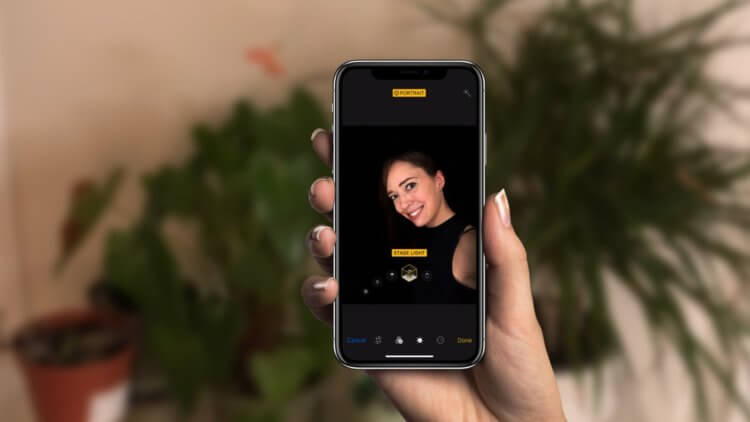
Размыть фон на айфоне — легко.
До появления iPhone 7 Plus пользователи яблочных телефонов говорили о режиме портрета, как о чем-то очень желаемом, но пока недоступном. Но как только Apple представила фишку в большинстве своих устройств, о ней все забыли. Предлагаю пофотографировать в режиме портретной съемки, пока Apple вообще не выпилила эту фичу, как, например, 3D Touch.
Как снимать портрет на айфон
Чтобы сделать фото в режиме Портрет на айфоне, вам достаточно:
- Зайти в приложение Камера.
- Смахнуть в левую сторону один раз.
- Готово, теперь можно делать красивые кадры с размытием заднего фона.
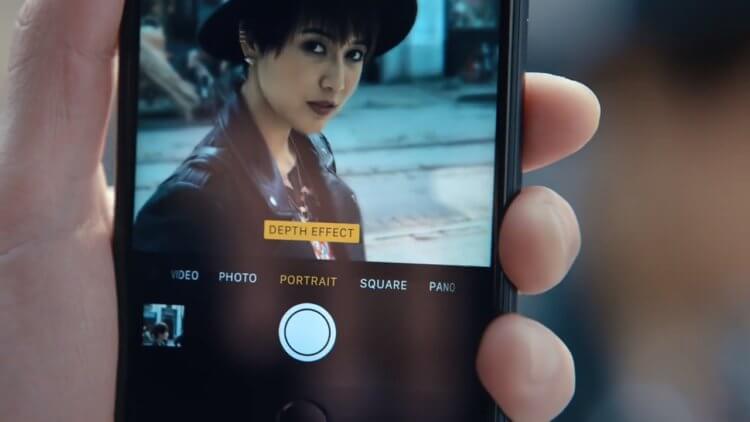
Режим Портрет на айфоне.
Фотографировать в Портрете и правда чуть-чуть сложнее. Но пугаться не стоит. Пока вы делаете снимок, айфон будет давать различные подсказки: Удаление от объекта не должно превышать 2,5 метра, поднесите iPhone поближе к объекту съемки и все в таком духе. Есть еще один небольшой нюанс: в условиях плохой освещенности снимки в портрете либо получаются ужасными, либо не получаются вовсе. Имейте это ввиду.
Технология съемки с размытием приходила к нам постепенно и улучшалась с каждым годом, поэтому в некоторых iPhone есть ограничения. Например, iPhone SE 2020 и iPhone XR умеют снимать в портрете только человека. Если камера не обнаружит лица, сделать снимок не выйдет. Плюс, селфи в режиме портрет умеет снимать только iPhone X и старше. Остальные модели этой фишки лишены.
Что такое студийный свет на айфоне
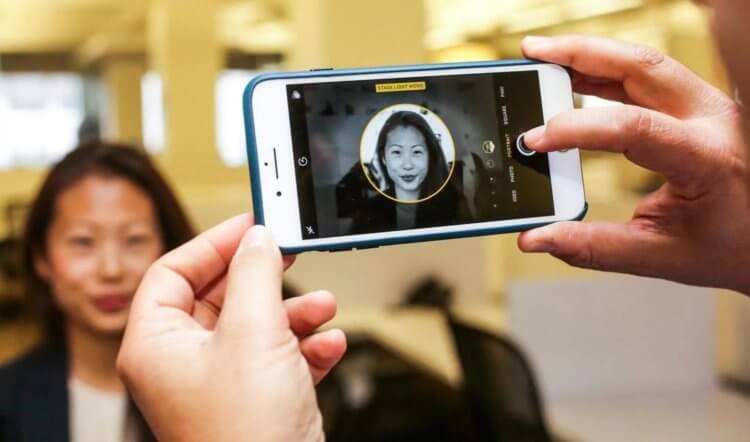
Настройки освещения на iPhone 8 Plus.
На моделях iPhone 8 Plus и старше появилась еще одна крутая фича: портретное освещение. С ее помощью вы можете применять к снятым фото разных эффекты, играющие со светом. Обычно я их игнорирую, ибо предпочитаю пост обработку, но многим пользователям фишка очень нравится. Как только вы зайдете в режим портрет в Камере, приложение покажет название эффекта освещения (Естественный свет), подсветив его желтым цветом.
Судя по всему, Apple понимает, что пользователям не хочется париться насчет настоек, поэтому предлагает разные сценарии использования портретного освещения:
- Студийный свет для осветления черт лица.
- Контурный свет для более эффектного направленного освещения.
- Сценический свет для выделения объекта съемки в свете прожектора.
- Сценический свет — ч/б для сценического освещения в классической черно-белой гамме.
- Светлая тональность — ч/б для отображения объекта в оттенках серого на белом фоне.
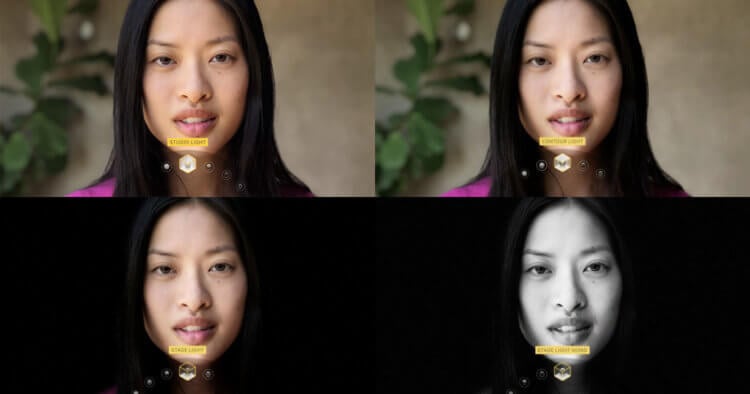
Разные настройки портретного освещения на айфоне наглядно.
Попробуйте сделать несколько кадров с разными эффектами, найдите личные сценарии использования фишки и пользуйтесь. Уверен, что каждый откроет для себя много нового, ибо о встроенных инструментах камеры задумывается крайне мало пользователей.
Подписывайтесь на нас в Яндекс.Дзен, там вы найдете много полезной и интересной информации из мира Apple.
Как размыть фон на айфоне
Если вы снимали в режиме Портрет и вдруг поняли, что камера айфона размыла фон слишком сильно, сильно переживать не стоит. В телефонах яблочной компании существуют настройки степени размытия и насыщенности эффектов портретного освещения, о которых я говорил выше.
Чтобы сильнее размыть фон на айфоне, следуйте инструкции:
- Откройте приложение Фото и найдите необходимый снимок, снятый в режиме Портрет.
- Нажмите Править в правом верхнем углу.
- Затем тапните по кнопке с буквой f в верхнем левом углу.
- Внизу появится ползунок, с помощью которого вы сможете настроить все под себя.
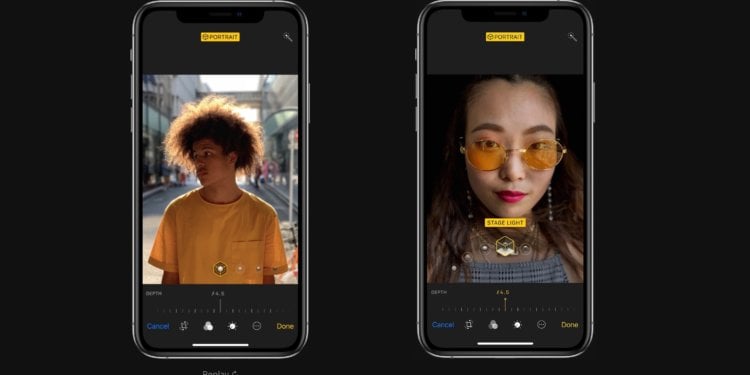
Настройка глубины резкости и портретного освещения в айфоне.
Там же можно убрать студийный свет, если вдруг вы применили его не к месту. Кстати, если хотите убрать размытие со снимка, просто выкрутите ползунок с буквой f до максимальных значений.
Учтите, что редактировать можно только те фотографии, которые сделаны на ваш смартфон. Если фото переслали вам через AirDrop или любым другим способом, исправить степень размытия не выйдет. Меня это больше всего огорчает. Часто выходит так, что фотографирует жена и пересылает мне уже готовые фото. А с ними ничего не сделать.
Как фотографировать портрет на айфон 7

Владельцам iPhone 7 пора обновляться. Режим портрета — одна из причин.
Обратите внимание, что не все iPhone поддерживают портретный режим. Чтобы размыть задний фон, вам понадобится Phone 7 Plus, iPhone 8 Plus, iPhone X и старше. При этом снимать с размытием здесь тоже можно, о том, как это сделать мои коллеги рассказывали еще в 2016.
Конечно, если вы хотите размыть фон на уже готовом снимке, можно воспользоваться специальными программами, коих очень много. Но есть еще один достаточно простой способ: постарайтесь максимально приблизить объект фото к камере своего iPhone 7 и младше и оцените полученный эффект.
6 функций Айфона, которыми пользуются по ошибке.
А вы часто снимаете в режиме Портрет? Если нет, обязательно расскажите в нашем Телеграм-чате или в комментариях ниже, почему забросили это дело?
Как сделать фото с эффектом размытого фона на любом iPhone?
Модели Айфон с двухмодульными камерами (7 Plus, 8 Plus, X, XS, XS Max) позволяют получать фотографии с так называемым эффектом «Боке» — эффектом размытия фона. Причем модели iPhone 2018 года поддерживают функцию регулировки степени размытия фона даже после получения снимка.
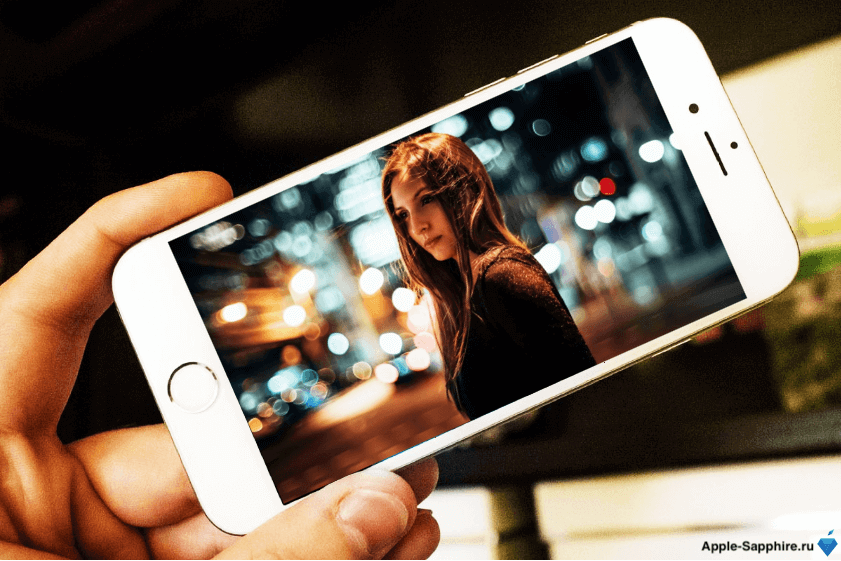
Стоит отметить, что данная опция является лишь программной, ведь фотографии с эффектом «Боке» можно получить на абсолютно любом iPhone, даже с одномодульной камерой. При этом слайдер, предназначенный для регулировки размытости фона, можно добавить с помощью специального приложения!
Как выполнить размытие фона на фотографии в любом iPhone?
Недавно разработчики одного из самых известных фото-программ «Focos» выпустили глобальное обновление. Теперь с помощью данного приложения стало возможным получать фотографии с размытым фоном, причем эта опция работает на всех моделях iPhone, iPad и iPod Touch, имеющих 11 или более новую версию iOS.
1. Устанавливаем бесплатную программу «Focos» через каталог приложений App Store;
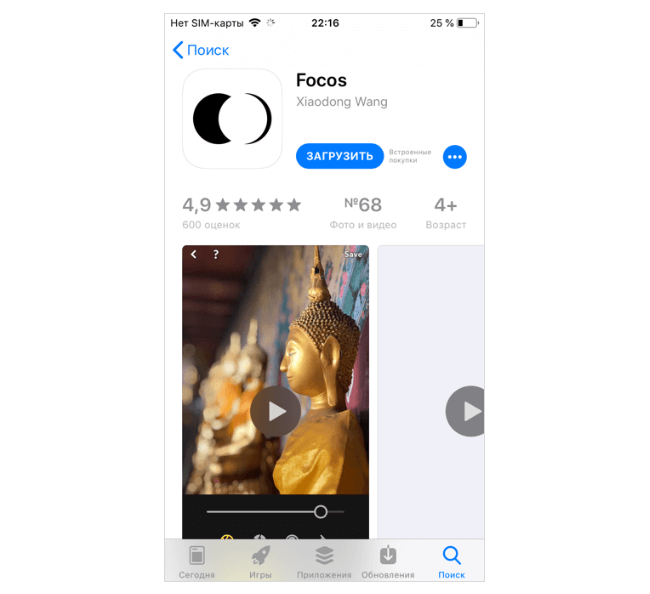
2. Создаём новый либо выбираем уже готовый снимок из галереи в указанной программе;
3. С помощью специального ползунка осуществляем регулировку степени размывания заднего фона, после чего сохраняем конечный результат.
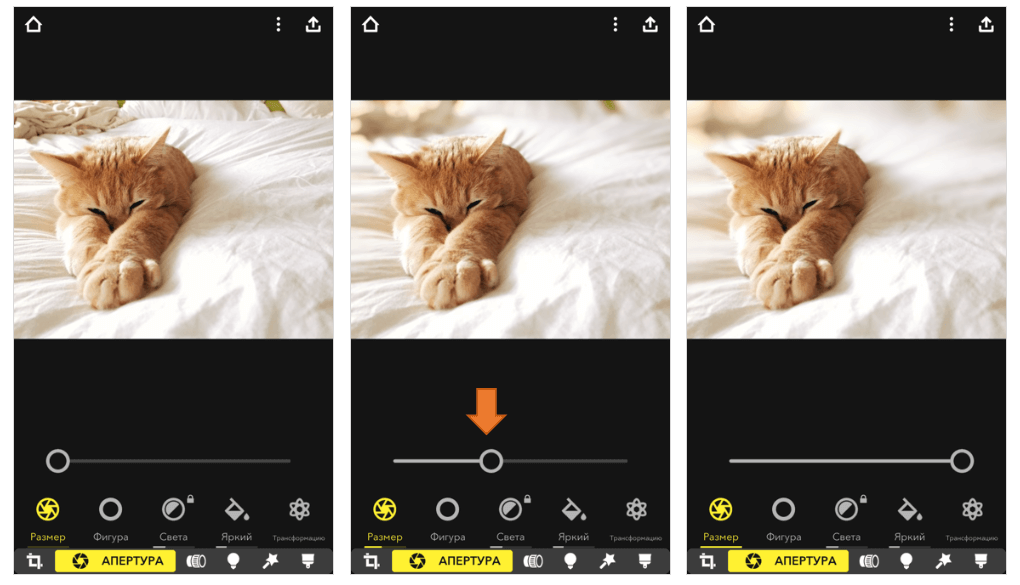
Обращаем внимание, что эффект «Боке» получится успешно применить к любым снимкам, имеющим ярко выраженную границу между передним фоном и задним.
Как сделать размытое фото на айфоне? Простой способ сделать эффект боке
Привет! Сегодня я поделюсь простым способом, как сделать размытое фото на любом айфоне. Этот эффект очень классно смотрится на фото и видео, отлично подойдет для одного из кадров в рилс.
Такое размытие смотрится намного лучше, чем при режиме «портрет». Так как эффект размытия будет создаваться не за счет программного обеспечения айфона, а за счет особенностей работы объектива.
При съемке на профессиональную камеру этот эффект называют «боке», и я хочу поделиться несколькими советами, где он будет смотреться максимально красиво. Следует подобрать фон с интересными деталями, например фонари, фары машин, неоновые надписи, блики от солнца на растениях, воде, зданиях. Также, будет красиво смотреться пространство с линейной перспективой, уходящей вдаль.
Показывать эффект размытия я буду на своей елке, у нее как раз есть фонарики и блестящие золотые игрушки, которые дают красивые блики: