
Размытие объектива в Lightroom Classic
Новый инструмент Размытие объектива в Lightroom Classic позволяет добавить к любой части фотографии красивый эффект размытия. Можно легко применить оптическое размытие и боке с помощью интерактивного и настраиваемого интерфейса. Этот эффект помогает размыть фон или передний план, создав карту глубины изображения с помощью Adobe Sensei.

Используйте ползунок для просмотра изображения до (слева) и после (справа) применения инструмента «Размытие объектива».
Выполните следующие действия, чтобы применить Размытие объектива .
В модуле разработка выберите Размытие объектива > Применить .
Выберите один из эффектов боке , который хотите применить.
Современный круглый объектив.
Обычная круглая форма с гиперкорректированной сферической аберрацией.
5 заслонок
Эффект пятиугольников, который обычно наблюдается при использовании винтажных объективов.
Обычно зеркальные и зеркально-линзовые объективы, также известно как «луковое кольцо».
Кошачий глаз
Обычно создается оптическим виньетированием в некоторых объективах.
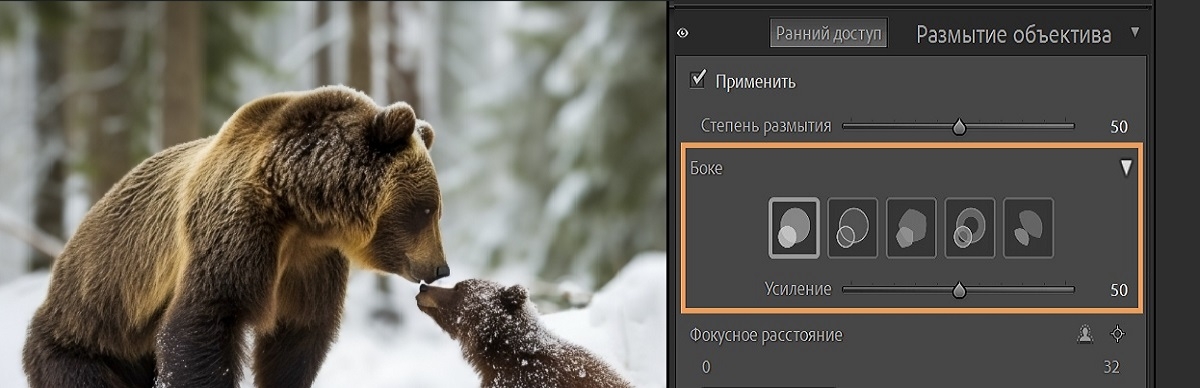
Ползунки и их функции:
Степень размытия
Настройка интенсивности эффекта размытия
Настройка интенсивности выбранного эффекта боке
Фокусное расстояние
Настройка глубины, при которой требуется применить эффект размытия. Можно расширить или сжать ползунок, удерживая и перетаскивая его с любой стороны, чтобы увеличить или уменьшить диапазон эффекта. Можно также нажать значок Фокус на предмете , чтобы автоматически установить фокусный диапазон с помощью ИИ-функции распознавания объектов. Также можно нажать значок Фокус на точке/области , чтобы установить фокусный диапазон вручную путем перетаскивания рамки вокруг объекта.
.jpg.img.jpg)
Установите флажок Визуализация глубины для просмотра карты глубины областей фокуса на изображении в теплых и холодных тонах.
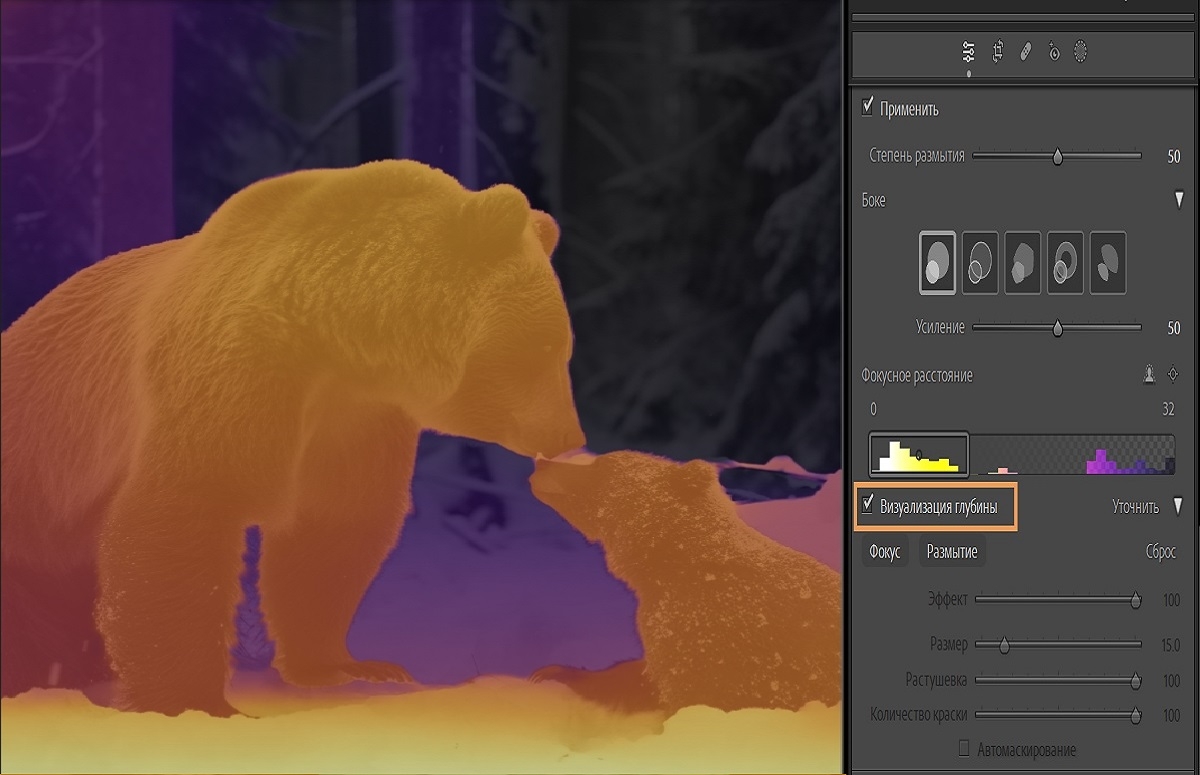
Уточните карту глубины, нажав Фокус и перемещая кисть по областям, которые требуется оставить в фокусе. Либо нажмите Размытие и перемещайте кисть по областям, которые необходимо размыть. Выделенную область можно дополнительно улучшить с помощью ползунков Значение , Размер , Растушевка и Количество краски .
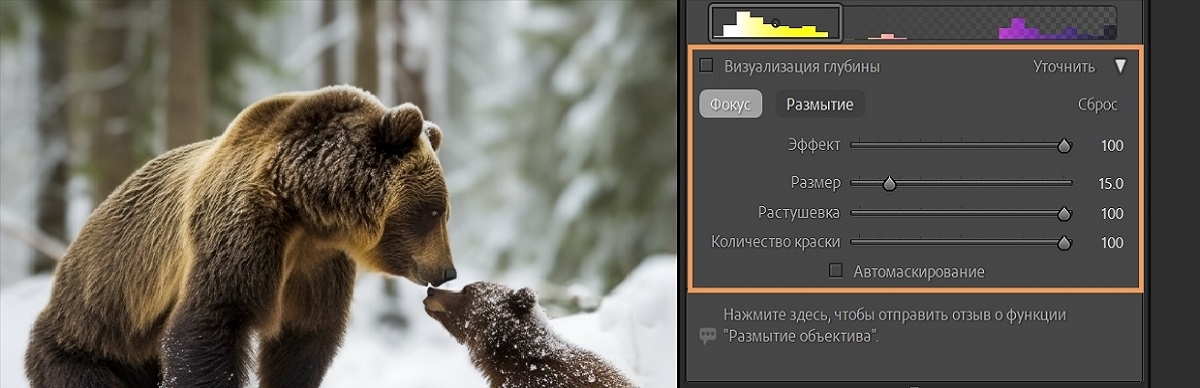
Размытие объектива поддерживает глубину устройства для таких изображений, как .HEIC , которые уже имеют карту глубины.
Примечание.
Размытие объектива является функцией в Раннем доступе , которая по умолчанию доступна всем пользователям. Функция находится на стадии разработки. Поэтому стили, настройки копирования/вставки, синхронизация/автосинхронизация настроек не поддерживаются для функции Размытие объектива . Вы можете отправить отзыв о функции, выбрав Нажмите здесь, чтобы отправить отзыв о функции «Размытие объектива» в нижней части панели Размытие объектива .
Как размыть фон в лайтрум
Фото-монстр — советы по фотосъемке от профессионалов.
- Все основы (203)
- Фотооборудование (99)
- Работы мастеров (190)
- Советы по фотографии (236)
- Съемка в студии (39)
- Съемка пейзажей (54)
- Макро и предметка (70)
- Приемы и техники (122)
- Adobe Camera Raw (25)
- Photoshop и Lightroom (153)
- Сapture One Pro (1)
- Adobe Photoshop (2)
- Adobe Lightroom (1)
- Разное (22)
- Фотосъемка (93)
- Фотография еды (12)
Вы не вошли. Пожалуйста, войдите или зарегистрируйтесь
Вход
Страницы 1
Чтобы отправить ответ, вы должны войти или зарегистрироваться
Сообщений 7
1 Тема от Алексей Башков 03.06.2015 17:33:16

- Алексей Башков
- Новый участник
- Offline
- Зарегистрирован: 11.04.2015
- Сообщений: 9
-
Предупреждений: 0
Тема: Как замылить фон в Lr?
Доброго дня! Есть ли возможность в Lr замылить фон? Мой фотоаппарат выдаёт этот эффект только при макросъёмке.
Работа с фоном и резкостью в Adobe Lightroom
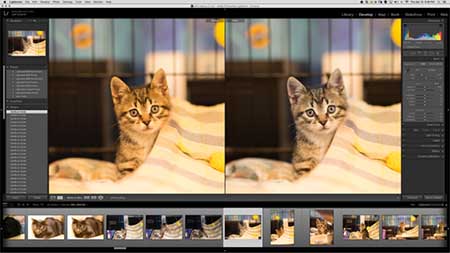
Несмотря на то, что Lightroom позиционируется больше как удобный каталогизатор и RAW-конвертер, в программе можно воспользоваться опциями ретуши изображений. Популярный Фотошоп отлично справляется с тщательной цветокоррекцией и может работать со слоями. Однако Лайтруму вполне под силу уменьшить шум, размыть фон или изменить его цвет.
Таким образом, если вам нужно быстро и просто произвести базовую обработку пакета фотографий, Lr с этим отлично справится. Кстати, на Лайтрум цена лицензии у нас будет зависеть от того, где вы будете использовать программу. Так, вы можете приобрести лицензионную версию для образовательных или госучреждений, а также для коммерческих организаций.
Как размыть фон в Lightroom
Для того чтобы создать эффект размытого фона совсем необязательно устанавливать Photoshop и в течение нескольких часов осваивать все нюансы работы в фоторедакторе. Благодаря простому интерфейсу Лайтрума и его быстрой работе, вы можете легко сделать изображение с красивым боке.
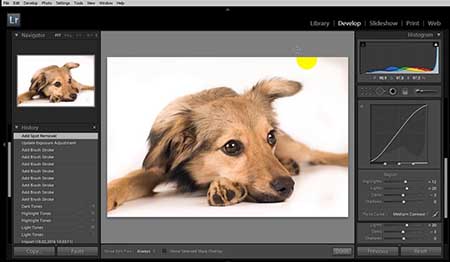
Чтобы добиться эффекта размытия, необходимо открыть вкладку «Develop» и выбрать инструмент «Radial Filter». Для сохранения резкой определенной области нужно перетянуть овальное окно на требуемое место. Отрегулируйте ползунки Четкость и Резкость до нужных вам значений. Чтобы переход между областями был более плавным, воспользуйтесь опцией «Feather».
Как сделать белый фон в Lightroom
При работе в фотостудии может возникнуть ситуация, когда фон на изображении получается не однородно белого цвета. В таком случае, его можно откорректировать в фоторедакторе, импортировав изображение в Лайтрум. Перейдите в модуль «Develop» и выберите инструмент «Adjustment Brush».
Чтобы получить идеальный белый фон, необходимо отрегулировать ползунки экспозиции, контраста, теней и света, выставив их на максимальные значения. Установите растушевку на значение «0», и, выбрав кисть, редактируйте все участки, которые отличаются от нужного вам цвета. Чтобы видеть более четко неоднородные области, нужно установить значения кривых и выставить предупреждение цветов.
Как затемнить фон в Lightroom
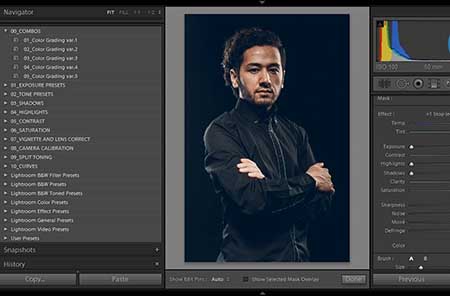
Методика создания темного фона идентична технологии, описанной в предыдущем шаге. Выберите корректирующую кисть во вкладке «Develop» и настройте ее размер. Чтобы получить более темный фон нужно значения экспозиции, теней и света выставить в положении «-100», оставив контраст максимальным.
Далее осуществляйте те же шаги, что и для осветления фона – растушевка крупных участков и более тщательное редактирование области возле объекта. Не забудьте выставить опцию предупреждение цветов, чтобы более наглядно видеть светлые участки.
Как убрать шумы в Lightroom
При съемке на высоких значениях ISO либо длинной выдержке на изображениях может появляться так называемый шум. Легко различимые цветовые пятна/зернистость в значительной степени влияют на качество снимка. Если условия съемки не позволяли убрать шум с помощью настроек, необходимо воспользоваться фоторедактором Лайтрум, для подавления зернистости.
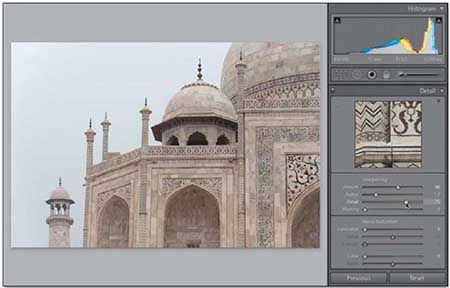
Инструменты шумоподавления находятся во вкладке «Develop». Выберите окно «Detali» , в котором находятся настройки резкости, а также ползунки регулирования цветового и яркостного шума. Регулируя данные значения, вы легко сможете убрать шум с фотографий. При редактировании, не забывайте устанавливать 100% размер фото, чтобы наглядно оценить результат.
Как увеличить резкость в Lightroom
Увеличение резкости — одна из главных задач фотографа при создании идеального кадра. Даже самый дорогой объектив не всегда может справиться с этой задачей. В таком случае приходится прибегать к помощи профессиональных фоторедакторов. В Lr можно изменить настройки резкости в модуле «Develop», работая со вкладкой «Detali».
Под заголовком «Sharpening» находятся четыре ползунка, с помощью которых можно установить требуемое значение резкости. Изменяя положение курсора «Amount» вы можете сделать снимок более резким. Параметр «Detali» позволяет избежать возникновения ореолов по контуру деталей. Его значение по умолчанию составляет 25.
Как в Lightroom осветлить часть фото
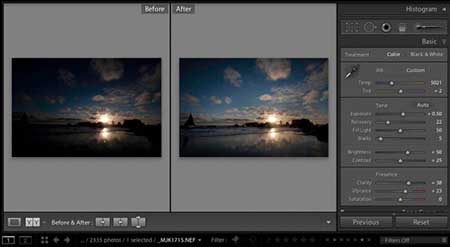
С помощью фоторедактора можно значительно улучшить качество снимка, работая с настройками яркости, контраста и других характеристик. При съемке камера может неправильно сфокусироваться и затемнить и без того темные детали кадра.
Для того чтобы осветлить затемненные области, необходимо изменить базовые настройки, такие как экспозиция и контраст. Поработав с данными двумя параметрами можно значительно улучшить качество фото. Если изображению не хватает объема, измените настройки Кривых (Tone Curve ). При ненасыщенных цветах в кадре имеет смысл изменить настройки во вкладке HSL.
Как поменять цвет в Lightroom
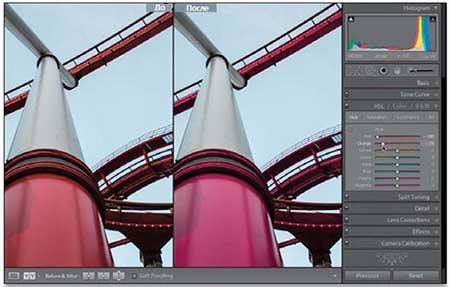
Чтобы осуществить замену цвета на изображении, можно воспользоваться не только Фотошопом, но и фоторедактором Adobe Lightroom. Инструменты для работы с цветами и их оттенками находятся на панели «HSL».
Например, если необходимо заменить оранжевый цвет апельсина на фотографии с фруктами на желтый, нужно сдвинуть ползунок «Orange» вправо до упора. Вы можете любой из цветов на фото сделать более насыщенным и высветлить, в зависимости от поставленных задач.
Как убрать аберрации в Lightroom
Обрабатывая фото в программе, при увеличении изображения можно заметить четкие цветные кромки вокруг объектов. Данные артефакты называются хроматические аберрации. Такие полосы можно убрать, используя инструменты во вкладке Lens Correction. В современных версиях Лайтрума при обработке можно установить галочку напротив опции «Remove Chromatic Aberration». Программа автоматически исправит искажения цвета.
Если при помощи автоматической обработки аберрации не убираются, есть возможность исправить их вручную. Вы можете выставить диапазон зеленых и фиолетовых оттенков, а также их насыщенность при помощи ползунков Purple Hue и Gren Hue.
Как изменить цветовой профиль в Lightroom
При редактировании фото на мониторах с широким цветовым охватом или высококачественной печати может понадобиться изменить цветовой профиль Adobe RGB. По умолчанию Lightroom использует профиль sRGB при отображении и сохранении фото.
Чтобы изменить цветовой профиль, в настройках экспорта нужно выбрать вкладку с названием «File Settings». В окне Color Space установите необходимый вам диапазон цветов.
КАК РАЗМЫТЬ ФОН В LIGHTROOM
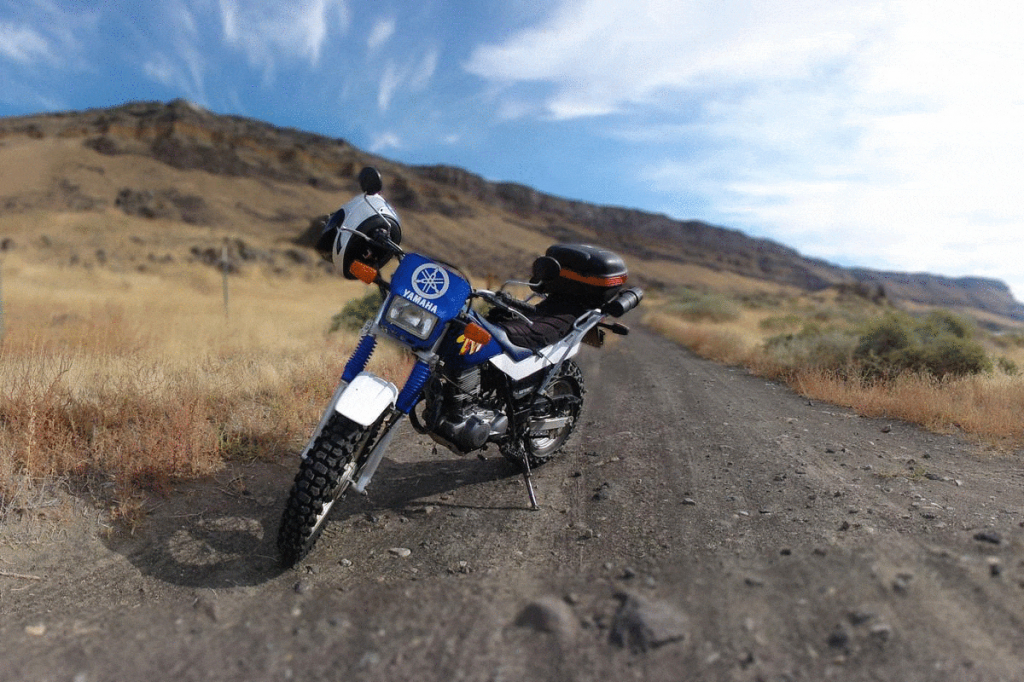
Если на фотографии необходимо уделить больше внимания объекту, минимизируйте фон. Лучше это делать во время фотосъемки — сфокусируйтесь на объекте, выберите широкую диафрагму и большое фокусное расстояние для ограничения глубины резкости. В результате получается резкий объект, но размытый фон. Но в этой статье фотограф Рик Охнсман (Rick Ohnsman) научит вас размывать фон в Lightroom
Подробнее…Метки: постобработка, теория съемки