
Свойство position
Свойство position позволяет сдвигать элемент со своего обычного места. Цель этой главы – не только напомнить, как оно работает, но и разобрать ряд частых заблуждений и граблей.
position: static
Статическое позиционирование производится по умолчанию, в том случае, если свойство position не указано.
Его можно также явно указать через CSS-свойство:
position: static;Такая запись встречается редко и используется для переопределения других значений position .
Здесь и далее, для примеров мы будем использовать следующий документ:
 Без позиционирования ("position: static"). Заголовок А тут - всякий разный текст.
. В две строки!
В этом документе сейчас все элементы отпозиционированы статически, то есть никак.
Элемент с position: static ещё называют не позиционированным.
position: relative
Относительное позиционирование сдвигает элемент относительно его обычного положения.
Для того, чтобы применить относительное позиционирование, необходимо указать элементу CSS-свойство position: relative и координаты left/right/top/bottom .
Этот стиль сдвинет элемент на 10 пикселей относительно обычной позиции по вертикали:
position: relative; top: 10px; h2 Заголовок сдвинут на 10px вниз. Заголовок А тут - всякий разный текст.
. В две строки!
Координаты
Для сдвига можно использовать координаты:
- top – сдвиг от «обычной» верхней границы
- bottom – сдвиг от нижней границы
- left – сдвиг слева
- right – сдвиг справа
Не будут работать одновременно указанные top и bottom , left и right . Нужно использовать только одну границу из каждой пары.
Возможны отрицательные координаты и координаты, использующие другие единицы измерения. Например, left: 10% сдвинет элемент на 10% его ширины вправо, а left: -10% – влево. При этом часть элемента может оказаться за границей окна:
 h2 Заголовок сдвинут на 10% влево. Заголовок А тут - всякий разный текст.
. В две строки!
Свойства left/top не будут работать для position:static . Если их всё же поставить, браузер их проигнорирует. Эти свойства предназначены для работы только с позиционированными элементами.
position: absolute
position: absolute;Абсолютное позиционирование делает две вещи:
- Элемент исчезает с того места, где он должен быть и позиционируется заново. Остальные элементы, располагаются так, как будто этого элемента никогда не было.
- Координаты top/bottom/left/right для нового местоположения отсчитываются от ближайшего позиционированного родителя, т.е. родителя с позиционированием, отличным от static . Если такого родителя нет – то относительно документа.
- Ширина элемента с position: absolute устанавливается по содержимому. Детали алгоритма вычисления ширины описаны в стандарте.
- Элемент получает display:block , который перекрывает почти все возможные display (см. Relationships between „display“, „position“, and „float“).
Например, отпозиционируем заголовок в правом-верхнем углу документа:
 h2 Заголовок в правом-верхнем углу документа. Заголовок А тут - всякий разный текст.
. В две строки!
Важное отличие от relative : так как элемент удаляется со своего обычного места, то элементы под ним сдвигаются, занимая освободившееся пространство. Это видно в примере выше: строки идут одна за другой.
Так как при position:absolute размер блока устанавливается по содержимому, то широкий Заголовок «съёжился» до прямоугольника в углу.
Иногда бывает нужно поменять элементу position на absolute , но так, чтобы элементы вокруг не сдвигались. Как правило, это делают, меняя соседей – добавляют margin/padding или вставляют в документ пустой элемент с такими же размерами.
Одновременное указание left/right , top/bottom
В абсолютно позиционированном элементе можно одновременно задавать противоположные границы.
Браузер растянет такой элемент до границ.
div 10px от границОтносительное и абсолютное позиционирование в HTML

05.05.2015

8110
Рейтинг: 5 . Проголосовало: 1
Вы проголосовали:
Для голосования нужно авторизироваться

Введение
Данная статья будет полезной для новичков в мире Web-разработки, поскольку в ней будут рассмотрены основные сценарии использования свойства position .
Под позиционированием подразумевают расположение элемента в заданной системе координат. Можно выделить четыре типа позиционирования: нормальное, абсолютное, относительное и фиксированное. В зависимости от выбранного типа, установленного через свойство position, будет изменяться и система координат.
Вместе со свойством position целесообразно использовать следующую комбинацию свойств (или лишь несколько из них): left , top , right , bottom и z — index , с их помощью элемент можно позиционировать более точно и в определенных случаях абсолютно независимо от соседних элементов. Свойства left , top , right , bottom отвечают за перемещение элемента от его первоначального положения в четырех направлениях: вправо, вниз, влево, вверх соответственно. Свойство z — index отвечает за перемещение элемента на другую плоскость (или уровень) и может принимать значения из диапазона от 1 до N.
Наиболее часто свойство position используется для определения взаимного расположения слоев, далее рассмотрим особенности разных типов позиционирования.
Нормальное позиционирование
По умолчанию, если для элемента не задано свойство position или ему задано значение static , слои позиционируются друг за другом, при этом каждый следующий начинается с новой строки. Причем, слои размещаются максимально близко к верхнему левому углу страницы и без отступов между границами.
Кроме этого, свойства left , top , right , bottom и их значения, если таковы определены, игнорируются браузером.
Можем убедиться в этом, отобразив два примера кода в браузере:
Без использования свойства position .
Расположение элементов в HTML-документе
Если мы его отобразим в окне браузера, то увидим красное окно (элемент div) поверх всей страницы с положением, не зависящем от скроллинга. Но, если заменить стиль на:
position: absolute
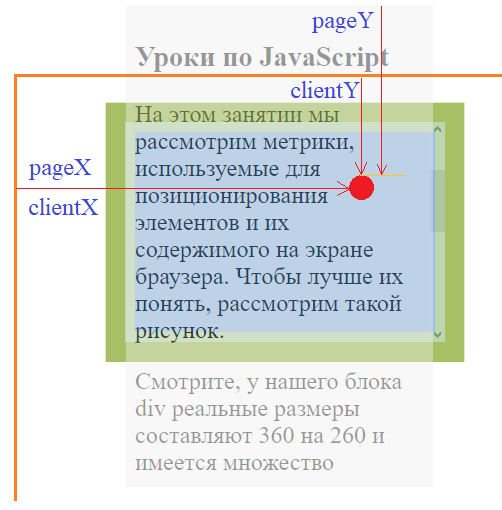
то при прокрутке элемент начинает также смещаться вместе со всей страницей. Фактически, мы здесь имеем следующую картину (см. рисунок). В режиме fixed координаты left и top верхнего левого угла элемента div отсчитываются от границ клиентской области окна браузера (обозначим эти параметры через clientX, clientY). В режиме absolute отсчет идет от начала документа – параметры pageX, pageY. Теперь поставим перед собой такую задачу: нужно с помощью скрипта расположить наш блок div точно по центру окна браузера. Если мы запишем такую программу:
let wnd = document.getElementById("wnd"); let centerX = document.documentElement.clientWidth/2; let centerY = document.documentElement.clientHeight/2; wnd.style.left = centerX + "px"; wnd.style.top = centerY + "px";
То по центру будет верхний левый угол, а не сам блок. Здесь из значений centerX, centerY нужно еще вычесть половину ширины и высоты блока div. Эти величины возьмем из свойств offsetWidth/offsetHeight нашего элемента, получим:
wnd.style.left = centerX-wnd.offsetWidth/2 + "px"; wnd.style.top = centerY-wnd.offsetHeight/2 + "px";
Все, теперь блок встал точно по центру окна. Так вот, если мы теперь захотим узнать все координаты и размеры блока div, то всю эту информацию можно получить с помощью метода
let coords = elem.getBoundingClientRect();
Например, добавим строчки:
let coords = wnd.getBoundingClientRect(); console.log(coords);
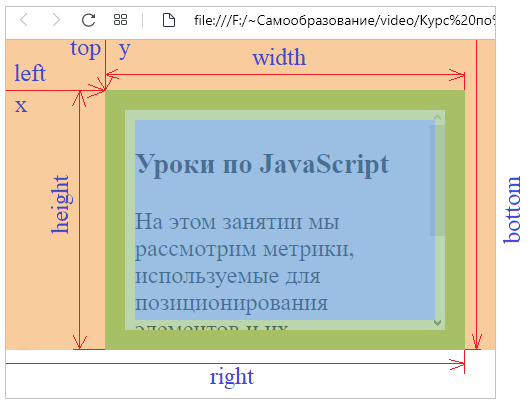
И обновим документ. В консоле увидим параметры: x/y, top/left, width/height, bottom/right Все они представлены на рисунке ниже. Причем, right = left+width
bottom = top+height Использовать эти методы бывает очень удобно для получения актуальных значений координат и размеров какого-либо элемента-тега в HTML-документе. Здесь вы можете заметить два дублирующих свойства: top = y и left = x. Зачем нужны x и y? Дело в том, что при отрицательных значениях width или height значения x и y будут соответствовать нижнему правому углу, а top и left продолжат указывать на верхний левый. Правда такие моменты редко используются на практике, да и некоторые браузеры не возвращают величины x/y (например, IE и Edge). Также следует иметь в виду, что параметры right и bottom не имеют ничего общего с аналогичными параметрами в CSS. Они только называются одинаково, но их значения совершенно разные. Если мы прокрутим страницу так, чтобы элемент ушел из области видимости, то получим отрицательные значения координат по высоте. Что, в общем-то логично, так как координаты отсчитываются от верхней и левой границ клиентского окна браузера.
elementFromPoint(x, y)
Далее, рассмотрим метод документа
let elem = document.elementFromPoint(x, y);
который возвращает самый глубокий в иерархии элемент, на который указывает координата (x,y). Это бывает полезно, когда мы хотим узнать, что находится в данной позиции HTML-страницы. Для примера возьмем прежний документ и удалим ранее написанный скрипт. У нас блок div окажется поверх пунктов списка. Теперь возьмем координату (101, 110) так, чтобы мы указывали и на блок div и на список. Вызовем метод elementFromPoint с этими значениями и посмотрим, что он нам вернет:
let wnd = document.getElementById("wnd"); let elem = document.elementFromPoint(102, 110); console.log(elem);
Получили элемент div. Но что тогда означает фраза «самый глубокий в иерархии элемент»? Разве мы не должны были бы получить элемент списка, так как он находится глубже на странице? Не совсем так: список и div являются сестринскими элементами, то есть, у них один родитель. В этом случае возвращается тот, что находится выше. А вот если мы поместим координату над списком:
let elem = document.elementFromPoint(102, 120);
-
, который является родительским по отношению к li. Вот так следует понимать работу этого метода. Этот метод возвращает элементы находящиеся в области видимости окна браузера, то есть, когда координаты x/y находятся в клиентской области. В других случаях, например, при отрицательных значениях координат, мы получим значение null.
Вычисление координат относительно документа
- pageY = clientY + высота вертикально прокрученной части документа.
- pageX = clientX + ширина горизонтально прокрученной части документа.
let wnd = document.getElementById("wnd"); console.log( getCoordFromDocument(wnd) ); function getCoordFromDocument(elem) { let coords = elem.getBoundingClientRect(); return { top: coords.top + window.pageYOffset, left: coords.left + window.pageXOffset }; }
Если мы теперь будем прокручивать страницу, то значения координат будут оставаться неизменными, т.к. их значение отсчитывается от начала документа. Итак, мы с вами рассмотрели способы позиционирования элементов в окне браузера и научились определять и задавать их координаты положения в HTML-документе.
Введение в Chrome DevTools. Панель Elements
В каждый браузер встроены инструменты разработчика — они позволяют быстро отловить и исправить ошибки в разметке или в коде. С их помощью можно узнать, как построилось DOM-дерево, какие теги и атрибуты есть на странице, почему не подгрузились шрифты и многое другое.
В этом цикле статей мы разберём базовые возможности Chrome DevTools, но их будет вполне достаточно для начала обучения.
Как открыть инструменты разработчика
Настройки DevTools
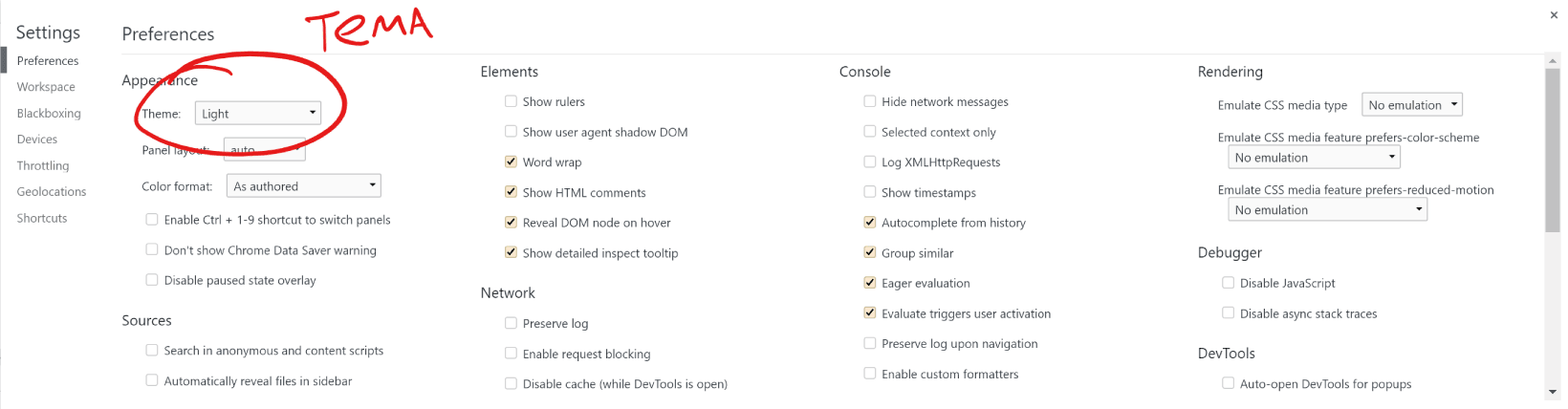
Тема интерфейса
Можно настроить инструменты разработчика и изменить их внешний вид — например, выбрать тёмное оформление интерфейса.
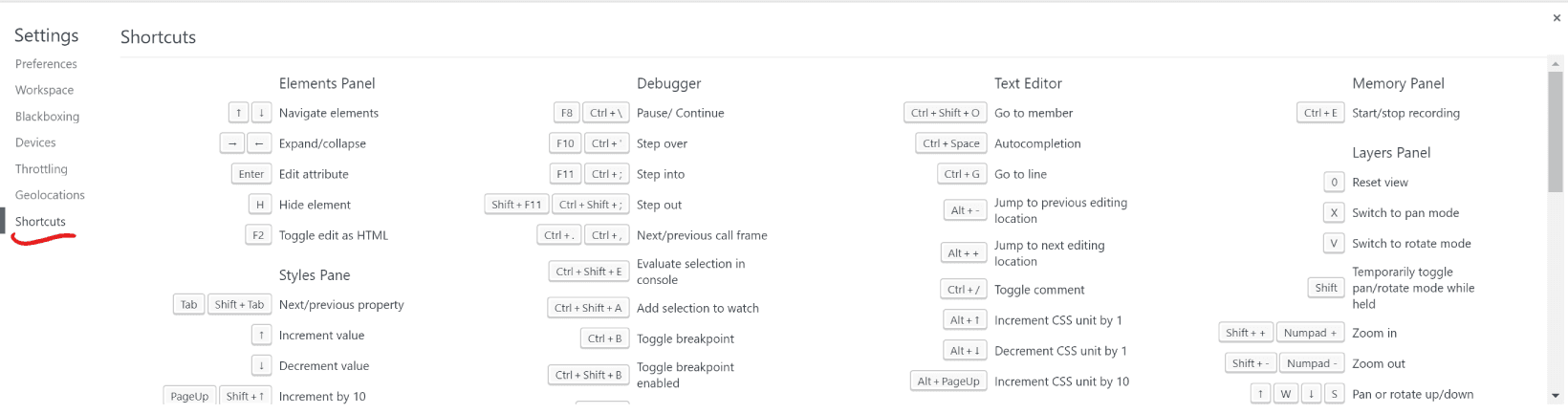
Горячие клавиши
В настройках есть список горячих клавиш — советуем с ними ознакомиться, знание этих комбинаций очень ускорит работу.
Расположение панелей
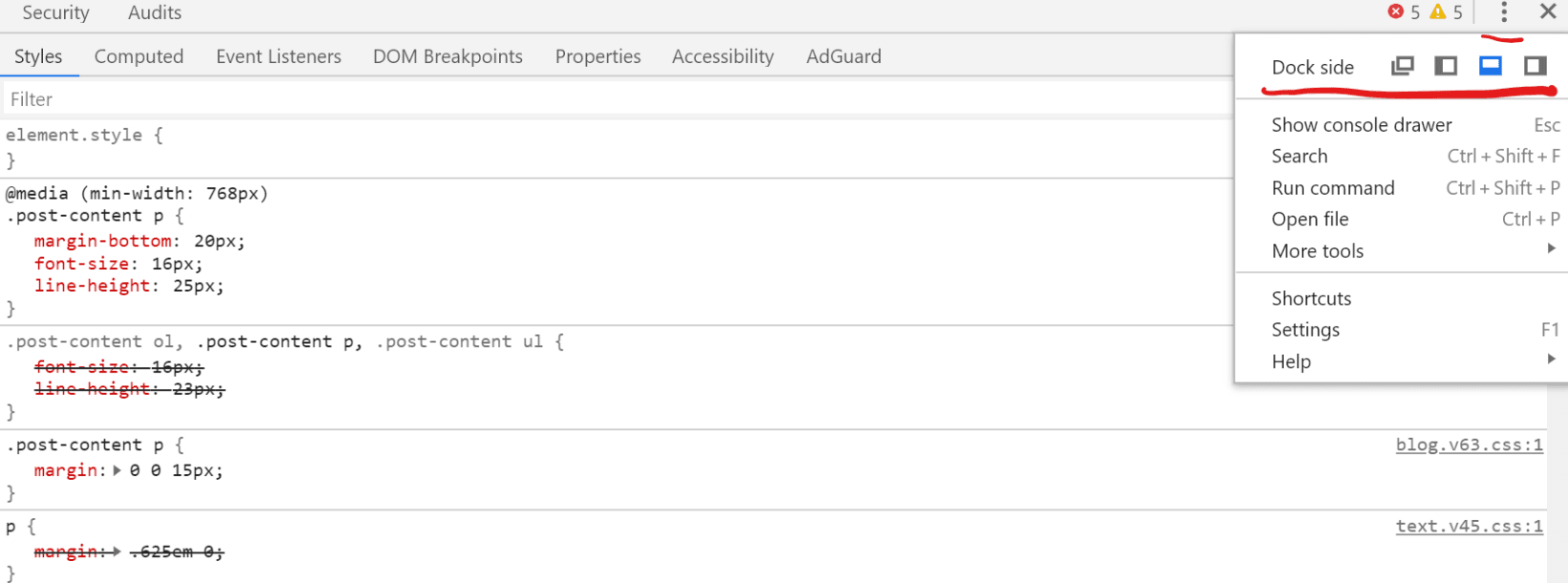
В правом верхнем углу находится кнопка, которая отвечает за расположение панелей. DevTools может находиться снизу, слева, справа, а ещё мы можем открепить отладчик и работать с ним в отдельном окне.
Вкладка Elements
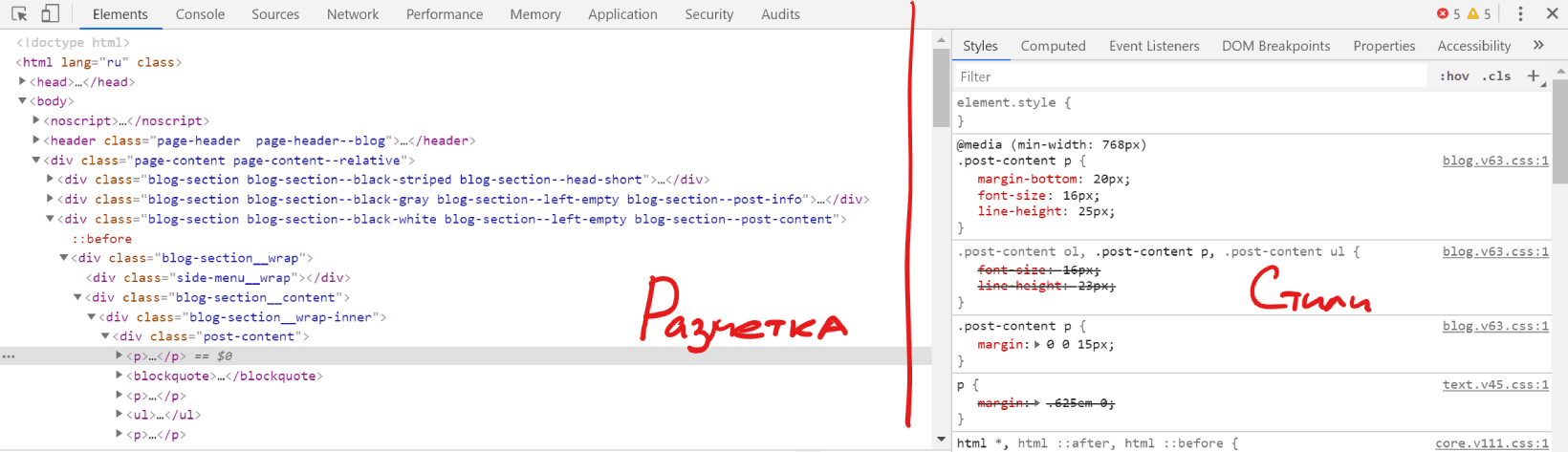
С её помощью можно отслеживать элементы и их свойства на странице, можно редактировать стили и проверять вёрстку на переполнение. Как это делать? Давайте разбираться.
Как получить информацию об элементе
Есть три способа получить информацию о любом элементе на странице — выбирайте самый удобный для себя.
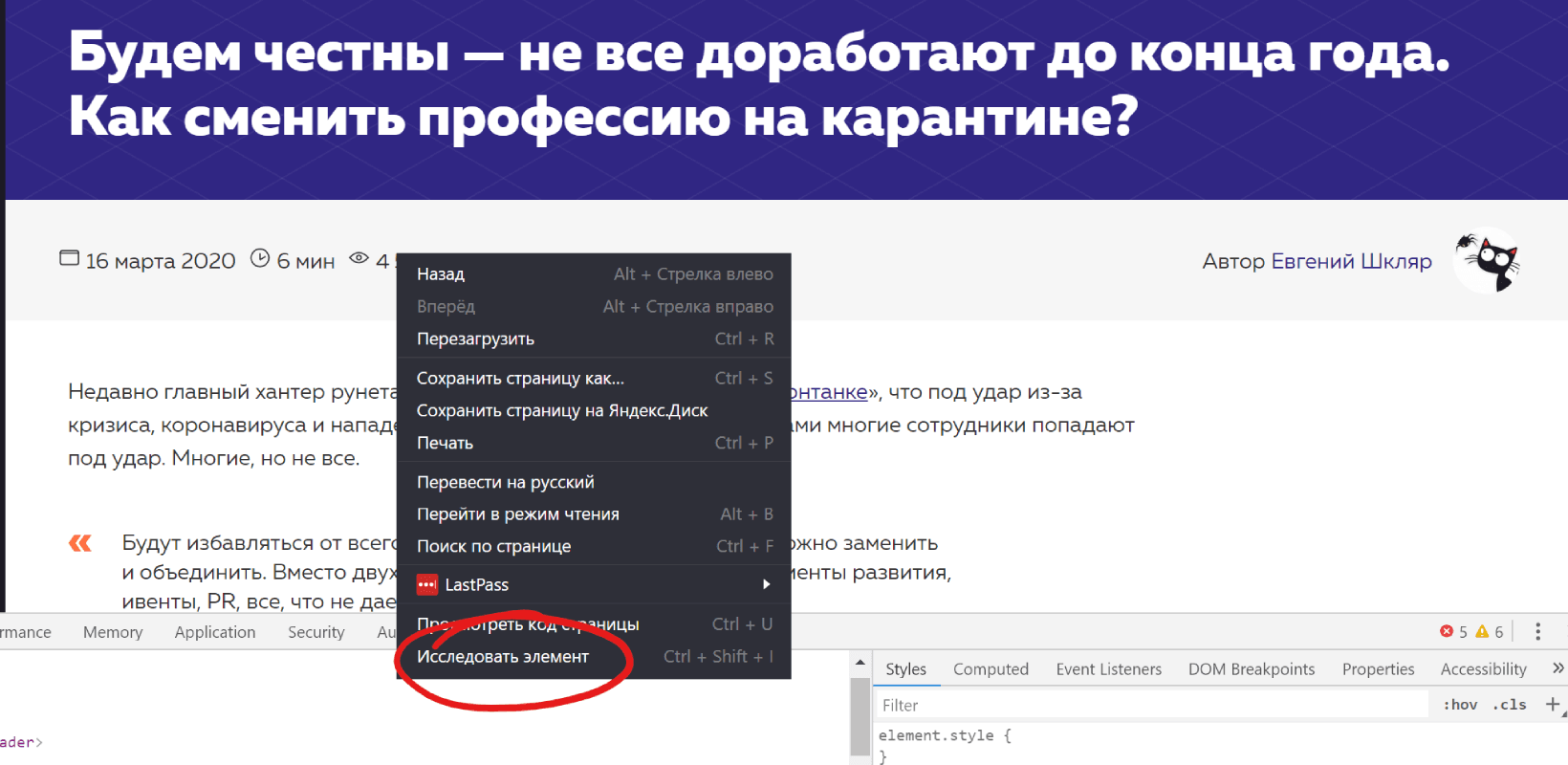
Через инспектор. Способ удобен, если вы точно видите элемент и можете кликнуть по нему правой кнопкой мыши. Выберите Inspect или «Посмотреть код». Заодно сразу откроется панель разработчика.
Поиск по элементам. При показанном отладчике нажимаем Ctrl+F, и внизу появится окно поиска по тегу, атрибуту, классу или текстовому содержимому элемента.
Введём, например, класс header , и увидим все подходящие элементы:
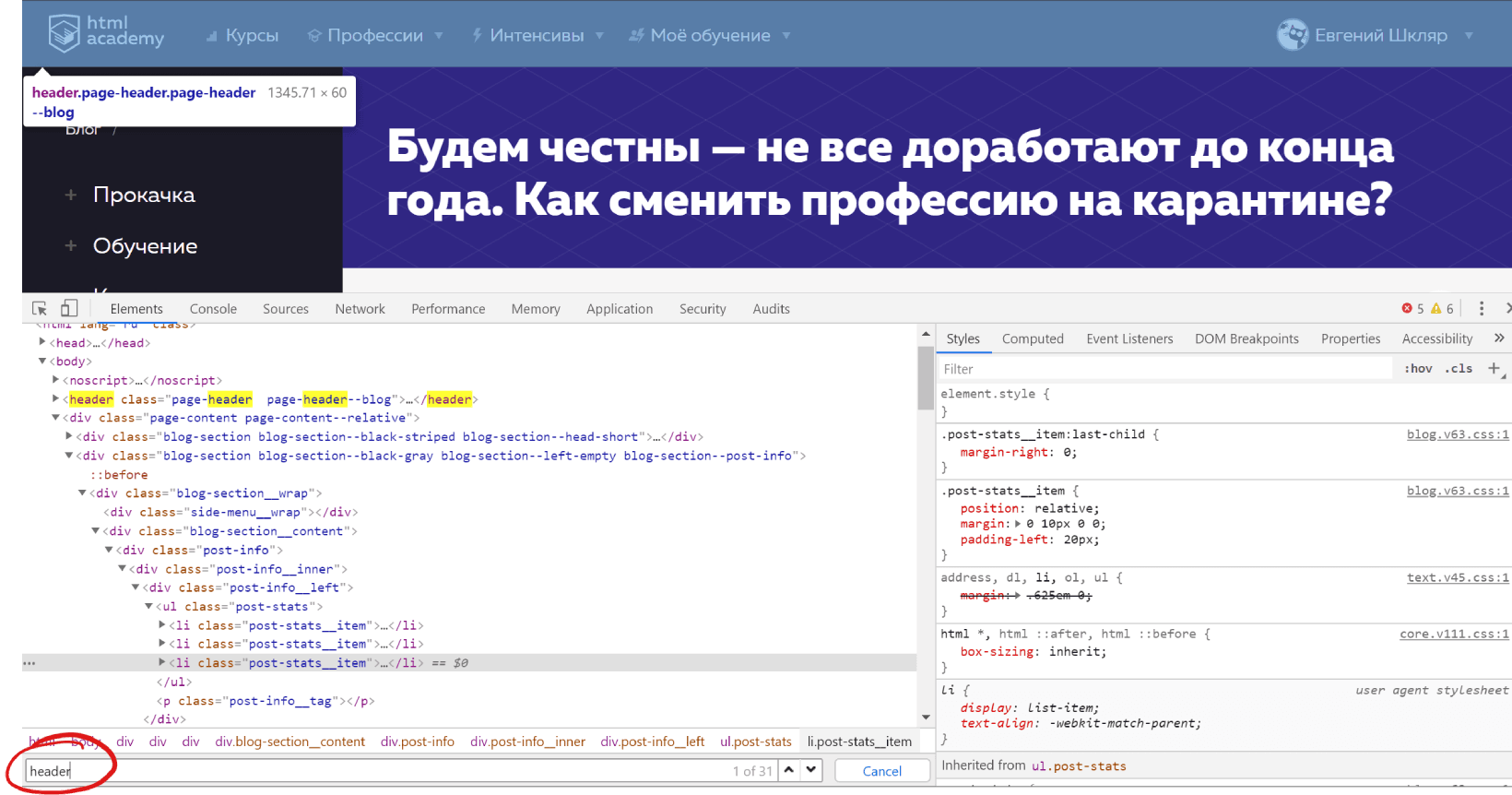
Визуальный поиск. При открытом отладчике открываем режим визуального поиска, находим нужный элемент и кликаем по нему.
Как внести изменения в элемент на странице
Если вы хотите отредактировать атрибут, класс или текст элемента, сделайте двойной щелчок в нужной точке и вносите изменения.
Чтобы переместиться вперёд, нажмите Tab, назад — Shift+Tab, а чтобы скрыть элемент, нажмите H.
Как изменить разметку страницы
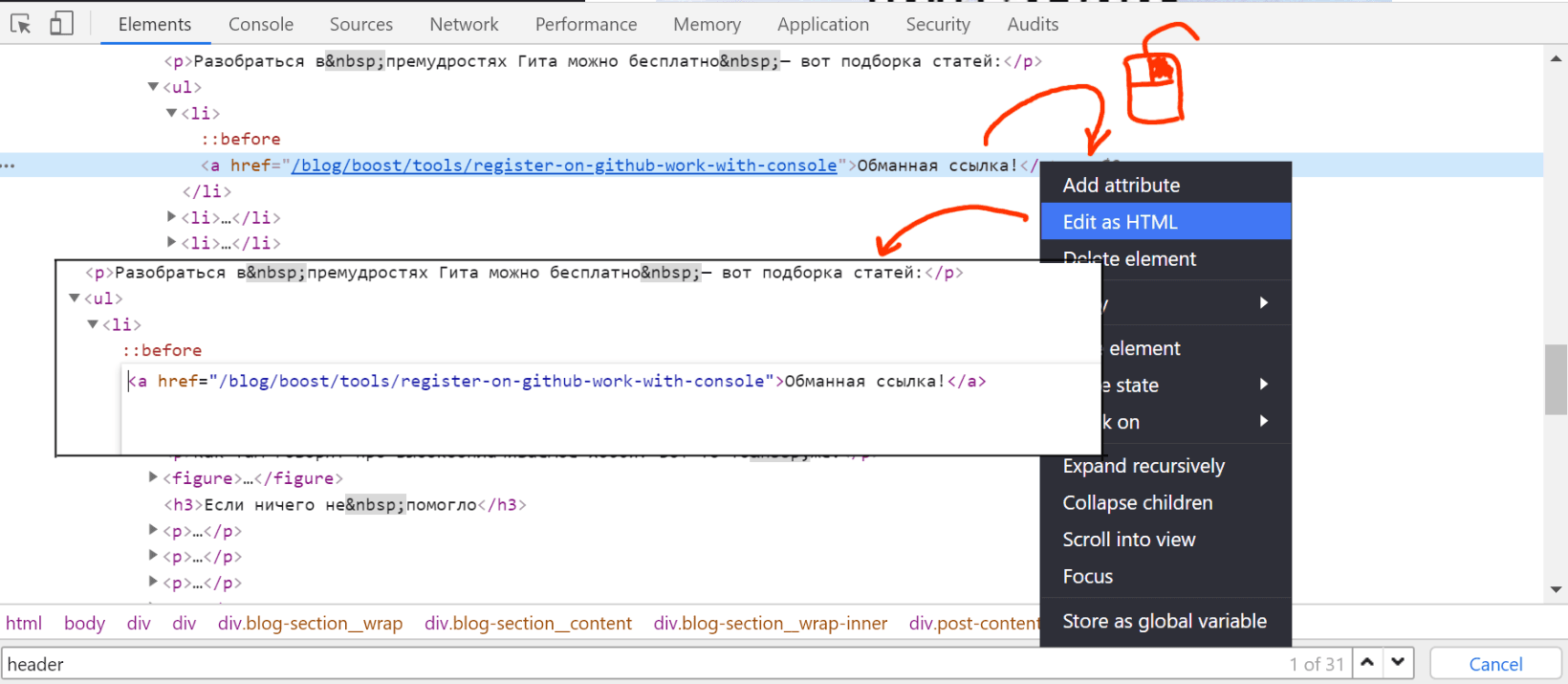
Любители мыши кликают правой кнопкой на элемент и выбирают Edit as HTML, а фанаты клавиатуры нажимают F2. Результат сразу отображается на экране.
Проверка вёрстки на переполнение
Мы верстали, редактировали, а как проверить, что вёрстка не развалится, если количество элементов изменится? Сделаем тесты на переполнение.
Проверка на переполнение текстом. Есть два способа:

- Находим элемент, делаем двойной клик и добавляем текст. Проще всего скопировать содержимое и вставить его несколько раз.
- Открываем вкладку Console, вставляем команду document.body.contentEditable = true , нажимаем Enter. Теперь можно редактировать любой текстовый элемент на странице напрямую. Естественно, исправленный текст останется до перезагрузки страницы и никак не повлияет на сайт.
На что обращать внимание? При добавлении текста элементы должны растягиваться по вертикали, текст не должен вылезать за поля элемента, выпадать или обрезаться.
Переполнение потоковыми блоками. Находим родителя, в котором лежат нужные элементы и редактируем разметку, добавляем несколько блоков, применяем изменения и смотрим результат.
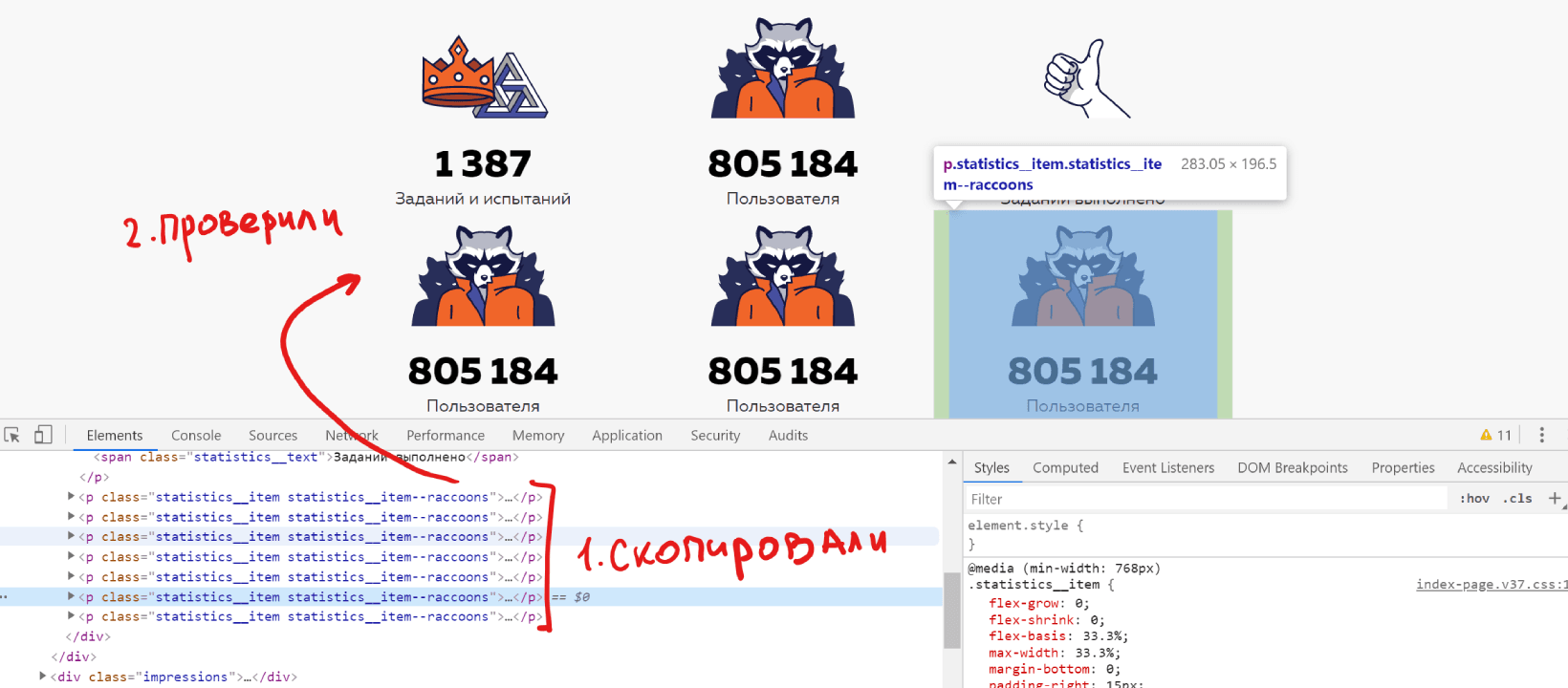
Сетка при переполнении не должна ломаться, а логика потока должна сохраняться.
Просмотр и тестовое редактирование стилей
Информация о стилях находится на вкладке Styles. Справа выводятся стили, указанные разработчиком, а справа от каждого стиля — файл и строка, где они прописаны.
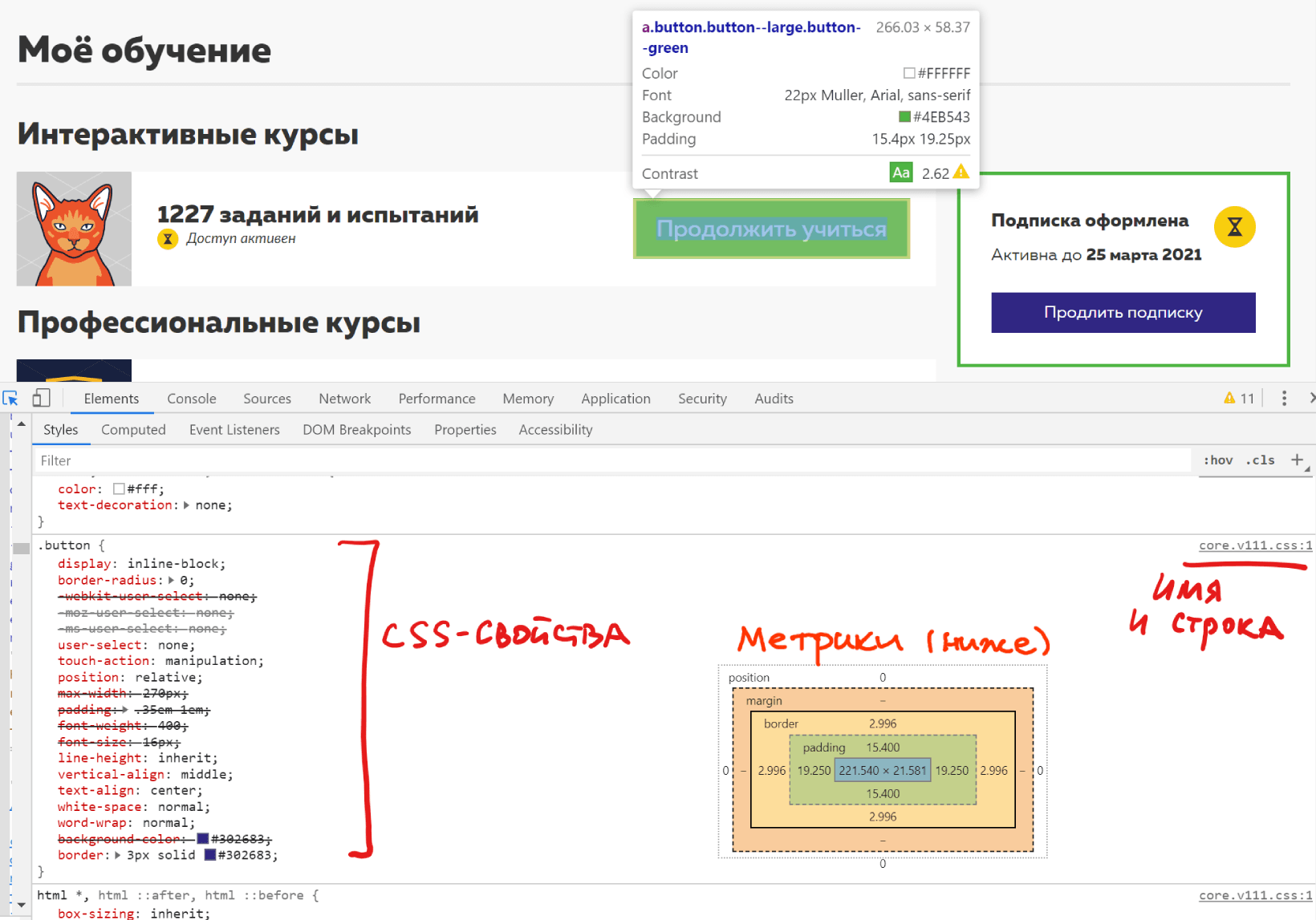
На скриншоте выше — стили браузера, применяемые к элементу. Они могут отличаться в зависимости от выбранного браузера. А здесь находятся унаследованные стили.
Блок с метриками (на скриншоте) на самом деле находится в самом низу — нужно проскроллить список до конца.
Меняем стили прямо в браузере
Любое правило можно отредактировать, а размеры элементов менять прямо в блоке с метрикой. Например, переопределим значение размера шрифта, и результат сразу появится на экране.
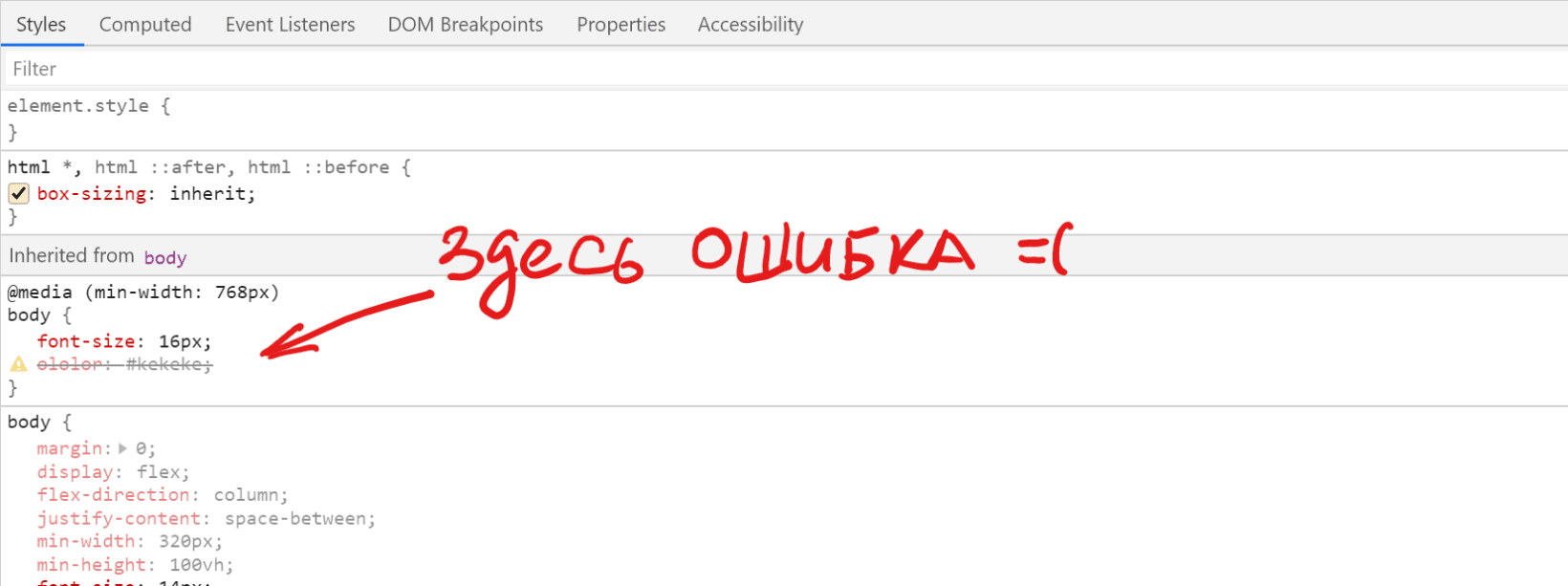
Напишем правило с ошибкой. Правило не применится, потому что его не существует. Оно зачёркнуто, а слева появляется иконка с предупреждением.
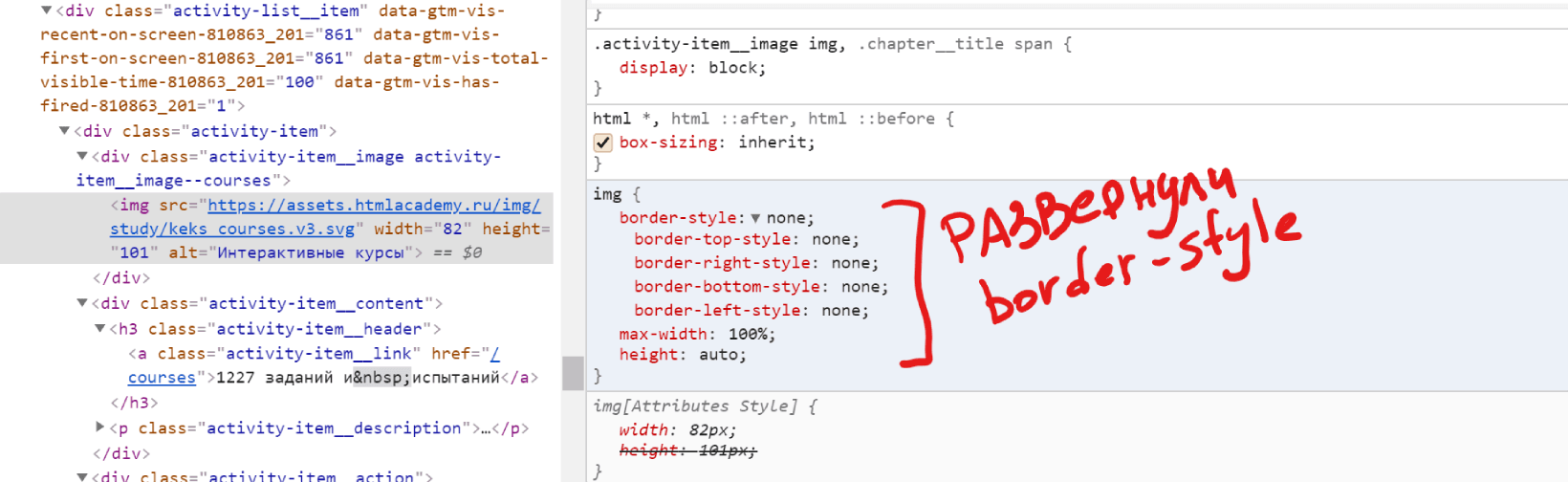
А ещё мы можем разворачивать сокращённое правило, кликнув на стрелку. Например, так можно развернуть правило для border-style .
Слева у всех элементов есть чекбокс для включения и выключения стилей.
Данные о цвете
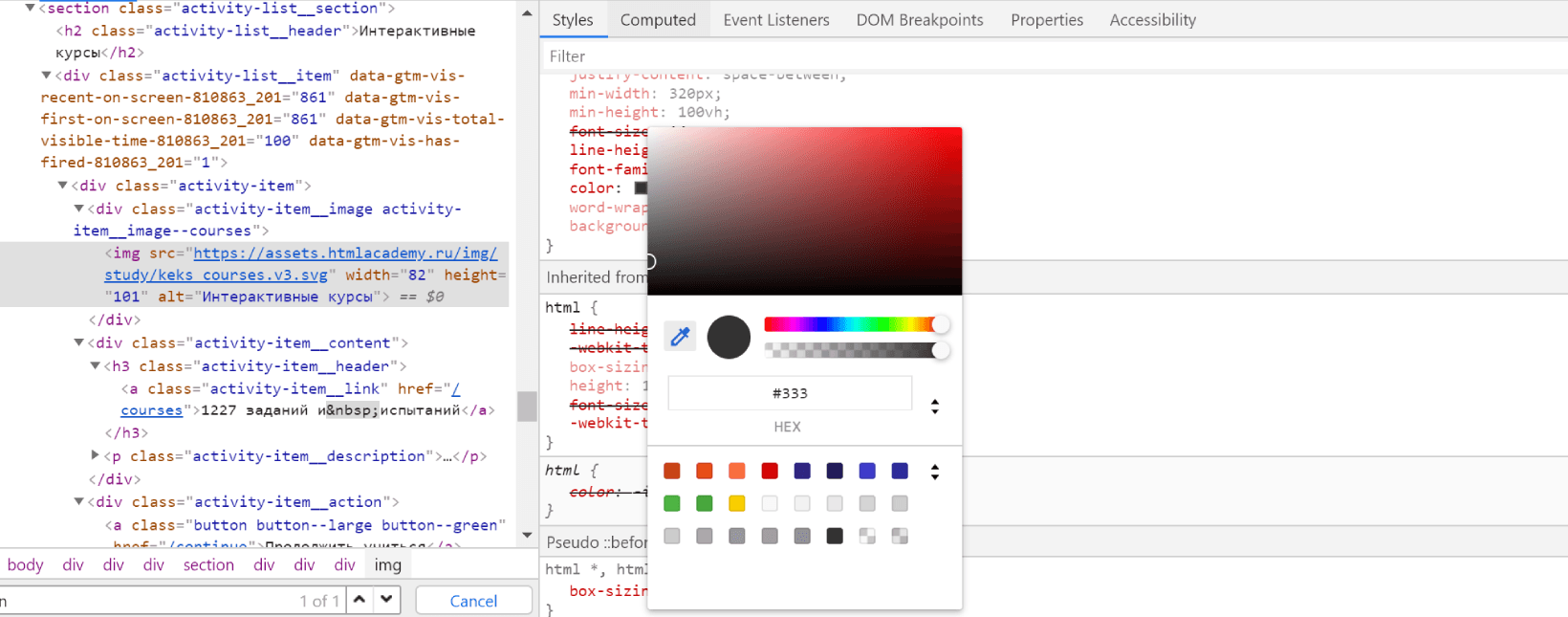
У элементов со свойством color легко меняется цвет — для этого нужно воспользоваться пипеткой. Можно выбрать любой цвет из интерфейса или указать цвет в RGBA или HSL.
«Доктайп» — журнал о фронтенде. Читайте, слушайте и учитесь с нами.