
WiFi Warden (соединение WPS). WiFi Warden (соединение WPS) Как работать с приложением
Приложение WiFi Warden (соединение WPS) предназначено для анализа всех составляющих WiFi-сети. Сюда входит частота, используемое шифрование, тип безопасности, идентификация модема, расчет расстояния до точки доступа и другое.
Дополнительные функции
Программа может проверять уязвимость сети и по дефолту к ней не присоединятся. WiFi Warden может генерировать сложные и надежные пароли. При наличии BusyBox есть возможность восстановления пароля из сохраненного корня. Есть сканер каналов и руководство по безопасности беспроводных сетей.
Особенности WiFi Warden :
- С помощью анализатора можно получить всю информацию о сети.
- Подключатся к сети можно с использованием ключевой фразы.
- Генерация сложных паролей.
- Полезное руководство по безопасности.
- Чтобы восстановить пароль нужен корень.
- Некоторые смартфоны и планшеты требуют дополнительное программное обеспечение BusyBox.
- Программа совместима с версиями 4.0 и выше.
- Использование WPS подключения требует корень на Android 4.4 и ниже. OS 5 версии не требуют корня.
Беспокоитесь об уязвимости своего домашнего Wi-Fi? Установите мобильное приложение WPS WPA Tester и проверьте, насколько Ваша запароленная точка доступа уязвима для взлома.
Функционал
WPS WPA Tester поможет в достижении нескольких целей. С помощью данного приложения Вы сможете не только проверить свой хотспот на уязвимость, но и попробовать взломать соседские точки доступа, чтобы не платить за интернет или же просто временно воспользоваться чужим, пока Ваш провайдер имеет проблемы с предоставлением интернет услуг. Разумеется, разработчики строго рекомендуют использовать их продукт только для повышения уровня безопасности своего Wi-Fi и не будут нести ответственности за Ваши незаконные действия.
Как работать с приложением
Интегрированная база данных WPS WPA Tester содержит в себе множество стандартных PIN-кодов маршрутизаторов, устанавливаемых производителями. Выбрав необходимую сеть, подлежащую тестированию, Вам останется только нажать на «попробовать подсоединиться» и ожидать результата. Приложение произведет анализ, подберет ПИН к устройству и высветит на экране гаджета пароль к тестируемому хотспоту. Но не стоит слишком рассчитывать на возможность бесплатно пользоваться чужим интернетом – многие юзеры устанавливают на свои ПК специальные программы, предотвращающие подключение «нелегалов».
Особенности работы
WPS WPA Tester запрашивает для работы Root права – без них клиент не запустится. Также следует отметить тот факт, что программа способна работать только с точками доступа, имеющими сигнал уровень сигнала от 70 и выше. В плане юзабилити приложение довольно удобно и интуитивно. Единственное, что может смутить неопытных пользователей — отсутствие русского языка интерфейса.
О важном
- поддерживает Android, начиная с версии 4.0;
- работает только при наличии Root-прав;
- умеет выявлять уязвимости точек беспроводного доступа з защитой WPS;
- дает взможность «взломать» чужой Wi-Fi;
- выполняет сканирование в автоматическом режиме;
- приложение работает только при высоком уровне сигнала;
- скачать и пользоваться программой можно совершенно бесплатно;
- одной из немногих программ подобного рода, которые достуны в официальном магазине.
WIFI WPS WPA TESTER — популярное решение для владельцев Android-гаджетов, предназначенное для проверки надежности вашей Wi-Fi сети. Программа, которая работает на версии Android 4.0 и выше, осуществляет проверку протокола WPS (Wi-Fi Protected Setup).


В первую очередь стоит ознакомиться с особенностями вашего маршрутизатора. Существуют два типа WPS — с пин-кодом (8 цифр) и без него (только сама кнопка). Программа WIFI WPS WPA TESTER работает только с маршрутизаторами первого типа. Следующий шаг касается только владельцев Android четвёртой версии — на такие девайсы нужно установить права суперпользователя (root-доступ) и установить программу busybox. Владельцы гаджетов с новой версией Android могут обойтись без root-доступа.
Установив программу, можно выбрать одну из Wi-Fi сетей в списке и осуществить проверку защищенности сети через WPS. Рекомендуется выполнять проверку на сети с хорошим уровнем сигнала (от 75%). Интерфейс программы англоязычный, но каждый, кто разбирается в терминологии Wi-Fi сетей, легко адаптируется под функционал программы. Проверка в WIFI WPS WPA TESTER проходит с использованием нескольких известных алгоритмов, среди которых Arris, Zhao, TrendNet, arcadyan и DLink, а также из-за подбор пин-кодов с готовой базы данных. Запустив сканирования сети, программа осуществит попытку подобрать пин-код, ориентируясь на BSSID (MAC-адрес) каждого отдельно взятого маршрутизатора. В большинстве случаев вы получите в ответ пин-код к WPS. Пароль к PSK / PSK2 или WEP программа не предоставит.
WIFI WPS WPA TESTER — в первую очередь инструмент для работы с собственной беспроводной сетью и не предназначена для нелегального использования с целью взлома чужих Wi-Fi сетей. Благодаря своему функционалу, программа поможет узнать надежность вашей сети.
Our site helps you to install any apps/games available on Google Play Store. You can download apps/games to desktop of your PC with Windows 7,8,10 OS, Mac OS, Chrome OS or even Ubuntu OS. If you want to download apk files for your phones and tablets (Samsung, Sony, HTC, LG, Blackberry, Nokia, Windows Phone and other brands such as Oppo, Xiaomi, HKphone, Skye, Huawei…). All you have to do is accessing Our site, typing name of desired app (or URL of that app on Google Play Store) in search box and following instruction steps to download apk files.
Steps to download Android apps/games for phone
To download and install applications or games from our website to your smartphone, please follow these steps:
1. Accept softwares installed from external sources (Settings -> Apps -> Unknown sources selected area)
2. Download the application you need (for example: WIFI WPS WPA TESTER) and save to your phone
3. Open the downloaded apk file and install
How to Play WIFI WPS WPA TESTER on PC,Laptop,Windows
1.Download and Install XePlayer Android Emulator.Click «Download XePlayer» to download.
2.Run XePlayer Android Emulator and login Google Play Store.
3.Open Google Play Store and search WIFI WPS WPA TESTER and download,
or import the apk file from your PC Into XePlayer to install it.
4.Install WIFI WPS WPA TESTER for pc.Now you can play WIFI WPS WPA TESTER on PC.Have fun!
WiFi Warden: APK, как пользоваться, есть ли версия для ноутбука?

Привет! Сегодня ко мне на обзор дали… программу. В последнее время людей почему-то интересуют разные приложения, связанные с Wi-Fi. Буквально вчера были анализаторы, сегодня вот тоже, по сути, попался анализатор, но используют его немного по-другому. Речь идет о WiFi Warden, который в основном используют для подбора паролей к WPS на Wi-Fi. Давайте посмотрим, что там внутри!
Кроме привычной версии WiFi Warden для Android, НЕ существует никаких одноименных приложений для ноутбуков на Windows и Apple iPhone. Для них ищите похожие аналоги, они есть! Спрашивайте в комментариях под свою задачу.
Скачать
Прежде всего предлагаю официальный источник, где можно скачать программу самой последней версии. Не рекомендую качать из сторонних мест, т.к. особые любители могут занести туда какую-нибудь заразу:
- Google Play
- Ветка на 4PDA – неофициально, но есть много чего интересного по этой проге.
- Скачать APK 2.4.2 – не проверено, на свой страх и риск.
Функционал
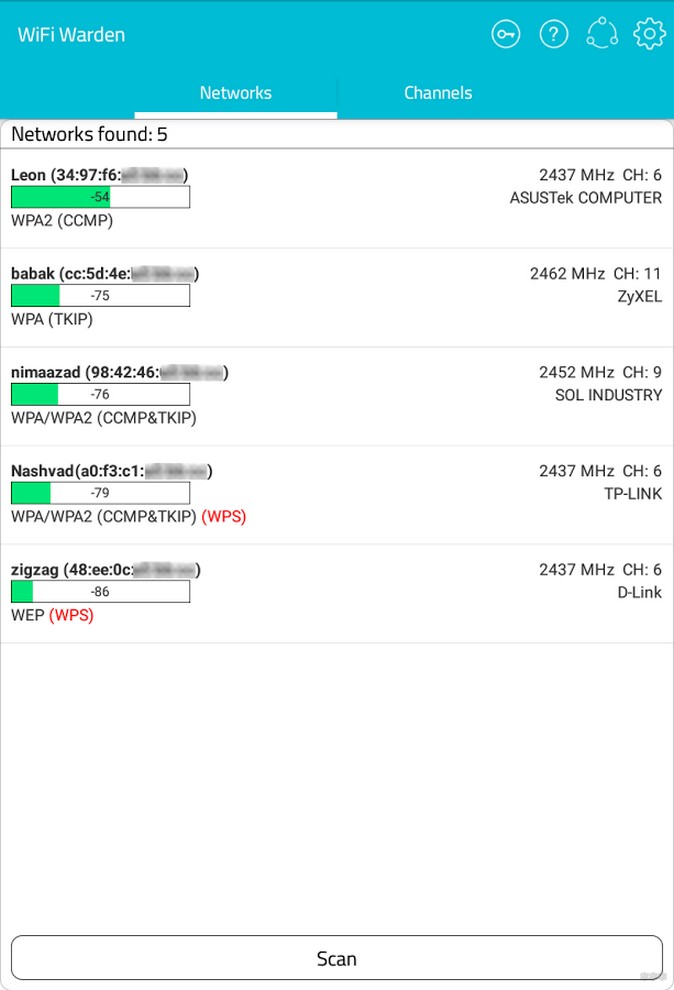
Сначала все-таки нужно понимать, что это анализатор сети. Пусть даже и не такой крутой как некоторые конкуренты, но весь набор базовых умений здесь присутствует:
- Показывает список сетей – видимых и невидимых.
- Частота работы каждой.
- Канал.
- Мощность сигнала.
- Расстояние.
- MAC.
- Открытые порты.
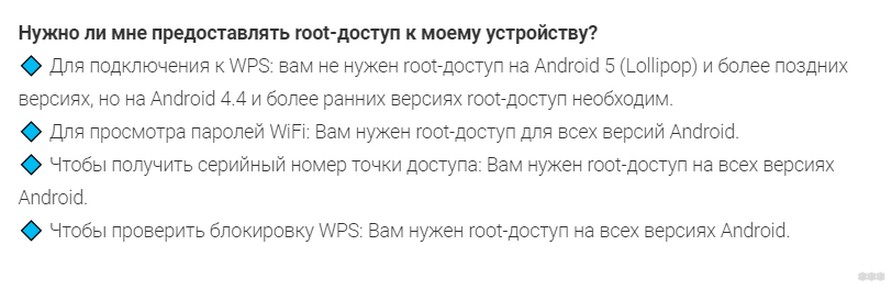
Еще программа может вытаскивать список паролей, сохраненный на телефоне Wi-Fi сетей, но для этой функции ей уже понадобится ROOT доступ. Все остальное в основном работает и без него. Полный список на картинке ниже:
Но, кроме этого, она под каждого производителя роутера имеет список паролей WPS, установленных по умолчанию и умеет их перебирать. Но об этом далее.
Перебор WPS
Для работы с WPS, начиная с Андроид 5 (Lollipop) root-доступ не требуется. На версиях 4.4 и более ранних – необходим root. К тому же на тестируемой точке доступа должен быть включен WPS.
Подбор пароля WPS – основной функционал этого приложения, который так полюбили люди, особенно школьники. Чтобы не быть голословным, предлагаю следующее видео:
Хоть материал готовил и ребенок, но все качественно и понятно – разберется и правда любой человек. Но не стоит забывать:
Программа не совершает чудес – она лишь перебирает пароли забитые ПО УМОЛЧАНИЮ. Если WPS отключен или установлен случайный пароль – взлом не получится, и так бывает сейчас обычно.
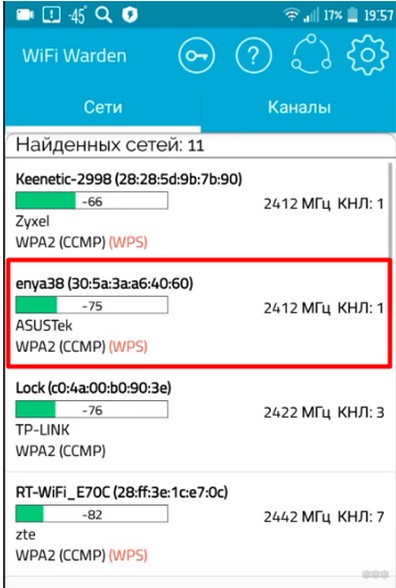
Краткая инструкция, как пользоваться:
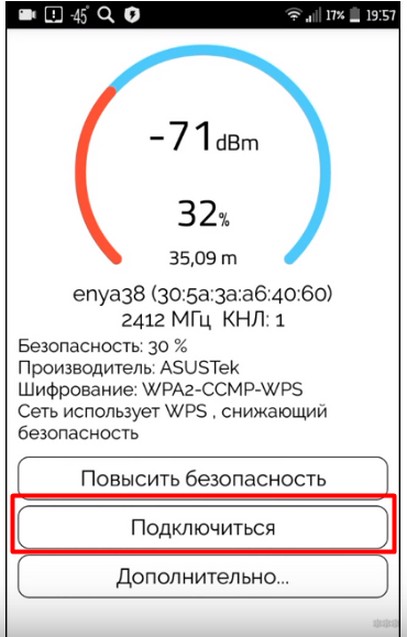
- Нажимаем Подключиться.
- Вход с помощью WPS.
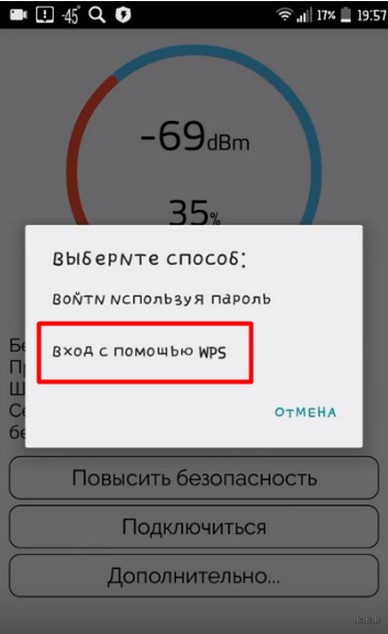
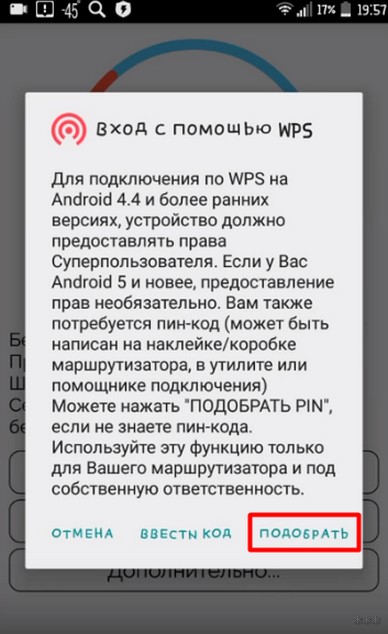
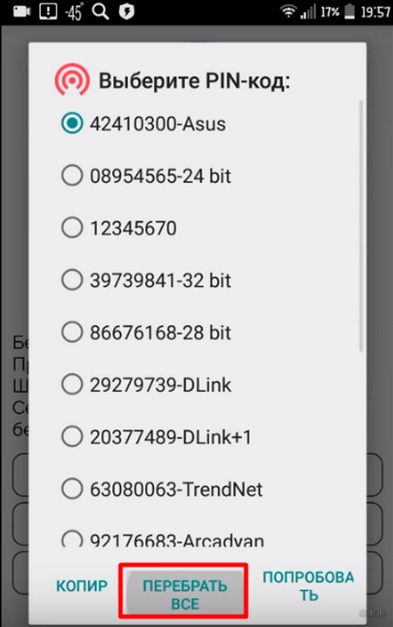
- Программа пытается подобрать пароль и в случае успеха подключается.
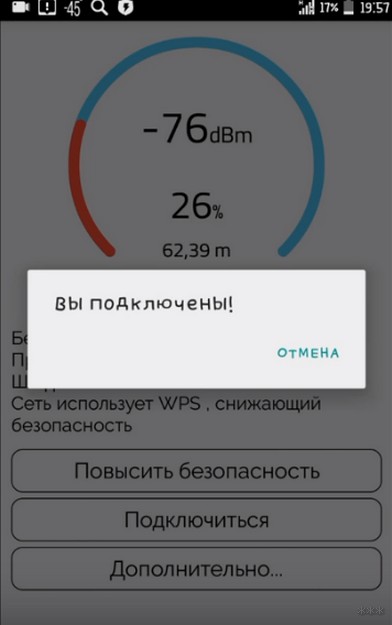
Вот и все! Может у вас что-то и получилось вытянуть из этой программы. Но если вдруг остались какие-то вопросы – смело пишите их в комментарии ниже к этой статье, с радостью попробую на них ответить и помочь другим людям в их проблеме.
WiFi Warden
Передача данных в интернете всегда нуждается в защите. Ведь всю информацию, в том числе и конфиденциальную, легко перехватить при желании и нужных навыках. Поэтому многие пользователи хотят предпринять все меры безопасности, и как раз одну из них можно организовать, если скачать WiFi Warden.
Обзор приложения
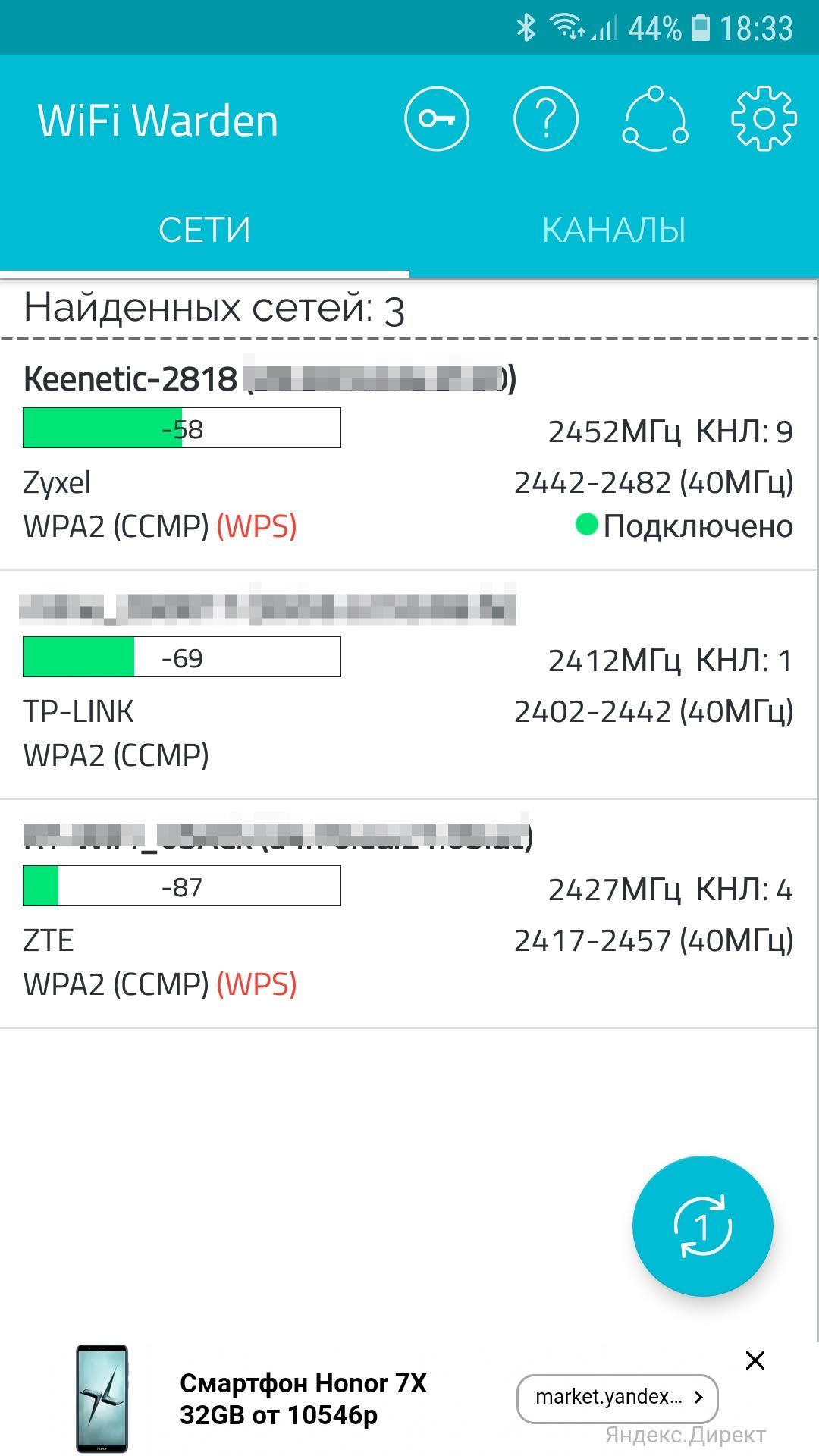
Wifi Warden скачать на Андроид нужно всем, кто хотел бы проверять беспроводной интернет перед подключением к нему. Так, с помощью этого приложения можно провести комплексную проверку сети и получить в отчёте о безопасности такие данные, как:
- Скорость интернет подключения.
- Метод шифрования.
- Производитель модема, как далеко он относится.
- Адрес точки доступа.
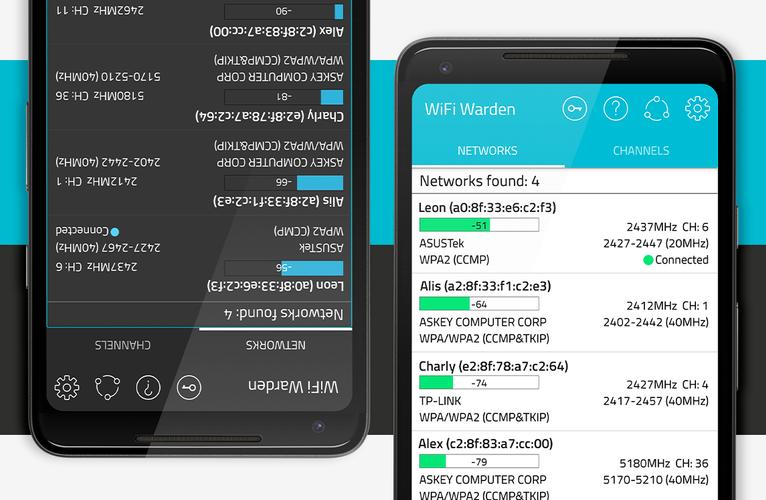
С помощью этого приложения также легко анализировать чужие сети, проверять безопасность устройств, проверять подключённые смартфоны и планшеты и многое другое. Эти данные позволяют решить, какие ещё меры безопасности нужно предпринять, чтобы защитить свои данные.
Как воспользоваться
Простой интерфейс и только самый необходимый набор функций позволит легко разобраться, как пользоваться Wifi Warden. Помимо анализа сетей и составления отчётов, этот софт может реализовать и защитные функции. К примеру, здесь предусмотрен генератор надёжных паролей, который позволяет настроить даже два шага проверки, с кодовой фразой.
Также есть особые функции, которые можно включить только, если скачать WiFi Warden с Рут правами. Благодаря им можно будет подключаться через WPS, смотреть установленные, но скрытые пароли, доступные точки подключения и степень их безопасности, и много другой закрытой обычному пользователю информации.
Иногда root права могут и не пригодиться, на это влияет версия ОС Андроид, но лучше всё же получить разрешения суперпользователя.
Преимущества и недостатки
Благодаря не только информационной, но и защитной функции, программа WiFi Warden была высоко оценена многими пользователями. Ведь она позволяет не только защитить своё устройство от небезопасного подключения к непроверенным сетям, но и не позволит подключиться неизвестным устройствам к смартфону или планшету, раздающему беспроводной интернет.
Скачать на айфон Wifi Warden пока нельзя, а часть очень полезных функций ограничена правами Root. Это можно назвать единственными недостатками, и они точно не стоят того, чтобы отказываться от этой утилиты со всеми её преимуществами. Стоит попробовать её хотя бы раз и отказываться точно не захочется.
Это приложение поможет настроить Wi-Fi в доме
Установить его можно на смартфон или планшет под Android. При начале работы выдается список обнаруженных в доме беспроводных сетей.
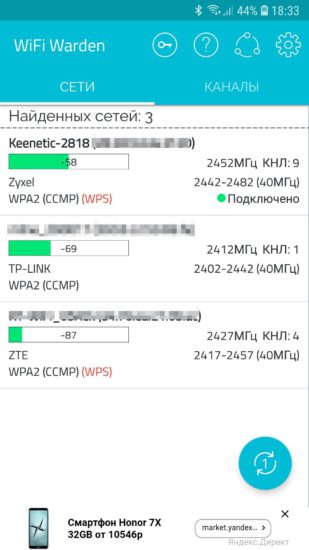
Сортируются роутеры по силе сигнала. Вкладка Каналы предназначена для оценки качества доступных каналов Wi-Fi. По словам разработчиков, это позволяет выбрать канал, обеспечивающий максимальное качество сети.
Система индикации уровня проста. В центре 55% — уровень мощности. Красная дуга — степень глушения Wi-Fi, больше — хуже. Под цифрой с процентами примерное расстояние до роутера в метрах.
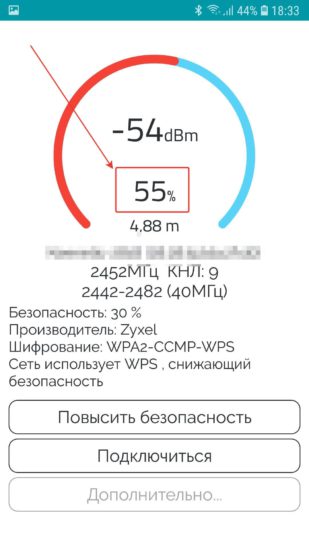
Кнопка Повысить безопасность позволит получить советы, как защитить роутер более эффективно. По кнопке Подключиться выдается окно с подробной информацией.
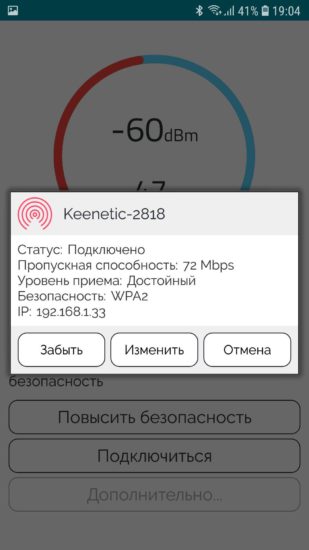
Если вы настраиваете беспроводную сеть в квартире вдвоем, то можете ориентироваться при изменении места установки роутера на сообщения помощника. А если вы делаете это один, то стоит включить галку Издавать пищание в настройках.
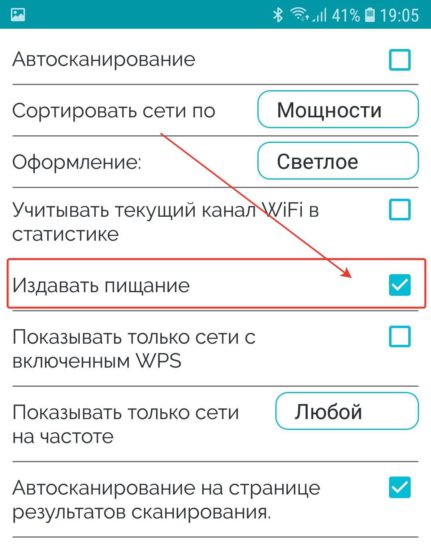
Чем хуже сигнал, тем реже раздается писк. Чем ближе к роутеру, тем чаще.
Понравилась статья? Поделитесь!
Читайте также:
- Как увеличить скорость Wi-Fi, не меняя настройки роутера
- Как раскрыть весь потенциал на Андроиде — 21 скрытая возможность вашего устройства
- Как найти свободный канал для домашнего Wi-Fi-роутера
- Как узнать, кто подключился к вашему Wi-Fi
- Эти настройки помогут сделать интернет-соединение безопасным