
Основные сведения о вай-фай роутере — зачем он нужен и как работает
Роутер является одним из столпов глобальной коммуникации. Самое интересное, что большинство людей пользуются им, даже не подозревая о его существовании. Роутеры встречаются гораздо чаще, чем кажется, поскольку они присутствуют в домах и компаниях любого размера. Именно по этой причине все пользователи должны знать некоторые особенности этих устройств. Они могут быть очень полезны для улучшения рабочего процесса, за счет увеличения дальности действия роутера или просто проведения ремонта в случае выхода из строя. Итак, как работает роутер? Об этом подробнее далее.

Роутер — это что такое, и для чего он нужен
Что такое вай-фай роутер (понятие для чайников) — это устройство, предназначенное для управления информационным трафиком, который циркулирует в компьютерной сети. Даже обычный компьютер можно превратить в роутер.
В настоящее время маршрутизатор может использоваться для совместного использования интернета через кабель, ADSL или Wi-Fi с другими компьютерами, обеспечения защиты с помощью межсетевого экрана, контроля качества обслуживания и выполнения других различные задачи, в основном в области безопасности.
- Беспроводной или Wi-Fi роутер предоставляет доступ к локальной сети и интернету для любого устройства, будь то ноутбук, планшет, принтер.
- Через него в сетку заходят накопители или смартфоны, которые находятся в зоне действия сигнала.
Домашний Wi-Fi роутер или устройство для малого бизнеса обычно оснащается 4 портами для локальной проводной сети (LAN) и портом Ethernet для подключения интернет-модема (WLAN-порт).
Можно предоставить разрешения через физический адрес сети (MAC-адрес), настроить порты доступа для VNC, Spotify и загрузить программное обеспечение. Кроме того, если родитель считает, что их дети не должны выходить в интернет на рассвете, маршрутизатор имеет средства управления, предотвращающие просмотр в определенное время.
Интернет и управление сетью находится в распоряжении администратора маршрутизатора. И все это делается через веб-интерфейс, на самом устройстве.

Принцип действия
Роутер имеет очень простой принцип работы. Маршрутизатор — это устройство, отвечающее за распространение интернета на одно или несколько устройств с помощью сетевого кабеля или сети Wi-Fi.
Он также может подключать устройства во внутренней сети друг к другу, позволяя обмениваться данными внутри, даже без общедоступного подключения к интернету.
Это происходит потому, что маршрутизатор назначает IP-адрес каждому компьютеру или мобильному телефону, подключенному к сети, и именно через них можно получать доступ к другим устройствам и обмениваться с ними файлами — вот что делает роутер.
Как он работает и действительное назначение
Роутер представляет собой устройство, которое позволяет подключить одну компьютерную сеть к другой.
Он обеспечивает маршрутизацию пакетов между двумя сетями, то есть определяет маршрут, по которому должна идти информация в ту или иную сторону.
Когда пользователь обращается к URL-адресу, веб-клиент (браузер) обращается к серверу доменных имен, который указывает IP-адрес желаемого устройства. Рабочая станция отправляет запрос ближайшему маршрутизатору, то есть шлюзу по умолчанию той сети, в которой она находится.

Таким образом, этот маршрутизатор определит следующий компьютер, на который будут отправлены данные, чтобы выбрать наилучший из возможных путей передачи информации.
Для этого в устройстве обозначены таблицы маршрутизации, которые представляют собой настоящие карты маршрутов, по которым можно следовать, чтобы достичь адреса назначения. Этой задаче посвящено множество протоколов.
Выяснив, как работает вай-фай роутер, можно лучше понять, чем он отличается от других устройств.
Есть ли отличия между роутером и маршрутизатором
Некоторые пользователи задаются вопросами, что такое маршрутизатор на ноутбуке и где он находится, Wi-Fi нужны провода или нет.
Хотя вай-фай маршрутизатор выполняет те же функции, что и роутер, он идеально подходит для мобильных устройств без необходимости подключения через кабель к интернету. Кроме того, количество устройств, которые могут быть подключены, не ограничивается количеством портов маршрутизатора.

Чем отличается модем от роутера, если говорить простыми словами
Зачем нужен роутер в квартире, понять несложно, но некоторым людям нужен постоянный доступ к вай-фаю на даче или в деревне. В этом случае обычно выбор делается в пользу модема.
Модем и маршрутизатор — похожие устройства, но они имеют очень четкие различия в работе.
Маршрутизатор — это устройство, обеспечивающее доступ к интернету в доме и по умолчанию заботится о раздаче информации на внешние устройства.
Модем обычно предоставляется поставщиками интернет-услуг вроде Мегафона, но его также можно приобрести отдельно, если пользователь знаком с технологией своей домашней интернет-сети. Поэтому нужна совместимая модель. Модем принимает сигнал на одно устройство и не распределяет его по другим.
Для домашних пользователей модем-маршрутизатор, предоставляемый некоторыми телефонными и интернет-компаниями, представляет собой устройство, которое выполняет как работу по приему интернет-сигнала, так и по управлению всеми подключенными устройствами, распределяя его среди всех через антенны Wi-Fi.

Если у пользователя большой дом или офис и используются компьютеры, которым требуется быстрый доступ в интернет, модем с маршрутизатором может быть не лучшим вариантом. Эти устройства обычно довольно простые и могут иметь небольшой радиус действия, в зависимости от того, где и как они установлены.
В этом случае нужно приобрести высокопроизводительный маршрутизатор и настроить устройство, чтобы оно работало только как модем. Если дом небольшой и устройств Wi-Fi не так много (или если используется кабельное соединение), модем с маршрутизатором — лучший вариант из-за экономии места и энергии.
Режимы работы и возможности подключения
Сигнал Wi-Fi проходит через маршрутизатор в радиодиапазонах, которые работают как невидимые магистрали. Каждая полоса представляет собой независимый путь, хранящий данные по отдельным трассам, чтобы предотвратить перегрузку.
Поскольку одни устройства требуют большей пропускной способности, чем другие, эффективность маршрутизатора зависит от количества диапазонов, с которыми он работает: однополосный, двухдиапазонный или трехдиапазонный.
Трехполосная магистраль (или в данном случае трехдиапазонный маршрутизатор) состоит из одного канала 2,4 ГГц и двух каналов 5 ГГц для одновременного обслуживания большего числа пользователей. Это большое преимущество для семей с восемью или более устройствами, которые имеют высокую пропускную способность.
То, как используется Wi-Fi, также определяет, какой маршрутизатор лучше всего соответствует потребностям.
Например, трехдиапазонный маршрутизатор — отличный вариант, если пользователь регулярно транслирует фильмы или сериалы на нескольких телевизорах, в семье есть заядлый геймер или нужно работать дома и иметь выделенную полосу для трафика домашнего офиса.
С другой стороны, если использовать интернет очень формально, в первую очередь для отправки электронной почты или проверки социальных сетей, двухдиапазонного маршрутизатора будет более чем достаточно.

Количество и типы антенн
В настоящее время можно встретить маршрутизаторы с количеством антенн от 1 до 8. Выбор подходящего устройства должен основываться на параметрах сетевого подключения и потребностях пользователя.
- Маршрутизатор на 2 антенны может принимать и передавать сигналы одновременно благодаря технологии MIMO. Скорость передачи данных этих роутеров достигает 144 Мбит/с.
- Маршрутизатор с тремя антеннами обеспечивает скорость передачи данных до 216 Мбит/с с технологией MIMO.
- Устройства с 4 антеннами покажут свой потенциал только в том случае, если производитель предлагает скорость 1 Гбит/с.
Антенны маршрутизаторов всенаправленные, но имеют более дальний сигнал по горизонтали.
Узнав, для чего служит маршрутизатор и как на его работу влияют антенны, можно перейти к следующему вопросу.
Расположение антенны важно для обеспечения хорошего соединения. Если планируется подавать сигнал только на один уровень или этаж, правильнее всего будет держать антенны вертикально под углом 90°.
С другой стороны, если необходим сигнал на других этажах, рекомендуется расположить антенны маршрутизатора под углом 30°.
Перед тем, как использовать роутер, нужно больше узнать о том, что может повлиять на связь.

Как пользоваться роутером
Поняв, зачем нужен роутер, необходимо правильно настроить его. В идеале следует искать как можно более центральное место, и размещать устройство в слегка приподнятом положении (например, на столе) и без препятствия.
Волны Wi-Fi имеют форму пончика и движутся с небольшим опускающимся эффектом, поэтому размещение роутера в низком положении — плохая идея.
Препятствия значительно снижают мощность сигнала. Это правда, что его воздействие зависит от материала — такая простая вещь, как стена из гипсокартона, может снизить мощность сигнала Wi-Fi на 50 %.
С другой стороны, помехи, создаваемые некоторыми электроприборами, также могут отрицательно повлиять на соединение. Вот почему так важно размещать роутер в месте, свободном от препятствий и помех.
Как пользоваться роутером, понять не сложно. Чтобы подключиться к интернету и использовать маршрутизатор, нужно выполнить следующие действия:
- Вставить один конец сетевого кабеля в порт Internet/Wan маршрутизатора.
- К модему необходимо подключить другой конец сетевого кабеля.
- Подключить блок питания к роутеру и модему.
- Если нужно, чтобы подключение было прямым к ПК, подключить сетевой кабель к одному из портов Ethernet маршрутизатора. Другой конец должен быть подключен непосредственно к порту Ethernet ПК.
В случае если интернет-соединение слишком медленное, или оно не покрывает поверхность дома или офиса, или возникает какая-либо проблема, связанная со скоростью и покрытием, наиболее вероятно, что виновником всех этих аномалий является маршрутизатор с устаревшей технологией.

Сергей Ефимов
Дипломированный специалист по безопасности компьютерных сетей. Навыки маршрутизации, создание сложных схем покрытия сетью, в том числе бесшовный Wi-Fi.
Как подключить Wi-Fi дома и установить роутер в квартире

Беспроводное подключение к интернету – удобное решение не только для офиса. Все чаще клиенты различных провайдеров хотят сделать точку доступа к сети wi-fi у себя в квартире или в частном доме. Чтобы подключить интернет wi-fi у себя дома не обязательно обращаться к специалистам. В этой статье мы поможем разобраться, как сделать сеть вай фай доступной в своем доме самостоятельно, а также дадим советы, как выбрать подходящего провайдера и установить роутер в квартире.
Делаем вай-фай дома: преимущества беспроводной сети
Wi-Fi на сегодняшний день – наиболее популярный способ выхода в интернет. Беспроводную сеть используют как с мобильных устройств, так и с десктопов. Конечно, система не лишена некоторых недостатков. Рассмотрим их:
- Оборудование стоит дороже, чем устройства для альтернативных способов выхода в сеть.
- Скорость передачи данных зависит от того, насколько близко к роутеру расположен ваш смартфон, компьютер или ноутбук.
- Техника может быть несовместима с элементами системы для выхода в сеть.
Но несмотря на минусы, вай-фай востребован среди клиентов благодаря своим преимуществам перед другими способами выхода в интернет, а именно:
- Не нужно подключать провода, громоздкое оборудование, таким образом экономится место.
- С одного роутера можно подключаться к сети одновременно с нескольких устройств.
- Компьютер или смартфон не привязаны к одному месту из-за провода. Их можно свободно перемещать в пределах радиуса, в котором устройство способно передавать сигнал вай-фай.
- Высокая скорость подключения: может достигать показателя более 100 мб/с.
Вай-фай отлично подходит для домашнего использования. Необходимо определиться, какими характеристиками должно обладать оборудование, чтобы удовлетворять ваши потребности, выбрать провайдера среди тех, которые обслуживают ваш дом, разобраться, как установить вай-фай роутер и правильно выполнить настройки.

Что нужно, чтобы провести вай-фай в квартиру и как выбрать оборудование для своего дома
Чтобы пользоваться беспроводным интернетом, необходимо следующее:
- Беспроводной Wi-Fi маршрутизатор – роутер.
- Компьютер, ноутбук, смартфон и планшет, в которых есть функция подключения к Wi-Fi. Обычно этой функцией снабжают все современные модели.
- Подключение к интернету от провайдера.
Если вы хотите подробнее узнать, какие условия и возможности предлагают различные провайдеры, воспользуйтесь нашей формой обратной связи. Здесь же вы сразу можете оформить заявку на подключение.
Подключитесь по телефону:
Закажите бесплатную консультацию
Позвоните мне
Как выбрать роутер
Сейчас в продаже доступно огромное количество моделей маршрутизаторов с различными функциями и стоимостью. При выборе устройства обратите внимание на следующие критерии:
- Цена. В магазинах можно найти как дорогостоящие, так и совсем дешевые модели с ценой 500 – 1000 рублей. За такую стоимость можно приобрести оборудование с минимумом функций.Допустимо, если у вас дома не более 1-2 устройств, с которых вы планируете одновременно подключаться к сети. Самая распространенная модель в этом ценовом сегменте – D-LINK DIR-300. Также популярностью пользуются бюджетные варианты роутеров TP-LINK и Asus.
- Удобный и понятный интерфейс. Так вам будет проще разобраться, как провести wifi-интернет в квартиру и сделать дома точку доступа к сети вай фай.
- Радиус покрытия. Эта характеристика указывается в документах, прилагающихся к роутеру. Делайте выбор в зависимости от ваших потребностей и площади квартиры.
- Скорость. Так как вы планируете подключить wifi-интернет для дома, а не для офиса, вполне достаточно скорости в пределах 100 Мбит/с. Но помните, что указанная в характеристиках скорость будет чуть больше реальной. Например, если указанный максимум – 150 Мбит/с, то на выходе вы как раз получите около 100 Мбит/с.
Помните, что не все провайдеры способны предоставлять возможность подключения к интернету на той скорости, которая вам необходима. Если вы приобретете дорогостоящий маршрутизатор, но при этом провайдер не сможет обеспечить наличие указанной в характеристиках скорости, интернет будет работать медленно. Поэтому перед покупкой роутера советуем связаться с консультантом. Он расскажет о возможностях интересующего вас провайдера.
Подключитесь по телефону:
Закажите бесплатную консультацию
Позвоните мне
Как выбрать провайдера

Здесь необходимо учитывать, в каком регионе работает провайдер, подходят ли вам предлагаемые тарифы, для каких задач вам необходим интернет и устраивают ли вас имеющиеся возможности. Чтобы вам было проще определиться с выбором, мы составили рейтинг самых популярных и проверенных провайдеров.
Помните, что понравившийся провайдер может не оказывать услуг по вашему адресу. У нас есть удобный сервис, который позволяет узнать, у какого оператора можно подключить интернет с возможностью подключения к вай-фай у вас дома.
Найдите провайдеров, которые подключают домашний интернет по вашему адресу:
Укажите адрес
Проверить адрес
Укажите ваш адрес
Выберите тарифный план
Оформите заявку на подключение
Делаем вай фай дома: как самостоятельно подключить интернет в квартире и сделать wi-fi сеть
Определяем место
Для начала выберите место, где собираетесь размещать оборудование. Желательно устанавливать маршрутизатор в центральной части помещения, чтобы сигнал был доступен во всех комнатах. Чем выше вы поставите прибор, тем меньше преград будет у сигнала, поэтому советуем размещать его ближе к потолку: на шкафу, на верхней полке или на стеллаже. Старайтесь держать маршрутизатор вдали от бытовых приборов и зеркал, чтобы они не отражали сигнал.
Подключаем оборудование
Подключите к устройству питание и вставьте кабель для подключения к интернету в разъем WAN. Подождите, пока оборудование загрузится и начнет передавать сигнал. Обычно интернет работает уже при первом включении. Вам нужно лишь выполнить настройки.
Настраиваем подключение к сети wi-fi

Теперь, когда оборудование включено, нужно синхронизировать его с компьютером, задать имя сети и пароль. Мы будем рассматривать работу с роутером на примере модели TP-Link. Если у вас другой маршрутизатор, эти советы вам тоже пригодятся, так как отличия в интерфейсах разных устройств незначительны.
Включите компьютер и зайдите в браузер. В адресной строке нужно ввести IP-адрес устройства. Его вы найдете на заводской наклейке или в инструкции, прилагаемой к роутеру.
Система предложит вам ввести логин и пароль для доступа к сети. По умолчанию на большинстве устройств установлены логин и пароль admin – admin. После этого вы попадете на страницу настройки. Найдите в параметрах роутера раздел «Беспроводной режим», перейдите во вкладку «Настройки беспроводного режима» и заполните строки:
- Задайте имя сети в соответствующей строке.
- В строке «Регион» выберите подходящий вам пункт.
- В строке «Режим» нужно выбрать необходимый вам стандарт беспроводной сети. Обычно используется 802.11bgn.
- Поставьте Auto в строке «Канал».
- Установите флажки напротив пунктов «Включить беспроводное вещание» и «Включить широковещание SSID».
Устанавливаем пароль
В том же разделе «Беспроводной режим» есть вкладка «Защита беспроводного режима». Найдите ее и выполните следующие действия.
- Выберите пункт WPA/WPA2 – Personal.
- В подпунктах «Версия» и «Шифрование» установите значение «Автоматически».
- В поле «Пароль беспроводной сети» введите придуманный пароль.
Настраиваем WAN
Иногда страницы в браузере начинают загружаться сразу без дополнительных настроек. Если этого не произошло, войдите в параметры роутера и перейдите во вкладку «Сеть WAN». Укажите тип соединения, который использует ваш провайдер, в соответствующем пункте. Узнать эту информацию можно, обратившись напрямую к своему провайдеру.
Теперь, когда вы знаете, как провести домой беспроводной wifi – интернет, а также подключить и установить роутер в своей квартире, вы можете самостоятельно сделать все необходимое без помощи специалистов. Попробуйте подключить к роутеру другие устройства помимо того, которое использовалось для первоначальной настройки. Если вы верно выполнили установку, то проблем с подключением возникнуть не должно.
PAUTINA — телеком оператор
Многие забывают (или не знают), что Wi-Fi роутер есть, условно говоря, почти полноценным компьютером, со своим процессором, оперативной памятью и операционной системой и все это в сумме определяет конечное качество (производительность, стабильность, функции), потому что каждый из элементов начинки роутера имеет свои характеристики.
В связи с этим, кстати, роутер так же умеет нагреваться, виснуть, перезагружаться и страдать другими типичными компьютерными болезнями, вызванными некачественной начинкой и дешевым исполнением.
Устройство со слабой начинкой легко будет создавать Вам тысячи проблем, неприятные из которых это:
- Слабая скорость (как говорят, — «роутер режет скорость»), то есть вместо, скажем, заявленных по тарифу 100/100 Mbit/s в обе стороны (скачивание / отдача), он выдаёт 70/34 Mbit/s. И вина в этом не провайдера, а именно устройства или не правильного метода измерения, ведь измерять надо не по беспросодному подключению, а ТОЛЬКО по кабелю;
- Постоянные зависания, перезагрузки, обрывы соединения. Особенно актуально при работе с торрентами;
- Малая скорость работы Wi-Fi и малая зона покрытия;
- Слабая защита от вирусов, вторжений и другого, потому что на дешевых маршрутизаторах редко стоит хороший фаерволл;
- Отсутствие каких-либо интересных и полезных функций, вроде подключения флешки, сетевого принтера, поддержки DDNS, VPN, NAT и других радостей жизни.
КАК ВЫБРАТЬ РОУТЕР?
ШАГ 1
Важнейшим и самым главным критерием, по характеристик, есть отзывы, то только с проверенных ресурсов так как очень много глупых и не правдивых отзывов полно в Интернете.
- Первое, на что стоит обратить внимание, это упоминания того, что он «режет» скорость. Как правило, о качественных роутеры подобных слов не говорят или если говорят, то редко (чаще всего, это делают не особо опытные пользователи), а вот о реально слабые устройства пишут сразу и очень много;
- Второе, на что стоит обратить внимание — стабильность работы, то есть, если пишут, что роутер зависает, перезагружается или обрезает скорость, то очевидно, что его начинка просто не справляется с нагрузкой, а значит, девайс далек от идеала и, быстрее все, проблем с ним у Вас будет много;
- Третье, на что стоит обратить внимание, — работа с торрентами. По сути этот пункт следует из первых двух и если люди пишут, что роутер виснет при запуске торрентов, то все с ним ясно — слабая начинка и тому подобное;
- Четвертых, на что стоит обратить внимание, это работа Wi-Fi-соединения. Как правило, пишут о скорости и зоны покрытия при определенном количестве устройств. Здесь важно понимать, что мощность сигнала, которая отдается роутером и принятого устройством, — разные, то есть маршрутизатор может отдавать полную скорость в 100 Mbit/s, а вот устройство получать ее более чем на 20 Mbit/s.
ШАГ 2
Технические характристики.
Что касается конкретных характеристик, то нас прежде всего интересуют три характеристики, а именно RAM, CPU и FLASH. Но так как далеко не все хотят, умеют и любят (да и не всегда это нужно) разбираться в конкретных моделях, размерностях и производителях, то коротко, нас будет интересовать минимум 3 следующие характеристики:
Процесор: 500 Mhz + название модели;
ROM: 16MB NorFlash;
RAM: 64MB DDR2 (3 и более).
Это, что называется, начинка, где ROM — это да, называемая FLASH-память, которая тоже играет важную роль, наряду с процессором и оперативной памятью (RAM). Понятно, что чем больше, тем лучше.
Впрочем, чтобы не рассказывать мучительные подробности отметим, что в современном мире и с современными технологиями, мы бы не рекомендовали выбирать устройства с количеством оперативной памяти (RAM) не менее 64 MB (лучше 128 и больше), процессором не менее 300 MHz (лучше, опять же, мощнее, например 500 и более) и FLASH-памятью от 16 (в идеале от 32 MB).
В числе других характеристик, то есть того, что касается не только самой начинки, но и «периферии»:
- Если Вам критическая зона покрытия Wi-Fi, то обращайте внимание на количество антенн — как минимум (. ) их должно быть две (лучше 3 и более);
- Если Вам важна скорость Wi-Fi и качество (стабильность) соединения, а так же «пробивки» сигналом стен, то антенны должны быть только и исключительно внешние (не внутренние), то есть торчать из корпуса;
- Если Вам важно все вышеперечисленное и количество беспроводных устройств, которые может поддерживать маршрутизатор одновременно на полной скорости, то мощность его (роутера) передатчика и / или антенн (как правило, указаны в единицах dBM) должны быть не меньше (суммарно) 15 dBM и чем это значение больше, — тем лучше, быстрее и больше (если можно так выразиться) беспроводной связи Вы получите.
ШАГ 3
WI-FI шифрование и стандарты:
Что касается стандарта Wi-Fi, то привязки к самому провайдера нет, потому что раздачей беспроводного соединения занимается само устройство, которые Вы Выбираете. Сейчас существуют, условно, две градации по частоте сети Wi-Fi, создаваемой роутером, это:
Первый вариант — это наиболее старые сети и они (используются) сейчас буквально повсюду. Зато вовсю идет переход на новый частотный диапазон (второй, то есть 5 ГГц), который, во-первых, менее загроможден большим количеством устройств (которые принимают и раздают), во-вторых, сам по себе быстрее и поддерживает более каналов. Думая о том, как выбрать роутер, мы бы рекомендовали, как минимум, выбирать тот маршрутизатор, который поддерживает оба этих диапазона.
Покупать устройства только с 5 ГГц не имеет смысла, точнее говоря, перед покупкой стоит убедиться, что «приемник» (потребитель) сигнала, то есть ноутбук-телефон-планшет и тд, поддерживает этот диапазон и оснащен собственно модулем, который может на нем працювати. 2,4 ГГц, если заявлена поддержка Wi-Fi, сейчас есть у всех. А вот пятерка — нет.
Реальная скорость соединения, которая используется в технологии WI-FI
Почему скорость передачи данных по Wi-Fi ниже обещанной скорости 300 Мбит/с (или 150 Мбит/с)?
В технических характеристиках любого роутера указанные беспроводные возможности роутера, скорость wi-fi. Самые распространенные это 150 Мбит/с, 300 Мбит/с и 900 Мбит/с.
300 Мбит/с — максимальная скорость работы на физическом уровне по стандарту IEEE 802.11n при соединении с адаптерами, использующими два пространственных потока и канал 40 МГц для приема и передачи. Действительная скорость передачи данных в беспроводной сети зависит от особенностей и настроек клиентского оборудования, числа клиентов в сети, препятствий на пути прохождения сигнала, а также наличия других беспроводных сетей и радиопомех в том же диапазоне.
150 Мбит/с — максимальная скорость работы на физическом уровне по стандарту IEEE 802.11n при соединении с адаптерами, использующими один пространственный поток и канал 40 МГц для приема и передачи (при использовании канала 20 МГц скорость будет не выше 72 Мбит/с).
Начнем с того, что многие пользователи неверно ориентируются на скорость подключения в мегабитах в секунду (Мбит / с), которое отображается в строке Скорость (Speed) на закладке Общие (General) в окне Состояние (Status) беспроводного соединения в операционной системе Windows .
Данная цифра показывает скорость используемая в настоящее время в рамках выбранного стандарта. А реальная скорость передачи данных ниже канальной примерно в 2-3 раза. Разница между скоростью подключения и реальными показателями объясняется прежде всего большим объемом служебных данных, потерями сетевых пакетов в беспроводном среде и затратами на повторную передачу. Реальная скорость также зависит от настроек точки доступа числа одновременно подключенных к ней клиентских беспроводных адаптеров и других факторов.
Узнать и как правильно протестировать реальную скорость вы можете в разделе «Тестуем скорость»
При построении беспроводной цифровой сети рекомендуем обратить внимание на то, как установить устройства, чтобы было как можно меньше препятствий для передачи WI-FI сигнала.
Распространенные причины, влияющие на работу беспроводных сетей:
- Другие Wi-Fi-устройства (точки доступа, беспроводные камеры и др.), работающих в радиусе действия устройства и используют тот же частотный диапазон.
- Bluetooth-устройства, работающих в зоне вашего Wi-Fi-устройства. Эти работают в том же частотном диапазоне, что и Wi-Fi-устройства, — 2.4 ГГц, следовательно, могут влиять на работу Wi-Fi-устройств.
- Большие расстояния между Wi-Fi устройствами. Необходимо помнить, что беспроводные устройства Wi-Fi имеют ограниченный радиус действия. В помещении дальность действия беспроводной точки доступа может быть ограничена несколькими десятками метров — в зависимости от конфигурации комнат, наличия капитальных стен и их количества, а также других препятствий.
- Препятствия. Различные препятствия (стены, потолки, мебель, металлические двери и т.д.), расположенные между Wi-Fi-устройствами, могут частично или значительно отражать / поглощать радиосигналы, что приводит к частичной или полной потере сигнала. Внутри помещения создавать препятствия радиосигнала также могут зеркала и тонированные стекла. Даже человеческое тело ослабляет сигнал примерно на 3 dB. Например, обычное зеркало является серьезной преградой для сигнала Wi-Fi. По этой причине за зеркальным шкафом купе или обычным зеркалом на стене может образоваться «мертвая зона», где сигнал будет значительно ослаблен или полностью отсутствует. Поэтому если вы решите скрыть роутер в зеркальную шкаф, не удивляйтесь, если сигнал значительно ослабнет или исчезнет.
- Различная бытовая техника, работающая в зоне вашего Wi-Fi устройства.
| Микроволновые СВЧ-печи. Эти приборы могут ослаблять уровень сигнала Wi-Fi, потому что обычно также работают в диапазоне 2,4 ГГц. Чтобы избежать возможных трудностей с Wi-Fi во время работы микроволновой печи, расположите ее как можно дальше от привычных мест, где вы пользуетесь Wi-Fi. | |
| Беспроводные мыши, радио-няньки, мониторы с ЭЛТ, беспроводные динамики, беспроводные телефоны и другие беспроводные устройства. Эти приборы работают в диапазоне 2,4 ГГц и дают препятствия, в результате чего ухудшается качество связи Wi-Fi. | |
| Эффект «телефона дедушки»! Следует помнить, что любая беспроводная Wi-Fi сеть работает со скоростью самого медленного из подключенных устройств. Поэтому даже самый мощный роутер будет снижать скорость, если кто-то будет использовать устаревшие или медленно работающие устройства. | |
| Теплый пол может стать идеальным экраном, полностью гасит сигнал WI-FI. В этом случае мы советуем использовать точки доступа, ретлянсляторы или PLC-адаптеры. |
Потери сигнала WI-FI, при преодолении препятствий из различных материалов:
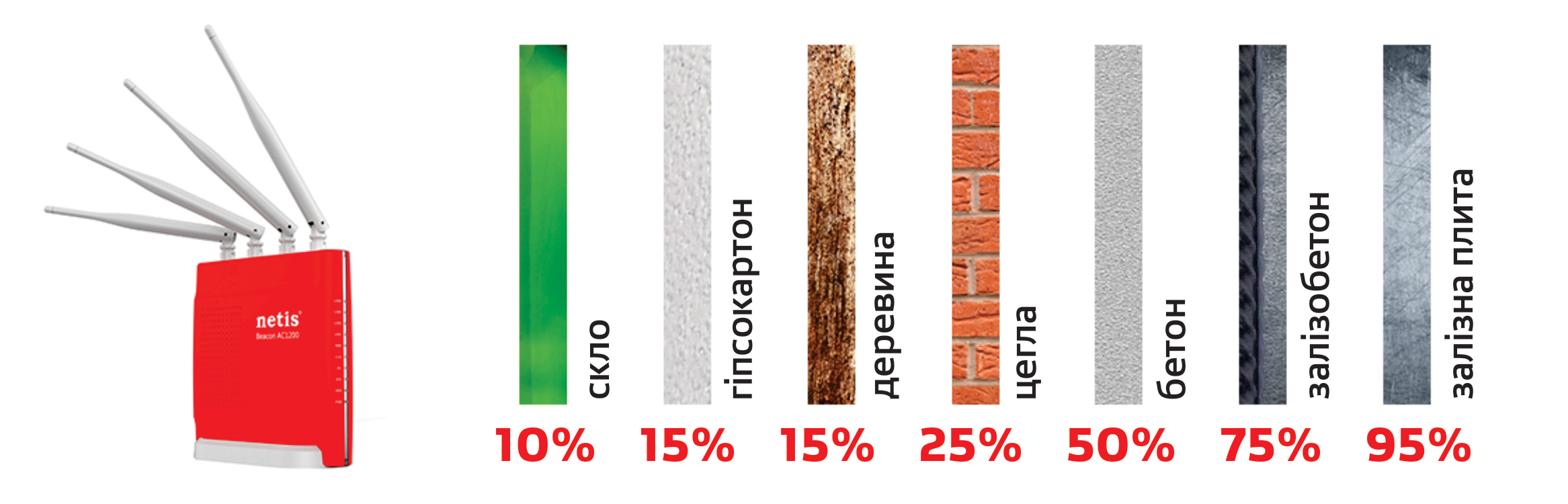
Чтобы быть уверенным в покрытии, по возможности установите роутер в центре той плоскости, где вы планируете пользоваться сетью. Например, если вы не планируете пользоваться беспроводной связью в кладовке или ванной комнате, пытаться покрыть эти плоскости нет смысла. В любом случае советуем прежде всего проверить, как работает сеть без дополнительных устройств, и в случае необходимости приобрести дополнительное оборудование.
На видео https://youtu.be/9odVK_zbWx8 пример правильно размещения Wi-Fi роутера.
Как узнать, какие частоты каналы наименее загружены в месте, в котором вам нужно использовать Wi-Fi?
Многие пользователи, когда у них дома перестает или начинает плохо работать Wi-Fi, грешат на провайдера или роутер-точку доступа. Однако, чаще всего проблемы с качеством нам создают беспроводные Wi-Fi сети соседей. Соседи покупают себе Wi-Fi роутеры и начинают работать на каналах, которые установлены по умолчанию, а часто совпадают с нашими. Обычно это 6-й канал.
Если упрощенно, чем больше Wi-Fi точек на канале (чем больше точек делят одну частоту), тем больше они друг другу мешают, тем ниже скорость. Так что надо выбирать канал наименее нагруженный, в идеале — свободный.
Так как же узнать какие каналы Wi-Fi свободные у вашей квартиры, а наиболее загружены?
Представим ситуацию: несколько WiFi модем-роутеров занимают одинаковую частоту (канал). Возникает интерференция радиосигналов беспроводных сетей, которая является главной причиной проблем с WiFi точками доступа и плохой связью между WiFi устройствами и точкой доступа. Сильно падает скорость обмена данными с точкой доступа, скорость работы в интернет, а иногда вообще невозможно войти в беспроводную сеть.
Как же решить эту проблему?
Очень просто. Надо загрузить бесплатную утилиту InSSIDer или на телефоне WiPry, которая разыскивает все работающие Wi-Fi точки доступа в окрестности и предоставляет в удобном виде всю информацию о них: канал, на котором идет обмен данными, частоты работы, производитель оборудования, MAC-адреса всех ближайших точек доступа, SSiD , название беспроводной сети, максимально возможная скорость соединения, вид шифрования и многое другое. Все это выдается в виде наглядных графиков.
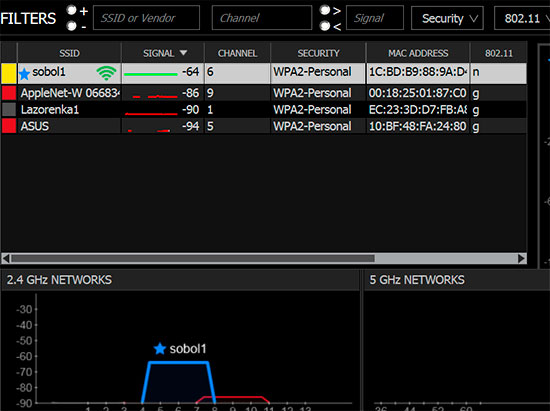
Запустите эту программу на устройстве с Wi-Fi например, на ноутбуке. И сканировании все окружающие беспроводные сети. Полученные данные особенно загрузки каналов используем для выбора свободных диапазонов. У нас на графике это каналы 5,6,7 на частоте 2.4 GHz, на которой и работает сеть автора.
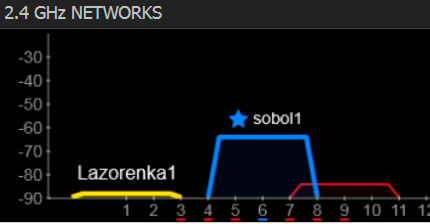
Как перевести роутер на свободные каналы?
Заходим в настройки точки доступа через браузер (смотреть в интфрукции к роутеру, но это как правило 192.168.0.1 или 192.168.1.1, вводим пароли доступа), после чего ищем в роутере настройки Wireless Channel (беспроводные каналы). После смены каналов на свободные, обычно скорость работы интернета во всех беспроводных устройствах в квартире значительно возрастает.
Очень привлекательно выглядит диапазон в 5 ГГц. так как он почти всегда свободен. Там каналов гораздо больше, и эфир чище, но для перехода на данный диапазон все устройства Вашей сети должны его поддерживать. К сожалению, поддержка 5 ГГц пока встречается редко, но есть маршрутизаторы с поддержкой одновременной трансляции обеих частот 2,4 ГГц. и 5,0 ГГц.
По материалам сайтов broadband.org.ua, wikipedia.org
- HD видео + телевидение OLL.TV: фильмы, TV-программы, футбольные трансляции в HD!
- «Pautina.TV + HD» — цифровое телевидение IPTV/OTT и HD онлайн кинотеатры iNextTV
- Предоставление статического (внешнего) IP адреса — бесплатно!
- Подключение от 1 грн. (детальнее в разделе тарифы)
- Аренда Wi-Fi роутеров (маршрутизаторов)
- Аренда сетевого медиаплеера — Онлайн сервисы и HD кинотеатры
- Интернет
- Домашний ИНТЕРНЕТ (тарифы для квартир)
- Тарифы Интернет (частный сектор)
- Тарифы ИНТЕРНЕТ (для бизнеса)
- Дополнительные услуги
- Тарифы: Телевидение + Интернет
- «Pautina.TV 2.0»
- «Sweet.TV»
- «MEGOGO. Кино и ТВ»
- Кабельное ТВ
- Тарифы: Интернет + Телевидение + Кинотеатр-online
- Дополнительные услуги
- Преимущества IPTV телевидения
- 15% на ВСУ!
- «WiFi роутер за 1 грн»
- Мой КЕШБЕК
- Приведи друга
- Льготы
- Дополнительные услуги
- VIP сервис
- Цифровая сеть в квартире
- Как настроить Wi-Fi
- Оплата услуг
- Тестуємо швидкість
- Powerbank для Wi-Fi роутера
- Wi-Fi роутеры
- Медиаплееры HDTV
- Патчкорды
- Оптическое оборудование
- Комутаторы
- Контакты
- Застройщикам
- О компании
- Социальная миссия
- Документы, правила
ИНТЕРНЕТ ОПЕРАТОР «ПАУТИНА»
г. Киев, ул. Александра Кошица, 9Б
Ежедневно с 10:00 до 19:00
Тел.: +38 (044) 333-44-55
Моб: +38 (068) 333-44-55 (автомат)Как пользоваться вай фай роутером
Данная функция активируется нажатием кнопки, что расположена на корпусе роутера и подписана как WPS или QSS (присутствует почти на всех современных маршрутизаторах). Достаточно нажать на 1-2 секунды, не следует удерживать дольше 5 секунд, так как может произойти полный сброс настроек на роутере.
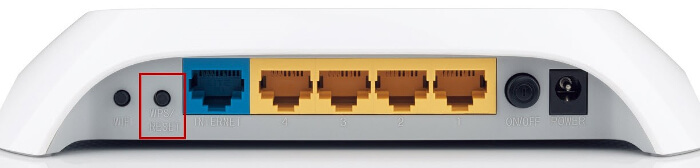
1. ПОДКЛЮЧЕНИЕ КОМПЬЮТЕРА НА WINDOWS 7, 8, 10 К WI-FI СЕТИ ПРИ ПОМОЩИ WPS
Откройте на компьютере список доступных Wi-Fi сетей, выберите ту, к которой собираетесь подключиться и нажмите кнопку «Подключение».
После этого появится окно с требованием ввести пароль, а ниже будет отображаться сообщение «Можно так же подключиться, нажав кнопку на маршрутизаторе». После этого нажмите кнопку WPS (или QSS) на корпусе роутера и компьютер подключится к Wi-Fi сети без ввода пароля. Если такое сообщение не появилось – Wi-Fi адаптер на вашем компьютере не поддерживает функцию WPS.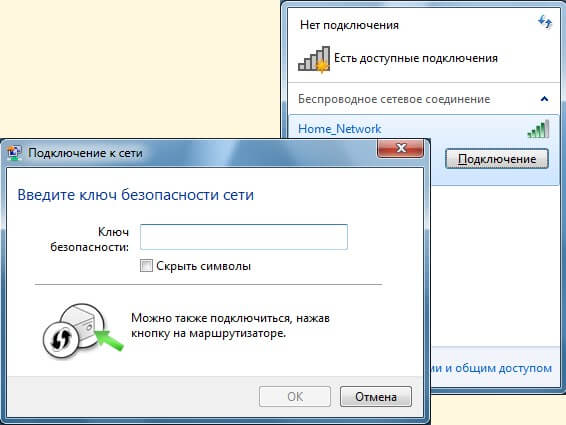
2. ПОДКЛЮЧЕНИЕ СМАРТФОНА ИЛИ ПЛАНШЕТА ЧЕРЕЗ WPS.
Зайдите в настройки Wi-Fi (WLAN), выберите «Расширенные настройки» или «Дополнительно»
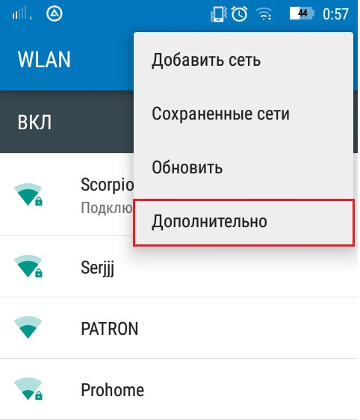
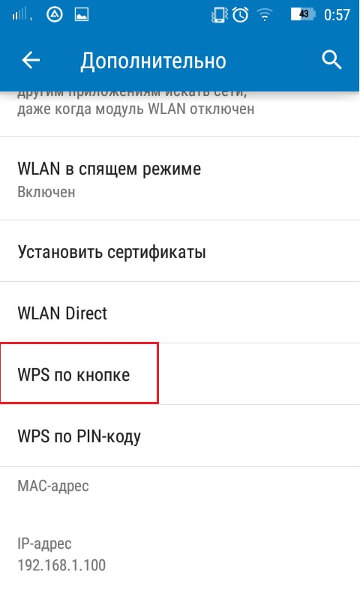
Нажмите на «WPS по кнопке» или «Использовать WPS», после чего нажмите кнопку WPS на роутере и устройство подключится к сети без запроса пароля.
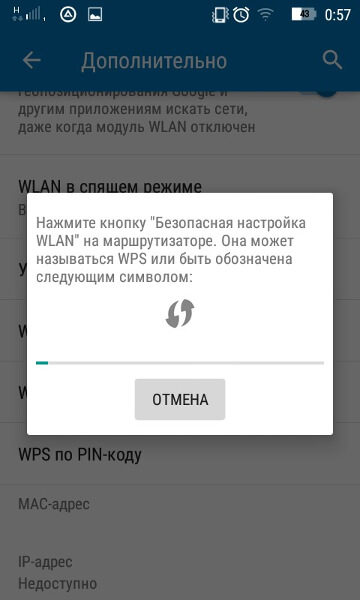
После этого нажмите кнопку WPS (или QSS) на роутере и устройство подключиться к беспроводной сети.
Контакты:
(061) 284-99-60, 704-18-17, 228-18-17, (093)(096) 593-33-22 (многоканальные)
(050) 593-33-22, 0 (800) 30-18-17
Все звонки тарифицируются согласно тарифов телефонного оператора