
Расширенный курс
«Вайбер» – одно из популярных мобильных приложений. Им активно пользуются для обмена сообщениями, файлами (фото, видео, аудио) и ссылками, а также для звонков и видеозвонков.
Официальный сайт – viber.com/ru/ 5.1 .
Программа адаптирована под разные компьютерные устройства (стационарные компьютеры, ноутбуки, планшеты и смартфоны) и под разные операционные системы.
В отличие от WhatsApp («Вотсап») все версии приложений «Вайбер» поддерживают функции звонков. Более того, программа позволяет общаться с вашими близкими, даже если у них не установлено приложение «Вайбер». Однако в этом случае звонки, как и в «Скайпе», будут платными.
Так же как и WhatsApp («Вотсап») регистрация в программе «Вайбер» возможна лишь в приложении для мобильного телефона. «Вайбер» автоматически синхронизирует список контактов с телефонной книгой смартфона. Все пользователи регистрируются по своему мобильному номеру.
Программу не нужно запускать, она всегда работает в фоновом режиме и почти совсем не потребляет ни трафика, ни ресурсов аккумулятора телефона. Главное преимущество – приемлемое качество связи даже при плохой скорости интернета. Звонки на мобильные устройства с приложением «Вайбер» легко могут быть перенаправлены на настольный компьютер.
В «Вайбере» есть возможность не только организовывать группы, но и паблик-аккаунты. Это группы по интересам, которые создают известные личности:
политики, звезды шоу-бизнеса, компании и магазины и магазины для продвижения своего товара.
Вы можете подписываться на паблик аккаунты и всегда быть в курсе событий по интересующей теме.
Из неудобств – рекламные сообщения таких публичных групп постоянно появляются в списке контактов и многих раздражают. Их можно удалять.
Через «Вайбер» возможно передавать лишь небольшие видеофайлы (не более 10Мb, ролик не более 90 секунд).
В «Вайбере» не предусмотрена возможность групповых звонков.
Для корректной работы «Вайбер» нужно периодически обновлять приложение.
«Вайбер» работает на следующих операционных системах:
- телефоны и планшеты на iOS («Айос»);
- телефоны и планшеты на Android («Андроид»);
- телефоны и планшеты на Windows («Виндоус»);
- компьютеры на Windows («Виндоус»);
- компьютеры на Mac («Мак») компьютеры на Linux («Линукс»)..
Установка и регистрация в программе Viber («Вайбер») на мобильном телефоне
Прежде чем устанавливать программу на планшет или стационарный компьютер нужно установить ее на свой смартфон.
- Возможность видеозвонков в приложениях на всех компьютерных устройствах.
- Регистрация в программе только в приложении на мобильном телефоне.
- Есть платные услуги: звонки пользователям, незарегистрированным в программе.
- Нет возможности групповых звонков.
- Много рекламных сообщений.
Удобнее всего это сделать через магазин приложений на мобильном телефоне. Это может быть:

«Гугл плей» (Google play) для «Андроид»,

«Эппстор» (App Store) для «Айфон»,

В магазине «Виндоус стор» (Windows Store) для операционной системы Windows приложение с некоторых пор недоступно. Но скачать на ПК с Windows Вайбер можно с официального сайта программы.
В нашем примере мы установим программу на мобильный телефон с операционной системой «Андроид».
Чтобы установить приложение «Вайбер» на мобильный телефон:

- Откройте магазин приложений Google play («Гугл плей»).
- В поле поиска впишите «Вайбер».
- Нажмите «Установить».
- Значок программы появится на основном экране телефона 5.2 .
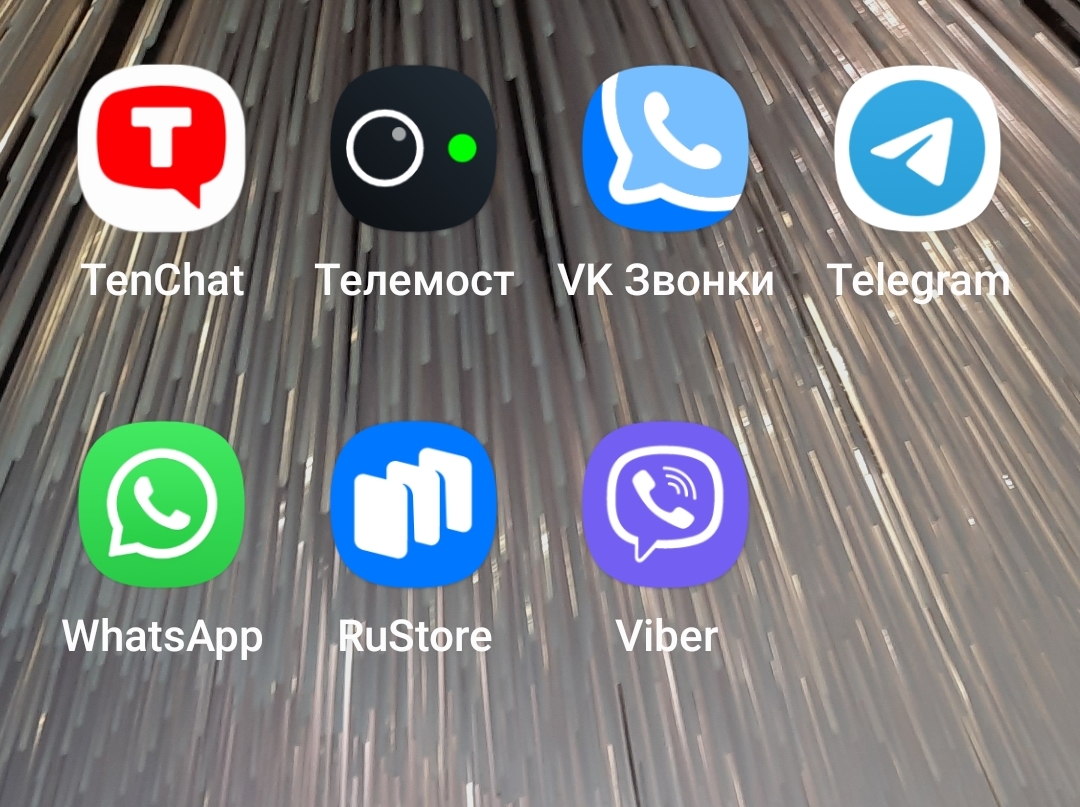
- Установить приложение на свой мобильный телефон.
- Открыть его.
- Разрешить совершение телефонных звонков.
- Указать номер мобильного телефона.
- Рекомендуется указать имя и установить фото профиля.
- Затем разрешить доступ программы к вашим контактам, фото и видеофайлам.
Чтобы зарегистрироваться в программе «Вайбер»:
- Откройте приложение «Вайбер» на смартфоне.
- Нажмите «Далее».
- Введите номер своего мобильного телефона.
- Нажмите «Далее».
- Подтвердите, что номер указан верно.
- Разрешите приложению доступ к контактам, осуществление телефонных звонков.
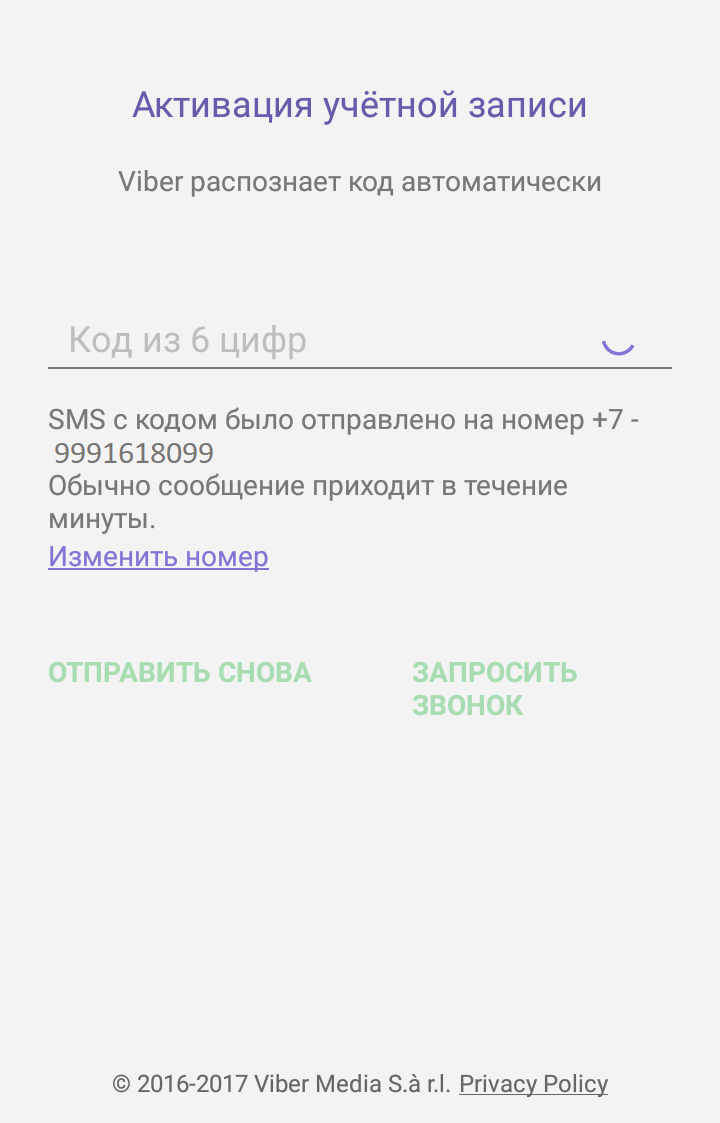
- Далее начнется активация учетной записи.
- Вам на телефон придет SMS-сообщение с кодом, который нужно будет ввести в поле для ввода кода. Код приложение распознает автоматически. Также вам может поступить телефонный звонок от программы, трубку брать не нужно 5.3 . 5.3
- Введите свое имя.
- Добавьте фото. Для этого разрешите доступ приложения к функциям фото и видео.
- Можно вписать дополнительные данные: год рождения, адрес электронной почты, разрешить доставлять новости от Viber. Эти данные можно заполнить и позже.
- Далее понадобится отметить, что ваш возраст более 16 лет.
- Затем для полноценной работы программы разрешите приложению доступ к фото и медиафайлам, к аудиозаписи.
Установка и регистрация в программе Viber («Вайбер») на стационарном компьютере или ноутбуке
После регистрации в приложении на мобильном телефоне вы можете установить программу на планшет. Это можно седлать с сайта программы или через магазин приложений.
Более подробно о работе с магазином приложений на планшетном компьютере – в главе 4 модуля 6 «Основы работы на планшетном компьютере» расширенного курса программы «Азбука интернета».
Чтобы установить программу «Вайбер» на стационарный компьютер или ноутбук с сайта программы нужно:
- Зайти c компьютера на сайт viber.com/ru/.
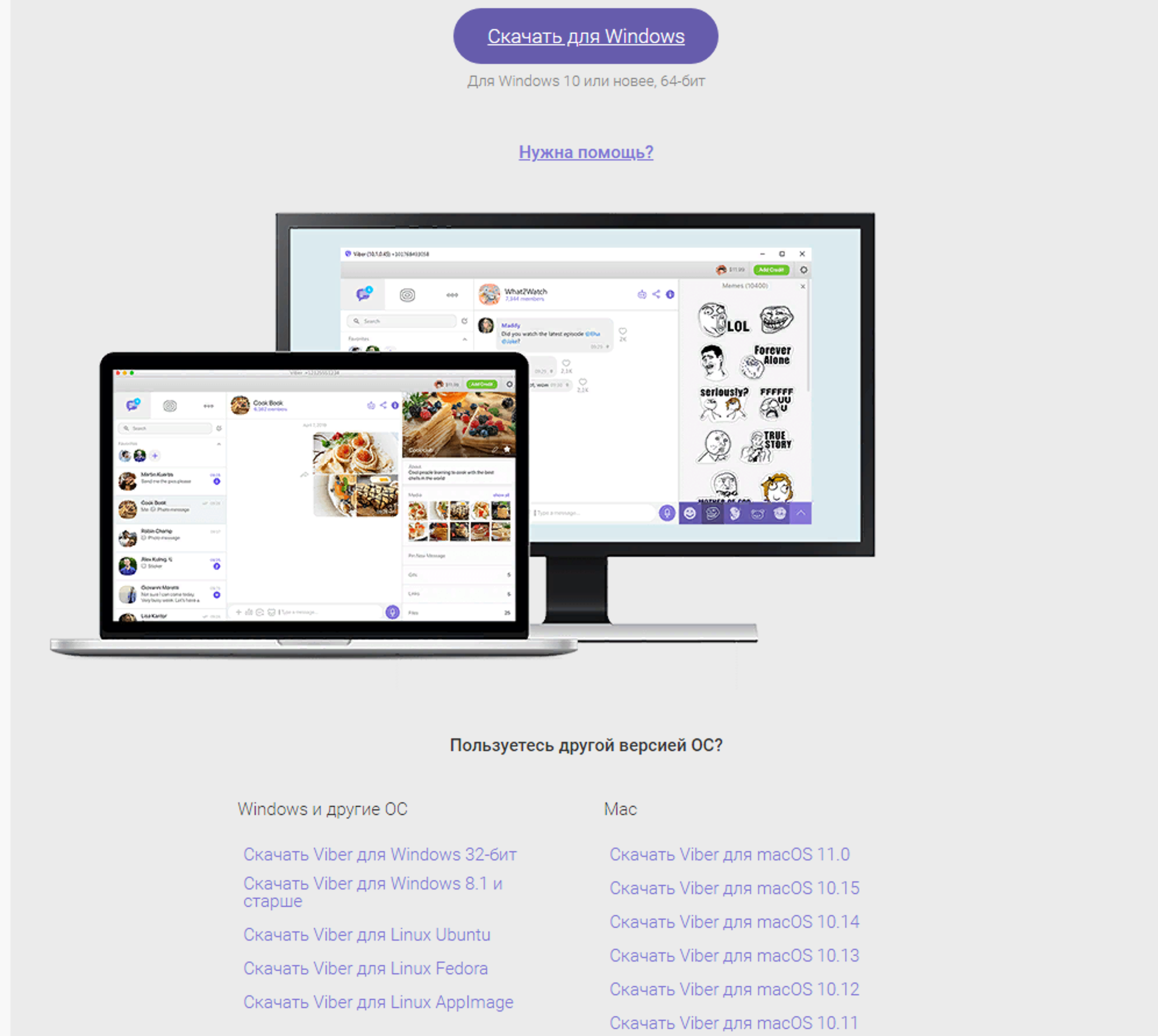
- На главной странице нажать кнопку «Скачать Viber».В блоке «Viber для рабочего стола» выбрать версию для вашей операционной системы. Также можно скачать программу из магазина приложений, если вы работаете на компьютере от компании Apple («Эппл») 5.4 . 5.4
- Найдите на компьютере скачавшийся установочный файл программы. Вероятнее всего, он будет в разделе «Загрузки».
- Откройте установочный файл.
- Затем нажмите «Установить» 5.5 . 5.5
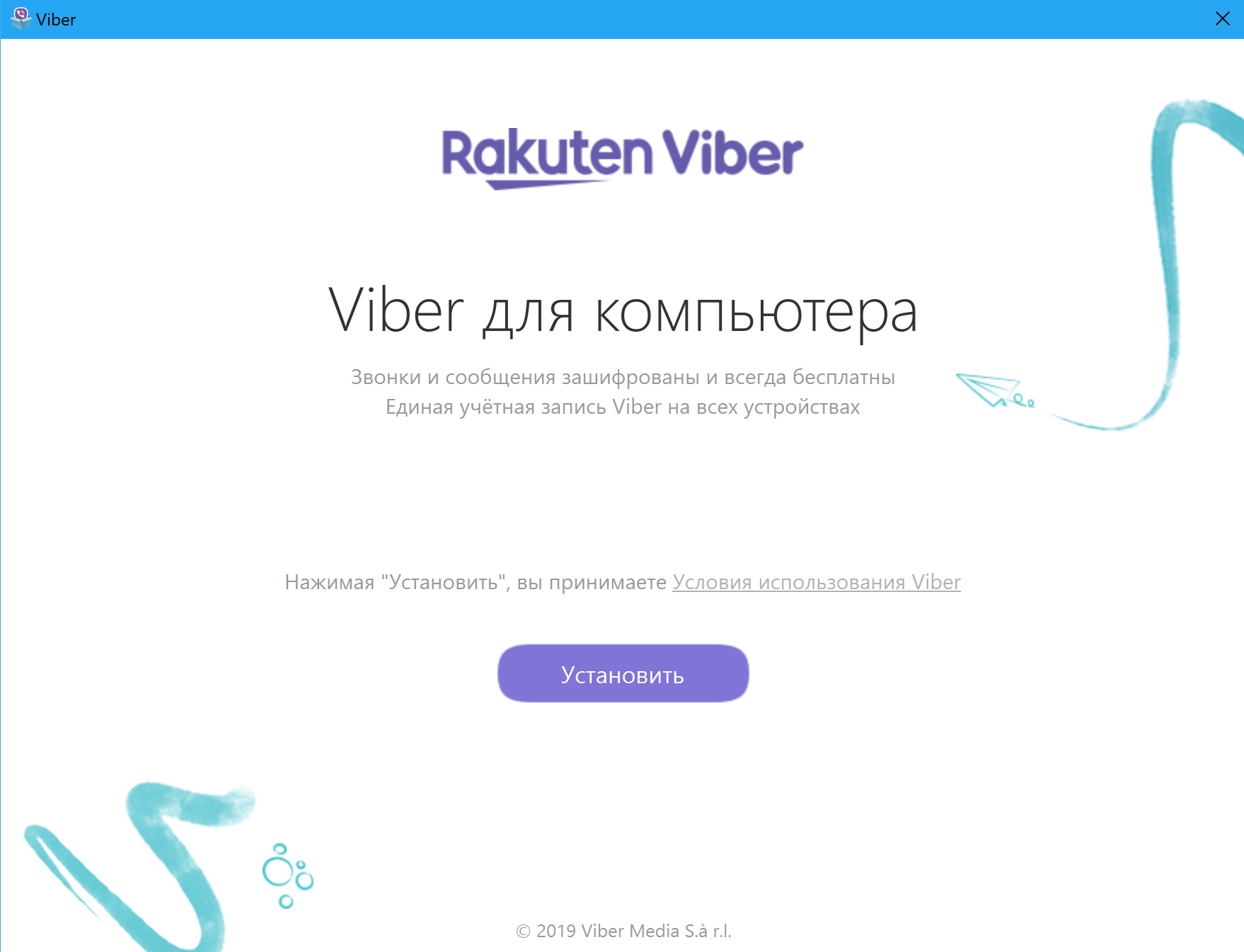
После установки откроется окно программы «Вайбер».
Здесь будет алгоритм активации программы на компьютере и изображение QR-кода («Куар-кода»), который нужно будет сфотографировать камерой вашего мобильного устройства, на котором программа уже установлена 5.6 .
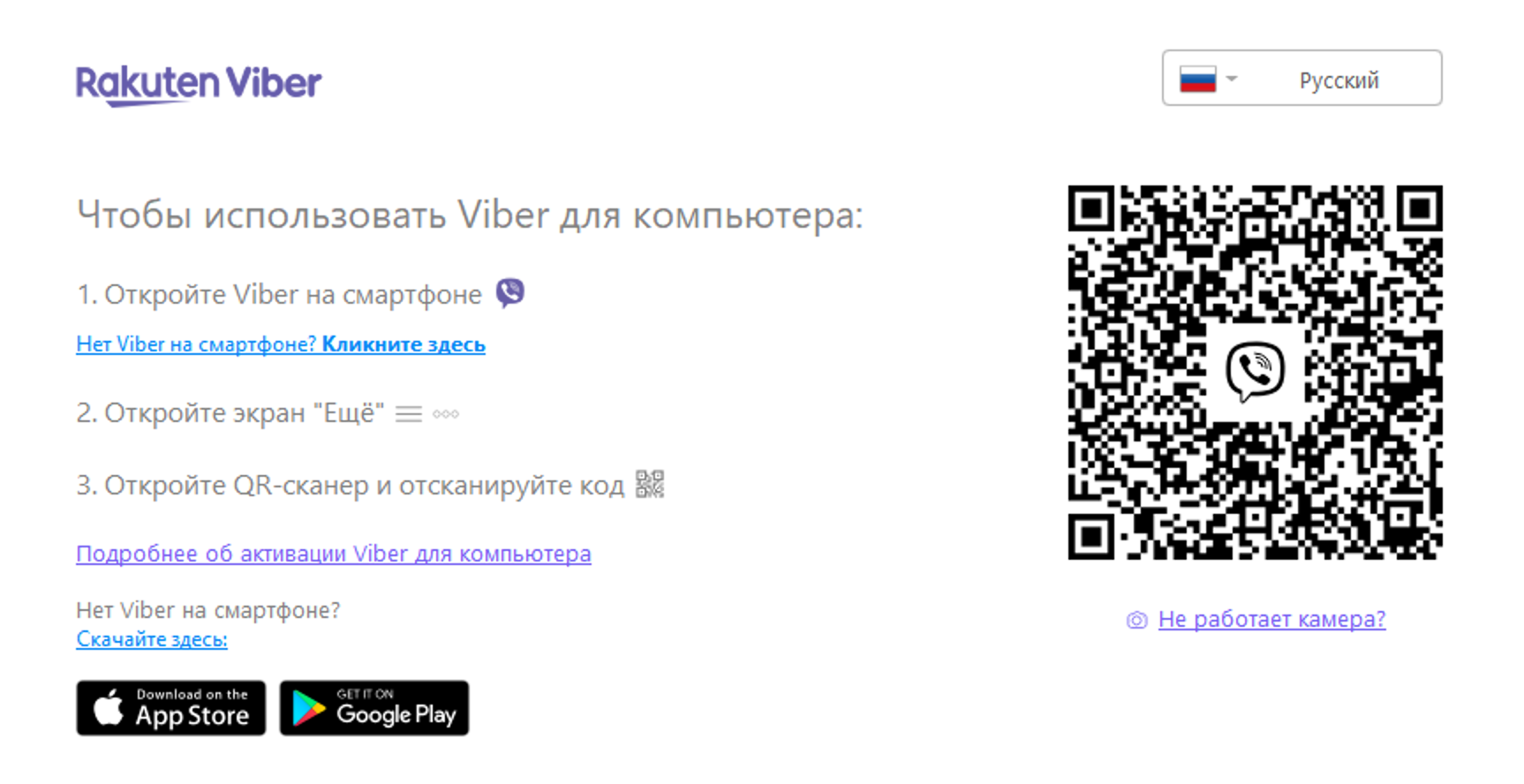

Откройте «Вайбер» в мобильном телефоне. Нажмите на значок меню «Еще» (в операционной системе Андроид — три горизонтальные полоски ).
На открывшейся странице выберите пункт «Viber для компьютеров и планшетов».

Далее вверху нажмите значок куар-кода
На мобильном устройстве откроется камера. Наведите камеру смартфона на изображение кода на экране компьютера. Вы подтвердили свою учетную запись в «Вайбер».
Затем нажмите «Синхронизация». 5.7 .
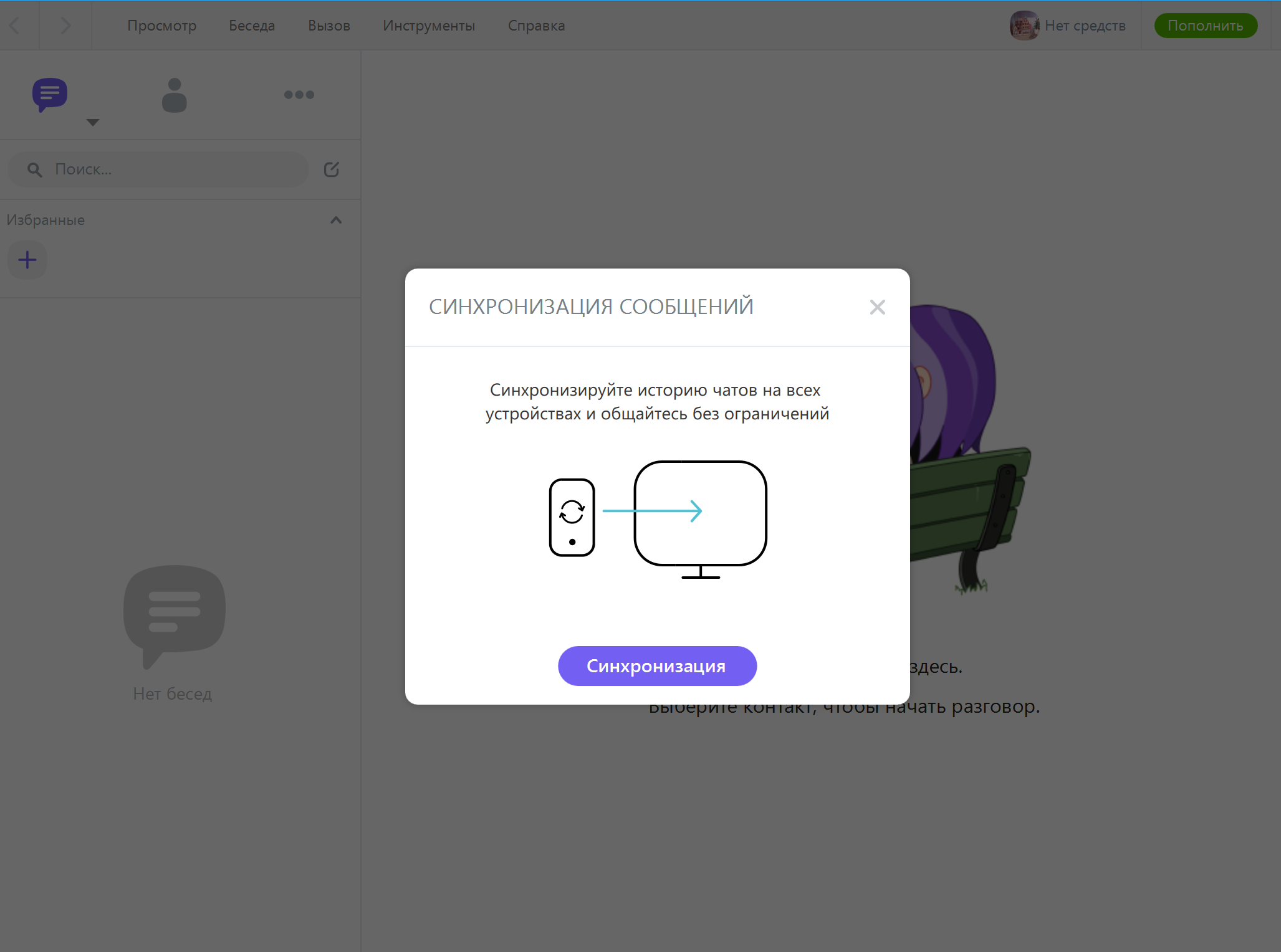
Программа попросит открыть «Вайбер» на мобильном устройстве и разрешить синхронизацию приложений.
В приложении на мобильном устройстве нажмите «Начать». Может приступать к работе с «Вайбером» на компьютере.
Основное меню
В разных версиях «Вайбер» оформление приложения немного отличается. Нужно просто понять возможности программы и основные принципы работы в ней.
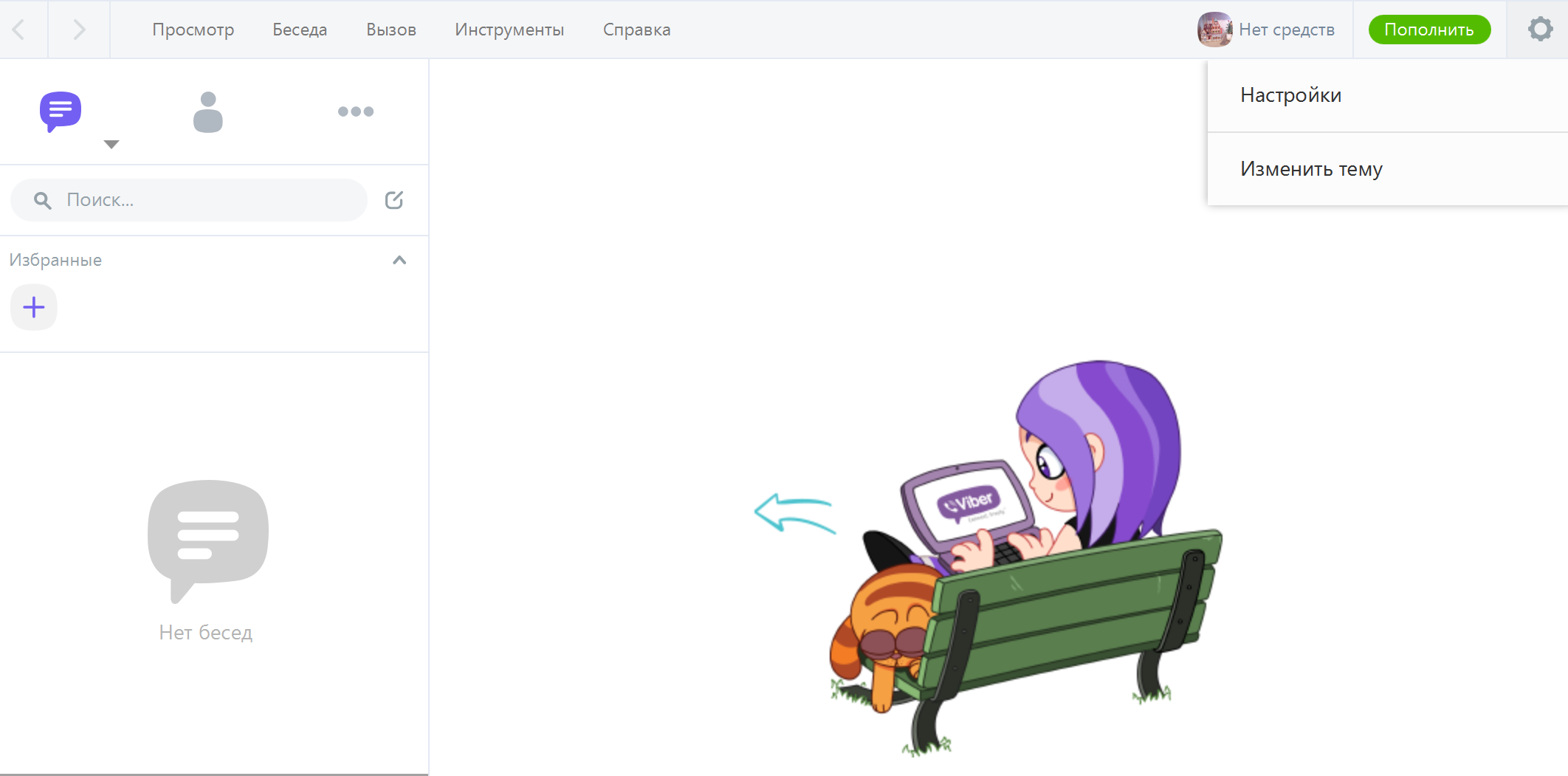
Ниже приведен пример, как выглядит основное окно программы в версии для стационарного компьютера с операционной системой Windows.
В разделе «Просмотр» можно посмотреть список контактов, во вкладке «Беседа» выбрать собеседника, в разделе «Вызов» есть возможность открыть клавиатуру для набора номера, в разделе «Инструменты» отрегулировать параметры аудио и видео.
Справа вверху можно перейти к «Настройкам».

В меню чуть ниже есть инфозначки для перехода к сообщениям, контактам, основному меню профиля 5.8 .
В мобильных приложениях в зависимости от операционной системы оформление программы может отличаться. Но разделы одинаковы.
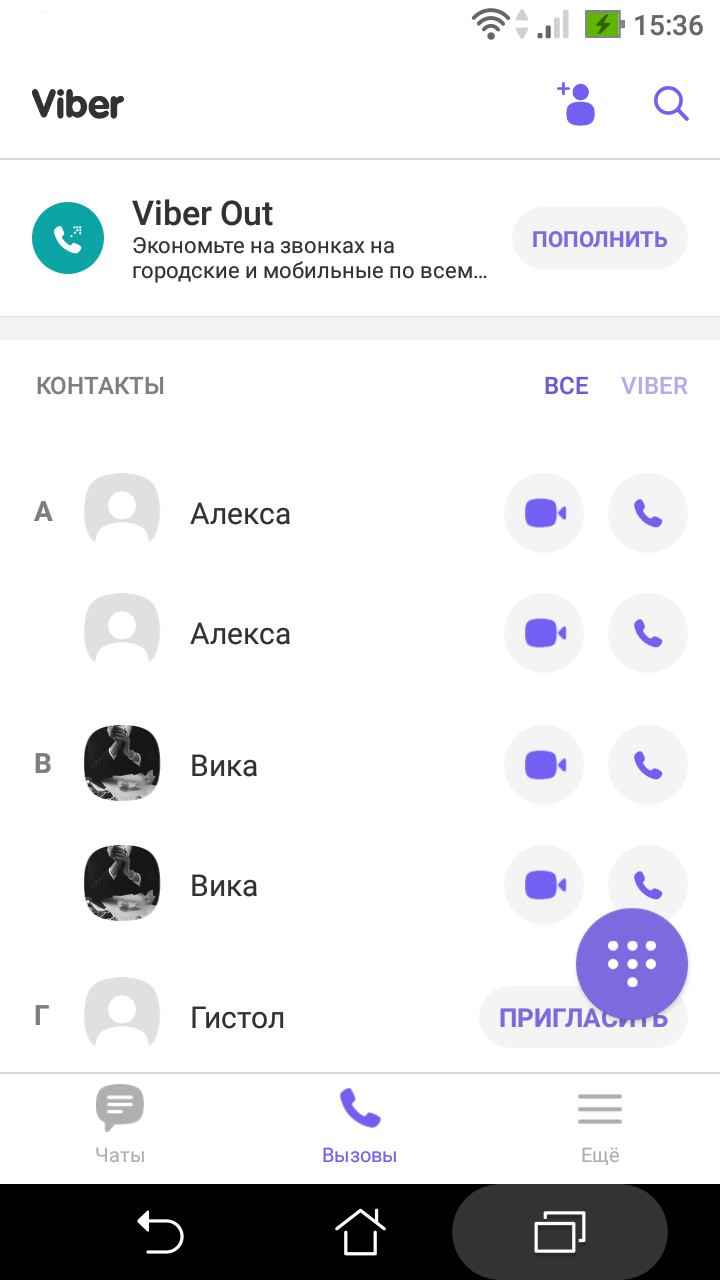
Рассмотрим работу в приложении для мобильного телефона на платформе «Андроид». Версии для планшета и для смартфона практически одинаковы.
Основные разделы меню находятся внизу. В разделе «Чаты» вы сможете начать переписку с друзьями. Можно также создать группу для общения и быструю рассылку сообщения сразу нескольким контактам. В разделе «Вызовы» можно увидеть весь свой список контактов.
Причем вверху справа можно выбрать:

посмотреть все контакты или только тех, кто является пользователем «Вайбера» .
Здесь же можно увидеть свои последние звонки.
Раздел «Еще» кнопка перехода в меню профиля  . Также на странице можно найти кнопку поиска
  кнопку добавления собеседника
  .
.
Перешли в раздел «Вызовы». Вверху значки поиска и добавить собеседника. Внизу возможность перейти к набору номера на случай, если вы хотите позвонить собеседнику не из списка контактов.
Обратите внимание, что звонки пользователям, не зарегистрированным в приложении, или на номера стационарных телефонов возможны, но будут платными 5.9 .
Настройки приложения «Вайбер»
(на примере версии для смартфона с операционной системой «Андроид»)
Чтобы зайти в основные настройки профиля, нужно нажать внизу раздел «Еще» — меню профиля . На открывшейся странице выбрать пункт «Настройки». Здесь целый ряд разделов, которые помогут управлять своим аккаунтом в «Вайбере» 5.10 .
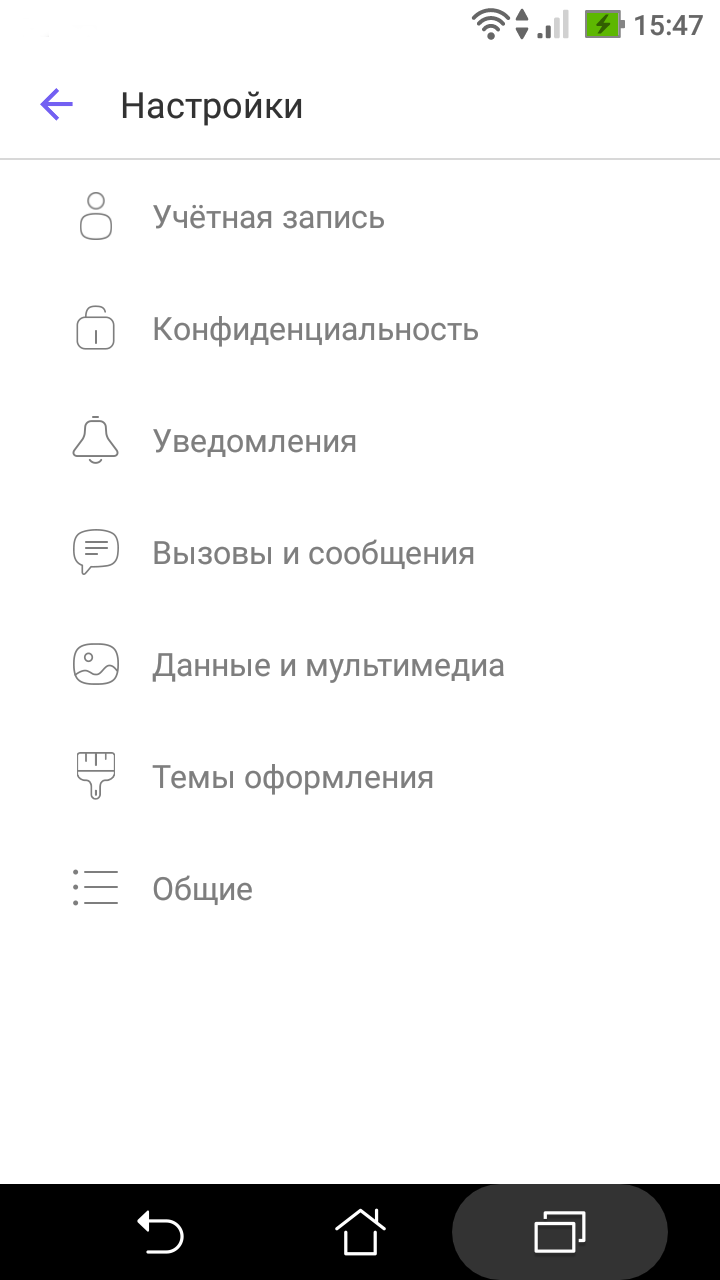
В разделе «Учетная запись» есть возможность изменить номер телефона, отключить свою учетную запись, если не хотите больше пользоваться программой.
В разделе «Конфиденциальность» можно настроить некоторые параметры отображения ваших данных. Например, отключить параметр «Просмотрено», чтобы участники общения не знали, какие сообщения были просмотрены.
В разделе «Уведомления» есть возможность откорректировать, какие сообщения вы хотели бы получать от приложения.
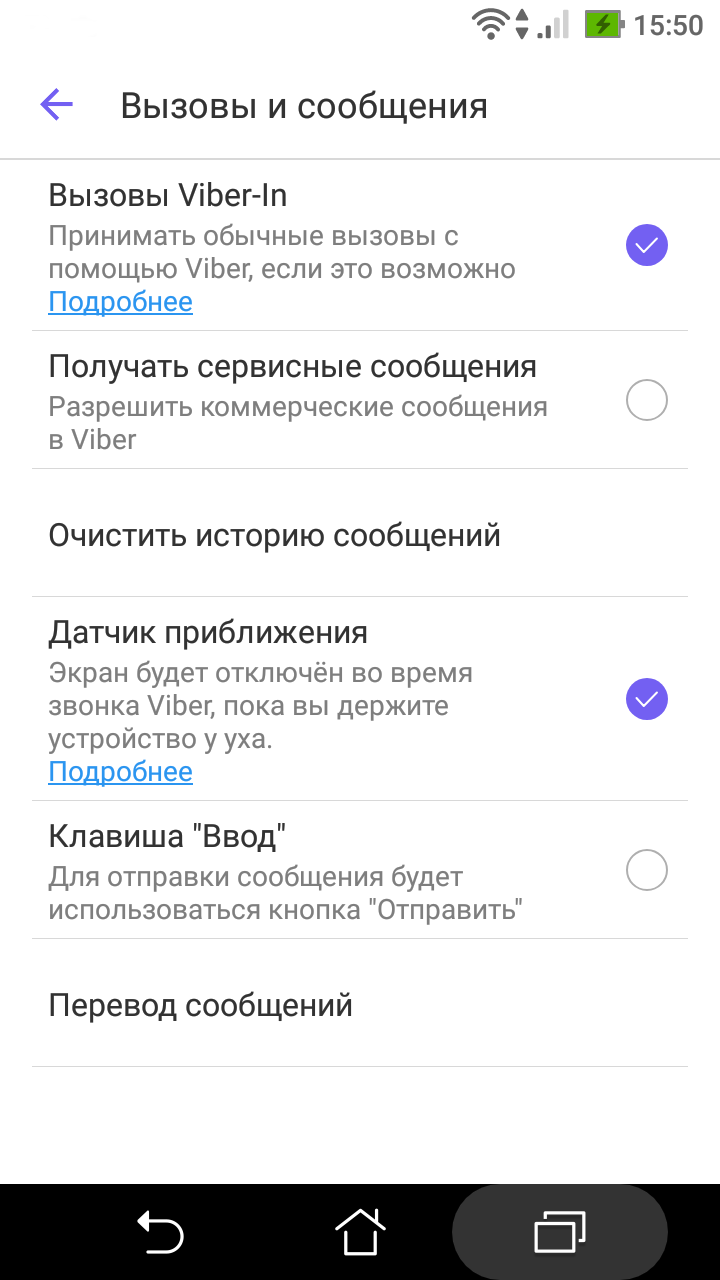
В разделе «Вызовы и сообщения» для видеозвонков у вас обязательно должна стоять галочка напротив пункта «Вызовы Viber-In». Также вы можете снять галочку напротив строки, разрешающей получение коммерческих сообщений.
Кроме этого, сделайте активной функцию «Датчик приближения», чтобы при разговоре, когда вы будете держать трубку около уха, экран не был активен 5.11 .
В разделе «Данные мультимедиа», если вы хотите активно общаться, поставьте галочку напротив пункта «Автозагрузка в сети GSM». Это позволит загружать данные, когда ваше устройство не подключено к сети по Wi-Fi.
Есть возможность ограничить трафик для того, чтобы оптимизировать загрузку данных в мобильных сетях.
В «Настройках» можно изменить «Темы оформления».
А в разделе «Общие» есть возможность активировать функцию добавления контактов из «Вайбера» в вашу телефонную книгу.
Поиск и добавление собеседников
Поиск собеседников в «Вайбере» найти достаточно просто. Программа уже отобрала из ваших контактов в телефонной книге тех, кто является пользователями приложения.
Найти собеседника из списка контактов можно двумя способами:
- Нажать на кнопку поиска вверху справа . И затем в поле поиска вписать имя человека (так, как он обозначен в ваших контактах в смартфоне) или номер мобильного телефона.
- Перейти в раздел «Вызовы». Выбрать тех, кто является пользователем «Вайбера», и найти собеседника, листая список контактов.
Найдя нужного пользователя, просто нажмите на его учетную запись и выберите формат общения. Вы можете написать бесплатное сообщение, сделать бесплатный звонок, видеовызов и даже традиционный звонок по мобильной сети 5.12 .
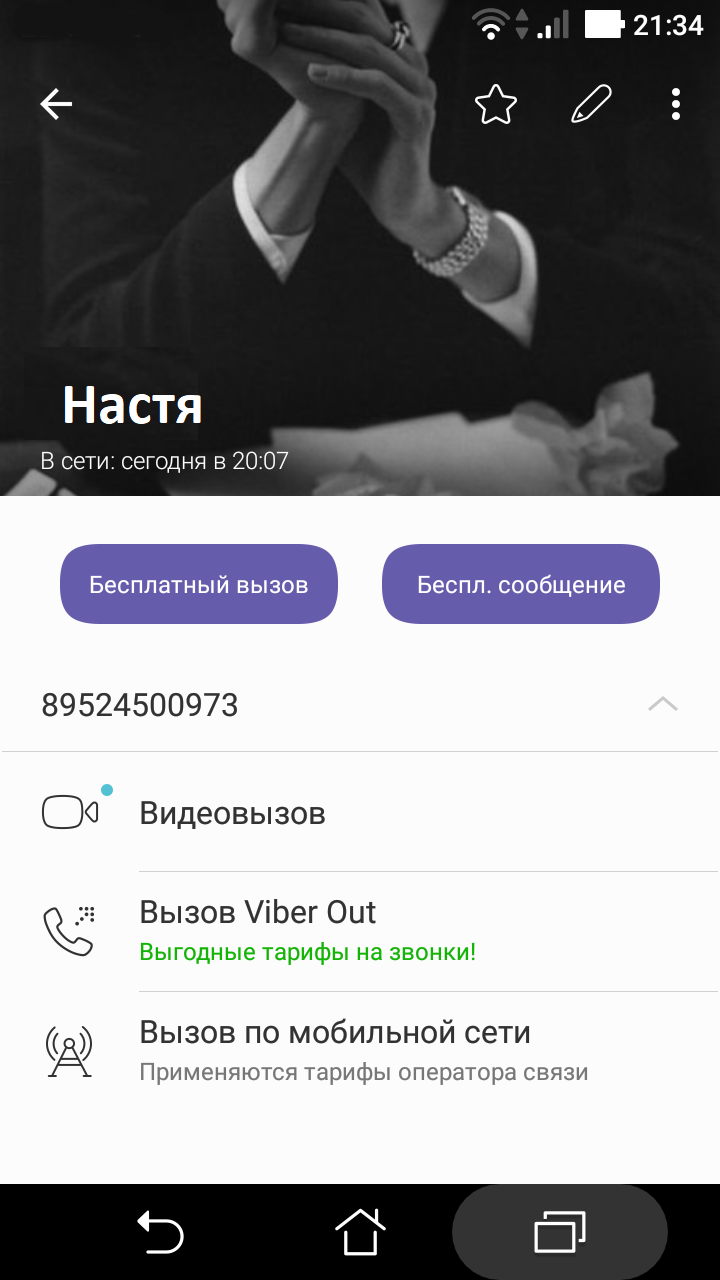
Вверху слева расположены три инфозначка.

– нажав на звездочку, вы поместите контакт в раздел «Избранное»;

– нажав на изображение карандаша, сможете отредактировать некоторые данные контакта;

– нажав на три вертикальных точки, можете контакт удалить, заблокировать или отправить сведения о данном контакте другому собеседнику.
- Добавить его телефон в разделе «Контакты» в программу «Вайбер».
- Сохранить его телефон в контактах смартфона.
Чтобы добавить собеседника не из вашего списка контактов нужно:

- Зайти в приложении «Вайбер» в раздел «Вызовы».
- Нажать на значок «Добавить контакт» .
- На следующей странице ввести номер мобильного телефона.
- Нажать «Продолжить».
- Затем вам предложат новому контакту направить приглашение.
Нажмите «Пригласить» 5.13 .
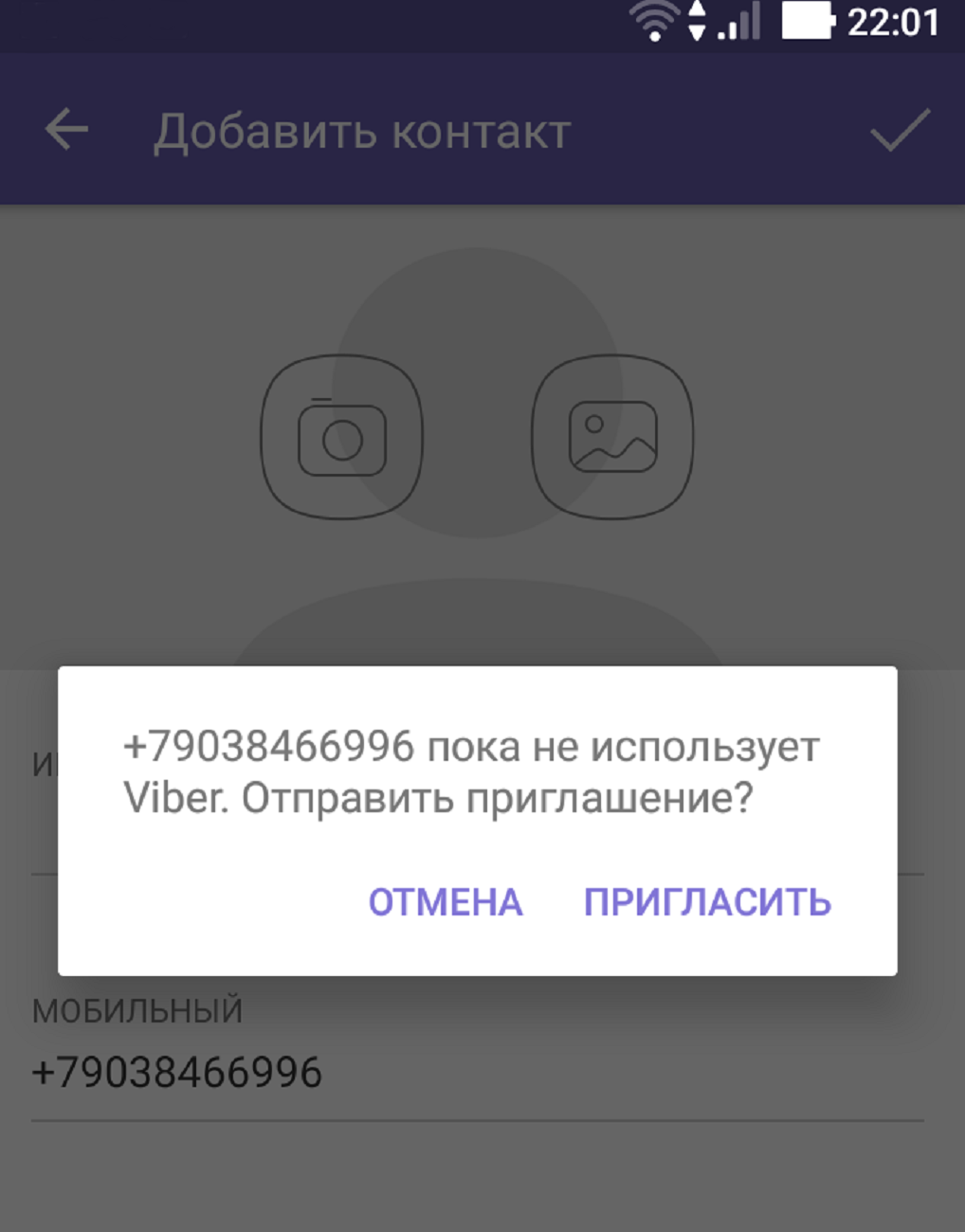
Ваш потенциальный собеседник получит SMS-сообщение с предложением установить на своем мобильном телефоне программу «Вайбер».
Есть второй вариант добавить собеседника. Внесите его номер телефона в свою телефонную книгу контактов. «Вайбер» автоматически добавит пользователя в список ваших возможных собеседников.
Звонки и видеообщение в программе
(на примере версии для смартфона с операционной системой «Андроид»)
Чтобы совершить видеозвонок на мобильном телефоне с операционной системой «Андроид», нужно:
- Зайти в раздел «Вызовы» приложения «Вайбер».
- В списке найти нужный контакт.
- Нажать на выбранную учетную запись пользователя.
- На следующей странице выбрать пункт «Видеовызов».
- Дождаться, когда собеседник снимет трубку, и можете начинать общение 5.14 .


По умолчанию включается фронтальная камера, но вы сможете переключить ее на основную, нажав на соответствующую кнопку на экране .

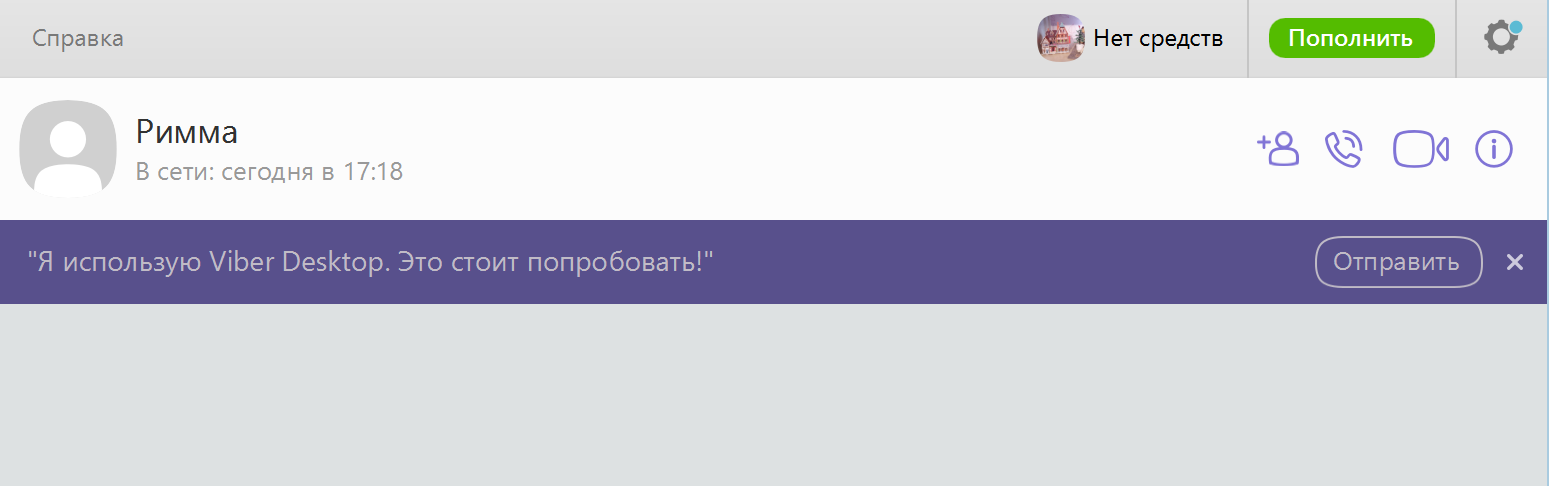
Для звонка в версии для стационарного компьютера необходимо будет также в контактах выбрать собеседника и на его страничке нажать на инфозначок в правом верхнем углу – изображение камеры 5.15 .
Создание групп
(на примере версии для смартфона с операционной системой «Андроид»)
В приложении «Вайбер» можно создавать групповые чаты для обмена текстовыми сообщениями.
Для того, чтобы в приложении «Вайбер» создать группу, нужно:
- Зайти в раздел «Чаты» приложения «Вайбер».
- Внизу экрана нажать значок диалога
 .
. - На следующей странице вверху выбрать «Новая группа».
- В списке выберите контакты, которые вы хотите добавить в группу. Для этого нужно нажать на их учетные записи. Значки их профилей появятся вверху экрана. Чтобы убрать контакты из группы, нужно вверху нажать на картинку контакта и провести пальцем вверх 5.16 . 5.16
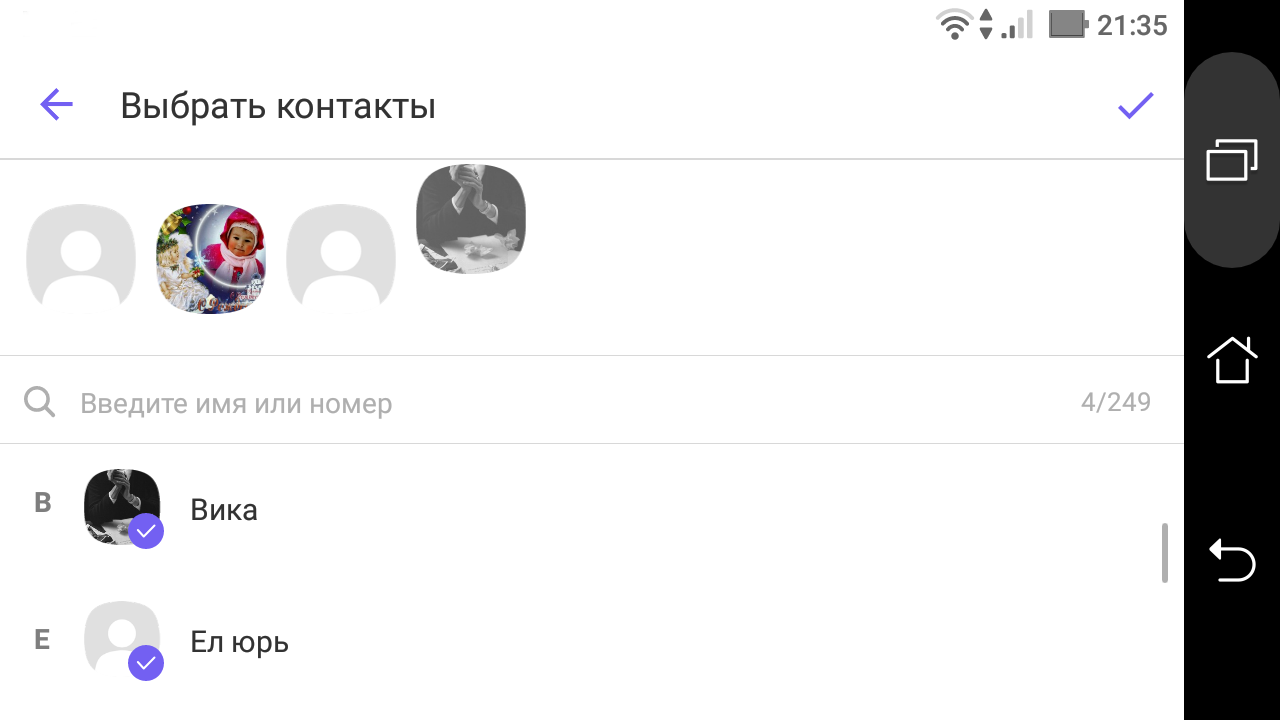
- Далее нажмите на галочку
 в правом верхнем углу. Вы окажетесь на странице совместного чата.
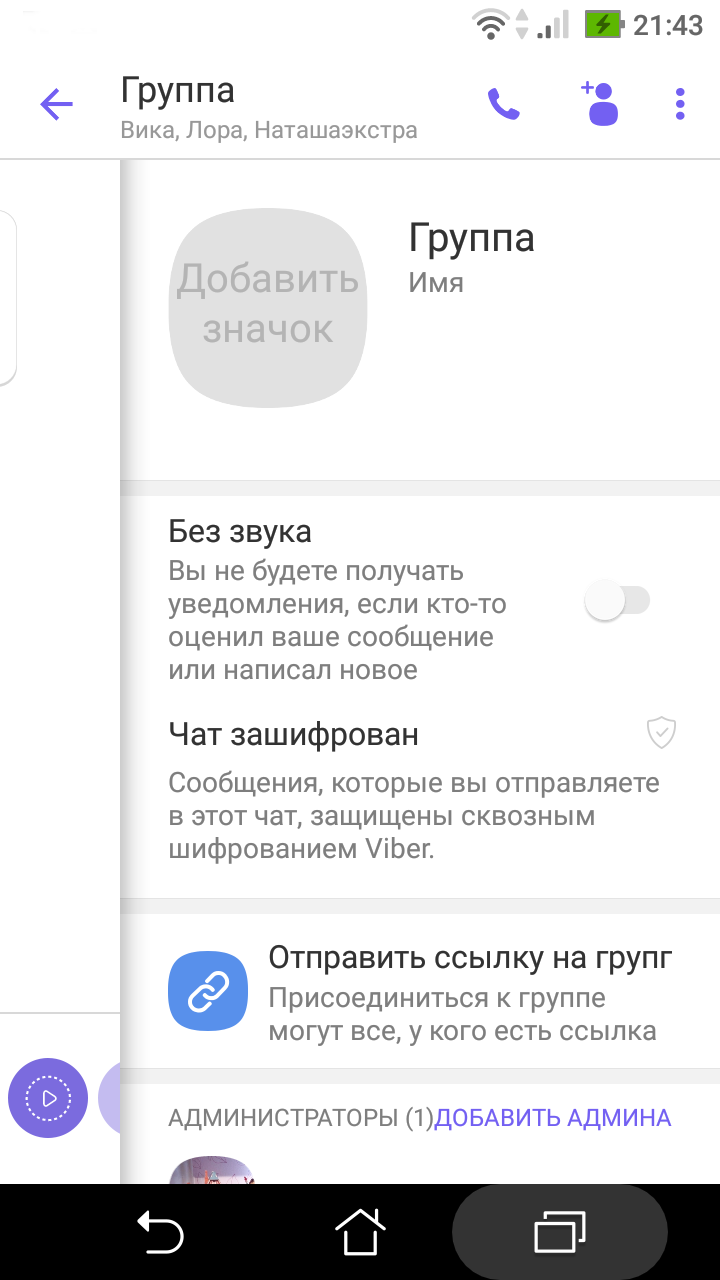
Чтобы дать название и добавить фото группы, необходимо:

- Зайти в раздел «Чаты» приложения «Вайбер».
- Выбрать созданную группу.
- На странице чата группы в верхнем правом углу нажать значок меню .
- Затем выбрать раздел «Информация». Откроются настройки группы.
- Чтобы вписать название группы, нажмите на строку «Имя».
- Чтобы добавить фото, нажмите на надпись «Добавить значок» 5.17 .
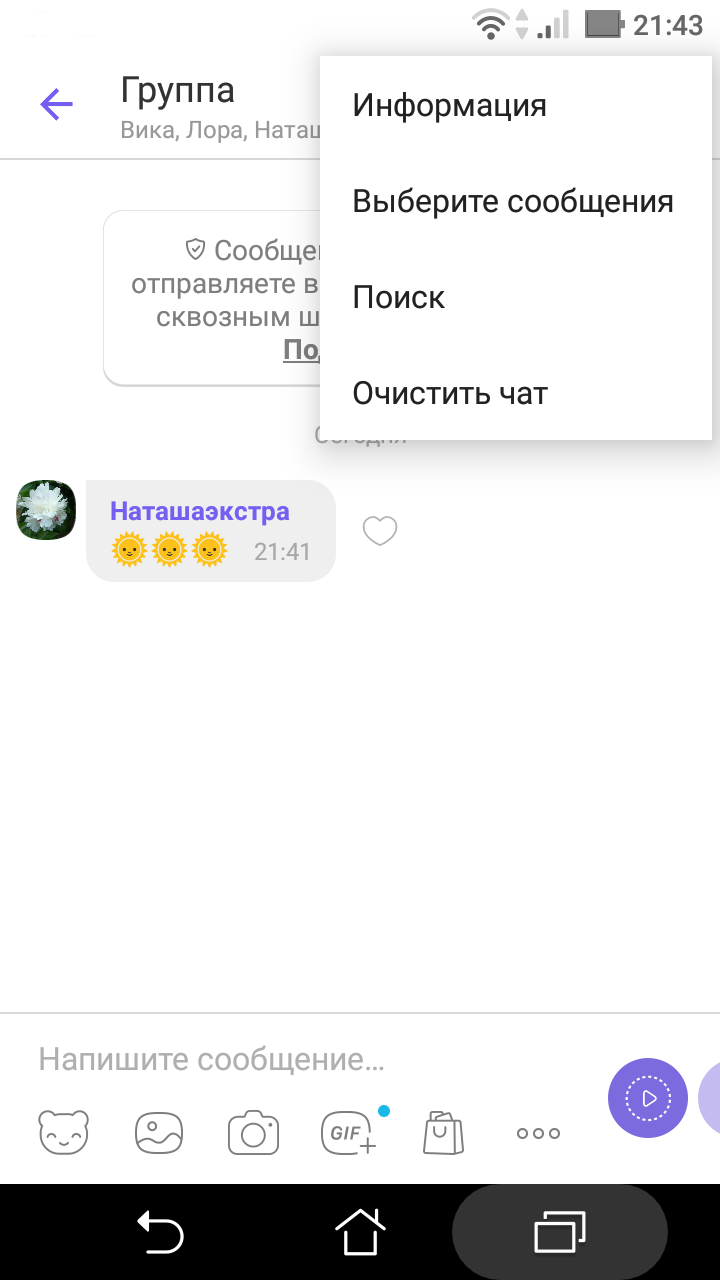
Чтобы добавить администратора группы, нужно:
- Зайти в раздел «Чаты» приложения «Вайбер».
- Выбрать созданную группу.
- На странице чата группы в верхнем правом углу нажать значок меню .
- Затем выбрать раздел «Информация».
- Напротив надписи «Администраторы» нажать пункт «Добавить».
- В открывшемся списке отметить тех участников, которых хотите добавить в качестве администратора.
Также в настройках можно удалить группу или добавить в нее новых участников.
Другие возможности онлайн-общения
(на примере версии для смартфона с операционной системой «Андроид»)
- Зайти в приложение «Вайбер».
- Нажать на раздел «Вызовы».
- Выбрать контакт, который хотите удалить.
- Нажать на запись и удерживать палец до 2 секунд.
- В появившемся меню выбрать «Удалить».
В программе с недавних пор появилась функция рассылки сообщений. Вы сможете направить одно сообщение сразу нескольким контактам.
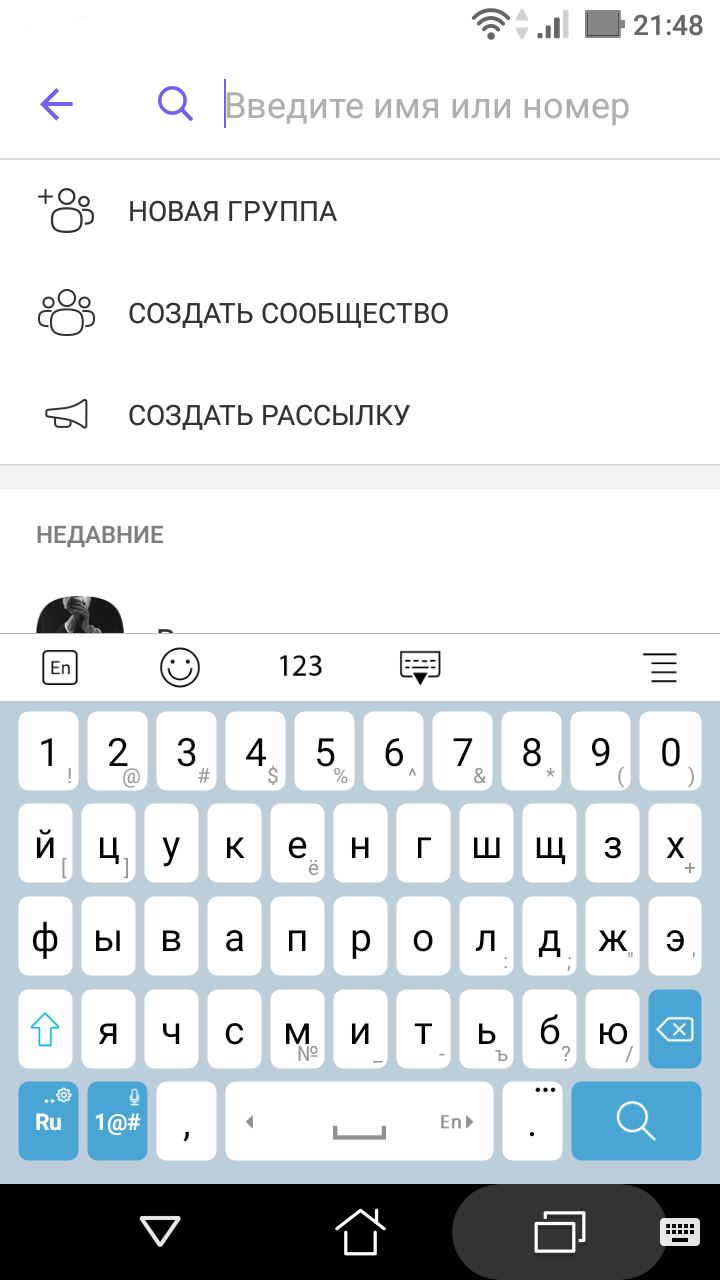
Чтобы сделать быструю рассылку текстового сообщения своим контактам в «Вайбер», нужно:
- Зайти в раздел «Чаты» приложения «Вайбер».
- Нажать внизу экрана на значок диалога .
- Затем выбрать «Создать рассылку» 5.18 . 5.18
- На следующей странице в списке контактов выбрать тех, кому хотите направить сообщение.
- Далее верху справа нажать на галочку .
- Написать сообщение и отправить его.
Вы можете управлять своими переписками в «Вайбер». Их можно удалить, скрыть или закрепить.
Чтобы закрепить или удалить чат со своим собеседником нужно.
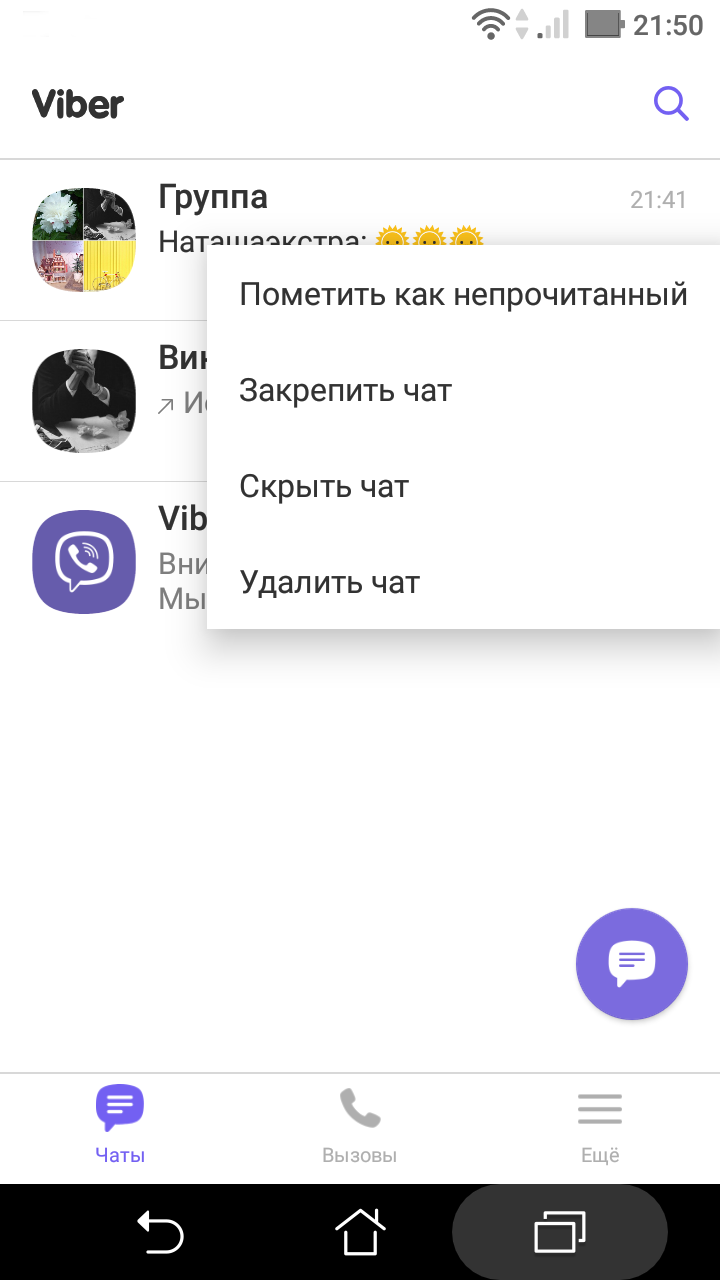
- Зайти в раздел «Чаты» приложения «Вайбер».
- Выбрать нужный чат.
- Нажать на данную строчку и удерживать палец в течение 2-3 секунд.
- Появится меню.
- Выберите нужное действие 5.19 . 5.19
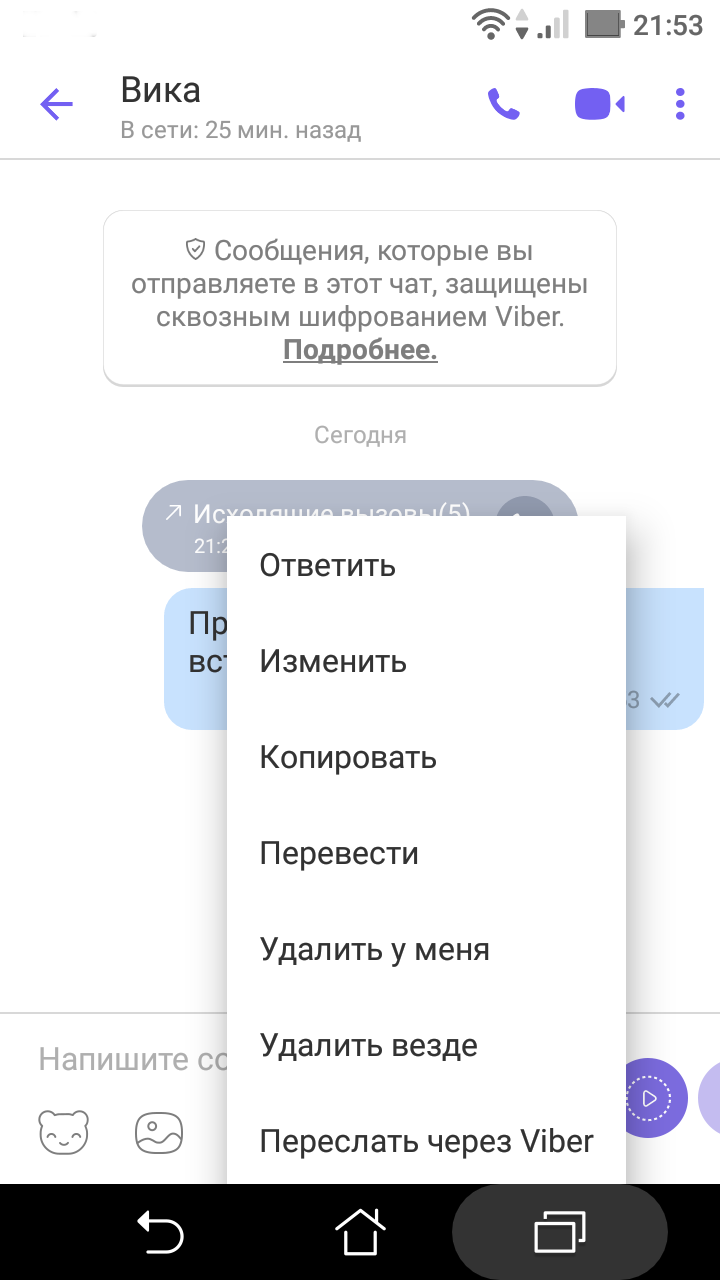
Точно так же длительным нажатием на сообщение в переписке вы можете переслать его, ответить или удалить 5.20 .
Программа постоянно развивается, появляются новые функции, в том числе для продвижения товаров и услуг или личного бренда. Изначально Вайбер предлагал возможность создания паблик-аккаунтов. Это странички в программе известных торговых марок или известных людей. И сейчас к паблик-аккаунтам можно перейти через раздел «Еще».
Но сегодня на смену паблик-аккаунтам приложение предлагает создание сообществ. По сути, это то же самое, что и паблик-аккаунт, но немного с другим функционалом, полезным для тех, кто занимается коммерцией.
Такие сообщества могут объединять до миллиарда пользователей.
Зарегистрировать сообщество можно перейдя в раздел «Чаты». Нужно нажать на значок диалога и затем в списке выбрать «Создать сообщество» 5.21 .
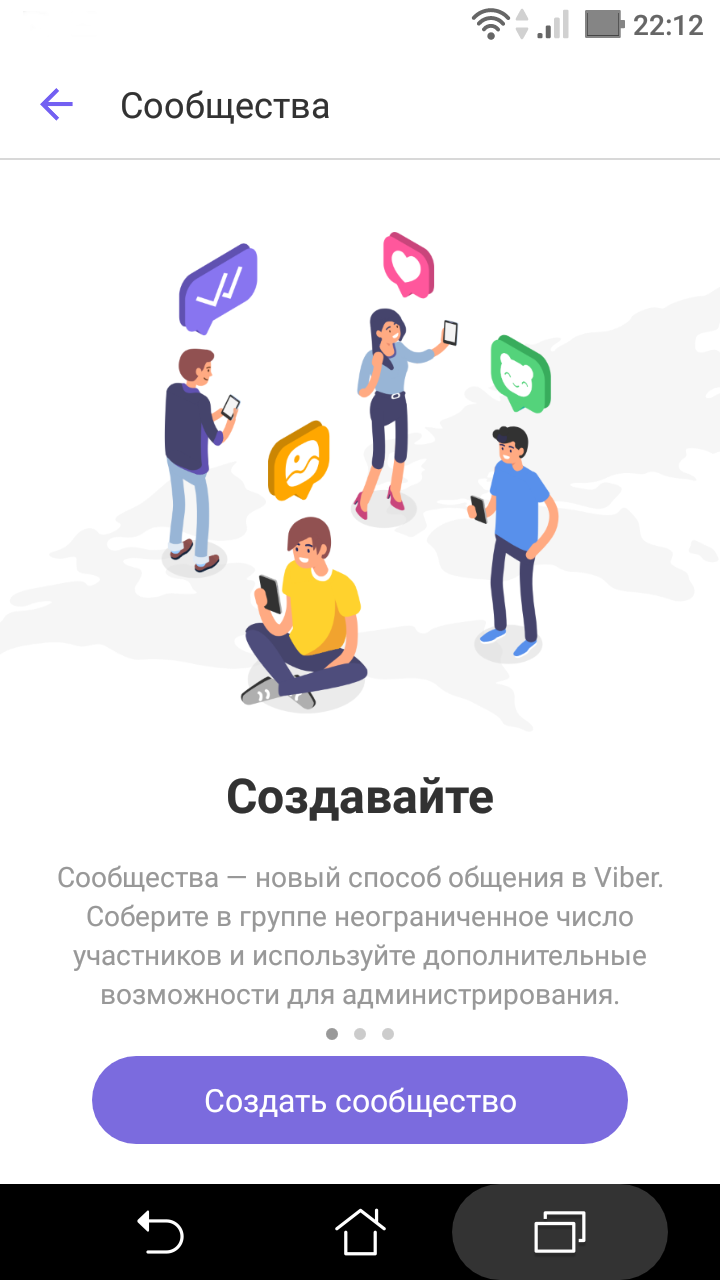
Далее нужно будет ввести название группы, представить ее описание.
И затем приглашать и добавлять подписчиков в сообщество также как в социальных сетях. Администратор такого сообщества может удалять и добавлять сообщения пользователей в группе.
Но вы и сами можете присоединиться к созданным другими пользователями паблик-аккаунтам или сообществам.
Перейдите в раздел «Еще».
Выберите пункт «Паблик аккаунты» (новости и бренды).
На открывшейся странице, нажав на изображение лупы, можно перейти к поиску сообществ.
Можно посмотреть имеющиеся тематические группы по категориям (боты, СМИ, развлечения, компании и т.д.), листая страницу вверх.
Можно выбрать сообщество, введя в строку поиска нужное имя (если ищете паблик известного человека) или тему (например, подарки), или название фирмы (если ищете конкретный товар конкретного производителя).
В примере ниже мы ввели в поиск запрос: «ростелеком» 5.22 .
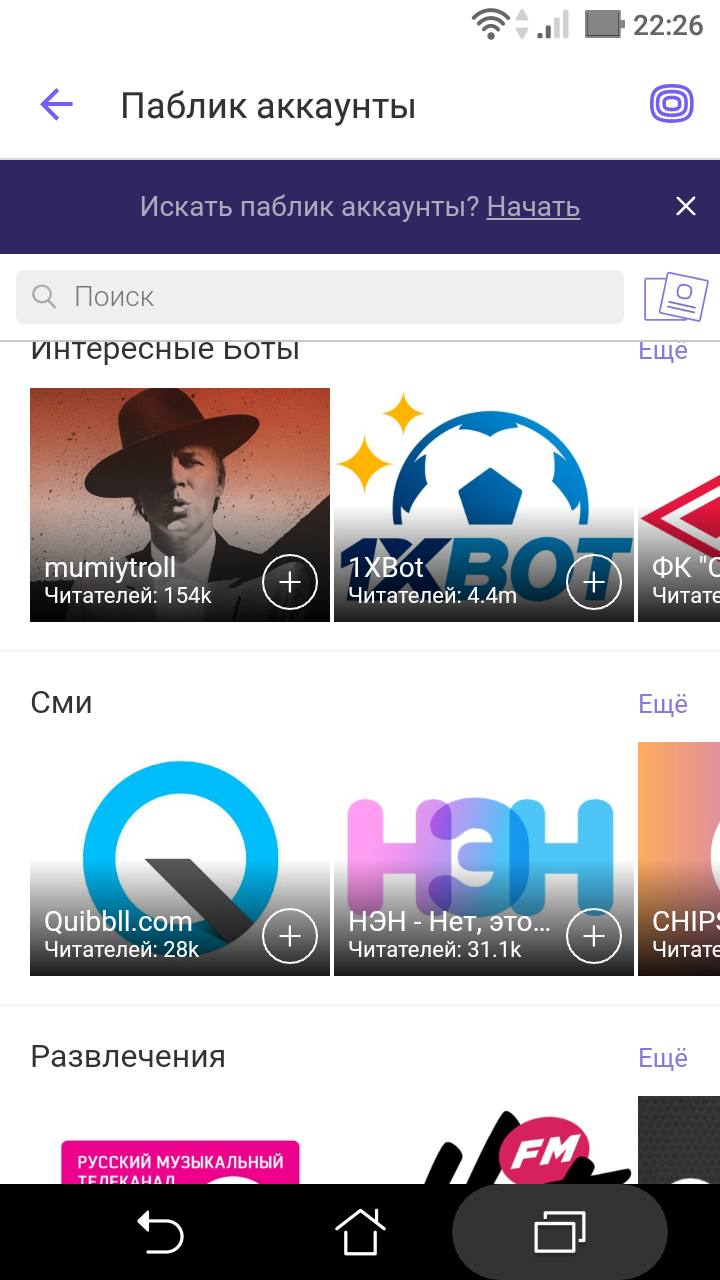
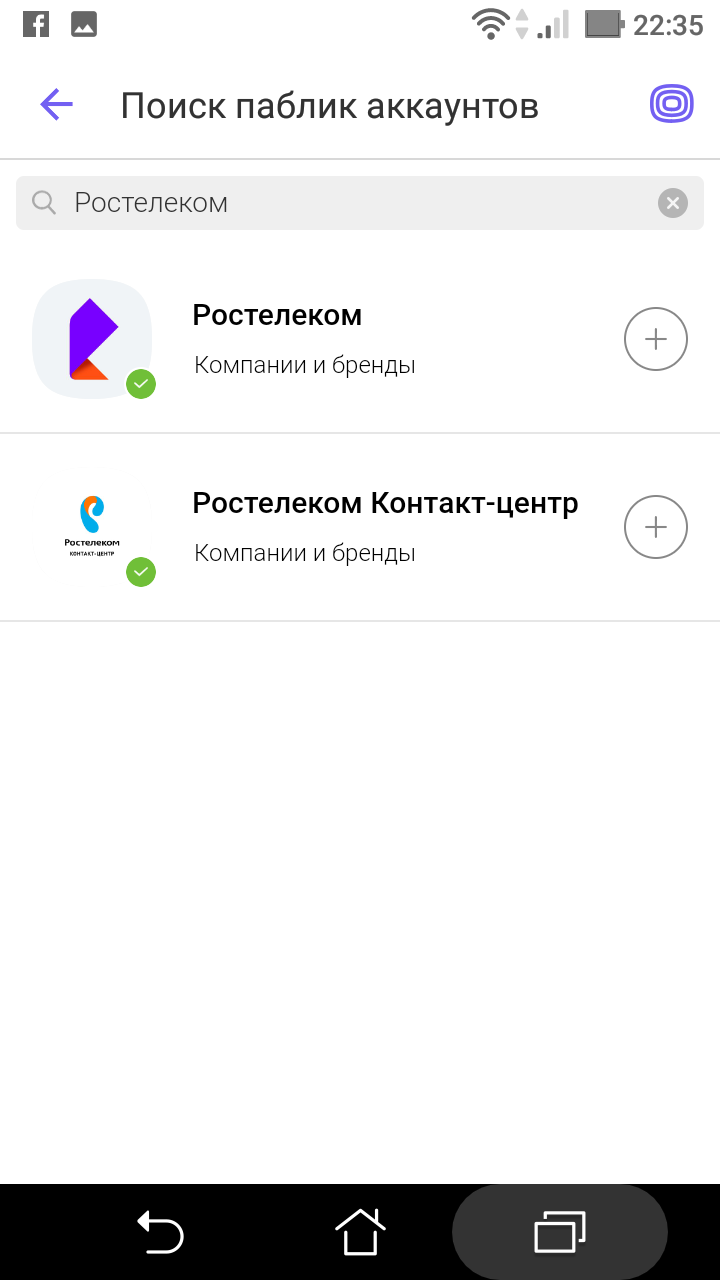
Выбрав интересующее вас сообщество, откройте его и нажмите «Читать». Вы можете также на странице данного сообщества перейти в паблик чат, написать в ленте сообщений 5.23 .
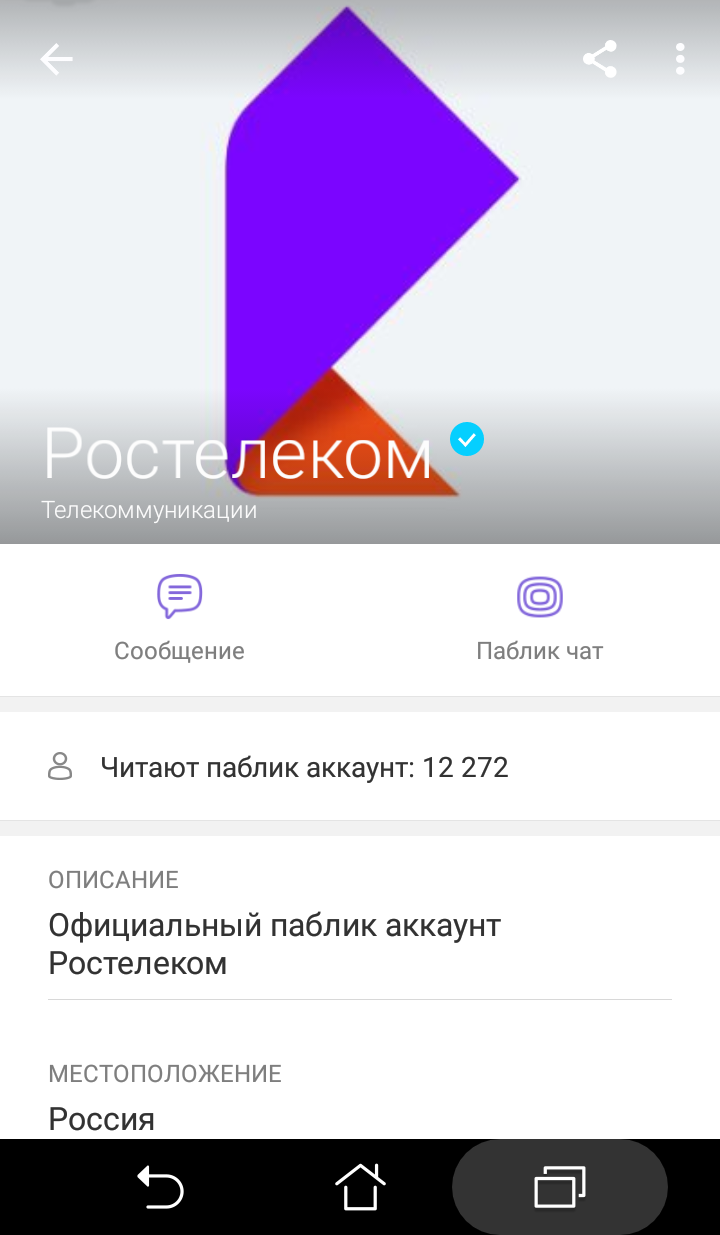
Также на странице сообщества вверху есть значок «Поделиться», нажав на который вы можете отправить ссылку на сообщество своим друзьям и знакомым, а также значок меню, где вы можете отписаться от данного сообщества.
После перехода в паблик-чат лента сообщений сообщества будет отображаться у вас в разделе «Чаты».
Контрольные вопросы:
- В каких версиях программы «Вайбер» есть функция видеозвонков?
- Как зарегистрироваться в программе «Вайбер»?
- Как найти «Настройки вашего профиля» в мобильном приложении программы «Вайбер»?
- Как создать группу в мобильном приложении программы «Вайбер»?
- Какие особенности есть у «Вайбер»?
Как установить Viber на компьютер без смартфона: инструкция в 3 разделах
Вайбер — это, в основном, общение на смартфоне, но порой комфортнее пользоваться Windows-версией. Такой подход может быть оправдан, например, когда плохо работает мобильная связь и нет Wi-Fi. Если с мобилкой все ОК — на ней уже установлен Вайбер, то версия для компа ставится в пару кликов без проблем. Но как быть владельцам допотопных телефонов, которые не дружат с мессенджером? Ловите инфу, как установить Viber на свой компьютер без наличия смартфона.
Установка Viber на ПК
Если нельзя подружить телефон с Вайбером, нужно использовать программу эмуляции Android. Существует несколько вариантов таких приложений. Топовые решения приведем в виде таблицы:
Все это программы Windows, хотя под всеми этими названиями есть и маковские версии, а Andy даже под Linux работает.
После инсталляции эмулятора нужно выполнить установку Viber на десктопный ПК или ноутбук. Подробности читайте далее.
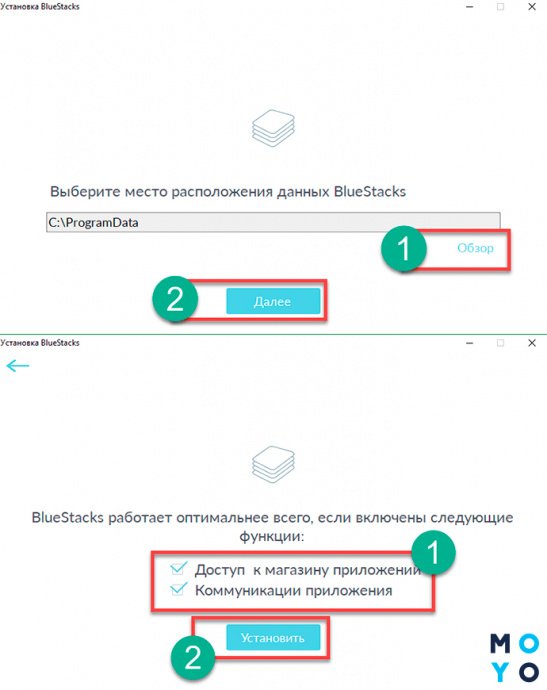
Установка эмулятора и Вайбера на комп
В качестве эмулятора выберем Bluestacks, как наиболее функциональную программу. Для начала ее нужно скачать с оф. сайта. Если она не понравится антивирусу — не обращайте внимания. После использования ее можно удалить с компьютера. Инсталляция Блюстакса занимает 5-10 минут. Для установки потребуется пара свободных Гб, выбирайте папку на подходящем диске.
Галочки на доступе к магазину и коммуникациях при установке убирать не стоит. После установки, приложение запустится. Программа спросит разрешение на определение местоположения пользователя. Можно согласиться или отказаться, особой роли это не сыграет. Далее выбираем язык интерфейса. Следующие пункты настройки:
- Добавление аккаунта Google. Без него никак, ведь Google Play нам обязательно пригодится. Вводим email и пароль. При отсутствии гугловского аккаунта необходимо его зарегистрировать. Должен получиться почтовый ящичек с gmail.com после «собачки». Данные почты (имя, пароль) сохраняем на компе или записываем в блокнотик.
- Дальше появится окно сервисов Google. Галочки в нем желательно не убирать. Исключение — новостная рассылка.
- Пропускаем ввод платежных данных. Будем пользоваться бесплатно.
- Вводим свое имя для персонализации.
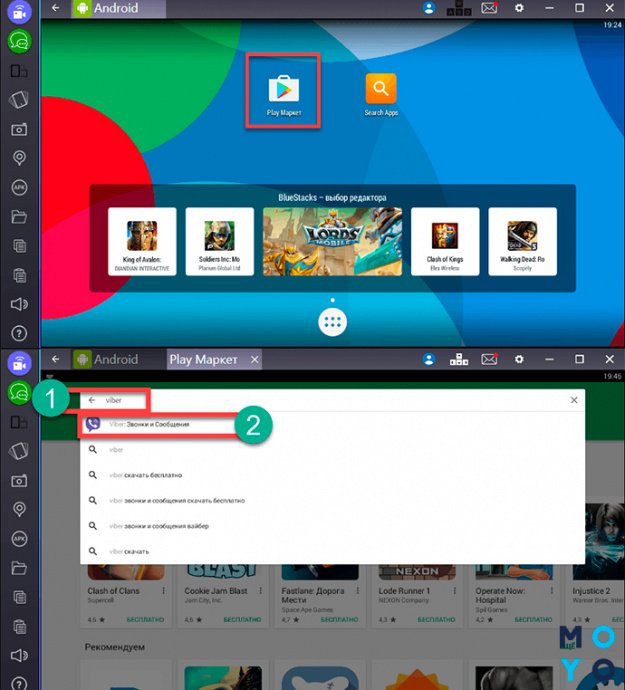
- Открывается окошко, в котором можно отыскать иконку Play Маркет.
- В кладовой Гугла находим Вайбер и устанавливаем его в эмуляторе.
- Нажимаем «Открыть», чтобы запустить мессенджер.
Настройки Вайбера в эмуляторе:
- Вводим номер симки старенького телефона.
- На мобилку придет СМС для подтверждения регистрации.
- Активация Вайбера в эмуляторе завершена. Можно ввести имя/фамилию.
Теперь у нас есть Вайбер в эмуляторе, осталось инсталлировать компьютерную версию приложения на ПК. Скачиваем ее на оф. сайте мессенджера и приступаем к установке Viber на компьютер без современного телефона. В самом начале инсталляции прога предложит ввести телефонный номер. Вводим тот, к которому привязан Вайбер, установленный в эмуляторе.
Далее мессенджер предложит сканернуть QR-код смартфоном. Выбираем ссылку «не работает камера». В открывшемся окошке аутентификации кликаем «Скопировать», после чего в буфер обмена попадает ссылка, которая является ключом идентификации.
Возвращаемся в Bluestacks, заходим в браузер и в адресную строку вставляем скопированный ключ. Эмулятор предложит подтвердить активацию Вайбера на компе. Соглашаемся, завершая процесс установки мессенджера на ПК.
Настройки Viber — финальный аккорд процедуры
После того как удалось установить Viber на обычный компьютер без телефона, скорее всего, на ПК будет мессенджер без контактов. Если они все же подтянулись — прекрасно, в противном случае добавлять их придется через эмулятор. В Андроиде есть кнопка для добавления контактов. Пользуемся ей, добавляем людей и избавляем себя от необходимости каждый раз вводить номера абонентов.
В заключении перечислим основные этапы содеянного:
- Установили Блюстакс.
- В Play Store нашли Вайбер и инсталлировали его в эмуляторе.
- Запустили инсталляху Вайбера на ПК и по ходу дела привязали компьютерную приложуху к андроидной.
В общем, основная идея в замене смартфона на прогу, имитирующую его. Как видите, Viber инсталлируется на компьютер без предварительной установки на телефон.
Как можно пользоваться «Вайбером» на компьютере без телефона
«Вайбер» (Viber) — это самый популярный мессенджер для бесплатных звонков, общения в чатах, обмена текстовыми сообщениями и файлами. Не все знают, что «Вайбер» можно установить и пользоваться им не только на телефоне, но и на компьютере.
Можно ли пользоваться «Вайбером» на компьютере
«Вайбер» можно установить на ПК либо с помощью телефона, либо с помощью эмулятора. Рассмотрим оба способа.
Установка на компьютер с помощью телефона
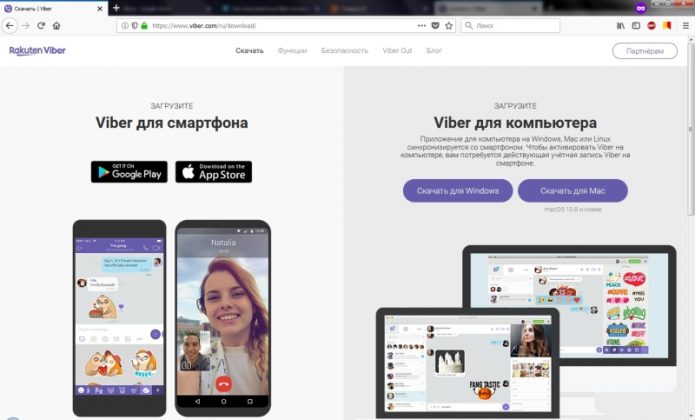
На официальном сайте Viber можно найти версию приложения под любую операционную систему
Чтобы установить «Вайбер» на ПК с помощью телефона, сделайте следующее:
- Зайдите на официальную страницу Viber и скачайте установочный файл для своей операционной системы.
- Запустите скачанный файл. В появившемся диалоговом окне поставьте галочку под лицензионным соглашением (1) и нажмите на кнопку Install (2).
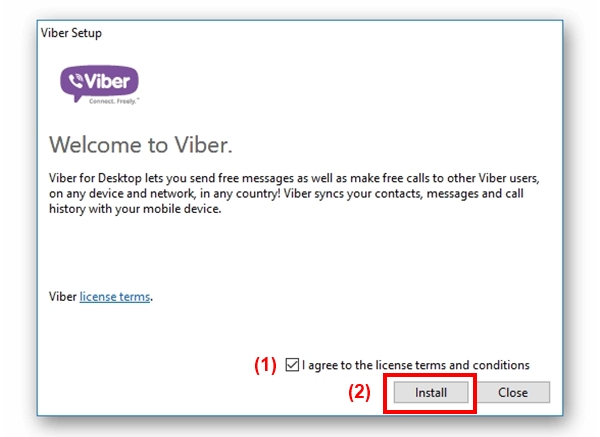
Без лицензионного соглашения установка приложения невозможна
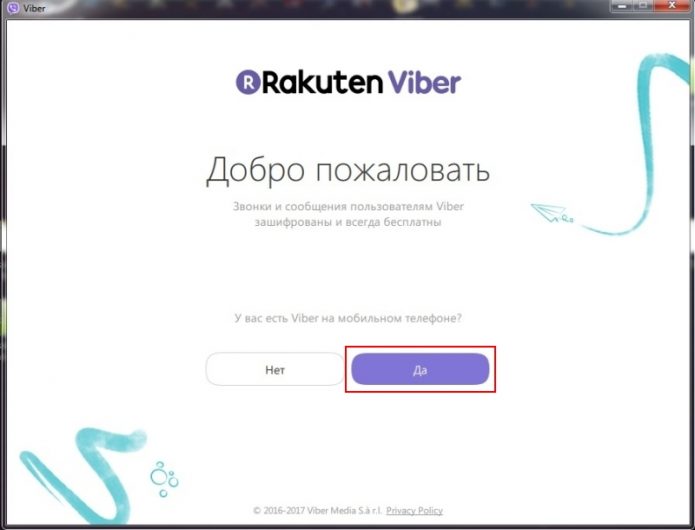
Способ активации приложения доступен как с использованием телефона, так и без него
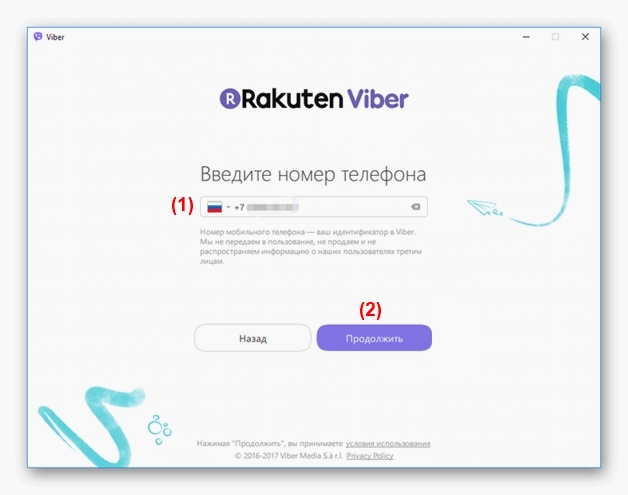
Активация приложения происходит по номеру телефона, привязанного к учётной записи
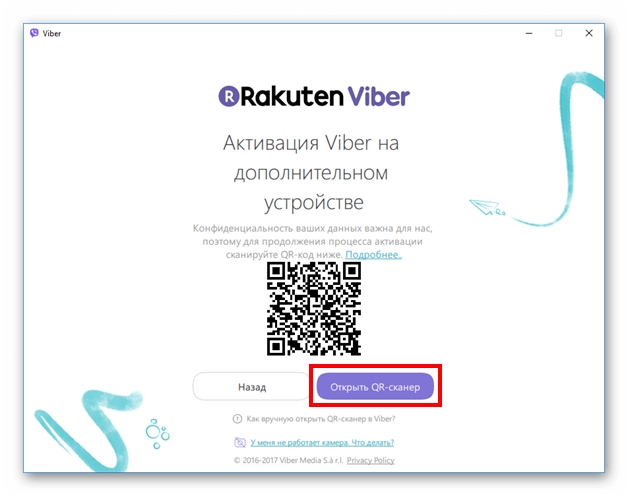
QR-код используется в процессе активации на дополнительных устройствах
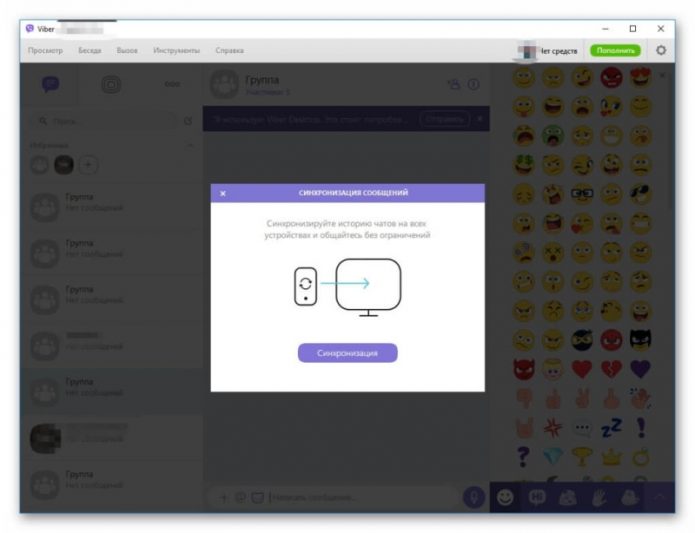
Чтобы данные приложения регулярно обновлялись на всех устройствах, необходимо выполнить синхронизацию
Без телефона
Чтобы установить «Вайбер» на ПК с помощью эмулятора, сделайте следующее:
-
Скачайте бесплатную версию Viber для персонального компьютера. Когда появится диалоговое окно с вопросом «У вас есть Viber на мобильном телефоне?», сверните его.
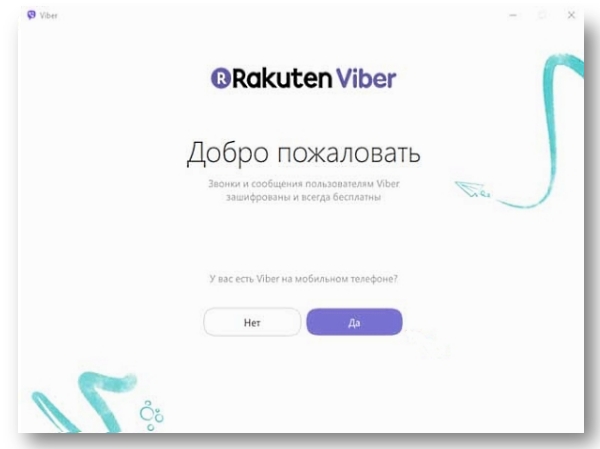
Перед тем как запустить установку приложения без телефона, нужно скачать эмулятор для «Андроид»
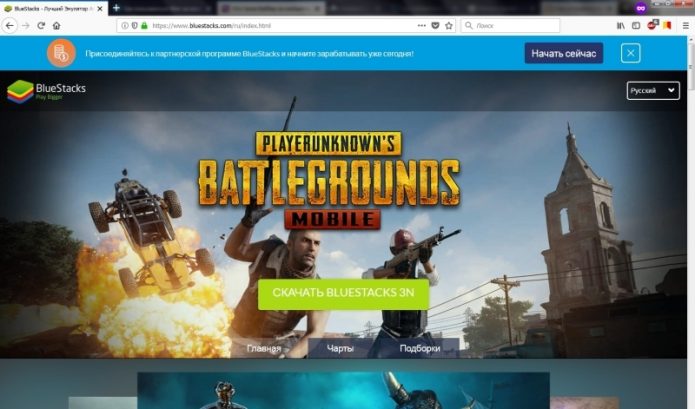
BlueStacks — уникальная среда для работы мобильных приложенй, показывающая отличную производительность
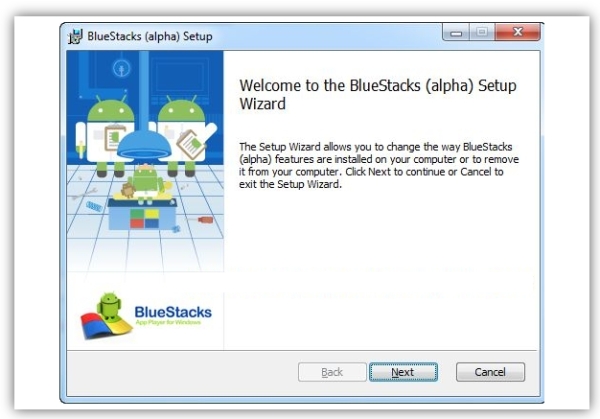
Никаких дополнительных условий для установки эмулятора BlueStacks не требуется
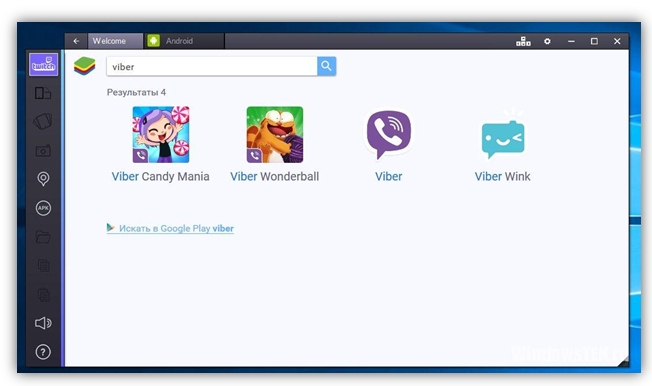
Через эмулятор можно запустить абсолютно любое мобильное приложение на компьютере
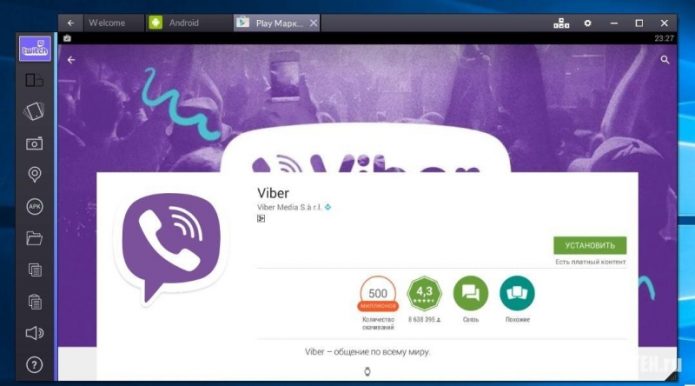
После установки эмулятора можно скачивать приложения на компьютер напрямую из Google Play
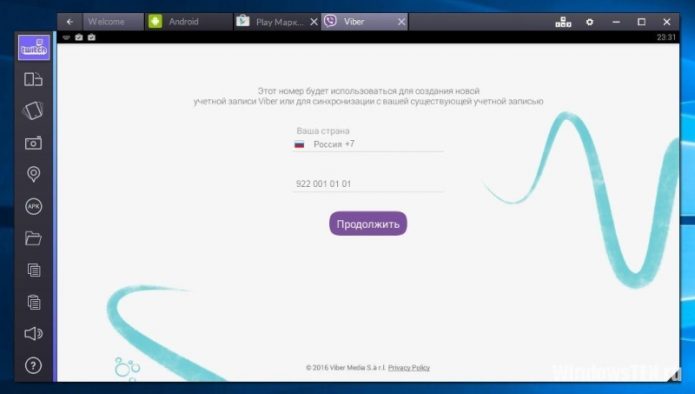
Код подтверждения необходим для безопасного соединения с приложением
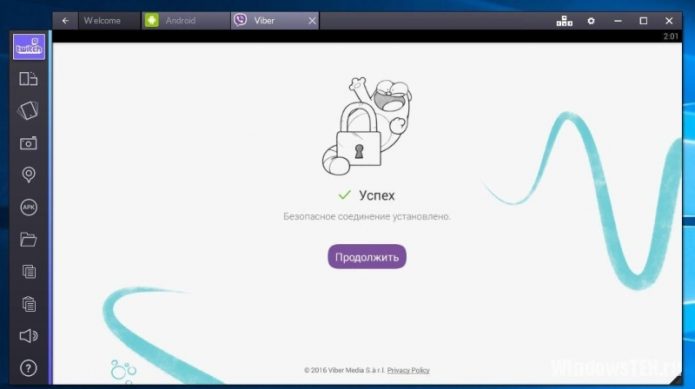
После подтверждения авторизации учётной записи происходит автоматическая настройка синхронизации
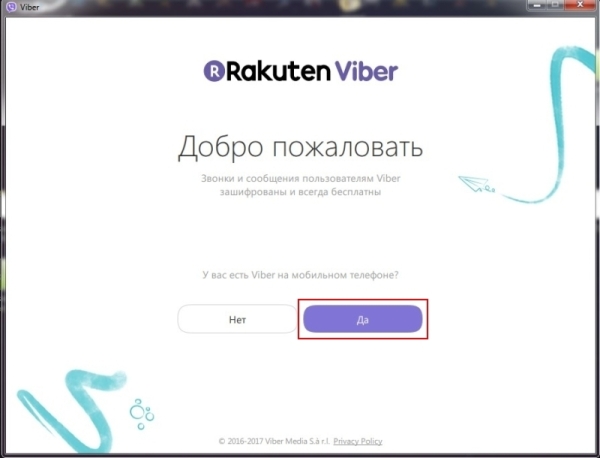
Код авторизации при первом запуске программы высылается в эмулятор, предварительно установленный на ПК
Настройка мессенджера
Для полноценного использования мессенджера пользователю необходимо настроить свою учётную запись. Для этого нужно нажать на значок в форме шестерёнки в правом верхнем углу рабочего стола и войти в настройки программы. На экране появится диалоговое окно с четырьмя вкладками: «Учётная запись», «Viber Out», «Аудио и видео», «Конфиденциальность», «Уведомления».
Щёлкните по вкладке «Учётная запись». Если вы хотите, чтобы Viber запускался при каждой загрузке системы — ставьте галочку (1). Измените по своему вкусу фон рабочего окна (2), выберите язык программы (3) и активируйте или отмените автозагрузку фотографий и видео (4).
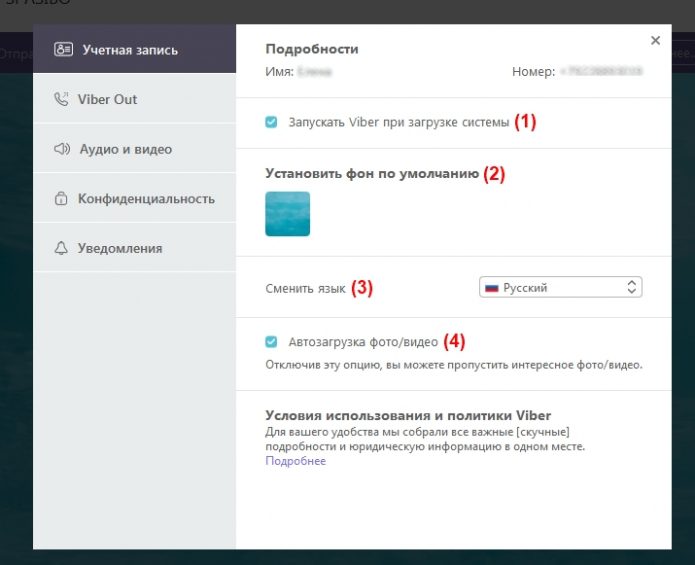
Основные настройки приложения находятся во вкладке «Учётная запись»
Вкладка Viber Out предназначена для управления платежами. Здесь можно пополнить баланс счёта, просмотреть информацию о текущем тарифе, вызовах и платежах.
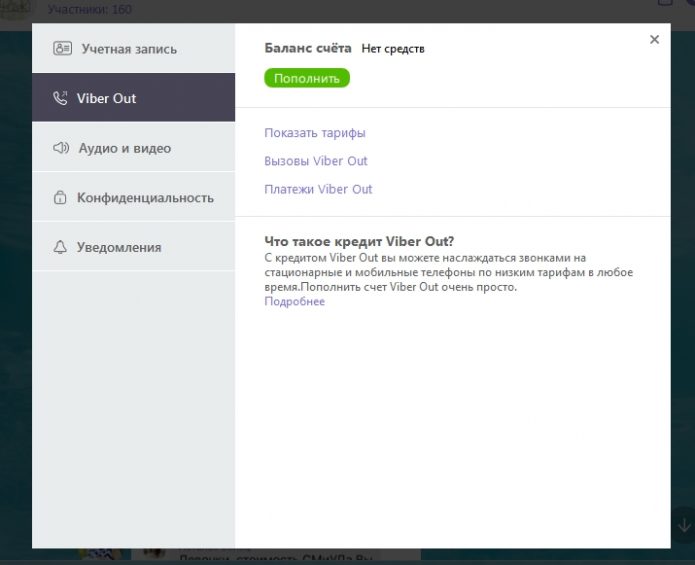
Во вкладке Viber Out также можно просмотреть информацию о стоимости звонков в ту или другую страну
Вкладка «Аудио и видео» предназначена для тестирования и настройки звука и изображения.
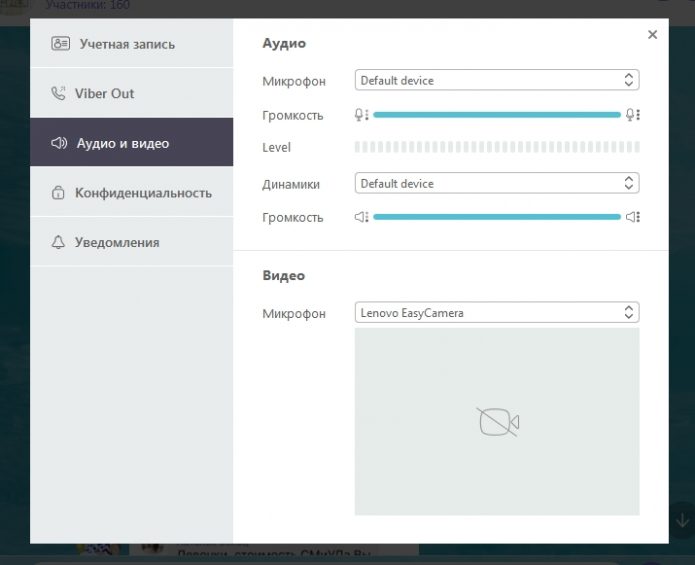
Во вкладке «Аудио и видео» можно выполнить отдельную настройку по каждому из пунктов
Следующая вкладка служит для управления конфиденциальностью. Здесь можно очистить все верифицированные контакты (1), согласиться или отказаться от сбора данных аналитики (2), получить больше информации о политике конфиденциальности (3) или деактивировать мессенджер на компьютере (4).
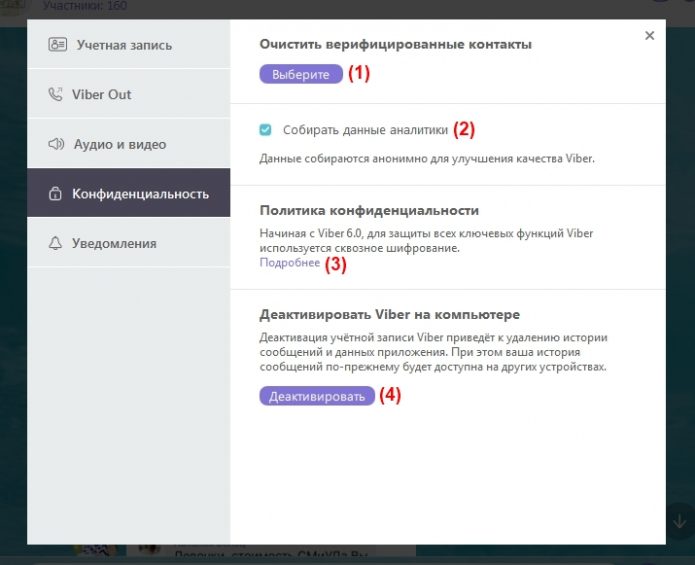
Вкладка «Конфиденциальность» позволяет также работать с приложениями на других подключённых устройствах
С помощью последней вкладки можно управлять уведомлениями и звуками.
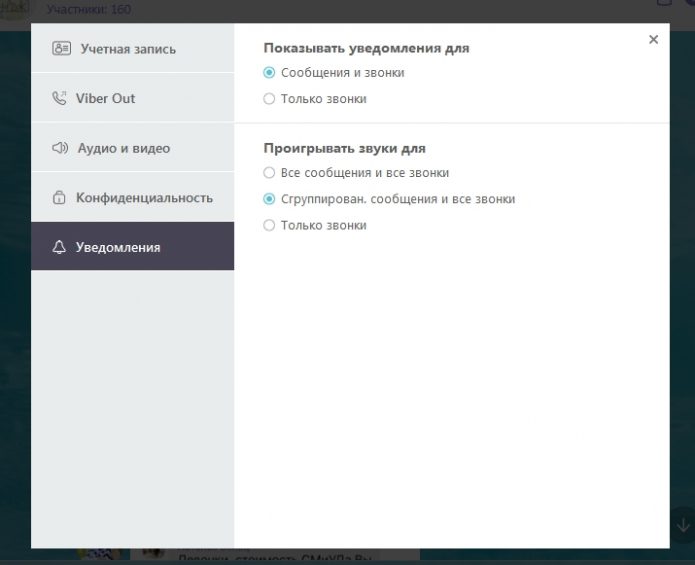
Управлять оповещениями и звуками на всех устройствах можно из вкладки «Уведомления»
После настройки программы вернитесь на рабочий стол программы.
Рабочий стол
Основные кнопки, которые потребуются вам для работы с программой, выделены на следующем рисунке красной рамкой. Они называются «Беседы», «Паблик-аккаунты» и «Ещё».
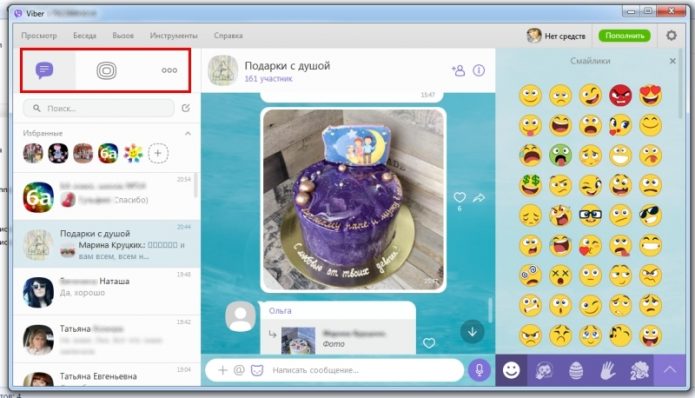
На основном рабочем столе приложения располагаются кнопки «Чаты», «Контакты», «Вызовы» и «Меню пабликов»
Беседы
Кнопка «Беседы» выводит на рабочий стол список ваших последних контактов. С его помощью можно просматривать последние диалоги, отвечать на вызовы, инициировать звонки.
Чтобы начать переписку с кем-то из списка ваших контактов — найдите его в списке и щёлкните по аватарке. После этого в центральной части рабочего стола откроется окно диалога с данным контактом, а в правой части — его укрупнённая фотография и некоторые дополнительные данные. Чтобы отправить адресату сообщение, нужно набрать его в поле, расположенном в нижней части окна, и нажать на круглую кнопку с изображением стрелочки в мессенджере или на кнопку Enter на клавиатуре компьютера.
Когда сообщение будет доставлено адресату, под ним появится надпись «Доставлено», а если адресат прочитает его — «Просмотрено».
В левой части поля для ввода сообщений есть три пиктограммы: «+», «@» и милая мордочка (см. следующий скриншот). С помощью пиктограммы «+» можно загружать в диалоговое окно текстовые, графические и музыкальные файлы. Пиктограмма «@» предназначена для поиска стикеров, видео, гифок, интересных новостей и информации о фильмах.
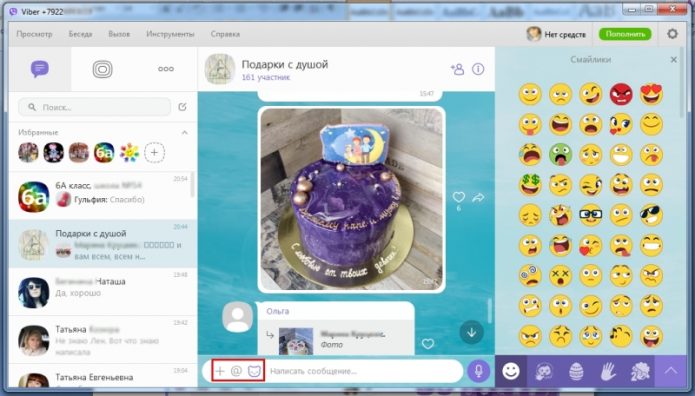
Самой первой на рабочем столе является кнопка «Беседы» или по-другому «Чаты»
Пиктограмма в форме забавной мордочки открывает доступ к набору стикеров на все случаи жизни.
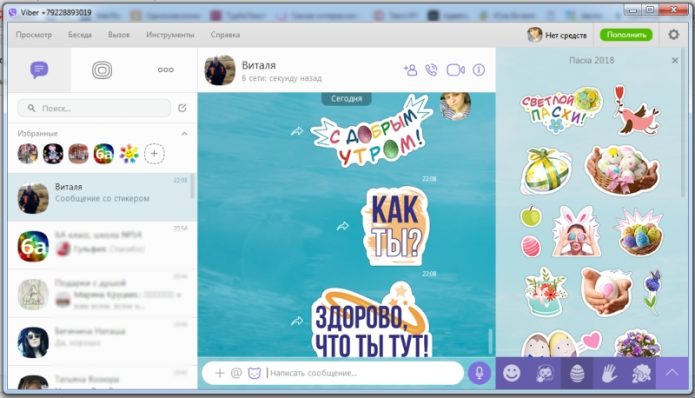
Пиктограммы в поле для сообщений позволяют пользоваться доступными опциями чата
Набор стикеров в Viber регулярно обновляется.
Паблик-аккаунты
Следующая кнопка рабочего стола предназначена для работы с паблик-аккаунтами.
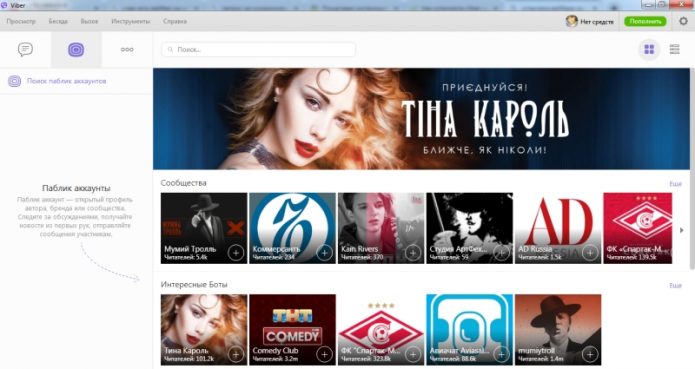
Паблик-аккаунт — то же самое, что и сообщества в социальных сетях
Здесь собраны чаты киноактёров, политиков, музыкантов, журналистов и других публичных личностей. Вы можете создать собственный публичный аккаунт и объединить в нём пользователей по интересам, друзей или коллег.
Дополнительные функции
Если нажать на кнопку «…» с названием «Ещё», то перед вами откроется окно дополнительных настроек. В этом окне можно изменить свой аватар (1), пригласить друзей из социальных сетей (2), набрать номер абонента не из адресной книги (3), посмотреть список всех своих контактов (4) или перейти в настройки мессенджера (5).
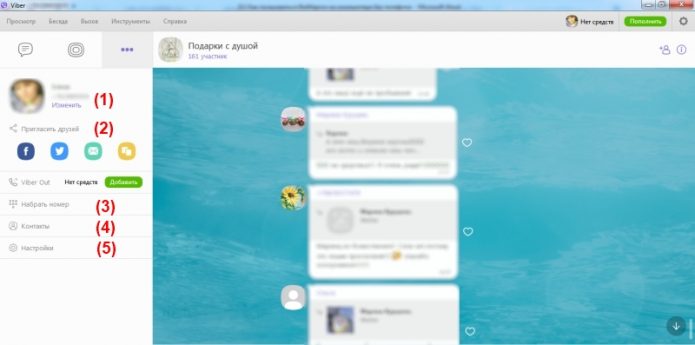
Для быстрого перехода к настройкам мессенджера можно воспользоваться кнопкой «Ещё» или «…»
Таким образом, Viber — это простой и удобный в использовании мессенджер, который можно установить как на телефон, так и на компьютер. Независимо от способа установки, Viber порадует пользователя широким функционалом и приятными минутами общения с друзьями по переписке.
Как установить Вайбер на компьютер
Viber является одним из самых удобных сервисов для обмена текстовыми, голосовыми, а также видео сообщениями. Данный мессенджер является кроссплатформенным, то есть им можно пользоваться как на мобильных устройствах, так и персональных компьютерах.
Наверняка, установить Viber на смартфон сможет каждый, а вот настроить клиент на ПК будет сложнее. Мы рассмотрим несколько способов, как установить Вайбер на компьютер, расскажем, как провести установку, даже если у вас отсутствует Android смартфон или другое мобильное устройство.
Официальный клиент
1. Сперва нам нужно скачать Вайбер на компьютер. Переходим на официальный сайт viber.com и нажимаем зеленую кнопку для скачивания.

2. Запускаем установочный файл, ставим галочку, нажимаем кнопку «Install».

3. Ожидаем, пока клиент установится на компьютер.

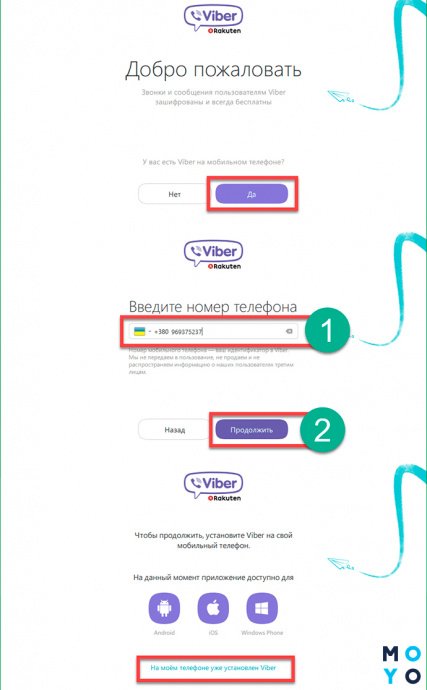
4. Запускаем программу, перед вами появится следующее окно:

Нажимаем «Да» и в следующем окне вводим номер телефона.

5. Нажимаем кнопку «Продолжить».
6. Теперь на вашем мобильном устройстве должен автоматически запуститься Viber для того, чтобы считать QR-код с ПК. На компьютере должно появиться следующее:

7. После сканирования кода вы можете пользоваться мессенджером на компьютере.
Установка без смартфона
Не стоит огорчаться, если у вас отсутствует мобильное устройство с приложением Viber. Установить клиент на компьютер вы все равно сможете, однако ход действий будет другой. Без Андроида в любом случае никуда не деться, поэтому нам придётся немного схитрить.
Для персональных компьютеров существуют так званые эмуляторы Android, которые нам и помогут. Нам нужно будет установить на виртуальное Андроид устройство клиент Viber, а затем активировать аккаунт при помощи мобильного телефона.
В качестве эмулятора подойдет любая платформа, к примеру, можно воспользоваться программой Bluestacks. Переходим на официальный сайт программы и скачиваем эмулятор, далее устанавливаем и запускаем.
Магазин приложений Play Market уже будет внутри. Заходим в него и устанавливаем Viber, как на обычный смартфон.
На компьютере запускаем программу, доходим до момента с подтверждением QR-кода, выбираем под кодом надпись: «У меня не работает камера. Что делать?»
После этого Viber на ПК предоставит ссылку, которую необходимо вставить в браузер эмулятора.
Вывод
Если у вас есть мобильное устройство с установленным клиентом Viber, тогда установка вайбера на компьютер у вас не отнимет много времени.
Пользователям, у которых нет смартфонов, придется приложить больше усилий, чтобы установить Viber.
Понравилось? Поделись с друзьями!
Дата: 16.10.2017 Автор/Переводчик: ThreePC