
Конвертер CR2 (RAW) в JPG
Сконвертируйте ваши cr2-файлы в jpg онлайн и бесплатно
Выберите файлы
Выберите файлы
Перетащите файлы сюда. 100 MB максимальный размер файла или Регистрация
- Image
- Document
- Ebook
- Audio
- Archive
- Video
- Presentation
- Font
- Vector
- CAD
- Image
- Document
- Ebook
- Audio
- Archive
- Video
- Presentation
- Font
- Vector
- CAD
Canon Digital Camera Raw Image Format
Формат имеет структуру TIFF-изображения и создается с помощью фотокамер Canon. Фотография CR2 хранится в несжатом виде и позволяет редактировать такие параметры как баланс белого, экспозицию и др. параметры на уже отснятом материале. Является наследником формата CRW, который использовался в зеркальных камерах Canon предыдущего поколения.
больше информации
Объединенная группа экспертов в области фотографии
Расширение JPG присвоено файлам изображений. Множество фотографии и веб-графика сохраняется в JPG. В целях сжатия растровые изображения сохраняются в .jpg, что облегчает передачу и загрузку этих файлов через Интернет. JPG-формат основан на 24-битной цветовой палитре. Чем больше уровень сжатия, применяемый при создании JPG-файла, тем хуже становится качество изображения при его распаковке.
Как конвертировать CR2 в JPG
Есть несколько способов конвертации CR2 файлов в формат JPG. Самый простой способ – это онлайн конвертация. В процессе, ваши файлы загружаются на сервер, и там обрабатываются. Такой вариант будет удобен, если вам нужно конвертировать всего несколько файлов.
Другой способ – установить Фотоконвертер. Установленная программа работает быстрее и эффективнее онлайн конвертации, так как все файлы обрабатываются на локальном диске. Фотоконвертер – это хороший вариант конвертировать множество файлов CR2 в формат JPG за раз, сохраняя конфиденциальность информации.


Вы довольно быстро оцените, как Фотоконвертер способен сэкономить массу времени, необходимого при обработке файлов вручную или онлайн.
Скачайте и установите Фотоконвертер
Фотоконвертер легко скачать, установить и использовать – не нужно быть специалистом, чтобы разобраться как он работает.Установить Фотоконвертер
Добавьте CR2 файлы
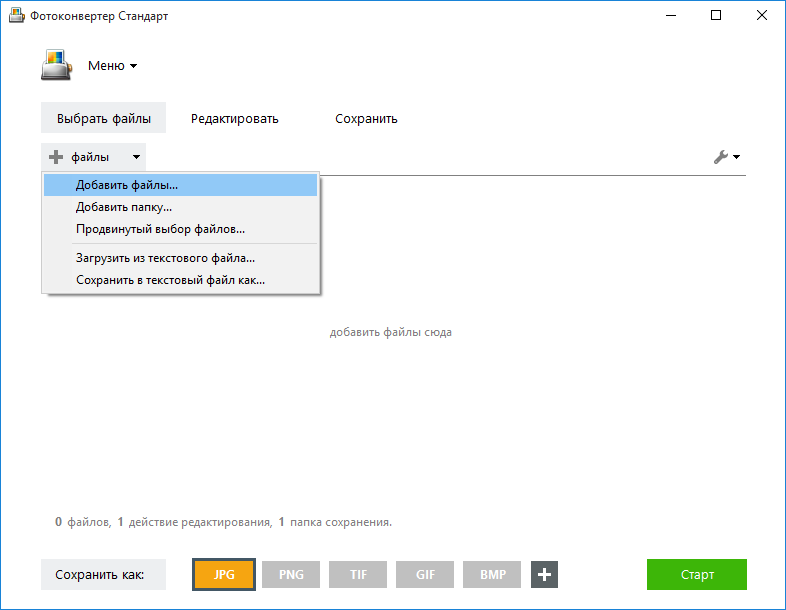
После того, как программа установилась, запустите Фотоконвертер и добавьте в главное окно все .cr2 файлы, которые вы хотите конвертировать в .jpg
Вы можете выбрать CR2 файлы через меню Файлы → Добавить файлы либо просто перекинуть их в окно Фотоконвертера.
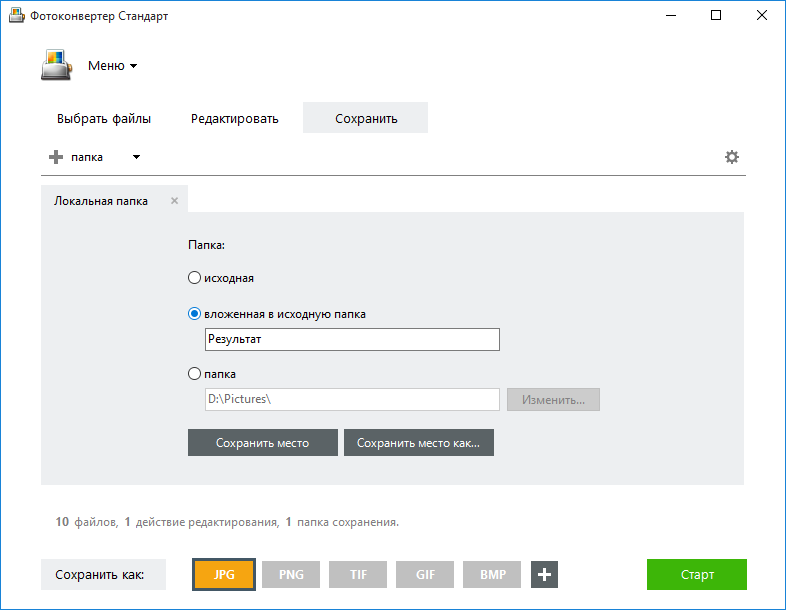
Выберите место, куда сохранить полученные JPG файлы
Во вкладке Сохранить выберите папку для записи готовых JPG файлов.
Во вкладке Редактировать есть возможность добавить эффекты редактирования изображений для использования во время конвертации, но это не обязательно.
Выберите JPG в качестве формата для сохранения
Для выбора преобразования в .jpg, нажмите на иконку JPG в нижней части экрана, либо кнопку +, чтобы добавить возможность записи в этот формат.
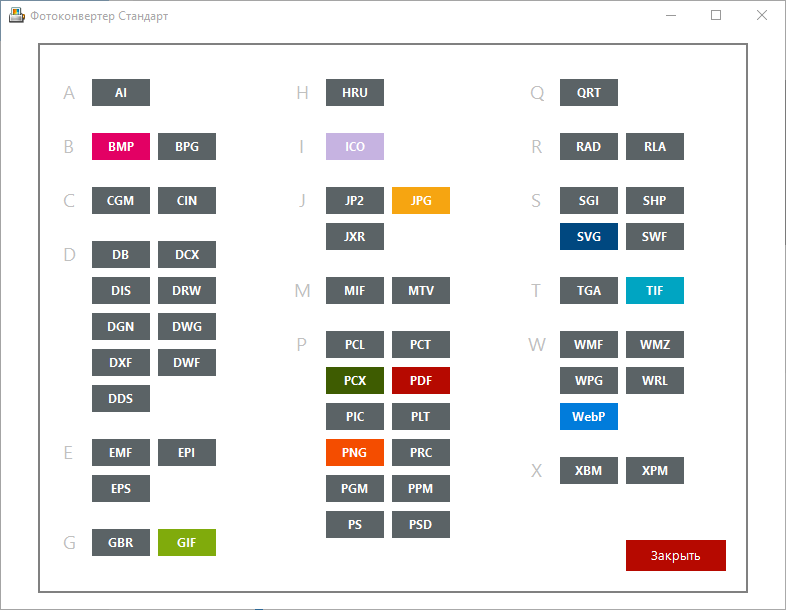
Теперь просто нажмите кнопку Старт, чтобы начать конвертацию. Созданные JPG файлы сохранятся в указанное место с нужными параметрами и эффектами.
Видео инструкция
Интерфейс командной строки
Опытные пользователи могут использовать конвертер CR2 в JPG через командную строку в ручном или автоматическом режиме.
За дополнительной помощью по использованию по использованию командной строки обращайтесь в службу поддержки пользователей.
Как формат cr2 перевести в jpeg
Большинство профессиональных фотокамер, а также некоторые модели цифровых фотоаппаратов и смартфонов поддерживают сохранение изображений в формате RAW. В зависимости от производителя у таких файлов могут быть разные названия и расширения: например, NEF у компании Nikon или CR2 у Canon. Изображения, снятые в этом формате, сохраняются на карту памяти фотоаппарата без изменений и дополнительной обработки. Таким образом, файлы CR2 занимают много места и к тому же не открываются на большинстве мобильных устройств.
При работе с файлами в формате CR2 могут возникнуть следующие проблемы:
Файл не открывается на вашем устройстве
Возможно, ваше устройство не поддерживает формат CR2. Попробуйте сконвертировать CR2 в JPG.
Фотографиями не получается поделиться в социальных сетях
Большинство социальных сетей не поддерживают изображения в формате CR2. Чтобы поделиться такими фотографиями, их нужно конвертировать в другой формат.
Файлы слишком большие
Изображения в формате RAW большие по размеру, так как хранят необработанную информацию с сенсора камеры. Конвертация в формат JPG может решить эту проблему.
В этой статье вы узнаете, как преобразовать CR2 в JPG с помощью программы Movavi Video Converter и как конвертировать CR2 в JPG онлайн. Также вы сможете лучше понять, в чём заключается разница между этими форматами, и получите ответы на часто задаваемые вопросы.
Как конвертировать CR2 в JPG с помощью программы от Movavi
Чтобы изменить формат изображений, используйте конвертер CR2 в JPG от Movavi. Программа позволяет конвертировать сразу много изображений одновременно. В конвертере также есть функция редактирования – вы можете обрезать фото, наложить эффекты и водяной знак, использовать инструменты цветокоррекции. Интерфейс приложения простой и понятный, поэтому вам не придется долго осваивать программу.
Скачайте подходящую версию Movavi Video Converter, читайте пошаговую инструкцию, и вы узнаете, как переделать формат изображений всего за пару минут!
Шаг 1. Установите конвертер CR2 в JPG
Скачайте конвертер с сайта Movavi и установите его, следуя инструкциям на экране.
Шаг 2. Добавьте фотографии в программу
Нажмите кнопку Добавить файлы в левом верхнем углу окна программы, затем – Добавить изображения. Выберите фото, которые необходимо конвертировать, и нажмите Открыть. Благодаря поддержке пакетной конвертации, в программу можно добавить сразу несколько изображений и преобразовать их в нужный формат.
Шаг 3. Выберите формат
Чтобы поменять формат файлов, откройте вкладку Изображения в нижней части окна программы, найдите категорию JPG и в выпадающем списке выберите JPG.
Шаг 4. Выполните перевод файлов в JPG
Перед началом конвертации нажмите на кнопку Сохранить в в нижней части окна конвертера. Выберите папку, в которую хотите сохранить файлы после преобразования. Чтобы перевести файлы в формат JPG, нажмите кнопку Конвертировать.
Теперь вы знаете, как изменить формат изображений с CR2 на JPG. При помощи программы Movavi можно не только переформатировать медиафайлы, но и сжать видеоролик без потери качества, сделать GIF из видео и многое другое.
Как конвертировать CR2 в JPG онлайн
Для того чтобы преобразовать CR2 в JPG, вы можете воспользоваться онлайн-конвертером. Попробуйте Zamzar – удобный конвертер CR2 в JPG онлайн. Он позволяет менять формат файлов в несколько простых действий. Zamzar поддерживает многие популярные форматы изображений, включая JPG, PNG, BPM, TIFF и другие. Вы можете конвертировать файлы до 50 MB бесплатно, при этом вы можете обрабатывать 5 файлов одновременно. Однако количество таких конверсий в день не может превышать 2 в бесплатной версии. Для полноценного использования веб-сервиса предусмотрены различные варианты платных подписок. Zamzar позволяет конвертировать не только изображения, но и другие типы файлов – аудио, видео и документы. Чтобы узнать, как переконвертировать файлы из CR2 в JPEG онлайн, смотрите инструкцию ниже.
Как конвертировать CR2 в JPG онлайн с помощью Zamzar:
- Нажмите на ссылку ниже, чтобы перейти на сайт онлайн-конвертера.
Перейти на Zamzar - Нажмите Добавить файлы и загрузите фотографии для конвертации.
- Убедитесь, что в окне форматов выбран нужный вам вариант.
- Нажмите Конвертировать.
CR2 или JPG: что лучше?
Файлы CR2 хранят необработанную и несжатую информацию с сенсора камеры, поэтому обладают высоким качеством изображения. Такие файлы занимают много места, ими неудобно делиться в соцсетях, и многие устройства их не поддерживают. Однако формат CR2 удобен для профессиональных фотографов, так как фотографии в формате CR2 легче редактировать, чем JPG-изображения.
Формат JPG, в отличие от CR2, поддерживается большинством устройств и социальных сетей. Качество изображения в этом формате немного хуже, чем в формате CR2. Если файлы CR2 конвертировать в формат JPG, они будут занимать меньше места на компьютере и их будет удобнее хранить.
Загрузка пакетного конвертера CR2 в JPG, Windows 11/10/7
Пакетный конвертер CR2 в JPEG для Windows 11/10/7 преобразует файлы CR2 в формат JPEG и сохраняет фотографию всего за несколько мгновений!

Зачем вам нужен конвертер CR2 в JPG?
Если у вас есть цифровая зеркальная или беззеркальная камера, вы, наверняка, сталкивались с фразой ‘RAW-изображения’.
В отличие от обычной фотографии в формате JPG, RAW-изображения можно получить только с помощью продвинутых цифровых камер, и их нельзя просматривать или печатать напрямую, как обычные фотографии! RAW-изображения создаются на основе данных, собранных прямо с сенсора вашей камеры, и не подвергаются никакой обработке или редактированию.
Из-за большого количества информации внутри RAW-изображения вам необходимо использовать специальные программы, такие как Lightroom и Photoshop, для их редактирования и преобразования в удобные JPG-файлы.
Вот где пригодятся программы-конвертеры, такие как SoftOrbits Пакетный Конвертер CR2 в JPG.
Давайте сначала рассмотрим основную информацию о файлах CR2, а затем узнаем, как преобразовать файлы CR2 в JPEG на компьютере с установленными Windows 10/11!

Что такое файл изображения CR2?
RAW-фотография — это, по сути, набор информации, собранной с изображающего датчика, и различные камерные компании сохраняют свои RAW-фотографии под разными именами. Но что такое файлы CR2?
В то время как камеры Nikon используют формат NEF, формат RAW, используемый в камерах Canon, — это .CR2. Полное название — Canon RAW Version 2.
Большинство приложений, которые мы используем на наших компьютерах и телефонах, могут отображать только форматы JPG или PNG. Чтобы сделать файл Canon RAW полезным, сначала нам нужно преобразовать файлы CR2 в формат JPEG.
Как открыть файлы CR2?
RAW-фотографии нельзя открыть, если у вас нет правильной программы для конвертации CR2 в JPG для этого конкретного формата RAW. Чтобы открыть файлы CR2 в Windows 11/10/7, вам понадобятся программы, такие как Batch Picture Resizer, IrfanView, UFRaw или Photoshop.
Эти инструменты предназначены для распознавания форматов RAW, таких как CR2, NEF, DNG и других, и даже позволяют вам делать правки и корректировки яркости, цвета, ретуширования, обрезки и многое другое!
В то время как IrfanView и UFRaw являются бесплатными программами для открытия файлов CR2 и даже конвертации их в JPG в Windows 10/11, Photoshop и Lightroom являются более продвинутыми вариантами и требуют платной подписки. Преимущество заключается в том, что ваша инвестиция не пропадет даром, и вы сможете использовать один инструмент для обработки и конвертации любого типа изображения!
Какая программа лучше всего подходит для конвертации файлов CR2 в JPG в Windows 10/11?
RAW-файлы имеют большой размер, и конвертация их в формат JPG означает сжатие множества деталей и создание более компактного файла. Поэтому важно использовать лучшую программу для конвертации формата CR2.

Batch Picture Resizer — лучший конвертер CR2 в JPG, который работает не только с форматом CR2, но и с форматами NEF (Nikon), RAF (Fujifilm) и многими другими.
Преимущество этой программы-конвертера заключается в том, что помимо конвертации любого формата RAW в JPG, вы также получаете различные технические параметры, такие как задание точной высоты и ширины конечного фото, добавление водяных знаков, настройки уровней, вращение и интеллектуальное обрезание.
С помощью простого и понятного интерфейса вы сможете конвертировать несколько RAW-фотографий в формат JPG без потери качества изображения! Окончательное изображение в формате JPG означает, что вы можете мгновенно редактировать фотографию в любом приложении для редактирования, делиться ею в социальных сетях или быстро передавать на другие устройства.
В то время как многие другие лучшие конвертеры CR2 в JPG требуют много времени на обработку огромных файлов RAW, Batch Picture Resize делает это за несколько минут!
Давайте узнаем, как вы можете воспользоваться этим конвертером файлов CR2.
Как использовать конвертер CR2 в JPG?
Вам не нужно знать сложные детали, такие как количество пикселей на дюйм и DPI, чтобы использовать лучшую программу конвертации CR2 в JPG на ПК. Всего за несколько шагов вы сможете легко конвертировать любой файл RAW в формат JPG!
Добавить изображение
В первую очередь загрузите и установите программу конвертации CR2 в JPG на ваш компьютер. Как только вы ее откроете, слева вы увидите опцию Добавить файл .
Щелкните по ней, чтобы выбрать изображение в формате CR2, которое вы хотите конвертировать.

Измените размер, если необходимо
RAW-файлы захватывают полное разрешение вашей камеры, что означает, что они будут довольно большими в терминах пикселей. Вы можете обрезать их, если хотите, или непосредственно вводить высоту и ширину, сохраняя при этом соотношение сторон!
Опция Изменение размера будет отображаться в виде небольшой кнопки под опцией Добавить файл .
Пропустите этот шаг, если вы не хотите изменять размер или обрезать изображение.

Щелкните по опции JPG в разделе Конвертировать
Справа от опции Изменение размера вы увидите вкладку Конвертировать . Щелкните по ней, чтобы открыть список различных форматов, в которые можно преобразовать вашу фотографию CR2!
Выберите JPG из выпадающего списка.

Выберите папку назначения
Внизу вы увидите опцию Папка назначения . Здесь вы можете выбрать любую папку, в которой будет сохранено ваше сконвертированное изображение.
Вы можете выбрать любую папку отсюда или просто скопировать и вставить путь во вкладку.

Щелкните по кнопке Старт
Это последний шаг! После выбора необходимого размера файла и нужного формата, вы можете щелкнуть по кнопке Конвертировать в правом нижнем углу.
Программа SoftOrbits CR2 to JPG Converter начнет преобразование файла CR2 в JPG и сохранит фотографию всего за несколько мгновений!



Batch Picture Resizer
Изменяйте размер и конвертируйте фотографии полностью в автоматической режиме!
Как конвертировать несколько фотографий CR2 в JPG в режиме пакетной обработки?
Преобразование RAW-фотографий занимает много времени, так как многие программы требуют открытия каждого файла отдельно. Но не с Batch Picture Resizer от SoftOrbits!
Этот онлайн-инструмент позволяет выбирать сразу несколько файлов CR2 и преобразовывать их одновременно.

Для использования режима пакетной обработки вам нужно всего лишь воспользоваться опцией Добавить файл , чтобы одновременно добавить несколько изображений. Вы можете выделить несколько файлов, перетаскивая указатель мыши, или щелкнуть по каждому файлу, удерживая кнопку Ctrl .
Как только все ваши изображения добавлены в инструмент, вы можете выбрать настройки, которые будут применены ко всем изображениям!
�� Хороший конвертер CR2 в JPEG: отчеты пользователей и рекомендации
Как энтузиаст фотографии, я снимал фотографии в формате CR2, чтобы запечатлеть изображения высокого качества. Однако я понял, что этот формат не всегда идеален для обмена фотографиями, так как не все устройства могут читать этот формат. Именно поэтому я начал искать хороший конвертер CR2 в JPEG. В этой статье я поделюсь некоторыми отчетами пользователей и рекомендациями, которые я обнаружил во время своего поиска.
- Adobe Photoshop : Многие пользователи рекомендуют использовать Adobe Photoshop для конвертации CR2 в JPEG. Photoshop является профессиональным программным обеспечением для редактирования изображений, которое может работать с широким спектром форматов, включая CR2. Программа предоставляет простой процесс конвертации, в котором пользователи могут открыть файл CR2 и сохранить его в формате JPEG. Однако важно отметить, что Photoshop является платным программным обеспечением, и некоторые пользователи могут не хотеть в него инвестировать.
- Пакетная конвертация : При выборе конвертера CR2 в JPEG пользователи должны обратить внимание, поддерживает ли выбранное программное обеспечение пакетную конвертацию. Пакетная конвертация позволяет пользователям одновременно конвертировать несколько файлов CR2 в JPEG, экономя время и усилия.
Как конвертировать CR2 в JPG онлайн?
Если вы не хотите загружать пробную версию программы для конвертации файлов CR2 в формат JPEG, вы можете воспользоваться онлайн-инструментами для конвертации CR2 в JPG. Хотя загрузка RAW-файлов может занять несколько минут, вам не нужно будет всюду носить с собой ноутбук с установленным программным обеспечением!
Вот несколько вариантов, которые вы можете рассмотреть.

Zamzar — бесплатный онлайн-инструмент, который работает без необходимости установки специальной программы. Несмотря на то, что он немного медленный, конвертация отличная, и ваши конечные файлы JPG не потеряют качество изображения.
Лучшее в этом инструменте то, что он распознает множество форматов RAW, таких как NEF, RAF, CR2, DNG и другие, но вы можете бесплатно конвертировать файлы только размером до 50 МБ. Кроме того, при использовании бесплатной учетной записи вы можете конвертировать только два изображения в течение 24 часов.
Он может конвертировать документы, изображения, видео и аудиофайлы, среди других. Чтобы конвертировать CR2 в JPEG с помощью Zamzar, загрузите файл CR2, выберите формат вывода — JPEG и нажмите кнопку Конвертировать .
Pros
Поддержка широкого диапазона форматов файлов
Доступна бесплатная версия
Cons
Бесплатная версия имеет ограничения
Конвертация может занять некоторое время
Требуется подключение к интернету
Наша общая оценка: 4

Convertio — мощный онлайн-сервис, который распознает множество форматов RAW и конвертирует их в JPG. Подобно Batch Picture Resizer и Zamzar, вам нужно загрузить файл CR2, выбрать нужный формат и позволить инструменту сделать остальное!
Помимо конвертации изображений, Convertio также работает как конвертер аудиофайлов, видео, документов и PDF. Поскольку конвертация происходит на серверах Convertio, даже старый компьютер сможет легко использовать его функции.
Pros
Поддерживает широкий спектр форматов файлов
Простой и понятный интерфейс
Предлагает расширенные настройки для конвертации
Cons
Ограниченная бесплатная версия
Конвертация может занять некоторое время
Требуется подключение к интернету
Общая оценка: 4,5

Image.Online Convert — простой веб-сайт, позволяющий загружать файлы в формате RAW и конвертировать их в JPG.
Хотя у него нет множества продвинутых функций, он позволяет выбирать уровень сжатия — отсутствие, низкий, средний, высокий и лучший. Чем выше уровень сжатия, тем меньше размер файла, хотя качество изображения может незначительно пострадать.
Вы также можете выбрать точный размер изображения, указав ширину и высоту разрешения изображения, а также изменить DPI, что полезно, если вы хотите распечатать ваши фотографии.
Pros
Простой и легкий в использовании интерфейс
Поддерживает различные форматы изображений
Может изменять размер, поворачивать и обрезать изображения
Cons
Ограничен только конвертацией изображений
Требуется подключение к интернету
Бесплатная версия имеет ограничения по размеру
Общая оценка: 3,5
- Бесплатная версия с ограничениями
- Платные планы начинаются от $9 в месяц
- Free version with limitations
- Платные планы начинаются от $9,99 в месяц
- Бесплатная версия с ограничениями по размеру
- Платные планы начинаются от $4,99 в месяц
Как конвертировать фотографии CR2 в JPG в Windows 11?
Если у вас установлена операционная система Windows 11, вы можете установить некоторые отличные программы, специально разработанные для обработки файлов RAW и их конвертации в формат JPG.
Загрузка конвертера файлов Canon CR2

Если у вас есть камера Canon D2000, вам потребуется использовать конвертер файлов Canon CR2. Поскольку эта камера делает фотографии в формате RAW в старом формате файлов изображения, вам нужно использовать собственный конвертер изображений Canon, чтобы сначала преобразовать их в файлы CR2 RAW.
После того, как у вас будет готов файл CR2, вы сможете открыть его в любой другой программе!
Canon предоставляет бесплатно программу Digital Photo Professional со своими камерами, которая позволяет вам конвертировать RAW-файлы в JPG и редактировать их, подобно Photoshop. Digital Photo Professional — это продвинутый редактор изображений, который предоставляет вам возможность настроить экспозицию перед сохранением изображения в формате JPG.
Pros
Создано компанией Canon, поэтому вероятно обеспечивает точные преобразования
Cons
Может конвертировать только файлы CR2
Наша общая оценка:
Adobe DNG Конвертер

DNG — что означает Digital Negative — это универсальный формат RAW, используемый публично, а не разрабатываемый конкретной камерой. Преобразование ваших фотографий сначала в формат DNG, а затем в JPG, даст вам больше возможностей для редакторов изображений, так как DNG является открытым форматом.
Adobe DNG Конвертер позволяет вам преобразовывать RAW-файлы с более чем 700 камер в формат DNG или JPG, если вы хотите.
Это мощное программное обеспечение, где вы можете выбирать даже потери сжатия [1], которые значительно уменьшат размер файла, сохраняя при этом качество выходного изображения. Вы не сможете получить подобное качество преобразования с помощью других бесплатных инструментов.
Pros
Поддерживает различные форматы RAW-файлов камер
Формат DNG широко поддерживается другими программами
Cons
Требуется дополнительное программное обеспечение для открытия файлов DNG
Не предлагает прямое преобразование в JPEG
Наша общая оценка:
Как преобразовать файлы CR2 в JPG в Photoshop

Это очевидный выбор. Photoshop — это конвертер, процессор изображений и редактор, все в одном!
Файлы Photoshop имеют формат PDS, но он также распознает форматы DNG, TIFF, CR2, NEF и другие RAW-форматы, позволяя сохранять их в формате JPG.
При открытии Photoshop нажмите на Изменить > Сценарии > Процессор изображений . Выберите опцию Выбрать папку , чтобы открыть папку с вашими RAW-файлами. Выберите папку назначения, выберите Сохранить как JPG и нажмите Запустить .
Если Photoshop не позволяет сохранить изображение в формате JPG, вероятно, это связано с тем, что размер файла слишком велик. Чтобы решить эту проблему, используйте опцию Сохранить для веба в меню Файл, которая позволяет сжать изображение в более маленький файл!
Pros
Предлагает обширные возможности редактирования изображений, помимо конвертации
Поддерживает различные форматы файлов
Обеспечивает высококачественное преобразование
Cons
Может быть сложным для начинающих
Наша общая оценка:
The Unidentified Flying Raw – или UFRaw – это программное обеспечение для фотографии, которое может работать самостоятельно или в качестве плагина для редактора изображений GIMP [2]. Он распознает практически все форматы RAW, включая CR2, и позволяет преобразовывать их в JPG.

Если использовать UFRaw с GIMP, это становится очень мощным инструментом, потому что он позволяет редактировать изображения с помощью таких инструментов, как слои, восстановление, клонирование, кривые и многое другое. И самое лучшее — он абсолютно бесплатный!
Pros
Бесплатное и открытое программное обеспечение
Поддерживает различные форматы RAW-файлов камер
Предлагает продвинутые возможности редактирования
Cons
Интерфейс неудобен для пользователей
Требуется дополнительное программное обеспечение для просмотра и редактирования сконвертированных файлов
Наша общая оценка:

Подобно Photoshop, Aftershot Pro является сервисом конвертации CR2 в JPG и редактором изображений с высоко продвинутыми функциями. Хотя для использования требуется подписка, это будет единовременные вложения, поскольку Aftershot может обрабатывать все ваши RAW-изображения от начала до конца.
Он также предоставляет пакетную конвертацию, поэтому вы можете выбрать несколько файлов CR2 и сконвертировать их одновременно. Вместе с конвертацией вы получаете функции, такие как коррекция объектива, удаление дефектов, настройка уровней и кривых!
Pros
Предлагает обширные возможности редактирования и управления изображениями, помимо конвертации
Поддерживает различные форматы RAW-файлов камер
Обеспечивает высококачественное преобразование
Cons
Может быть сложным для начинающих
Our overall rating:
Contenta CR2 Converter
Contenta — это платное программное обеспечение для конвертации файлов CR2 в формат JPG на MAC, хотя вы можете получить длительные бесплатные пробные версии. Разработанное специально для MAC OS, оно хорошо работает, если вам нужна простая программа, которая не требует много ресурсов.
Помимо конвертации в формат JPG, вы также можете сохранить свои RAW-файлы в форматах GIF, PNG и TIFF. Contenta также позволяет организовывать все ваши фотографии с помощью тегов EXIF или XMP в подпапках.
Pros
Простой и удобный интерфейс
Поддержка различных форматов вывода
Возможность пакетной конвертации
Cons
Не предлагает продвинутые возможности редактирования
Наша общая оценка:
| Программа | Оценка функциональности (из 5) | Оценка удобства использования (из 5) | Общая оценка качества (из 5) | Цена | Другие критерии |
|---|---|---|---|---|---|
| Batch Picture Resizer | 4,5 | 4,5 | 4,5 | $29.95 | Пакетное изменение размера изображений с различными функциями и параметрами |
| Преобразователь файлов Canon CR2 | 3 | 4 | 3,5 | Бесплатно | Преобразует файлы CR2 в другие форматы изображений, но с ограниченными возможностями |
| Преобразователь Adobe DNG | 4 | 4 | 4 | Free | Преобразует файлы CR2 в формат DNG, который можно открыть в программном обеспечении Adobe |
| Photoshop | 5 | 4 | 4,5 | От $20.99/месяц | Профессиональное программное обеспечение для редактирования фотографий с расширенными возможностями |
| UFRaw | 3.5 | 3,5 | 3,5 | Бесплатно | Открытое программное обеспечение для обработки RAW-изображений |
| Aftershot Pro | 4 | 4 | 4 | $69.99 | Профессиональное программное обеспечение для редактирования фотографий с акцентом на обработке RAW-изображений |
| Преобразователь файлов CR2 от Contenta | 3 | 3,5 | 3,25 | $29.90 | Пакетное преобразование файлов CR2 в другие форматы изображений |
⭐Отзывы:
Преобразователь файлов Canon CR2
Пользователь: Сара Джонсон
Оценка: 4 Преобразователь файлов Canon CR2 — надежное программное обеспечение, которое быстро преобразует мои RAW-изображения в формат JPEG. Интерфейс прост и удобен в использовании, а качество результата отличное.
Adobe DNG Конвертер
Пользователь: Джек Томпсон
Оценка: 3 Adobe DNG Конвертер — приличное программное обеспечение для преобразования RAW-файлов камеры. Оно немного медленное, и интерфейс не очень удобен, но оно выполняет свою работу, и качество результата хорошее.
Пользователь: Эмма Браун
Оценка: 5 Photoshop — удивительное программное обеспечение для редактирования фотографий, которое может работать с различными форматами файлов, включая RAW-изображения. Интерфейс интуитивно понятный, и есть бесконечные возможности для редактирования и улучшения фотографий. Очень рекомендую!
Пользователь: Майкл Ли
Оценка: 2 UFRaw — это бесплатное программное обеспечение для преобразования RAW-изображений, но интерфейс не очень удобен, и качество результата не очень хорошее. Это приемлемый вариант для основных преобразований, но существуют лучшие альтернативы.
Пользователь: Лаура Гарсия
Оценка: 4 Aftershot Pro — мощное программное обеспечение для управления и редактирования RAW-изображений. Интерфейс немного сложный, но после того, как вы разберетесь, им легко пользоваться. Качество результата отличное, и доступно множество продвинутых функций.
Contenta CR2 Converter
Пользователь: Дэвид Уилсон
Оценка: 3 Contenta CR2 Converter — приличное программное обеспечение для преобразования RAW-изображений в стандартные форматы изображений. Оно простое в использовании, качество результата хорошее, но функциональность ограничена, и интерфейс не очень современный.
Как конвертировать файлы CR2 в изображения JPG на MAC?
Если у вас есть компьютер Apple MAC, вы можете рассмотреть несколько программ для преобразования файлов CR2 в изображения JPG. Хотя Photoshop и Adobe DNG Конвертер также доступны для MAC, вот несколько альтернативных вариантов!

Превью — это фотографическая программа, уже установленная на вашем устройстве MAC, и может использоваться для легкого преобразования RAW-изображений.
Хотя миниатюры для ваших RAW-фотографий не будут отображаться, вы можете щелкнуть правой кнопкой мыши на любом файле CR2 и выбрать Открыть с помощью Превью . Перейдите в раздел Файл > Экспорт и выберите JPG в качестве конечного формата изображения. После нажатия на кнопку Сохранить вы увидите преобразованное изображение JPG в папке.
Поскольку Превью уже встроен, для этого метода вам не нужно загружать какое-либо другое программное обеспечение!
SoftOrbits Пакетный Конвертер CR2 в JPG: эффективное и удобное решение для преобразования RAW-изображений
SoftOrbits Пакетный Конвертер CR2 в JPG — универсальное программное обеспечение для ПК, предназначенное для преобразования файлов Canon CR2 в стандартные форматы изображений, включая JPEG. Это программное обеспечение предлагает удобный интерфейс, который позволяет пользователям легко ориентироваться по его функциям. Одной из его ключевых особенностей является инструмент для настройки баланса белого, который позволяет пользователям настраивать цветовую температуру их исходных изображений. Эта функция особенно полезна для фотографов, снимающих в различных условиях освещения, поскольку она позволяет им точно настраивать цвета своих изображений.
Программа также имеет выпадающее меню, в котором пользователи могут выбрать разные варианты размера выходного изображения. Эта функция позволяет пользователям изменять размер изображений в соответствии с их предпочтениями и потребностями. Опция Папка для сохранения позволяет пользователям выбирать папку назначения для преобразованных файлов, что является удобной функцией для поддержания порядка в файлах.
Пользователи также могут выбрать исходную папку, в которой находятся их исходные изображения. Эта функция экономит время, так как она устраняет необходимость перемещаться по различным папкам для поиска исходных изображений. SoftOrbits Пакетный Конвертер CR2 в JPG поддерживает широкий спектр цифровых камер и форматов RAW-изображений. Эта функция гарантирует, что пользователи могут конвертировать свои RAW-изображения независимо от используемой камеры.
Одним из преимуществ SoftOrbits Пакетный Конвертер CR2 в JPG является его способность обрабатывать большие партии RAW-файлов камеры. Это программное обеспечение может одновременно конвертировать несколько RAW-изображений, экономя время и усилия пользователей. Кроме того, SoftOrbits Пакетный Конвертер CR2 в JPG создает высококачественные изображения в формате JPEG, сравнимые по качеству с исходными изображениями.
В заключение, SoftOrbits Пакетный Конвертер CR2 в JPG — надежное и эффективное программное обеспечение, которое позволяет пользователям конвертировать их RAW-изображения в стандартные форматы изображений. Его удобный интерфейс и широкий спектр функций делают его популярным выбором среди фотографов и других специалистов, которым необходимо работать с большими объемами RAW-изображений.
��Ссылки
- Said A., Pearlman W. A. Образ многоразрешения для без потерь и с потерями сжатия изображений // Транзакции IEEE по обработке изображений. — 1996. — Т. 5. — №. 9. — С. 1303-1310.
- Lecarme O., Delvare K. Книга по GIMP: полное руководство по практически всему. — No Starch Press, 2013.
- Schewe J. Цифровой негатив: обработка сырых изображений в Lightroom, Camera Raw и Photoshop. — Peachpit Press, 2015.
��Часто задаваемые вопросы
❓ Как открыть файлы JPG?
JPG означает Joint Photographic Expert Group и является форматом, в котором хранятся практически все цифровые изображения. Поскольку фотографии в формате JPG являются универсально принятыми, вы можете открыть их с помощью любого обычного просмотрщика изображений или через галерею на вашем смартфоне.
❓ Существует ли бесплатное программное обеспечение для конвертации CR2 в JPG в Windows 10/11?
Существует множество бесплатных конвертеров, которые вы можете попробовать. От UFRaw до простых инструментов, таких как Zamzar или Image Online-convert, поиск в Google покажет вам много вариантов.
❓ Как открыть файлы CR2 в Photoshop?
Photoshop распознает практически все форматы RAW, поэтому вы можете просто запустить программу, щелкнуть на Файл и открыть любое изображение в формате CR2. Посмотрите несколько видеоуроков для более подробного изучения!
❓ Как конвертировать файлы CR2 в PNG?
Как и JPG, PNG является очень распространенным форматом изображений. Практически все конвертеры, которые можно использовать для получения файлов в формате JPG, также позволяют сохранить изображение в формате PNG. Попробуйте Photoshop, Adobe Converter или Convertio CR2 file converter!
❓ Могу ли я конвертировать файлы iPhone HEIC в JPEG?
Да, вы можете использовать программное обеспечение heic to jpg. Или вы можете продолжать использовать Batch Picture Resizer, который поддерживает формат файла HEIC.
❓ Как конвертировать несколько файлов CR2 в JPG?
Если у вас есть несколько файлов CR2, которые вам нужно преобразовать в JPG, есть отличный инструмент, который поможет вам сделать это легко и быстро. SoftOrbits Пакетный Конвертер CR2 в JPG может быть использован в режиме пакетной обработки для одновременного преобразования нескольких файлов. Это делает его очень эффективным, так как вы можете конвертировать все файлы сразу. Кроме того, конвертер поддерживает несколько вариантов редактирования фотографий, поэтому вы можете убедиться, что ваши фотографии в формате JPG выглядят так, как вам нужно.
❓ Какой самый быстрый способ конвертировать файлы CR2 в JPG?
Конвертацию файлов CR2 в JPG можно легко и быстро выполнить с помощью конвертера. Существует множество конвертеров, доступных онлайн, но мы рекомендуем использовать конвертер SoftOrbits CR2 в JPG. Этот конвертер работает очень быстро, используя все ядра процессора и режим пакетной обработки. Конвертация может занимать менее минуты для файлов среднего размера.
❓ Как я могу конвертировать файлы CR2 в JPG в автономном режиме?
Загрузив пробную версию программы Batch Picture Resizer от SoftOrbits, вы можете быстро конвертировать файлы CR2 в JPG в автономном режиме. Эта программа работает быстрее онлайн-конвертеров и предлагает широкий спектр опций для настройки процесса конвертации. Вы также можете использовать эту программу для изменения размера, обрезки и редактирования изображений, что делает ее идеальным инструментом для всех ваших потребностей в пакетной обработке изображений.
❓ Как я могу бесплатно конвертировать файлы CR2 в JPG?
Существует несколько способов бесплатной конвертации файлов CR2 в JPG. Один из способов — использовать онлайн-инструменты для конвертации. Их существует множество, и они обычно позволяют загрузить файл CR2 и затем загрузить сконвертированный файл JPG. Другой способ — использовать бесплатную программу, специально разработанную для этой цели. Многие программы для редактирования изображений (например, GIMP или Paint.NET) также могут открывать и сохранять файлы CR2, поэтому у вас уже может быть установлена такая программа на вашем компьютере. Какой бы способ вы ни выбрали, процесс должен быть достаточно простым и займет всего несколько минут.
�� Последнее обновление 2023-07-06
✍️Автор:
Eugene