
Как найти ячейку в excel по содержанию
Приветствую, готовых решений пока найти не смог, в экселе еще новичок.
Задача стоит такая:
нужно выполнить поиск значения по столбцу и если ячейка содержит значение (именно содержит, а не точно соответствует) выдать в качестве результата ячейку, которая находится на одной строке с ячейкой, в которой было найдено значение.
Попробовал VLOOKUP но поиск либо по точному значению, т.е. не подходит. Либо создавать несколько столбцов с формулой и и дробить по словам названия, что неудобно.
Проверьте, содержит ли ячейка текст (без регистрации в досье)
Предположим, вам нужно убедиться, что столбец содержит текст, а не числа. Или, возможно, вам нужно найти все заказы, соответствующие конкретному продавцу. Если вы не беспокоите текст в верхнем или нижнем регистре, можно проверить, содержит ли ячейка текст несколькими способами.
Для поиска текста также можно использовать фильтр. Дополнительные сведения см. в теме Фильтрация данных.
Поиск ячеек, содержащих текст
Чтобы найти ячейки, содержащие определенный текст, выполните указанные здесь действия.
- Вы диапазон ячеек, в которые нужно в поиске. Чтобы найти результат поиска на всем из них, щелкните любую ячейку.
- На вкладке Главная в группе Редактирование нажмите кнопку Найти и & выберите, а затем нажмите кнопку Найти.
В поле Найти введите текст (или числа), который нужно найти. Вы также можете выбрать недавний поиск в поле Найти.
Примечание: В условиях поиска можно использовать поддеревные знаки.
Примечание: Чтобы остановить поиск, нажмите клавишу ESC.
Проверьте, есть ли в ячейке текст
Для этого используйте функцию ЕТЕКСТ.
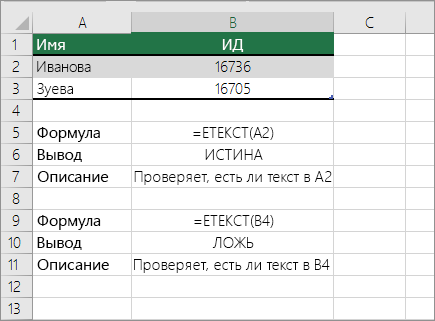
Проверка того, совпадает ли ячейка с определенным текстом
Используйте функцию ЕСЛИ для возврата результатов для заского условия.
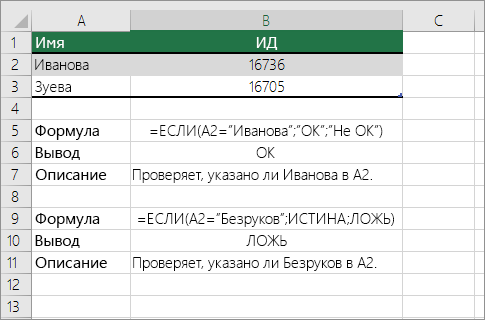
Проверка того, совпадает ли часть ячейки с определенным текстом
Для этого используйте функции ЕСЛИ,ПОИСКи Е ЧИСЛОЭЛЕБР.
Примечание: Функция ПОИСК не имеет чувствительность к делу.
Как найти ячейку в excel по содержанию

Наверное, многие задавались вопросом, как найти функцию в EXCEL«СОДЕРЖИТ» , чтобы применить какое-либо условие, в зависимости от того, есть ли в текстовой строке кусок слова , или отрицание, или часть наименования контрагента, особенно при нестандартном заполнении реестров вручную.
Такой функционал возможно получить с помощью сочетания двух обычных стандартных функций – ЕСЛИ и СЧЁТЕСЛИ .
Рассмотрим пример автоматизации учета операционных показателей на основании реестров учета продаж и возвратов (выгрузки из сторонних программ автоматизации и т.п.)
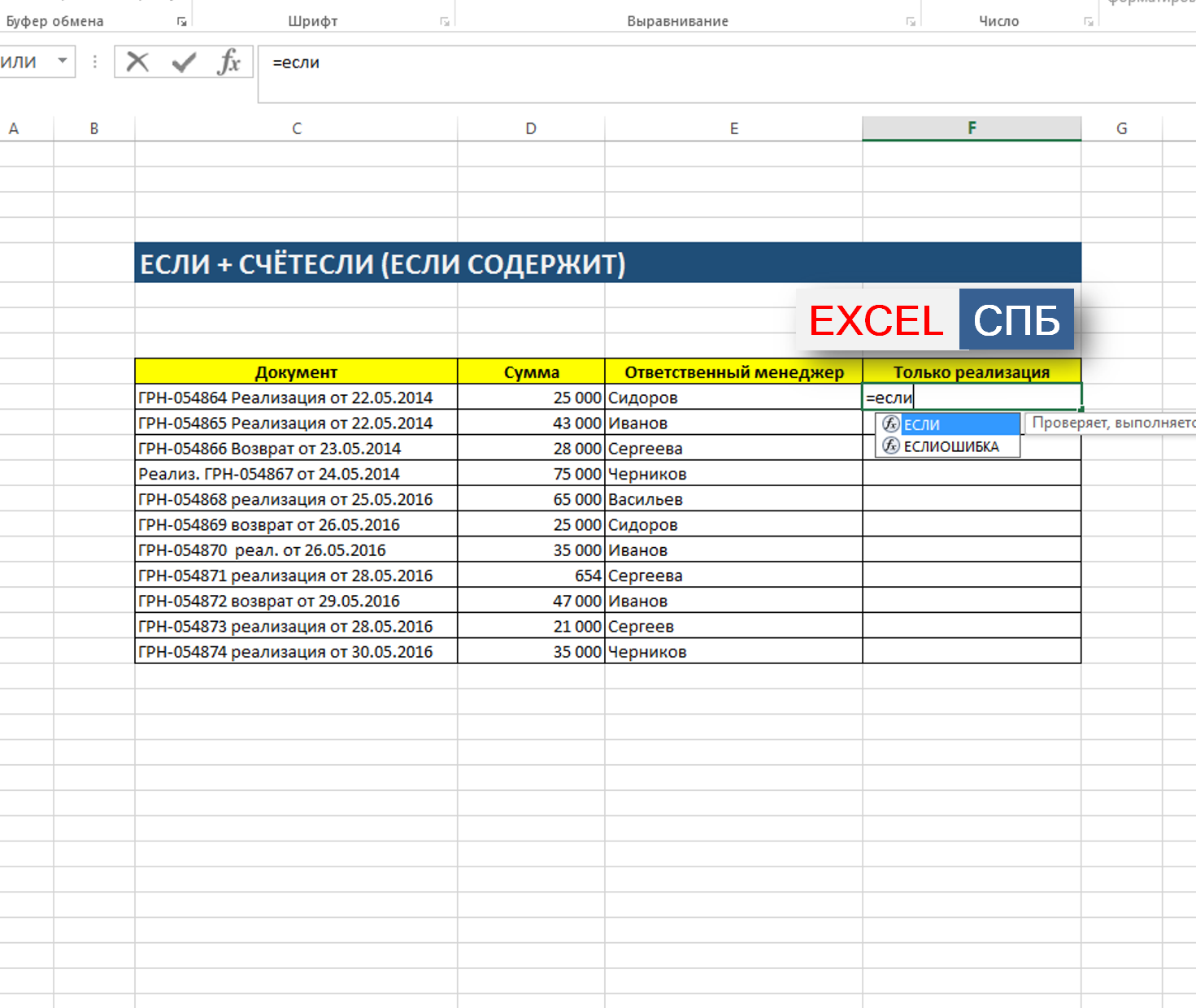
У нас есть множество строк с документами Реализации и Возвратов .
Все документы имеют свое наименование за счет уникального номера .
Нам необходимо сделать признак « Только реализация » напротив документов продажи, для того, чтобы в дальнейшем включить этот признак в сводную таблицу и исключить возвраты для оценки эффективности деятельности отдела продаж.
Выражение должно быть универсальным , для того, чтобы обрабатывать новые добавляемые данные .
Для того, чтобы это сделать, необходимо:
-
Начинаем с ввода функции ЕСЛИ (вводим «=» , набираем наименование ЕСЛИ , выбираем его из выпадающего списка, нажимаем fx в строке формул).
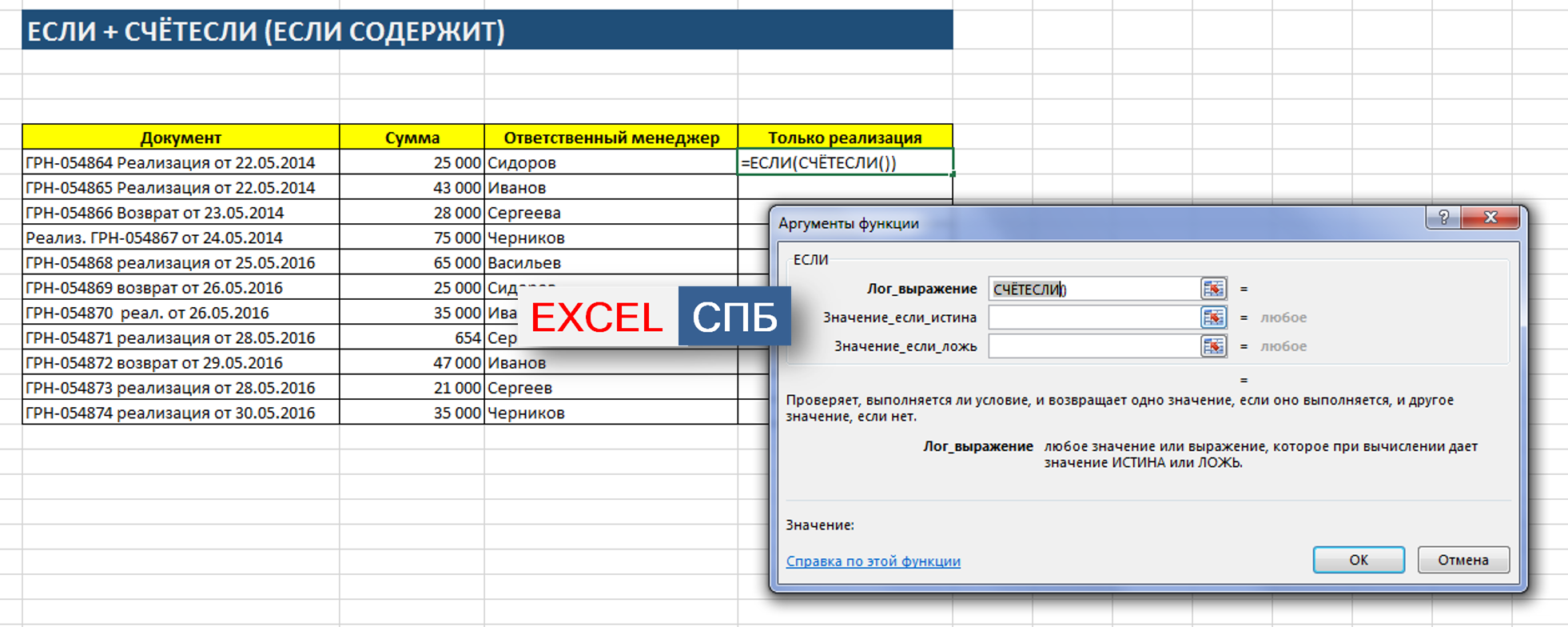
Далее в открывшемся окне аргументов функции СЧЁТЕСЛИ в поле «Критерий» вводим кусок искомого наименования *реализ* , добавляя в начале и в конце символ * .
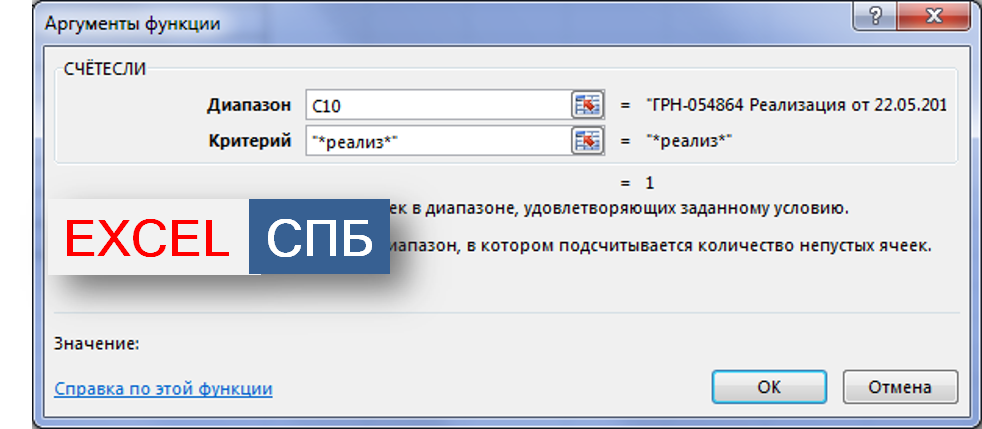
Такая запись даст возможность не думать о том, с какой стороны написано слово реализация (до или после номера документа), а также даст возможность включить в расчет сокращенные слова «реализ.» и «реализац.»

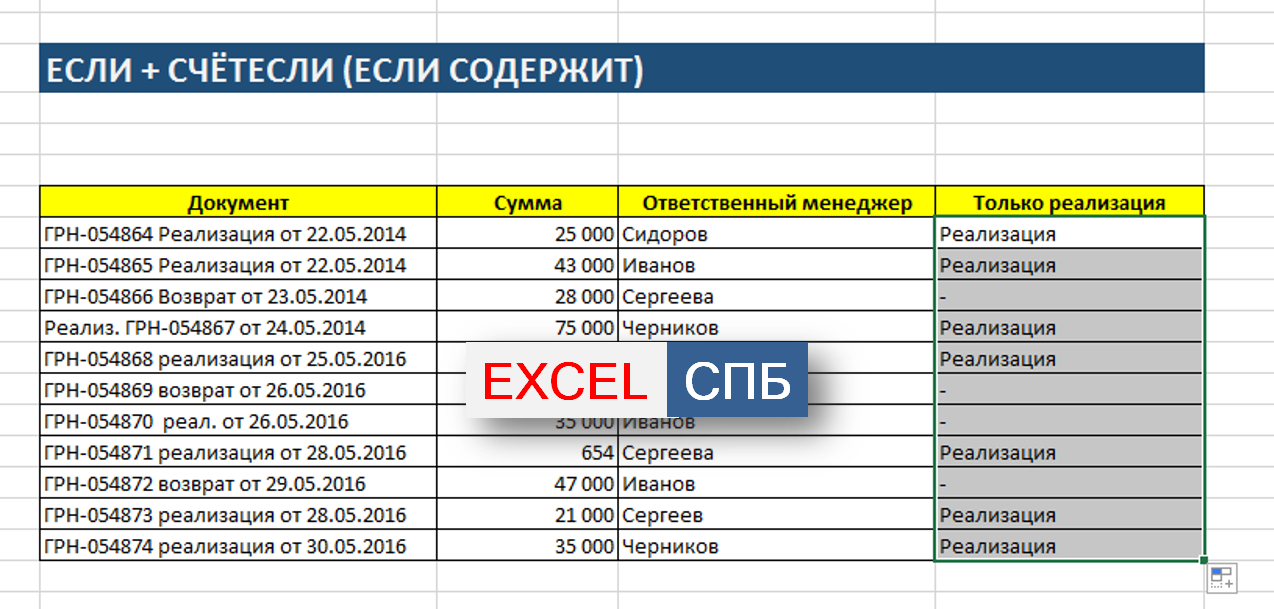

Теперь мы можем работать и сводить данные только по документам реализации исключая возвраты . При дополнении таблицы новыми данными, остается только протягивать строку с нашим выражением и обновлять сводную таблицу.
Если материал Вам понравился или даже пригодился, Вы можете поблагодарить автора, переведя определенную сумму по кнопке ниже:
(для перевода по карте нажмите на VISA и далее «перевести»)
Поиск ячеек по содержимому и вывод нужных значений
Привет. Наверное чаще всего в Эксель я использую набор формул, призванный по заданному мною тексту находить соответствие в ячейке и отмечать их либо копировать в соседний столбец. Очень удобно использовать для сортировки столбцов данных, когда нужно сделать её быстро без загрузки в Power Query или какой-то дополнительной обработки.
Расскажу подробнее про это и в конце отдам шаблон.
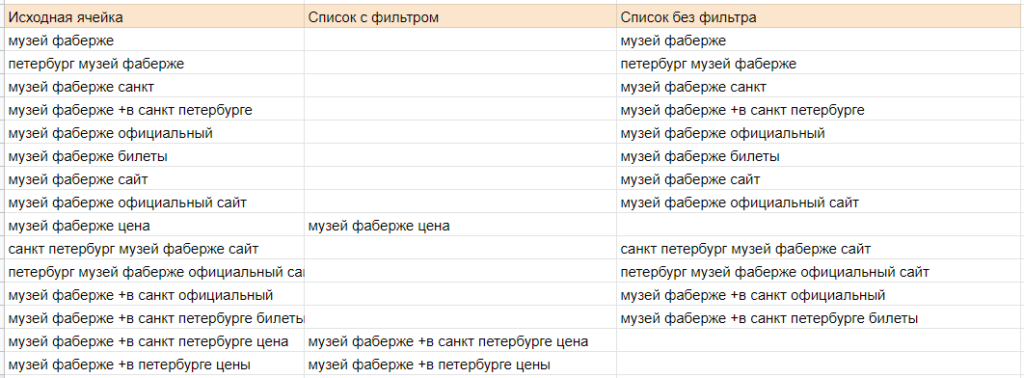
Формула для поиска значения ячейки Эксель
На скрине выше, видно, что в столбец с фильтром попадают только ячейки, содержащие упоминание цены. А в столбец без фильтра, все прочие — это сделано для того, чтобы в дальнейшем удобно было забирать найденные значения и использовать в работе.
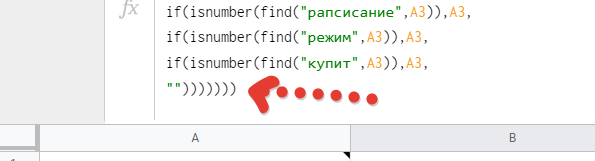
Если открыть строку формул, то мы увидим следующее →
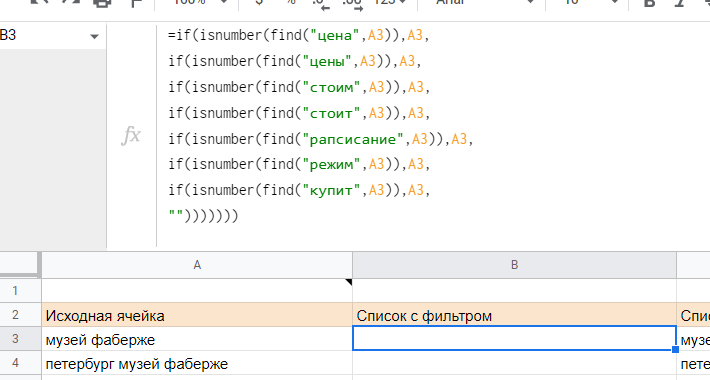
Не пугайтесь, всё намного проще, чем кажется. Сейчас всё расскажу.
Центральная формула состоит из следующих значений и будет выглядеть так:
=if(isnumber(find("цены",А3)),А3,"")- Функция find ищет заданный нами текст “цена” в выбранной ячейке А3. Далее если находит, то она возвращает номер символа с которого начинается совпадение. Если не находит, то далее весь цикл формул не работает и на выходе получаем пустое значение в скобочках “” от функции if;
- Функция isnumber принимает на вход только числа, соответственно если find нашла искомое значение и отдала цифру, то функция срабатывает и продолжает цикл if, если нет, то опять получаем пустое значение в скобочках “” от функции if;
- Функция if если предыдущая функция isnumber срабатывает, возвращает нам значение ячейки A3, если нет, то пустое значение “”.
Таким образом, там где есть упоминание “цена” мы получаем обратно эти ячейки. Для обычного поиска единственного совпадения этой формулы достаточно за глаза, но в нашем примере нужно найти все коммерческие запросы. Именно для этого мы используем перебор разных значений, как на этом скрине.
Это делается с помощью копирования строки. Но, очень важно, при копировании новой строки мы добавляем новую закрывающую скобочку в конец формулы.
Шаблон поиска совпадений по значению в ячейке
Чтобы вам не искать и не копировать формулу, я сделал шаблон для этой формулы. Он лежит в Гугл Таблице с двумя вариантами работы, совсем просто, где нужно ввести искомое значение в ячейку, вставить список слов и всё сработает само.
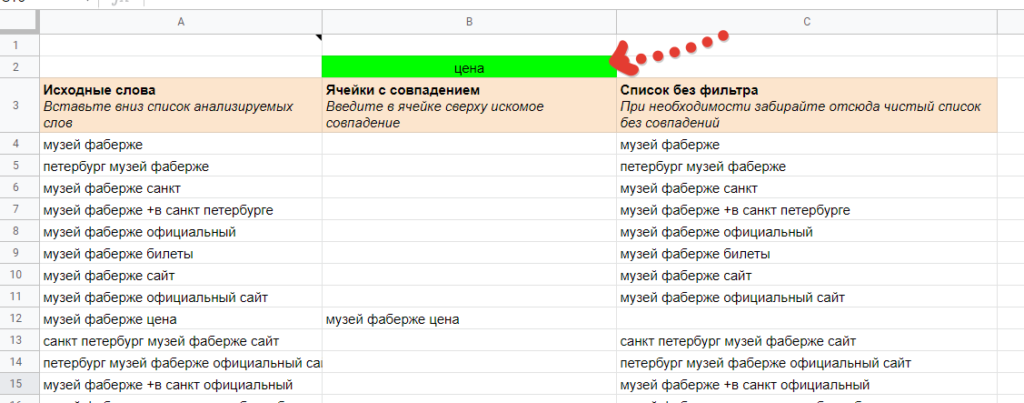
И второй, о котором писал для перебора нескольких совпадений.
Шаблон лежит тут, пользуйтесь на здоровье. А также следите за новостями в моём канале.

Также по теме ряд прошлых статей:


Свежие записи
- Зачем писать статьи на vc.ru которые не открывают
- А/А-тест — как проводить с примерами
- DISTINCTCOUNT и DISTINCTCOUNTNOBLANK в DAX считает пустые строки
- Что должен содержать аудит рекламы Вконтакте
- Продажа тематических папок в Телеграмме