
Где найти и как отключить платные подписки на сервисы?
Модель работы сервисов и приложений по подписке – штука для широкой аудитории относительно новая, и ко мне часто обращаются знакомые с просьбой показать, как отключить списания за ту или иную подписку. Иногда даже становится неприятно от подобных способов монетизации: человек скачал условный фоторедактор, согласился на бесплатный триальный период, но то ли по невнимательности, то ли из-за расплывчатых формулировок, а может, и по небольшой глупости не понял принципа работы, думая, что приложение еще дополнительно поинтересуется, снимать деньги или нет. Вспоминает этот человек о подписке в тот момент, когда ему приходит SMS от банка о списании нескольких сотен рублей. “Ладно, – чаще всего думает он, – наверное, я сам дурак и что-то неправильно понял, пойду поищу, где эти списания отключить”. И хорошо, если находит, ведь процесс отключения подписки может быть не так очевиден, как кажется на первый взгляд.
Идею для написания этого материала мне подали сразу два события. Во-первых, я решил навести порядок в своих подписках, так как понял, что как-то много я на них трачусь. Во-вторых, в сети появилась новость о том, что одна из крупнейших платежных систем MasterCard планирует изменить подход к безакцептным списаниям со своих карт. Компания отметила, что идет на такой шаг из-за участившихся жалоб клиентов на автоматические списания. Теперь продавцов обяжут получать дополнительное согласие от клиентов, а также давать подробные инструкции, как отменить подписку перед окончанием бесплатного периода. Более того, продавец, даже получив ваше согласие один раз, будет обязан после каждого списания вместе с квитанцией присылать инструкции по отключению на случай, если подписчик этого захочет. Пока непонятно, как это будет работать, но за такое стремление MasterCard можно только похвалить.
А пока ни MasterCard, ни его коллеги по рынку новшество не внедрили, давайте рассмотрим на конкретных примерах, где и как найти платные подписки, чтобы их отключить. Отмечу, что все сервисы перечислить физически довольно тяжело, поэтому я постараюсь рассмотреть принципы такого поиска, а вы уже по аналогии сможете разобраться если не со всеми, то с 99% сервисов. Приступим!
Подписки в приложениях из App Store и Google Play
Среди моих знакомых наиболее часто встречаются жалобы именно на подписки внутри приложений, как раз связанные с бесплатным пробным периодом. Искать их необходимо в соответствующем магазине приложений: для Android-аппаратов это Google Play, для iOS-устройств – App Store.
Самый очевидный путь как раз на Android:
Google Play – Боковое меню – Мои подписки

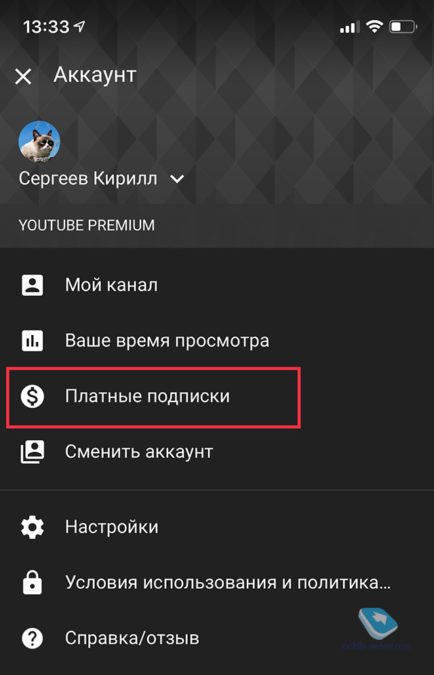
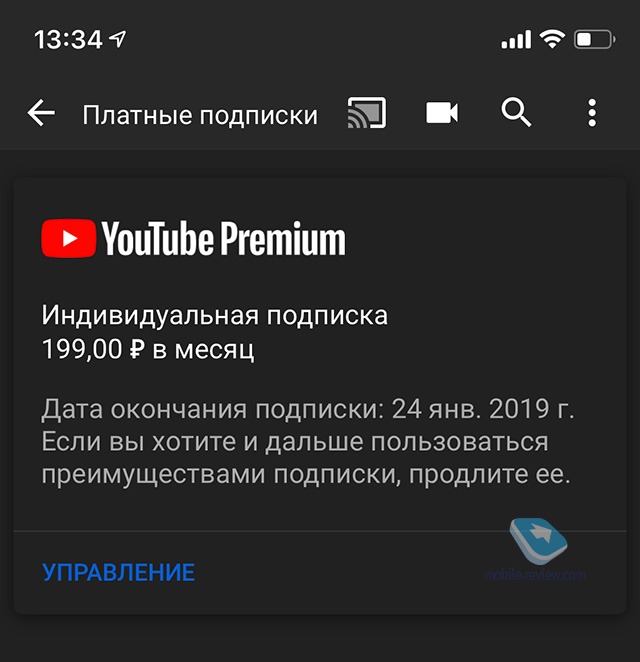
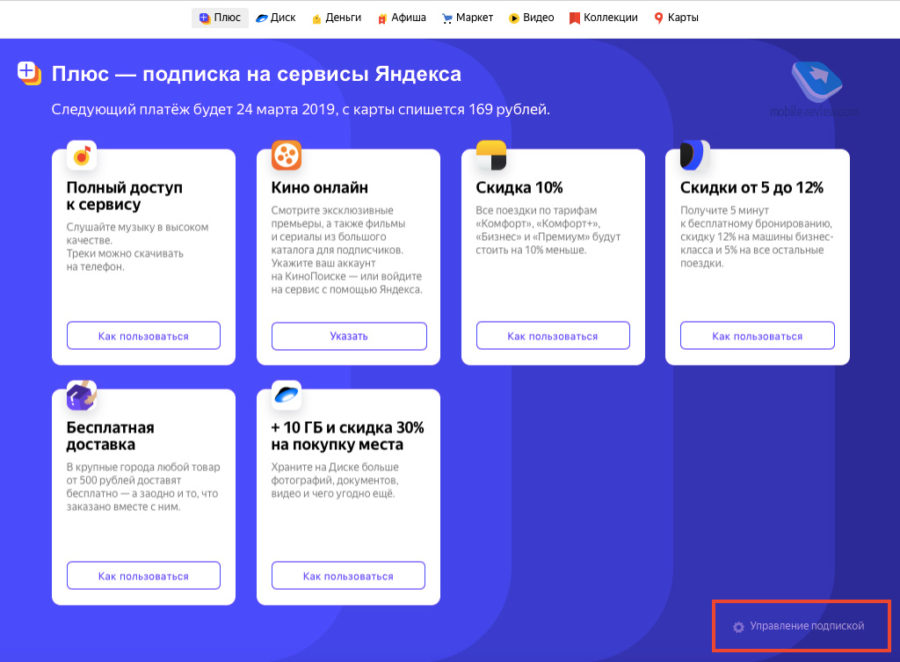
Аналогично можно поступить и с подпиской Яндекс Плюс (включающей Яндекс Музыку), хотя кнопку управления подпиской здесь пришлось поискать.
Платные сервисы внутри системы (экосистемы)
Есть еще один вид подписок – дополнительные функции операционной системы или оболочки (экосистемы), например, дополнительное место в iCloud, Samsung Cloud и т.п. Управление ими осуществляется в соответствующем меню настроек, как правило, в настройках фирменного аккаунта, под которым работает ваш смартфон. Под рукой у меня в данный момент только iPhone и Meizu, в оболочке которого нет никаких платных функций, поэтому рассмотрим только пример с iOS.
В iOS вне приложений и сторонних сервисов за деньги предлагается только дополнительное место в iCloud, управление которым осуществляется по пути:
Настройки – Аккаунт (первая строчка настроек с вашими данными) – iCloud – Управление хранилищем – Сменить план хранилища.
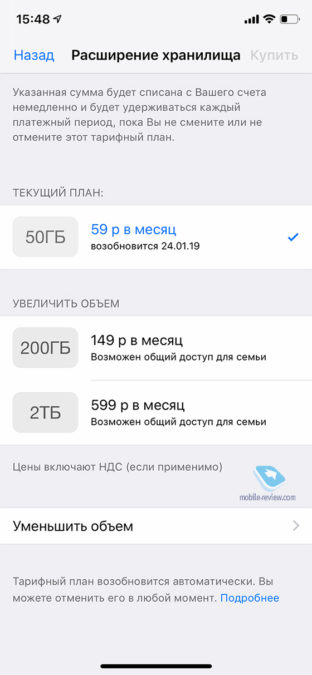
Здесь мы можем изменить объем своего облачного хранилища или вовсе отказаться от платного места, оставив бесплатные 5 ГБ.
Отключение подписок через поддержку
Выше мы с вами рассмотрели примеры, где можно отменить подписку самостоятельно, пусть и немного поискав заветную кнопку. Но есть и такие сервисы, где разработчики эту возможность не предусмотрели. Ярчайший пример – компания Adobe. Подписаться на её Creative Cloud – раз плюнуть, а вот найти потом кнопку отмены подписки нельзя – ее просто нет. Как ни крути, придется обращаться в техническую поддержку. Если не верите, можете убедиться по ссылке.
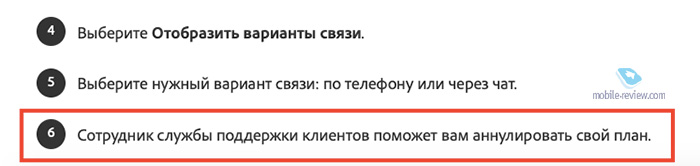
Продуктами Adobe я не пользуюсь, но с отменой подписки через техподдержку мне все же пришлось столкнуться, и это был Amazon. Желая заказать оттуда несколько гаджетов на адрес посредника, я решил немного схитрить и оформить триальный период подписки Amazon Prime, который позволил бы доставить мои покупки на склад в течение двух дней. Стоимость годовой подписки (тогда это был единственный вариант) – $99, триальный период – 1 месяц. Итак, я оформил Amazon Prime, заказал гаджеты и после того, как они поступили на склад посредника, зашел в свой Amazon-аккаунт и, как я думал, отказался от Amazon Prime. Каково же было мое удивление, когда спустя 30 дней $99 все равно списались с карты. К счастью, техподдержка без всяких проблем и вопросов отменила транзакцию, вернув средства, но так как покупка осуществлялась с рублевой карты, небольшую сумму на конвертации я все-таки потерял.
В общем, если кнопки отмены подписки найти не удается, то ищите, как обратиться в техподдержку, там вам наверняка помогут.
Отключение подписок через банк
Этот пункт пригодится на тот случай, если подписку не удается отключить ни самостоятельно, ни с помощью технической поддержки, либо когда вы не можете вспомнить, “откуда ноги растут”, и понять, откуда идут те или иные списания.
Единственный способ решить этот вопрос через банк – заблокировать и перевыпустить вашу пластиковую карту. В этом случае старые реквизиты будут заблокированы, и ни один сервис больше не сможет делать безакцептные списания с вашего счета. Кардинально, да, но зато эффективно.
Заключение
Не все сервисы одинаково полезны, равно как и не все сервисы абсолютно бесхитростны к вашему кошельку. Будьте внимательны, читайте все, что написано, и не позволяйте недобросовестным или просто хитрым разработчикам лезть к вам карман. А ликбез для этого я вам провел.
Как отключить платные подписки на смартфонах с iOS и Android
Вот вы оформили пробную подписку на онлайн-кинотеатр, чтобы посмотреть один фильм или сериал. Посмотрели — и забыли. В конце месяца с вас списывается 599 рублей. Неприятно. А если такая ситуация продолжается полгода, еще и бьет по кошельку? Рассказываем, как отменить ненужную подписку.
Как отменить подписки на iOS
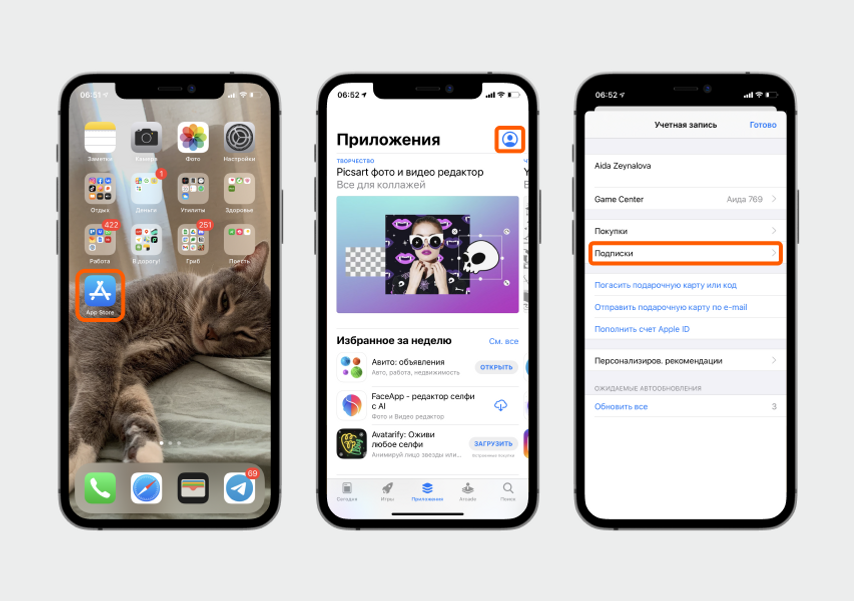
Откройте App Store и нажмите на значок в правом верхнем углу — там будет синий человечек или ваше фото. В учетной записи найдите раздел «Подписки» и зайдите в него.
В «Подписки» можно попасть и из «Настроек»: откройте приложение «Настройки», нажмите на свое имя в самом верху, затем на «Подписки».
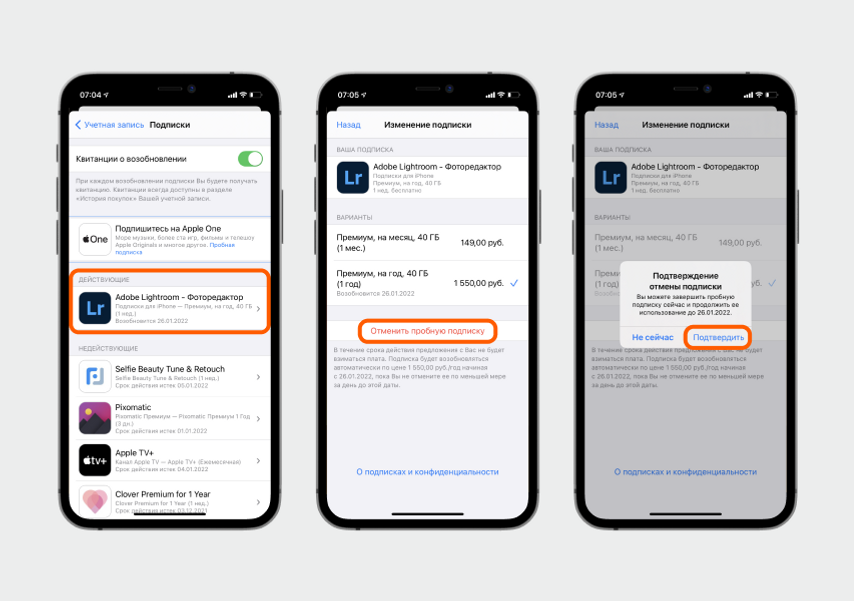
Тут вам нужен раздел «Действующие». Нажмите на подписку, которую хотите отменить. Затем «Отменить подписку» или «Отменить пробную подписку» и «Подтвердить». Все готово, деньги с вас больше не спишутся.
Как отменить подписки на Android
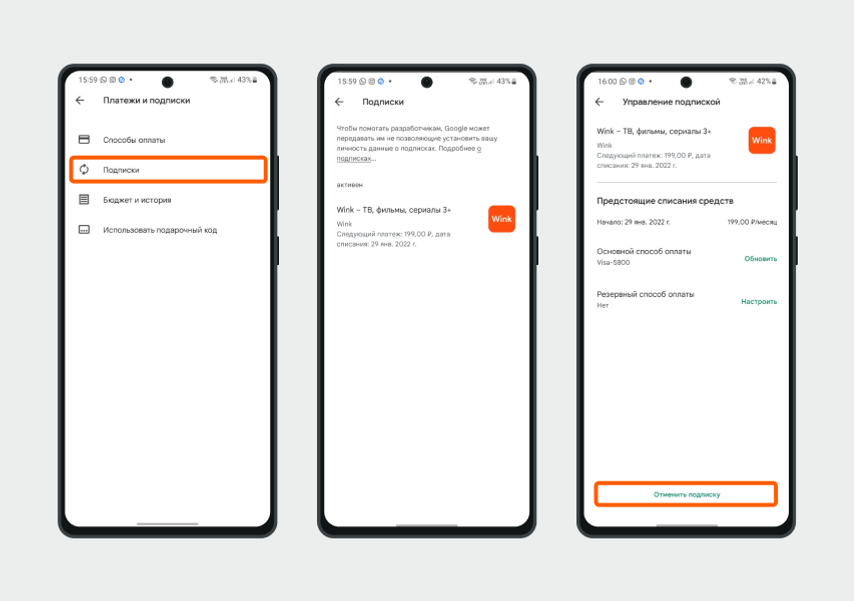
Зайдите в «Play Маркет» и кликните на значок профиля в правом верхнем углу — там будет первая буква вашего имени или фото. Перейдите в раздел «Платежи и подписки».
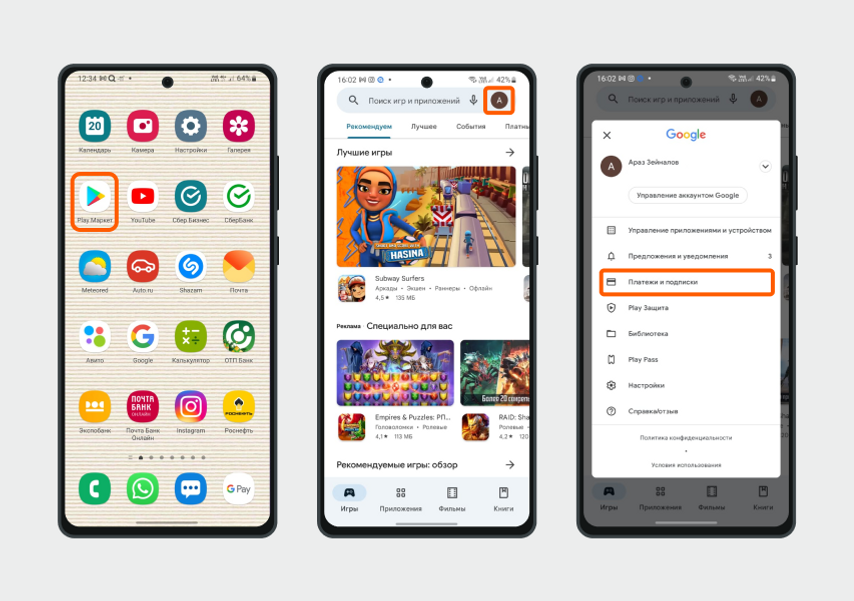
Нажмите «Подписки» и выберите подписку, которая вам больше не нужна. Теперь «Отменить подписку».
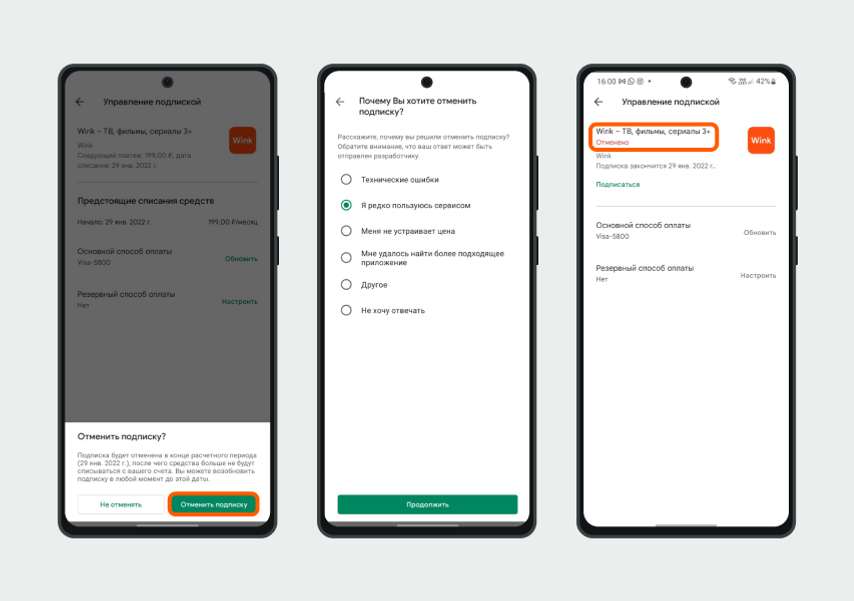
Снова выберите «Отменить подписку», укажите причину отмены и нажмите «Продолжить» — все, вы отписались от сервиса.
Как не переживать, что за пробную подписку спишут деньги?
Пробную подписку можно отменить в первый же день подключения. Она проработает весь пробный период, а потом отключится без списания средств. Можно взять за правило: оформили пробную подписку, зашли в «Настройки», сразу же отписались. Если сервис покажется вам полезным, вы сможете восстановить подписку в любой момент.
Как работает атрибуция PAI предустановок приложений (Google Play Auto Install)


В мире мобильных приложений существует множество способов продвижения своих продуктов для привлечения новых пользователей. Один из таких способов — закупка предустановок приложений на Android-устройствах у производителей.
MyTracker недавно добавил атрибуцию PAI предустановок. Теперь менеджеры по работе с партнерами и маркетологи могут отслеживать установки и другие события, связанные с их приложениями, происходящие через механизм Google Play Auto Install (PAI).
В этой статье мы расскажем о том, что такое PAI предустановки, как их получать и настраивать отслеживание в MyTracker, а также оценивать их эффективность.
Что такое предустановки
Предустановки — это установки приложения, которые происходят без непосредственного участия пользователей устройств.
Например, приложения могут устанавливаться на смартфоны при изготовлении устройства на заводе производителя, при покупке смартфона в магазине или автоматически из Google Play при первой активации купленного устройства. Условия и способ предустановок зависит от партнера, у которого происходит закупка предустановок.
MyTracker имеет в своем арсенале ряд методов, которые позволяют отслеживать предустановки разных типов. Недавно мы добавили метод отслеживания предустановок с помощью Google Play Auto Install (PAI).
Что такое PAI предустановки
PAI предустановки — это установки android-приложений, которые автоматически скачиваются и устанавливаются из Google Play при первой активации устройства. Обычно такие предустановки можно закупить у производителей устройств.
Одно из преимуществ PAI предустановок по сравнению с заводскими: их можно увидеть сразу после того, как появилась договоренность с производителем и завершились все документальные процессы. Заводские предустановки менее оперативны. Может пройти около 2 месяцев с момента согласования до установки приложения на устройство. А при использовании PAI данные по установкам можно получить уже на следующий день.
Как получать PAI предустановки
Для разработчика процесс работы с PAI может включать следующие шаги:
1. Выбор партнера
PAI предустановки закупаются у компаний, которые производят устройства на базе android. Сейчас на рынке с PAI предустановками работают такие компании:
Перед выбором партнера нужно провести анализ устройств, наиболее популярных среди вашей целевой аудитории. Например, если ваша аудитория является платежеспособной, то стоит присмотреться к партнерам, которые предлагают более дорогие устройства.
После анализа нужно связаться с подходящими партнерами, чтобы обсудить возможность сотрудничества и условия работы.
2. Закупка предустановок
После выбора партнера начинается процесс закупки предустановок, который включает в себя переговоры о цене и объеме предустановок.
Для проведения закупки предустановок с партнером составляется договор, который включает в себя все детали: цену, количество предустановок и условия обслуживания, вроде таргетирования.
Закупка установок по PAI на устройства производителя осуществляется напрямую через вендора. Планируя закупку установок через Автоустановку Google Play, необходимо заранее запросить прогнозные значения по продажам устройств на рынке (например, в течение года): это не только позволит вам понимать объем продаж, но и оценить количество активаций которые планируете достичь по истечению срока закупки.
Бизнес модель закупки может быть разной и зависит от цели и работы продукта. Чаще всего закупка происходит по модели CPA — оплата за действие (например, активация приложения — первое открытие приложения с использованием интернета), или же RS — разделеление дохода.
Доступные бизнес модели
- Revenue Share — разделение доходов
- CPA (цена за активацию), “активация” — первое открытие приложения с использованием интернета
- CPO (цена за первый заказ), факт первой покупки в приложении
- CPR (цена за регистрацию), факт залогиненного пользователя
3. Таргетирование предустановленных приложений
Помимо самих предустановок важно определить, в каких регионах и на каких моделях устройств должно быть установлено ваше приложение. Так вы сможете провести кампанию с предустановками максимально эффективно.
Выбор географического региона зависит от расположения вашей целевой аудитории. Например, если ваше приложение рассчитано на русскоязычную аудиторию, то будет логично предустанавливать его на устройствах для пользователей из СНГ. А если ваше приложение — это гиперказульная мобильная игра с рекламной монетизацией, то стоит выбирать страны с высокой плотностью населения и низкой платежеспособностью, вроде Индии и Индонезии.
Выбор моделей устройств зависит от технических характеристик. Здесь важно учесть производительность модели, чтобы ваше приложение могло работать без зависаний и обеспечивать положительный пользовательский опыт. И также важна совместимость вашего приложения с устройством, что особенно актуально для старых моделей, у которых есть сложности с переходом на новые версии ПО.
Географический регион и модели устройств для таргетирования предустановок можно обсудить с партнером на этапе заключения договора.
4. Отслеживание и анализ результатов
После того, как ваше приложение будет предустановлено на устройствах, важно отслеживать и анализировать результаты. Это поможет вам понять, насколько эффективна ваша стратегия работы с предустановками.
Проанализировать эффективность предустановок вашего приложения можно в MyTracker. Для этого, после заключения договора с партнером, нужно настроить трекинг PAI предустановок и затем провести анализ результатов.
Как настроить отслеживание PAI предустановок в MyTracker
Чтобы настроить отслеживание PAI предустановок первым делом надо зарегистрироваться в MyTracker, добавить свое приложение и встроить в него SDK.
После этого нужно создать рекламную кампанию с типом «Предустановка». Для этого перейдите в «Кампании» → «Добавить».

Далее заполните форму добавления новой рекламной кампании и выберите в поле «Тип кампании» значение «Предустановка».
Чтобы у вас была возможность оценивать рекламные кампании в разрезе партнера, мы рекомендуем в поле «Партнер» указать партнера, у которого происходит закупка предустановок. Если нужного партнера нет в списке, вы можете создать его самостоятельно.

Теперь внутри кампании необходимо создать «Трекинг-ссылку», чтобы получить значения настроек для отслеживания предустановок. На странице просмотра кампании перейдем в «Трекинг-ссылки» → «Добавить».

В форме создания трекинг-ссылки выберите приложение, для которого требуется настроить отслеживание предустановок.

Перейдите в трекинг-ссылку, скопируйте значение Referrer и передайте производителю с просьбой добавить его в utm_campaign для PAI установок.

Убедитесь, что производитель добавил referrer в параметр utm_campaign.
В результате, когда пользователь впервые запустит приложение, встроенный в него MyTracker SDK отправит запрос к Google Play Install Referrer API. В ответ MyTracker получит тот же referrer, по которому сможет связать установку с конкретной рекламной кампанией и производителем устройств.
Попросите производителя сделать несколько тестовых PAI-установок и проверьте, отображаются ли они в MyTracker.

Подробнее о настройке трекинга предустановок в MyTracker можно прочитать в нашей документации.
После того, как вы договорились с производителем о закупке предустановок, настроили и проверили их отслеживание, а также закупили пробную партию, можно оценить результаты рекламной кампании.
Как оценивать предустановки в MyTracker
Для оценки эффективности кампании с закупкой предустановок приложений через Google Play Auto Install (PAI) вы можете использовать различные метрики. Вот некоторые из них:
1. Количество первых запусков приложения
Количество первых запусков или активаций — это базовая метрика для всех PAI кампаний, которая показывает, сколько пользователей впервые запустили предустановленное приложение.
Например, если у вас было 10 000 предустановок и 5000 из них были активированы, то это значит, что 50% пользователей, которым было предустановлено ваше приложение, действительно его открыли и использовали. Это может служить индикатором первоначального интереса к вашему приложению.
2. Коэффициент удержания (Retention Rate)
Эта метрика показывает, какой процент клиентов продолжает использовать приложение после первого запуска.
Если у вас высокий уровень активации предустановок, но низкий коэффициент удержания, то это может означать, что пользователи не находят ваше приложение достаточно полезным или интересным, чтобы продолжать его использование.
Например, если из 5000 активированных пользователей только 1000 остались на второй день, ваш коэффициент удержания составляет 20%. Средние значения удержания аудитории для приложений разных жанров можно посмотреть в нашем исследовании.
3. Средняя продолжительность сессии
Метрика показывает, сколько времени пользователи проводят в вашем приложении за одну сессию. Выявить оптимальное значение этой метрики можно, если сравнить его со средней продолжительностью сессии у новых пользователей, которые приходят в ваше приложение после проведения рекламных кампаний.
Значение важно для PAI кампаний, так как пользователи, которым предустановлено ваше приложение, могут не быть с ним знакомы. Если у предустановленного приложения слишком короткие сессии, то, возможно, у пользователей есть проблемы с адаптацией: они не понимают, как работает приложение.
Эту проблему может исправить онбординг — процесс знакомства пользователей с приложением при первом запуске. О составлении эффективного онбординга можно прочитать в нашем блоге.
4. Конверсия в платные услуги или покупки в приложении
Если ваше приложение предлагает платные услуги или покупки, то эта метрика поможет вам оценить, какой процент пользователей готов за них платить.
Средние значения конверсии для приложений разных жанров можно посмотреть в нашем исследовании.
5. Отток (Churn Rate)
Эта метрика помогает понять, сколько пользователей продолжают использовать приложение после первого дня/недели/месяца. Если у вас высокий процент оттока, то это может означать, что ваше приложение не соответствует ожиданиям пользователей, которым оно было предустановлено.
О том, как работать с оттоком в приложении, можно прочитать в нашем блоге. В MyTracker есть прогноз оттока, который позволяет предсказать, какие сегменты аудитории с большей вероятностью покинут приложение. С помощью этого инструмента можно вовремя среагировать и провести кампанию, чтобы их удержать.
Выводы
С поддержкой атрибуции PAI предустановок в MyTracker вы получаете больше возможностей для понимания и оптимизации ваших маркетинговых кампаний.
Атрибуция PAI предустановок в MyTracker позволяет отслеживать критически важные метрики:
- количество активаций предустановок;
- коэффициент удержания;
- время, проведенное в приложении;
- конверсия в платные услуги или покупки в приложении;
- отток пользователей
И многое другое.
Все эти метрики помогают понять поведение пользователей и эффективность кампаний предустановок.
Благодаря этому обновлению вы можете улучшить свои стратегии предустановок, качественнее таргетировать аудиторию, оптимизировать приложения в соответствии с предпочтениями пользователей и, в конечном итоге, увеличить доход от предустановок приложений.
Анализ PAI предустановок в MyTracker открывает новые горизонты для оптимизации мобильных стратегий и получения максимального результата от каждой предустановки — зарегистрируйтесь и оценивайте свои кампании уже сейчас.
Эксперт объяснил, как отключить рекламу в смартфоне

Смартфон можно отключить от потока рекламной информации, если изменить настройки рассказал агентству «Прайм» маркетолог, директор рекламного агентства «Мотив», Сергей Житинец.
«Сократить объем рекламных сообщений в телефоне можно, если минимизировать сбор данных о владельце и его активности в интернете. Для этого достаточно изменить настройки телефона – в зависимости от модели зайти во вкладку «Настройки», «Приложения» и отключить ползунок «Получать рекомендации», «Маркетинговая информация» или «Приложения и уведомления».
Таргетированную или как ее часто называют «догоняющую» рекламу можно выключить, если убрать определение геолокации, которая отслеживает местонахождение владельца гаджета. Кроме того, настроить автоматическое кэширование данных нужно и в поисковике, которым владелец пользуется в телефоне. Например, в Google это можно сделать в разделе: «Настройки». Нужно выбрать «Аккаунт Google» > «Данные и персонализация» > «Управление отслеживанием действий» >»Автоматическое удаление».

В ряде смартфонов существуют раздел: «Пароли и безопасность». Например, в одной из популярных моделей китайских телефонов необходимо перейти во вкладку «Доступ к личным данным» и выключить опцию MSA, которая отвечает за рекламные потоки», — говорит маркетолог.
По данным исследования Института общественного мнения «Анкетолог», именно персонализированная реклама больше всего раздражает россиян. 58% респондентов утверждают, что увидели рекламу товаров и услуг в интернете сразу после того, как упомянули о них во время телефонного разговора или переписки в мессенджере. 78% отметили, что реклама перекликается с их недавними запросами и покупками в офлайн-магазинах. При этом 34% не замечают разницы и им неприятна любая реклама. Сильнее всего выводят из себя трудности при закрытии внезапно появившегося рекламного объявления.
«Навязчивая реклама, всплывающие окна и уведомления приводят к снижению производительности и расходу батареи. Они появляются в результате скачивания развлекательных приложений, проникая в смартфон вирусным способом. Отключить их можно с помощью специальных приложений, которые отслеживают и блокируют рекламу. Такие бесплатные приложения помогают сократить объем рекламы в смартфоне: AdGuard, AdAway, Adblock Plus, Block This. Узнав, какое приложение рассылает рекламу, можно перейти в настройки и удалить или запретить отображение рекламы. Так же полезно отказаться от автоматических обновлений и всплывающих окон push-приложений при скачивании новых приложений», — заключил Житинец.