
Три способа научить вас вернуть свою Apple Music
Если вам интересно, как вернуть Apple Music после пропущенного платежа, отмены подписки или просто потому, что вы не можете найти ее на своем устройстве, то вы читаете нужную статью.
Поскольку Apple Music — это приложение на основе подписки, в котором вам нужно платить ежемесячно или ежегодно, чтобы вы могли продолжать наслаждаться миллионами песен или слушать их радиостанции, вы не должны пропустить ни один из их платежей; ни разу.
Apple Music может быть отличным приложением для потоковой передачи музыки, но они следуют его правилам. Если вы пропустили платеж или отменили подписку, у вас возникнут проблемы, например, как вернуть Apple Music.
Но, к счастью для вас, мы перечислили три различных способа, как вы можете без проблем восстановить и вернуть свою Apple Music. Прочитайте остальную часть этой статьи и узнайте больше.
Часть 1. Могу ли я вернуть свою музыку в Apple Music?
Давайте будем честными: Apple Music в настоящее время является одним из самых популярных приложений для потоковой передачи музыки. Как и другие потоковые приложения, Apple Music также представляет собой приложение на основе подписки, в котором вы сможете пользоваться его функциями, как только начнете платить за них ежемесячно или ежегодно.
Подписавшись на любой из их планов, вы можете продолжать наслаждаться миллионами предлагаемых ими песен, настраиваться на любимые радиостанции или слушать загруженные песни в автономном режиме. Однако даже если это отличное приложение, это не означает, что оно полностью лишено каких-либо проблем.
Одним из примеров является ситуация, когда вы пропустили оплату и внезапно не можете получить доступ к своей Apple Music или просто не можете найти свою музыку на своем устройстве. К счастью для вас, подобные проблемы можно решить с помощью этой статьи.
Из этой статьи вы узнаете, как вернуть Apple Music после продления, и найдете ответы на другие проблемы, такие как не синхронизация библиотеки Apple Music и плейлист Apple Music после подписки.
- «Как вернуть Apple Music после пропущенного платежа» — если вы не можете получить доступ к Apple Music после пропуска платежа, вы можете вернуть его, убедившись, что ваша библиотека синхронизации включена. Перейти к Настройки, нажмите на Музыкаи включите Синхронизировать библиотеку. Вам также следует убедиться, что вы вошли в свою учетную запись iTunes с тем же Apple ID и пароль.
- «как восстановить плейлист Apple Music после отмены» — восстановление плейлиста Apple Music после отмены подписки невозможно. Все данные и песни, которые вы скачали, будут автоматически удалены вместе с вашей подпиской. Лучший способ сделать это — сделать снимок экрана своих песен и снова загрузить их, как только вы снова решите приобрести Apple Music.
- «моя музыка внезапно исчезла из iTunes библиотека» — «моя музыка исчезла из библиотеки iTunes в 2021 году» это также одна из наиболее часто встречающихся проблем в наши дни. Чтобы восстановить его, просто откройте свой iTunes приложение, нажмите на Магазин и нажмите Посмотреть аккаунт, Затем нажмите Информация об аккаунте и нажмите Управление который находится справа от Скрытые покупки Наконец, Unhide все купленные вами песни, чтобы вы могли восстановить свою медиатеку iTunes.
Часть 2. Как вернуть свою Apple Music?
Следуйте инструкциям, чтобы узнать, как вернуть Apple Music.
Apple Music — отличное приложение для потоковой передачи музыки. Но, как и другие, у него есть свои ограничения. Время от времени пользователи могут сталкиваться с такими проблемами, как внезапное исчезновение Apple Music. Здесь мы предоставили три простых метода, которые вы можете использовать, чтобы узнать, как вернуть свою Apple Music.
Решение 1. Включите музыкальную библиотеку iCloud.
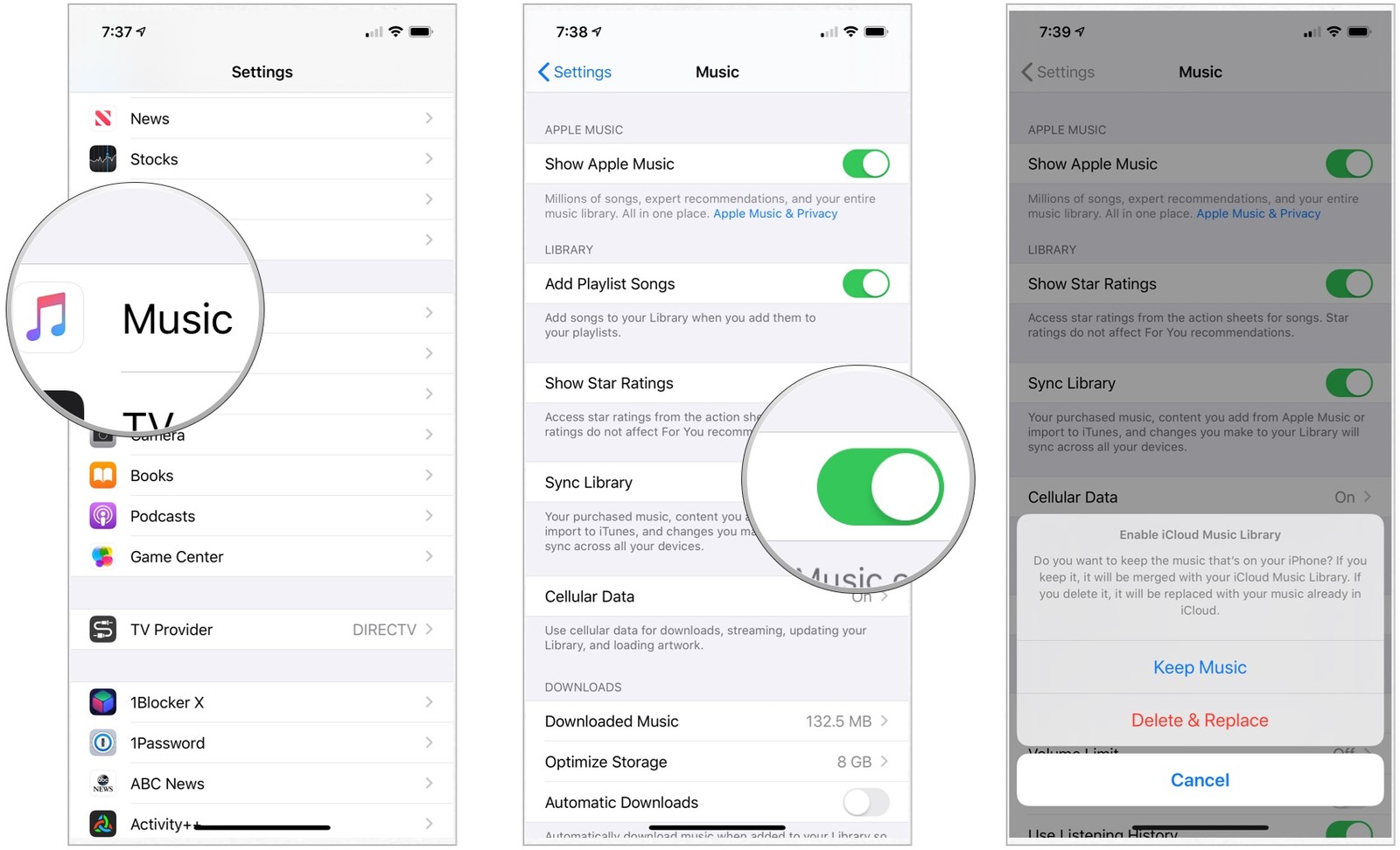
Если вы подписались на Apple Music, у вас будет доступ к своей музыкальной библиотеке независимо от того, какое устройство вы используете, если вы включите свою библиотеку синхронизации. Библиотека синхронизации также может помочь вам восстановить Apple Music, если вы решите сменить устройство или если у вас внезапно возникнут проблемы с поиском Apple Music. Выполните следующие действия, чтобы узнать, как включить библиотеку синхронизации:
- Откройте Настройки и нажмите на Музыка разделе.
- Щелкните переключатель рядом с Синхронизировать библиотеку включить это
- Убедитесь, что он поворачивается зеленый знать, что это сработало
Обратите внимание, что библиотеку синхронизации могут использовать только люди, подписанные на Apple Music..
Решение 2. Измените настройки Apple Music.
Иногда перенастройка настроек Apple Music — единственный способ помочь вам вернуть Apple Music. Во многих случаях Apple Music не отображается на их устройстве только потому, что они не обновились до последней версии системы iOS своего устройства. Для этого выполните следующие действия:
- К вашей Настройки
- Нажмите на Общие таб
- Нажмите Обновление ПО
- Подождите, пока ваши обновления загрузятся и установятся
- Проверьте, вернулась ли ваша Apple Music после завершения обновления
Решение 3. Войдите в свою учетную запись Apple Music еще раз.
Есть случаи, когда вы можете восстановить Apple Music, выйдя из своей учетной записи и снова войдя в нее. Вот несколько простых шагов, которые вы можете выполнить, чтобы успешно вернуть Apple Music:
- Откройте Настройки
- Нажмите Магазин
- Нажмите на Выход из системы кнопка внизу (теперь вы вышли из iTunes)
- Для входа просто зайдите в свой Настройки еще раз
- Нажмите Магазин
- Введите свой Apple ID и пароль
Часть 3. Бонус: загрузите Apple Music для прослушивания в автономном режиме
Секретный способ слушать ваши песни Apple Music вечно без перерывов.
Несмотря на то, что Apple Music действительно великолепна, мы не можем не сталкиваться с проблемами время от времени. Теперь, когда вы узнали о различных способах восстановления Apple Music, пришло время изучить новый метод, при котором вы больше не будете спрашивать, как вернуть Apple Music. С помощью этого бонусного метода вы наверняка будете наслаждаться всеми своими песнями Apple Music вечно и без каких-либо перерывов.
TunesFun Конвертер Apple Music — это отличный способ навсегда загрузить песни Apple Music на ваше устройство. С помощью TunesFun Apple Music Converter, вы также избавитесь от проблем с Apple Music, к тому же вы сможете слушать их в автономном режиме и без необходимости платить за подписку. Так что же TunesFun Apple Music Converter и как это работает?
TunesFun Apple Music Converter — отличный инструмент, с помощью которого вы можете навсегда загружать песни Apple Music на свое устройство. Этот конвертер может помочь удалить технологию DRM, которая защищает все песни, загруженные из Apple Music.
Работы С Нами TunesFun Apple Music Converter, вы также можете конвертировать свои песни Apple Music в любой формат. Следуйте простому руководству ниже, чтобы узнать, как конвертировать музыку с помощью TunesFun Конвертер Apple Music:
- Выберите песню Apple Music, которую хотите преобразовать.
- Щелкните нужный формат. Например MP3
- Выберите папку, в которой вы хотите сохранить файл
- Нажмите кнопку «Конвертировать», чтобы успешно преобразовать вашу песню в файл MP3.
- Сохраните свою песню на свое устройство и слушайте их столько, сколько захотите
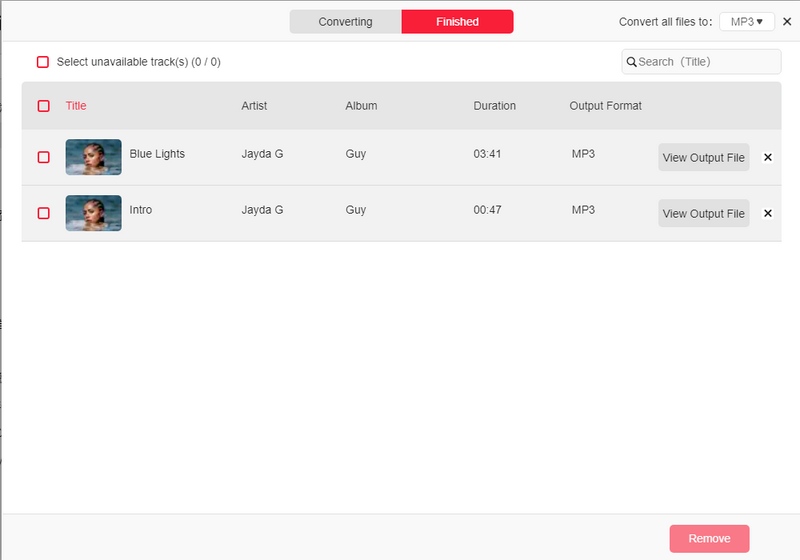
Работы С Нами TunesFun Apple Music Converter, вам больше не придется решать проблемы с Apple Music!
Часть 4. Резюме
Мы надеемся, что с помощью трех различных методов, перечисленных выше, мы помогли вам ответить на ваши вопросы о том, как вернуть Apple Music. Все, что вам нужно сделать, это следовать инструкциям, которые мы предоставили, чтобы вы могли с легкостью устранить проблемы в Apple Music.
И не забудьте попробовать TunesFun Apple Music Converter, если вы хотите скачать свои любимые песни Apple Music без оплаты и без перерывов.
Как отменить подписку на Apple Music, но сохранить песни?
В отличие от Spotify, Apple Music не предоставляет бесплатный план, поддерживаемый рекламой. После 3-месячной бесплатной пробной версии вам нужно платить 9,99 долл. США (студент: 4,99 долл. США, семья: 14,99 долл. США) в месяц. Если вам не нужна подписка, вы можете отменить ее в любое время.
Отменить подписку на Apple Music с iPhone, iPad или iPod touch
1. Перейдите в Настройки > [ваше имя] > iTunes и App Store.
2. Нажмите на свой Apple ID в верхней части экрана, затем нажмите «Просмотреть Apple ID». Возможно, вам потребуется войти в систему с помощью идентификатора Apple ID.
3. Прокрутите до раздела «Подписки», затем нажмите на него.
4. Нажмите Apple Music Menbership — Отменить подписку.
Отменить подписку на Apple Music с Android

1. Запустите приложение Apple Music на Android, нажмите кнопку меню
2. Нажмите «Учетная запись» — «Управление членством — Отменить подписку».
Отменить подписку на Apple Music с Mac
Через App Store
1. На компьютере Mac откройте приложение App Store.
2. Нажмите на свой идентификатор Apple ID в нижней части боковой панели.
3. Нажмите «Просмотреть информацию» в верхней части окна. Вас могут попросить войти в систему с помощью идентификатора Apple ID.
4. На странице «Информация об учетной записи» прокрутите до раздела «Управление». Справа от Подписок нажмите «Управление».
5. Нажмите Apple Music Menbership — Отменить подписку.
Через iTunes
1. Откройте iTunes.
2. Выберите «Учетная запись» > «Просмотреть мою учетную запись» в строке меню.
3. Войдите в систему с помощью идентификатора Apple ID, прокрутите вниз до раздела «Настройки». Справа от Подписок нажмите «Управление».
4. Нажмите Apple Music Menbership — Отменить подписку.
Отменить подписку на Apple Music с ПК
Через iTunes
1. Откройте iTunes.
2. Выберите «Учетная запись» > «Просмотреть мою учетную запись» в строке меню.
3. Войдите в систему с помощью идентификатора Apple ID, прокрутите вниз до раздела «Настройки». Справа от Подписок нажмите «Управление».
4. Нажмите Apple Music Menbership — Отменить подписку.
Отменить подписку на Apple Music с Apple TV
Для этого требуется Apple TV 4-го поколения и более поздние модели.
1. Откройте Настройки.
2. Выберите «Учетные записи».
3. В разделе «Подписки» выберите «Управление подписками».
4. Выберите Apple Music Menbership — Отменить подписку.
Что происходит при отмене подписки
Подписка на Apple Music не заканчивается сразу после отмены подписки на Apple Music, будет дата истечения срока действия (следующая дата выставления счета). Вы все еще можете использовать все его функции до истечения срока действия. По истечении срока действия вы потеряете доступ к Apple Music. Если вы отмените подписку в течение пробного периода, вы немедленно потеряете доступ к каталогу и функциям Apple Music. Песни, загруженные из каталога Apple Music или добавленные в свою библиотеку, будут удалены со всех ваших устройств.
Музыка, автоматически синхронизированная после включения Медиатеки iCloud, также исчезнет, если вы также не зарегистрировались на iTunes Match , так как Медиатека iCloud доступна только с подпиской на Apple Music или iTunes Match. Затем вам нужно вручную синхронизировать музыку на устройстве iOS с iTunes на компьютере с помощью USB-кабеля или по Wi-Fi.
Как сохранить песни Apple Music после отмены подписки
Теперь вы знаете, что все песни Apple Music, которые вы добавили в свою библиотеку или даже загрузили из каталога Apple Music, исчезнут после отмены Apple Music. Есть ли способ сохранить песни Apple Music после отмены подписки на Apple Music? Да, вы можете использовать профессиональный загрузчик Apple Music для загрузки песен в обычный формат MP3, AAC в период подписки. Затем вы можете сохранить песни Apple Music даже после отмены подписки. Поскольку песни были загружены в формат mp3, m4a, вы можете наслаждаться ими в любом месте на любых совместимых устройствах в автономном режиме.
Выполните следующие действия, чтобы узнать, как загрузить песни/альбомы/плейлисты Apple Music в mp3.
1. Запустите Ondesoft iTunes Converter
Загрузите, установите и запустите Ondesoft iTunes Converter на вашем Mac или Windows. Он автоматически загрузит всю библиотеку iTunes. Добавьте в библиотеку песни, альбомы или плейлисты Apple Music, которые вы хотите преобразовать в mp3.


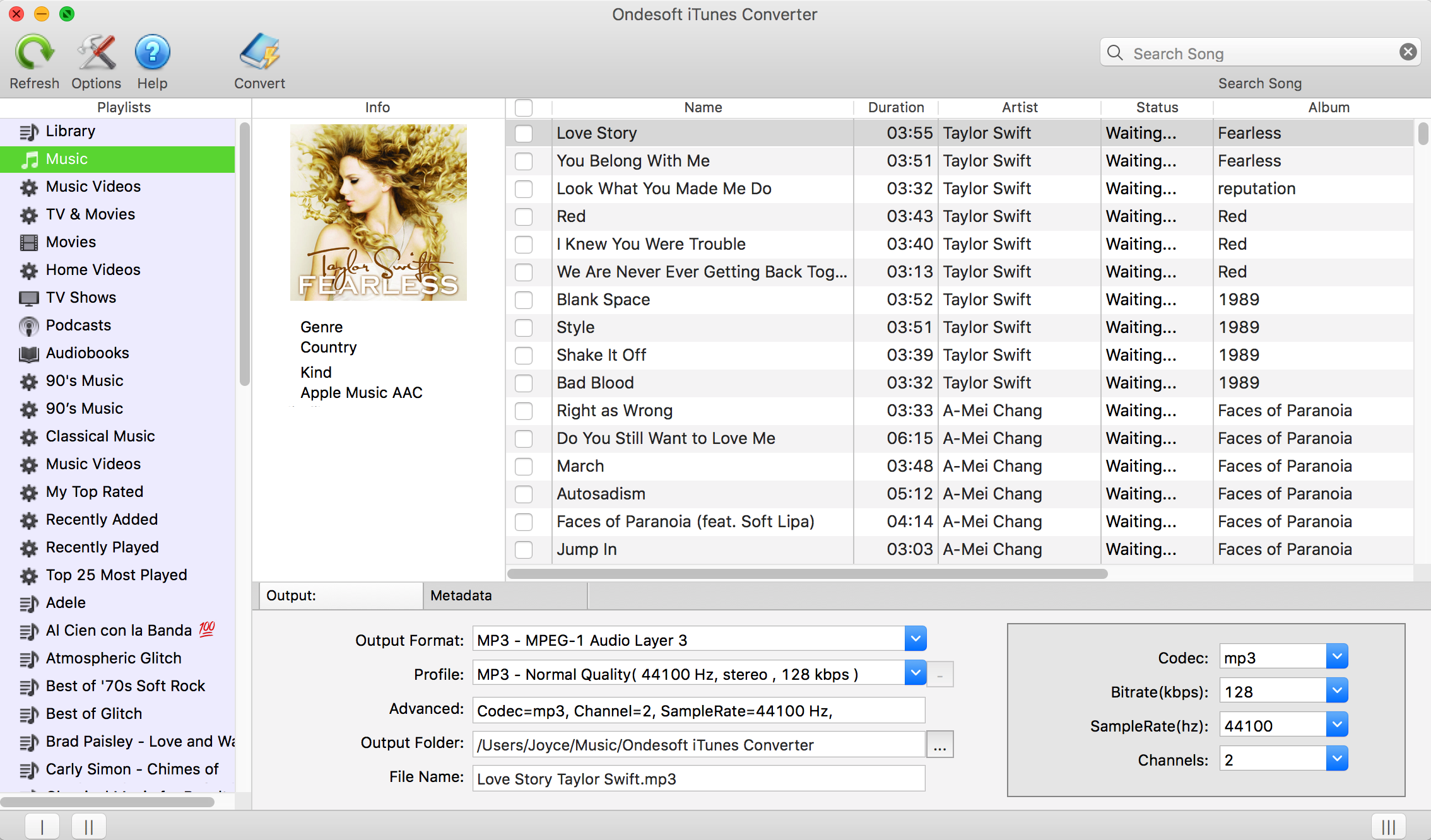
2. Проверьте песни Apple Music
Если вы добавили песни/альбомы Apple Music в библиотеку, нажмите «Музыка» в левой части и найдите свои песни. Установите верхний флажок, если вы хотите выбрать все песни в плейлисте.
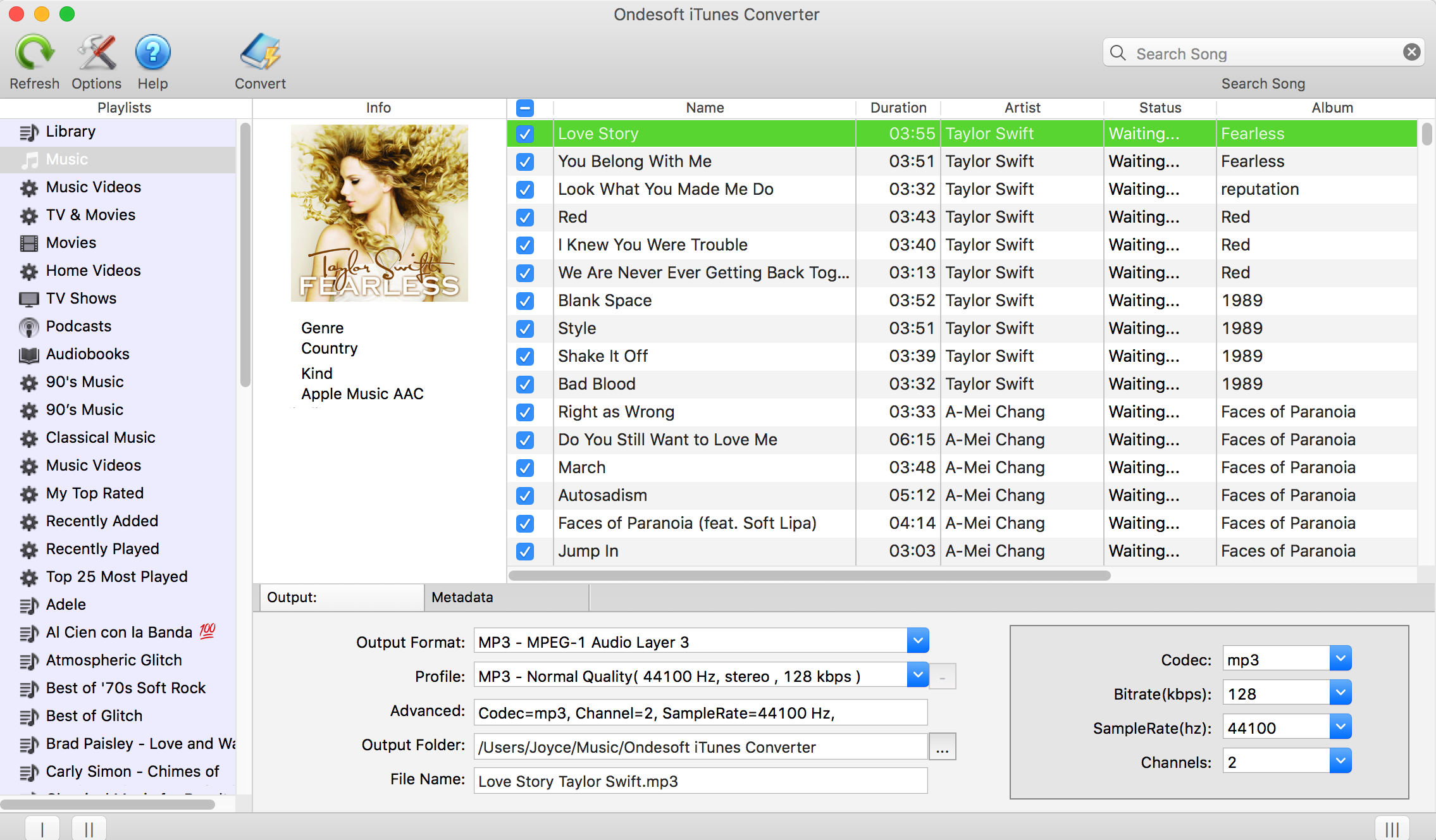
Если вы добавите плейлист в библиотеку, нажмите на имя плейлиста слева, и все песни в плейлисте будут показаны с правой стороны. Проверьте все они или любой, кого вы хотите преобразовать.
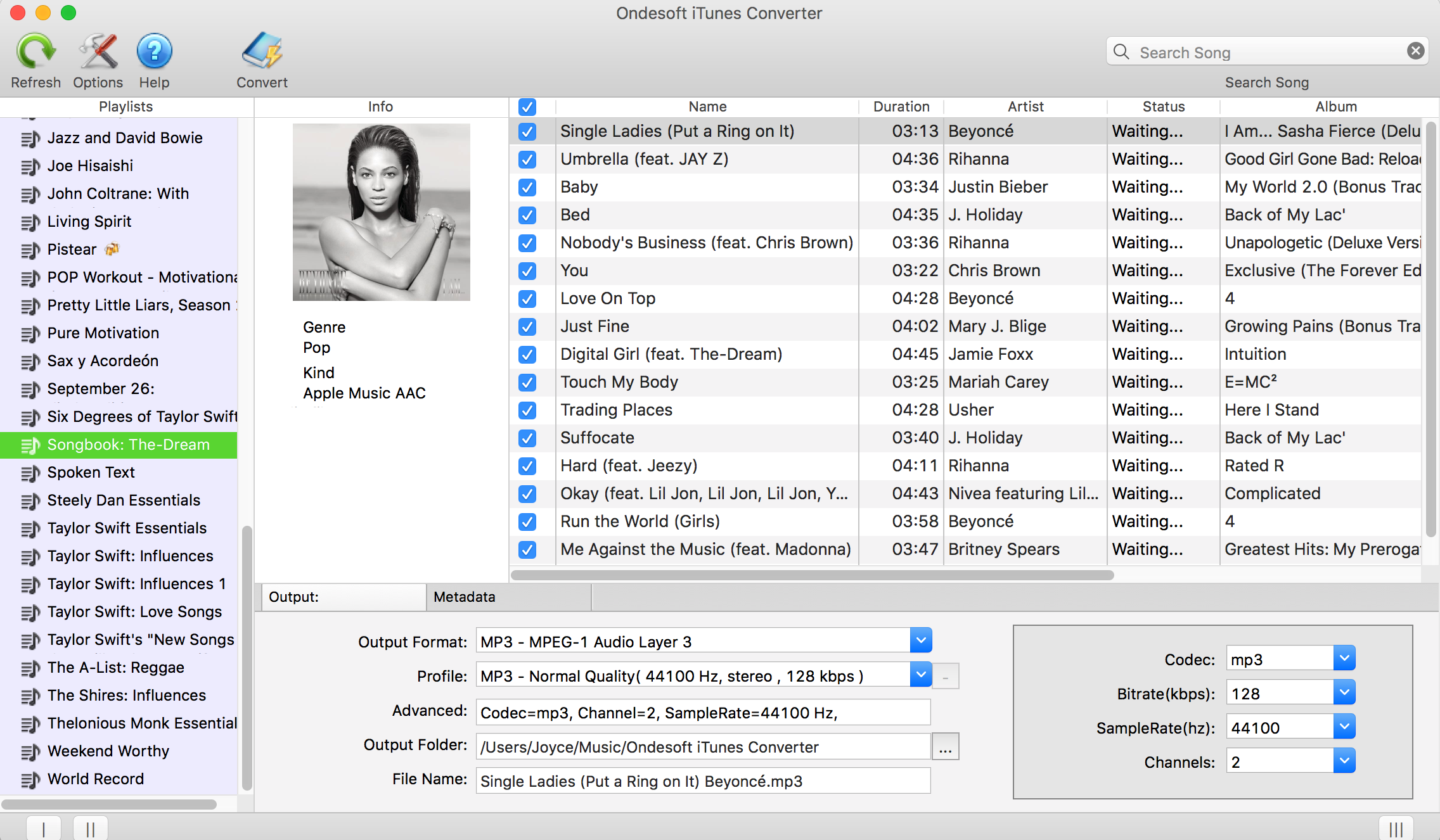
3. Настройте параметры вывода
Выберите MP3 в качестве выходного формата. Этот конвертер Apple Music M4P в MP3 также поддерживает преобразование треков Apple Music M4P в M4A, AC3, AAC, AIFF, AU, FLAC, M4R и MKA.
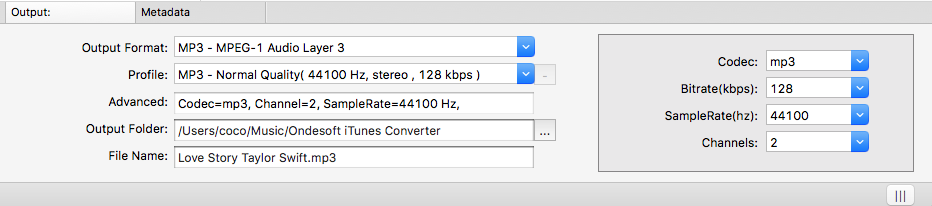
Для каждого выходного формата конвертер Apple Music M4P в MP3 обеспечивает различные настройки профиля: высокий, нормальный и низкий с различным битрейтом, SampleRate и каналами. Вы также можете настроить значение так, как вам нравится.
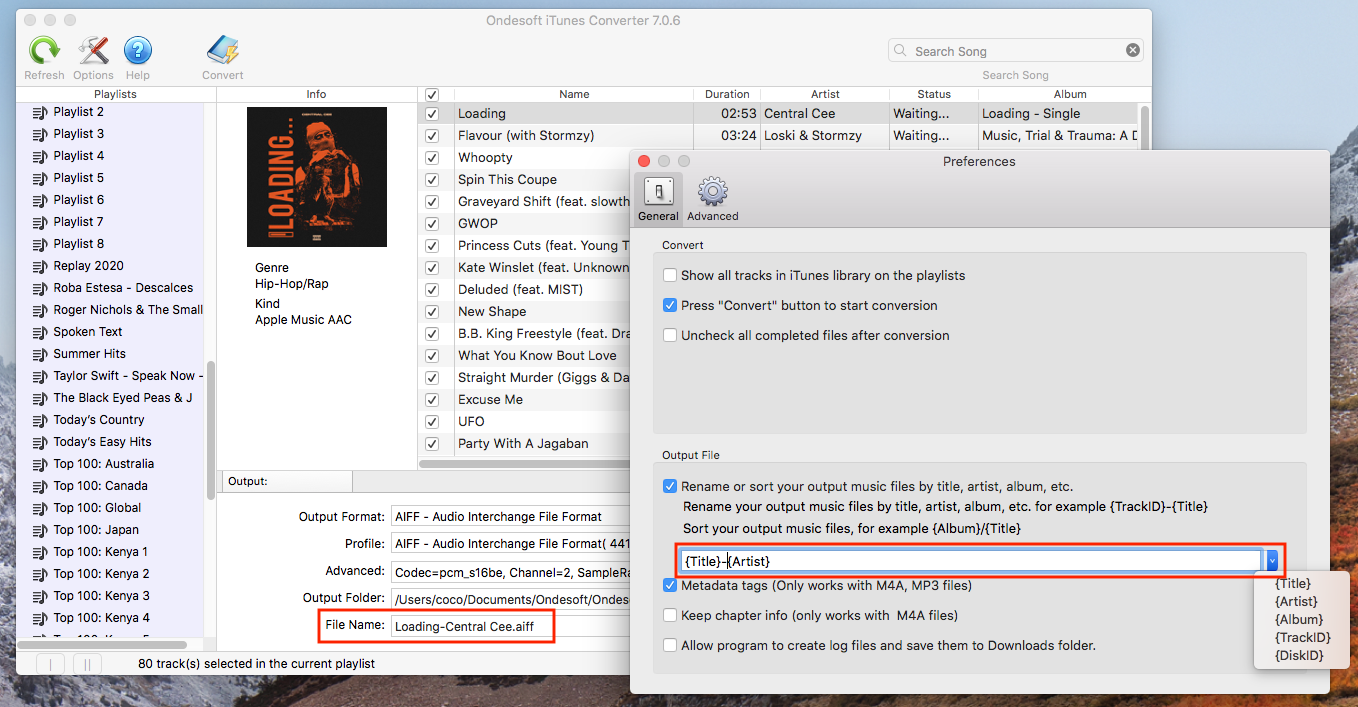
Имя выходного файла может содержать заголовок, исполнителя, альбом, TrackID и DiskID, такие как Artist — Album — Track — Title.mp3. Нажмите «Параметры» в строке меню, чтобы открыть «Настройки» и настроить формат имени выходного файла, если хотите.
Выходное имя файла mp3 может содержать название, исполнителя, альбом, TrackID и DiskID, такие как Artist — Album — Track — Title.mp3. Нажмите «Параметры» в строке меню, чтобы открыть «Настройки» и настроить формат имени выходного mp3-файла, если хотите. Тогда все выходные песни MP3 будут в этом формате имени файла.
4. Начать конвертировать
Нажмите кнопку «Преобразовать», чтобы начать конвертацию выбранных песен Apple Music M4P в MP3. Во время конвертирования iTunes воспроизводит треки Apple Music в фоновом режиме (приглушенные), поэтому вам лучше не использовать iTunes до завершения преобразования.
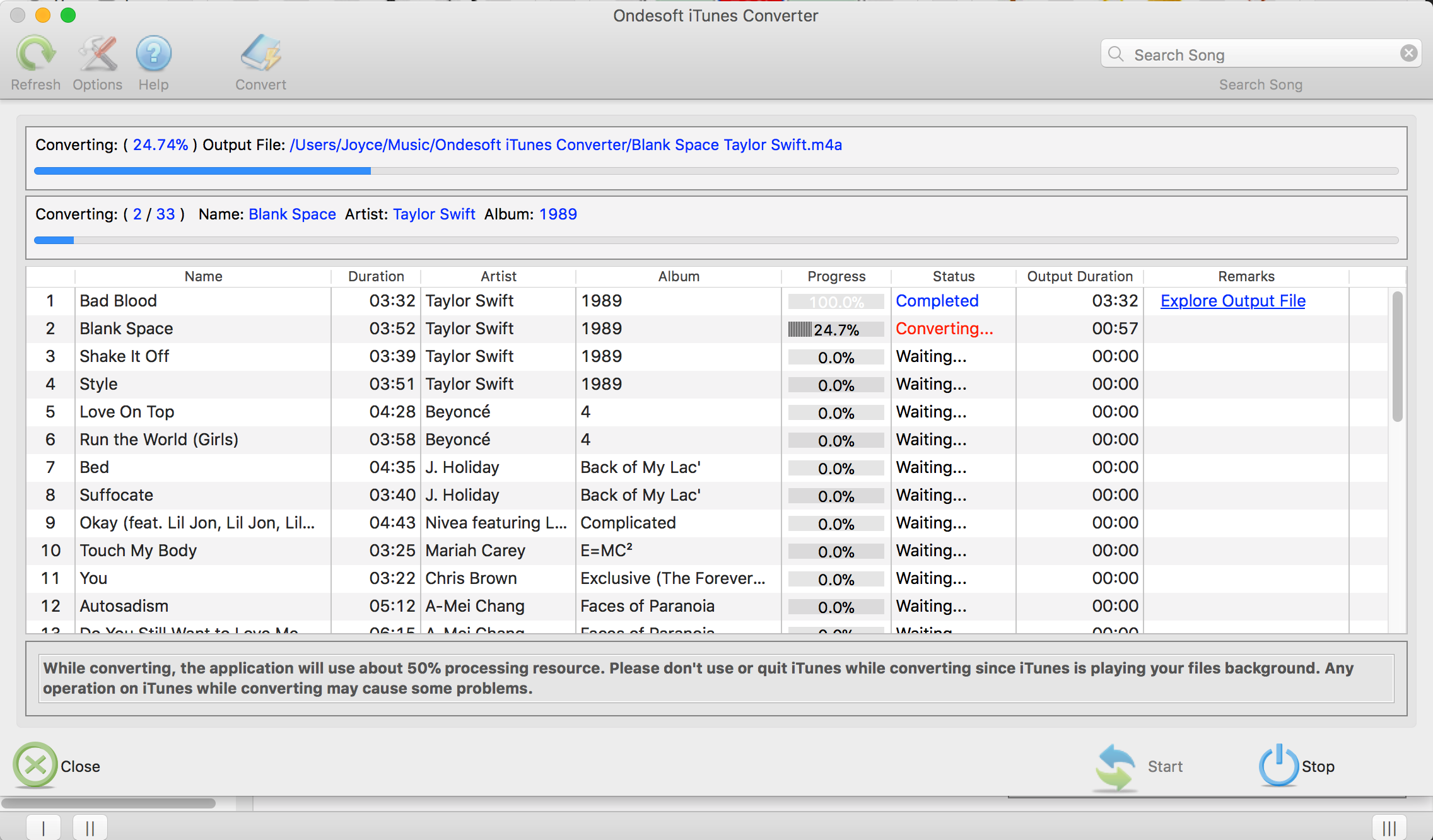
Бесплатная пробная версия позволяет конвертировать 3 минуты каждой песни, чтобы получить полную версию, пожалуйста, приобретите лицензию.
Особенности Ondesoft Apple Music Converter:
Автоматическая синхронизация с библиотекой iTunes
Просто добавьте треки, плейлисты или альбомы Apple Music в библиотеку iTunes. Конвертер Apple Music в MP3 автоматически загрузится и покажет их в интерфейсе. Нет необходимости загружать треки, плейлисты или альбомы, если ваше подключение к Интернету достаточно быстрое .
Настройка параметров профиля
Конвертер Apple Music в MP3 позволяет настраивать кодек, битрейт, частоту дискретизации и каналы выходного файла. Также вы можете сохранить их в качестве пользовательского профиля для дальнейшего использования.
Быстрая скорость преобразования
Скорость преобразования может быть такой же быстрой, как 16X, и вы можете установить ее так, как хотите.
Функция поиска
Мощная функция поиска позволяет быстро найти нужные вам треки Apple Music в соответствии с именем, исполнителем и альбомом.
Настройка формата имени файла
Имя выходного файла может содержать заголовок, исполнителя, альбом, TrackID и DiskID, и вы можете настроить его так, как вам нравится.
Сохранить идентификационные теги
Идентификационные теги, такие как название песни, имя исполнителя, альбом, исполнитель альбома, жанр и художественное произведение, будут сохранены в выходных MP3- и M4A-файлах.
Преобразование партии
Пакетное преобразование позволяет конвертировать столько треков Apple Music, сколько вы хотите одновременно.
Что делать, если пропали песни и плейлисты в Apple Music
Несмотря на то, что Apple Music скоро стукнет уже три года, сервис работает далеко не идеально — нередко пользователи встречаются с разного рода неполадками и ошибками. Причем иногда проблемы бывают достаточными серьезными — например, некоторые слушатели жалуются на исчезновение песен и плейлистов из медиатеки Apple Music. Что делать в этом случае? У нас есть ответ на этот вопрос.
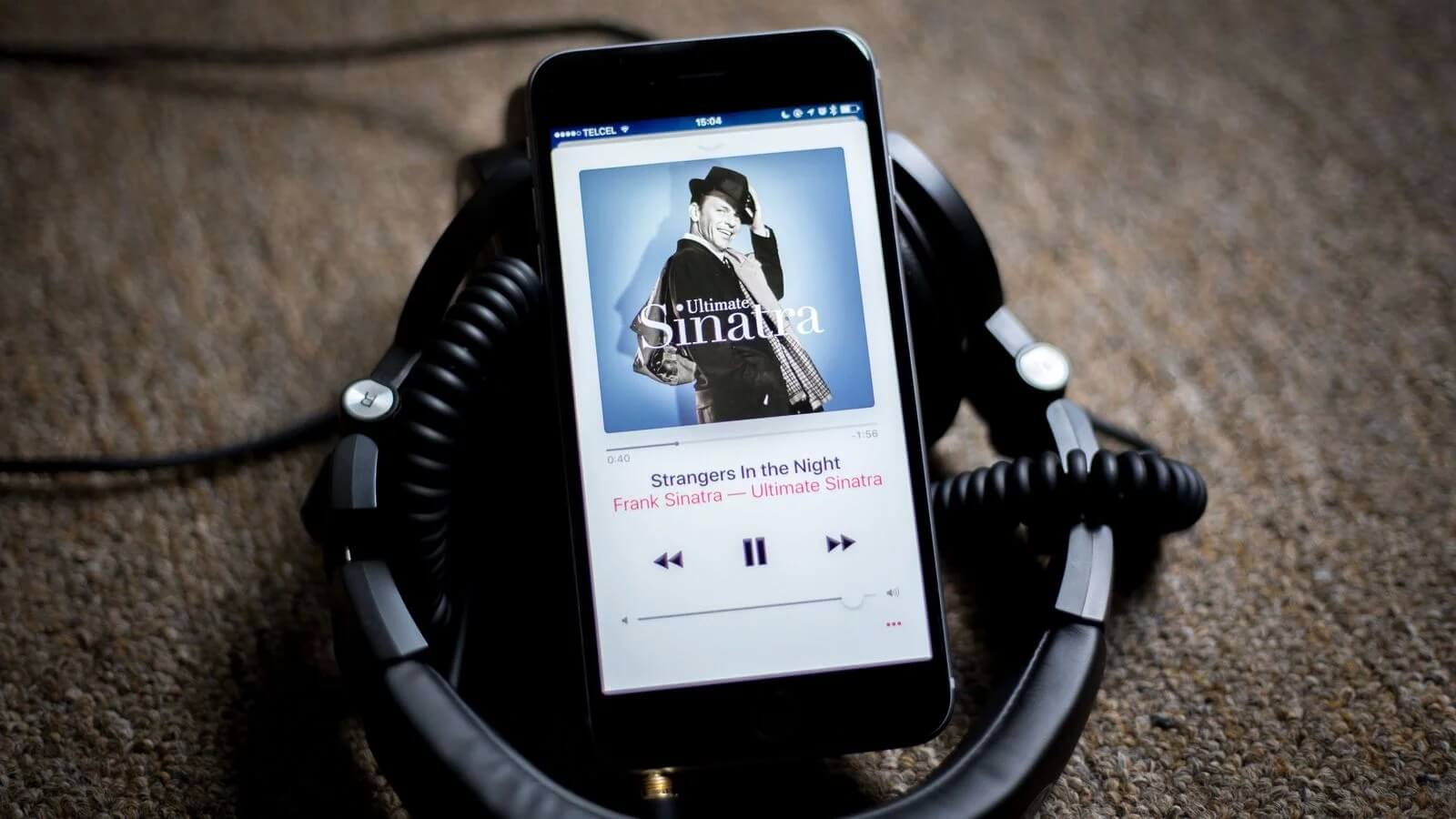
На самом деле, явных причин, из-за которых могли исчезнуть всё композиции и списки воспроизведения, всего три.
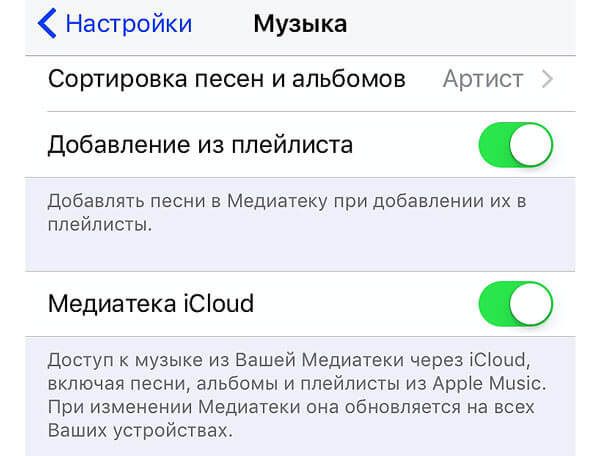
Первая из них — отключенная опция «Медиатека iCloud». Дело в том, что если вы переключались между аккаунтами Apple ID в iTunes Store, операционная система автоматически отключает соответствующий пункт в настройках. Причина такого поведения не ясна, однако если вновь активировать опцию — все сохраненные песни и списки воспроизведения вновь становятся доступными для прослушивания в медиатеке. Сама функция находится в «Настройках» — «Музыка».
Вторая причина — смена страны в настройках Apple ID. Сменив свое местоположение в учетной записи, вы полностью теряете весь свой прогресс в Apple Music, включая все локальные файлы. Это в первую очередь связано с лицензированием музыки в определенных регионах и политикой использования сервиса. К сожалению, решение только одно — вновь оформить подписку, и оплачивать её местной валютой. При этом ранее сохраненную библиотеку восстановить не удастся без переключения обратно.
Третья причина — оформление подписки после большого перерыва. Пользователи, столкнувшись с подобной ситуацией отмечают, что Apple хранит данные лишь несколько месяцев, после чего вся информация в Apple Music безвозвратно удаляется. Ради справедливости стоит отметить, что происходит это далеко не у всех, и не всегда. Однако сам факт имеет место быть. Поэтому, если вам дороги ваши композиции и плейлисты, не следует отказываться от подписки на долгое время.
Предлагаем подписаться на наш канал в «Яндекс.Дзен». Там вы сможете найти эксклюзивные материалы, которых нет на сайте.
Apple Music: 28 секретных приемов
С момента запуска Apple Music в 2015 году стриминговый сервис обрел более 27 миллионов подписчиков.
Компания Apple заметно обновила интерфейс (и внесла некоторые необходимые модификации в само приложение) при выпуске версии операционной системы iOS 10 в 2016 году, и мы внимательно проанализировали каждый раздел, чтобы узнать, что изменилось и, в некоторых случаях, стало лучше.
И тем, кто подписался на три месяца бесплатного тестирования Apple Music, и старым подписчикам и активным пользователям полезно будет ознакомиться с секретными приемами, функциями и советами по максимально продуктивному использованию сервиса Apple Music.
Настройка
1. Как отписаться
Не самое вдохновляющее начало, надо признать; но если вы оформили подписку на трехмесячный бесплатный ознакомительный период и не готовы вносить плату за Apple Music по истечении этих трех месяцев, вы можете сразу же отписаться от сервиса.
Для этого нажмите на значок профиля в правом верхнем углу на вкладке Для вас, выберите пункт Просмотр Apple ID и войдите в свою учетную запись iTunes.
Выберите пункт Подписки (Subscriptions) примерно в середине списка. Здесь можно отменить бесплатную подписку, чтобы она не была продлена автоматически – не беспокойтесь, вы по-прежнему сможете использовать ее до окончания трехмесячного периода. Здесь также в будущем можно будет выбрать вариант подписки.
2. Пакетная отписка от музыкантов
Когда вы подписываетесь на сервис, Apple дает вам возможность отслеживать новости любого музыканта, записи которого уже имеются в вашей библиотеке, при помощи функции Connect. В результате ваш раздел Connect (перенесенный теперь на вкладку Для вас) будет заполнен тоннами нового и практически бесконечного контента от этих музыкантов. Не всем по душе такой подход, особенно если вам когда-то довелось купить песню One Direction (для детского праздника или чего-то подобного – не будем заострять на этом внимание) с учетной записи iTunes.
По умолчанию эта функция включена, но вы можете отключить ее: щелкнув по значку профиля, перейдите к пункту Поиск новых артистов и кураторов (чтобы увидеть, на каких музыкантов вы подписаны) и затем переключите ползунок Автоматическое отслеживание новостей в положение «выкл». Теперь вы можете быть уверены, что услышите только тех исполнителей, которых выбрали сами.
3. Подписка на iCloud Music для доступа к дополнительным функциям.
Чтобы получить максимум возможного от Apple Music, вам потребуется включить использование медиатеки iCloud (iCloud Music Library). Многие функции, включая прослушивание в офлайне, доступны только при активации iCloud Music. На iPhone или iPad перейдите в меню Настройки > Музыка и включите медиатеку iCloud.
4. . если повезет.
Пользователи с имеющейся большой библиотекой треков могут испытывать проблемы, особенно в случае наличия собственных плейлистов. Apple заменит композиции собственными треками, чтобы обеспечить прослушивание без Интернета – но не всегда это будут нужные вам версии. Если вы беспокоитесь о сохранности имеющихся закачек с iTunes (и у вас есть основания для такого беспокойства), то iCloud лучше отключить. Для этого просто верните переключатель медиатеки iCloud в исходное положение.
5. Доступ к iCloud Music только с мобильного устройства
Если у вас уже есть библиотека композиций iTunes и вы не уверены насчет качества синхронизации ее на мобильном телефоне, вы можете отключить ее на компьютере в iTunes и оставить включенной на телефоне. В таком случае библиотека на компьютере останется нетронутой, а в мобильном приложении Apple Music можно будет слушать музыку в офлайн-режиме. Отключите медиатеку iCloud на компьютере Mac в меню iTunes Параметры > Общие (Preferences > General), где нужно снять галочку с пункта iCloud Music Library.
6. Использование нескольких устройств
Индивидуальная подписка на Apple Music за £9,99 в месяц или £99 в год может распространяться на несколько устройств общим числом до десяти, пять из которых могут быть компьютерами. (В России стоимость индивидуальной подписки — 169 рублей. прим. Аудиомании). Но, как и при работе с другими сервисами, такими как Spotify или Tidal, принимать потоковую трансляцию можно только на одно устройство в один момент времени.
7. Одновременное использование нескольких устройств
Если вы хотите слушать музыку на нескольких устройствах в одно и тоже время, вам потребуется семейная подписка. Она обеспечивает одновременный доступ к потоковой трансляции для шести человек за £14,99 в месяц.
Интерфейс
8. Просмотр информации об альбоме, включающем текущий трек
Эта не особенно легкодоступная функция позволяет просматривать альбом, в который входит воспроизводимая в данный момент песня. Это можно сделать двумя способами. Проще всего для этого щелкнуть по имени исполнителя и названию альбома в окошке Сейчас играет, и вы тут же перейдете к соответствующему альбому.
Чуть более долгий путь – щелкнуть по значку с тремя точками в нижнем углу экрана, а затем по пункту Информация о песне в верхнем разделе всплывающего меню. В результате вы перейдете к нужному альбому.
9. Просмотр страницы музыканта
На странице с альбомом щелкните по имени исполнителя, выделенному малиновым цветом, и вы переместитесь на посвященную ему заглавную страницу, где сможете увидеть всю имеющуюся музыку и родственный контент (например, новые релизы, плейлисты с этим исполнителем, биографию и похожих артистов).
10. Использование 3D Touch (только в iOS 10)
Эта функция доступна только для 3D Touch-совместимых телефонов (iPhone 6S, 6S Plus, iPhone 7, 7 Plus), работающих под iOS 10. Коснитесь посредством 3D Touch любой песни, обложки альбома или плейлиста, и появится всплывающее меню – то же, что при нажатии на три точки. Это удобный способ сократить путь.
11. Ненормативная лексика
Если вам было любопытно, что означает маленькая буква «E» рядом с некоторыми песнями, то она говорит о наличии в песне ненормативной лексики. Будьте готовы к этому.
Организация музыкальной коллекции
12. Музыка в офлайне
Если у вас подключена функция iCloud Music (см. пункт 3), вы сможете сохранять песни, альбомы и плейлисты на телефоне для прослушивания вне сети.
Вы можете скачать только те композиции, которые добавлены в вашу библиотеку. Если рядом с названием песни стоит плюсик, значит, она еще не в библиотеке. Нажмите на плюсик, и он преобразуется в облачко, означающее, что песня добавлена в библиотеку, но еще не скачана. Нажатие на облачко запускает процесс скачивания.
Рядом с песнями, уже загруженными на устройство, никаких значков нет.
13. Просмотр каталога музыки в офлайне
Если вы находитесь вне доступа мобильной сети или Интернета, выберите категорию Скачанная музыка на вкладке Библиотека, чтобы увидеть композиции, сохраненные на телефоне для прослушивания в офлайн-режиме.
Помните, что к ним относятся как скачанные из Apple Music песни и плейлисты, так и ваши собственные файлы, физически хранящиеся на телефоне.
14. Алфавитная сортировка песен
Если хотите отсортировать песни по названиям, а не по исполнителям, как это задано по умолчанию, то на вкладке Библиотека выберите пункт Песни и щелкните Сортировка в правом верхнем углу, после чего во всплывающем меню укажите Название или Исполнитель.
15. Перемешивание и повтор
Не можете найти, куда пропали значки перемешивания и повторного воспроизведения? На экране Сейчас играет промотайте немного вниз, и они появятся прямо под ползунком громкости.
Отбор музыки
16. Нажмите сердечко
Один из популярных разделов Apple Music – вкладка Для вас, на которой можно найти рекомендуемые вам альбомы и исполнителей; их выбор зависит от того, какую музыку вы любите. Чтобы дать алгоритмам Apple основания для выбора, нажмите значок сердечка во всплывающем меню каждой песни или альбома, которые вам нравятся, если хотите услышать похожее.
Рядом с этим значком расположен значок «Не нравится» в виде перечеркнутого сердечка; с его помощью вы можете сообщить Apple о том, какие песни вам не стоит рекомендовать. То же можно сделать и для целых плейлистов.
17. Оценка композиций
Теперь в приложении Apple Music можно выставлять песням оценки, как в iTunes.
При воспроизведении песни нажмите на вариант Оценить песню во всплывающем меню и выберите оценку – от одной до пяти звезд.
По умолчанию эта функция отключена. Чтобы ее включить, перейдите в меню Настройки > Музыка и переключите ползунок Показывать оценки песен.
18. Новая музыка
Чтобы найти новую для вас музыку, перейдите на вкладку «Просмотр» и выберите раздел «Новое», включающий новейшие альбомы, песни, плейлисты, видеоролики и многое другое.
В разделе «Плейлисты» на этой вкладке вы найдете предложенные плейлисты от таких источников, как Pitchfork, NME и Sonos, а также готовые плейлисты для любого настроения и вида деятельности.
19. Просмотр новой музыки по жанрам
Чтобы подобрать музыку, еще более соответствующую вашим вкусам, выберите соответствующий пункт в разделе «Жанры».
Кроме того, отфильтровать плейлисты по жанру можно в разделе «Плейлисты».
Можно искать музыку как в собственной библиотеке, так и во всем каталоге Apple Music. Просто выберите нужную вкладку, когда начнете вводить текст в поле поиска.
Вам доступны три ваших последних запроса и возможность стереть их – на случай, если вы не хотите признаваться в тайном прослушивании песен Тейлор Свифт.
Радио
21. Создание собственной радиостанции
Чтобы воспроизвести подобранную Apple коллекцию музыки на базе выбранного исполнителя или трека, щелкните по трем точкам рядом с названием песни или исполнителя и выберите во всплывающем меню пункт «Создать станцию» для прослушивания похожей музыки. Нажмите значок со звездочкой на последующих песнях, чтобы сообщить Apple, что хотите слушать больше подобной музыки.
22. График радиостанции Beats 1
Beats 1 – это круглосуточная Интернет-радиостанция Apple. На вкладке Радио перейдите к разделу Beats 1, чтобы узнать, что звучит в эфире в данный момент, чего ждать в ближайшие 24 часа и какие еще песни в настоящее время находятся в ротации.
На странице Beats 1 на сайте tumblr можно найти список артистов на ближайший месяц; он периодически меняется, так что стоит время от времени проверять, не появился ли (или не пропал ли) ваш любимый исполнитель.
23. Beats 1 в повторе
Три главных диджея радиостанции – Зейн Лоу, Эбро Дарден и Джули Аденуга – ведут живые эфиры на радио Beats 1 с понедельника по четверг. Передача каждого диджея повторяется через 12 часов после первого эфира. Это 5, 11 и 8 часов утра и вечера по Гринвичу, соответственно.
24. Beats 1 по запросу
Пропустили нужную передачу? Не расстраивайтесь: вы можете позже прослушать всю программу по своему запросу, а также просмотреть списки композиций в передачах и воспроизвести отдельные песни.
Щелкнув по отдельной передаче на Beats 1, вы увидите весь доступный контент по запросу и плейлисты каждого прозвучавшего в эфире эпизода.
Дополнительные функции
25. ТВ и фильмы
Также как Tidal и, с недавних пор, Spotify, Apple Music предлагает музыкальные видеоролики, которые можно найти в разделах «Новое» и «Плейлисты», а также на страницах исполнителей. Оригинальный телевизионный контент также уже на подходе.
Эксклюзивный контент Apple можно найти в разделе ТВ и фильмы на вкладке Просмотр; он включает 808 (документальный фильм о драм-машине Roland TR-808), мировой тур Тейлор Свифт 1989 года и реалити-шоу Планета приложений (в сущности, это «Логово драконов» для приложений смартфонов).
26. Siri + Apple Music = успех
Управление воспроизведением музыки можно осуществлять голосом при помощи iPhone или Apple Watch (например, скажите «слушать AC/DC»). На самом деле все еще интереснее: можно переключиться на прослушивание радиостанции, сказав «слушать радиостанцию с AC/DC».
Apple Music также может выполнять запросы с указанием даты, популярности и актуальности релиза, так что вы можете смело задавать такие запросы, как «слушать хит номер один в апреле 1988 года», «слушать самые популярные песни AC/DC» или «слушать самую новую песню AC/DC*» – все они принесут результат. Временами система ошибается в трактовке команд, но все же стоит поэкспериментировать со всеми их типами.
*Другие группы также имеются в наличии
27. Проснись и стримь
Хотите просыпаться под звуки любимой песни? Устанавливая будильник в приложении Часы на своем iPhone, в разделе Песни выберите пункт Звук > Выбрать песню и затем укажите песню из своей музыкальной библиотеки.
Вы можете затеять караоке! Промотайте вверх по экрану воспроизведения – и если для выбранной песни имеется текст, он появится на экране.
Кроме того, можно также выбрать вкладку Тексты во всплывающем меню, которое появляется при нажатии на три точки.
Подготовлено по материалам портала «What Hi-Fi?», август 2017 г. www.whathifi.com
Эту статью прочитали 90 203 раза
Статья входит в разделы: Полезные советы
Поделитесь статьёй: 
