
Как включить и отключить VPN на Android
VPN или Virtual Private Network – это технология организации виртуальных компьютерных сетей поверх реальных. VPN используется для решения самых разных задач. Например, VPN может использоваться для подключения к интернету, организации корпоративной сети или для доступа к заблокированным сайтам. В этом материале мы расскажем о том, как включить и как отключить VPN подключение на Андроид смартфоне или планшете.
Как включить VPN на Android
Для включения VPN подключения в операционной системе Андроид необходимо открыть «Настройки» и перейти в раздел «Еще». В этом разделе будут доступны не слишком часто используемые настройки беспроводных сетей.
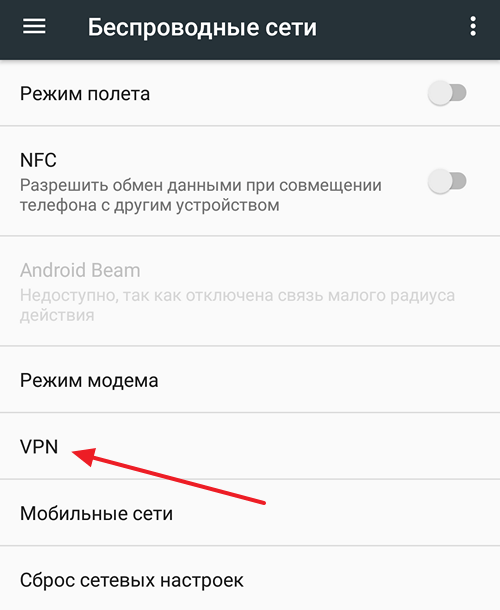
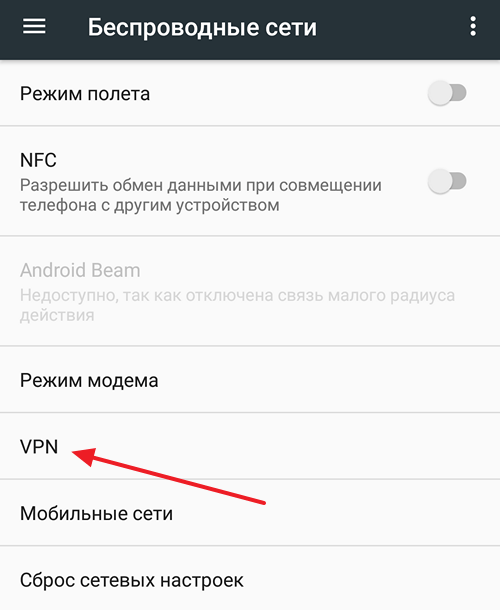
После открытия раздела «Еще» перед вами появятся настройки сети. Здесь можно включить режим полета, модуль NFC, режим модема и многое другое. Для того чтобы настроить подключение через VPN переходим в соответствующий раздел.
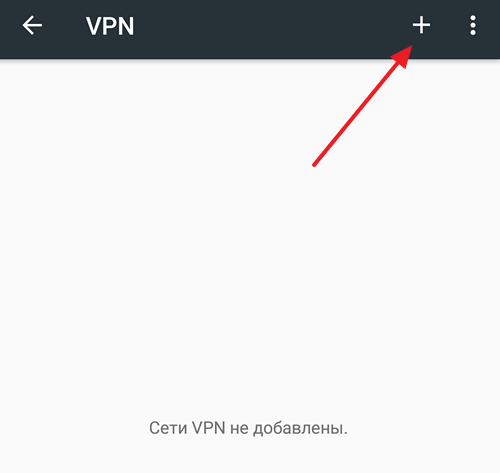
Если раньше вы не пользовались VPN подключениями, то в разделе «VPN» у вас будет пусто. Для создания нового подключения нажмите на кнопку со знаком плюс.
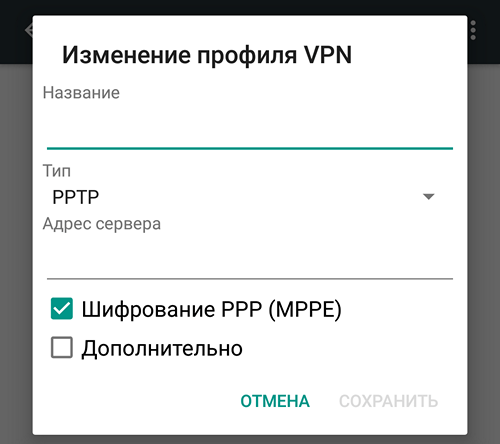
В результате перед вами появится меню для создания нового подключения к VPN. Здесь нужно ввести название VPN подключения, выбрать тип подключения и ввести другие настройки. Количество полей, которые нужно заполнить в этом меню, зависит от типа подключения, которое вы хотите использовать. Например, для подключения PPTP нужно ввести только название подключения и адрес сервера. Информацию об адресах серверов и других настройках можно получить у VPN провайдера.
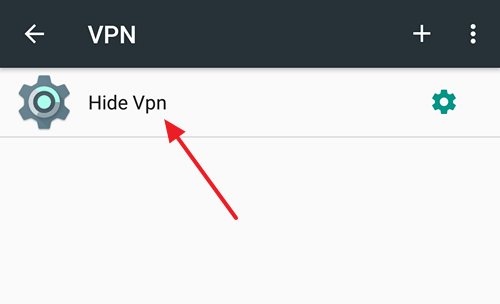
После создания нового подключения, оно появится в разделе «VPN». Нажмите на него для включения VPN.
Дальше должно появиться окно авторизации на VPN сервере. В этом окне нужно ввести имя пользователя и пароль. Получить эти данные можно после регистрации на сайте VPN провайдера. Если хотите использовать VPN подключение постоянно, то можете установить отметки напротив функций «Сохранить учетные данные» и «Постоянная VPN». В этом случае включение VPN будет происходить автоматически и без запроса логина/пароля.
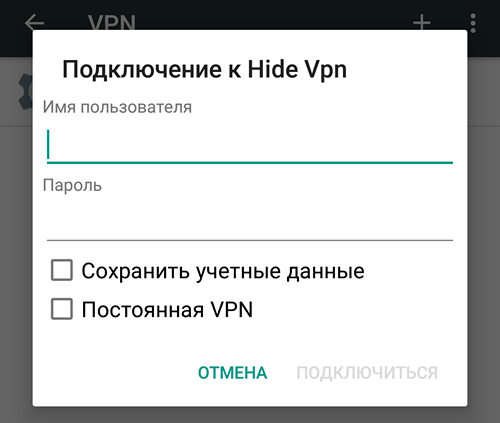
После ввода имени пользователя и пароля нужно нажать на кнопку «Подключиться». Если все было сделано правильно, то VPN включится и в верху экрана появится иконка в виде ключа.
Нужно отметить, что многие VPN провайдеры имеют собственные приложения. Установив такое приложение из магазина Google Play, вы сможете включать и отключать VPN намного быстрее.
Как отключить VPN на Android
Если вы хотите отключить VPN подключение на Андроид, то это делается очень просто. Сначала нужно зайти в «Настройки» и открыть там раздел «Еще», а потом подраздел «VPN».
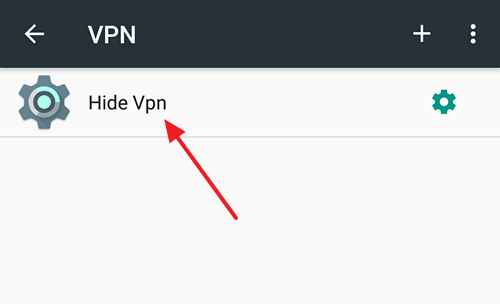
После этого нужно нажать на VPN подключение, которое сейчас активно.
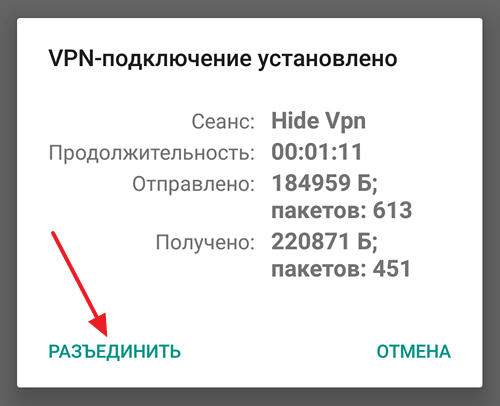
В результате появится меню с информацией об этом VPN подключении. Для того чтобы отключить VPN просто нажмите на кнопку «Разъединить».
После отключения, данное VPN подключение можно удалить. Для этого нужно нажать на кнопку с шестеренкой.
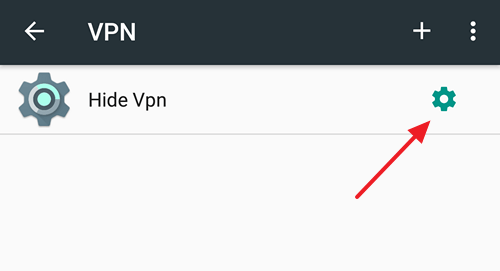
И в появившемся меню нажать на кнопку «Удалить».
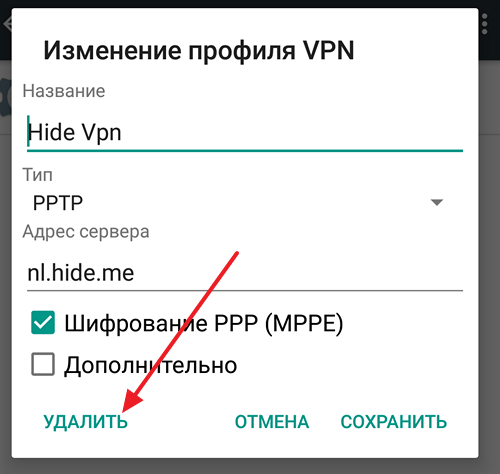
В результате VPN подключение будет удалено и ваше Андроид устройство больше не будет к нему подключаться. Нужно отметить, если вы включали VPN через приложение VPN провайдера, то и отключать его нужно точно также, через приложение, а не через настройки Андроид.
VPN провайдеры для Android
Как можно было понять из статьи, VPN на Android работает очень просто. Вы можете включать и отключать защищенное подключение буквально за пару кликов. Но, для того чтобы все настроить понадобится адрес сервера и логин/пароль для доступа.
Что получить эти данные вам нужно будет подключиться к VPN провайдеру. Сейчас в сети есть множество таких провайдеров, вам нужно выбрать один из них, пройти регистрацию на сайте и оплатить его услуги. После оплаты провайдер предоставит вам информацию о том, как подключиться к его серверам. Оплата VPN обычно помесячная, но если приобрести подписку на более длительный строк, то вы получите значительную скидку. Кроме этого у некоторых провайдеров есть тестовый период, в течение которого услуги предоставляются бесплатно.
Дальше мы рассмотрим несколько проверенных провайдеров, которые предоставляют стабильное и быстрое подключение.

HideMy.name – качественный и недорогой VPN сервис с высокой скоростью работы и стабильным подключением. Основный плюс данного провайдера – это его цена.
Месяц использования здесь стоит всего 470 рублей, но при оплате на полгода цена снизится до 250 рублей, а при продлении на год — до 190 рублей. Предусмотрен возврат средств (в течении 30 дней).
При этом, в случае предоплаты на более продолжительный строк предоставляются скидки. HideMy.name предлагает достаточно широкий выбо серверов в разных странах Европы, Северной Америки и Азии. Скорость работы интернета составляет 70 мбит/с или выше, подключение стабильное. Доступно приложение для Android, которое значительно упрощает процесс включения и отключения сервиса. Перейти >>>

NordVPN — известный VPN сервис, пользующийся популярностью в Европе и США. Данный сервис предлагает большое количество серверов и стабильное подключение. NordVPN позиционируется как самый безопасный VPN. Здесь применяются только наиболее защищенные варианты подключения и не записываются логи. Также сервис обеспечивает защиту от утечек DNS запросов и IP адресов. Для быстрой настройки у NordVPN имеется приложение для Android. Месяц работы сервиса здесь стоит 12$, но при оплате услуги на год или больше, вы получите заметную скидку. Предусмотрен возврат средств (в течении 30 дней). Перейти >>>

PureVpn.com – достаточно известный на западе VPN провайдер. Основным плюсом PureVpn является огромный список серверов, которые расположены по всему миру, а также высокая скорость подключения. На данный момент здесь доступно более 2000 серверов, которые расположены в 180 странах, а скорость интернета составляет 80 мбит/с или выше. Также имеется приложение для Android для более простого и быстрого подключения. Месячная подписка здесь обойдется в 10$, но при оплате на больший строк вы получите скидку. Предусмотрен возврат средств (в течении 30 дней). Перейти >>>
- Как убрать экран блокировки на Android
- Спам в Google Диск: как отключить уведомления
- Как отключить безопасный режим на Android телефоне Samsung
Как отключить VPN на Андроиде
На сегодняшний день технология VPN используется для обхода региональных ограничений не только пользователями ПК, но и владельцами устройств на разных мобильных платформах, включая Android. И хотя настроенная виртуальная сеть является незаменимым решением во многих ситуациях, на постоянной основе куда проще и эффективнее использовать обычное подключение к интернету. В рамках данной статьи мы как раз таки расскажем про несколько методов деактивации ВПН на примере приложений и системных настроек платформы.
Как отключить VPN на Андроиде
Содержание: Как отключить VPN на Андроиде
- Отключение VPN на Android
- Способ 1: Сторонние приложения
- Способ 2: Удаление приложений
- Способ 3: Системные средства
- Способ 4: Сброс настроек смартфона
Отключение VPN на Android
Для выполнения указанной процедуры можно воспользоваться всего лишь двумя способами деактивации VPN, в свою очередь предлагающими сразу несколько решений. При этом же учитывайте, каждый этап может незначительно отличаться в зависимости от программы, версии операционной системы и фирменной оболочки производителя.
Способ 1: Сторонние приложения
Из-за достаточно большого количества приложений для Андроид, предоставляющих возможность использования VPN, невозможно рассмотреть отключение сразу всех существующих вариантов в рамках одной статьи, однако, к счастью, в большинстве случае процедура сводится к одним и тем же действиям. По этой причине нами представлено всего лишь две универсальные инструкции, вполне применимые для известных приложений вроде ZenMate , Turbo VPN , OpenVPN и многих других аналогов.
Вариант 1: Настройки приложения
1. Откройте приложение с помощью соответствующего значка в списке установленного ПО и нажмите по иконке в центре экрана. Иногда нужная кнопка сопровождается подписями типа «Подключено» или другими условными обозначениями, но также вполне может быть обычным статичным изображением.

2. Если кнопка отсутствует на стартовой странице, обязательно посетите главное меню в левом или правом верхнем углу экрана для поиска соответствующего значка. Так или иначе после нажатия соединение будет разорвано.
Вариант 2: Панель быстрого доступа
1. В качестве альтернативного, но более универсального варианта, полностью идентичного для любых сторонних приложений с услугами VPN, выступает панель быстрого доступа. Для деактивации соединения данным методом необходимо развернуть шторку и тапнуть по строке с иконкой ключа или приложения.

2. Сразу после этого на экране отобразится главная страница из первой инструкции или всплывающее окно с основной информацией об активном подключении с возможностью деактивации ВПН. Чтобы произвести отключение, воспользуйтесь кнопкой «Разъединить» и по необходимости подтвердите процедуру.

Описанных действий должно быть достаточно для успешного выключения VPN вне зависимости от используемого приложения, версии Android и прочих особенностей.
Способ 2: Удаление приложений
Вспомогательным решением для первого способа, незаменимым в некоторых ситуациях, выступает удаление приложения, предоставляющего услуги VPN. За счет этого можно деактивировать любое соединение, установленное через соответствующее ПО, даже тогда, когда программа работает неправильно. Сам же процесс удаления был нами описан в отдельной статье на примере случайного приложения.

Для устранения возможных проблем после удаления подобного ПО обязательно произведите перезагрузку смартфона, и по желанию можете очистить систему от мусора. Вполне можно обойтись и перезагрузкой интернета.
- Как перезагрузить Android
- Очистка Android от мусорных файлов
Способ 3: Системные средства
Как и другие операционные системы, Android по умолчанию предоставляет инструменты для добавления и последующего управления VPN через внутренние «Настройки». Деактивировать подключение можно в специальном разделе, расположение которого практически не меняется в разных версиях Android, будь то 4.4 или 8+.
1. Разверните стандартное приложение «Настройки» и в блоке «Беспроводные сети» выберите раздел «Еще». Отсюда, в свою очередь, необходимо перейти на страницу «VPN».

2. Оказавшись в разделе со списком доступных сетей, выберите нужный вариант, тапнув по строке или значку с изображением шестеренки. В результате на экране должно будет отобразиться всплывающее окно с информацией о соединении.

3. Нажмите по ссылке «Разъединить» в правой нижней части окна, и на этом процедуру отключения VPN можно завершить. Каждое соединение также можно удалить через настройки, тем самым выполнив автоматическую деактивацию.

Представленный способ актуален только для чистого Android, в то время как фирменные оболочки могут значительно отличаться в плане расположения и названия разделов. Более того, управлять ВПН можно далеко не на каждом смартфоне.
Способ 4: Сброс настроек смартфона
Сброс настроек смартфона до заводского состояния является радикальным решением, сопровождающимся очисткой внутренней памяти. Из-за этого подобный подход будет актуален лишь в редком числе случаев, когда тот или иной ВПН не получается отключить традиционными способами. Достаточно подробно данная тема со всеми нюансами была нами раскрыта в отдельной инструкции на сайте.

Процедура деактивации VPN, как видно, не требует каких-то особо сложных действий и чаще всего производится в несколько касаний экрана, особенно если сравнивать с настройкой нового подключения. К тому же в крайнем случае всегда можно прибегнуть к более радикальным вариантам, также представленным ранее.
Отключение входящего VPN-подключения
В этой статье описывается, как отключить входящее VPN-подключение, если параметр отключения входящего VPN-подключения не отображается в диалоговом окне «Просмотр доступных сетей».
Область действия: Windows 10 — все выпуски, Windows Server 2012 R2
Исходный номер базы знаний: 2737610
Если щелкнуть правой кнопкой мыши входящее VPN-подключение в Windows Server 2012 и нажать кнопку » Подключить/отключить«, появится диалоговое окно «Просмотр доступных сетей». Однако параметр отключения входящего VPN-подключения не отображается.
Дополнительные сведения
Чтобы отключить входящее VPN-подключение, выполните следующие действия.
- Откройте сетевые подключения. Для этого используйте один из следующих методов:
- Проведите пальцем от правого края экрана или наведите указатель мыши на правый нижний угол экрана, а затем нажмите кнопку «Поиск». Затем введите ncpa.cpl и щелкните значок Ncpa.cpl.
- Нажмите клавиши Win+R, чтобы открыть окно запуска, введите ncpa.cpl и нажмите кнопку «ОК «.
- Щелкните правой кнопкой мыши входящее VPN-подключение, которое вы хотите отключить, и выберите пункт » Состояние».
- На вкладке «Общие » нажмите кнопку » Отключить».
- Закройте сетевые подключения.
Обратная связь
Были ли сведения на этой странице полезными?
Платная подписка
Здравствуйте. 6 марта 2022 года я скачала приложение Turbo VPN. Оказалось, что это приложение платное. Я его удалила, но мне приходят сообщения, что не могут списать деньги за это приложение. В телефоне не вижу платные подписки. Помогите, пожалуйста, отменить эту подписку
Show more Less
Posted on Mar 12, 2022 3:23 AM
Reply Me too (32) Me too Me too (32) Me too
Similar questions
Возврат денег за подписку. Добрый вечер! Мне не вернули деньги за отмену подписке на приложение vpnmaster. Хотя на сайте я видел по обращению своему решение : возврат оформлен, но деньги не пришли.
Cбой активации ipad Здравствуйте. Перестал работать ipad 2. При разблокировке экрана Всплывает окно wi-fi и дальнейшее подключение не происходит. Нажимаешь выбрать сеть выскакивает вот что: Дальнейшего подключения не происходит. Как это исправить? помогите, пожалуйста.
Удовлетворительная работа интернета. Доброго времени суток. В последнее время работа Интернета плоха как никогда! В сетях 3G, LTE чуть не при полной шкале перебои в работе Интернета, при условии, что 3G, LTE не пропадет. Подобное может и случаться с Wi Fi. В чём причина?