
Что такое TrustedInstaller.exe – почему нагружает процессор и как отключить
TrustedInstaller.exe – это подлинное приложение, разработанное Microsoft Incorporation. Сервис часто ошибочно воспринимается как вирус или вредоносная программа, поскольку он использует много ресурсов диска и процессора. Этот процесс вызывает резкое снижение общей производительности компьютера, а также приводит к нескольким распространенным ошибкам.
TrustedInstaller.exe – важная служба и часть «Установщика модулей Windows». Он предназначен для проверки обновлений операционной системы. Он позволяет устанавливать, изменять и удалять обновления Windows и дополнительные компоненты. Исполняемый файл находится в подпапке C:\Window\servicing\ . Если вы отключите процесс TrustedInstaller.exe, установка / удаление обновлений Windows на вашем компьютере может завершиться ошибкой.
Примечание: поскольку некоторые вирусы и вредоносные программы маскируются под процесс TrustedInstaller.exe, настоятельно рекомендуется внимательно проверять службу TrustedInstaller.exe и убедиться, что она не представляет угрозы для вашего компьютера.
Как проверить TrustedInstaller.exe на безопасность
Вот два полезных приёма, которые помогут проверить, является ли служба TrustedInstaller.exe вирусом.
- Проверьте загрузку процессора. Просто проверьте производительность вашего процессора и проверьте, не потребляет ли он слишком много ресурсов. На рынке доступно множество инструментов для тестирования ЦП, которые могут помочь вам проверить стабильность и измерить производительность оборудования.
- Проверьте расположение файла. Ещё один способ проверить, не замаскирован ли вирус или вредоносная программа под TrustedInstaller.exe, – это проверить расположение файла. Как мы уже упоминали, допустимый компонент находится в основном C:\Windows\servicing\. Если вы обнаруживаете файл за пределами этого, возможно, вы имеете дело с угрозой.
Вредоносный процесс может иметь доступ к вашему микрофону, веб-камере и нарушать вашу конфиденциальность. Он может устанавливать другие вирусы на ваш компьютер, автоматически перенаправлять вас на веб-сайты и засыпать рекламой. Что ещё хуже, – он даже может регистрировать нажатия клавиш и красть данные из вашей системы.
Предположим, вы всё ещё не можете определить, является ли процесс TrustedInstaller.exe вредоносным или нет. В этом случае мы рекомендуем использовать следующие обходные пути, чтобы решить проблему высокой нагрузки на процессор.
Как исправить процесс TrustedInstaller.exe
Поскольку мы уже говорили вам, что отключение службы может привести к блокировке установки обновлений Windows. Мы предлагаем решить проблему, вызванную TrustedInstaller.exe, другими способами.
Восстановление TrustedInstaller.exe с помощью SFC
- Запустите командную строку от имени администратора.
- В окне командной строки введите SFC /scannow и нажмите кнопку Enter .
- После завершения процесса сканирования перезагрузите компьютер, чтобы изменения успешно вступили в силу.
Командная строка автоматически восстановит все поврежденные системные файлы, включая TrustedInstaller.exe
Удалите вредоносный TrustedInstaller
- Загрузите, установите и запустите антивирус на своём компьютере.
- В окне Тип сканирования, выберите режим глубокого или полного сканирования.
- Как только вы выберете нужный режим сканирования, антивирус начнёт сканирование всей вашей системы на предмет подозрительного и вредоносного содержимого.
Теперь просто сядьте и расслабьтесь, пока весь процесс сканирования не будет завершён!
Остановите автоматическую загрузку TrustedInstaller.exe при запуске
- Запустите окно «Выполнить» (нажмите Win + R ) и введите msconfig в диалоговом окне. Нажмите кнопку Enter !
- В новом окне перейдите на вкладку Службы и найдите «Установщик модулей Windows».
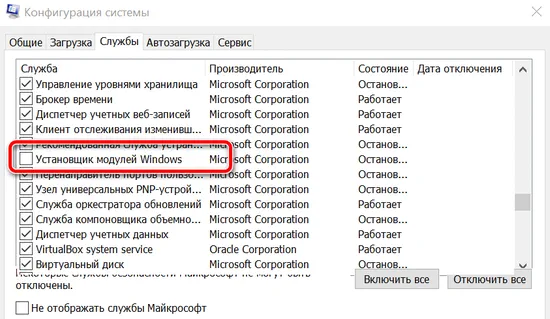
- Как только вы найдете его, снимите флажок рядом с ним.
- Теперь нажмите кнопку «Перезагрузить», чтобы применить изменения.
- На этом шаге вам нужно открыть окно панели управления и щелкнуть «Администрирование».
- Дважды щелкните Службы. Найдите и щелкните правой кнопкой мыши Установщик модулей Windows.
- Перейдите на вкладку Общие и измените Тип запуска на Ручной.
- Чтобы сохранить изменения, нажмите кнопку Применить !
Очистите реестр вашего ПК
- Загрузите, установите и запустите одну из утилит очистки реестра.
- Нажмите кнопку «Начать сканирование реестра».
- Программа определит и исправит все потенциальные ошибки, которые могут приводить к разным типам проблем, связанных с TrustedInstaller.exe.
Выполните чистую загрузку
- Запустите окно «Выполнить» (нажмите Win + R ) и введите msconfig в диалоговом окне. Нажмите кнопку Enter !
- В окне «Конфигурация системы» перейдите на вкладку «Службы».
- Теперь установите флажок: Не отображать службы Microsoft и нажмите кнопку Отключить все .
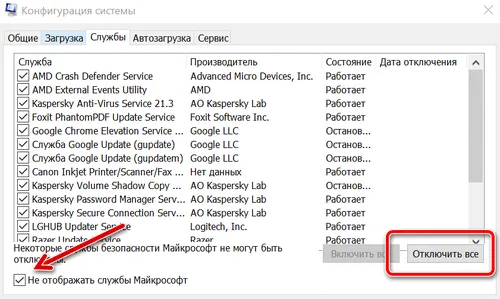
- Перейдите на вкладку «Автозагрузка» и нажмите Открыть диспетчер задач.
- Просто выберите все пункты на вкладке «Автозагрузка» и нажмите кнопку Отключить .
- Закройте окно диспетчера задач и вернитесь на вкладку «Загрузка» в окне «Конфигурация системы». Нажмите кнопку ОК , чтобы применить новые изменения.
Перезагрузите компьютер, и он выполнит чистую загрузку. Ваша операционная система будет в безопасной среде с ограниченным количеством программ и служб.
С помощью этих обходных путей вы сможете остановить автоматическую загрузку TrustedInstaller.exe и решить проблему высокой загрузки центрального процессора.
TrustedInstaller: что это такое, почему грузит процессор, как запросить разрешение
Разработчики программного обеспечения (ПО) внедряют все более надежные системы целостности и конфиденциальности пользовательских данных. Для этих целей и создавался герой сегодняшней статьи, которая является исчерпывающим ответом на вопрос: «TrustedInstaller что это такое?».
TrustedInstaller — что это за служба и как её отключить
Это модуль безопасности операционной системы (ОС) Windows. Входит в состав пакета Windows Resource Protection, который дебютировал на Vista. Главная функция — сохранять системные файлы от непредвиденной модификации. Благодаря ей большинство вирусов не могут внедриться в системные компоненты. Во многом из-за этого их жертвой становятся отдельные, более уязвимые приложения, к примеру — браузер.
Не путайте службу TrustedInstaller с исполняемым файлом TrustedInstaller exe. У них общее название, но чуть разные функции. Файл предназначен для управления за процессами обновления компонентов ОС. TrustedInstaller.exe можно обнаружить в Диспетчере задач, иногда он способен сильно нагружать систему. Наиболее частая проблема при попытке изменить или запустить файлы выдается сообщение «Запросите разрешение от TrustedInstaller», которое не позволяет закончить требуемые манипуляции. Более детально эти нюансы будут рассмотрены дальше по тексту.
Нельзя однозначно ответить на вопрос: «Службу TrustedInstaller как отключить?». На самом глобальном уровне можно частично ограничить действие этого системного компонента. Можно сделать так, чтобы он не мешал выполнить требуемую вам операцию. Для отключения и бесповоротного удаления службы нужно приложить много усилий. Это особо и не нужно, так как в 99% случаев необходимо только избавиться от надоедливого оповещения на экране, не позволяющего запустить приложение или удалить файл.
Общая информация
- служба является единоличным владельцем всех системных файлов, а не пользователь, даже если он администратор этой системы;
- никто не может получить право на редактирование компонентов, пока это не одобрит TrustedInstaller;
- «одобрение» базируется на дискретных списках доступа — для каждого защищаемого файла создана таблица, в которой четко прописаны права доступа для определенных групп пользователей;
- если какой-то вирус или установщик пытается записать что-то в защищаемую папку, то TrustedInstaller сверит есть ли «нарушитель порядка» в таблице доступа для этой директории. И если его там не окажется, то дальнейшее обращение к папке будет запрещено.
Расположение компонента
Чтобы лучше понять, что такое TrustedInstaller в Windows 7, в которой он впервые появился, укажем его местоположение: C:\Windows\servicing. Удалять оттуда ничего не получится, так как система не даст.
Почему служба потребляет слишком много системных ресурсов
Разберемся — TrustedInstaller что это такое грузит процессор? Существует очень маленькая вероятность, что служба безопасности занимает всю свободную оперативную память и загружает ПК по полной. Другое дело, если это одноименный исполняемый файл, — есть сведения, что порой он ведет себя таким образом. Он также может создавать много лишних файлов. Особенно сильно увеличивается в размерах CBS.log. Такое поведение вызывается внутренним сбоем сервиса обновлений или постоянным повреждением загружаемых апдейтов. Для устранения неполадки применяйте универсальные подходы:
- Отключите автоматическое обновление ОС. Иногда нужно активировать ручное обновление и самостоятельно установить наиболее важные апдейты.
- Удалите ранее загруженные и установленные обновления. После такого отката системы снова установите апдейты.
- Проверьте систему на вирусы. Удостоверьтесь, что случайно не установлено 2 антивирусных продукта, которые работают одновременно.
- Убедитесь в целостности системных файлов. Для этого зажмите комбинацию Win+R и введите запрос sfc /scannow.
Учите, что службу или исполняемый файл TrustedInstaller не стоит и не надо удалять, так как от этого сильно пострадает безопасность ОС.
Как получить разрешение от TrustedInstaller на операции с папками и файлами?
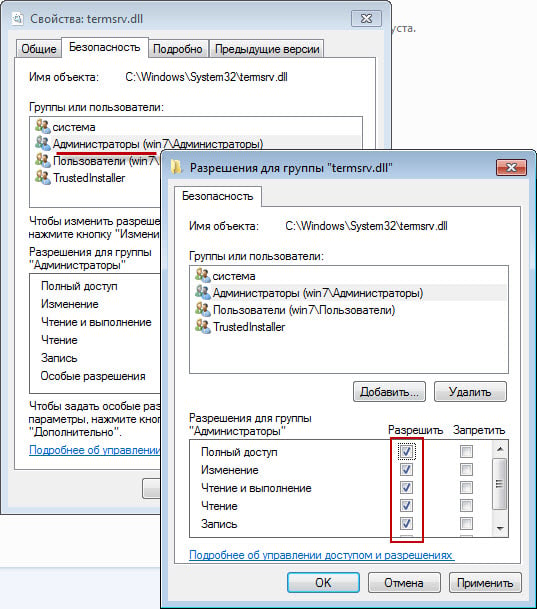
Для этого нужно прописать себе больше прав в свойствах папки, в которой содержатся нужные вам файлы.
Установка разрешений
- клик правой кнопкой мышки по файлу или директории => «Свойства»;
- переход вверху во вкладку «Безопасность», а дальше клик на кнопку «Дополнительно»;
- в новом окне вверху будет строчка «Владелец: Trusted Installer», клик на «Изменить»;
- в новом окошке клик на «Поиск», внизу раскроется список, в котором клик на название своего аккаунта в системе;
- закрываете текущее окно кликом на «ОК», аналогично делаете и в окошке, которое появится после этого;
- может отобразиться оповещение «Владелец: Администраторы Заменить владельца …» — поставьте в соответствующем поле отметку и подтвердите правки кликом на «ОК».
После этого требуется:
- клик правой кнопкой мышки по файлу или директории => «Свойства»;
- переход вверху на вкладку «Безопасность», а дальше клик на кнопку «Дополнительно»;
- убедитесь, что в блоке «Элементы разрешений» присутствует ваш аккаунт Windows;
- если нет, то клик на «Добавить», в новом окне клик на «Выберите субъект» => выбираете свой профиль, поставьте отметку напротив строки «Полный доступ», сохраняете все правки кликом на «ОК»;
- возвращение на предыдущее окно: поставить отметку напротив строки «Заменить все записи разрешений …»
Почему ТрастедИнсталлер не даёт удалить папку
Потому что не предоставлен доступ на модификацию содержимого. Это вызвано тем, что данная папка содержит важные для Windows файлы. Без них система не сможет стабильно работать и скорее всего будет требовать недостающие драйвера, инструкции и всего остального, что могло быть удалено.
Чтобы получить у Trusted Installer разрешение на удаление каких-то компонентов, необходимо отключить эту службу в отношении папки, где находятся такие компоненты. Почему именно таким образом? Полное отключение ТрастедИнсталлер крайне нежелательно, так как сильно возрастает уязвимость системы перед вредоносным ПО.
Как удалить файлы защищенные TrustedInstaller
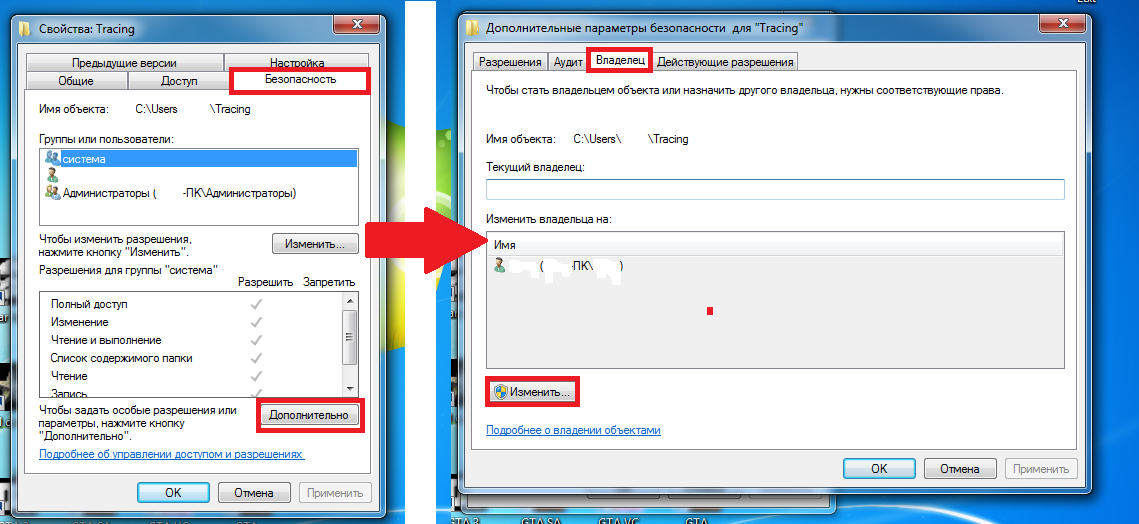
Чтобы обойти ситуацию, когда TrustedInstaller не дает удалить папку или отдельный файлы, выполняйте следующие действия:
- клик правой кнопкой мышки по файлу или директории => «Свойства»;
- переход вверху во вкладку «Безопасность», а дальше клик на кнопку «Дополнительно»;
- в новом окне вверху будет строчка «Владелец: Trusted Installer», клик на «Изменить»;
- в новом окошке клик на «Поиск», внизу раскроется список, в котором клик на название своего аккаунта в системе;
- закрываете текущее окно кликом на «ОК», аналогично делаете и в окошке, которое появится после этого;
- может отобразиться оповещение «Владелец: Администраторы Заменить владельца …» — поставьте в соответствующем поле отметку и подтвердите правки кликом на «ОК».
После этих манипуляций «хозяином» папки или файла будет не Трастед Инсталер, а ваш системный аккаунт.
Насколько целесообразно отключение?
Не забывайте TrustedInstaller что это в первую очередь средство, обеспечивающее несанкционированный доступ к внутренним файлам Windows. Лучше всего после изменения нужных вам файлов вернуться к изначальному положению.
TrustedInstaller – способы отключения
Есть несколько подходов, но желательно после отключения все включить обратно.
Метод частичного отключения
Это предполагает замену ТрастедИнсталлер в качестве владельца на свой аккаунт и установку подходящих разрешений. Для этого выполняйте следующее:
- клик правой кнопкой мышки по файлу или директории => «Свойства»;
- переход вверху во вкладку «Безопасность», а дальше клик на кнопку «Дополнительно»;
- в новом окне вверху будет строчка «Владелец: Trusted Installer», клик на «Изменить»;
- в новом окошке клик на «Поиск», внизу раскроется список, в котором клик на название своего аккаунта в системе;
- закрываете текущее окно кликом на «ОК», аналогично делаете и в окошке, которое появится после этого;
- может отобразиться оповещение «Владелец: Администраторы Заменить владельца …» — поставьте в соответствующем поле отметку и подтвердите правки кликом на «ОК».
Метод полного отключения
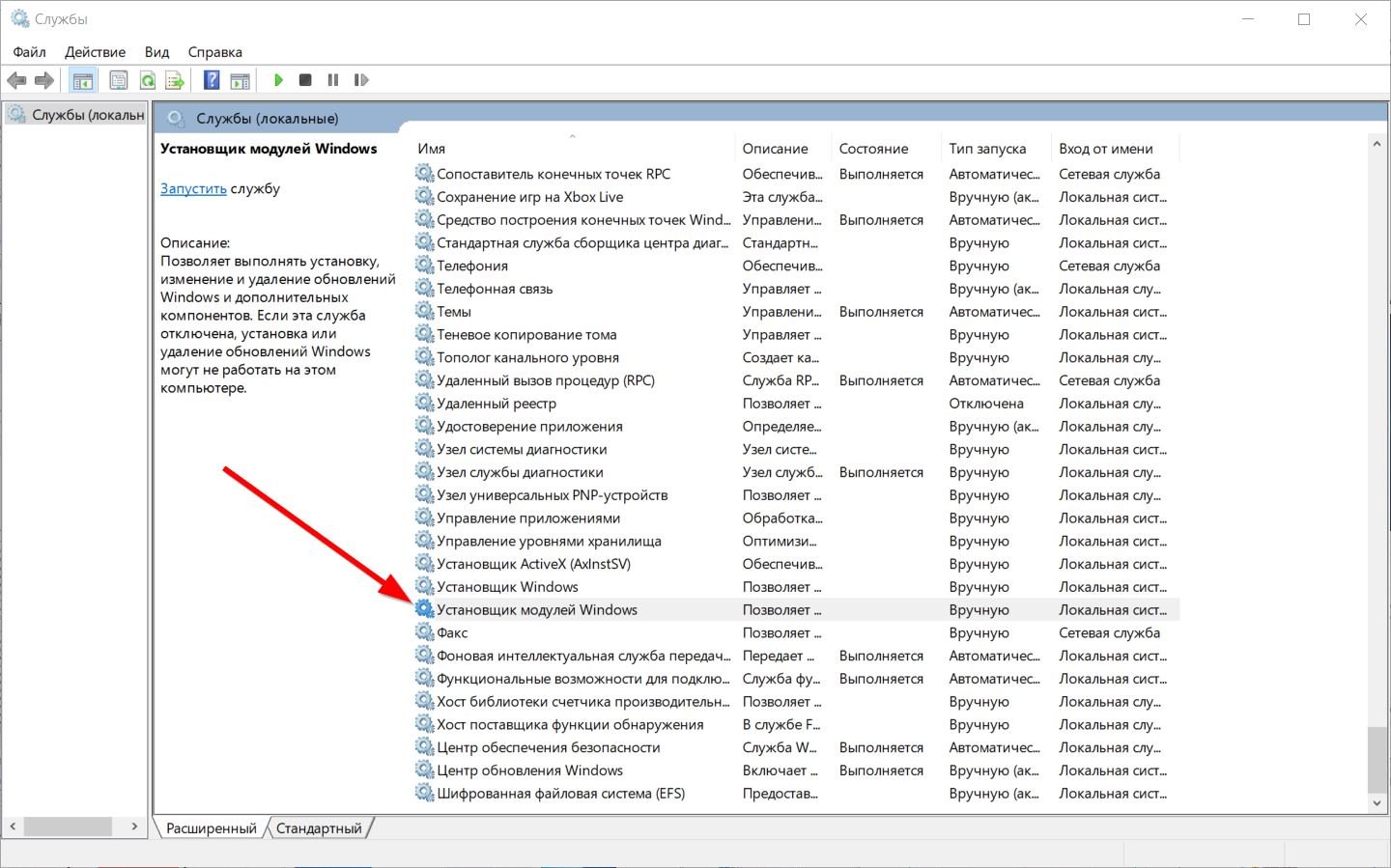
- зажмите комбинацию клавиш Ctrl+Shift+Esc;
- в появившемся окне перейдите вверху во вкладку «Службы»;
- в правой панели ищите строку «Фоновая интеллектуальная служба», клик на нее правой кнопкой мышки => «Остановить»;
- аналогичные действия выполняйте в отношении строк «Центр обновления …» и «TrustedInstaller».
Включить все обратно нужно подобным образом: «Свойства» остановленной службы => «Запустить».
Как включить службу обратно?
Включить все и вернуть к исходной позиции нетрудно. Если вы только отключили службу для некоторых файлов или директорий (установили их владельцем собственный аккаунт), то поступать нужно так:
- клик правой кнопкой мышки по файлу или директории => «Свойства»;
- переход вверху во вкладку «Безопасность», а дальше клик на кнопку «Дополнительно»;
- в новом окне вверху будет строчка «Владелец: (название вашего аккаунта)», клик на «Изменить»;
- в окошке ниже строки «Введите имена …» скопируйте это: NT SERVICE\TrustedInstaller и клик на «ОК»;
- возникнет окно «Владелец: Администраторы Заменить владельца …» — поставьте в соответствующем поле отметку и сохраните все кликом на «ОК»;
- ТрастедИнсталлер снова оберегает файл или папку.
- Трастед Инсталлер помогает защитить ПК от вирусов.
- Если он мешает выполнить какое-то действие, то сначала измените владельца файла (папки), а потом установите себе все разрешения на доступ к данным.
- После изменений рекомендуется возвращать все к исходной позиции для надежности.
Trustedinstaller как отключить
Пользователи семёрки столкнулись с таким интересным явлением при работе со скрытыми файлами, которое не дает возможности изменять или редактировать файл системы – Trustedinstaller. Как отключить эту блокировку доступа быстро и надёжно – читайте далее.
Trustedinstaller, что это и для чего используется.
Служба Виндовс для установки модулей, которая работает согласно технологи Windows Resource Protection. Но по сути, эта служба являет собой системного пользователя, который «отбирает» права у администраторов на удаление/изменение/чтение некоторых файлов системы, к которым нам нужно получить доступ. При попытках обойти защиту, вы получите следующее сообщение:
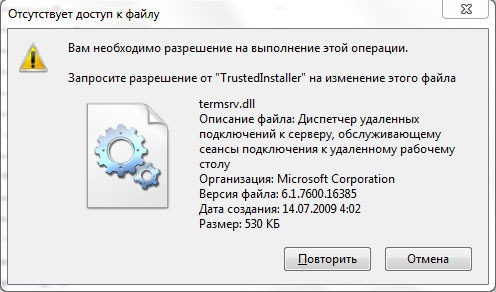
Значит, для того чтобы отключить Trustedinstaller, вам потребуется выполнить несколько действий, но стоит помнить, что после выполнения нужного вам процесса с системным файлом, будет лучше, если вы возобновите работу данного «пользователя». Возобновление отличается от отключения лишь началом действий, т.е. это взаимообратная связь.
Как отключить Trustedinstaller
- Выделите необходимый файл, через контекстное меню войдите в меню «Свойства».
- Вкладка «Безопасность», затем кнопка «Дополнительно».
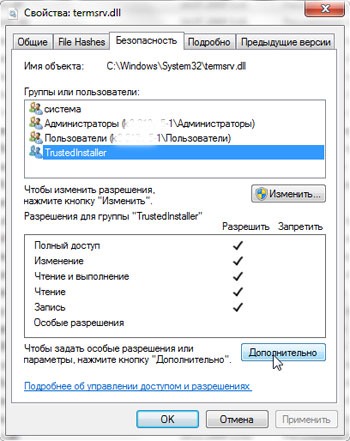
- Далее откройте предложенные дополнительные параметры безопасности, а потом выберите вкладку «Владелец». Соответственно выбираем «Изменить».
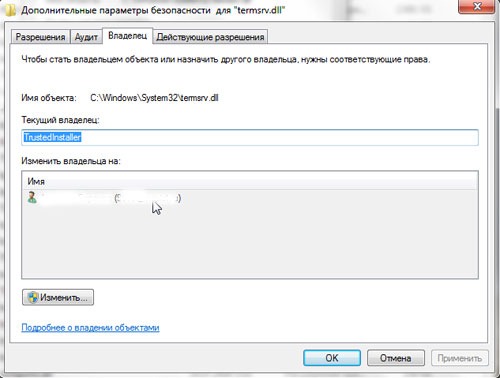
- Меняем наш Trustedinstaller на «Администраторов» и нажимает «Ок».
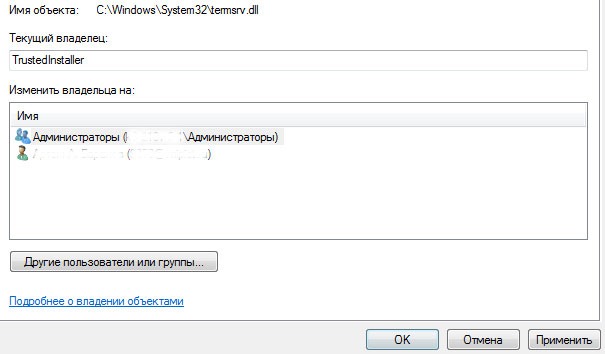
- На всплывающем сообщении нажимаем то же самое.
- Возвращаемся на уровень назад – в «Свойства» и во вкладке «Безопасность» нажимаем Администраторы и далее — «Изменить», а позже ставим галочки во всех пунктах разрешений для группы админов.
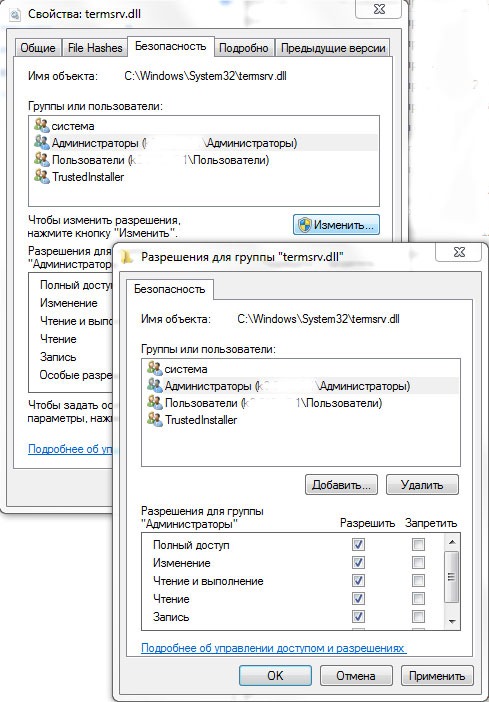
- Права на использование необходимого файла успешно получены. После проведения манипуляций, рекомендуем вернуть на круги своя права Trustedinstaller, потому что ваша система может быть подвержена риску.
Теперь вы знаете как отключить Trustedinstaller и начать пользоваться любыми файлами, которые есть в вашем образе операционной системы Windows 7.

SuperFetch – известная технология, связанная с ReadyBoost в операционных системах Windows 7, Vista и также 8|8.1. Суть ее состоит в том, что она ускоряет работу программ посредство использования кэша оперативной памяти, с которым вы часто проводите операции.

Наверное, вы очень часто замечали и продолжаете замечать, как вам при установке, удалении, внесении изменений и открытии какого-то приложение, открывается надоедливое диалоговое окно UAC в Windows 7. Как отключить его, чтобы оно больше не.
Брандмауэр, фаерволл или межсетевой экран создан, чтоб обеспечить защиту системы от внешних атак. В седьмом Windows такая защита является довольно сильной, и, к сожалению, может блокировать немало нужных программ, считая их потенциально.
9 комментариев на «Trustedinstaller как отключить»
Для 8.1 сделайте, там другое меню, на шаге «3 Далее откройте предложенные дополнительные параметры безопасности, а потом выберите вкладку «Владелец». Соответственно выбираем «Изменить».» — другая структура меню при нажатии на «изменить» напротив имени владельца вылезает меню групп и нет варианта поменять владельца.
TrustedInstaller: что это такое и как его отключить? Пошаговый мануал
Когда на экране появляется сообщение о невозможности изменений папки или файла от службы Windows (версия от 7 и выше) возникает вопрос, как работает TrustedInstaller.exe, что это такое и как можно его отключить.
Отключение может помочь отредактировать файл, независимо от того, вошли вы под локальной учётной записью или как администратор системы.
При этом оно не займёт у вас много времени и не потребует особых знаний Windows.

Содержание:
- Служба TrustedInstaller
- Отключение TrustedInstaller
- Включение службы
- Другие варианты решения проблемы с TrustedInstaller.exe
- Если вы продвинутый пользователь
Служба TrustedInstaller
Перед отключением TrustedInstaller, стоит узнать, что он собой представляет, и какие выполняет задачи.
Эта служба, работающая по технологии Windows Resource Protection необходима для защиты от изменения системной информации Windows.
Устанавливая себя в качестве владельца некоторых папок и файлов, она предотвращает их случайное или намеренное редактирование пользователем или вредоносным кодом (вирусом).
А при попытке доступа к защищённой информации на экране появляется такое сообщение:
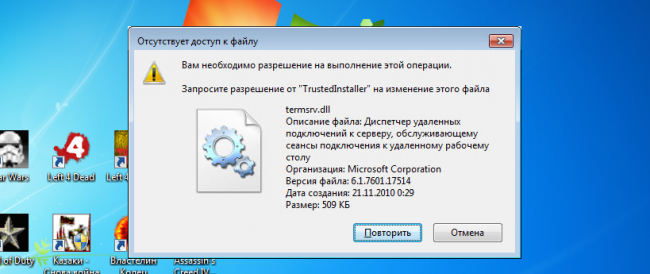
Рис.1. Сообщение при попытке доступа к файлу, защищённому TrustedInstaller.
Отключение TrustedInstaller
При появлении на экране сообщения о необходимости запроса разрешения на изменение файла или папки у службы TrustedInstaller, её можно отключить.
Хотя стоит быть точно уверенным, что именно эту информацию вам необходимо изменить.
Кроме того, после отключения службы, её обязательно включают, возвращая безопасность системы на прежний уровень.
Учитывая, что в момент появления предупреждения владельцем папки или файла является TrustedInstaller, от вас требуется переписать их на себя, выполнив следующие действия:
- правым кликом мыши по нужному элементу открыть меню и перейти в Cвойства ;
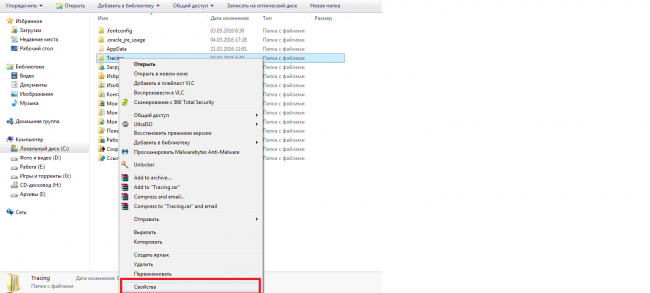
- перейти к вкладке безопасности и выбрать пункт «Дополнительно»;
- открыть вкладку «Владелец» и кликнуть по надписи «Изменить»;
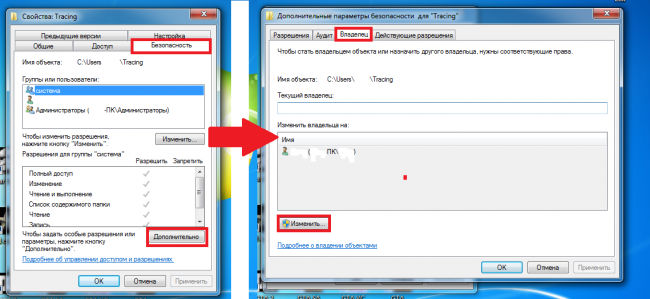
Рис.3. Первый этап смены владельца данных.
- установить галочку напротив текста о замене владельца подконтейнеров и объектов;
- выбрать свою запись и 2 раза нажать ОК (сначала в окне, затем на появившемся сообщении);
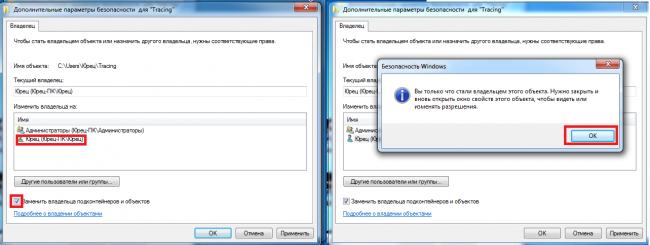
Рис.4. Смена владельца папки.
- вернуться назад, нажав «Отмена» и снова перейти к вкладке безопасности;
- выбрать учётную запись администраторов и нажать «Изменить»;
- в новом окне снова перейти к администраторским записям и проставить галочки (если они ещё где-то не стоят) на пунктах «Разрешить» для каждого из действий (доступ к папке, чтение, запись и т.д.).
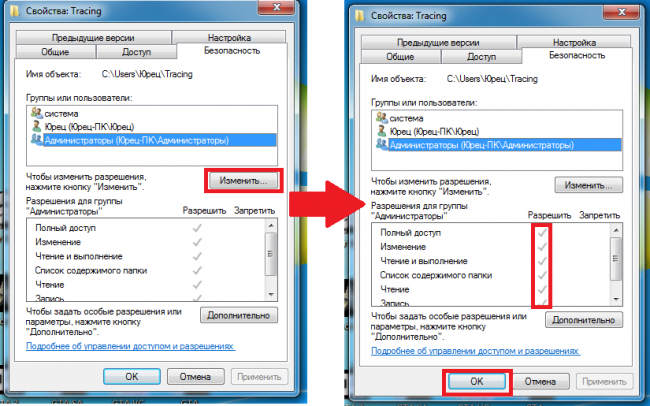
Рис.5. Заключительный этап открытия доступа к защищённой информации.
Теперь у вас появилась возможность редактировать даже защищённые TrustedInstaller данные, так как их владельцем считается ваша учётная запись.
Совет: вносить изменения в такие папки и файлы следует очень осторожно из-за возможности повлиять на работу Windows. А после этого рекомендуется обратно выбрать TrustedInstaller их владельцем.
Включение службы
Для возвращения службе прежних полномочий при работе с данными требуется:
- повторить те же действия, что и при её отключении до пункта об установке галочки на замене владельца подконтейнеров и объектов;
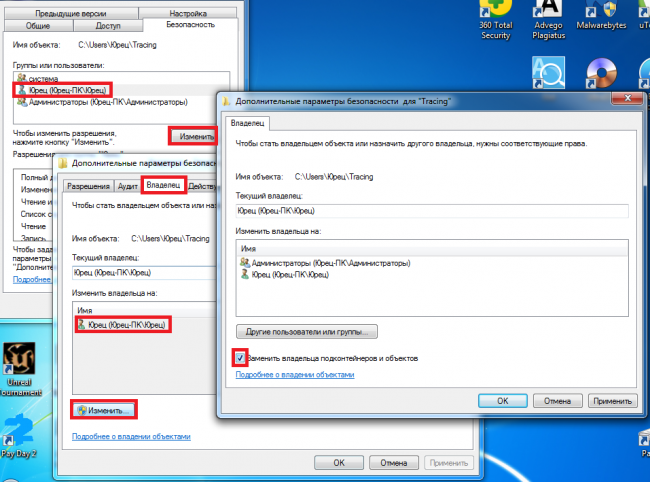
Рис.6. Замена владельца данных.
- выбрать пункт уже не со своей записью, а с другими пользователями и группами, и нажать «ОК»;
- в открывшемся окне вписать в качестве имени выбираемого объекта текст
- и снова выбрать ОК .
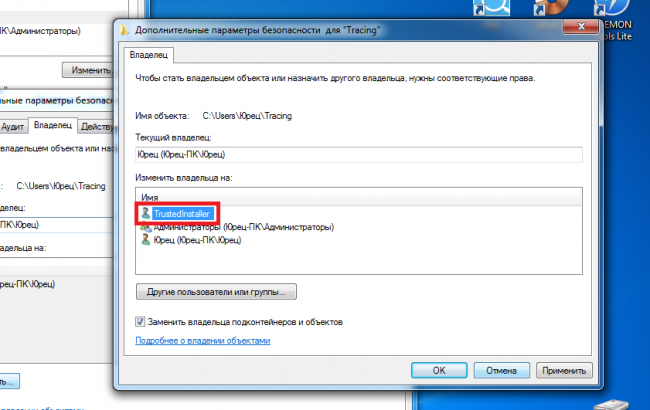
Рис.7. Возвращение службе владения файлом (папкой).
В списке владельцев, кроме локальных учётных записей и администраторов появляется пункт TrustedInstaller.
Его следует выбрать и нажать ОК сначала в этом окне, а потом в новом, для подтверждения ваших действий. После этого служба продолжит защищать файл (папку) от изменений.
Другие варианты решения проблемы с TrustedInstaller.exe
Если предыдущие действия не решила проблему, используйте следующие советы:
- Просканируйте ваш компьютер на предмет вредоносного ПО
- Очистите систему от мусора, временных файлов и папок
- Обновите драйверы (если у вас W8 – загляните в руководство, чтоб узнать Как обновить драйвера в W8 , или сюда, если у вас Windows 7 – задно выберите себе подходящую программу).
Если вы продвинутый пользователь
- Проверьте системные файлы Windows на ошибки;
- Воспользуйтесь функцией «Восстановление системы Windows», чтоб вернуться к версии, в которой файл не вызывает проблем (если у вас W10, вам поможет этот материал);
- Обновите вашу операционную систему.
Петренко Юрий Александрович
Большая часть моей жизни — процесс получения информации, в первую очередь, о современных технологиях. Технологии помогают мне работать, учиться, развлекаться и общаться. Самыми интересными и полезными сведениями я всегда готов поделиться с другими. Мой телеграмм: Yurii Kutsii