
True Tone: как отключить автонастройку баланса белого в новых iPhone 8 и X
iPhone 8 и 8 Plus, как известно, оснащаются супер-мега-качественными дисплеями Retina HD с технологией True Tone, которая автоматически регулирует баланс белого на экране смартфона в соответствии с условиями окружающего освещения.
У флагманского iPhone X в его Super Retina HD технология True Tone, разумеется, тоже предусмотрена. Однако, как и у всех предыдущих моделей iPhone и iPad, в некоторых случаях функционирует она несколько неожиданно.
Сама по себе «фича», конечно, интересная и полезная. И в большинстве случаев True Tone с помощью датчиков очень эффективно регулирует баланс белого, подгоняя цветность и яркость экрана под параметры цветовой температуры внешнего освещения.
Благодаря этому экране меньше «давит на глаза» и девайсом пользоваться гораздо комфортнее. Впрочем, на ночь глядя и в темноте все же лучше включать Night Shift. В этом режиме экран iPhone автоматом уменьшает количество вредного синего цвета. Экран становится более «теплым», что, как говорят, что способствует более крепкому и здоровому сну.
Но вернемся к True Tone. Как мы уже сказали, работает эта функция хорошо, но частенько случается так, что она оказывается лишней. В частности, в игрушках, где автоматические и неожиданные изменения цветов и яркости экрана не нужны вовсе.
В таких случаях True Tone лучше отключить. Благо, в и iPhone 8, и в 8 Plus, и в iPhone X отключается данная функция легко и просто. В iOS 11 даже ее выключатель находится рядом с выключателем Night Shift.
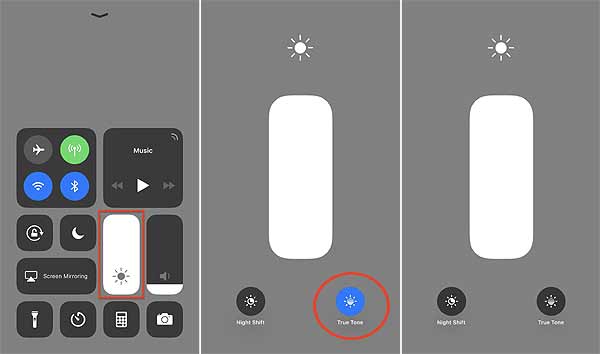
В общем, когда нужно оперативно выключить True Tone, чтобы экран смартфона перестал мигать туда-сюда, когда ему вздумается, открываем «Пункт управления» и чуть сильнее прижимаем слайдер регулировки яркости.
Он после этого тут же увеличится на весь экран, и под ним появятся две кнопочки Night Shift (слева) и True Tone (справа).
Тапаем — выключаем, еще раз тапаем — включаем. Примерно так:
Также можно пойти и другим путем. Окрываем «Настройки«, тапаем «Экран и яркость«, находим опцию «True Tone» и отключаем. Отметим также, что если данная функция будет работать постоянно, то со временем вы вообще перестанете обращать на нее внимание. И наверное это даже к лучшему, так как глаза от смартфона будут уставать чуть меньше, в особенности если вы привыкли читать с экрана при ярком внешнем освещении.
Отключить / включить отображение True Tone на iPhone 12Pro / Max, 11ProMax, XS Max
Технология не нова, но теперь она поставляется с новыми моделями iPhone 8 и новее, моделями iPad Pro. Датчик вашего iPhone измеряет цвет окружающего света и яркость. Таким образом, ваше устройство легко получает информацию вокруг вас, такую как интенсивность яркости и настройка дисплея с помощью правильной точки белого и освещения в зависимости от освещения окружающей среды.
А человеческая оптическая система в равной степени сравнивает белый цвет с белой точкой и доставляет результат тестирования пользователям iPhone, когда они находятся на экране при солнечном свете, сидя рядом с окном и при верхнем освещении в вашем доме или офисе.
Apple дает научную причину использования дисплея True Tone, а другой – режим Night Shift. Но работа и деятельность в ночную смену основаны на геолокации и заданном временном интервале на iPhone. Truetone всегда работает и регулирует цветовую температуру экрана. Темный режим на iPhone, iPad теперь красивее, чем раньше, его также можно включить на всех устройствах iOS.
Давайте включим / отключим отображение True Tone на iPhone в последних моделях iPhone и iPad, совместимых с iOS.
Программы для Windows, мобильные приложения, игры — ВСЁ БЕСПЛАТНО, в нашем закрытом телеграмм канале — Подписывайтесь:)
Настройка и включение True Tone Display на iPhone: поддерживаемые модели двумя способами
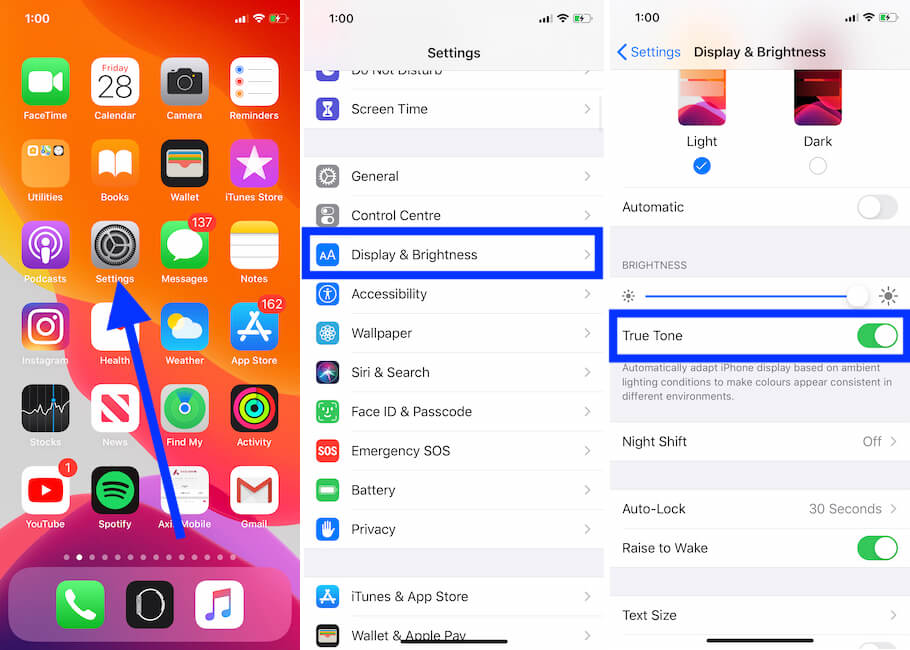
- Перейдите в приложение «Настройки» на iPhone.
- В настройках коснитесь экрана и яркости.
Включите True Tone Display на iPhone из приложения настроек - Включите переключатель для отображения True Tone.
- Вот и все.
Центр управления на экране блокировки или на главном экране

- Проведите пальцем вниз от правого верхнего угла экрана, чтобы вызвать центр управления на iPhone X или новее и Проведите вверх от нижнего края на iPhone 8/8 Plus или кнопку «Домой» на iPhone.
- Нажмите и удерживайте полосу яркости в центре управления,
Включите True Tone Display на iPhone из центра управления - См. True Tone Display на iPhone.
- Вот и все.
Обратите внимание, что в этом режиме вы можете отключить или отключить для экономии заряда батареи iPhone. [Get the reasons How].
Проблемы: отображение True Tone не работает на iPhone, iPad
Устройства, совместимые с True Tone, доступны и поддерживаются только на определенных устройствах.
- iPad Pro (9,7 дюйма)
- iPad Pro 10,5 дюймов
- iPhone XS Max, iPhone XS и iPhone XR, X или новее
- iPad Pro (12,9 дюйма) – 2-го поколения
- iPhone 8
- iPhone 8 Plus
- iPhone X
- iPhone 11 Series или новее все модели
Настройки для включения на iPad такие же, перейдите в приложение «Настройки» на iPad> Дисплей и яркость> True Tone Display.
Режим Night Shift безопасен для использования вашего устройства ночью, а дисплей True Tone всегда заботится о ваших глазах, обеспечивая более четкое изображение в любых условиях освещения.
Наслаждайтесь этим уроком и делитесь им на своей странице в социальных сетях с помощью кнопки публикации. Будьте полезны другим и наслаждайтесь True Tone на своем iPhone 12 Series, iPhone 11 Series, XS Max, XS, iPhone XR, X, iPhone 8, iPhone 8 Plus.
Программы для Windows, мобильные приложения, игры — ВСЁ БЕСПЛАТНО, в нашем закрытом телеграмм канале — Подписывайтесь:)
Как отключить True Tone на iPhone?

True Tone — это функция iOS, которая позволяет нам адаптировать цвета экрана к окружающей среде, теоретически это делает цвета более реальными в зависимости от обстоятельств, в которых мы находимся. Однако немало пользователей, которые предпочитают сжатые и насыщенные цвета, а также более голубоватые тона, несмотря на то, как плохо люди говорят об этом типе тональностей.
В последние годы iOS хорошо то, что она охватывает ряд настроек, которые мы никогда раньше не видели. Вот почему мы хотим сообщить вам, как вы можете отключить True Tone экрана вашего iPhone с помощью нескольких простых шагов, мы переходим к этому руководству.
Проблема с True Tone в том, что иногда кажется, что у нас активирована Night Shift, и это функция, которая многим не нравится. Возможности True Tone активированы по умолчанию в iPhone 8, iPhone 8 Plus, как и в iPhone X. Очевидно, что это те устройства, которые поддерживают эту функцию. Вот шаги, чтобы отключить True Tone:
- Сначала открываем настройки iPhone с помощью приложения Настройки
- Мы собираемся перейти в раздел дисплей и яркость
- Чуть ниже яркости мы найдем переключатель True Tone, нам просто нужно отключить его, как и любой другой.
Многие пользователи предпочитают отключать True Tone, и, честно говоря, отключение этой функции сделает экран iPhone X намного лучше благодаря его инновационной панели, которая оставляет позади подсветку ЖК-дисплея. Конечно, вы не найдете вариаций в зависимости от условий освещения, Это успешный шаг Apple, который позаботится о глазах тех, кто проводит много часов перед мобильным телефоном. Мы надеемся, что помогли вам с очередным мини-руководством по iPhone News.
Содержание статьи соответствует нашим принципам редакционная этика. Чтобы сообщить об ошибке, нажмите здесь.
Полный путь к статье: Новости iPhone » iPhone » Учебники и руководства » Как отключить True Tone на iPhone?
Будьте первым, чтобы комментировать
Что такое дисплей True Tone и как его включить / отключить на iPhone
Дисплей True Tone является одной из самых недооцененных функций последних поколений iPhone. Она совершенно незаметна на первый взгляд, и ощутить разницу можно, лишь взяв в руки устройство без True Tone. Как отметил вице-президент Apple по маркетингу Фил Шиллер, как только вы попробуете эту функцию, то больше не захотите возвращаться к устройству без нее.
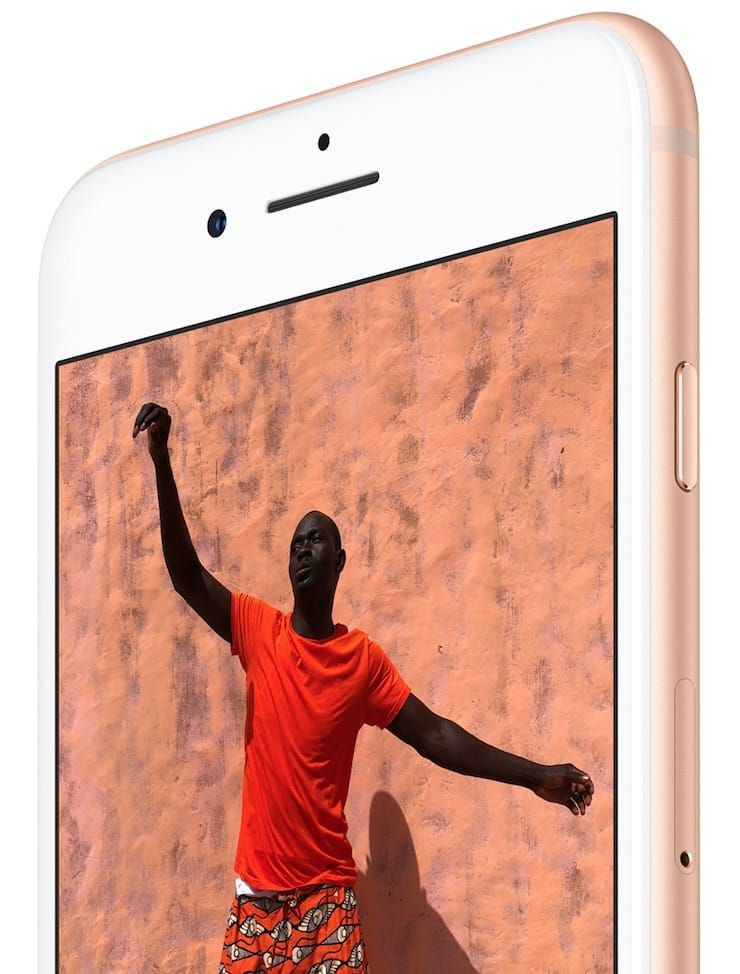
Что такое дисплей True Tone в iPhone?
Apple впервые представила дисплей True Tone с выходом iPad Pro в 2017 году. True Tone представляет собой систему, адаптирующую свечение экрана под окружающее освещение. Как известно, свет, который принято называть белым, не всегда является таковым. Даже свет экрана, кажущийся белым, может отличаться по температуре. Иногда дисплей отсвечивает голубым, и в таком случае свет считается холодным. Если свет отдает желтым, значит, свечение экрана более теплое.
Экран устройств без True Tone всегда одинаково белый. Если вы откроете на экране веб-страницу, находясь при этом в помещении, освещенном светодиодными лампами, дисплей действительно будет белым. Однако если вы откроете ту же страницу на улице в солнечный день, она покажется вам голубоватой. Технология True Tone компенсирует эту разницу и подстраивает свечение дисплея под окружающее освещение. Белый всегда остается белым, независимо от условий – на улице и в помещении, летом и зимой, при LED-лампах и в полумраке.
В iPhone 13 Pro / 13 Pro Max, iPhone 13, iPhone 13 mini, iPhone 12 Pro / 12 Pro Max, iPhone 12 / 12 mini, iPhone 11 Pro / Pro Max, iPhone 11 Pro, iPhone 11, iPhone XS / XS Max, iPhone XR, iPhone X, iPhone 8 / 8 Plus функция True Tone активирована по умолчанию. Тем не менее, если она вам не по душе, функцию можно отключить.
Как отключить True Tone в iPhone 14 Pro / 14 Pro Max, iPhone 14, iPhone 14 Plus, iPhone 13 Pro / 13 Pro Max, iPhone 13, iPhone 13 mini, iPhone 12 Pro / Pro Max, iPhone 12 / 12 mini, iPhone 11 Pro / Pro Max, iPhone 11 Pro, iPhone 11, iPhone XS / XS Max, iPhone XR, iPhone X, iPhone 8 / 8 Plus в приложении «Настройки»
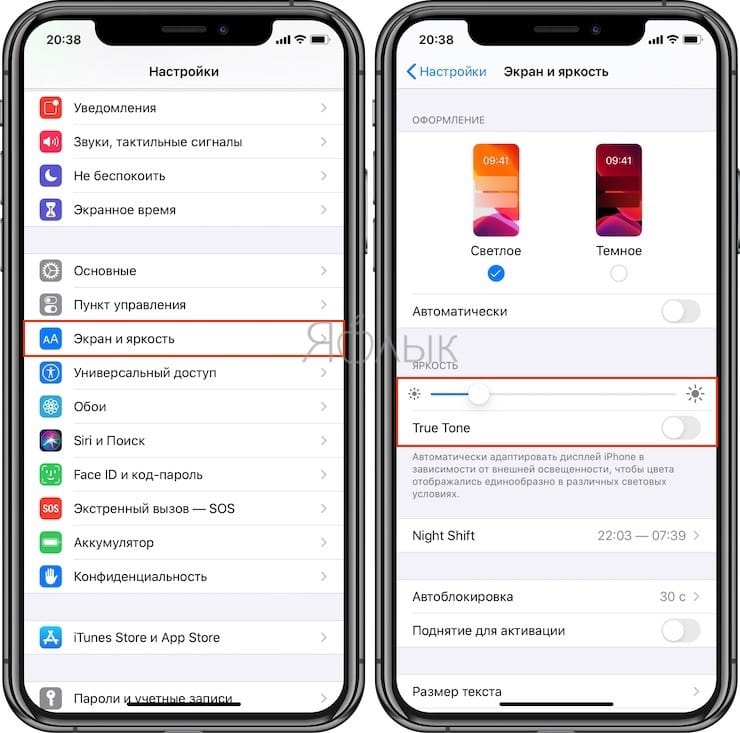
Для того чтобы отключить True Tone на iPhone в приложении «Настройки» необходимо выполнить следующие действия:
1. Откройте приложение «Настройки».
2. Прокрутите вниз и выберите опцию «Экран и яркость».
3. Передвиньте переключатель напротив True Tone в положение Выключено.
Как отключить True Tone в Пункте управления
Чтобы отключить True Tone через Пункт управления:
1. Откройте Пункт управления.
2. Нажмите и удерживайте переключатель яркости.
3. Нажмите на иконку True Tone в нижнем правом углу и отключите функцию.