
Поиск потерянного устройства iPhone или iPad с помощью приложения «Локатор»
Найдите потерянное устройство iPhone или iPad с помощью приложения «Локатор». Если вы не можете найти устройство или считаете, что его украли, заблокируйте его, чтобы не дать никому возможности его использовать и защитить свои данные.
Поиск iPhone или iPad с помощью приложения «Локатор»
В приложении «Локатор» или на веб-сайте iCloud.com/find можно найти телефон на карте, воспроизвести на нем сигнал, если он находится поблизости, или отметить это устройство как пропавшее, чтобы заблокировать с помощью код-пароля, пока вы его не найдете.

Использование Apple Watch Думаете, что iPhone рядом? Если у вас есть часы Apple Watch, откройте Пункт управления и нажмите кнопку «Ping-тест iPhone». Если у вас есть часы Apple Watch Series 9 или Apple Watch Ultra 2, вы даже можете узнать, в каком направлении двигаться, чтобы найти телефон*.

Использование веб-сайта iCloud.com в браузере При входе в систему может потребоваться ввести код, отправленный на доверенное устройство. Если вы потеряли доверенное устройство или не можете получить код по другим причинам, нажмите кнопку «Найти устройства». Войдите в систему на веб-сайте iCloud.com/find


Использование приложения «Локатор» на другом устройстве Если у вас есть другое устройство Apple, на котором выполнен вход в систему с помощью вашего идентификатора Apple ID, используйте приложение «Локатор» на этом устройстве, чтобы найти iPhone или iPad. Воспользуйтесь приложением «Локатор» на другом устройстве Apple

Использование устройства члена семьи Если вы являетесь участником группы семейного доступа, ваши устройства могут отображаться в приложении «Локатор» на устройствах членов семьи. Воспользуйтесь устройством iPhone члена семьи
* Если часы Apple Watch находятся в режиме энергосбережения, вы не сможете использовать функцию «Точное местонахождение» для поиска устройства iPhone с помощью кнопки «Ping-тест iPhone».
Если не удается найти iPhone или iPad
Если функция «Локатор» не была включена на устройстве, прежде чем вы его потеряли, оно не будет отображаться в приложении «Локатор» или на веб-сайте iCloud.com/find и его не получится перевести в режим пропажи. Для защиты личной информации необходимо немедленно изменить пароль идентификатора Apple ID. Возможно, следует также изменить пароли для других учетных записей.
Обозначение устройства как пропавшего
- Отметка устройства iPhone как пропавшего на веб-сайте iCloud.com/find
- Отметка устройства iPhone как пропавшего в приложении «Локатор»
Если устройство iPhone или iPad утеряно навсегда или украдено
- Измените пароль идентификатора Apple ID: войдите в систему на странице appleid.apple.com, а затем нажмите «Вход в учетную запись и безопасность» на боковой панели. Нажмите «Пароль» и следуйте инструкциям.
- Удаленно сотрите данные на устройстве iPhone или iPad: если у вас есть доступ к доверенному устройству или устройству члена семьи, сотрите данные на устройстве в приложении «Локатор». Или воспользуйтесь для этого веб-сайтом iCloud.com/find.
- Если на iPhone распространяется действие программы AppleCare+ с покрытием кражи и потери, подайте заявку на замену устройства iPhone. Не удаляйте iPhone из приложения «Локатор» или учетной записи Apple ID, пока ваша заявка не будет окончательно одобрена.
- Сообщите о потере в местные правоохранительные органы. Они могут попросить предоставить серийный номер вашего устройства iPhone или iPad. Его можно найти, даже если у вас нет устройства. Узнайте, как найти серийный номер устройства.
- Обратитесь к своему оператору сотовой связи и сообщите об утере устройства iPhone. Попросите его отключить вашу учетную запись и подайте заявку, если устройство iPhone защищено по программе оператора сотовой связи.
- Удалите свое устройство iPhone или iPad из доверенного устройства: войдите в систему на странице appleid.apple.com, а затем нажмите «Устройства» на боковой панели. Выберите свое устройство, прокрутите вниз и нажмите «Удалить из учетной записи». Если вы подали заявку о краже или потере устройства iPhone, не удаляйте его из списка доверенных устройств, пока заявка не будет окончательно одобрена.
Соглашение AppleCare+ с покрытием кражи и потери доступно не во всех странах и регионах.
Информация о продуктах, произведенных не компанией Apple, или о независимых веб-сайтах, неподконтрольных и не тестируемых компанией Apple, не носит рекомендательного или одобрительного характера. Компания Apple не несет никакой ответственности за выбор, функциональность и использование веб-сайтов или продукции сторонних производителей. Компания Apple также не несет ответственности за точность или достоверность данных, размещенных на веб-сайтах сторонних производителей. Обратитесь к поставщику за дополнительной информацией.
Как найти iPhone: если украли или потеряли

- 15 October 2019 23:35:45
- Reviews :
- Views: 179903
Не обнаружив однажды любимый гаджет в нужном месте, волей-неволей напрашиваются две мысли: потерялся или украли.
Что делать: как найти сам айфон и защитить конфиденциальную информацию от недоброжелателей. Несколько действенных способов:
Быстро найти завалившийся куда-либо айфон можно с помощью смарт часов Apple Watch, нажмите на изображение звонящего телефона и услышите рингтон, если разыскиваемый в зоне досягаемости. Устройства ранее должны быть сопряжены между собой через Bluetooth либо wi-fi.
.jpg)
Как найти потерянный айфон, через сервис Find my iPhone
Это официальное приложение Apple (доступно с iOC5, предустановленно с iOC9), позволяющее найти iphone через айклауд.
Установить и активировать “Find my iPhone” надо сразу после покупки аппарата, подключив учетную запись iCloud.

Чтоб найти телефон с другого или чужого айфона, сначала выйдите из чужой учетной записи.
Разыскать утерянный аппарат возможно только если включены в функции “Найти iPhone” и “Последняя геопозиция”, а сам аппарат не выключен или разряжен, с активной sim-картой и включенным мобильным интернетом.

Воспользуйтесь сервисом «Найти iPhone» с другого телефона Apple. Настройки / iCloud / Найти iPhone
Как альтернатива зайдите на страницу icloud.com/find с ПК или Mac. Введите Apple ID вашего телефона, используя пароль.

Введите логин и пароль Apple ID ( важно помнить ), нажмите кнопку “Войти”, разыскиваемый айфон появиться в списке устройств под картой, а местоположение гаджета на карте. Однако, при выключенном телефоне будет указано последнее место где был онлайн.

Следующим шагом выбираем внизу карты кнопку “Действие”, где будет предложено три команды:
1) воспроизвести звук;
2) перевести в режим пропажи;
3) стереть iPhone.

А тут важно применить взвешенные и продуманные действия.
Чтоб найти айфон, потерявшийся дома, в автомобиле, на работе — включите “Воспроизвести звук” (Play Sound) и гаджет поможет себя обнаружить, издавая громкий сигнал, даже находясь в беззвучном режиме.
Если iPhone утерян на улице или в общественном месте, позвоните на номер, возможно, аппарат нашли и готовы вернуть за вознаграждение или безвозмездно.
Как найти телефон эпл, если украли, по видимому.
Включите сервис “Перевести в режим пропажи” (Lost Mode). Услуга заблокирует потерянный iPhone, но позволит отслеживать геолокацию.
Введите код разблокировки (запомните), контактный телефон и короткое сообщение по типу “Этот iPhone утерян”. Нашедший человек сможет гаджет вернуть, а нечестные люди не совершат платежи с Apple Pay, к которому привязаны платежные карты. Абсолютно нерабочий аппарат защитит личную информацию от несанкционированного доступа.
Но как найти айфон, если выключен или разряжен?
Если аппарат выключен, то будет заблокирован сразу после включения, а разблокировать можно только введя код.
Сканер отпечатка пальца, сетчатки глаза, графический ключ или пароль доступа усложнит задачу непорядочным людям, и даст дополнительное время, чтоб защитить информацию.
Если устройство в автономном режиме (в полете), то на указанный email придет сообщение о последней локации.
Команда «Стереть iPhone» удаленно сбросит айфон до заводских настроек, очистив данные, но сам аппарат будет доступный для дальнейшего использования в чужих руках. Шансы вернуть любимый гаджет уменьшатся в разы. Применяйте обдуманно, когда велик риск, что личная информация попадет не в те руки.
Предварительно сделайте копии данных в iCloud или в iTunes, иначе рискуете потерять и на синхронизированных устройствах. Смените пароли или временно заблокируйте доступ к счетам. Почта и соцсети — так же смените пароли.
Сообщите сотовому оператору о пропаже телефона, а также родственникам.
Как найти смартфон Apple по IMEI (имей), если функция «Найти iPhone» выключена
На сайте Apple смените пароль учетной записи iCloud.Также пароли важных аккаунтов, в частности, интернет банкинг.
Проинформируйте мобильного оператора, во избежание недоразумений со счетами.
Сообщите о краже в правоохранительные органы. Для этого будет нужен IMEI код, он же серийный номер устройства. Как правило, указан на коробке айфона, в гарантийном талоне, в чеке из магазина или вызывается командой *#06#на телефоне.
Кто не складирует упаковку дома — запишите имей, вдруг понадобиться.
Чтоб написать заявление в полицию, необходим паспорт, чек о покупке, с указанием IMEI кода.
На основании заявления о пропаже телефона, оператор сотовой связи посылает сигнал на айфон с авторизованным IMEI номером и на карте определяется точное местонахождение. По желанию владельца возможно заблокировать устройство, но только для сим-карт, остальные функции будут работать.
Внесите сведения об устройстве в базы IMEI украденных или потерянных телефонов на специализированных сайтах, таких как:
Заполните анкету, укажите размер вознаграждения, что повысит шансы на возврат девайса.
Как найти айфон через андроид?
Этот метод стоит применять, если исключены предыдущие или в дополнение. Приложение «Найти айфон & андроид телефон» для Android, пока слабее, чем Apple. Алгоритм аналогичный.
Как найти айфон по геолокации
Проверить, где потерялся iPhone можно на сайте GooglTimeline, но этот вариант возможен, только, если заранее разрешили сбор отчетов о местоположении и истории на потерянном устройстве.
Зайдите на сайт, слева вверху кнопка Today (сегодня), меню слева отобразит локацию устройства, проследите за перемещением.
Как на iPhone найти чье-то местоположение?
Domicile > телефон трекер > Как на iPhone найти чье-то местоположение?
Cody Walsh
Mis à jour: July 4, 2023
1410 views , 5 min read
Как проверить местоположение человека на iPhone без его ведома? Я хочу отследить своего сына, но он отказывается сообщать мне свое местоположение.
За последние пару лет определить местоположение человека на iPhone стало очень просто. На самом деле, Apple предлагает несколько встроенных функций, которые позволяют пользователям проверять местоположение на iPhone наших друзей и родственников или найти потерянный телефон. Но существуют определенные ограничения.
Если вы хотите узнать, как узнать местоположение человека на iPhone, то 3 способа, приведенные в этой статье, определенно ответят на ваш вопрос.
- Способ 1: с помощью KidsGuard Pro отслеживать кого-то на iPhone без его ведома [Видео]
- Способ 2: проверить чье-либо местоположение с помощью функции «Найти друзей»
- Способ 3: в приложении iMessage увидеть чье-то местоположение
- Люди также спрашивают об отслеживании местоположения iPhone
Способ 1: с помощью KidsGuard Pro отслеживать кого-то на iPhone без его ведома
Подходящие пользователи: для тех, кто хочет тайно отслеживать чей-то iPhone и получать информацию о местоположении.
Это инкогнито: 100% скрыто
Из всех способов, которые я собираюсь упомянуть, использование iPhone-трекера KidsGuard Pro, безусловно, является идеальным решением. Это позволяет вам определить чье-либо местоположение на iPhone, при этом целевой пользователь никогда не обнаружит, что его отслеживают.
Это эффективное приложение для мониторинга iPhone работает удаленно онлайн, поэтому вы можете знать, где находится человек в любое время и в любом месте.
И самое приятное то, что он полностью совместим со всеми моделями iPhone и последней версией iOS 16 без установки приложений или джейлбрейка. Это функция, которой нет у других конкурентов.
Как тайно увидеть чье-то местоположение на iPhone с помощью KidsGuard Pro для iOS
Всего за 3 простых шага вы можете начать определять чье-либо местоположение на iPhone:
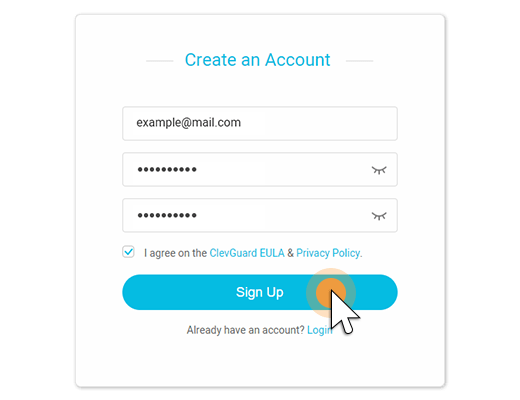
Шаг 1: Получите действующую учетную запись KidsGuard Pro.
Создайте учетную запись KidsGuard Pro, а затем приобретите план iCloud, чтобы иметь неограниченный доступ ко всем расширенным функциям мониторинга. Продолжайте, выбрав операционную систему целевых телефонов или планшетов.
Шаг 2: Подтвердите учетную запись iCloud.
Введите действительный идентификатор iCloud и пароль владельца iPhone и нажмите кнопку «Продолжить». Пожалуйста, убедитесь, что введенный вами идентификатор iCloud или пароль верны, а учетная запись действительна. Как только учетная запись iCloud будет успешно подтверждена, вы попадете в веб-панель управления KidsGuard Pro.
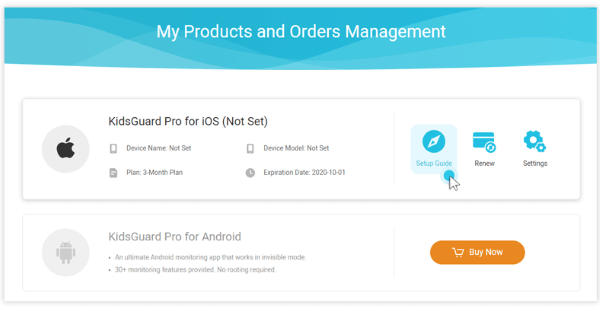
Шаг 3: Начните отслеживать местоположение iPhone.
Как только вы окажетесь на веб-панели управления KidsGuard Pro, вы можете начать мониторинг целевого устройства и удаленно проверять все обновленные данные. Нажмите на вкладку «Местоположения», и вы увидите чье-либо местоположение в режиме реального времени на цифровой карте, а также сможете проверить предыдущую историю местоположений, а также информацию об улицах, отметку времени и т. д.
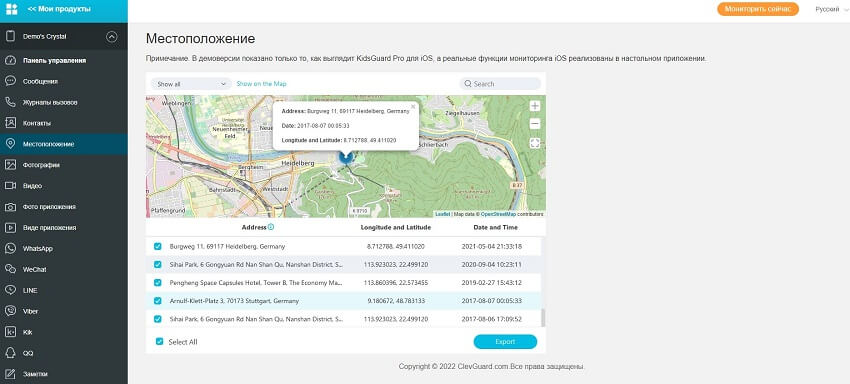
Звучит достаточно просто, не так ли? Мы рассказали вам, как тайно отслеживать местоположение iPhone с помощью лучшего приложения KidsGuard Pro. Вам может потребоваться однократный доступ к целевому iPhone, если включена двухфакторная аутентификация.
[Видео] Как отслеживать местоположение iPhone? | Отслеживание местоположения iPhone в режиме реального времени
Мы сняли видео о том, как использовать KidsGuard Pro для определения чьего-либо местоположения на iPhone/iPad. Если вы хотите лучше понять это приложение, попробуйте сами, нажав кнопку «Просмотреть демо» ниже.
Дополнительные преимущества KidsGuard Pro
KidsGuard Pro специализируется на отслеживании и мониторинге чьего-либо мобильного телефона.
На самом деле, он делает гораздо больше, чем просто предоставляет информацию о местоположении. Это позволяет вам получить полное представление о чьем-либо iPhone, включая фотографии, видео, контакты, заметки, диск iCloud и многое другое.
Мы рекомендуем KidsGuard Pro не только потому, что он безопасен и законен, но и потому, что он имеет хорошую репутацию.
Плюсы
Минусы
Способ 2: проверить чье-либо местоположение с помощью функции «Найти друзей»
Подходящие пользователи: для тех, у кого есть доступ к целевому iPhone и к списку контактов того, кого они хотят отслеживать.
Это инкогнито: его легко обнаружить, если владелец iPhone откроет приложение «Найти друзей». И сам iPhone также напомнит пользователю, что местоположение передается.
Еще один способ узнать, как узнать чье-либо местоположение на iPhone, — это использовать функцию «Найти друзей», разработанную Apple. Эта функция позволяет пользователям iPhone делиться своим местоположением с другими, чтобы они могли отслеживать свое местонахождение в течение дня.
Как узнать чье-либо местоположение на iPhone с помощью приложения «Найти друзей»
Шаг 1: Получение приложения.
Чтобы отследить пользователя iPhone под управлением iOS 12 или более ранней версии, программа «Найти друзей» легко доступна или загрузите ее в iOS App Store на целевом устройстве, если вы не можете ее найти.
Однако, если ваш целевой телефон работает под управлением iOS 13, «Найти мой телефон» и «Найти друзей» были объединены в одно приложение под названием «Найти мой».
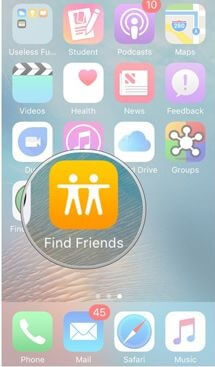
Шаг 2: Включение приложения на целевом iPhone.
После того как вы откроете приложение «Найти друзей» на целевом iPhone, нажмите на изображение контакта внизу, чтобы включить «Поделиться моим местоположением».
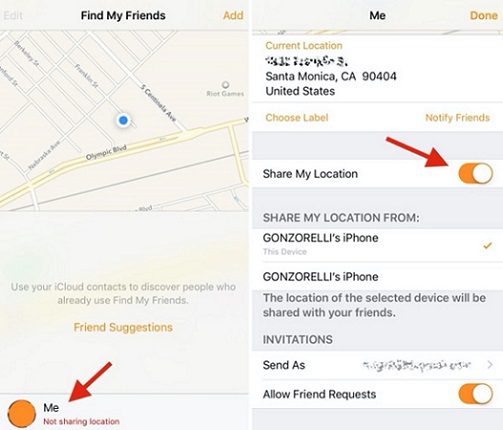
Шаг 3: Поделитесь местоположением с самим собой.
Чтобы поделиться местоположением целевого iPhone на своем устройстве, проведите iPhone вверх от нижней части экрана, чтобы включить AirDrop и сделать ваше устройство доступным для обнаружения «Всем». Нажмите «Добавить» на целевом устройстве и выберите «Поделиться на неопределенный срок».
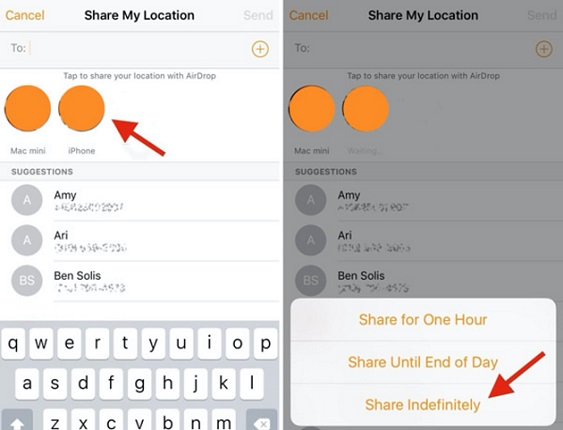
Шаг 4: Примите их местоположение, не делясь своим.
Когда появится всплывающее сообщение с вопросом, хотите ли вы поделиться своим местоположением, выберите «Не делиться», чтобы убедиться, что вы можете найти iPhone своей семьи без их ведома.
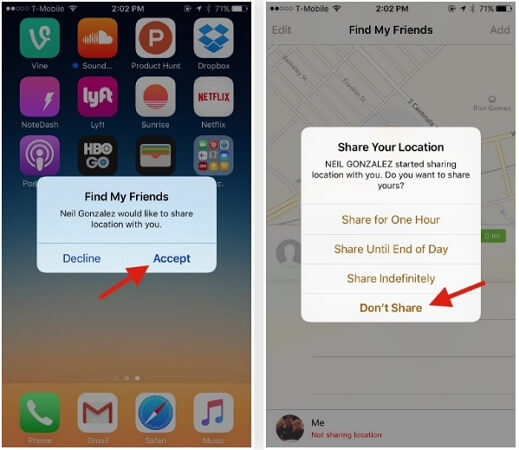
Шаг 5: Узнайте чье-то местоположение.
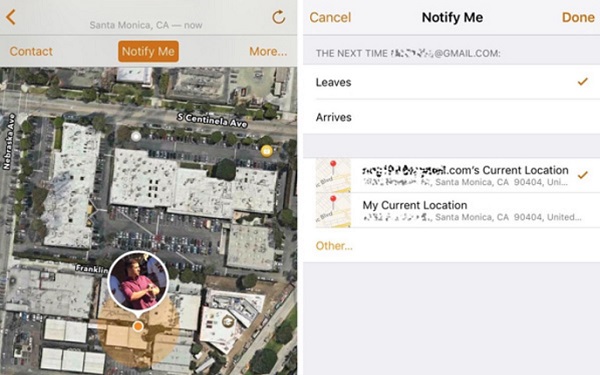
Теперь в приложении «Найти друзей» вы должны увидеть значок контакта и точное местоположение. Конечно, есть вероятность, что вас поймают таким образом, и ваши друзья могут в любой момент перестать делиться местоположением. Вы также можете установить оповещение, когда кто-то уходит или прибывает в определенную область.
Плюсы
Минусы
Способ 3: в приложении iMessage увидеть чье-то местоположение
Подходящие пользователи: для тех, кто имеет доступ к целевому iPhone и может получить разрешение на совместное использование местоположения.
Это инкогнито: владелец iPhone может видеть в iMessage статус «Вы начали делиться местоположением с [имя контакта]», поэтому, очевидно, он не скрыт.
iMessage — это еще один способ узнать местоположение человека на iPhone. Это скрытая функция, о которой многие пользователи не знают. Ниже описаны шаги, как узнать местоположение человека в приложении iMessage.
Как узнать чье-то местоположение на iPhone в приложении iMessage
Шаг 1: Получите целевой iPhone и откройте приложение iMessage.
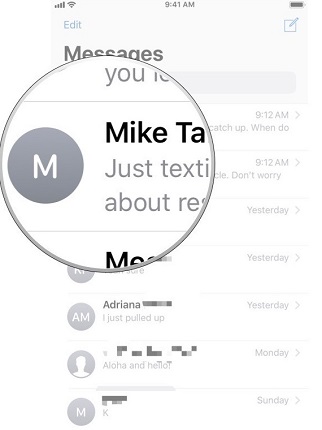
Шаг 2: Откройте разговор с самим собой и коснитесь значка контакта.
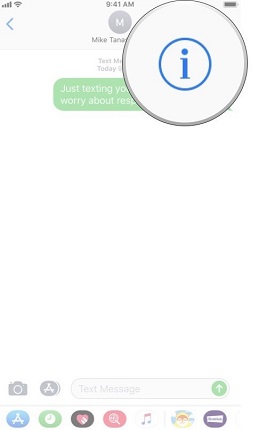
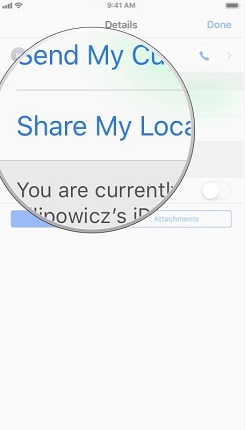
Шаг 3: Нажмите «Информация» и выберите «Поделиться моим местоположением».
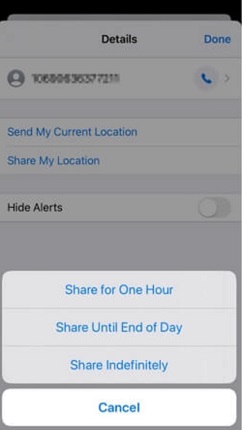
Шаг 4: Установите продолжительность на один час, до конца дня или на неопределенный срок.
Шаг 5: Присоединяйтесь к совместному использованию местоположения на своем iPhone/iPad и выберите, чтобы не делиться своим.
Затем будет отправлено местоположение цели, и вы сможете проверить текущее местоположение указанного iPhone в разговоре.
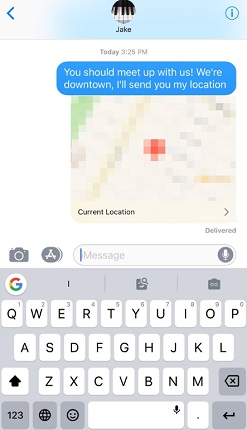
Плюсы
Минусы
Почему в iMessage указано, что местоположение недоступно?
Некоторые пользователи дали нам обратную связь по этой проблеме. Вот несколько причин, на которые вы можете ссылаться:
- Устройство выключено или нет подключения к интернету.
- Ваш друг включил функцию «Скрыть мое местоположение» в приложении «Найти друзей».
- Функция «Найти друзей» отключена. Включите его в меню «Настройки» > «Конфиденциальность» > «Службы геолокации» или «Настройки» > «Конфиденциальность» > «Службы геолокации» > «Найти друзей».
- Ни одна учетная запись не используется для поиска моих услуг.
- Дата неверна. Измените его в меню «Настройки» > «Основные» > «Дата и время». Лучше включить Установить автоматически.
Люди также спрашивают об отслеживании местоположения iPhone
В1: Насколько точны данные о местоположении в программе «Найти друзей»?
Поиск друзей не очень точен. iPhone обычно можно точно позиционировать с точностью до 20 футов или около того.
В2: Как просмотреть историю местоположений на iPhone?
iPhone не записывает историю местоположений. Существует функция важных мест iPhone, которая позволяет вам проверять часто посещаемые места. Выберите «Настройки» > «Конфиденциальность» > «Службы геолокации» > «Система» > «Службы» > «Важные местоположения». Если он включен, вы, вероятно, увидите несколько мест здесь в разделе «История».
В3: Можете ли вы сказать, когда кто-то проверяет ваше местоположение?
Невозможно. Когда вы делитесь своим местоположением с другом с помощью функции «Найти друзей», iPhone не показывает, сколько раз кто-то проверяет ваше местоположение. Журналы событий недоступны для просмотра.
В4: Можете ли вы увидеть чье-либо местоположение, если его iPhone выключен?
Нет, iPhone не отслеживается, когда он выключен.
B5. Как посмотреть историю местоположений на iPhone?
Перейдите к опции конфиденциальности в настройках и найдите опцию служб определения местоположения. Там вы увидите системные службы. Нажмите на них. Теперь нажмите на значимые местоположения, а затем нажмите на историю местоположений.
B6. Как включить службы определения местоположения на iPhone?
Перейдите к опции конфиденциальности в настройках и нажмите на службы определения местоположения. Теперь нажмите на все приложения, чтобы включить службу определения местоположения.
Заключительное слово
Мы рассмотрели 3 лучших способа определить чье-либо местоположение на iPhone. В зависимости от ваших потребностей, вы можете выбрать любой из трех методов, рассмотренных выше. Тем не менее, KidsGuard Pro для iOS является наиболее гарантированным и единственным скрытым средством отслеживания iPhone без обнаружения. Предположим, вам нужны дополнительные функции мониторинга, выберите их.
вам также может понравиться:

Posté sur June 28, 2022 ( Mis à jour: July 4, 2023 )
Сертифицированный специалист по контент-маркетингу с большой страстью к интернету и онлайн-безопасности. Она стремится просвещать аудиторию о советах и хитростях кибербезопасности.
(Cliquez pour évaluer ce message)
Généralement évalué 4.5 ( 170 participé)
Évalué avec succès!
Vous avez déjà noté cet article!
Как отслеживать местоположение iPhone с другого устройства

В закладки
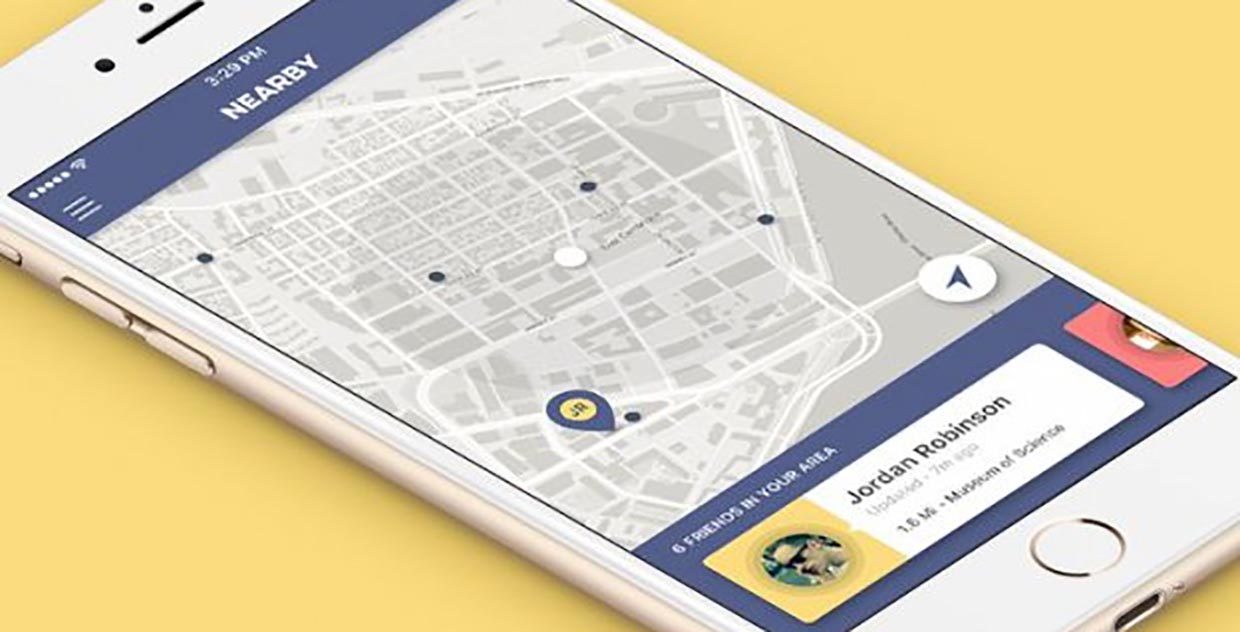
Одна из старых фишек iOS, о которой знают не все, позволяет отслеживать местоположение нужного смартфона с других устройств.
Это может понадобиться для наблюдения за ребенком, для поиска друг друга в незнакомом месте или других ситуациях.
? Спасибо re:Store за полезную информацию. ?
Как настроить возможность слежения за iPhone
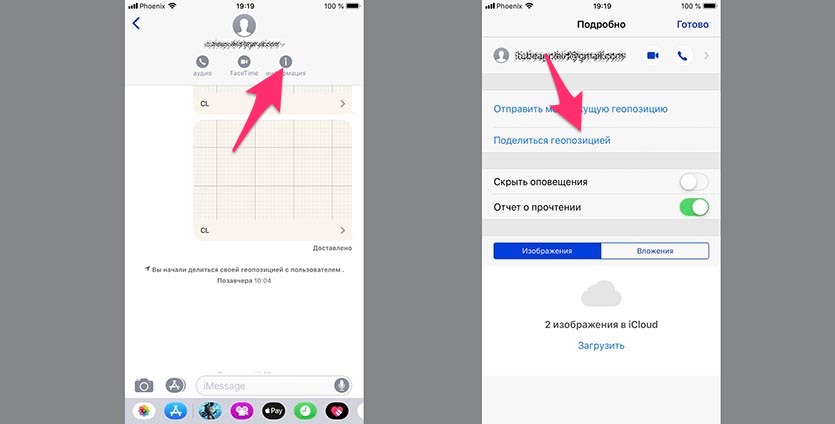
1. На iPhone, за которым будем следить, нужно активировать Службы геолокации (Настройки – Конфиденциальность – Службы геолокации), Поделиться геопозицией в этом же меню и Поделиться геопозицией в разделе Настройки – Конфиденциальность – Службы геолокации – Системные службы.
2. Теперь нужно открыть переписку iMessage с тем абонентом, который будет следить за местоположением устройства.
3. Далее нажимаем на имя абонента, выбираем пункт Информация и нажимаем Поделиться геопозицией.
Поделиться можно на ближайший час, до конца дня или бессрочно (до отключения фишки).
В переписке будет создана ссылка на карту с текущей геопозицией устройства. Для отключения слежки следует удалить сообщение из переписки или отключить опцию вручную.