
Поиск утерянных AirPods с помощью Локатора
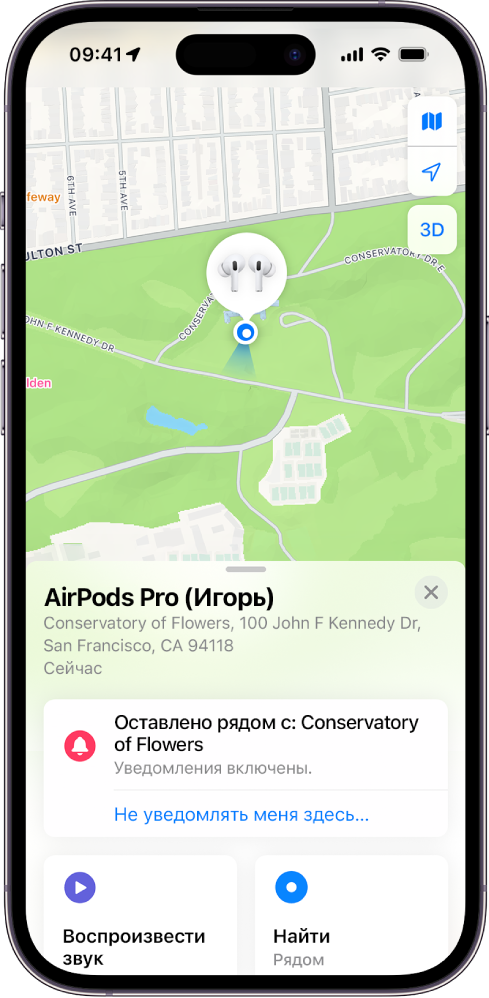
Локатор может показать ваши AirPods на карте, воспроизвести звук для упрощения их поиска и даже помочь определить их точное местоположение, когда они находятся поблизости.
- На iPhone откройте Локатор.
- В разделе «Устройства» выберите «AirPods». Если AirPods не находятся в футляре, возможно, понадобится выбрать левый или правый наушник. В случае AirPods Pro (2-го поколения) или более поздних моделей также можно выбрать футляр.
- Найдите AirPods на карте.

- Если наушники не рядом с вами, нажмите «Маршруты», чтобы открыть их геопозицию в приложении «Карты».
- Находясь поблизости, нажмите «Воспроизвести звук» и прослушайте серию звуковых сигналов.
- В зависимости от AirPods и iPhone, также может отображаться параметр «Поиск поблизости». Выберите его, дождитесь подключения AirPods к iPhone, а затем следуйте подсказкам, чтобы найти AirPods.
Подключение iPhone к AirPods для воспроизведения звука или поиска поблизости может занять больше времени, чем ожидалось.
Если у вас нет iPhone или другого устройства Apple для использования Локатора, вы также можете найти свои AirPods на сайте iCloud.com/find, но процесс поиска может отличаться, а некоторые функции могут быть недоступны.
Если AirPods находятся в режиме офлайн или отображается сообщение «Геопозиция не найдена»
- Если AirPods находятся вне зоны действия или нуждаются в зарядке, для них может отображаться последняя известная геопозиция. Также может отображаться сообщение «Офлайн» или «Геопозиция не найдена».
- Возможно, вы сможете проложить маршрут к их последней известной геопозиции, однако вам не удастся воспроизвести звук или использовать функцию «Поиск поблизости».
- Если наушники снова перейдут в режим онлайн, на iPhone (или другое устройство Apple, с которым они использовались) придет соответствующее уведомление.
Поиск наушников AirPods в приложении «Локатор»
С помощью приложения «Локатор» на iPhone, iPad, Apple Watch или Mac можно найти наушники AirPods, если они потерялись. Для поиска AirPods также можно использовать веб-сайт iCloud.com/find.
Вводная информация об использовании Локатора с наушниками AirPods
- Приложение «Локатор» работает со всеми моделями AirPods, но у некоторых моделей есть дополнительные функции для упрощения поиска. Если Вы не знаете, какая у Вас модель AirPods, см. раздел Определение модели наушников AirPods.
- Чтобы функция поиска AirPods была доступна, Локатор должен быть включен на устройстве, с которым создана пара (например, iPhone или Mac), до потери наушников.
- Чтобы использование Локатора было максимально удобным и эффективным, на устройстве, с которым создана пара, должна быть установлена новейшая версия iOS, iPadOS, watchOS или macOS.
- Если включить сеть Локатора, некоторые модели AirPods будут отображаться на карте, даже если они находятся далеко от Вашего устройства. Если сеть Локатора выключена (или Ваши AirPods не поддерживают сеть Локатора), Локатор показывает время и место их последнего подключения. Обратитесь к разделу Включение сети Локатора.
- Если наушники AirPods находятся далеко от устройства или разряжены, в приложении «Локатор» могут быть показаны последняя известная геопозиция, сообщение «Геопозиция не найдена» или сообщение «Офлайн». Когда наушники снова будут онлайн, Вы получите уведомление на устройстве, с которым создана пара.
Просмотр геопозиции AirPods на карте
В приложении «Локатор» можно просмотреть текущую или последнюю известную геопозицию AirPods.
- На iPhone или iPad. Откройте приложение «Локатор»
 , коснитесь «Устройства», затем коснитесь имени своих наушников AirPods.
 - На Apple Watch. Откройте приложение «Найти устройства»
 , затем коснитесь своих наушников AirPods (требуется подключение к сети Wi‑Fi или сотовой сети).
 - На Mac. Откройте приложение «Локатор» , нажмите «Устройства», затем выберите свои наушники AirPods.
- На iCloud.com. Перейдите на веб-сайт iCloud.com/find, войдите со своим Apple ID, выберите «Все устройства», затем выберите наушники AirPods.
Для большинства моделей AirPods, если наушники находятся в разных местах, на карте отображается только одна геопозиция за раз. Чтобы найти оба наушника, сначала найдите наушник, геопозиция которого отображается на карте, положите его в футляр, а затем обновите карту, чтобы найти второй наушник.
Если у Вас AirPods Pro (2‑го поколения), на карте отображается геопозиция каждого наушника и зарядного футляра.
Воспроизведение звука на наушниках AirPods
Чтобы найти наушники AirPods, на них можно воспроизвести звук, если они находятся не в футляре. Если у Вас AirPods Pro (2‑го поколения), можно также воспроизвести звук на зарядном футляре.
- На iPhone или iPad. Откройте приложение «Локатор» , коснитесь «Устройства», коснитесь имени наушников AirPods, затем коснитесь «Воспроизвести звук».
- На Apple Watch. Откройте приложение «Найти устройства» , выберите наушники AirPods, затем коснитесь «Воспроизвести звук» (требуется подключение к сети Wi‑Fi или сотовой сети).
- На Mac. Откройте приложение «Локатор» , нажмите «Устройства», выберите наушники AirPods, нажмите , затем нажмите «Воспроизвести звук».
- На iCloud.com. Перейдите на веб-сайт iCloud.com/find, войдите со своим Apple ID, выберите «Все устройства», выберите наушники AirPods, затем нажмите «Воспроизвести звук».
Наушники AirPods воспроизведут звуковой сигнал, чтобы Вам было проще их найти. Сигнал будет звучать в течение нескольких минут или до тех пор, пока Вы не остановите его воспроизведение. Если наушники AirPods не подключены к Вашему устройству и Вы не включили сеть Локатора, звуковой сигнал будет воспроизведен при следующем их подключении к сети Wi-Fi или сотовой сети.
Совет. Если два наушника AirPods находятся в разных местах, можно выключить звук на одном из них, чтобы найти их по одному. Пока на AirPods воспроизводится звуковой сигнал, коснитесь или нажмите «Левый» или «Правый».
Поиск наушников AirPods поблизости
Если наушники AirPods (3-го поколения), AirPods Pro (всех поколений) или AirPods Max находятся где‑то рядом с Вами, например в соседней комнате, для их поиска можно использовать iPhone или iPad. Если у Вас AirPods Pro (2‑го поколения), можно узнать точную геопозицию каждого наушника и зарядного футляра.
- Откройте приложение «Локатор» на iPhone или iPad, с которым наушники AirPods объединены в пару.
- Коснитесь «Устройства», коснитесь имени своих наушников AirPods, затем коснитесь «Найти».
- Начните перемещаться вокруг для поиска AirPods и следуйте инструкциям на экране. Если у Вас AirPods Pro (2‑го поколения), Вы увидите стрелку, указывающую направление к AirPods, примерное расстояние до наушников и, если они находятся на другом этаже, соответствующее сообщение. Можно также воспроизвести звук на AirPods, чтобы без труда найти их, если они где-то рядом. На некоторых устройствах есть возможность включить фонарик для поиска AirPods в темноте.
Как отследить свои airpods
Если вы потеряли один или оба наушника AirPods, отыскать их можно единственным способом – при использовании приложения «Локатор». Благодаря этой функции вы можете обнаружить наушник на карте, осуществить воспроизведение на них звукового сигнала либо проложить маршрут к точке, где находится пропажа. Это возможно для всех операционных систем, начиная с iOS 10.3.
Главное, чтобы функция оповещения «Найти iPhone» была активна на вашем Apple-устройстве или компьютере, тогда она будет активна и для AirPods. Если наушник потерян отдельно от кейса, но находится где-то рядом, их можно легко найти. В случае, если AirPods разрядились, находятся внутри кейса или вне зоны действия вашего устройства, данная функция лишь укажет местонахождение и время, когда они в последний раз были в онлайн-режиме.
Если наушники AirPods отключены
Если до момента пропажи наушников приложение «Локатор» не было активно, найти их будет невозможно. Если AirPods не на связи, то звук на них воспроизвести не удастся, но вы можете проложить маршрут к их последнему местоположению.
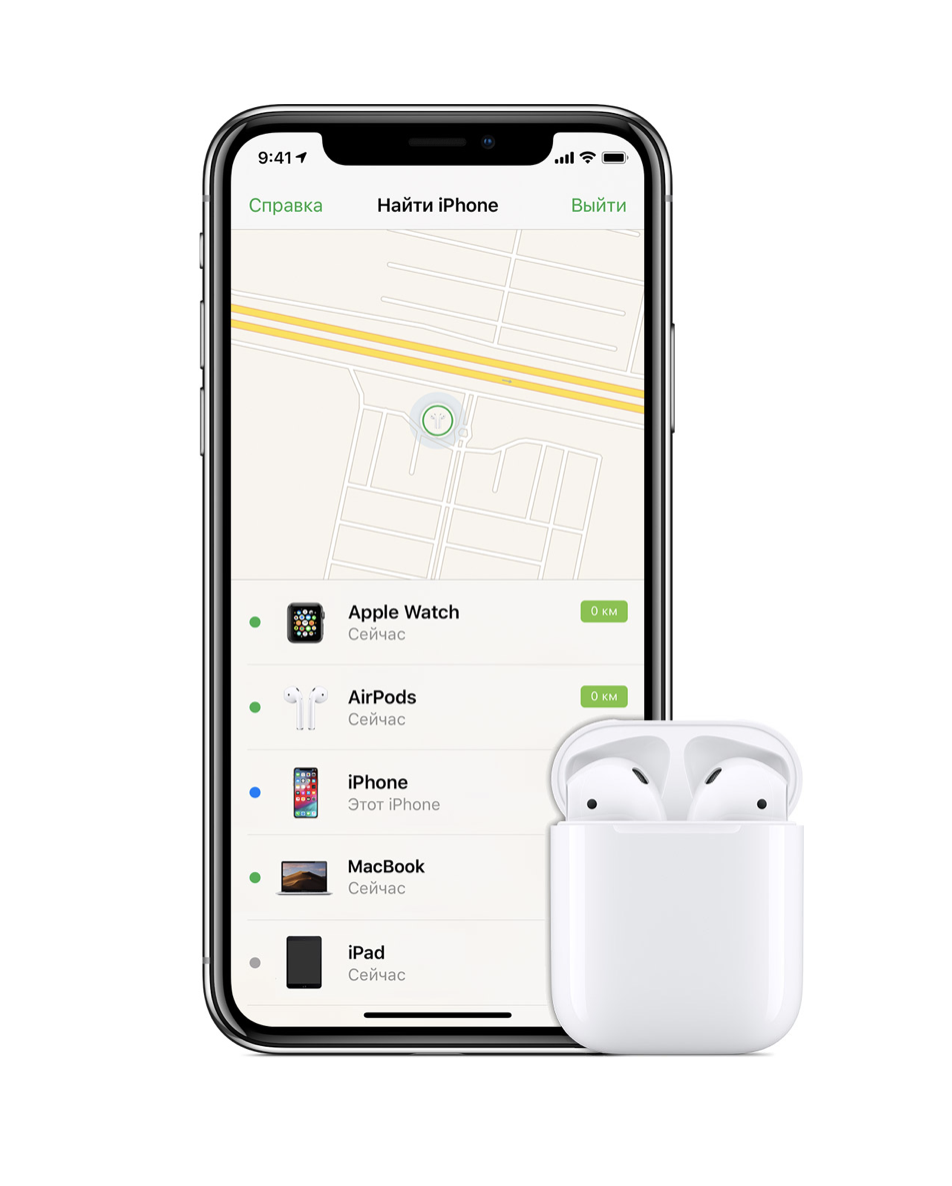
Отображение AirPods на карте
Чтобы наушники AirPods отобразились на карте, необходимо выполнить следующие действия:
1. С помощью компьютера:
- осуществите вход на сайт iCloud.com при помощи своего Apple ID;
- в приложении «Локатор» выберите «Все устройства» и кликните «наушники AirPods».
- войдите в службу оповещения «Локатор»;
- используя свой Apple ID, выполните вход в систему и кликните «наушники AirPods».
Что делать, если потерял один или оба наушника AirPods?

Беспроводные наушники Apple сделали настоящую революцию в сфере персонального аудио. Если раньше приходилось путаться в проводах и каждый раз подключать наушники к телефону, теперь достаточно просто запустить музыку или общаться через Bluetooth. Но как у каждой крутой технологии, у новых гаджетов есть и недостаток. Наряду со своей портативностью, устройства очень мелкие, поэтому потерять AirPods весьма легко. Кроме того, часто их воруют как вместе, так и по отдельности. Давайте разберемся можно ли найти потерянный наушник, а также как купить отдельно левый или правый ЭйрПодс. от 5900 рублей Запишитесь на ремонт
Поиск утерянных наушников Apple
Все «яблочные» устройства легко привязать к собственному Apple ID и при необходимости управлять ими удаленно. Но с одной многозначительной оговоркой. Если, например, украденный iPhone можно найти практически в любой точке мира, а также заблокировать его удаленно, то с AirPods такой трюк не пройдет. Поиск наушников возможен только в радиусе действия сигнала, а любой нашедший их может сбросить настройки и использовать без любых последствий. Предположим, что вы потеряли свои «уши» где-то в доме или в гостях. При этом они были предварительно добавлены в приложение «Локатор» (вкладка «Устройства»).
Как найти AirPods?
- Включите приложение «Локатор» на своем iPhone.
- Перейдите во вкладку «Устройства».
- Выберите любой наушник и посмотрите точку на карте.
- Нажмите «Воспроизвести звук», после чего наушники начнут подавать нарастающий по громкости звуковой сигнал (2 минуты).
Таким образом можно найти AirPods и AirPods Pro, при условии, что они находятся где-то поблизости. Если же наушники были украдены или потеряны в отдаленном месте, существует другое решение.
Покупка AirPods 1/2 или Pro поштучно, правый или левый
Вовсе не обязательно покупать новый комплект из зарядного кейса и наушников, если потерялся или перестал работать один из них. Вы можете приобрести отдельно любой наушник или футляр в нашем магазине iReplace.ru. Это будет гораздо дешевле полного набора и убережет вас от лишних затрат. Переходите в интернет-магазин и заказывайте оригинальные AirPods с доставкой по Москве и России!