
Форматирование текста изменяется при вставке текста из документа Word 2007 в Word 97-2003 документа
Если скопировать текст из документа Microsoft Office Word 2007 и затем вставьте текст в Microsoft Word 97-2003 документа, может возникнуть одна из следующих проблем.
Текст, отформатированный с темой в документе Word 2007 может не сохранять форматирование при вставке текста в документ Microsoft Word 97-2003.
Например при форматировании текста в документ Word 2007 с использованием Гражданский темы, цвет текста является серый. Если скопировать текст из документа Word 2007 и затем вставьте текст в Microsoft Word 97-2003 документа, цвет текста изменится на синий.
Текст, который скопированы из документа Word 2007 может неожиданно сохраняют связывания шрифтов темы при вставке текста в Microsoft Word 97-2003 документа.
Например следующее связывания шрифтов шрифт и темы отформатирован текст в документ Word 2007:
- Cambria (заголовок)
Cambria является шрифтом. Заголовок является связь шрифтов темы. - Calibri (тела)
Calibri является шрифтом. Тело — связывания шрифтов темы.
При скопировать текст из документа Word 2007 и затем вставьте текст в Microsoft Word 97-2003 документа, связи шрифта темы для шрифта заголовка неожиданно сохраняются. Предполагается, что ассоциация шрифта темы не сохраняется при вставке текста в документ, который не является документом Word 2007.
Временное решение
Чтобы обойти эти проблемы, используйте один из следующих способов в зависимости от конкретной ситуации.
Способ обхода симптома 1
Чтобы обойти эту проблему, изменении форматирования при вставке текста в Word 97-2003 документ, нажмите кнопку Параметры вставкии выберите команду Сохранить исходное форматирование.
Обходной путь для проблемы 2
Для временного решения этой проблемы, когда неожиданно сохраняется связь, сохраните изменения в Microsoft Word 97-2003 документа. Закройте документ и повторно откройте документ.
Как в Word легко и быстро скопировать форматирование
Копирование и вставка различного содержимого в Word — одна из самых распространенных задач. Например, вы можете копировать и вставлять форматирование из одного блока текста в другой или заимствовать форматирование из какой-либо иллюстрации (изображения, формы и т.д.). Это замечательно, если вам нужно применить одно и то же форматирование к нескольким частям документа.
Чтобы скопировать форматирование из блока текста (или иллюстрации), сначала выберите его. Примечание. Чтобы скопировать форматирование текста и абзаца, выделите весь абзац вместе с символом разрыва абзаца. Это несложно, если вы включите отображение непечатаемых символов.
На вкладке «Главная» в разделе «Буфер обмена» нажмите кнопку «Формат по образцу).
Курсор превращается в кисть. Выделите текст, в который нужно перенести скопированное форматирование. Когда вы отпустите кнопку мыши, форматирование будет применено к выделенному тексту, как показано на изображении в начале этой статьи.
Чтобы применить скопированное форматирование к нескольким областям текста (или иллюстраций), дважды щелкните кнопку «Формат по образцу». Чтобы завершить копирование форматирования, снова нажмите Format Painter или нажмите клавишу Esc.
Примечание. При копировании форматирующей графики инструмент «Формат по образцу» лучше всего работает с объектами рисования, такими как фигуры. Но вы можете скопировать форматирование из вставленного изображения (например, такого атрибута, как рамка).
Управление форматированием при вставке текста
В Word можно в виде текста в форматировать исходный, конечной или только текст. Если вам всегда нужен один из вариантов, установите его в качестве значения по умолчанию для в документе.
Настройка параметров в области в режиме в режиме в области «Ветв
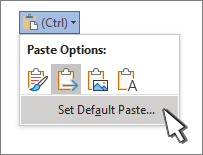
По умолчанию Word сохраняет исходное форматирование при вклеии содержимого в документ с помощью клавиш CTRL+V, кнопки «Вировать» или щелчка правой кнопкой мыши + Вп. Чтобы изменить значение по умолчанию, выполните указанные здесь действия.
- Откройте меню Файл, выберите раздел Параметры, а затем — Дополнительно.
- В области Вырезание, копирование ивклейка выберите стрелку вниз, чтобы изменить параметр .
- Вставка в пределах одного документа При копировании содержимого в тот же документ, из которого было скопировано содержимое.
- Вставка в другой документ При вклеии содержимого, скопированные из другого документа Word.
- Вставка в другой документ при конфликте определений стилей При вставку содержимого, скопированные из другого документа Word, стиль, который назначен скопированному тексту, определяется по-другому в документе, в который в него вируется текст.
- Вставка из других программ При копировании содержимого из другой программы, например из браузера.
- Вы также можете выбрать пункт По умолчанию в меню Параметры
 .
. 
Изменение параметров при вклеии содержимого
При копировании содержимого из форматированный источника, например веб-страницы или другого Word документа, можно выбрать параметры при его копировании в документ.
- Щелкните или коснитесь того места, куда вы хотите вировать содержимое.
- Нажмите CTRL+V, а затем выберите параметры в .
- Наведите курсор на кнопки для просмотра в прямом эфире.

- Выберите параметр вклейки.
Включение кнопки «Параметры вставки»
Кнопка Параметры в позволяет выбрать параметры форматирования и по умолчанию она была выбрана. Если вы ее не видите, вероятно, она отключена. Выполните эти действия, чтобы ее включить:
- Откройте меню Файл, выберите раздел Параметры, а затем — Дополнительно.
- В разделе Вырезание, копирование и вклейка выберите показывать кнопку Параметры в области вклеитьсодержимое .
- Нажмите ОК.
Если этот параметр заметок, но кнопка не будет отформатирована, убедитесь в том, что вы вжали отформатированный текст, а не текст (как в Блокноте).
Получите нужный вид
При копировании текста Word документа, веб-страницы или документа другого приложения и его копировании в документ Word, вы можете выбрать форматирование текста. Вы можете сохранить исходное форматирование, объединить его с форматированием назначения или в виде обычного текста.
- Сохранить форматирование источника (K) Этот параметр сохраняет форматирование, примененное к скопированному тексту. Все определения стилей, связанные со скопированным текстом, копируются в целевой документ.
- Объединить форматирование (M) Этот параметр отменяет большинство параметров форматирования, примененных непосредственно к скопированному тексту, но сохраняет параметры форматирования, которые используются для выделения, например полужирное и курсивное начертание, если эти параметры применены только к части выделенного текста. К тексту применяются характеристики стиля абзаца, в который этот текст был вставлен. К вставляемому тексту также применяются непосредственное форматирование или свойства стиля знаков текста, находящегося прямо перед ним.
- Рисунок (U)Этот параметр доступен только в Microsoft 365 подписки. Преобразует текст в изображение и вирует его. Текст изменить нельзя, но вы можете обращаться с ним как с любым другим рисунком или изображением, а также использовать эффекты, границы или поворот. Выберите параметры на вкладке Формат рисунка.
- Сохранить только текст (T) При установке этого параметра отменяются все параметры форматирования и удаляются все нетекстовые элементы, например рисунки и таблицы. К тексту применяются характеристики стиля абзаца, в который он вставляется, и непосредственное форматирование или свойства стиля знаков текста, находящегося прямо перед ним. Графические элементы удаляются, а таблицы преобразуются в последовательность абзацев.
Вставка элементов из маркированных и нумерованных списков
При этом можно сохранить исходное форматирование или последовательность элементов из списка с маркерами или маркерами конечного списка.
В сохраните последовательность вещей, чтобы их можно было в нее вклеить. Выберите Продолжить список (C), чтобы вставленные элементы оставались в списке в последовательности.
Сохранение исходной последовательности для элементов с номерами Выберите пункт Новый список (N), чтобы вставить элементы, чтобы сохранить их исходную последовательность.
Вставка маркированных элементов в нумерованный список Чтобы сохранить маркеры, выберите Сохранить форматирование источника (K). Чтобы преобразовать маркеры в номера, выберите объединить форматирование (M).
Вставка нумерованных элементов в маркированный список Чтобы сохранить исходные числа, выберите не объединять список (D). Чтобы преобразовать числа в маркеры, выберите объединить список (M).
В виде списков в виде ветвей только текста По умолчанию маркеры и номера сохраняются только при вклеии текста. Чтобы отключить эту возможность:
- Откройте меню Файл, выберите раздел Параметры, а затем — Дополнительно.
- Чтобы сохранить маркеры и номера при вклеии текста с параметром Сохранить только текст, с помощью параметра Сохранить только текст, сохраняемая нумма.
- Нажмите кнопку ОК.
Как объединить несколько документов Word в один
Предположим, что вы работаете над каким-то большим документом. Чтобы ускорить работу редактора Word, вы решаете разбить документ на несколько частей, например, по главам. Каждая глава находится в отдельном файле. Закончив работу над документом, вам нужно объединить эти разрозненные файлы в один документ. Как это сделать?
Самое простое, что может прийти в голову, это копировать данные из одного файла и вставлять в другой. Нудно и неудобно, так как может поплыть все форматирование.
Второй вариант мог быть связан с созданием главного документа и вложенных документов. Тоже не очень удобный способ, к тому же запутанный.
И третий вариант, наиболее удобный и логичный. Можно вставить содержимое этих файлов в один главный файл. Чтобы реализовать этот вариант объединения отдельных файлов в один документ, нужно:
В итоге вы получите единый документ. Обратите внимание, если у вас в этих файлах имелись колонтитулы, например с названием и номером конкретной главы для соответствующего файла, то эти колонтитулы будут также перенесены в основной документ без изменения.
Чтобы не поплыло форматирование в едином документе, я бы рекомендовал вам при создании отдельных файлов использовать для всех них единые стили: для заголовков, для обычного текста, для нумерованных списков, для выделения жирным шрифтом и так далее. Если вы научитесь создавать для каждого вашего документа соответствующие стили, то дальнейшее форматирование документов уже не будет представлять для вас никакой сложности.
Еще записи по вопросам использования Microsoft Word:
- Word 2007: полотно, рисунки, линии
- Word 97. Слияние документов как один из способов упростить свою работу
- Абзац с цветным фоном
- Автозаполняемые колонтитулы
- Автоматическая нумерация билетов
- Автоматическое обновление полей при открытии документа
- Автотекст с последовательной нумерацией
- Автоформат документов
- Буквица
- Быстрая смена ориентации страниц документа
- Быстрое изменение стиля форматирования текста
- Быстрое удаление границ у таблицы
- Быстрый поиск форматированного текста
- В чем различие между Автозаменой и Автотекстом
- В чем различие между стилями Обычный (Normal) и Основной текст (Body Text)?
- Ввод повторяющихся фрагментов текста в Word 2007
- Вставка документа с книжной ориентацией в документ с альбомной ориентацией
- Вставка неформатированного текста
- Вставка скопированного текста в предопределенном формате
- Вставка текста с полями в нижний колонтитул
- Выравнивание номеров страниц в буклете
- Выравнивание текста на странице
- Где брать красивые шрифты для работы
- Двойная нумерация страниц в документе
- Задать обтекание текстом для всех рисунков в документе
Комментариев: 26
monIToringe
24.04.2007 в 20:04 | #1
Я вот тоже за стандартизацию всех стилей в ворде. А есть ли, где-нибудь шаблон где прописано большинство используемых стилей, в соответсвии с ГОСТами, да и выглядящими симпатичнее, чем стандартные МС Офиссовские?

24.04.2007 в 20:11 | #2
Шаблон придется делать самому. А стили в ГОСТах не прописаны. Нужно читать разные необходимые стандарты и применять к себе подходящие. Кстати, вот (http://www.authorit.ru/forum/) сайт для техписов. Там есть дельные советы по стилям. Я тоже там (http://www.authorit.ru/forum/viewtopic.php?t=25) писал.
05.05.2007 в 15:40 | #3
Шаблон по ссылке http://authorit.ru/pdf/AuthorIT.dot
17.12.2008 в 15:45 | #4
Можно ли в Word-2003 объединить в один файл документы с разными стилями, так чтобы не поплыло форматирование? Спасибо.
17.12.2008 в 21:41 | #5
Можно, но придется копировать стили из одного документа в другой.
26.02.2009 в 03:03 | #6
Но как вставить файл в документ в WORDе 2007? Все мои попытки приводили к тому что вставляемый документ терял свое форматирование. Мне надо было вставить титульную страницу.
26.02.2009 в 09:46 | #7
Титульную страницу нужно вставлять как стандартный блок. Или через поле INCLUDETEXT
26.02.2009 в 16:02 | #8
Fashist, не обратил внимание, что нужно вставить в 2007. Значит так. Открываешь свою титульную страницу. Я надеюсь, она на одной странице? Выделяешь ее всю (Ctrl+A). Заходишь на вкладку «Вставка», группа «Страницы», жмешь кнопку «Титульная страница» и нажимаешь пункт «Сохранить выделенный фрагмент в коллекцию титульных страниц…». В появившемся окне указываешь, что имя для этой страницы, все остальное не трогаешь. После этого уже в документе идешь на ту же вкладку и жмешь ту же кнопку. Созданная тобой страница будет в списке. Вставляешь ее. Вроде все.
12.07.2010 в 19:44 | #9
в Word 2003 повернуть одну страницу в тексте или вставить страницу как файл возможно. Но как это сделать в Word 2007? В меню Вставка не предлагается вставить файл. А когда хочешь изменить ориентацию листа, меняется ориентация всего документа. Кто подскажет, как все-таки развернуть только один лист в док. Word 2007?
12.07.2010 в 20:42 | #10
Вставка→Объект…→Текст из файла…
как все-таки развернуть только один лист в док. Word 2007
Точно так же. На вкладке «Разметка страницы» в правом нижнем углу есть кнопка вызова окна диалога параметров страницы, там и поменяйте ориентацию страницы, применив её к выделенному тексту. Меню «Ориентация» меняет ориентацию страниц в текущем разделе.
22.07.2010 в 14:25 | #11
Подскажите кто-нибудь плз — возможна ли вставка в документ внешнего файла С УКАЗАНИЕМ ЕГО ИМЕНИ? Мне нужно создать документ, вставив туда кучу текстовых файлов (мне удобнее с ними работать в одном общем файле), а после обработки их необходимо вновь разбросать по текстовым под теми же именами. Можно ли сделать так, чтобы в общем документе над каждым кусочком стояло имя файла txt, из которого он был взят?
15.09.2010 в 13:13 | #12
MS Word 2003 Решаем задачу объединения нескольких отдельных документов в один файл с сохранением стилей, колонтитулов и нумерации страниц объединяемых документов. Для сохранения нумерации в каждом документе необходимо указать «Вставить.Номер страницы.Формат.Начать с 1». Для сохранения колонтитулов каждый из объединяемых документов должен иметь свой верхний колонитул. Если колонтитул не нужен, то его всё равно нужно создать и вставить в него непечатаемый текст, например, пробел. Начинаем объединение документов: 1. Создаём новый документ. 2. Вставка.Файл.1-й файл.doc.Вставить как ссылку. 3. Вставка.Разрыв.Начать раздел.со следующей страницы. 4. Вставка.Файл.2-й файл.doc.Вставить как ссылку. 5. Вставка.Разрыв.Начать раздел.со следующей страницы. 6. Вставка.Файл.3-й файл.doc.Вставить как ссылку. 7. и т.д. Но здесь есть одна заковыка. Если вместо «Вставка.Разрыв.Начать раздел.со следующей страницы» необходимо «Вставка.Разрыв.Начать раздел.с нечётной страницы», то при вставке следу ющего документа Word автоматически заменяет «Начать раздел.с нечётной страницы» на «Начать раздел.с новой страницы». Это ошибка Word? Есть ли какое-то решение этой проблемы?
Sokolovych
21.10.2010 в 15:13 | #13
Здравствуйте! Проблема с Word 2007 — дали задание найти способ при работе с вложенными документами, как можно изменить ссылки на адреса вложенных документов, не залезая при этом в режим их редактирования и не вызывая команду «Сохранить как. «. Что нужно сделать, чтобы, когда изменяешь местоположение вложенного документа (перетаскиваешь его в другую папку), Word не ругался при открытии главного документа? Нам сказали, что такое возможно, надо только сделать, чтобы Word создавал не гиперссылки, а связь иного типа.
30.10.2010 в 17:57 | #14
Здравствуйте! Помогите, пожалуйста. Есть куча статей, которые нужно объединить в сборник. Нумерация сносок в статьях — у кого сквозная, у кого постраничная. Требуется сделать сквозной в рамках каждой статьи, т.е. со следующей статьи она должна повторяться с 1. Не могу победить постраничную нумерацию — глючит по-всякому. Ворд 2007.
03.11.2010 в 16:10 | #15
Здравствуйте, моя проблема наверное не нова и не оригинальна. Но помощь очень нужна. суть в том что никак не получается воспользоваться полем INCLUDE TEXT в ворде, делаю закладки, ставлю кавычки и т.д. но документ никак не хочет реагировать на не активные документы, работаю в 2007м офисе, на файлах ворда не пишется разрешение, но перепробовал уже все возможные варианты. в отчаянии. может кто-нибудь подробно, на пальцах расписать как мне вставлять части текста(обновляемого) в шаблон документа. Буду очень признателен