
Как в PowerPoint объединить объекты
В программе PowerPoint есть хороший набор фигур, которые можно использовать для презентации. Тут и квадраты, круги, треугольники, пироги, сердечки, кнопки и так далее — весь полный список можно найти, вызвав функцию на ленте «Вставка» — «Фигуры». Но иногда хочется сделать какую-то нестандартную фигуру, которая на презентации очарует аудиторию. Один из способов добиться этого – воспользоваться функцией объединения стандартных фигур. О данной функции пойдет речь в данном разделе. Забегая вперед скажу, что ее же можно использовать и в отношении картинок, выделяя из них интересные фрагменты и обрамляя в сложные фигуры.
Для демонстрации воспользуемся двумя фигурами:
- Облако – без заливки
- Пятно – с заливкой
Объекты с разным типом заливки выбраны не случайно. Действия функции «Объединить фигуры» зависит от того какой объект был выбран первым.
Итак, чтобы начать проверять как работает команда о которой идет речь в данной статье, нужно:
- Выбрать несколько объектов (фигура + фигура, картинка + фигура, фигура + текст и т.д.) и нажать кнопку «Формат»
- Далее на панели инструментов «Вставка фигур» найти функцию «Объединить Фигуры» и выбрать нужную опцию о которых пойдет речь в дальнейшем
Как объединить фигуры
Выбираем первую по списку опцию – «Объединение». В результате получаем одну фигуру – геометрическое сложение всех выбранных фигур. Результирующая фигура будет наследовать тот стиль, в который была оформлена фигура, выбранная первой.
Множественный выбор фигур достигается нажатием кнопки ctrl и кликами по объектам в нужной последовательности
Так если выбрать пятно первым, то получим результат на картинке в верхнем ряду посередине. Если выбрать первым облако – то результат будет сверху справа.
Группировка фигур с объединением
Если выбрать вторую возможность – «Объединить Фигуры» — « Группирование», то получим группу из выбранных фигур в которой будет дырка на месте пересечения объектов. Именно данная возможность была использована для того чтобы вырезать фон для циферблата в таком вот исполнении таймера обратного отсчета.
Функция пересечения в PowerPoint
Результат в полной мере соответствует названию. Будет сформирована фигура, полученная путем полного пересечения исходных. Фигура соответствует отверстию (прозрачной области) полученной в функции группирование. Данным способом можно произвольную картинку обрезать по фигуре, например, взяв фон и фигуру перевернутой трапеции можно сделать вазу.

Вообще в PowerPoint более удачный способ именно обрезки изображений описан в статье . Разница состоит в том, что при применении функции пересечения нельзя отредактировать объект, который был использован в качестве трафарета. А при стандартной обрезке это сделать можно. Но обрезка касается только рисунков, если у нас 2 объекта являются формами, то для их обработки нужен функционал, рассматриваемый в данной статье.
Как разбить фигуры на фрагменты
Эффекта разбиения можно добиться если воспользоваться следующей опцией рассматриваемой тут функции – «Фрагмент». В данном случае все получившиеся пересечения обрабатываемых фигур, образующие замкнутые контура, делятся на отдельные фигуры. Которые потом становятся вполне самостоятельными. Как обычно стиль получившихся фрагментов задается той фигурой, которую выбрали первой. В нашем примере (в заголовке статьи) после пересечения двух фигур образовалось аж 5 осколков. А вот так из нашей вазы, которую мы сделали в примере ранее можно сделать можно сделать пазл из осколков:

Вычитание графических объектов в PowerPoint
Если выбрать сначала первый объект, а дальше выбрать один или несколько других и применить опцию «Вычитание», то из первой выбранной фигуры будут откусаны все области, с которыми есть пересечения со всеми другими выбранными фигурами. Так, имея большой круг и меньший по размеру квадрат, можно сделать бублик с квадратной «дыркой от бублика».
Как объединить фигуры в PowerPoint Online
Опытные пользователи знают, что в презентациях можно использовать такую функцию, как «Группа». Она, как можно понять из названия, создает группу из нескольких объектов или разгруппировывает объекты. При этом данная опция является встроенной, что удобно. В этой статье расскажем, как объединить фигуры в PowerPoint Online.

Как объединить фигуры в Повер Поинт Онлайн
Группировка объектов облегчает их перемещение, так как в группе сохраняется изначальное позиционирование между фигурами. Также таким образом можно упростить и ускорить форматирование нескольких объектов. Для того, чтобы объединить фигуры в группы в презентации, выполняйте следующие действия по порядку.
- Откройте презентацию;
- Далее создайте несколько фигур на слайде, выберите нужное позиционирование. Если вы уже вставили все элементы на слайде, переходите к следующему пункту;
- Выделите объекты. Удобнее всего это делать с помощью Shift. Выделите один объект, далее зажмите кнопку и выделите другой и последующие;
- Далее перейдите в раздел «Упорядочить»;
- Далее нажмите «Группа»;
- Перейдите к редактированию группы фигур.
Функцию группировки можно включить с помощью правой клавиши мышки. После того, как объекты выделены, нажмите на нее и выберите пункт меню «Группировать». Если же вам потребуется разгруппировать фигуры, выделите группу, нажмите на правую клавишу мышки и выберите «Разгруппировать». Разгруппировку также можно выполнить с поомщью кнопки «Упорядочить», только вместо пункта меню «Группа», надо выбрать «Разгруппировать».

Как можно использовать функцию группировки объектов в презентации
Логично, что, как и другие опции, функция группировки фигур расширяет возможности редактирования слайдов. Предлагаем подробнее рассмотреть, какие именно задачи можно решить с помощью данного инструмента.
- Размещение нескольких фигур на слайде. Допустим, пользователю требуется расположить на одном листе два или три взаимосвязанных объекта, которые в последующем будут редактироваться и перемещаться. С помощью группировки можно делать и то, и другое быстрее и качественнее;
- Редактирование объектов. Группировка позволяет одновременно форматировать сразу все фигуры. Измените цвет, границу или тень одного объекта – и все те же эффекты применятся к остальным фигурам в группе.

У вас может быть иная творческая задача. Если группировка фигур поможет ее решить, данная инструкция окажется вам полезной.
Частые вопросы:
- Как объединить несколько картинок в PowerPoint Online
- Как объединить объекты в PowerPoint Online
- Как объединить несколько презентаций PowerPoint Online в одну
- Как вырезать фигуру в PowerPoint Online
Как объединить в фигме: элементы, слои, фигуры. 4 лучших способа.

Сегодня расскажу как объединить в фигме (Figma). Вы узнаете 4 простых способа, как объединять элементы, слои, векторные фигуры, объекты и т.д. Рассмотрим как сгруппировать элементы с помощью инструмента группа «Group» и фрейм «Frame». Также поговорим про «Union selection» и «Flatten selection».
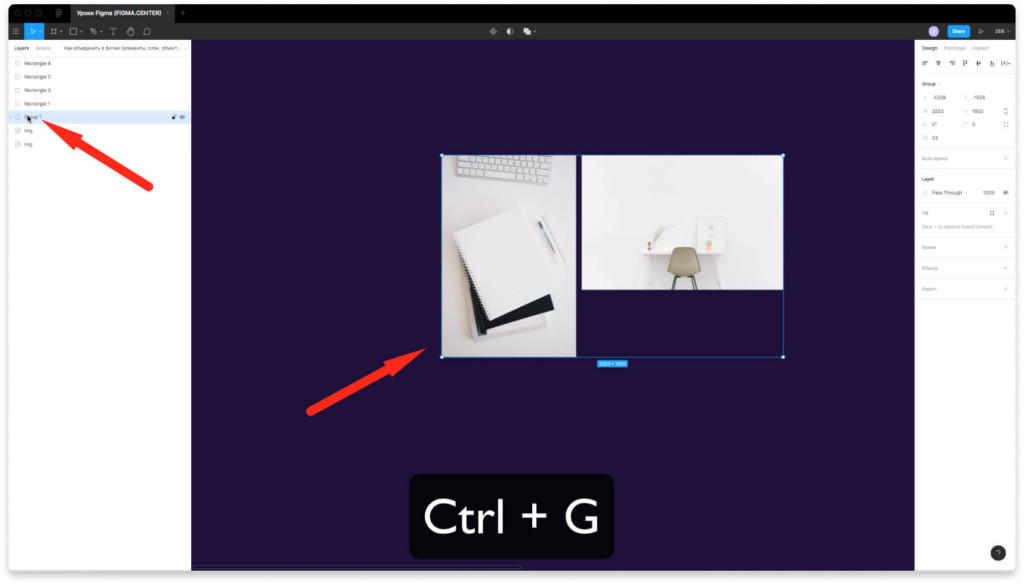
Чтобы объединить элементы в группу (сгруппировать их) нажмите на комбинацию горячих клавиш «Ctrl + G». В панели слоёв вы можете увидеть иконку группы у этих элементов. Если нажать на стрелку напротив группы в слоях, то сможете увидеть все элементы, которые есть внутри.
Объединение элементов в Figma с помощью фрейма
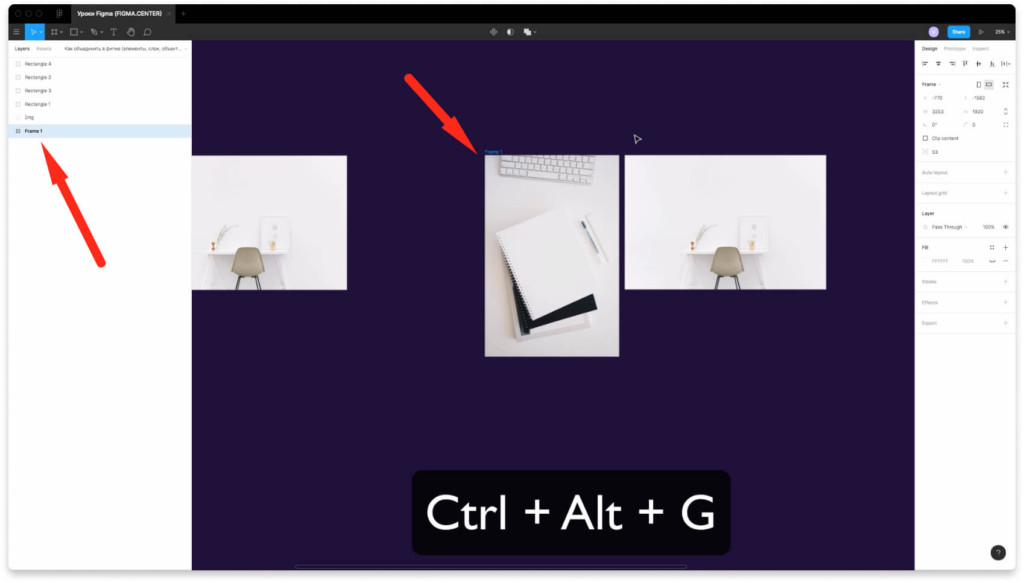
Вы можете объединить элементы с помощью фрейма. Для того, чтобы сделать фрейм вокруг элементов, выберите его в панели инструментов сверху и нарисуйте его вокруг нужных объектов. Также для создания фрейма можете воспользоваться горячими клавишами «Ctrl + Alt + G»
Как разгруппировать в фигме
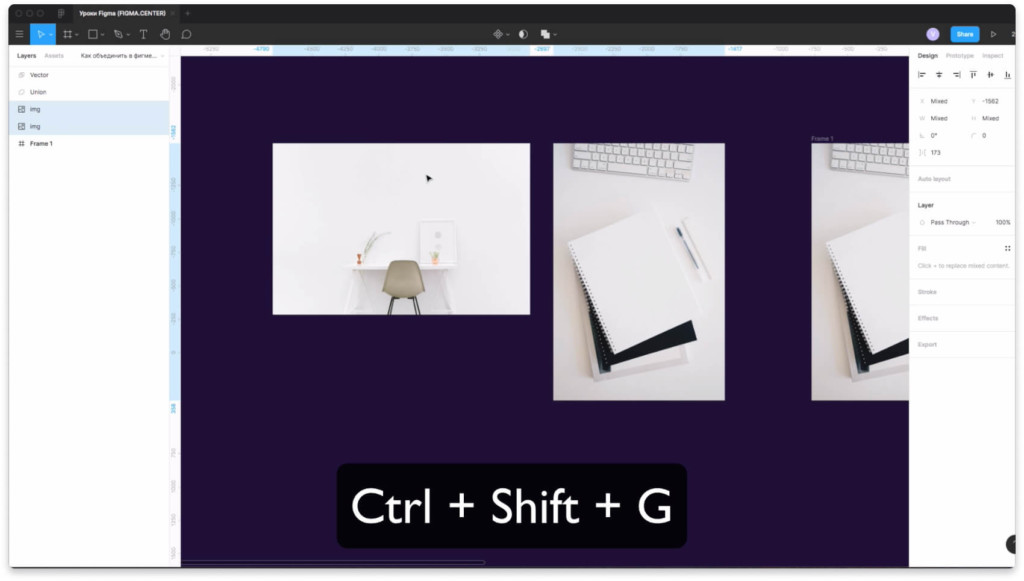
Чтобы разгруппировать элементы из группы или фрейма в фигме нажмите на клавиатуре 3 клавиши «Ctrl + Shift + G». Также можно нажать на правую клавишу мыши и выбрать пункт «Ungroun selection».
Объединяем векторные фигуры с помощью «Union selection»
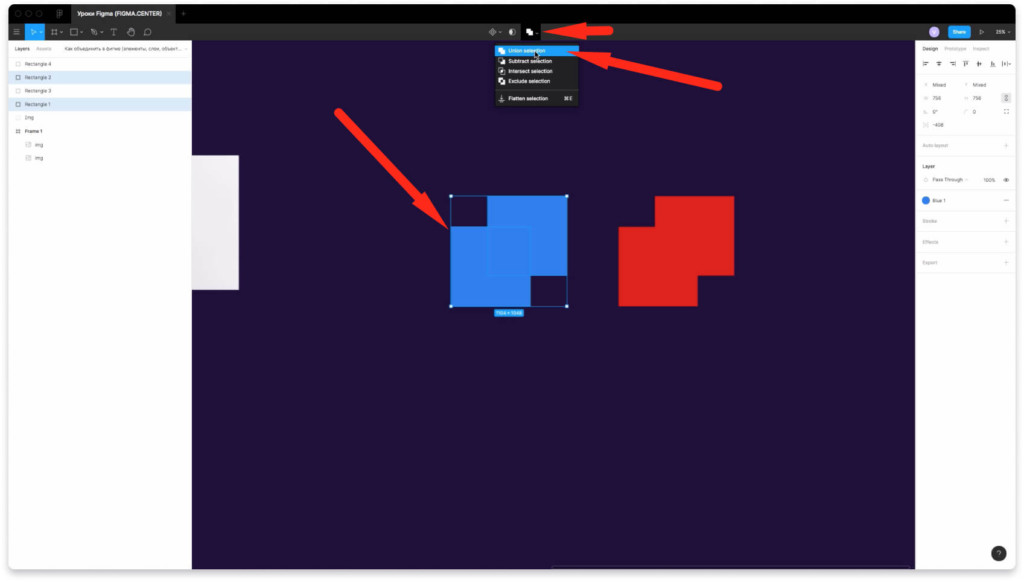
Чтобы объединить векторные фигуры и элементы с помощью функции Union selection, выберите 2 или более векторных элемента. Сверху где есть иконка «Boolean Groups» выберите пункт «Union selection».
Объединение элементов в фигме с помощью «Flatten seleciton»
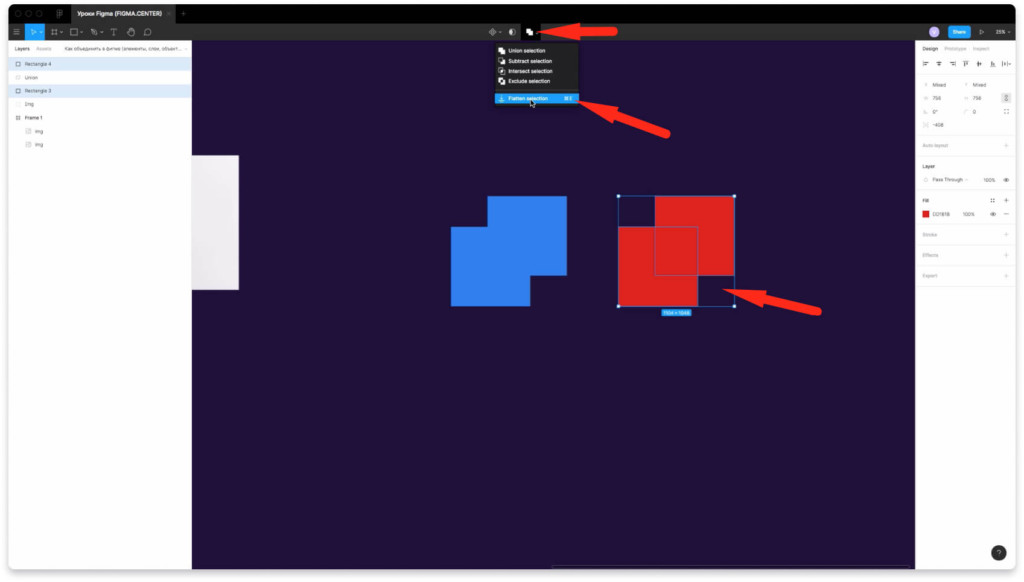
Для объединения элементов можно воспользоваться функцией Flatten selection. Для этого выберите нужные элементы и выберите эту надпись из выпадающего списка сверху.
Отличия «Union selection» и «Flatten seleciton» в Figma
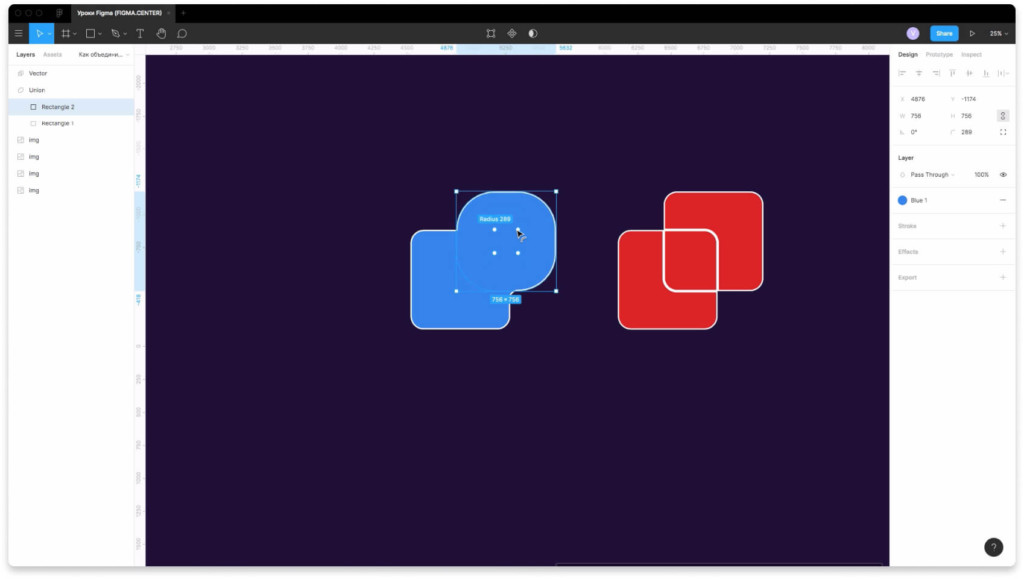
При группировке элементов с помощью функции «Union selection», вы сможете редактировать фигуры стандартным образом. Например если создадите прямоугольник с помощью стандартного инструмента «Rectangle», то его можно скруглять с помощью четырёх точек на углах.
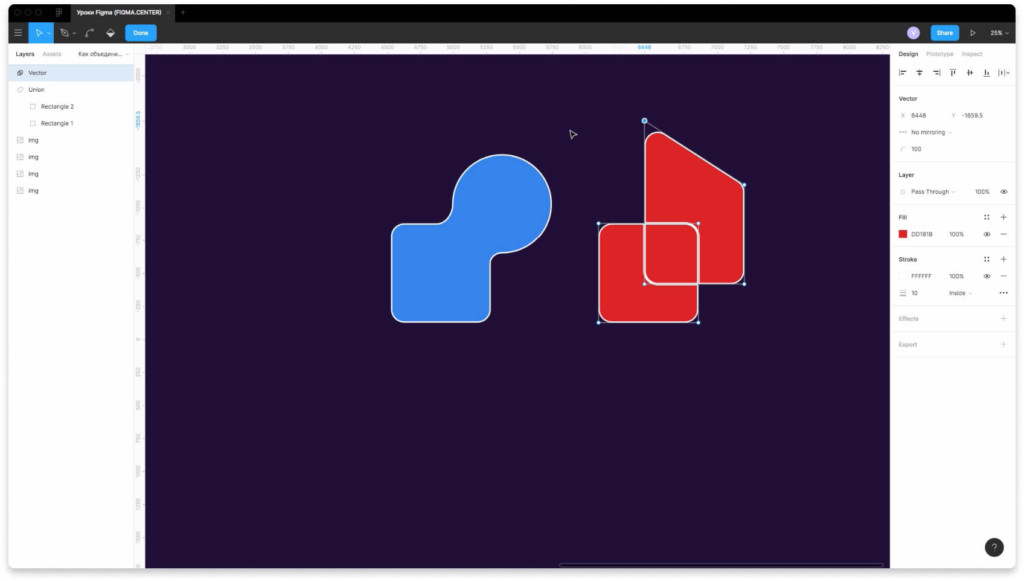
Если будете редактировать векторные элементы в группе «Flatten selection», то будут появляться векторные точки. С их помощью можно изменять размеры элементов.
Заключение
В этой статье мы поговорили как объединить в фигме любые элементы слои, фигуры и т.д. Вы узнали о 4 методах как это сделать. Если у вас есть вопросы, то обязательно напишите их ниже в комментариях.
P.S. Если хотите получить подарок и материалы, которые помогают делать дизайн сайтов в фигме быстрее, то нажмите на эту ссылку.
P.P.S. Проект и автор не связан с компанией Figma (Not affiliated with Figma).
Как объединить две фигуры в Ворде

Microsoft Word — одна из самых популярных программ для обработки текстов. Однако помимо работы с текстом, мы также можем создавать и редактировать графические объекты, в том числе фигуры. Возможность объединить две фигуры может быть очень полезной при создании сложных графических элементов.
Объединение фигур позволяет создать новую фигуру, получившуюся путем слияния исходных. Однако эта функция не всегда очевидна и не всегда доступна. В данной статье мы рассмотрим, как объединить две фигуры в программе Microsoft Word.
Перед тем, как приступить непосредственно к объединению фигур, необходимо создать исходные объекты. Для этого можно использовать такие инструменты, как круг, прямоугольник, эллипс, треугольник и другие доступные в программе. Установив нужные размеры и параметры для каждой фигуры, мы готовы к следующему шагу.
Координатор объединения фигур в программе Microsoft Word
Microsoft Word предлагает встроенные инструменты для создания и редактирования фигур, которые могут быть использованы для создания диаграмм, схем, декоративных элементов и других графических объектов в документе.
Часто возникает необходимость объединить две или более фигуры в один объект, чтобы создать сложную структуру или осуществить определенный дизайн. Для этой задачи в Microsoft Word есть специальный инструмент – Координатор объединения фигур.
Координатор объединения фигур позволяет объединить две или более фигуры в одну, таким образом, что они становятся нераздельными и ведут себя как единый объект. Для использования Координатора объединения фигур следуйте этим шагам:
- Выберите все фигуры, которые вы хотите объединить. Для этого удерживайте клавишу Shift и щелкните по каждой фигуре.
- Нажмите правой кнопкой мыши на любой из выбранных фигур и выберите Группировать в контекстном меню.
- В разделе Фигуры на панели инструментов выберите опцию Координатор объединения фигур.
После выполнения этих шагов выбранные фигуры будут объединены в одну и станут нераздельными. Теперь вы можете редактировать объединенную фигуру, перемещать ее, изменять ее размер и всегда она будет оставаться вместе.
Примечание: Если вы захотите снова разделить объединенную фигуру на отдельные компоненты, просто нажмите правой кнопкой мыши на объединенной фигуре и выберите Разгруппировать.
Теперь вы знакомы с Координатором объединения фигур в программе Microsoft Word и можете создавать сложные диаграммы и графические объекты для своих документов.
Шаг 1: Выбор фигур для объединения
Перед тем как объединить две фигуры в программе Microsoft Word, вам необходимо выбрать фигуры, которые вы хотите объединить. Это могут быть различные графические объекты, такие как фигуры, изображения или рисунки.
Для выбора фигур вам понадобится открытый документ в программе Microsoft Word, в котором вы собираетесь провести объединение. Вы можете использовать уже имеющиеся фигуры в документе или создать новые фигуры.
Для создания новых фигур вам необходимо выполнить следующие шаги:
- Откройте программу Microsoft Word и создайте новый документ или откройте существующий документ.
- Выберите вкладку «Вставка» в верхней панели инструментов.
- На вкладке «Вставка» найдите раздел «Фигуры».
- Выберите нужную фигуру из предложенного списка или выберите опцию «Другие фигуры» для создания собственной фигуры.
- Настройте размер и расположение фигуры с помощью функционала программы Microsoft Word.
После выбора необходимых фигур, вы можете перейти к следующему шагу объединения, который будет описан в следующем разделе.
Шаг 2: Выравнивание и расположение фигур
После того, как вы скопировали и вставили две фигуры в документ Microsoft Word, вам нужно выровнять их и расположить так, чтобы они были в нужном вам порядке и месте на странице. Для этого вам понадобятся следующие инструменты и функции:
- Выравнивание: Чтобы выровнять фигуры по вертикали или горизонтали, выберите обе фигуры, затем щелкните правой кнопкой мыши и выберите пункт «Выравнивание». Выберите нужный вариант выравнивания, например, «Выровнять по центру» или «Выровнять по правому краю». Фигуры автоматически выровняются в соответствии с вашим выбором.
- Расположение: Чтобы изменить порядок фигур или их расположение на странице, выберите нужную фигуру, затем кликните и перетащите ее в нужное место. Если вам нужно поменять порядок фигур, вы можете выбрать одну из фигур и использовать функцию «Поднять» или «Опустить» на панели инструментов, чтобы переместить фигуру вперед или назад относительно других фигур.
Не забывайте сохранять документ, чтобы сохранить внесенные изменения.
Шаг 3: Объединение фигур в одну
Чтобы объединить две фигуры в одну в программе Microsoft Word, выполните следующие действия:
Шаг 1: Выделите обе фигуры, которые вы хотите объединить. Для этого зажмите клавишу Shift на клавиатуре и щелкните по каждой фигуре мышью. Теперь обе фигуры должны быть выделены.
Шаг 2: Перейдите на вкладку «Форматирование фигуры» в верхней части окна программы. Эта вкладка будет активной после того, как вы выделили фигуры.
Шаг 3: На вкладке «Форматирование фигуры» найдите раздел «Объединение фигур». В этом разделе вы увидите кнопку с надписью «Объединить формы». Щелкните на эту кнопку.
Шаг 4: После того как вы щелкнете на кнопку «Объединить формы», две выделенные фигуры будут объединены в одну. Теперь они станут одной фигурой, которую вы сможете перемещать, изменять размер и форматировать по своему усмотрению.
Пожалуйста, обратите внимание, что объединение фигур может изменить их внешний вид и возможно приведет к потере некоторых свойств фигур.
Теперь вы знаете, как объединить две фигуры в одну в программе Microsoft Word. Эта функция может быть полезной при создании сложных диаграмм, схем или иллюстраций.