
Не работает камера на ноутбуке Lenovo
Причин, по которым камера может не работать несколько. Нужно идти от наиболее простых — к самым сложным.
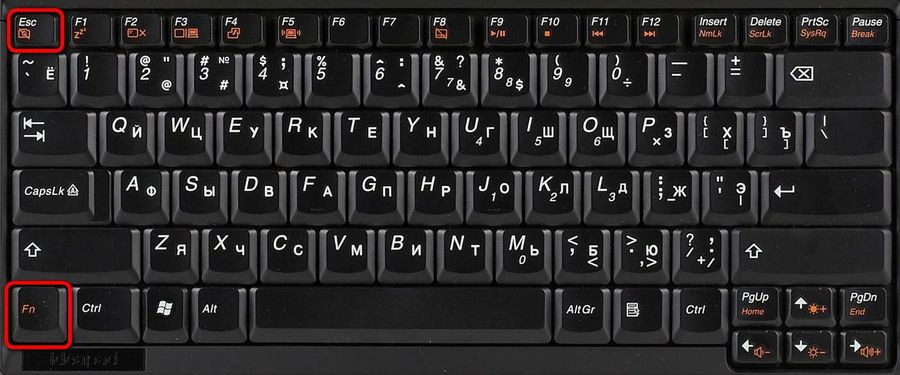
Первым делом нужно проверить не закрыт ли шилд. Потом найдите кнопку отключения камеры на клавиатуре — обычно это F8.
CTRL + F8 или Fn + F8
Если эти простые способы не помогли — переходим к следующему шагу.
Если во всех приложениях Вы видите следующую картинку а индикатор камеры при этом горит — попробуйте метод, который помог мне.
Как включить камеру
Зайдите в приложение Lenovo Vantage.
Можно найти его в списке приложений либо нажмите клавишу Windows и напечатайте в поиске Lenovo Vantage
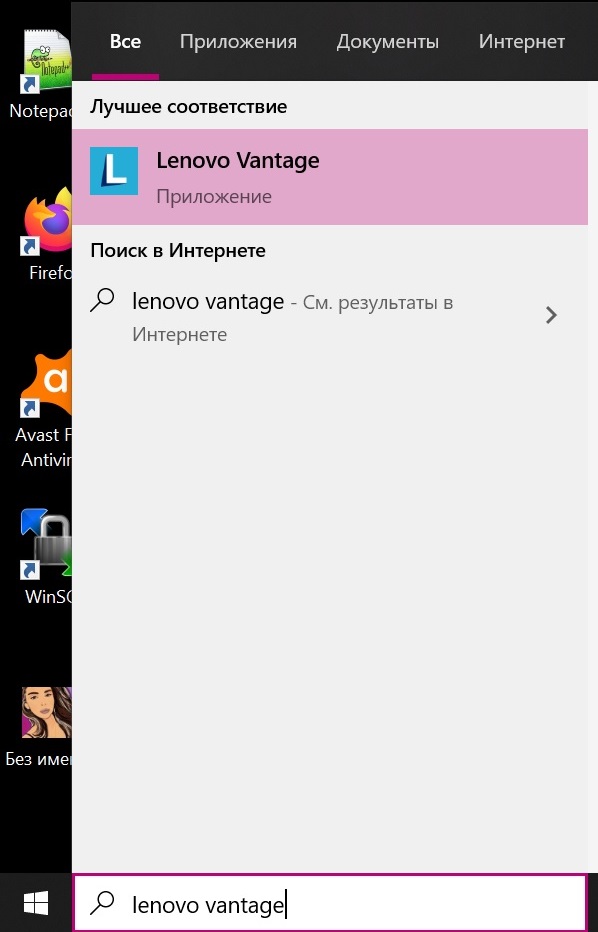
Откроется окно приложения. Если оно открылось как на следующем изображении — нажмите на иконку с тремя горизонтальными полосками (гамбургер).
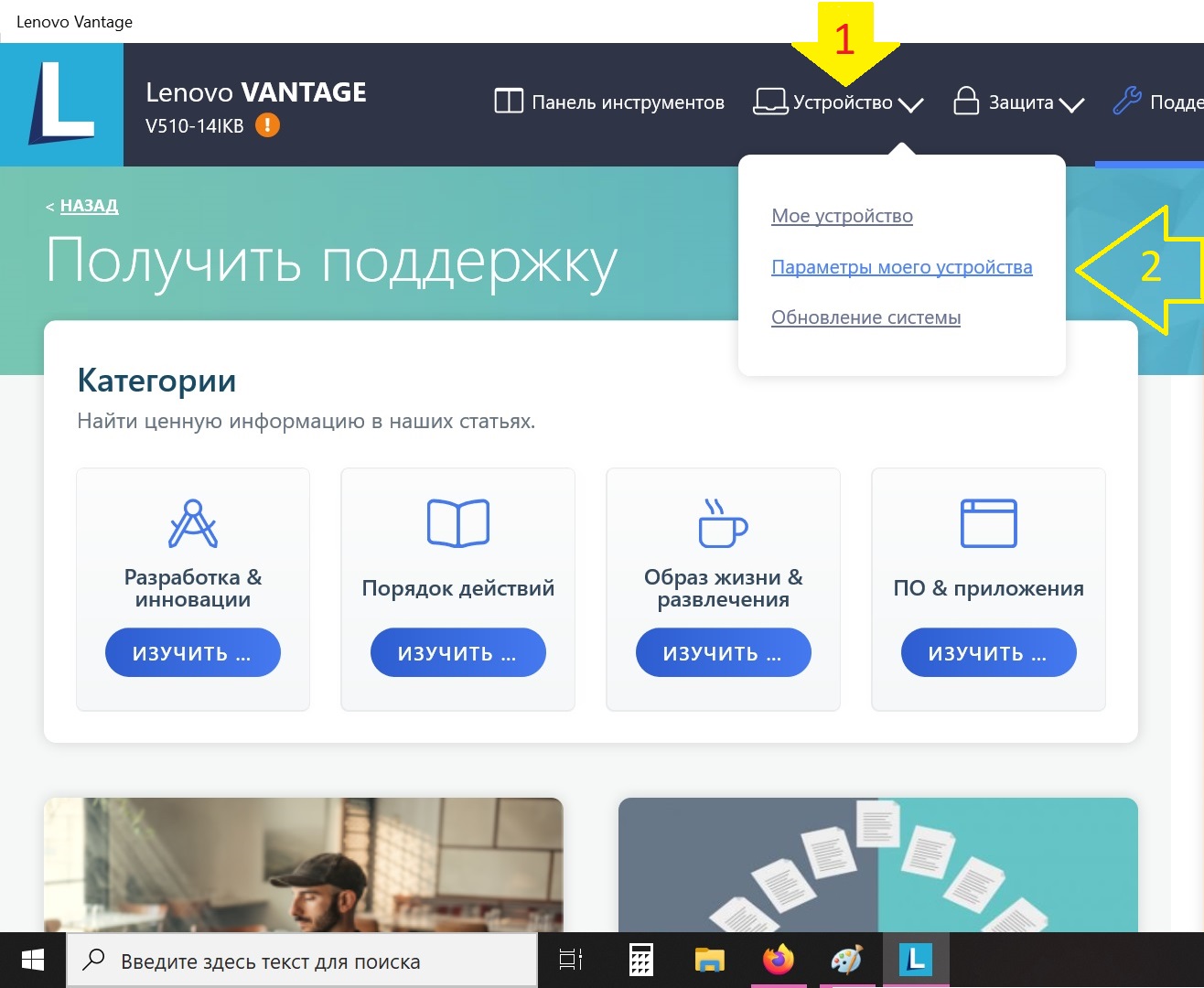
Найдите Устройство (Device) → Параметры моего устройства (My Device Settings)

Если Вы развернули окно на всю ширину, как это делаю я — приложение будет выглядеть так как на следущей картинке.
Найдите Устройство (Device) → Параметры моего устройства (My Device Settings)
Перейдите в раздел Дисплей и камера (Display & Camera)
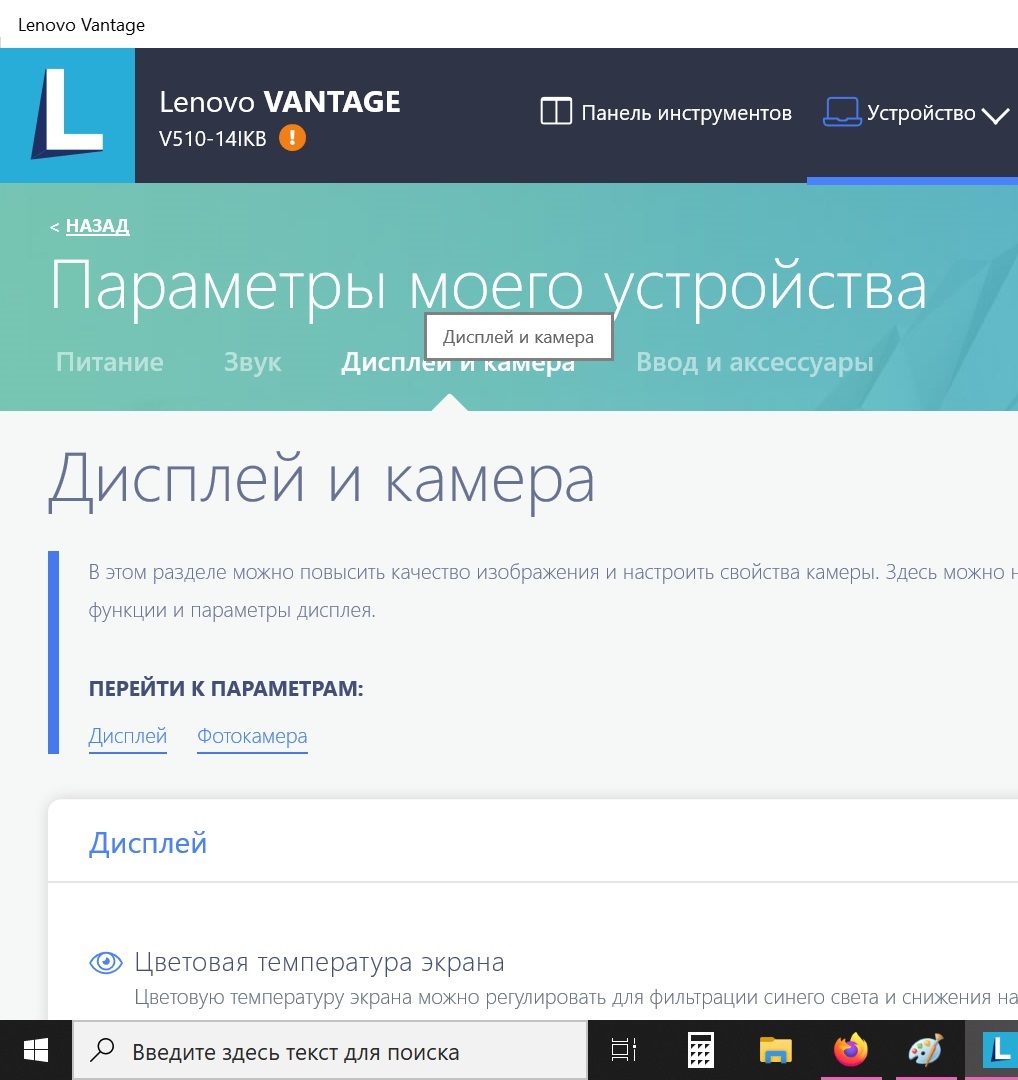
Нужно, чтобы Режим конфиденциальности камеры (Camera Privacy Mode) был в положении OFF как на картинке ниже

Если этот метод не помог можно на свой страх и риск сделать следующее — зайдите на сайт Lenovo и скачайте оттуда Lenovo Settings Dependency Package и переустановите его.

Ещё один вариант — зайти в Device Manger и вручную установить другой драйвер для камеры
Приобрести новый ноутбук Lenovo можно в магазинах:
Вход в BIOS
Самый популярный способ входа в биос на ноутбуках Леново — зажать Fn и нажимать F2 — делать это нужно в самом начале загрузки ноутбука.
Подпишитесь на Telegram канал @aofeed чтобы следить за выходом новых статей и обновлением старых
Обзоры, прошивки, ремонт смартфонов, ноутбуков и планшетов Lenovo
Обзоры, прошивки, ремонт смартфонов, ноутбуков и планшетов Lenovo

Не работает камера на Леново: восстановление функций модуля
Наверняка, многим пользователям планшетов, смартфонов и ноутбуков знакома ситуация, когда камера отказывается работать. Случиться подобное может с устройствами любого производителя. В данной статье будет рассмотрено, что делать, если не работает камера на Леново.
Не работает камера на ноутбуке Леново
Некоторые пользователи ноутбуков Леново не понаслышке знают о проблемах, которые возникают с камерой. Сначала рекомендуется перезагрузить девайс. В процессе этого может активироваться служба, которая ответственна за работу камеры. Если не помогло, нужно искать причину в другом месте. Необходимо выполнить следующее:
- Проверить, включена ли камера. Следует попробовать, зажав кнопку Fn, поочередно понажимать на F1, F2 и другие клавиши этого ряда (в ноутбуках Леново обычно F). В зависимости от модели, может помочь сочетание Esc и Fn. Возможно, это поможет включить камеру. Если нет, придется искать дальше.
- Если не работает камера на Леново именно в программах Скайп и ему подобных, возможно, причина в них. Иногда эти программы отказываются выводить изображение на экран. В таком случае нужно перейти в настройки и проверить параметры.
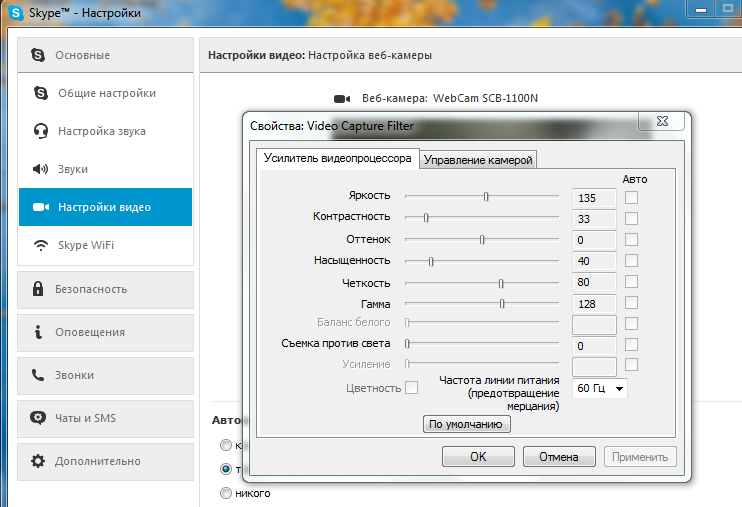
- Проблема с драйверами. К примеру, если на операционную систему была установлена устаревшая версия драйвера для камеры, она может не работать. Кроме того, драйвер может быть поврежден по причине сбоев в системе или вовсе отсутствовать. В таком случае пользователю нужно перейти в «Диспетчер устройств» и отыскать веб-камеру в предложенном перечне.
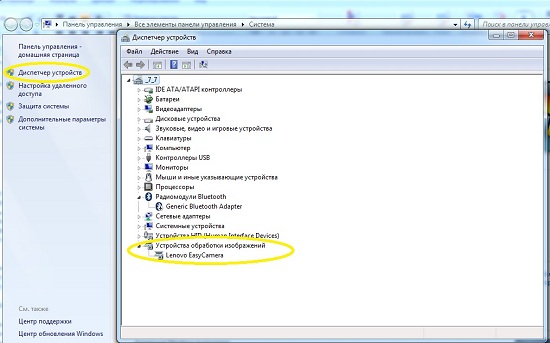
Если напротив нее установлен знак вопроса желтого цвета, драйвер придется удалить, а затем установить новое ПО. Его можно найти на официальном сайте разработчика или на диске, который идет в комплекте с устройством. Если камера вообще не обнаруживается, следует нажать «Обновить конфигурацию» и дождаться отображения устройств. Затем нужно выбрать камеру и установить ее вместе с драйверами.
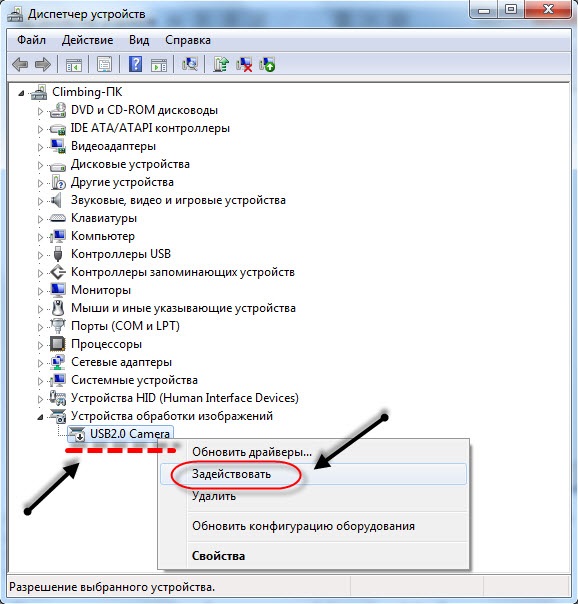
Если ничего из вышеперечисленного не помогло, скорее всего, причина поломки кроется в аппаратной части:
- Повреждение камеры. Возможно, повреждена сама веб-камера. Это может случиться, например, в результате ударов при падении ноутбука. В таком случае придется показать его специалистам.
- Выход из строя шлейфа камеры. Без этой детали она работать не сможет. Для замены шлейфа придется разбирать ноутбук, поэтому желательно отнести его в сервисный центр.
- Неисправен южный мост. Он может выйти из строя в результате механических повреждений, сильных сотрясений, воздействия влаги, неверного использования портов. Как и в предыдущих способах, южный мост лучше заменить на новый, воспользовавшись услугами профессионалов.
Не работает камера смартфона или планшета Леново
Причины неработоспособности камеры следующие:
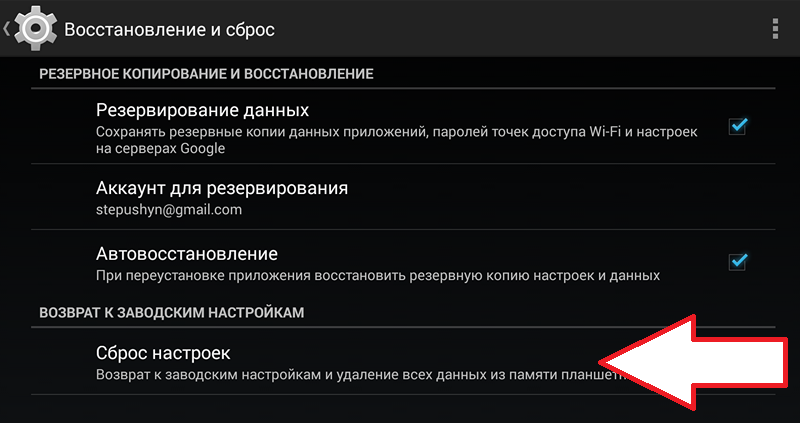
- Обновление настроек. При установке неофициальной прошивки нередки различные проблемы и сбои, в том числе с камерой. Придется сделать откат системы до изначального состояния. Для этого осуществляется переход в раздел «Настройки», используется вкладка «Резервное копирование», нажать «сброс до заводских настроек».
- Вирусы. Проблема решается сканированием устройства и удалением вредоносных файлов, которые будут обнаружены в результате проверки.
- Пыль на датчике. Достаточно протереть влажной салфеткой линзу на камере.
- Засорение КЭШа. Чтобы его очистить, стоит перейти в раздел «Настройки», посетить «Приложения», выбрать «Все приложения» и «Камера». Снизу можно увидеть кнопку «Очистить Кэш», нажать на нее.
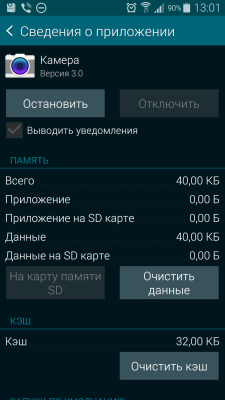
Если ничего не помогает, возможно, всему виной механические повреждения. Не работает камера на Леново после падений или ударов. Кроме того, может нарушиться модуль, отвечающий за ее настройку. Стоит показать гаджет специалистам.
Камера на ноутбуке Lenovo пытается включиться и тут же отключается. Что это и как исправить


Принесли ноутбук с интересной проблемой: при запуске видеоконференции в Zoom не включалась камера. Впрочем, если присмотреться внимательнее, то нельзя сказать, что камера совсем не подаёт признаков жизни — система пытается её активировать и вывести изображение, но оно тут же пропадает и камера отключается.
О попытках активации камеры свидетельствует и включение светодиода, расположенного рядом с глазком камеры, который загорается при её работе. Всё это так и продолжает моргать до бесконечности.
Я не зря в самом начале написал именно про Zoom, так как в Skype всё чудесным образом работало (что странно). Естественно, первое что приходит в голову, переустановить Zoom и. никакого эффекта. Лезу в «Диспетчер устройств» и там с виду тоже всё в порядке — нет никаких подозрительных значков напротив устройств, указывающих на проблему с драйверами.
Накатил все предлагаемые «десяткой» обновления, даже необязательные. Да что там обновления, сменил билд Windows 10 с 2004 на последнюю на данный данный момент версию 20H2. И тоже с нулевым эффектом. Штатное приложение «Камера» (можно найти через поиск) также не выводило картинку со встроенной камеры.
Полез на сайт производителя (ноутбук у меня Lenovo IdeaPad S340-14API, а вообще драйвера лучше искать по названию модели 81NB, смотрите на картинке) за родными драйверами, а не то что самостоятельно слепили в Microsoft.
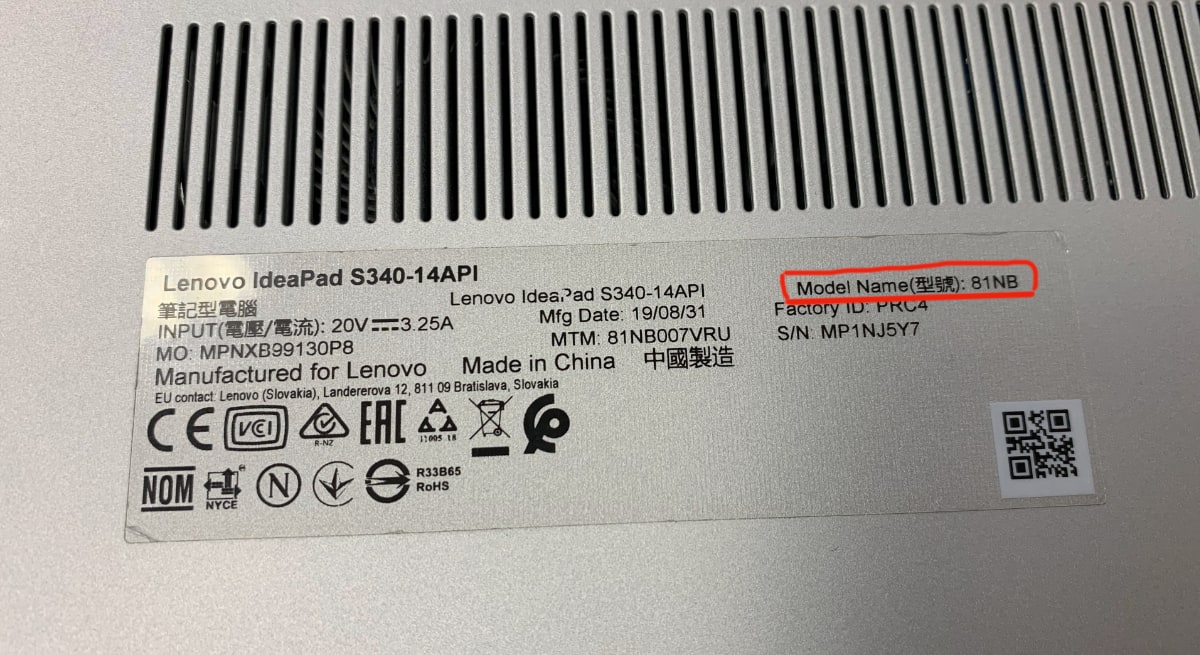
Вам уже наверное надоело следить за чередой неудачных попыток, но и скачанный драйвер после установки через родной инсталлятор не принёс счастья. Причём в диспетчере устройств, никаких ошибок опять не было.
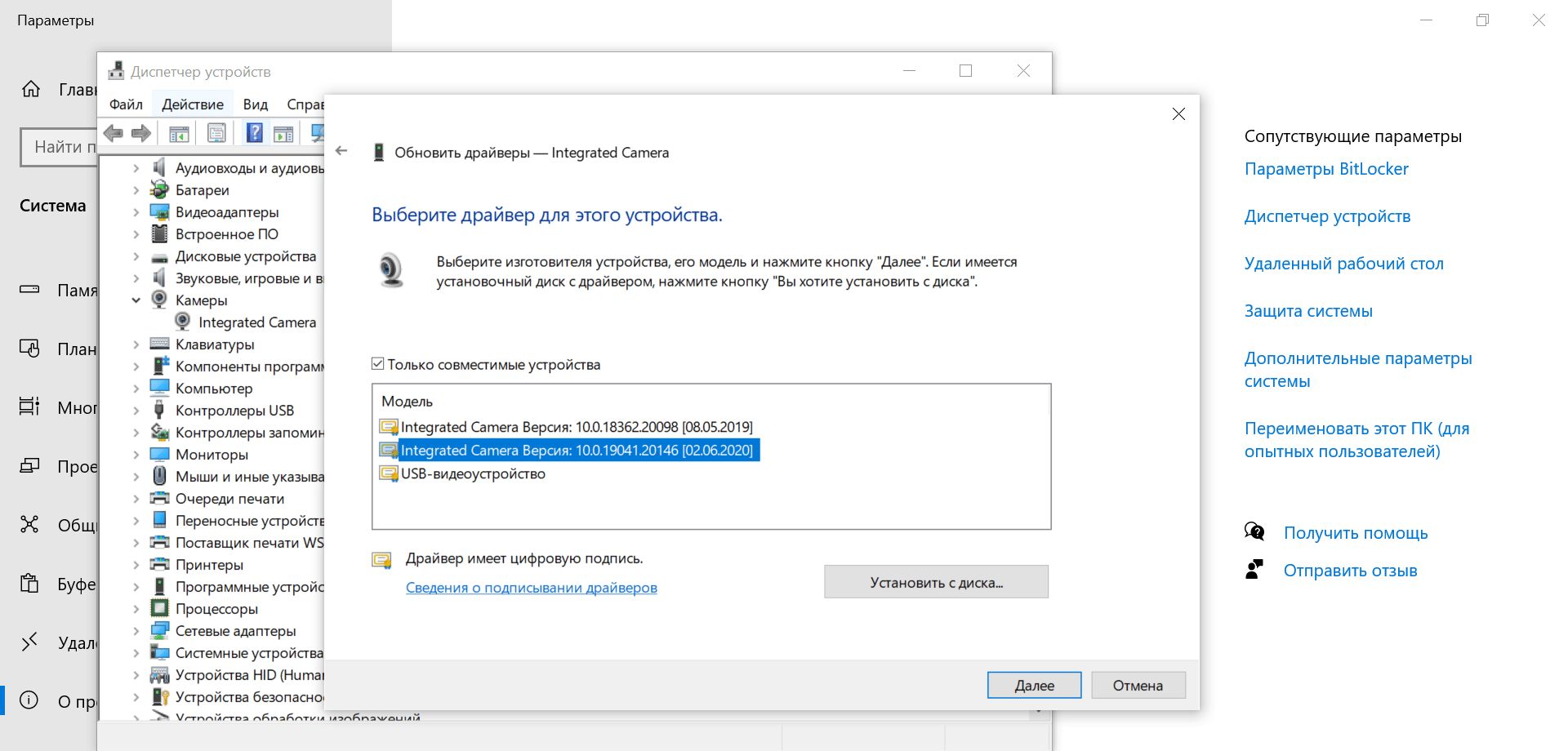
Уже в отчаянии решил посмотреть что же за драйвер реально используется (бывает несколько версий) и попробовать принудительно выбрать нужный драйвер вручную (вспоминаю случай с принтером Canon MF 4410, когда требовалось указать драйвер принудительно, иначе он не работал). И чудо произошло!
Как оказалось, Windows игнорировала более свежую версию драйвера, предпочитая свой вариант:
Подписывайтесь на канал
Яндекс.Дзен и узнавайте первыми о новых материалах, опубликованных на сайте.
Если считаете статью полезной,
не ленитесь ставить лайки и делиться с друзьями.
Комментариев: 1
- 2021-08-27 в 15:47:35 | Аноним Спасибо, помогло
Не работает камера на ноутбуке Леново: кто виноват и что делать?

Не работает камера на ноутбуке Леново? Убедитесь в наличии устройства, уберите защитную наклейку, включите функциональную клавишу на клавиатуре, подтвердите настройки конфиденциальности и убедитесь, что вебка правильно распознается в диспетчере устройств. Ниже подробно рассмотрим, в чем могут быть причины того, что не показывает камера на ноутбуке Lenovo, и как устранить проблему.
Причины, почему не работает вебка
Сначала нужно разобраться, в чем могут быть причины неисправности. Эксперты выделяют несколько причин, почему не работает камера на ноутбуке Lenovo. Этому могут быть такие объяснения:
- устройство не предусмотрено в оборудовании;
- девайс выключен с помощью функциональной кнопки и нужно просто включить ее;
- неправильно установлены настройки конфиденциальности;
- отсутствие необходимых драйверов или проблемы с их распознаванием;
- физическая неисправность и т. д.
Это основные причины, почему перестала работать камера на ноутбуке Lenovo. Имея эту информацию под рукой, проще принимать решение о дальнейших шагах.

Что делать, если не работает вебка
Теперь разберемся непосредственно с шагами, как действовать, если в ноуте Леново не работает камера. Начните с простых шагов, а уже после переходите к более серьезным действиям.
Проверьте наличие и включение
Для начала убедитесь, что в вашем ноутбуке Леново предусмотрена встроенная камера. Чаще всего устройство установлено в верхней части экрана по центру и имеет вид небольшого кружка. Если девайс предусмотрен, убедитесь в открытии ползунка («шторки»), закрывающей вид.
Одно из объяснений, почему на ноутбуке Леново не показывает камера — установленная защитная пленка, из-за чего изображение на экране расплывчатое. В таком случае обратите внимание на наличие наклейки и, если таковая имеется, удалите ее.

Попробуйте включить устройство на клавиатуре
Многие жалуются, что не работает вебка, но при этом забывают включить ее с помощью горячей комбинации кнопок. Попробуйте найти на функциональных клавишах изображение камеры. Если таковое имеется, нажмите его комбинацию Fn+найденная кнопка (F с изображением). Если все равно не включается камера на ноутбуке Леново, переходите к следующему шагу.

Подтвердите настройки конфиденциальности
В ситуации, когда возникают проблемы в работе камеры настройте параметры конфиденциальности.
- Войдите в «Параметры».

- Перейдите в раздел «Конфиденциальность».

- Кликните на пункт «Камера».
- Переместите тумблер «Разрешить приложениям доступ к камере» в правую сторону. По желанию можно установить, для какой программы устройство должно работать, а для какой — нет. Все регулировки производятся с помощью ползунка.

Для более старых версий Виндовс войдите в панель Charms Bar, жмите «Настройки» и кликните «Информация о ПК» / «Изменить настройки». Далее войдите в «Конфиденциальность» и «Веб-камера». После этого разрешите приложениям использовать устройство.
Если не работает встроенная камера на ноутбуке Lenovo, причиной могут быть неправильные настройки в программе Lenovo Vantage. Для восстановления работоспособности сделайте следующее:
- Войдите в программу.
- Перейдите в «Устройство», а далее «Настройки моего …».
- Кликните на раздел «Дисплей и камера».

- Прокрутите вниз до настроек девайса.
- Если переключатель зеленого цвета, переведите его, чтобы он стал серным.
- Убедитесь, что девайс больше не находится в режиме конфиденциальности.

Проверьте драйвера
Если вдруг перестала работать камера на ноутбуке Lenovo, причиной могут быть проблемы с программным обеспечением. Для этого сделайте следующее:
- Кликните правой кнопкой мышки на «Мой компьютер».
- Зайдите в «Свойства», на следующем шаге в «Диспетчер …».
- Найдите в списке вебку.
- Если возле устройства обработки картинок стоит восклицательный знак, возможно, модем не настроен, или произошел сбой аппаратуры.
- Кликните ПКМ и жмите «Задействовать». Если девайс уже активен, жмите «Удалить».
- Сканируйте систему на предмет изменений оборудования.

Если желтый знак все еще остался, войдите на сайт support.lenovo.com и найдите с помощью поиска необходимые драйвера. Загрузите их и обновите. В некоторых моделях отдельного ПО дне предусмотрено.
Процесс поиска происходит следующим образом:
- Найдите название ноутбука Леново, на котором не работает вебка.
- Откройте страницу продукта.
- Зайдите в раздел «Драйвер и программное обеспечение».
- Выберите операционную систему.
- Загрузите и установите нужное ПО.

Для упрощения процесса можно использоваться Lenovo Vantage, с помощью которой проще обновить ПО.
Техническая неисправность
Если вы не можете понять, почему не работает веб камера на ноутбуке Леново, а все предложенные шаги не дают результата, причиной может быть техническая неисправность. Здесь могут иметь место следующие поломки:
- Повреждение. Такое может произойти при механическом воздействии, к примеру, при падении устройства. В подобных обстоятельствах нужно показать девайс мастеру.
- Поломка шлейфа. Часто вебка не работает из-за повреждения этого элемента. Для его замены нужно разобрать девайс, но лучше поручить работу специалистам.
- Повреждение южного моста. Такая неисправность возможна из-за механических воздействий, попадания влаги и т. д.

Теперь вы знаете, что делать при возникновении подобных неисправностей. Для начала найдите значок перечеркнутой камеры на ноутбуке Леново и попробуйте включить девайс с помощью клавиатуры. Если это не помогло, проверьте настройки конфиденциальности и драйвера. Также не забывайте, что причиной может быть механическая неисправность, но такое происходит редко.
В комментариях поделитесь своим опытом в выполнении таких задач, и как удалось решить проблему.
Не работает камера на ноутбуке : Один комментарий
- Елена29.12.2021 в 18:26 Спасибо, убрала режим конфиденциальности и камера заработала.