
Режим веб-сёрфинга «частный доступ» в Safari
Многие пользователи обеспокоены по поводу защиты своей жизни в интернете и предпринимают для этого различные действия. Владельцы электроники от компании Apple знают, что история посещенных сайтов сохраняется на всех синхронизированных между собой планшетах, компьютерах и смартфонах. Для того, чтобы скрыть эту информацию от посторонних лиц, компания разработала для своего браузера функцию «Частный доступ». О том, как включить и отключить частный доступ в safari, стоит рассказать более подробно.
Назначение
Использование частного доступа приводит к изменениям в работе программы.
- Перестают сохраняться открытые сайты в iCloud, следовательно, они не отображаются на других устройствах.
- Отключается функция автозаполнения и запоминания запросов пользователя.
- При использовании смарт-поиска не учитываются последние запросы.
- В списке загрузок не будет указываться загруженные файлы, при этом они будут сохранены на устройстве.
- Браузер рассылает сайтам обращение прекратить отслеживать действия пользователя.
- Не сохраняются файлы cookie и другие данные.
- Каждая открытая вкладка программы изолирована от других и не передает какую-либо информацию.
Стоит отметить, что в приватном режиме некоторые сайты могут работать некорректно.
Настройка на Mac
Включение этого режима в браузере Safari на компьютерах и ноутбуках mac может выполняться разово в отдельном окне или постоянно при запуске программы. Включить эту функцию в отдельном окне можно несколькими способами.
Способ № 1. Открытие отдельной вкладки через «Файл»
Для того чтобы включить функцию, необходимо:
- Нажать в верхней части программы кнопку «Файл».
- Выбрать пункт «Новое частное окно».
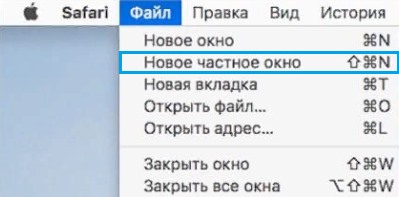
Способ № 2. Горячие клавиши
Быстрый запуск вкладки также можно осуществить одновременным нажатием кнопок Shift + Command + N.
Способ № 3. Через настройки
1.Выбрать в правом верхнем углу «Настройки» (значок шестеренки).
2.Нажать кнопку «Частный доступ…».
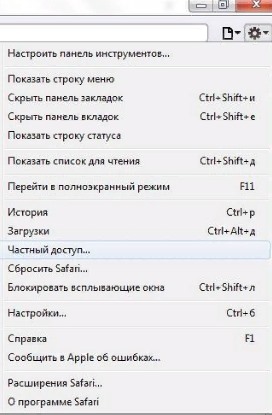
3.Появится запрос для включения просмотра веб-страниц приватным способом.
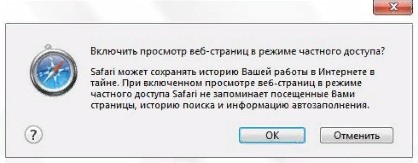
После выполнения действий любым способом откроется новое окно, в котором будет вестись анонимная работа в сети. Чтобы убедиться в том, что режим действительно включен, нужно обратить внимание на адресную строку. Справа будет гореть надпись: «ЧАСТНЫЙ».

Выключать частный доступ следует простым закрытием вкладки.
Для того, чтобы не выполнять эту процедуру каждый раз, можно настроить запуск браузера сафари с окнами в режиме инкогнито. Выполняется это следующим образом:
1.Зайти в настройки.
2.Нажать на вкладку «Основные».
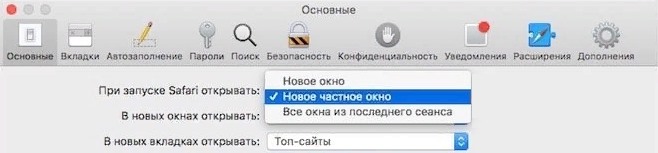
3.В графе «При запуске Safari открывать:» выбрать пункт «Новое частное окно».
Теперь новые окна будут запускаться в инкогнито, даже после закрытия браузера и отключения устройства.
Для того, чтобы убрать автоматический запуск, следует во вкладке «Основные настройки» выбрать пункт при запуске Safari «Открывать новое окно».
Настройка на iPhone и iPad
Конфиденциальность при работе в сети через браузер Safari также возможна для владельцев смартфонов и планшетов от компании Apple. Выполняется это следующим образом:
- Запустить приложение Safari на устройстве.
- Нажать на вкладки в правом нижнем углу экрана.
- Выбрать пункт «Приватный» в открывшемся списке.
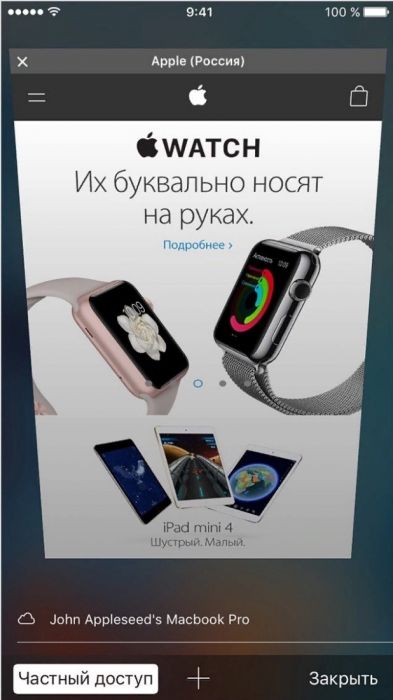
Подтверждением тому, что частный доступ включен, будет гореть соответствующая надпись в левом нижнем углу экрана. Для выхода из режима достаточно нажать на надпись.
Частный доступ в браузере Safari – это функция по предотвращению отслеживания деятельности пользователя в интернете. Она доступна на устройствах iPhone, iPad и Mac. Вся информация при включенном режиме остается засекреченной, как от сайтов, так и от людей, имеющих возможность воспользоваться синхронизированными устройствами. При этом повышается уровень защиты аккаунта и блокируется реклама.
Включение и выключение режима «Частный доступ» на iPhone
В режиме «Частный доступ» Safari не будет запоминать просматриваемые страницы, историю поиска и данные автозаполнения. Кроме того, в этом режиме блокируются известные трекеры, из адресов URL удаляются данные отслеживания для идентификации отдельных пользователей, а также добавляются средства защиты от современных технологий создания цифровых отпечатков.
Включение режима «Частный доступ»
Когда включен режим «Частный доступ», адресная строка Safari выглядит черной или темной, а не белой или серой.
В iOS 17
- Откройте Safari на iPhone.
- Нажмите кнопку «Вкладки»
 .
. 
- Смахните до кнопки «Группа частных вкладок», затем нажмите вкладку, которую нужно открыть.
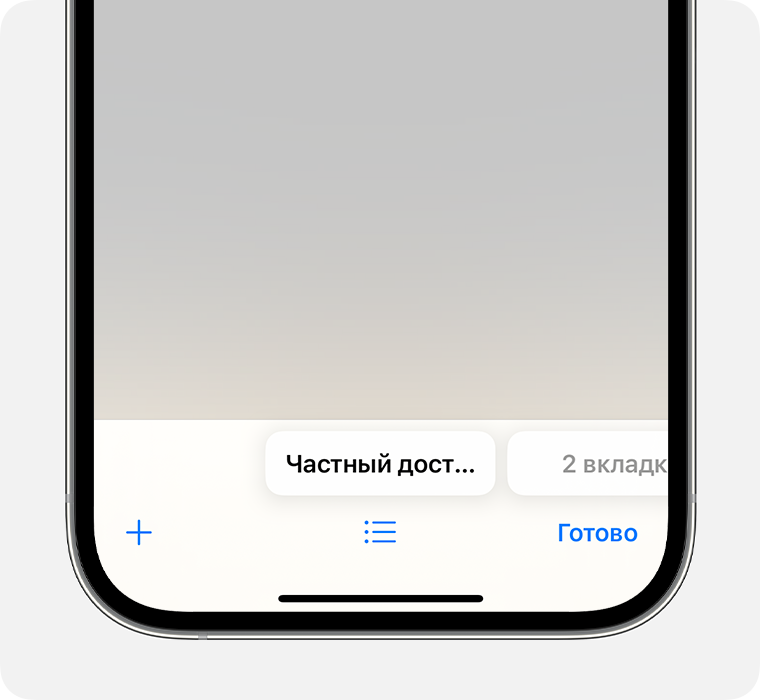
В целях повышения конфиденциальности вы можете заблокировать доступ к частным вкладкам, когда они не используются. При блокировке устройства частные вкладки в Safari также блокируются. После разблокирования устройства доступ к этим вкладкам можно получить с помощью функций Touch ID, Face ID или код-пароля устройства.
В iOS 16 или более ранней версии
- Откройте Safari на iPhone.
- Нажмите кнопку «Вкладки» .
- Нажмите кнопку «[Количество] вкладок» или «Начальная страница», чтобы отобразить список групп вкладок.
- Нажмите кнопку «Частный доступ», а затем — «Готово».
Выключение режима «Частный доступ»
Если режим «Частный доступ» отключен, адресная строка Safari отображается белой или серой.
В iOS 17
- Откройте Safari на iPhone.
- Нажмите кнопку «Вкладки» .

- Смахните до кнопки «[Количество] вкладок», затем нажмите вкладку, которую требуется открыть.

В iOS 16 или более ранней версии
- Откройте Safari на iPhone.
- Нажмите кнопку «Вкладки» .
- Выберите пункт «Частный доступ», чтобы отобразить список групп вкладок.
- Нажмите кнопку с указанием количества вкладок , а затем — «Готово».
Как использовать режим «Частный доступ с защитой» в Safari
Установив защиту на все открытые частные окна, можно сохранить их конфиденциальность, даже когда устройство не используется.
Конфиденциальный просмотр веб-сайтов с помощью Safari на устройстве Apple
- Защита частных окон Safari включается, когда устройство заблокировано или находится в режиме сна, а также когда браузер Safari неактивен.
- Когда вы разблокируете устройство, выведете его из режима сна или продолжите использовать Safari, просто снимите защиту с частного окна с помощью Touch ID, Face ID, код-пароля или пароля устройства.
Режим «Частный доступ с защитой» доступен, начиная с iOS 17 и iPadOS 17, а также с Safari 17 в macOS Monterey, macOS Ventura и macOS Sonoma. Если функция защиты частных окон не отображается, обновите ПО на устройстве до последней версии.
В macOS режим «Частный доступ с защитой» включен по умолчанию. В iOS и iPadOS его можно включить при первом использовании режима «Частный доступ» после обновления ПО до поддерживаемой версии. Также этот режим включается в разделе «Настройки».
Как включить или выключить режим «Частный доступ с защитой» на iPhone или iPad
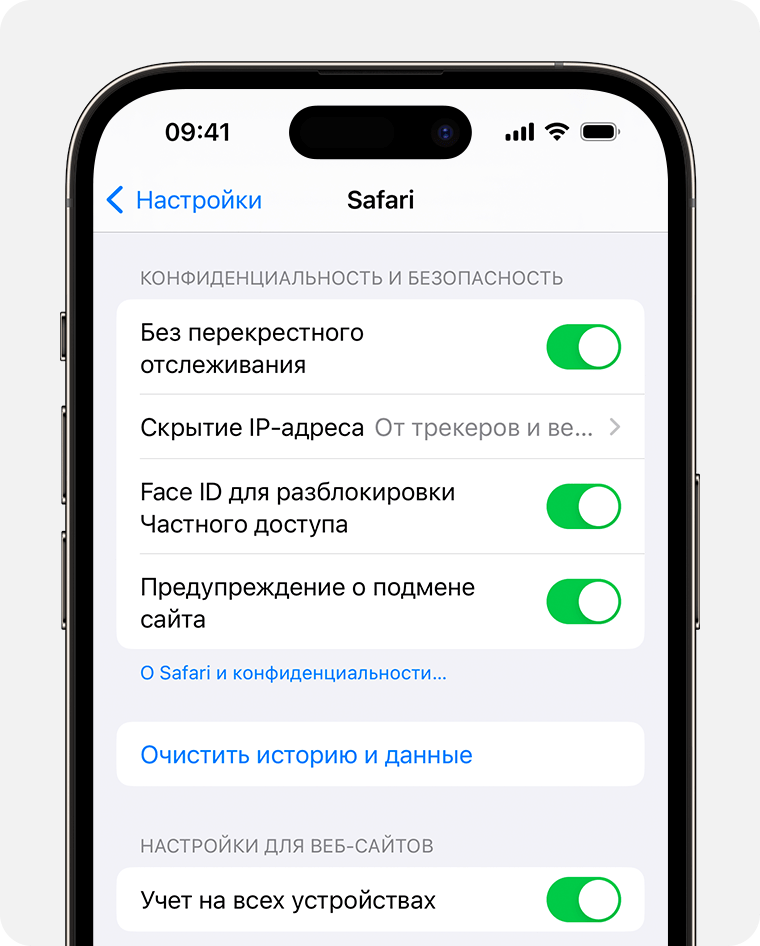
- Откройте приложение «Настройки».
- Прокрутите экран вниз и выберите Safari.
- Прокрутите экран вниз до раздела «Конфиденциальность и безопасность», затем включите параметр «Face ID для разблокировки Частного доступа» или «Touch ID для разблокировки Частного доступа». Если защита частных окон не требуется, этот параметр можно выключить.
Как включить или выключить режим «Частный доступ с защитой» на Mac

- Защита частных окон на iPhone или iPad включается, если браузер Safari работает в фоновом режиме или если вы выходите из режима «Частный доступ». Кроме того, она включается при блокировке устройства.
- На компьютере Mac защита частных окон включается, если браузер Safari неактивен в течение некоторого времени. Кроме того, она включается при блокировке компьютера Mac или при его переходе в режим сна, а также когда запускается заставка.
- На компьютере Mac защиту частных окон можно включить вручную. Для этого в строке меню Safari выберите «Окно» > «Установить защиту на все частные окна».
- Защита частных окон не включается, пока не будет загружена веб-страница.
- Защита частных окон не включается при воспроизведении аудио или видео.
Частный доступ в Safari: что это, как включить на смартфоне и компьютере
Частный доступ в популярном браузере Safari — это режим, позволяющий скрыть активность в приложении путем отмены сохранения истории. Иными словами, Safari не фиксирует, какие именно сайты посещал пользователь, таким образом сохраняя конфиденциальность.
Включить частный просмотр на смартфоне
Режим частного доступа есть на всех продуктах компании Apple. Это позволяет воспользоваться им не только на телефоне, но и в других устройствах — компьютере, планшете.
Преимущества режима инкогнито Safari в следующем:
- Не сохраняется история запросов;
- Логин и пароль система автоматически не запоминает;
- Открытые вкладки не синхронизируются с другими устройствами iCloud и другими продуктами Apple;
- Загрузки также не отображаются в общем перечне;
- Функция применима как к одному окну, так и ко всем;
- Вкладки независимы и не влияют на работу друг друга;
- При использовании функции Handoff окна при включенном частном доступе не транслируются на iPhone, iPod touch, iPad, компьютеры и ноутбуки Mac.
Данная функция доступна на всех стандартных продуктах Apple, имеющих доступ в интернет.
Перечисленные преимущества распространятся только на те вкладки, которые открыты в режиме скрытого просмотра. Для остальных ничего не меняется.
На смартфоне при активации частного доступа панели браузера меняют цвета, постепенно темнеют.
Читайте также: Что делать, если нет доступа к акккаунту Google
Чтобы использовать частные функции в Safari на Айфоне или IPod, необходимо сделать следующее:
- Найти браузер в списке приложений и войти в него.
- Затем открыть новую страницу.
- Найти иконку «Частный доступ» и нажать.
- Подтвердить нажатием на надпись «Готово».
После этого опция будет активирована на конкретном устройстве, все действия в Safari не оставят цифрового следа в течение веб сёрфинга.
Нужно учитывать, что при скрытом просмотре некоторые сайты и службы работают некорректно.
Включить доступ инкогнито на компьютере
Режим скрытого просмотра доступен в Safari на устройствах с ОС Мас. Чтобы активировать параметр на компьютере или ноутбуке:
- Откройте браузер, найдите раздел «Настройки».
- В настройках выберите «Основные».
- Нажмите кнопку «Новое частное окно» в появившемся окошке «При запуске Safari открывать».
Если такой опции в меню нет, то можно включить опцию другим способом.
Для этого нужно:
- Выбрать меню «Apple», перейти в системные настройки;
- Найти раздел «Основные».
- Проверить наличие флажка для параметра «Закрывать окна при завершении приложения».
Действия частного доступа на компьютере аналогичны.
Если на одном устройстве параметр частного просмотра вкладок был активирован, он не включается автоматически на другом устройстве, даже при условии синхронизации и одном и том же аккаунте.

частный режим
Отключение частного доступа
Постоянно работа частного доступа во время веб серфа по интернету не нужна. Выключение на Масбуке происходит так:
- Открыть Safari.
- Завершить работу с окном, использовавшимся с функцией частного просмотра.
- Открыть новую вкладку, видимую для всех устройств или зайти в раздел «Файл», выбрать «Новое окно».
- Удалить загрузки, совершенные в режиме частной невидимости.
- Закрыть все ранее открытые окна с активной функцией приватного частного просмотра, чтобы не было возможности у иного пользователя вернуться на предыдущую страницу и просмотреть скрытый контент.
На смартфоне отключение происходит по аналогии с Масбуком: достаточно открыть новую вкладку в обычном режиме, передвинуть бегунок с частного доступа вправо и нажать «Готово».
Дополнительно возможен контроль над cookie-файлами и сведениями, запоминаемыми посещенными сайтами, а также активация запрета перекрестного отслеживания.