
Как открыть чат в ватсапе
Инструкция, как организовать закрытый групповой чат в WhatsApp для общения пошагово
Чтобы разобраться, как создать группу в «Ватсапе» и пригласить в нее участников, воспользуйтесь этой несложной инструкцией. Существуют отличия для смартфонов на платформах iPhone и Android, поэтому выбирайте тот вариант, который подходит вам.
Особенности групп в WhatsApp
Ватсап не единственная программа, которая позволяет создать общий чат. Особенность мессенджера WhatsApp – большое количество пользователей приложения по сравнению с другими аналогичными программами. Поэтому, если вы хотите охватить как можно большую аудиторию, для создания закрытого чата выбирайте мессенджер WhatsApp.
Групповые чаты удобны тем, что можно написать сообщение 1 раз и его увидят сразу несколько пользователей, смогут ответить, обменяться мнениями. Выложенные документы, фотографии и др. файлы также можно скопировать сразу всем собеседникам, включенным в сообщество.
Предназначение
Объединенные сообщества для беседы и обмена информацией можно разделить на следующие виды:
- между родственниками, друзьями;
- с коллегами, клиентами, членами общественной организации, в которой вы состоите;
- между людьми с одинаковыми интересами (объединенными одним хобби, подписчиками блогера и т.д.);
- между родителями, чьи дети вместе занимаются в школах, кружках, спортивных секциях.
Чат, объединяющий родственников или друзей, позволяет вести общение внутри одной семьи, между близкими приятелями. Можно обмениваться личными новостями, впечатлениями, пересылать друг другу фотографии, стикеры. Здесь будут уместны шутки или выражения, которые можно использовать только в личном кругу.
Группа собеседников, состоящая из коллег или клиентов, накладывает обязательства на стиль общения. Здесь обсуждаются рабочие вопросы, пересылаются деловые документы. Сообщений личного характера не должно быть. Если коллеги хотят обсудить приватные вопросы, они могут сделать это в личных переписках.
Группа общения, объединяющая единомышленников, подразумевает обмен информацией только на тему, близкую и понятную всем собеседникам, хотя здесь возможны и сообщения личного характера.
Чаты для родителей организуют учителя, тренеры, наставники или представители инициативной группы. Здесь размещают новости, расписание, выкладывают задания. В таких группах неприемлемо обсуждение одного из детей, подобные вопросы решаются только при личном общении с родителями.
Создание групповых чатов для общения пошагово
Если вы решили стать администратором чата в мессенджере и хотите организовать общение нескольких людей, ознакомьтесь с инструкцией, описывающей, как создать группу в «Ватсапе». Следуйте указаниям, составленным для вашего смартфона.
На телефонах Android
Если ваш смартфон работает на платформе «Андроид», выполните следующие действия:
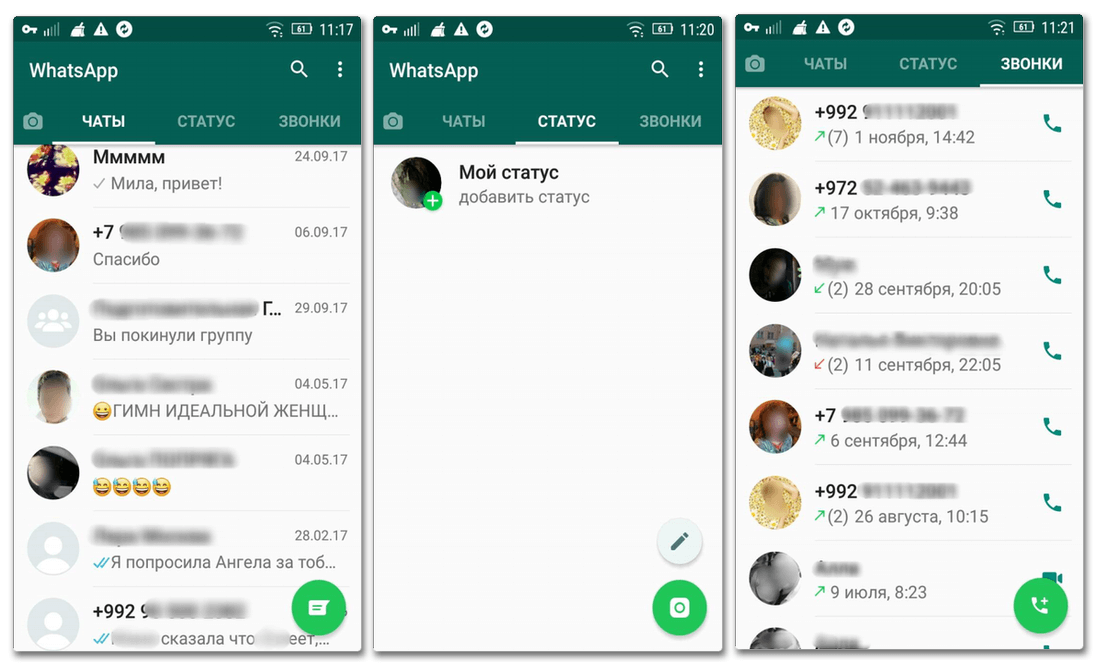
- Откройте мессенджер, выберите раздел «Чаты».
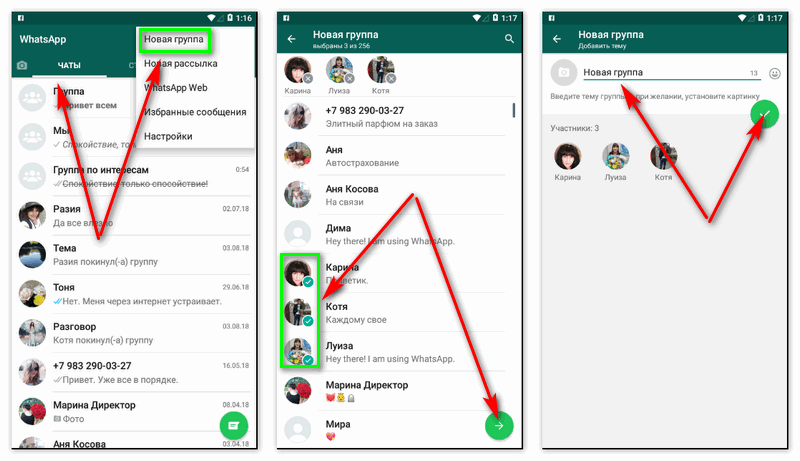
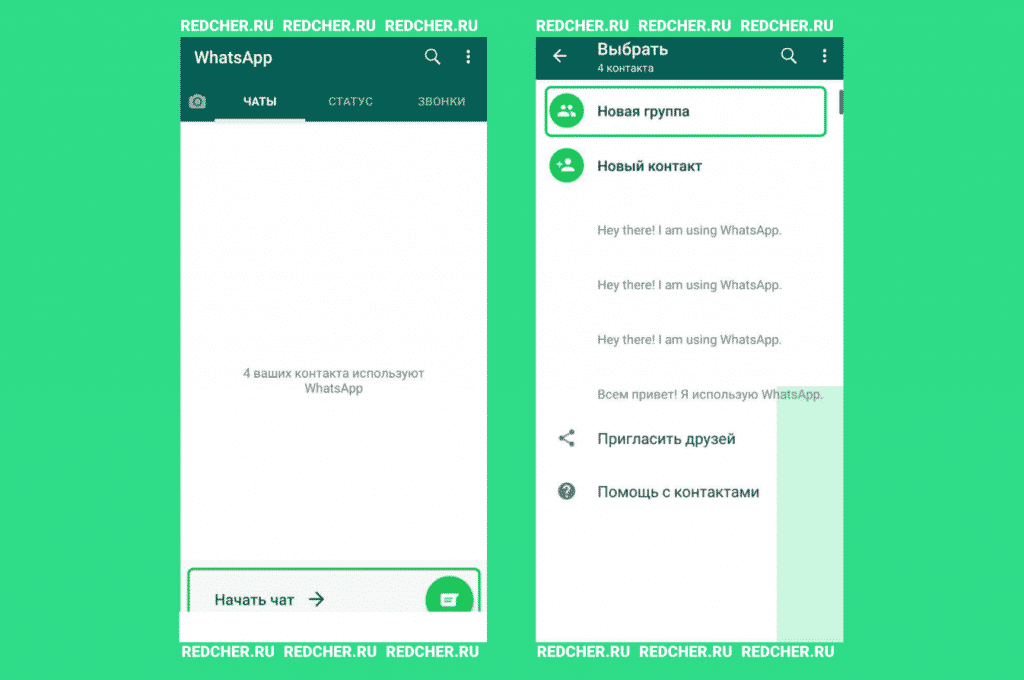
- Нажмите на кнопку с 3 точками в верхнем правом углу. Выделите строку «Новая группа». Перед вами откроется страница с перечнем телефонных номеров для добавления участников. Отметьте людей, которых вы хотите добавить в сообщество.
- Выбрав собеседников, нажмите иконку со стрелкой в зеленом круге, означающую переход на новую страницу.
- Напишите название чата, при желании установите картинку.
- Завершите формирование сообщества, нажав на иконку в виде галочки внизу экрана.
На iPhone
Принцип создания группового чата на iPhone идентичен применяемому на платформе «Андроид», но имеет небольшие отличия.
- Откройте программу, нажмите вкладку «Чаты».
- Вверху экрана выделите строку «Новая группа». На открывшейся странице нажмите на имена собеседников для своей группы.
- Выбрав все желаемые контакты, нажмите кнопку «Далее».
- В появившемся поле впишите тему и при желании установите изображение, которое будет ее символизировать.
- Завершите процесс формирования нового группового чата, нажав кнопку «Создать».
При желании вы можете пригласить новых собеседников (см. раздел «Данные группы», далее – «Добавить участников») или удалить сообщество (нажать и удерживать название группы, выбрать иконку в виде мусорной корзины).
Как создать чат в Ватсапе (Whatsapp)? Используем для себя и бизнеса
Как создать чат в Ватсапе? Ответ на вопрос ищут пользователи мессенджера. В статье разберем эту тему. Чат в Ватсапе будет создан на телефоне и компьютере. Кроме того, рассмотрим использование чата Ватсап.
Коротко о Ватсап (Whatsapp)

Здравствуйте, друзья! На этом блоге есть статьи о мессенджере Ватсап. Здесь не будем расписывать подробно, что это такое, а расскажем о Ватсап кратко.
Итак, простыми словами Ватсапом называется мессенджер, который помогает людям общаться. С помощью Whatsapp можно мгновенно отправлять сообщения пользователям, различные файлы, звонить людям и делать многое другое.
Программу Ватсап используют для личных целей и развития бизнеса. К примеру, у вас есть база клиентов, которую вы обучаете удаленным профессиям через Интернет. Их можно собрать в одном чате Ватсапе и рассылать пользователям информацию. То есть, проводить консультации в Ватсапе, заниматься проверкой домашних заданий и другое. Кроме того, к Ватсапу вы можете подключить своих друзей, чтобы общаться с ними на удаленном расстоянии.
Чтобы пользоваться Ватсап, нужно установить его на телефон. О том, как это сделать, рассказано в статье: «как установить Ватсап на телефон».
Далее разберем инструкцию по созданию чата в Ватсапе. Это вам поможет собрать ваших клиентов в одном чате и друзей.
Как создать чат в Ватсапе (Whatsapp) на телефоне
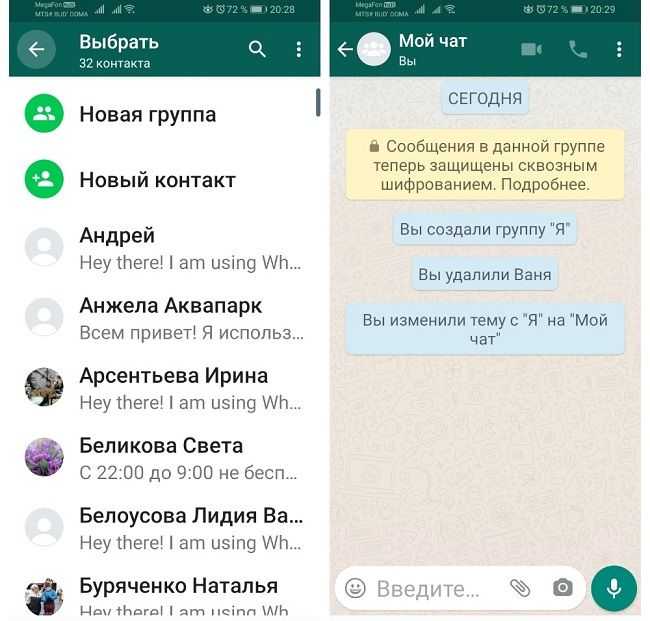
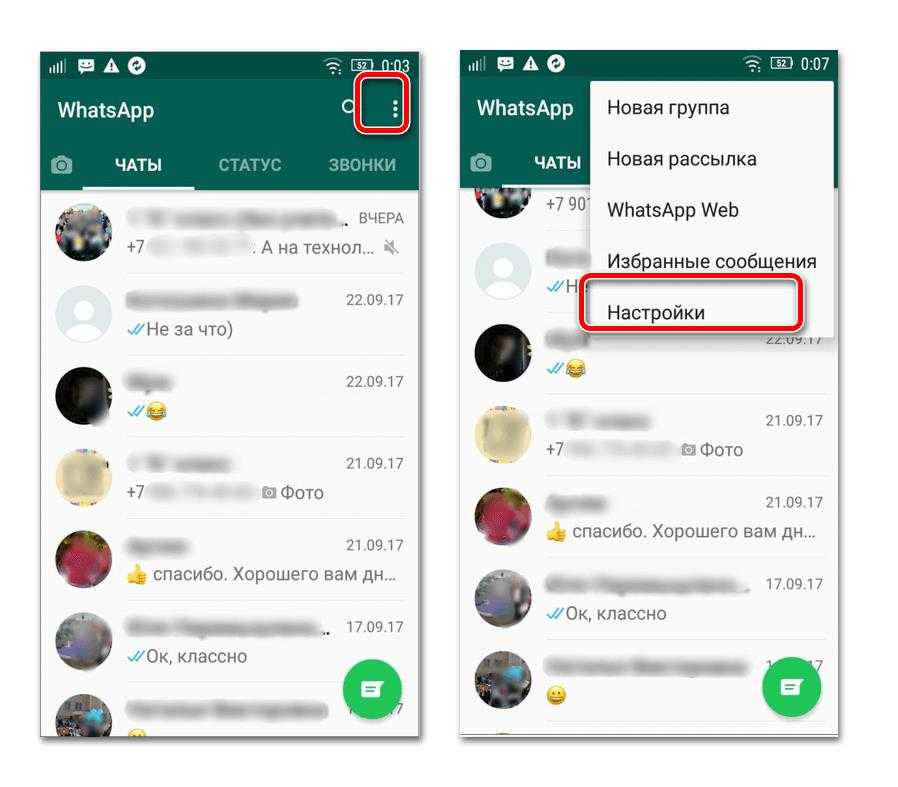
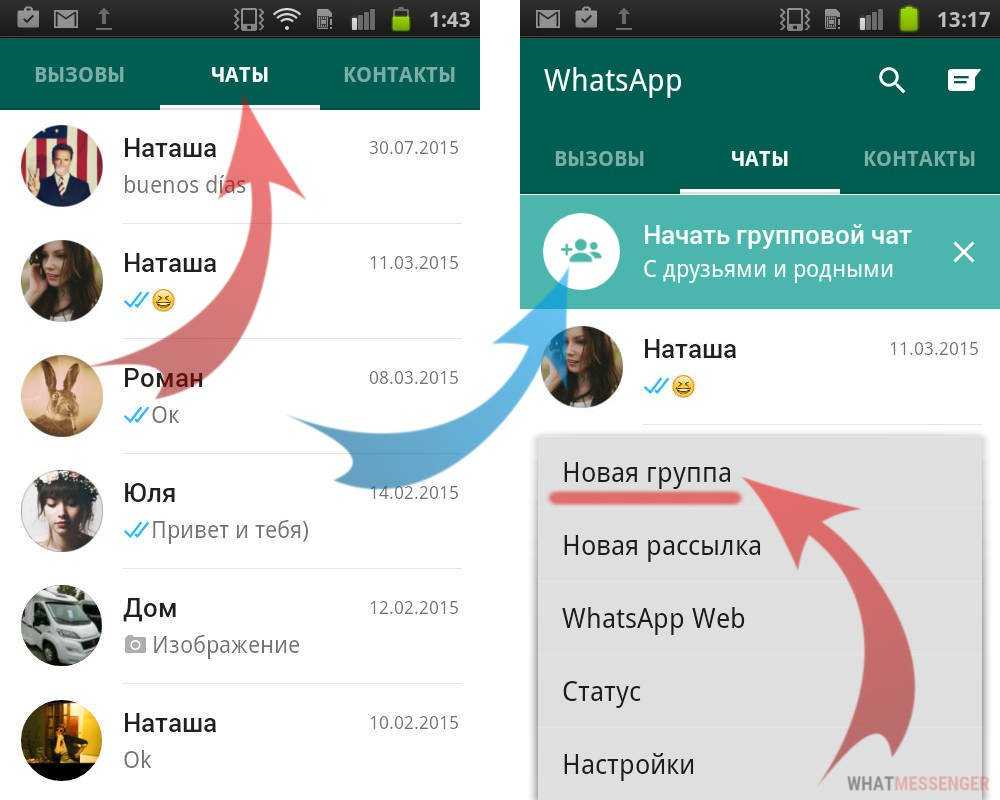
В этом разделе статьи рассмотрим вопрос, как создать чат в Ватсапе на Андроид. Сначала установите приложение Ватсап на телефон и запустите. В программе откройте раздел «Чаты» и нажмите вверху справа на три точки (скрин 1).
Откроются новые разделы приложения, где нужно выбрать пункт «Новая группа» (скрин 2).
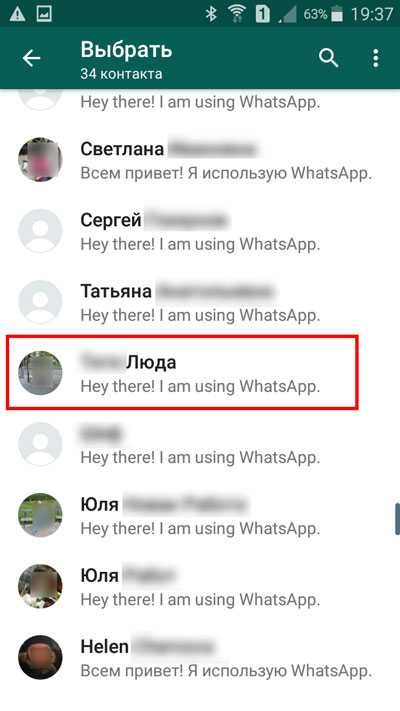
Далее вам предложат добавить ваши контакты с Ватсапа, то есть номера телефонов. Если их нет, импортируйте данные контактов с вашего Андроид на Ватсап. После чего нажимаете на контакты пальцем до того, пока он не установится и кликните зеленую стрелку для завершения (скрин 3).

Далее вам предложат назвать групповой чат в Ватсапе. Для этого нужно внести тему, название и описание (скрин 4).
Вместе с тем, есть возможность добавления фото с телефона. Нажмите, например, на значок круглой аватарки и выберите из галереи Андроид фотографию, далее добавьте фото. Чтобы сохранить изменения, нажимаете на зеленый маркер в виде галочки.
Когда чат в Ватсапе был создан, им можно пользоваться. Об этом поговорим ниже в статье. Кроме того, вы можете применить отдельный чат в Ватсапе, например, написать одному человеку сообщение. Для этого достаточно нажать на контакт в Ватсапе и открыть чат.
Как создать чат в Ватсапе на компьютере
На телефоне чат в Ватсапе создается быстро, а на компьютере необходима дополнительная программа.
Перед созданием чата в данном приложении, обратите внимание на статью: «можно ли устанавливать Ватсап на компьютер». В ней приведены два способа установки программы. Если у вас получилось установить Ватсап на компьютер, придерживайтесь инструкции для создания чата:
- Запустите программу Ватсап на компьютере.
- Также открываете «Чаты».
- Далее создаете новую группу и добавляете в нее участников, оформляете чат.
- Все, групповой чат в Ватсапе создан на компьютере!
Конечно, данный мессенджер может обновлять функционал. Но чаты создаются в прежнем виде.
Как пользоваться чатом Whatsapp
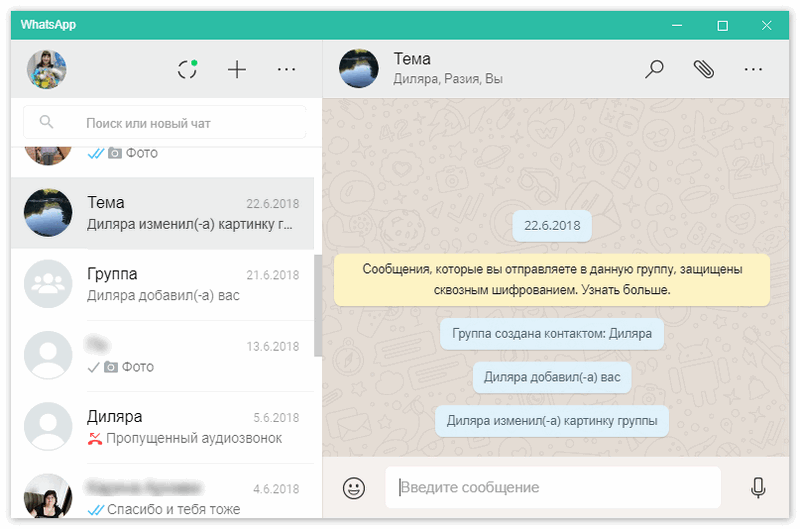
Использовать чат в Ватсап действительно легко. После того, как ваш чат откроется, вы сможете написать участникам чата сообщения (скрин 5).

В данном поле вы можете отравить:
- текстовое сообщение;
- смайлики;
- видео, картинки, музыку;
- голосовые сообщения и другое.
Более того, групповой чат позволяет создателям управлять участниками чата. К примеру, есть возможность добавлять новых людей в чат, очищать истории чата, выходить из чатов, удалять контакты, блокировать и так далее.
Главная возможность чата – быстрая отправка сообщений. Если вы, например, написали текст в чате Ватсап, нажмите пальцем по полю, где введен текст и отправьте, чтобы его прочитали пользователи чата.
Как выйти из чата на Ватсапе
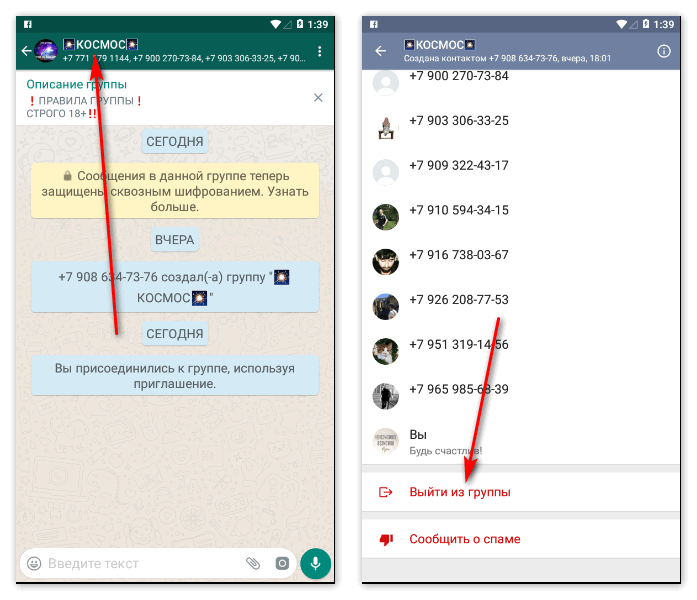
При необходимости, вы можете выходить из чатов Ватсап, если они не нужны. Открываете ваш чат и нажимаете три точки вверху чата. Далее из меню выбираете раздел «Еще» (скрин 6).
В следующем окне нажимаете кнопку «Выйти из группы» (чата) и подтверждаете действие (скрин 7).

Если полностью не удалить чат, то вы сможете в него вступить снова.
Как очистить историю в чате Ватсап
Для очистки истории чата воспользуемся настройками приложения Ватсап. Этот инструмент можно применять в том случае, если вы хотите удалить старые сообщения из чата. Снова запустите чат в программе Ватсап, кликните на три точки вверху и перейдите в раздел «Еще», нажмите «Очистить чат» (скрин 8).

В данном чате будет очищена история, то есть, переписки и отправленные файлы (скрин 9).

Чтобы согласится с условиями, нажимаете кнопку «Очистить», после чего заново сможете наполнять чат.
Как удалить собеседника из чата Ватсап
Если участники чата в Ватсап нарушают правила, используют в общении нецензурную лексику, таких пользователей можете удалять. Для этого выбираете групповой чат и нажимаете на ник участника (скрин 10).
Далее в меню кликните «Удалить» и подтверждаете удаление пользователя кнопкой «OK» (скрин 11).

После чего, бывший участник данного чата не сможет писать сообщения в чат.
Как добавить группу в Ватсапе, как пригласить людей в группу по ссылке
Как добавить группу в Ватсапе? Выше этот вопрос был рассмотрен. Чат и группа в Ватсап – это одно и тоже. По сути, мы создали с вами групповой чат в Ватсапе. Чтобы здесь не повторяться, можете посмотреть еще инструкцию на Яндек Кью – «https://clck.ru/SK7Kj».
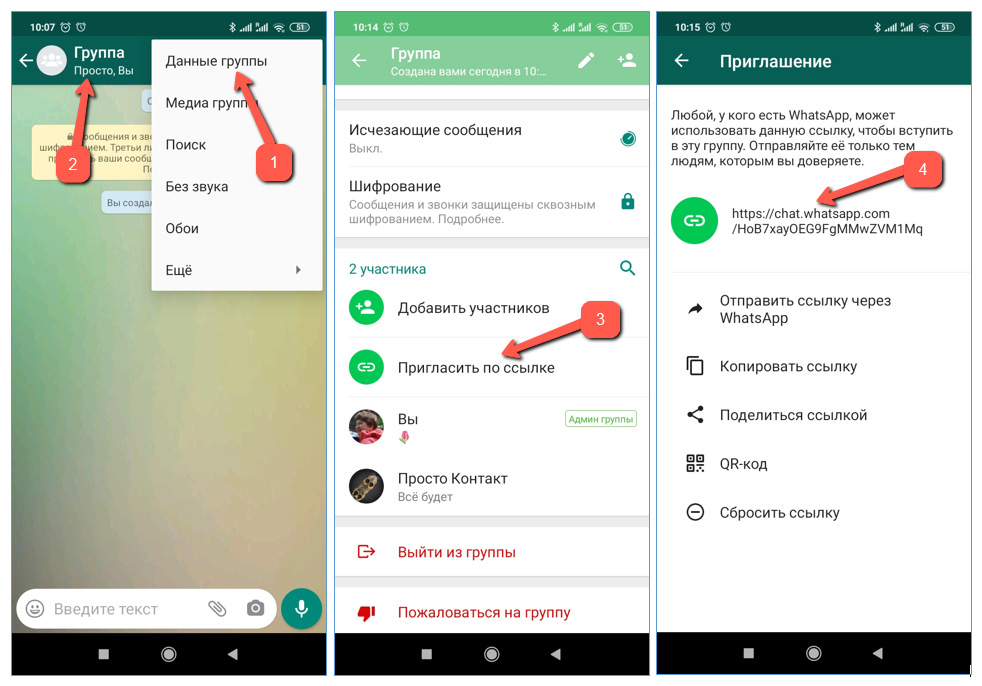
Если в чате мало людей и контактов на телефоне не хватает для заполнения чата, воспользуемся инструментами Ватсап, чтобы пригласить пользователей. Открываете чат или группу, в которую хотите пригласить людей в Ватсапе. Вы должны быть администратором группы или чатов, тогда возможность приглашения у вас будет работать. Далее нажимаете «Данные группы».
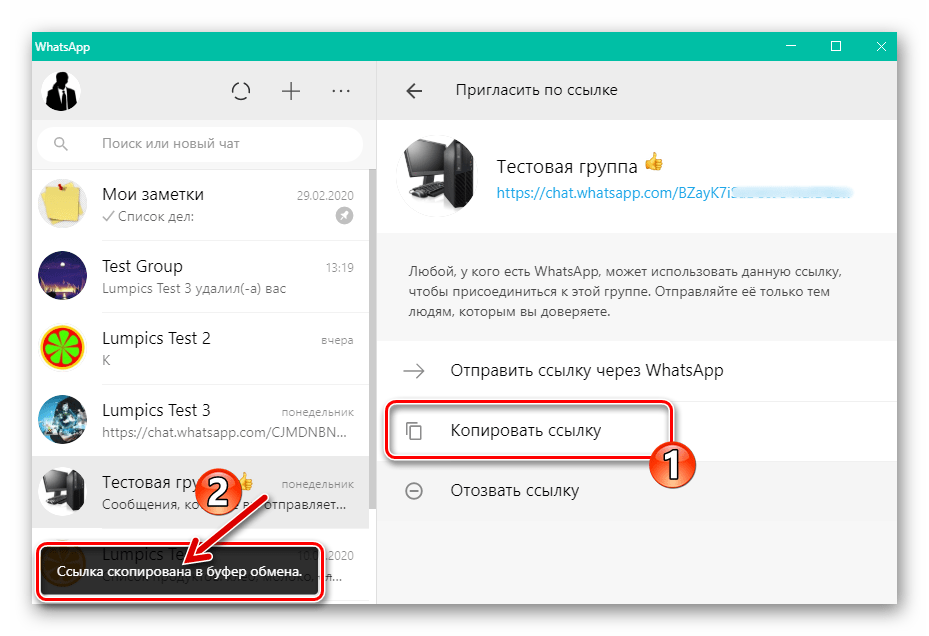
В открытой группе нажмите раздел «Пригласить по ссылке» (скрин 12).
Здесь вы можете нажать кнопку «Отправить», чтобы переслать пользователям ссылку, можно поделиться группой в социальных сетях, скопировать ссылку.
Когда вы отправите пользователю ссылку на группу, он нажмет кнопку «Присоединиться» и станет участником группы Ватсап. Либо, добавьте пользователей нажав кнопку «Добавить участников».
Заключение
В статье рассмотрели вопрос, как создать чат в Ватсапе на телефоне и компьютере. Вместе с тем, мы научились пользоваться групповым чатом в Ватсап. Несмотря на то, что приложение Ватсап бесплатное, его можно использовать для заработка денег через Интернет и не только.
Что такое чат в WhatsApp и как им пользоваться
В мессенджере WhatsApp есть две основных функции для общения – переписка и звонок. В первом случае пользователи обмениваются текстовыми сообщениями, смайликами, фотографиями и т. д. А во втором случае созваниваются, разговаривают друг с другом как при обычном мобильном вызове. И все это полностью бесплатно. Конкретно в этой статье мы расскажем, что такое чат и как им пользоваться в Ватсапе.
Чат в WhatsApp – краткое определение
Так называется окошко с сообщениями пользователей. Еще он называется перепиской, диалогом и беседой. То есть все то же самое, что и в других мессенджерах или социальных сетях (Вайбер, ВКонтакте, Одноклассники и т. д.).
Чаты можно разделить на два вида:
- Одиночные – общение тет-а-тет с другим пользователем.
- Групповые – в общении принимает участие сразу же несколько человек (3 и более).
Давайте вместе посмотрим, как создать чат Ватсап и начать общение в приложении. Конкретно в этой статье про комп и ПК-версию мессенджера мы говорить не будем, но все описанные инструкции подходят и для нее.
Как пользоваться чатом в Ватсапе
Если вы хотите начать общаться с пользователем из списка контактов, то сделайте следующее:
- На первой вкладке мессенджера нажмите на отмеченный значок.

- Выберите человека в адресной книге.
- В результате откроется окошко переписки. Введите сообщение в нижнее поле и отправьте его, тапнув на специальную иконку.

Мы объяснили, как начать переписку в Ватсапе. Также вы можете создать групповую беседу сразу же с несколькими пользователями. Для этого:
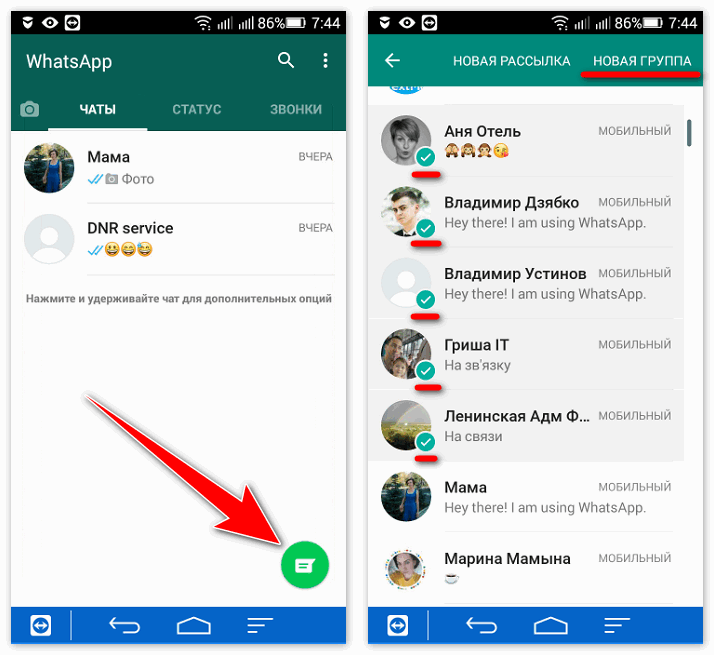
- Нажмите на тот же значок во вкладке «Чаты».

- Выберите вариант «Новая группа».
- Отметьте людей, которых вы хотите пригласить в беседу.
- Тапните по «стрелочке» в правом нижнем углу.

- Укажите тему обсуждение (это название, которое будет видно всем).
- По желанию загрузите аватарку.
- Нажмите на «галочку» для завершения.

Для добавления новых участников в уже созданный групповой чат достаточно:

- Открыть окно разговора и перейти на страницу с информацией, тапнув на тему или заголовок.
- Активировать кнопку «Добавить участников».
- Выбрать из списка контактов нужного человека.
- Подтвердить серьезность намерений.
То есть пользователю ничего не нужно, чтобы вступить в группу, он туда попадет сразу же после приглашения.
Для удаления человека из участников чата в Вотсапе нужны права администратора или создателя. Если с этим проблем нет, то:
- Открываем страницу с информацией по предложенному выше способу.
- Ищем лишнего пользователя в соответствующем блоке и тапаем по его имени.
- В контекстном меню выбираем вариант «Удалить…».
Удаление такого чата в Ватсапе также не составляет большого труда. Учтите, что это повлечет очистку истории переписки и файлов, добавленных в процессе общения. Для претворения задуманного в жизнь:
- Запускаем WhatsApp и переходим в соответствующий раздел.
- Свайпаем влево по выбранному чату. Или делаем долгий тап, чтобы вызвать контекстное меню.
- Теперь выбираем вариант «Удалить».
- Подтверждаем серьезность намерений.
В результате разговор пропадет из списка переписок в мессенджере. Но у других пользователей он все равно останется.
Общие правила общения в чате
Еще до начала активной переписки в WhatsApp, нужно изучить общепринятые правила общения. Конечно, некоторые пункты меняются от комнаты к комнате, зависят от жесткости и принципиальности модераторов, но костяк всегда остается неизменным:
- Табу на нецензурную лексику – вряд ли кто-то в групповом чате захочет общаться с человеком, который не может связать и пары слов без «крепкого» и «забористого». Если кто-то так делает, это не пример для подражания.
- Не спамьте – моментальное исключение из комнаты ждет практически каждого, кто предлагает какой-то товар, рекламирует свои услуги или хочет что-то купить. WhatsApp – это не площадка для торговли и бартера, если это заранее не обговорено.
- Не вводите в заблуждение – люди никогда не любили обманщиков и тех, кто не держит данное слово, так что следите за тем, что и кому вы говорите.
- Не пишите «капсом» – как показывает практика, не очень приятно и удобно читать текстовые сообщения, написанные заглавными буквами.
- Табу на разжигание межнациональных конфликтов – лишь за простой намек или неудачную шутку из этой области легко словить пожизненный бан.
- Не хамите – откровенное или завуалированное оскорбление других участников ведет к исключению из общественной комнаты.
- Не пропагандируйте употребление наркотических веществ, алкоголя, ведь за это положена еще и уголовная ответственность.
- Не лезьте в политику – не стоит обсуждать политическую повестку дня или действия отдельных лиц, если это не было причиной создания группового чата.
- Проявите толерантность – не стоит зацикливаться на расовых или гендерных различиях, а также ориентации.
- Не противьтесь – не спорьте с администраторами или создателем площадке, если вам, к примеру, сделал замечание. Подобные действия воспринимаются как дурной тон и будут отягощающим фактором в будущих конфликтных ситуациях.
- За флуд и спам модератор вправе заблокировать пользователя.
- Групповой чат рассчитан максимум на 256 участников.
Помимо следования правилам, которые устанавливает администрация площадки, важно настроить несколько параметров для комфортного общения. Предлагаем немного отвлечься от теории. Разберемся с отключением уведомлений и функцией автосохранения медиафайлов в галерее устройства.
Отключение уведомлений
Чтобы каждый раз не отвлекаться на новое сообщение в групповой переписке, рекомендуем вам выключить входящие уведомления, когда вы не онлайн. Так вы и нервы побережете и ушные раковины. Для претворения задуманного в жизнь:

- В окне разговора нажимаем на значок с точками (правый верхний угол).
- В результате отобразится контекстное меню. В нем выбираем опцию «Без звука».
- Выбираем время, на которое будут отключены уведомления.
- Применяем изменения с помощью кнопки «ОК».
Также вы можете настроить оповещения для всех чатов:
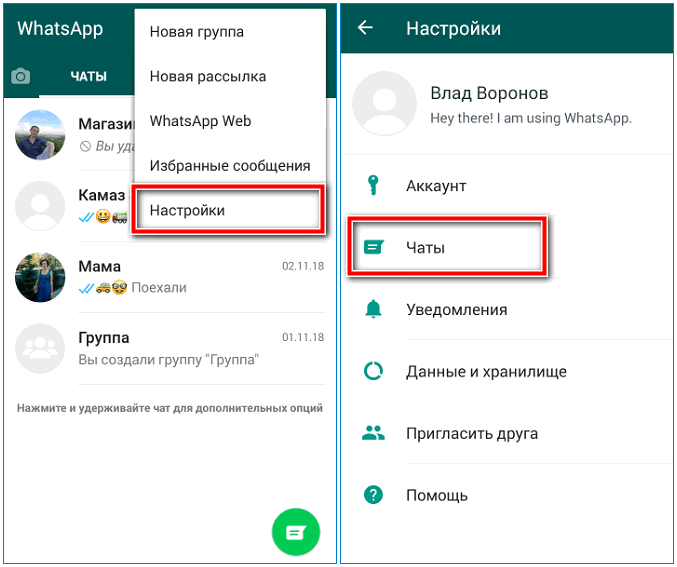
- На iOS посещаем вкладку «Настройки».А на Android вызываем контекстное меню с помощью иконки с точками и выбираем пункт «Настройки».

- На новой странице переходим в раздел «Уведомления».
- Находим блок «Группы».

- По желанию отключаем звуки, вибрацию и всплывающие оповещения.
- Закрываем страничку параметров.
Отключение сохранения медиафайлов
Довольно неудобна функция автоматического сохранения медиафайлов в галерею устройства после их появления в переписке. Если она вам мешается, то сделайте следующие шаги:
- Переходим в настройки приложения, воспользовавшись предыдущей инструкцией.
- Тапаем по разделу «Чаты».
- Деактивируем опцию «Видимость медиа», если она включена.
Система автоматически сохранит внесенные изменения, остается только закрыт окошко настроек.
Кроме того, данную функцию вы можете отключить для отдельного чата в Вацапе:
- Тапаем по его названию.
- Открываем раздел «Видимость медиа».
- Выбираем вариант «Нет».
- Подтверждаем серьезность намерений кнопкой «ОК».
Закрепление чата в WhatsApp
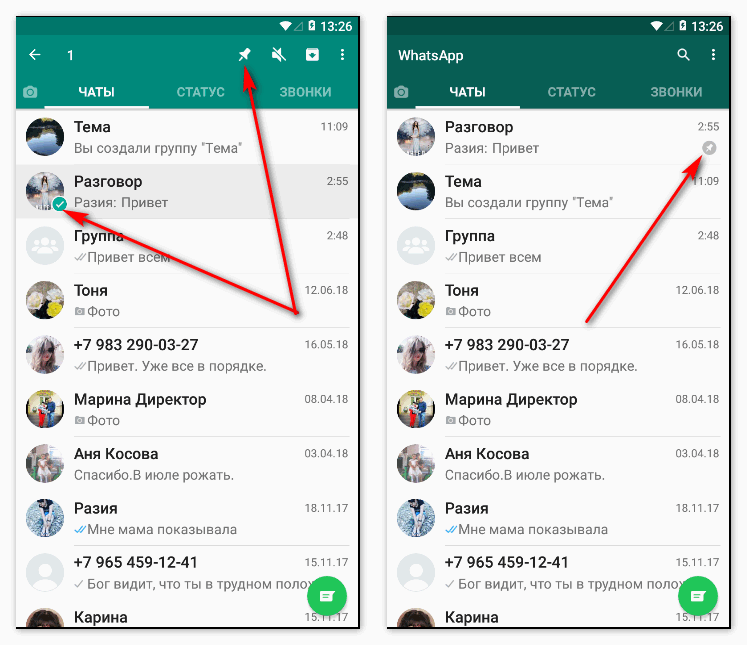
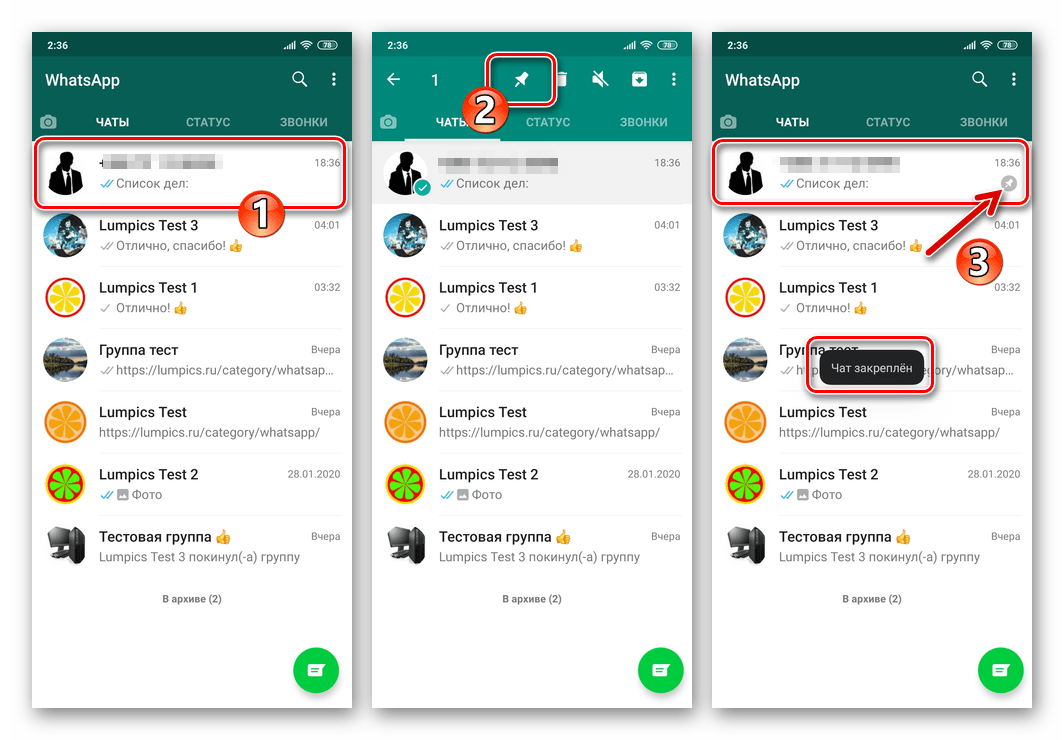
Немного подробнее поговорим о том, что значит «Чат закреплен» в Ватсапе. Если объяснить простым языком, то это функция по типу закладки. Если воспользоваться ей для отдельной переписки, то она будет всегда отображаться в самом верху. То есть не придется ее искать в общем списке. Характерная особенность таких бесед – значок в виде булавки напротив названия. Примерно так это выглядит:
Чтобы закрепить чат в Ватсапе на устройство под управлением iOS:
- Запускаем приложение и авторизуемся в системе.
- Переходим в раздел «Чаты», пролистываем страничку до нахождения нужной беседы.
- Свапом вправо открываем меню дополнительных настроек.
- Выбираем пункт «Закрепить».
Система автоматически внесет изменения, и тут же подстроиться под ваши желания.
Чтобы закреплять беседу в WhatsApp на смартфоне с Android OS:
- Открываем мессенджер и переходим в раздел со списком доступных переписок.
- Выбираем предпочтительную и долгим тапом вызываем аналог контекстного меню.
- Над списком появится значок в виде булавки, на который и тапаем.
- Сообщение «Чат закреплен» будет сигналом успешно завершенной операции.
Что касается открепления группового чата, достаточно повторить аналогичные действия, свои для каждой версии мессенджера, и выбрать противоположные варианты.
Теперь вы знаете, что значит «Чат закреплен» в Вацапе и как воспользоваться этой функцией. Теперь давайте разберемся с вопросами безопасности.
Как защитить себя в чате Вотсап
Каждый пользователь печется о безопасности и сохранности персональной информации, так что неудивительно, что Сеть полна лайфхаков подобной тематики. Есть несколько способов решения вопроса: использовать пароли или общаться посредством видеосвязи. Рассмотрим особенности каждого подхода.
Для удобства восприятия разобьем дальнейшее повествование на несколько логических блоков.
Установка паролей
Для начала поговорим об особенностях процедуры для устройств под управлением iOS. Для претворения задуманного в жизнь:
- Разблокируем смартфон и переходим в раздел системных настроек.
- Тапаем по вкладке «Учетная запись» или «Аккаунт», а затем – «Конфиденциальность».
- Пролистываем страничку до упора, находим пункт «Блокировка…».
- Активируем соответствующий ползунок. Это может быть отпечаток пальца, пин-код или Face ID.
- Ставим галочку напротив приемлемого временного промежутка: немедленно, по прошествии 1 минуты, 15 минут или часа.
- Завершаем настройку и применяем изменения.
Таким образом можно защитить персональные данные в WhatsApp от изучения и копирования, использования в своих целях.
Помимо встроенных возможностей, есть несколько приложений под iOS с более широкими возможностями. К примеру, AppLock. Краткий перечень его преимуществ и возможностей:
- Интуитивно-понятный пользовательский интерфейс.
- Блокировка в определенном месте на карте за счет интеграции с модулем GPS.
- Пароль на список контактов, почту и смс-сообщения.
- Блокировка влияния другого пользователя на приложение (к примеру, перемещение или удаление, корректировка пользовательской информации).
- Запрет на отправку СМС или исходящие звонки.
Неплохой аналог – Folder Lock. Главная особенность – блокировка и защита не конкретного приложения, а целой папки (музыка, галерея, документы или контакты).
Что касается смартфонов и планшетов под управлением Android, встроенных инструментов защиты здесь нет. Поэтому приведем небольшой список полезного ПО:
- Smart AppLock – открытие места по истечению времени или нахождению в определенном месте, есть возможность блокировать смартфон по sms на расстоянии.
- Lock for WhatsApp – установка числовой последовательности длиной от 4-х до 8-и элементов.
Общение по видеосвязи
Что касается видеосвязи, то ее невозможно отследить, а записи трансляций не сохраняются в системе. Для активации подобного функционала (порядок действий аналогичен для Android и iOS:
- Разблокируем телефон и запускаем приложение.
- Переходим на вкладку «Чаты» в WhatsApp, пролистываем страничку до нужного объекта.
- Заходим в комнату и переводим взгляд на три кнопки в правом верхнем углу пользовательского окна.
- Активируем иконку в виде камеры, подтверждаем серьезность намерений пунктом «Звонок» во всплывающем окне.
- Ждем ответа абонента.
Альтернативный вариант не оставлять следов и переписок – общаться через голосовые сообщения или аудиозвонок. В первом случае все же остаются копии на серверах проекта или каталоге на актуальном устройстве.
Итоги
Чаты в Вотсапе – это удобный инструмент для общения с коллегами, друзьями и близкими. Их просто создавать и модерировать, зная правила хорошего тона в беседах. Разработчики предусмотрели много инструментов и хитростей для облегченного использования многопользовательских комнат.
Что касается защиты персональных данных, то встроенных функций в WhatsApp нет. Впрочем, на помощь приходят сторонние разработчики и производители смартфонов, внедряющие полезный функционал. Использование же видео- или аудиозвонков нигде не регистрируется и не прослушивается за счет шифрования, так что можно общаться без какой-либо опаски. Переписываться в Ватсапе очень удобно и безопасно.
Как создать чат в ватсапе (whatsapp)? используем для себя и бизнеса
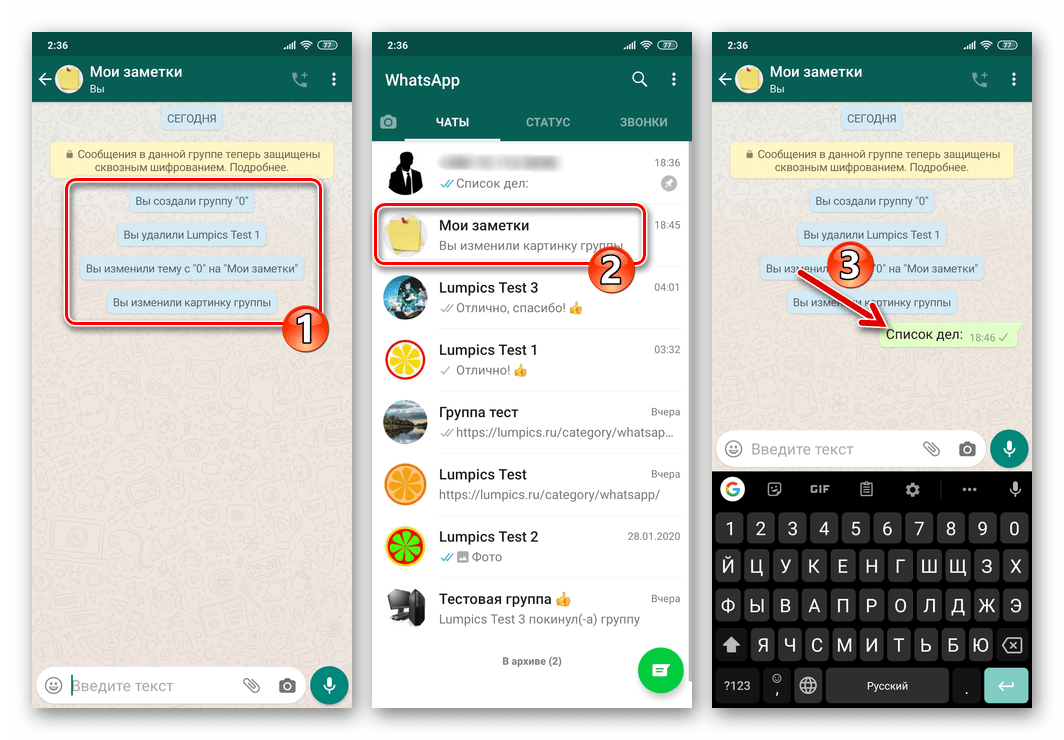
В мессенджере WhatsApp разработчики не предусмотрели функцию, которая позволяет поделиться информацией в отдельном чате с самим собой. А ведь это достаточно удобно, когда человеку нужно сохранить какие-то данные или скрыть их от других таким образом, чтобы ими можно было воспользоваться в любой момент. Отправить SMS в Ватсап самому себе достаточно просто, с помощью пошаговой инструкции с этой задачей справится даже новичок.
Первый метод − создание нового контакта:
- Перейти в приложение WhatsApp.
- Выбрать иконку «Написать сообщение». На устройствах Android она находится в правой нижней части экрана.
- Далее выбрать вариант «Новый контакт».
- В появившемся окне указать информацию о себе. Можно придумать другое имя или никнейм, добавить фото или описание по желанию. Самое главное – правильно указать собственный номер телефона и кликнуть по кнопке «Создать».
- На экране высветится обновленный список контактов, где можно найти и себя. Теперь требуется кликнуть по иконке пользователя. В окне появится чат диалога с самим собой, где можно держать нужную информацию, отправлять картинки или записывать голосовые сообщения.
Вариант создания нового контакта считается самым популярным в интернете. Точно так же создается и заносится в список номер телефона нового пользователя, поэтому если кто-то сталкивался с этим раньше, справится с задачей без проблем.
Второй метод – создание группы в WhatsApp:
- Открыть установленное приложение «Ватсап» на устройстве.
- Перейти во вкладку «Чаты». Далее нужно выбрать в правой нижней части экрана значок «Написать сообщение». По внешнему виду он напоминает зеленый кружочек, внутри которого белый значок с тремя зелеными линиями.
- Выбрать вариант «Новая группа».
- Указать любого собеседника из списка контактов и кликнуть по кнопке «Далее». Она представлена в виде зеленого кружка в правой нижней части экрана, внутри которого белая стрелка.
- Указать имя чата, по желанию можно выбрать аватарку. Далее кликнуть по клавише «Создать». Она расположена чуть ниже строки ввода названия и выглядит как зеленый кружочек, внутри которого белая галочка.
- После создания открыть меню группы (правая верхняя часть экрана) и кликнуть по аватарке собеседника. Далее выбрать вариант «Удалить пользователя». Как только он будет удален, в чате останется один человек.
Как можно пригласить друга пользоваться Ватсапом
Как известно, даже при первом запуске мессенджер Ватсап просматривает всю телефонную книгу смартфона и включает номера абонентов, присутствующих в его списке контактов. Однако не у всех может быть установлен мессенджер. Вы, конечно, можете продолжать общаться в прежнем режиме, оплачивая смс и звонки с мобильных операторов. Но можно поступить иначе:
- запустить программу WhatsApp;
- перейдите во вкладку Контакты;
- откроется список всех контактов, имеющихся в адресной книге. А рядом с теми пользователями, у которых еще нет Ватсапа, есть зеленая кнопка «Пригласить». Его надо прижать.
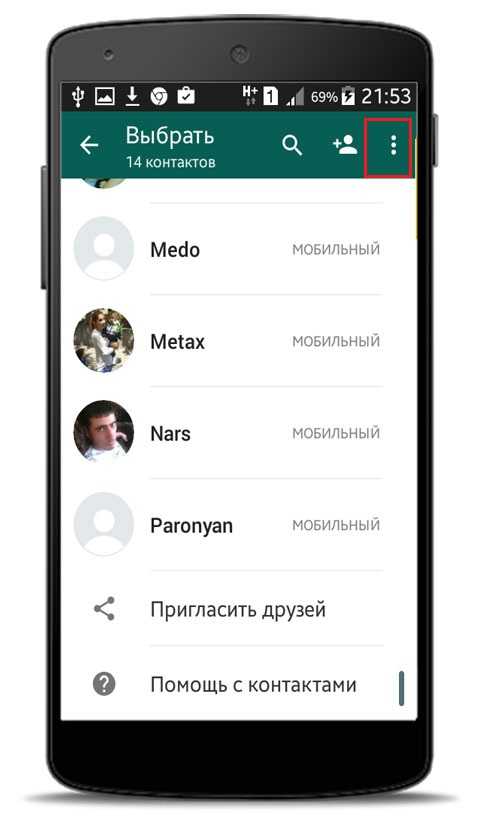
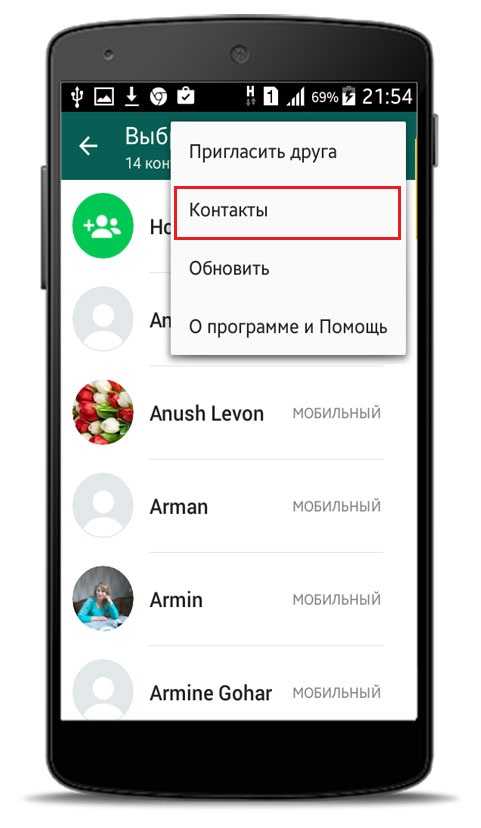
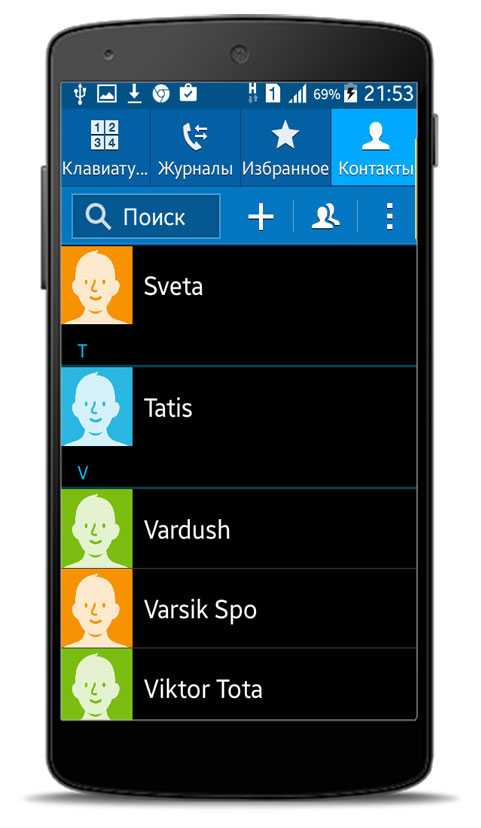
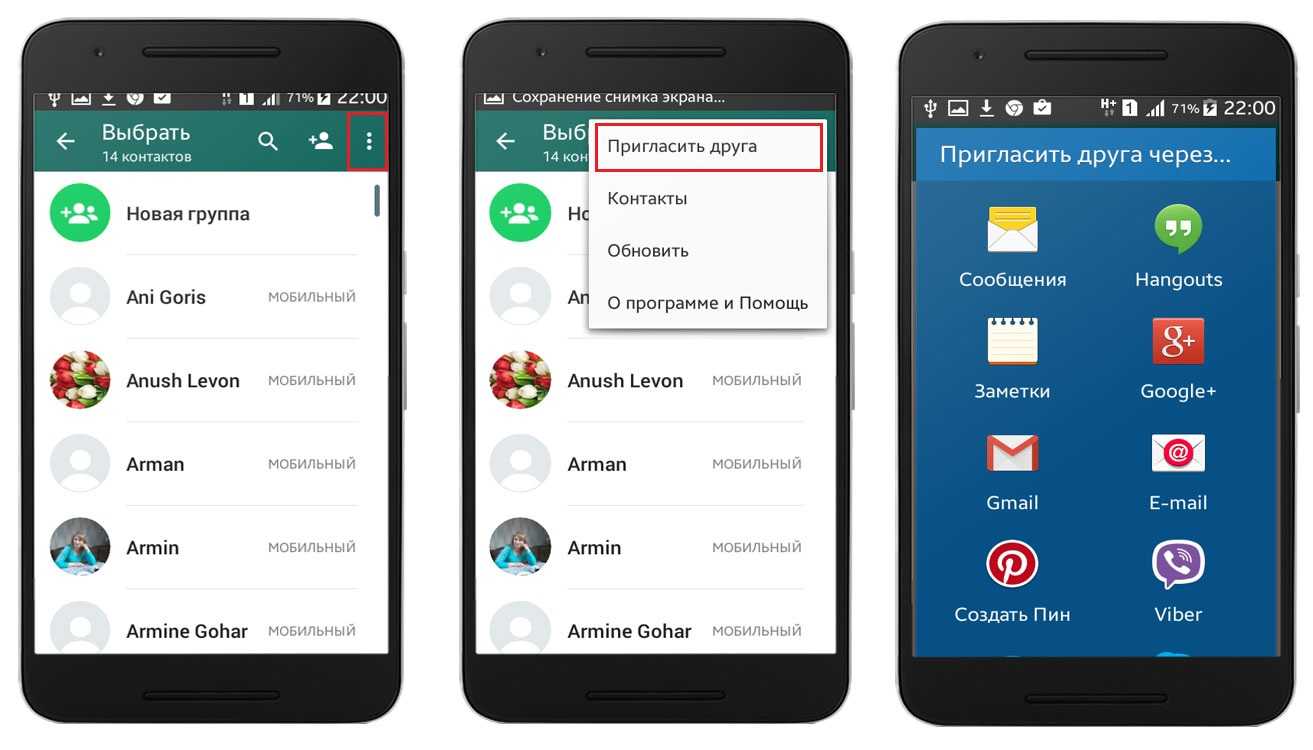
Второй способ пригласить друга в WhatsApp — выполнить все те же действия, но на этот раз не нажимать никакие зеленые кнопки, а щелкнуть элемент «Пригласить друзей» внизу экрана. Откроется список сервисов, в которых зарегистрирован пользователь. Это могут быть социальные сети, почта и так далее, оттуда вы можете выбирать друзей.
При этом сами пользователи получат на свой телефон личное сообщение или SMS со ссылкой, нажав на которую, они смогут загрузить WhatsApp на свое устройство и начать пользоваться всеми преимуществами этой программы, такими как бесплатные звонки в мессенджере, отправка сообщений и т д. Хотя, конечно, он может игнорировать сообщение, он ничего не загружает.
Как написать в Ватсап с Андроид или Айфона на телефон, если номера нет в списке контактов
Ниже мы перечислим все известные из доступных способов создания диалога с абонентом, номер которого отсутствует в телефонной книге.
С добавлением номера
Стандартные действия для написания сообщения новому абоненту выглядят следующим образом:
- Запускаем WhatsApp и выбираем вкладку «Контакты».
- Вверху экрана находим иконку с изображением человека, обозначенную плюсом, и нажимаем на нее.
- В появившемся окне потребуется ввести имя абонента, под которым вы хотите сохранить его в контактах, а также вводим сам номер.
- Дополнительно для каждого абонента можно настроить мелодию звонка, добавить фото и адрес эл. почты.
- После этого сохраняем данные нажатием кнопки в верхней части экрана, тем самым записывая пользователя в телефонную книгу, после чего у вас появляется возможность начать чат с этим абонентом.
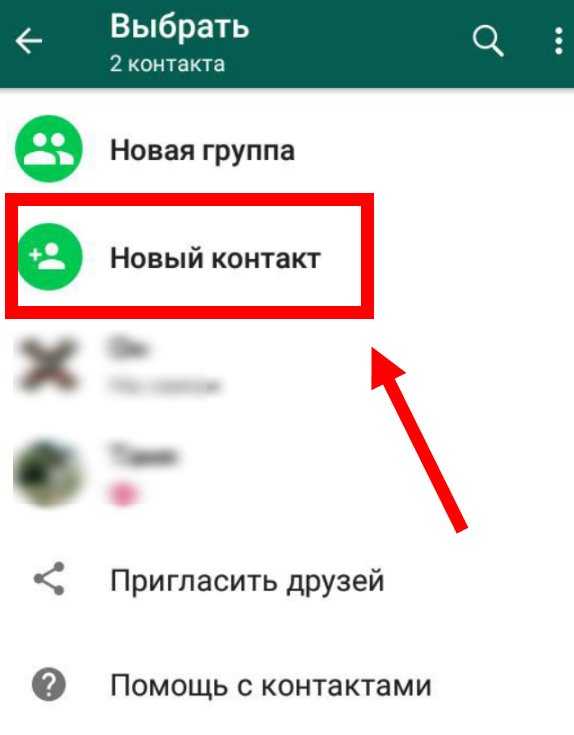
Если пользователь, которому вы отправили сообщение не добавлял вас в свой список контактов, он все ровно получит сообщение с вашего номера и сможет на него ответить, однако он не увидит вашего имени, а только цифры номера. Это означает, что вы тоже имеете возможность связаться через чат с незнакомым номером без записи его в список телефонов, но при условии, что он первым отправил вам сообщение в любом из доступных Ватсап формате.
Без сохранения контакта
В случае, когда есть острая необходимость обменяться с другим абонентом несколькими сообщениями, сделать это можно без добавления лишнего контакта, но тогда процесс создания диалога для отправки послания будет выглядеть иначе:
- Открываем на смартфоне под управлением ОС Android или на iPhone любой из браузеров.
- Вводим в строку поиска специальную ссылку, получить которую необходимо на сайте Whatsapp в разделе помощи. Адрес ссылки должен содержать значки «Х». Когда ссылка уже вставлена в поисковое поле потребуется заменить все «Х» на номер абонента, с которым необходимо начать общение, а также нужно указать код страны, но ввести его без знака плюс.
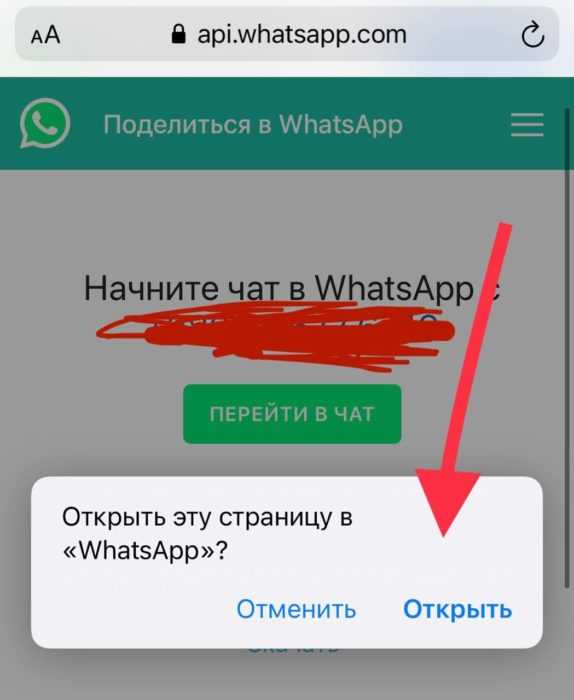
- Далее нажимаем клавишу ввода, после чего должно появиться окно Whatsapp, где пользователь должен подтвердить свое желание отправить сообщение на выбранный номер.
- Затем сообщение будет передано в Ватсап и открыто новое окно, в котором уже можно будет написать текст либо отправить файл абоненту, номер которого был введен в поисковую строку перед этим.
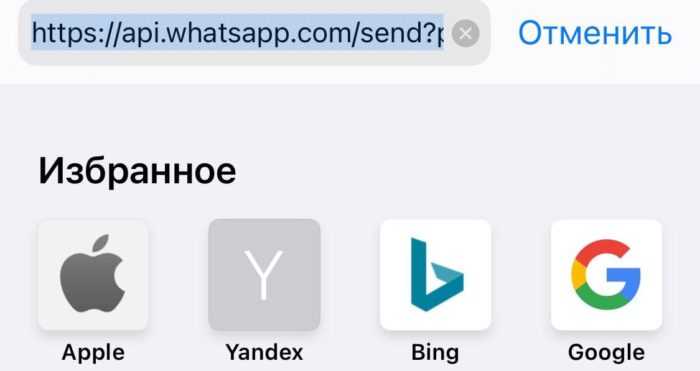
Такой метод установки связи с другим пользователем в Ватсап не требует наличия специальных приложений и должен сработать как на iPhone, так и Андроид-устройствах.
Отправить послание в Whatsapp без добавления контакта можно и по-другому, но для этого потребуется наличие специальных приложений, к примеру, Whats Direct. Установить программу можно бесплатно, а порядок действий для создания диалога будет выглядеть следующим образом:
- Запуская программу впервые, потребуется согласиться с условиями пользовательского соглашения.
- Приняв условия и нажав кнопку «Продолжить», можно будет перейти на обучающий этап либо отклонить этот пункт и далее следовать представленному руководству.
- Дождавшись перехода в главное меню, потребуется набрать телефонный номер пользователя, который вас, собственно, интересует.
- В нижней части экрана всплывет область для записи текста и добавления медиасообщения.
- После ввода нужных данных и нажатия кнопки мессенджер автоматом переведет вас на страницу отправления в Whatsapp, после чего можно редактировать содержимое по необходимости и нажать «Отправить».
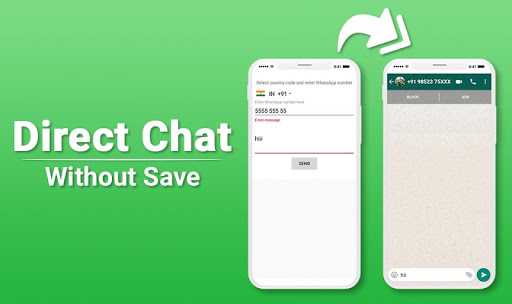
После выполнения вышеописанных действий сообщение будет отправлено владельцу номера телефона, который был указан получателем, а если перед этим вам потребуется найти нужного абонента по номеру телефона, сделать это можно через поиск непосредственно в приложении Whatsapp.
Можно ли написать анонимно?
Мессенджер Ватсап поддерживает возможность анонимной пересылки сообщений, но важно понимать, что такие сообщения будут подвержены модерации на сервисе ePochta SMS, что исключает вероятность отправки посланий недопустимого характера. Для того чтобы отправить сообщение со скрытого номера, потребуется:
- Зарегистрироваться в сервисе ePochta SMS, после чего вы получите возможность отправить до 10 СМС на бесплатной основе.
- Затем необходимо пополнить счет и подать заявку на регистрацию имени.
- Далее нужно перейти в боковое меню на сайте ePochta SMS и зайти в раздел «Отправить СМС», где у вас появится возможно написать абоненту от любого имени. Как правило, для доставки таких сообщений требуется не более 1-2 минут.
В сети также существуют другие ресурсы и приложения, которые якобы предоставляют возможность написать другому пользователю анонимно, при этом являются бесплатными, однако пользоваться ими строго не рекомендуется, ведь большинство из них являются мошенническими.

Как создать новый чат в Ватсапе
Беседу в Ватсапе можно начать за несколько секунд. Вам не придется читать длинные инструкции. Здесь все понятно на интуитивном уровне.
На телефоне
Ватсапом сегодня часто пользуются именно на Андроиде. Если мессенджер на вашем смартфоне уже установлен, потребуется выполнить всего несколько простых действий.
Как создать новый чат на Андроиде:
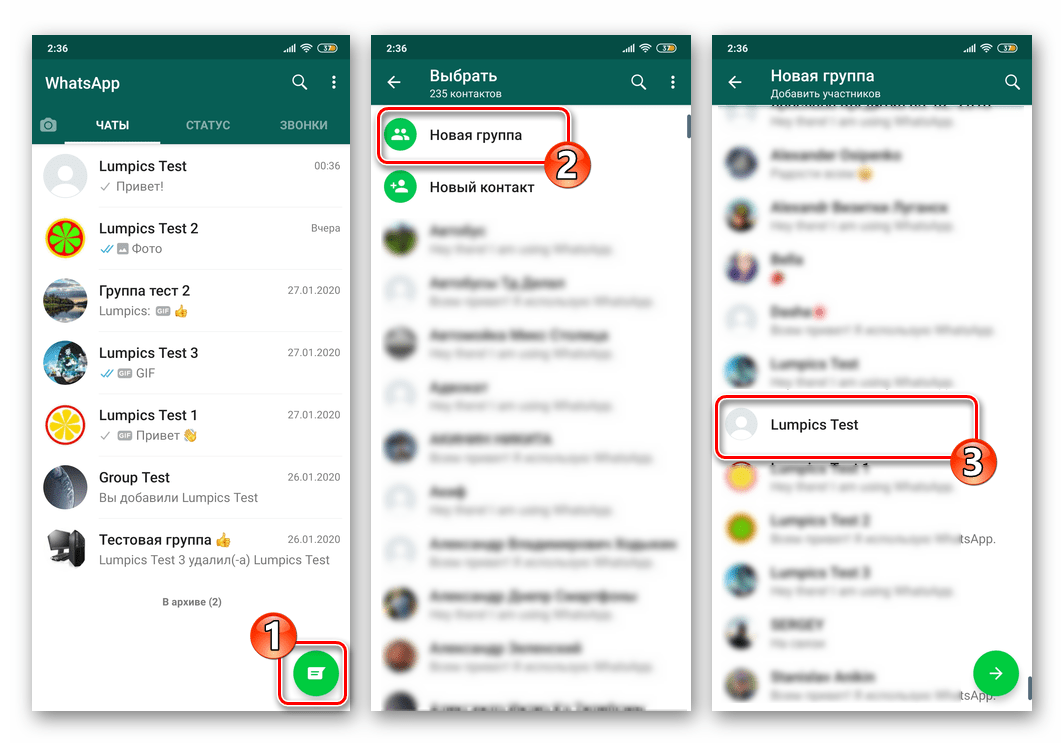
- Нажимаем «Чаты». Это зеленый кружочек с белым значком в виде написанных строчек. Находится в правом нижнем углу.
- Вверху видим раздел «Выбрать» и сразу под ним количество контактов.
- Нажимаем на интересующий нас контакт. Система сразу же переводит нас в диалоговое окно. В самом верху вы видите имя контакта, с которым можно начать общаться. Чтобы отправить сообщение, нужно нажать на белую стрелочку в зеленом кружке, который находится справа от поля для ввода текста.
Если нужного в человека в адресной книге Ватсапа нет, то после кнопки «Чаты» нужно нажать на «Новый контакт» (находится в верхней части экрана). Система направит вас в раздел «Телефонные контакты». Нажмите на него, а затем введите необходимые данные (имя, номер телефона). Если у потенциального собеседника на телефоне есть WhatsApp, сразу же после создания нового контакта вы сможете начать с ним беседу.
Создать новый чат на айфоне можно тем же способом. Алгоритм действий ничем не отличается.
На компьютере или ноутбуке
Зайти в WhatsApp на компьютере или ноутбуке можно через QR код. Для этого на телефоне в приложении нужно нажать клавишу WhatsApp Web. Куар-код вводится по адресу web.whatsapp.com.
Как правило, на компьютерах и ноутбуках мессенджером пользуются люди, которые быстро печатают на стандартных клавиатурах. Актуальный вариант, если вам нужно на постоянной основе доносить до собеседника большие объемы печатной информации. Печатать длинные тексы на телефонной клавиатуре в большинстве случаев крайне неудобно.
Как создать беседу в WhatsApp на компьютере:
- Заходим в приложение на ПК. Нажимаем на значок «Новый чат». Это значок серого цвета с двумя белыми строчками. Он находится слева вверху (между разделами «Статус» и «Меню»).
- Система открывает перечень контактов. Кликаем на интересующий нас контакт и автоматически переходим в диалоговое окно. Можно начинать общение.
Чат в WhatsApp — краткое определение
Чат Ватсап – это окно, где отображаются сообщения пользователей. Иначе можно назвать перепиской, диалогом или беседой. Собеседники могут отправлять как текстовые, так и голосовые сообщения, совершать видеозвонки, обмениваться картинками, видео, документами и так далее.

Виды чатов
Чаты в Ватсапе можно разделить на две основные категории:
- Чат, беседа или диалог. Здесь осуществляется переписка двух собеседников.
- Группа или групповой чат. Подразумевает обмен информацией в мессенджере сразу нескольких людей. Данный вид делится на две подкатегории. Приватная – все создаваемые группы по умолчанию закрыты. Публичные – сделать открытой группу можно опубликовав QR-код или ссылку.
- Канал. Это ещё один подвид чата. Специальное окно, где осуществляется публикация информации только от лица создателя или администратора. Обычно он назначается организатором группы.

Чаты и группы, есть ли различие
Казалось бы, беседа и группы выполняют один и тот же функционал. Только каждый из этих видов имеют собственные особенности, которыми они и отличаются. Относительно чата в Вотсап.
Здесь для пользователя доступны следующие опции:
- текстовой и голосовой формат общения;
- возможность отправлять фото и видео файлы (весом до 100 МБ);
- передача своего местоположения;
- встроенный редактор;
- бесплатные стикеры;
- аудио и видео звонки.
Что касается групповых бесед, то здесь также присутствуют данные опции. Только у пользователя открываются дополнительные возможности.

- создание беседы с количеством участников до 256 человек;
- аудио и видео конференции до 8 человек;
- быстрая организация, создание и настройка;
- ограниченный доступ.
Объединяет два этих вида безопасность и приватность.
Некоторые из преимуществ:
- сквозное шифрование, доступ переписке имеется только у пользователей беседы;
- возможность удалить отправленное сообщение;
- исчезающие сообщения, которые удаляются по истечению 7 дней.
Чаще всего приложение используется на мобильном устройстве. Ведь это достаточно удобно. А также WhatsApp можно установить и на компьютер.
Отправка голосовых сообщений
Голосовое сообщение также можно отправить в WhatsApp. Для этого необходимо выбрать пользователя, которому предназначается послание.
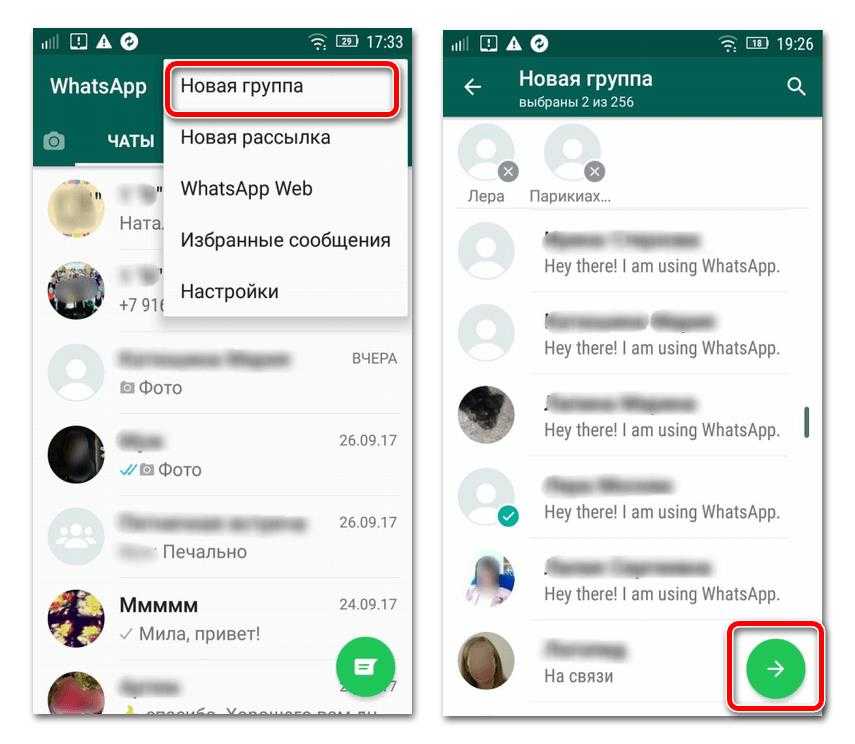
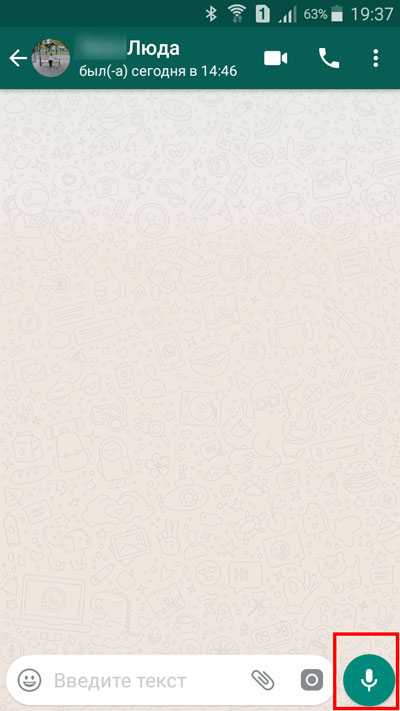
Оказавшись в диалоговом окне, нажимаем на значок микрофона.
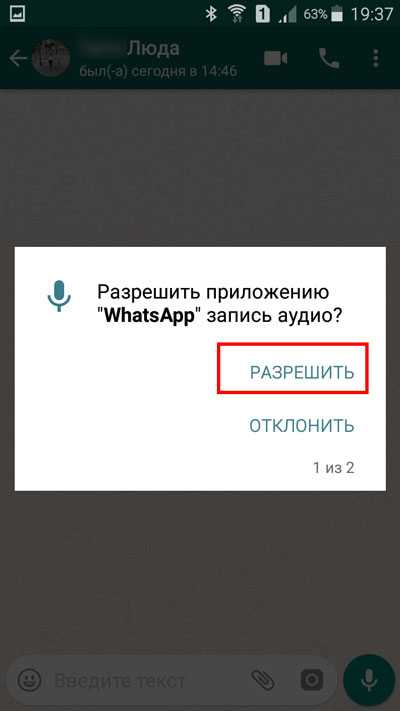
Если данное действие происходит впервые, выскочит окно, запрашивающее разрешение на запись аудио. Нажимаем кнопку «Разрешить».
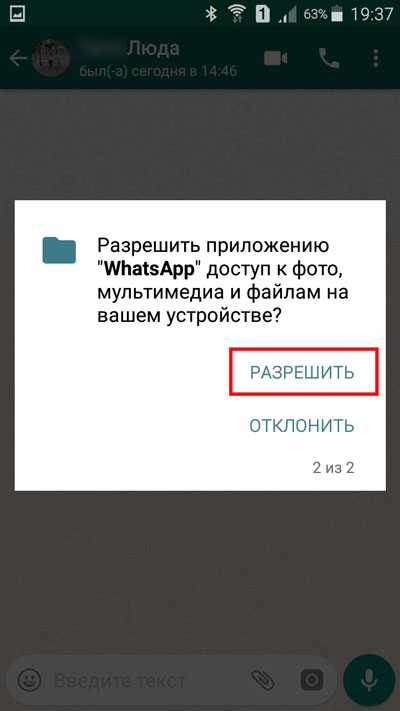
Далее приложение запрашивает доступ к мультимедиа, файлам на мобильном устройстве. Нажимаем «Разрешить».
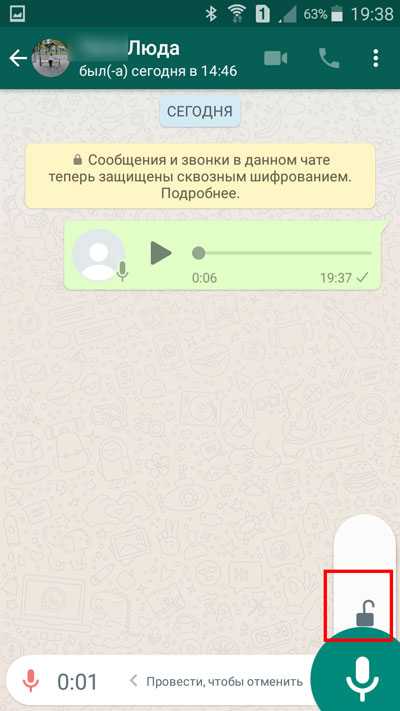
Чтоб записать свое послание нажимаем и удерживаем значок микрофона. Убираем палец, сообщение отправляется. Если же вы предполагаете, что запись будет длительной, то, нажав на микрофон, необходимо провести пальцем вверх до значка замочка. Тогда необходимость удерживания кнопки отпадет.
Отправка сообщения нескольким или всем контактам сразу
Массовая отправка сообщений в WhatsApp называется рассылкой. На самом деле это очень удобная функция, о которой большинство пользователей не знает. Отправить сообщение ряду контактов в WhatsApp можно несколькими способами: создать общий чат (не более 256 человек), воспользоваться методом рассылки или просто переслать информацию вручную.
Как создать групповой чат для рассылки сообщений в Ватсап:
- Открыть официальное приложение мессенджера.
- Кликнуть по кнопке Chats или «Чаты». Почти на всех мобильных устройствах и версиях она находится в правой нижней части экрана.
- В появившемся окне выбрать вариант New Chat.
- На экране пользователя появятся два варианта: New Group («Новая группа») и New Contact («Новый контакт»). Следует выбрать первое окно, т. е. кликнуть по New Group.
- Перед пользователем появится окно с номерами, которые находятся в списке у пользователя на смартфоне. Чтобы создать групповой чат, надо кликнуть по именам тех, кто будет состоять в общей группе (выбранные контакты подсвечиваются белой галочкой в синем кружочке).
- Кликнуть по кнопке «Далее».
- Далее нужно указать название группы или беседы. Для этого в пустой строке следует вписать любое слово или набор слов, длина которых не должна превышать 25 символов.
- При необходимости можно загрузить изображение, которое будет видно всем членам чата в групповой беседе. Для этого нужно кликнуть по белому кружочку, внутри которого изображена камера. Можно выбрать любую картинку или фотографию, хранящуюся в памяти смартфона.
- Последний шаг – кликнуть по кнопке Create («Создать») в правом верхнем углу. Групповой чат создан, можно начинать отправлять сообщения!
Способы создания группового чата через системы Android и iPhone практически не отличаются, поэтому каждый пользователь может в любой момент воспользоваться удобной функцией приложения WhatsApp.
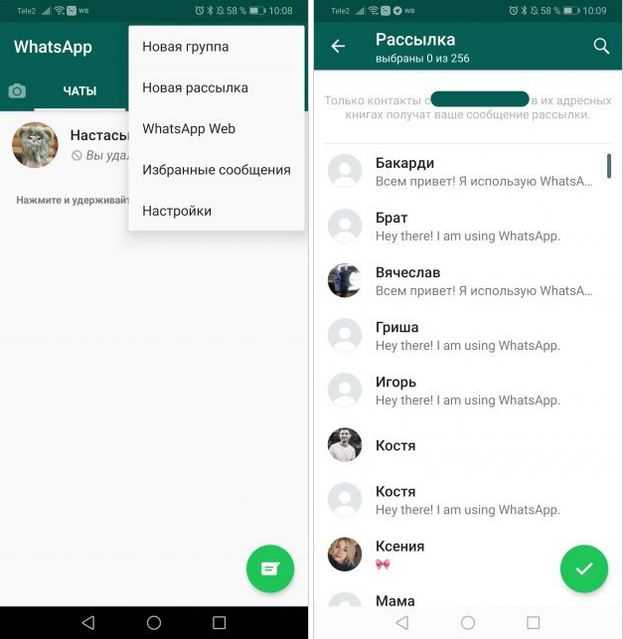
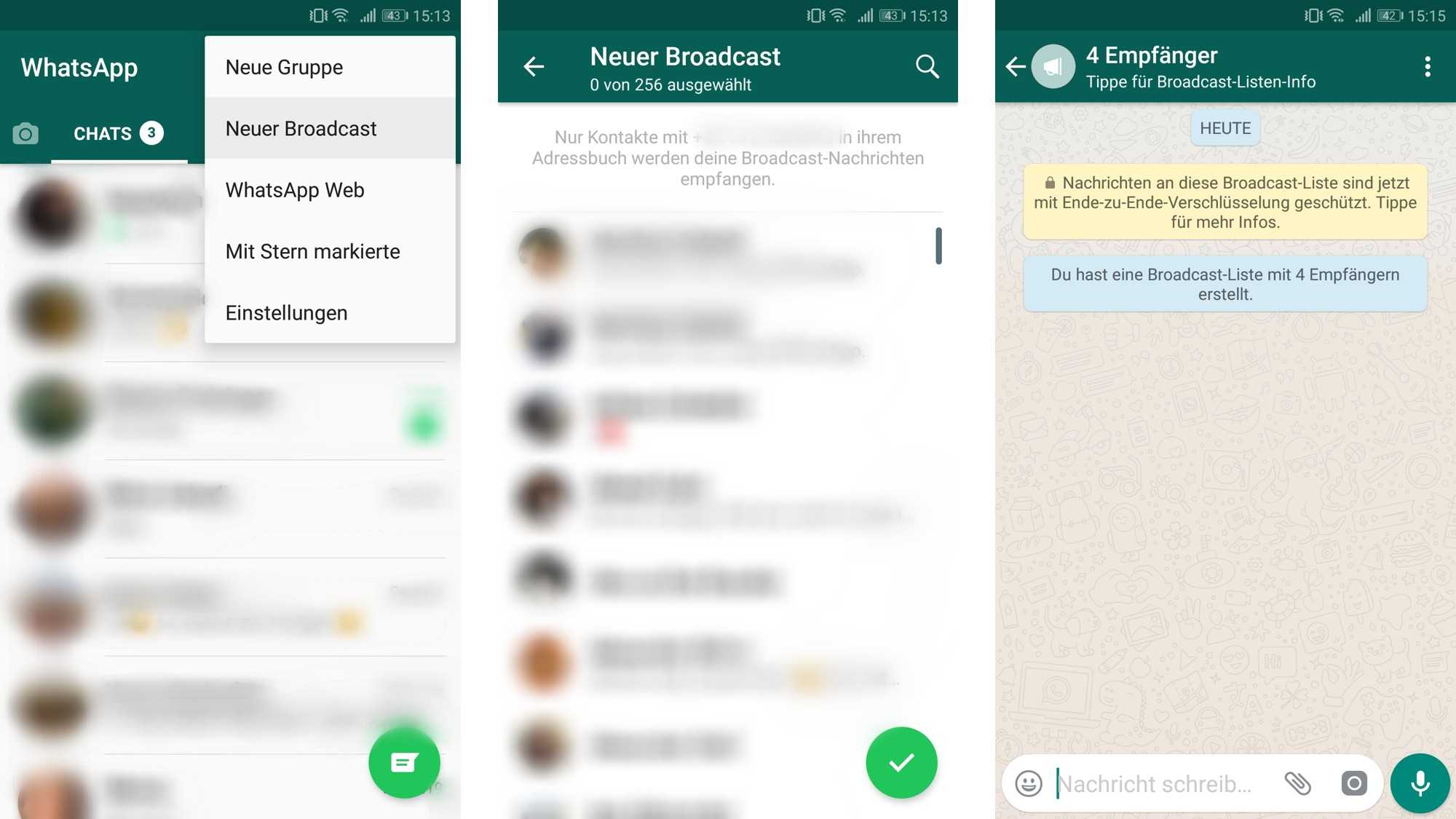
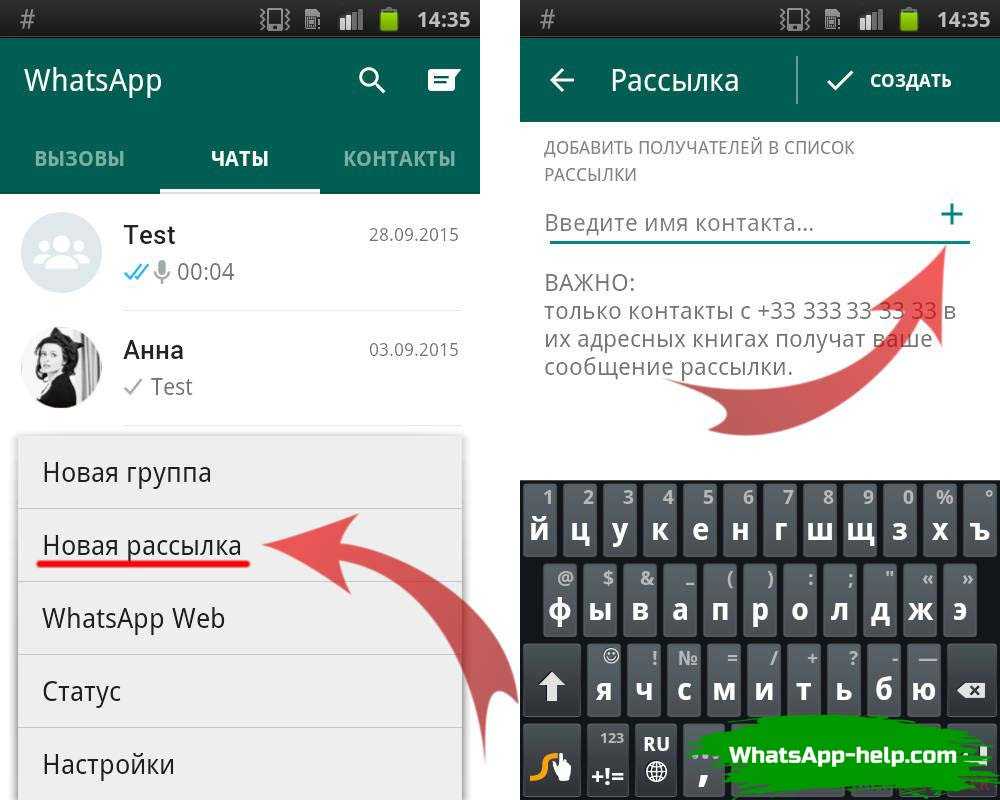
Существует и другой способ, благодаря которому можно не объединять контакты в общую группу. Это достаточно удобно для случаев, когда пользователь хочет поделиться информацией с каждым человеком отдельно. Такой метод отправки сообщений в Ватсап называется рассылкой. С помощью этой опции можно делиться одним SMS с каждым получателем отдельно. Рассмотрим способ рассылки на примере смартфонов на базе ОС Android.
Как отправить сообщение рассылкой в приложении WhatsApp:
- Открыть приложение WhatsApp на устройстве.
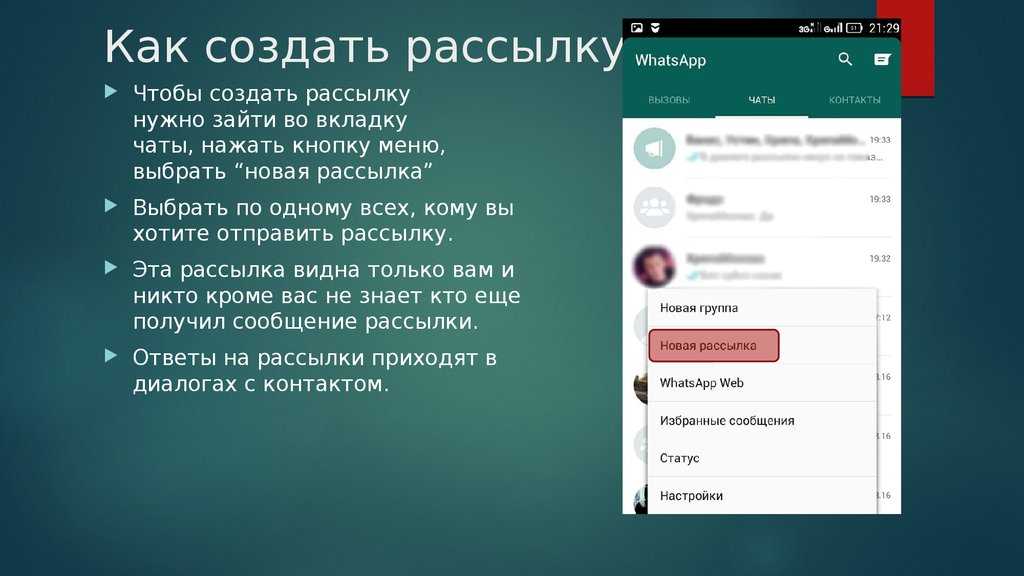
- В правой верхней части кликнуть по кнопке «Меню». Она выглядит как три черные точки в белом прямоугольнике, расположенные вертикально одна над другой.
- Выбрать пункт «Новая рассылка».
- На экране появится список контактов отправителя. Как и в предыдущем случае, следует кликнуть по именам людей, которым нужно отправить сообщение (выбирать можно до 256 контактов). Напротив номеров телефонов выбранных людей должна появиться белая галочка в зеленом кружочке.
- Когда получатели будут выбраны, следует кликнуть по значку белой галочки на зеленом фоне, которая расположена в правой нижней части экрана. Таким образом, пользователь сохранил список рассылки и создал новое сообщение.
- На экране должна высветиться строка сообщения, куда отправитель вводит любую информацию, добавляет фото или файлы по необходимости.
- Последний шаг – кликнуть по кнопке «Отправить сообщение» (белый бумажный самолетик в зеленом кружочке, находится напротив строки сообщения).
Третий способ – пересылка сообщения нескольким контактам в мессенджере WhatsApp. Стоит учитывать, что метод позволяет переслать информацию за 1 раз небольшому количеству людей – до 5. Метод работает на любом устройстве, независимо от оперативной системы или версии приложения.
Как отправить сообщение нескольким контактам в WhatsApp:
- Запустить мессенджер.
- Зайти в беседу или чат, где хранится сообщение для пересылки.
- Выделить информацию. Для этого достаточно коснуться сообщения и не отпускать палец несколько секунд до появления окошка с функциями.
- Из предложенных вариантов нужно выбрать значок «Переслать» (Forward). На мобильных устройствах он выглядит как изогнутая стрелка, смотрящая вправо.
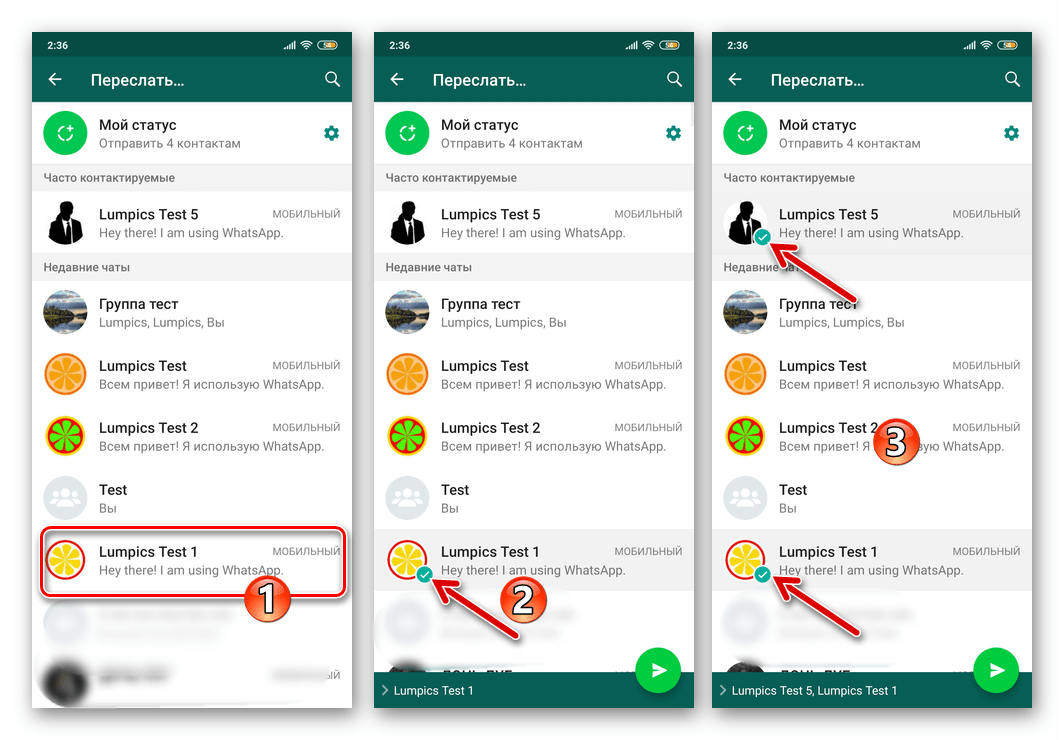
- Из появившегося списка контактов требуется выбрать тех, кому будет адресовано сообщение. Для этого надо кликнуть на имена пользователей. Если все выполнено правильно, напротив иконки с аватаркой человека появится белая галочка в синем или зеленом кружочке. Как уже было сказано, пересылка сообщения доступна лишь для нескольких получателей.
- После выбора контактов кликнуть по кнопке Forward («Отправить» или «Переслать»). В зависимости от версии приложения и операционной системы у пользователя может быть один из предложенных вариантов. Как только будет выбрана кнопка, сообщение отправится получателям.
Способы написать человеку в Ватсап не добавляя контакт
Существует несколько способов, чтобы написать в ватсап без сохранения номера. Пользователи Ватсапа могут воспользоваться специальными сервисами, скачивать сторонние приложения, писать человеку из браузера и находить номер в интернете. К каждому методу будет приложена подробная инструкция для пользователей, которые не хотят засорять свои контакты в мессенджере.
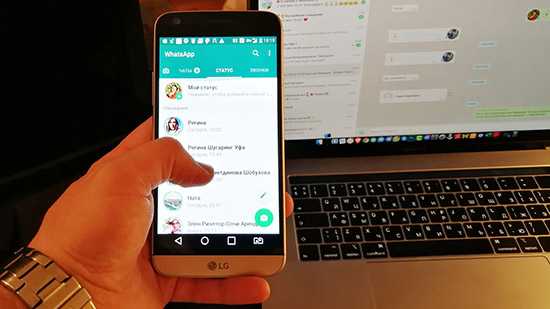
Из браузера
Написать пользователю, не добавляя контакт с записную книгу можно следующим способом:
- Запустить пустую страницу браузера на своем смартфоне.
- Копируйте в строку адреса следующие символы без кавычек «https://api.whatsapp.com/send?phone=0000000000. Вместо нулей введите номер мобильного телефона пользователя, которому необходимо написать сообщения через комбинацию +7 и нажмите энтер.
- Выберете клавишу « Перейти».
- В браузере загрузится окно из приложения Ватсап.
- Нажмите клавишу « Отправить сообщение». В браузере появится чат с пользователем.
- Наберите текстовое или голосовое сообщение и нажмите клавишу « Отправить».
Эта простая инструкция позволит связываться с пользователями, при этом, не добавляя лишних людей в контакты. Браузер можно использовать любой, но лучше отдать предпочтение Гугл Хром. Он корректно и быстро загружает любые безопасные данные.
Специальное ПО
Существует альтернативный способ, как написать в ватсап без добавления контакта. Для этого следуйте простой инструкции:
- Зайдите в Гугл Плей с мобильного устройства, введите в строку поиска название «Direct Message for WhatsApp» и нажмите клавишу « Установить».
- После завершения процесса установки, откройте приложение.
- Введите номер пользователя в соответствующее поле, с которым нужно связаться.
- Нажмите клавишу « Открыть Ватсап» и напишите пользователю сообщение.
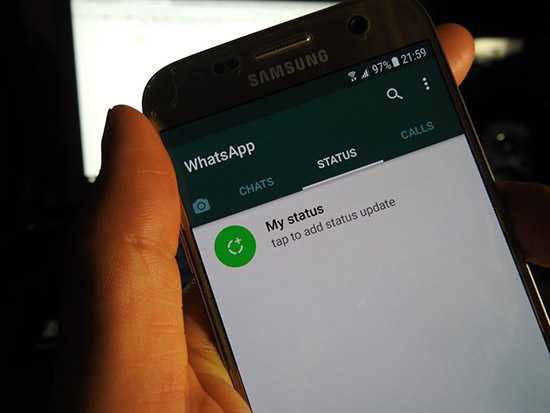
Этот способ подойдет, если существует постоянная необходимость писать на номера без добавления в контакты Ватсап. Если у пользователя яблочный смартфон, скачать сторонние приложения можно в магазине Эйп Стор, и выполнить дальнейшую инструкцию.
Написать по номеру, размещенному в интернете
Если номер пользователя уже размещен в открытом доступе интернета, нужно следовать инструкции:
- Нажмите на номер мобильного телефона пользователя в интернете, которому хотите написать сообщение.
- Нажатие на номер активируют быстрый доступ к контекстному меню.
- Выберете из предложенного списка пункт « Связаться по Ватсап».
- На экране смартфона откроется диалоговое окно чата, в котором можно написать пользователю текстовое или голосовое сообщение.
Данная функция действует только на яблочных смартфонах версии 9 Pie. Номер телефона в открытом доступе можно найти рядом с адресом электронной почты, при нахождении организации или сотрудника компании. Если пользователь пользуется мессенджер быстрых сообщений Ватсап, но после нажатия на номер появится соответствующая кнопка, которая предложит связаться по Ватсапу.

Можно ли отправить сообщение в WhatsApp, если вас заблокировали
Как и в любом мессенджере или социальной сети в WhatsApp есть опция блокировки контакта, которую можно применить в отношении любого другого пользователя, после чего он не сможет отправить вам сообщение, позвонить, а также просмотреть информацию о вашем сетевом статусе. При этом такие ограничения будут распространяться на двухсторонней основе.
Узнать о том, что другой пользователь внес вас в черный список, можно по ряду признаков:
- не отображается сетевой статус при открытии диалога с конкретным абонентом;
- отправленные сообщения не подтверждены второй галочкой, свидетельствующей о том, что они были доставлены;
- отсутствует кнопка вызова и т.п.

Но как же быть, если возникла острая необходимость связаться с абонентом, который посчитал нужным вас заблокировать? На данный момент существует несколько способов обойти блокировку. Если у вас до сих пор установлена старая версия WhatsApp, можно попробовать создать групповой чат, добавив туда нужный контакт, а также третьего пользователя, таким образом заблокировавший вас абонент сможет увидеть сообщения. Однако это лазейка актуальна лишь для старых версий программы и исправлена в новых обновлениях. Еще одним вариантом будет удалить учетную запись и создать новую, что автоматически разблокирует вас для всех контактов.
Как очистить Ватсап на Айфоне — полное руководство
Как бы мы не агитировали своих читателей перейти из Ватсап в Телеграм, иногда это просто невозможно. Родительские чаты, сообщения по работе — так или иначе иметь аккаунт в WhatsApp необходимо каждому. И вот беда: даже если вы пользуетесь приложением пару раз в месяц, мессенджер точно будет занимать несколько гигабайт хранилища вашего смартфона, проверено на себе. Это происходит из-за того, что приложение сохраняет все медиафайлы в память устройства, а отключить такую функцию просто невозможно. Чтобы Ватсап не занимал много места, его надо периодически чистить, чем мы сегодня с вами и займемся.

Рассказываем, что делать если Ватсап много весит.
ПОДПИСЫВАЙТЕСЬ НА НАС В ЯНДЕКС.ДЗЕН! ТАМ ВЫ НАЙДЕТЕ МНОГО ПОЛЕЗНОЙ И ИНТЕРЕСНОЙ ИНФОРМАЦИИ, КОТОРОЙ НЕТ НА НАШЕМ САЙТЕ!
Ватсап занимает много места. Что делать
Понятно, что больше всего места в памяти смартфона занимают медиафайлы — фотографии, видео и GIF-файлы. Поэтому первым делом попробуем очистить Ватсап именно от них. Сделать это можно разными способами, главным из которых является очистка альбома WhatsApp в приложении Фото.
Чтобы удалить фото и видео из Ватсапа, следуйте инструкции:
- Откройте приложение «Фото» на вашем iPhone.
- Далее перейдите во вкладку «Альбомы» в нижней части экрана.
- Нажмите кнопку «Все» и выберите альбом «WhatsApp».
- Отметьте все фото и нажмите на значок корзины.
- Затем в меню нажмите красную кнопку «Удалить».

Медиафайлы WhatsApp можно удалить в приложении Фото.
Само собой, перед удалением всех фотографий из Ватсапа, надо просмотреть, нет ли в альбоме WhatsApp важных фото. Ну, а если вдруг случайно что-то удалите, можете зайти в «Корзину» и восстановить фотографии. Учтите, что они хранятся там всего 30 дней.
Как удалить медиафайлы в Ватсапе
Второй способ очистить медиафайлы в Ватсапе — удалить фото, видео и другие файлы внутри конкретного чата. Этот способ гораздо безопаснее, ибо вы всегда знаете в каком чате хранятся сканы документов и прочие важные файлы, а в каком мемчики из интернета.
Чтобы удалить фото и видео в чате Ватсап, выполните эти шаги:
- Откройте Ватсап на своем Айфоне.
- Далее откройте чат, в котором хотите удалить фото и видео.
- Нажмите на его профиль в верхней части экрана.
- Затем откройте раздел «Медиа, ссылки и документы».
- Нажмите на кнопку Выбрать в верхнем углу, укажите все файлы, которые надо удалить.

Удалить медиа в Ватсапе можно в каждом отдельном чате.
Еще один плюс такого способа — предварительный просмотр всех файлов. Пока вы пролистываете фото и видео внутри чата, можно бегло просмотреть, нет ли здесь важных документов.
Почистить WhatsApp на iPhone
Если же вы уверены, что внутри чата в Ватсап нет ничего важного, можно удалить все медиафайлы внутри одной беседы буквально в пару тапов по экрану. Сделать это можно прямо в настройках WhatsApp на смартфоне:
- Откройте WhatsApp на вашем iPhone.
- Далее откройте раздел Настройки в нижней части дисплея.
- Затем перейдите в раздел Данные и хранилище, Управление хранилищем
- Выберите нужный чат и удалите ненужные данные.

Хранилище в WhatsApp устроено очень удобно: можно сразу удалить большие файлы или почистить каждый чат отдельно.
Этот способ хорош тем, что в разделе Данные и хранилище указано, сколько места занимает тот или иной чат. Можно выбрать те чаты, которые занимают много места и очистить только их. Плюс, Ватсап дает подсказки. Например, в отдельную колонку выведены файлы, которые занимают больше 5 МБ и те, которые вы пересылаете чаще всего. Это удобно!
Как удалить чат в Ватсапе
Следующий способ хорош тем, что позволяет быстро удалить любой чат в Ватсапе. Он предельно простой и пригодится на каждый день. Уверен, что многие знали о нем и без меня.
Чтобы удалить чат в WhatsApp, следуйте инструкции ниже:
- Откройте WhatsApp на своем iPhone.
- Далее в нижней части экрана нажмите «Чаты».
- Выберите нужный вам чат, смахните справа-налево.
- Нажмите «Еще», затем тапните Удалить чат и подтвердите действие.

Не забывайте про самый простой способ удаления чата в Ватсапе.
Я часто пользуюсь именно им, поскольку заходить в Настройки и чистить Ватсап там не очень-то удобно. А здесь все проще простого: смахнул, нажал нужную кнопку и не паришься.
Как очистить все чаты в WhatsApp
Также Ватсап позволяет очистить все чаты сразу. Такой способ достаточно радикальный. Перед тем как приступить к инструкции обязательно убедитесь в том, что в чатах не осталось никакой ценной информации, а еще лучше создайте резервную копию, чтобы потом все можно было восстановить.
Чтобы удалить все чаты в Ватсапе, вам необходимо:
- Откройте WhatsApp на своем iPhone.
- Далее в нижней части экрана нажмите Настройки.
- Затем перейдите в раздел «Чаты», нажмите Очистить все чаты.
- Подтвердите действие, введя свой номер телефона и нажав Очистить все чаты.
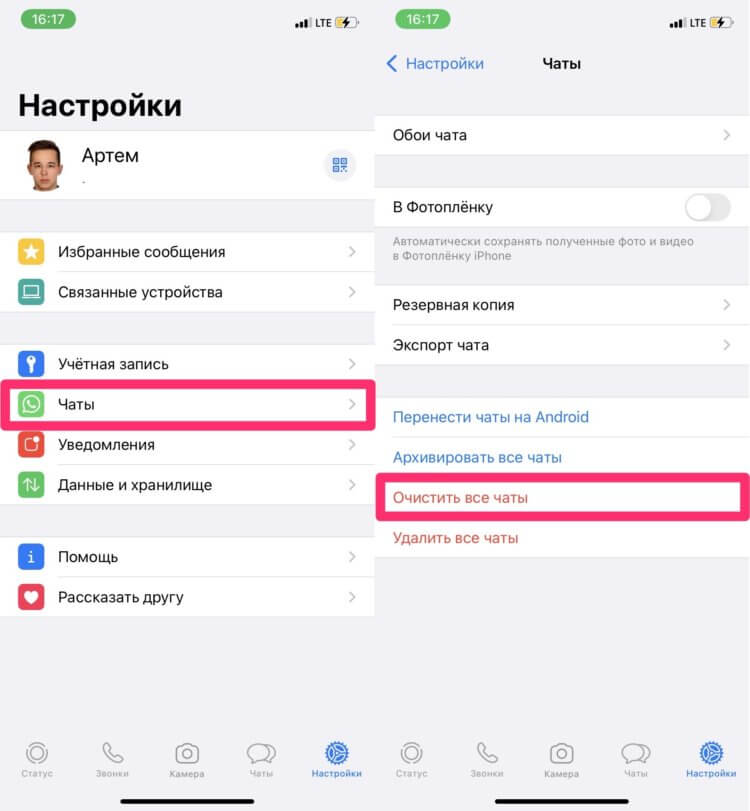
Также в Настройках WhatsApp можно удалить все чаты, но делать я этого не рекомендую.
С другой стороны, этот способ весьма удобен, поскольку все медиафайлы сразу удалятся из всех чатов. Приложение будет занимать гораздо меньше памяти, это факт. Вот только стоит ли так рубить с плеча и удалять все сразу? Решать только вам.
Если удалить Ватсап
Еще одним популярным у многих пользователем способом очистки WhatsApp является просто удаление приложение с памяти iPhone. Сделать это проще простого. Достаточно лишь перейти на домашний экран смартфона, удержать иконку приложения и нажать на «минус». Другое дело, что часто после удаления программы возникает много вопросов. Что произойдет после удаления WhatsApp? Вот что:
- Собеседники все еще смогут отправлять вам сообщения.
- Все фото, видео, GIF-файлы, PDF-документы удалятся с вашего iPhone, но сохранятся у собеседников.
- Все переписки и медиафайлы сохранятся в резервной копии (сделать ее надо вручную перейдя в Настройки — Чаты — Резервная копия).
- Если удалить Ватсап, ваши сообщения у собеседников останутся нетронутыми.
- Если удалить Ватсап, группы, в которых вы состоите, сохранятся.
❗️ПОДПИСКА НА ТЕЛЕГРАМ-КАНАЛ СУНДУК АЛИБАБЫ ПОЗВОЛИТ ТЕБЕ ПОКУПАТЬ ТОЛЬКО ЛУЧШИЕ ТОВАРЫ НА АЛИЭКСПРЕСС.
Удалить учетную запись WhatsApp
Ну и, конечно, самый радикальный шаг — удалить учетную запись. Делать это стоит только в крайнем случае, поскольку восстановить аккаунт WhatsApp после удаления учетной записи уже не получится.
Вот список изменений WhatsApp, которые произойдут после удаления аккаунта:
- Вы не сможете восстановить доступ к своему аккаунту никогда.
- Фото профиля будут удалены.
- Вы будете исключены из всех групп WhatsApp.
- Все сообщения и медиафайлы будут удалены как с вашего iPhone, так и из резервной копии iCloud.
Чтобы удалить учетную запись в WhatsApp, следуйте инструкции:
- Откройте Ватсап на своем Айфоне.
- Далее перейдите в раздел Настройки в нижней части дисплея.
- Перейдите в раздел Учетная запись, Удалить учетную запись.
- Подтвердите действие, введя свой номер телефона и нажав Очистить все чаты.

Удаление учетной записи WhatsApp — крайняя мера.
7 товаров c АлиЭкспресс, которые точно пригодятся этим летом.
А вы чистите свой WhatsApp? Насколько часто прибегаете к такой процедуре? Дайте обратную связь в комментариях под постом или в нашем чате в Телеграм.
Наши соцсети
Новости, статьи и анонсы публикаций
Свободное общение и обсуждение материалов
Лонгриды для вас

Чтобы всегда быть в курсе результатов любимой спортивной команды, просто скачайте на iPhone специальное приложение, в котором можно не только посмотреть счет, но и узнать всю статистику. А наша подборка позволит вам выбрать лучшее.

Если вы постоянно случайным движением запускаете камеру с экрана блокировки iPhone, то эта функция легко отключается. Можно воспользоваться быстрыми командами или вообще убрать камеру с локскрина iPhone.

Чтобы обезопасить свой аккаунт на Госуслугах, необходимо включить для входа в него двухфакторную аутентификацию. Код подтверждения может приходить как в виде СМС-сообщения, так и с помощью специальных приложений. Подробно рассказываем, как сделать 2fa на Госуслугах прямо на Айфоне.
Секретный чат в WhatsApp: как скрыть переписку

Ватсап используют для звонков, написания сообщений, пересылки фото, видео и прочего контента. Популярный мессенджер задействуют в рабочих целях и для приватной переписки. Некоторые диалоги могут быть настолько личными, что пользователи предпочли бы их скрыть.
В статье мы рассмотрим, есть ли секретный чат в Ватсапе и как можно спрятать беседу на Android и iPhone.
Зачем прятать чаты в мессенджере
У каждого пользователя может быть особая причина для сокрытия чата. Кто-то тайком от второй половины переписывается с лицами противоположного пола или пускается в откровения с друзьями, кто-то готовит сюрприз и опасается раскрыть карты раньше времени, кто-то просто стесняется.
Также прятать чаты имеет смысл, если их слишком много. В таких случаях видимыми оставляют только активные или важные диалоги, а все прочие беседы убирают из общего списка. Эта опция особенно полезна для абонентов, у которых ведется бурная переписка с многочисленными пользователями в Ватсапе, которую нежелательно удалять.
Можно ли сделать скрытый чат в WhatsApp
Изначально разработчики не предусмотрели опцию скрытого чата, но опытные пользователи сумели найти лазейку и обеспечить приватность своих бесед. Возможно, в будущем программа будет обновлена, и в ней появится функция сокрытия диалогов.
Как спрятать переписку в Ватсапе на Андроиде и айфоне
Существует несколько способов, позволяющих сохранить конфиденциальность чатов на iPhone и Android. Алгоритм действий пользователя отличается в зависимости от операционной системы.
Архивация чата
Если секретный чат удалять не хочется, но нужно скрыть от посторонних глаз, можно воспользоваться функцией архивации. Заархивированный диалог пропадает из общего списка, но может быть в любую минуту восстановлен.
Как заархивировать беседу в WhatsApp на айфоне:
- Открыть мессенджер.
- Выбрать диалог, который нужно спрятать.
- Свайпнуть для открытия меню.
- Выбрать опцию архивации.
На айфоне можно скрыть все чаты одновременно. Для этого нужно зайти в меню «Настройки», выбрать пункт «Чаты» и активировать опцию архивации.
Архивация чата на Андроиде:
- Открыть приложение.
- Выбрать секретный диалог.
- Продолжительным удержанием пальца вызвать контекстное меню.
- В верхнем правом углу выбрать значок с изображением коробки со стрелочкой вниз.
На устройствах с Android также можно скрыть все переписки одновременно. Для этого нужно в «Настройках» выбрать пункт «Чаты», перейти к «Истории», запустить и подтвердить архивацию данных.
Подобное решение вопроса конфиденциальности эффективно не на 100%. Тот, кто знает об архивации, сумеет восстановить закрытые чаты и ознакомиться с содержанием переписки.
Двухшаговая проверка
Защитить свою приватную переписку в Ватсапе можно с помощью сторонних приложений, доступных к скачиванию в Play Market (для Android) и App Store (для айфона). Утилиты типа Locker for Whats Chat App позволяют поставить пароль на одну из бесед или на доступ к мессенджеру.
Чтобы воспользоваться этим способом, нужно скачать приложение, установить его и, следуя инструкциям, поставить защиту. Нужно будет придумать пароль (текстовый, графический, отпечаток пальца) и указать электронную почту, с помощью которой можно будет восстановить доступ к мессенджеру, если вы забудете пароль.
Блокировка смартфона
Блокировка экрана устройства сделает конфиденциальной не только переписку в Ватсапе, но и вообще все данные.
Установка пароля на Android:
- Открыть главное меню.
- В разделе «Личное» выбрать пункт «Безопасность»
- Кликнуть по разделу «Блокировка экрана».
- Выбрать один из вариантов блокировки (ПИН-код, пароль, графический ключ, скан отпечатка пальца или фото лица).
Как заблокировать устройство с iOS:
- Открыть главное меню.
- Выбрать пункт «Пароль».
- Кликнуть опцию «Включить пароль».
- В открывшемся окошке ввести четырехзначный код и подтвердить действие.
При необходимости владелец смартфона может отменить блокировку экрана в любое время.
Можно ли скрыть чат в Ватсапе на компьютере
Если вы установили Ватсап на компьютер, вы также можете скрыть диалоги посредством их архивирования. Для этого нужно зайти в беседу, кликнуть правой кнопкой мыши для вызова контекстного меню. В открывшемся списке выбираем пункт «В архив».
Как вернуть спрятанный чат в мессенджере
Вернуть скрытый диалог назад проще простого. Для этого нужно зайти в приложение, перейти к списку чатов и опуститься в самый низ списка. Там будет раздел «Архив (…)» с указанием количества скрытых диалогов. Далее заходим в архив, выбираем чат для восстановления и нажимаем на иконку в виде коробки со стрелочкой, направленной вверх.
Хотя в Ватсапе не предусмотрена функция секретного чата, пользователи нашли сразу несколько способов прятать переписку от посторонних. Для защиты частной переписки используют опцию архивации, возможности специальных приложений и блокировку экрана с помощью пароля. Диалоги можно прятать на устройствах с iOS, Android и на ПК.