
Как обрезать видео на устройствах Android (Samsung Galaxy Series в комплекте)
В настоящее время людям нравится использовать смартфон для захвата видео, так как он поддерживает HD или даже 4K видео. После захвата вы должны отредактировать эти видео, чтобы сохранить только необходимые части, особенно видео обрезки.
Здесь возникает вопрос, знаете ли вы, как обрезать видео на Android? Знаете ли вы какое-нибудь отличное видео приложение триммер? Этот пост покажет вам, как легко обрезать видео на Android.
- Часть 1. Как обрезать видео на рабочем столе
- Часть 2. Как обрезать видео на телефоне Android
- Часть 3. Как обрезать видео на планшете Android
- Часть 4. Топ-3 приложения для обрезки видео для обрезки видео на Android
- Часть 5. Часто задаваемые вопросы по обрезке видео на Android
Часть 1. Как обрезать видео на рабочем столе
Для пользователей Android есть несколько приложений для обрезки видео. Однако не все видео подходят для обработки на мобильном устройстве. Например, для обрезки видео больших размеров удобнее и эффективнее использовать настольное программное обеспечение. Если вы имеете дело с большим видео и вам нужны дополнительные возможности обрезки, Aiseesoft Video Converter Ultimate может лучше всего помочь вам.
С помощью видеотриммера вы можете добавлять многочисленные сегменты и обрезать их по отдельности. Это очень полезно, если вы хотите вырезать много фрагментов из большого видео. Более того, он позволяет быстро скопировать сегмент клипа и создать новый клип, сохранив исходный файл. Что самое важное, он позволяет быстро разбивать видеоклипы на множество частей по среднему значению или по времени. Например, вы можете разделить 40-минутное видео на 5 частей, каждая по 8 минут. Чтобы получить дополнительные функции обрезки, такие как эффекты плавного появления и затухания, просто загрузите его сейчас и убедитесь, насколько он удобен.
Во-первых, загрузите немое видео и сохраните его в своей памяти. Запустите приложение TikTok с главного экрана или панели приложений. Нажмите + значок внизу, чтобы перейти на экран нового видео.
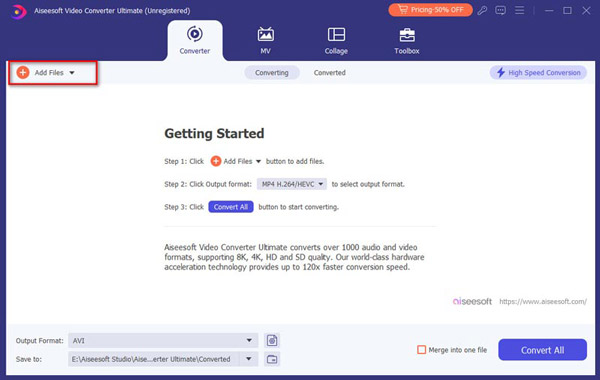
Добавьте видеофайл, который хотите вырезать, нажав на Добавить файлы в левом верхнем углу интерфейса.
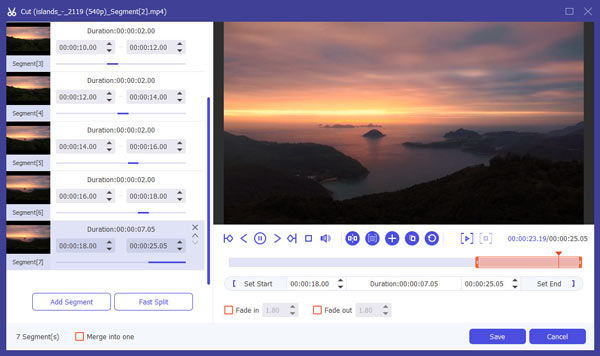
Нажмите на Порез значок и начните его обрезать. Чтобы удалить ненужную часть, вы можете перетащить инструмент обрезки на временную шкалу или установить Начать и Конец раз. Красная часть на временной шкале — это то, что вы хотите сохранить.
Если вы хотите вырезать из видео много клипов, вы можете нажать Добавить сегмент внизу слева. Будет много копий клипа, и вы сможете обрезать их одну за другой, оставив ту часть, которую хотите сохранить.
Если вам нужно разрезать видео на много частей, нажмите на Быстрый сплит слева внизу. Вы можете разделить их по времени или по среднему значению.
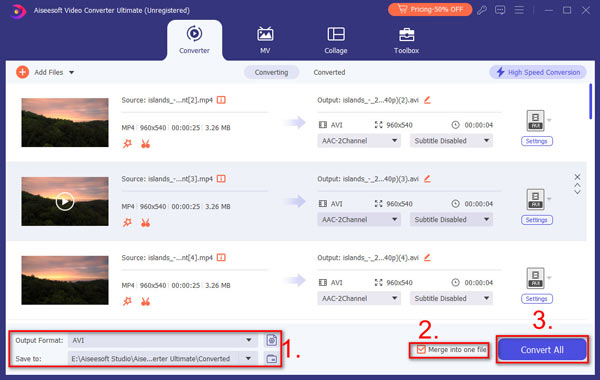
После завершения обрезки нажмите кнопку Save.. В интерфейсе вы увидите все свои клипы. Вы можете объединить их, проверив Объединение в один файл, Наконец, нажмите на Конвертировать все.
Обрезать видео с помощью триммера — самый быстрый и удобный способ. После сохранения обрезанных видео отменить их будет невозможно. Но оно не заменит исходное видео. Если вы пожалеете о своей обрезке, вы всегда можете отредактировать ее еще раз.
Часть 2. Как обрезать видео на телефоне Android
Конечно, вы можете использовать инструмент редактирования по умолчанию на Android, чтобы легко обрезать захваченное видео. Эта функция применяется для всех устройств Android, включая Samsung, Samsung Galaxy, LG, Sony, Huawei и т. Д. Давайте возьмем, например, Samsung Galaxy S7 для обрезки видео на Android с помощью функции обрезки по умолчанию.
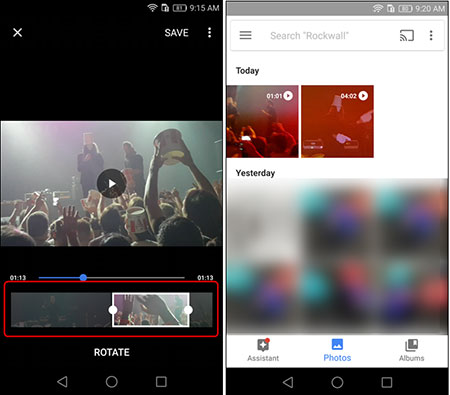
Откройте свою фотогалерею на Samsung Galaxy S7 и найдите папку с видео.
Выберите видео, которое нужно обрезать, в папке видео и коснитесь его.
Коснитесь экрана, не нажимая кнопку воспроизведения, и вы сможете найти инструмент редактирования в нижней части экрана.
Нажмите кнопку редактирования, и появится рамка с двумя ползунками на обоих концах.
Нажмите пальцем, чтобы переместить рамку и выбрать начальную и конечную точку в соответствии с вашими потребностями.
После обрезки коснитесь значка галочки, чтобы сохранить обрезанное видео на Android.
Часть 3. Как обрезать видео на планшете Android
Если вы используете планшет Android, проверьте следующее, чтобы узнать, как обрезать видео на планшете Android.
Просто отобразите видео, которое хотите обрезать, из галереи, не воспроизводя его.
Коснитесь значка действия или меню, чтобы найти инструмент обрезки.
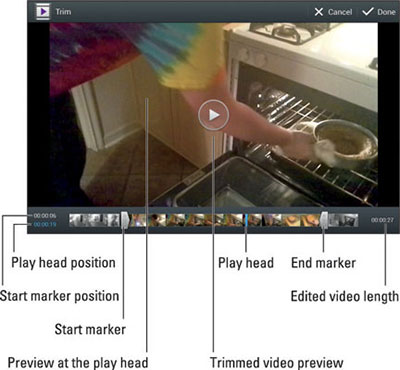
Отрегулируйте маркер начала и конца, чтобы обрезать длину клипа, и вы можете нажать кнопку воспроизведения, чтобы просмотреть обрезанное видео.
Нажмите кнопку «Сохранить» или «Готово», чтобы сохранить обрезанное видео на планшете Android.
Часть 4. Лучшие 3 приложения для обрезки видео на Android
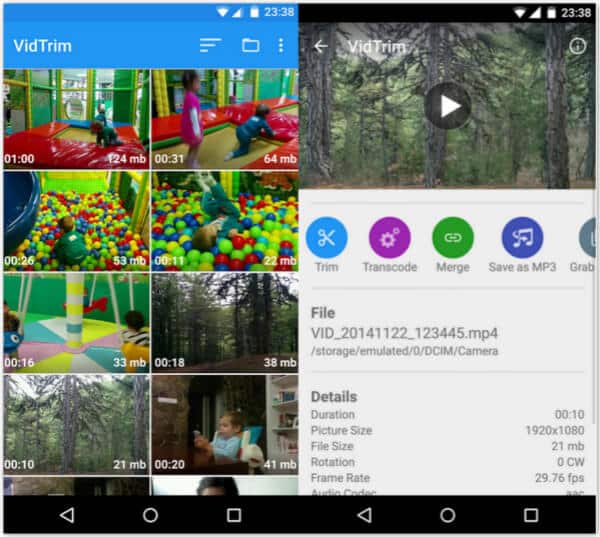
# 1 VidTrim — Видео редактор и триммер для Android

VideoTrim — отличный видеоредактор и органайзер для Android, который предоставляет множество функций, таких как обрезка, объединение, захват кадров, видеоэффекты, преобразование MP3, преобразование MP4 и сжатие, а также добавление текста в видео. Вы можете обрезать видеоклипы прямо на вашем Android-устройстве или объединить несколько видеоклипов в один. Вы также можете поделиться своими отредактированными видео с семьей и друзьями прямо через приложение.
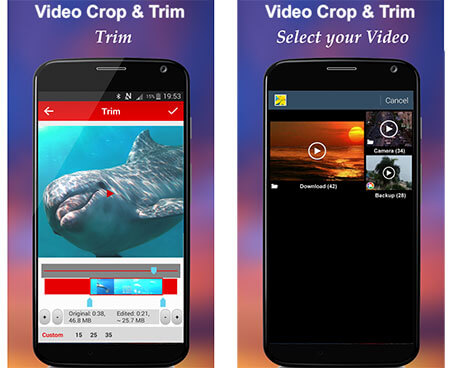
# 2 Crop & Trim Video — легко обрезать видео на Android

Обрезать и обрезать видео может помочь вам легко обрезать и обрезать видео и удалять ненужные части на вашем Android. Вы можете просто перетащить и масштабировать часть видео, которую вы хотите обрезать, размыть или выбрать интервал для обрезки. Помимо обрезки видео в галерее, это приложение также может помочь вам обрезать, обрезать и размыть видео для Instagram. Это приложение также может быть видео конвертер и компрессор. Вы даже можете поделиться видео прямо в Instagram с размытием без обрезки.
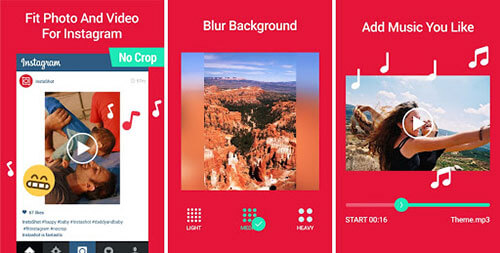
# 3 Видеоредактор от InShot — Instagram вырезать и обрезать видео

Редактор видео Разработанный InShot, это отличный видеоредактор и фоторедактор для Instagram с размытым фоном, без кадрирования и водяных знаков. Он может помочь вам добавить музыку, эффекты, текст и размытие границы на видео, а также обрезать и обрезать видео до нужной длины с помощью временной шкалы видео и простой синхронизации звука и видео.
Мы говорили о том, как обрезать видео на Android в этом посте. Если вы хотите напрямую редактировать и вырезать видео на устройствах Android или предпочитаете обрезать снятые видео на компьютере, вы можете легко найти подходящее приложение для видеомонитора на этой странице. Оставьте нам сообщение, если у вас все еще есть вопросы.
Часть 5. Часто задаваемые вопросы по обрезке видео на Android
Как вырезать несколько частей видео на Android?
Вы можете использовать приложение по умолчанию на Android. Откройте видео и нажмите Редактировать. Отрегулируйте продолжительность видеоклипа и коснитесь Сохранить копию. Повторите шаги, чтобы вырезать следующий клип.
Можно ли вырезать середину видео на Android?
Да. Вы можете использовать стороннее программное обеспечение, такое как Crop & Trim Video и InShot, чтобы вырезать ненужные части вашего видео.
Как обрезать видео на Android онлайн?
Перейдите на сайт Adobe Express и загрузите видео со своего телефона. Чтобы обрезать видео, вы можете перетащить начальную и конечную точки на временной шкале или установить время начала и окончания. После завершения обрезки нажмите кнопку Скачать.
Мы говорили о том, как обрезать видео на Android в этом посте. Если вы хотите напрямую редактировать и обрезать видео на устройствах Android или предпочитаете обрезать снятые видео на компьютере, вы легко можете найти подходящее приложение для обрезки видео на этой странице. Оставьте нам сообщение, если у вас еще остались вопросы.
Что вы думаете об этом посте.
Рейтинг: 4.8 / 5 (на основе голосов 321) Подпишитесь на нас в
Более Чтение
Оставьте свой комментарий и присоединяйтесь к нашему обсуждению
Редактирование Android видео

Видео конвертер Ultimate
Video Converter Ultimate — отличный видео конвертер, редактор и энхансер для преобразования, улучшения и редактирования видео и музыки в 1000 и более форматах.
Нарезка видео на Android
Для редактирования любимых видео попробуйте Movavi Clips:
- Создавайте захватывающие клипы
- Оживляйте клипы музыкой
- Украшайте фильмы
- Создавайте яркие слайд-шоу
- Центр поддержки
- Инструкции
- Как обрезать видео на Андроид
22 октября 2023 г.
Нужно переслать видео с телефона в WhatsApp, но запись слишком длинная? Тут вам пригодится программа для нарезки видео на телефоне, например Movavi Clips. Она позволяет редактировать видео на смартфонах на Android: разрезать и склеивать записи, добавлять музыку и переходы, ускорять и замедлять видео и многое другое. Дополнительный плюс – приложение на русском. Так что, если у вас, например, Samsung Galaxy или Honor, Movavi Clips послужит удобным инструментом для работы с видео. Читайте в инструкции ниже, как обрезать видео на телефоне всего в 4 шага.
Как обрезать видео на Android с помощью Movavi Clips
Как обрезать или отредактировать видео на Самсунг

Рано или поздно каждый человек сталкивается с необходимостью отредактировать видео на своем телефоне. Обычно процесс редактирование включает в себя обрезку видео до нужной длинны, добавление каких-то эффектов на видео, текста, поворот. Для того, чтобы сделать это на компьютере — обычно нужны специальные программы, но на телефонах Самсунг ситуация несколько иная.
Безусловно, можно воспользоваться различными профессиональными инструментами для редактирования видео, но если нужна простая обрезка, то в таких программах нет необходимости. Такие вещи как обрезка, наложение эффектов на видео в телефонах Самсунг делаются встроенными программами. В этой статье расскажу, каким простым способом можно обрезать или отредактировать видео на Самсунге.
Как на Самсунге обрезать видео
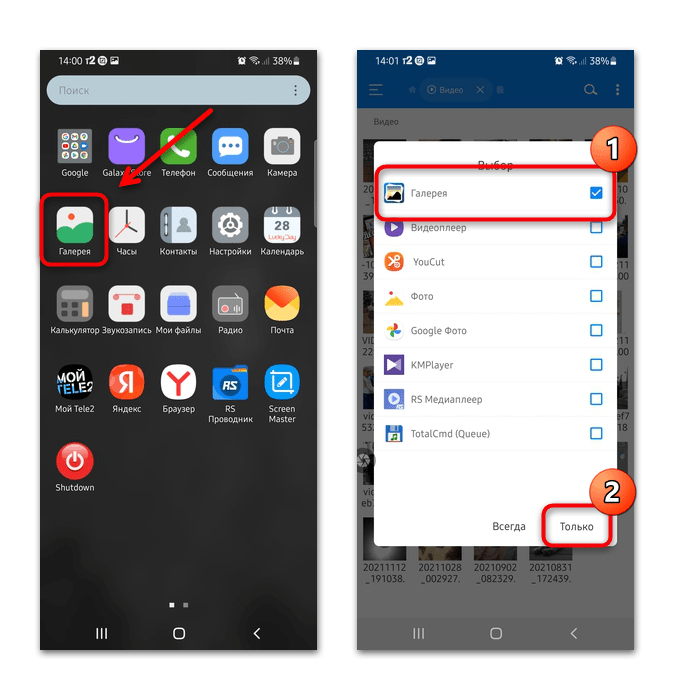
Для того, чтобы обрезать видео на телефонах Samsung можно воспользоваться приложением Галерея, которое установлено на всех телефонах этого производителя, будь то A50, A51, S10, S20, S21 и другие.
Приложение Галерея является предустановленным в оболочке OneUI и предназначено для просмотра и редактирования фотографий. С его помощью можно не только сделать клип из фотографий, но также и обрезать или отредактировать видео.
В списке приложений на своем телефоне находим программу Галерея.

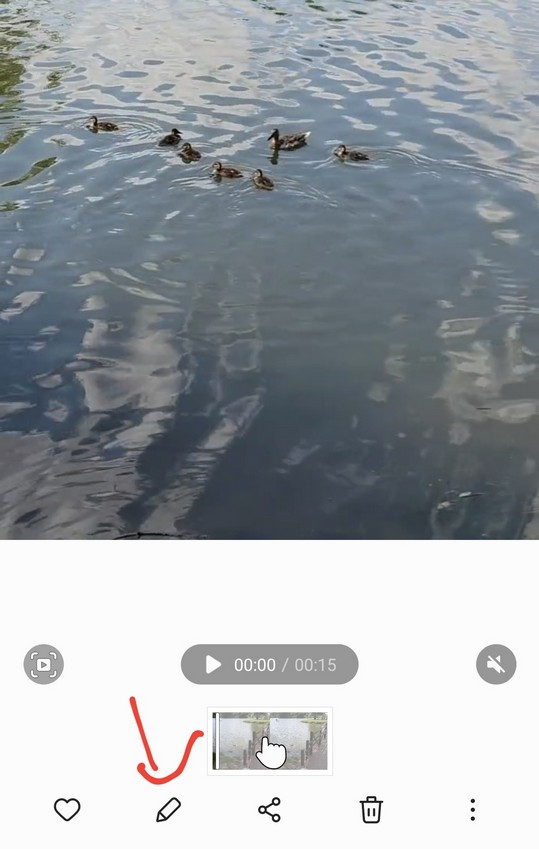
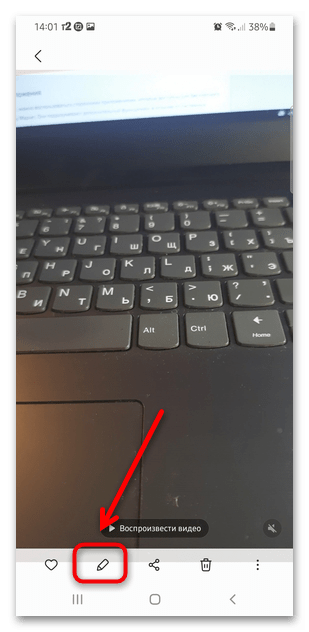
После запуска программы находим и открываем то видео, какое хотим обрезать или отредактировать и нажимаем на значок карандаша внизу.
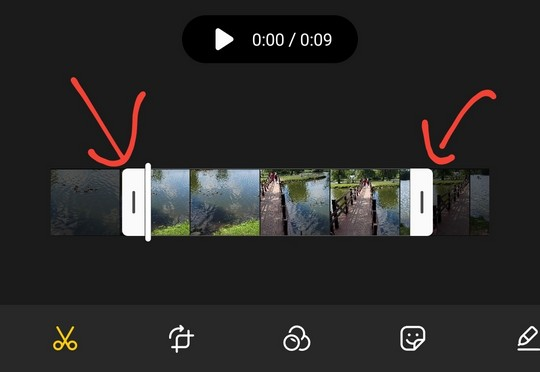
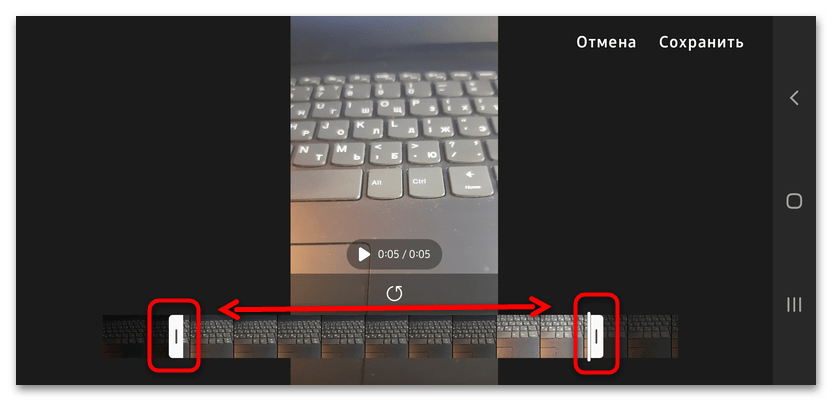
Откроется окно редактирования. Чтобы обрезать видео, нужно воспользоваться маркерами по краям полосы проигрывания. Нужно просто установить начало и конец видео.
Помимо обрезки видео, можно воспользоваться различными дополнительными инструментами для редактирования видео.
На телефонах Самсунг в редакторе видео можно наложить различные эффекты на видео, повернуть, добавить текст или эмоджи. Для доступа к каждому пункту редактирования нужно воспользоваться разделами внизу экрана.

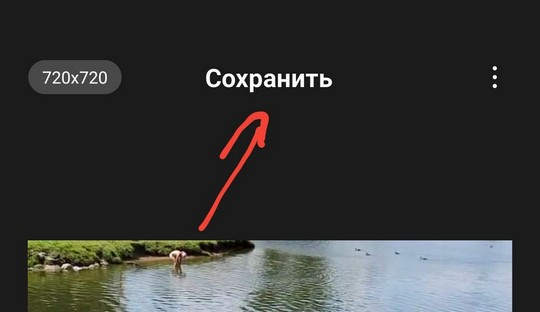
После того, как закончили редактирование видео, его можно сохранить по одноименной кнопке выше.
Как обрезать или смонтировать видео на телефоне Xiaomi
Для того, чтобы обрезать или отредактировать видео на Сяоми, также не нужно использовать дополнительные программы. Все что нужно, это стандартное приложение для работы с фото. Как это сделать, написано в нашей статье: Как обрезать или смонтировать видео на телефоне Xiaomi. Наложить эффект на видео.
Способы обрезать видео на смартфоне Samsung
Обрезать видео на телефоне Samsung можно с помощью предусмотренных инструментов операционной системы:
- Найдите видео, которое нужно обрезать. Обычно оно находится во встроенной «Галерее». Можете использовать любой файловый менеджер, но в качестве способа потребуется все равно открыть «Галерею».
- На нижней панели инструментов выберите иконку в виде карандаша, чтобы открыть встроенный редактор.
- Используйте ползунки слева и справа, чтобы выбрать область ролика. Те фрагменты, которые останутся по краям, будут затемнены. Для более точной работы лучше перевернуть смартфон в горизонтальное положение.
- Чтобы предварительно просмотреть видео, нажмите на кнопку воспроизведения. По завершении редактирования выберите кнопку «Сохранить».
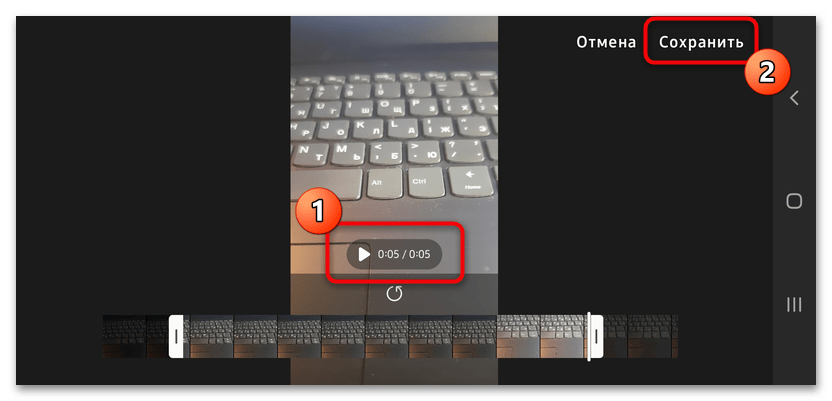
Готовое видео будет сохранено в памяти телефона, при этом старый файл останется в прежнем виде.
Способ 2: Сторонние приложения
Если предыдущий метод не удобен, можно воспользоваться сторонними приложениями, которые доступны для бесплатного скачивания в Google Play Маркете. Они подразумевают расширенную функциональность, в отличие от системных средств, включая наложение текста, эффектов и других элементов, а также полноценный монтаж роликов. Обрезать видео на телефоне Samsung можно, например, через одну из самых популярных программ для Android – YouCut.
Скачать YouCut из Google Play Маркета
- В главном окне тапните по кнопке со знаком плюс внизу. Разрешите приложению доступ к мультимедийным файлам на телефоне. Выберите нужный видеофайл из «Галереи» и нажмите на кнопку со стрелкой для продолжения.
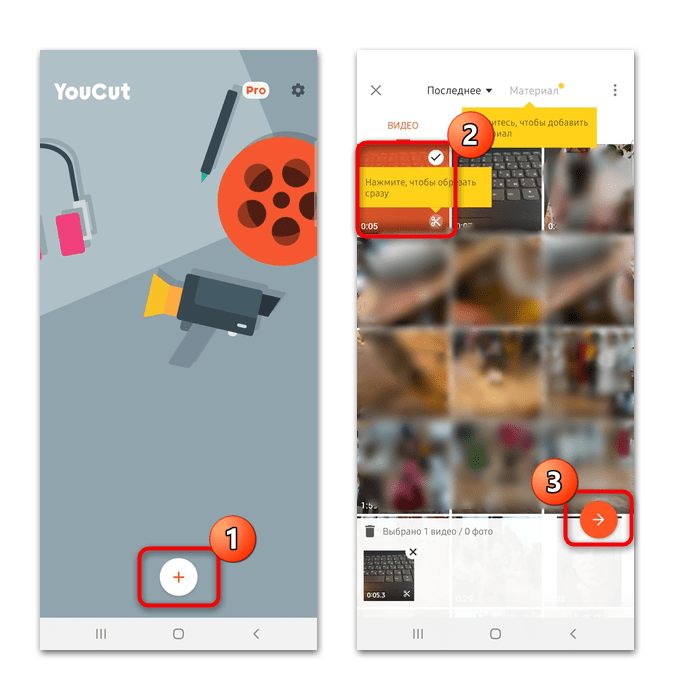
- В редакторе на панели снизу выберите функцию «Обрезать». После этого с помощью маркеров по краям определите фрагменты слева или справа, которые нужно вырезать.
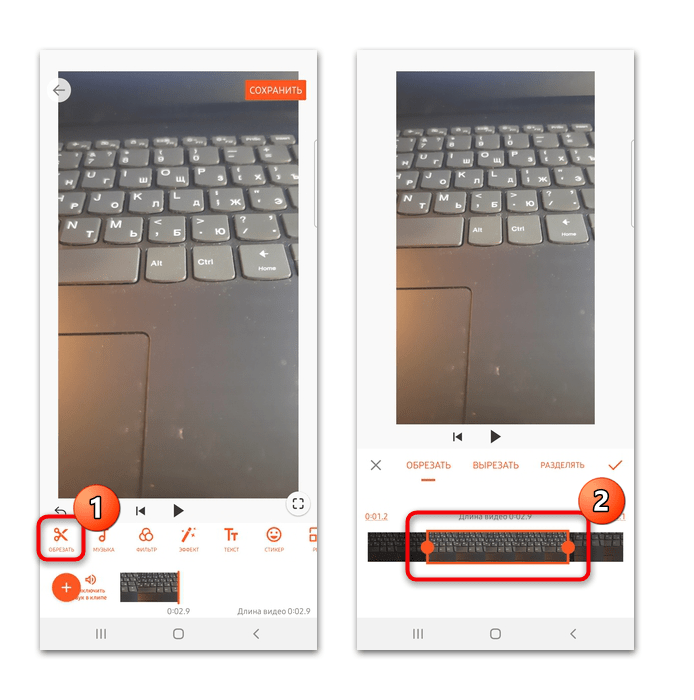
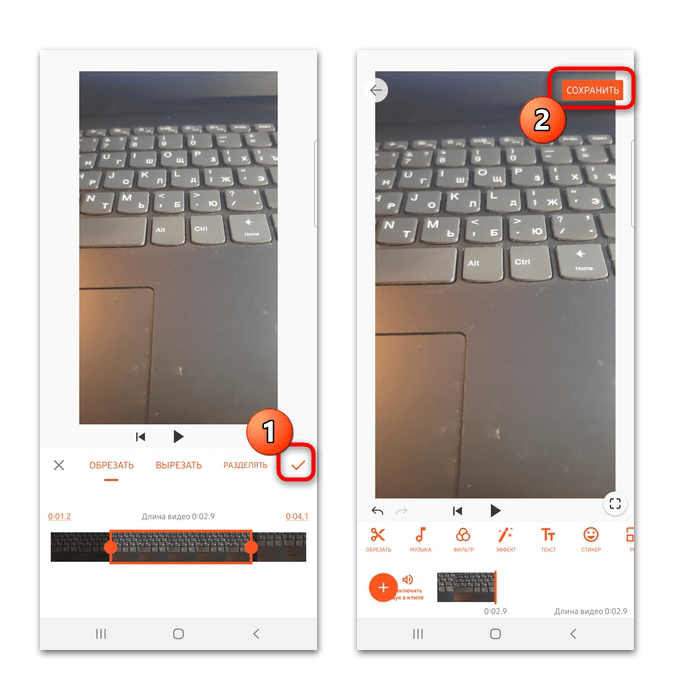
- Нажмите на значок галочки справа, чтобы применить изменения. Произойдет автоматический переход в предыдущее окно. Если редактировать видео больше не требуется, тапните по кнопке «Сохранить», расположенной в верхнем углу справа.
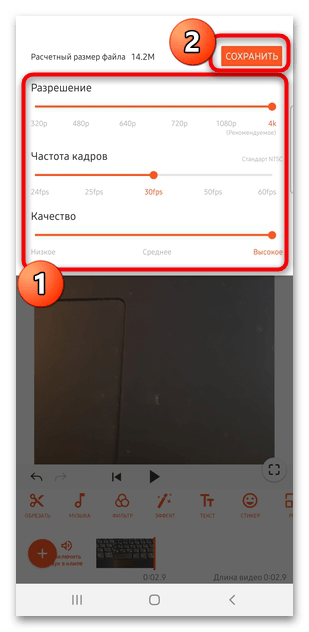
- Выберите качество, разрешение и частоту кадров ролика, затем подтвердите действие.
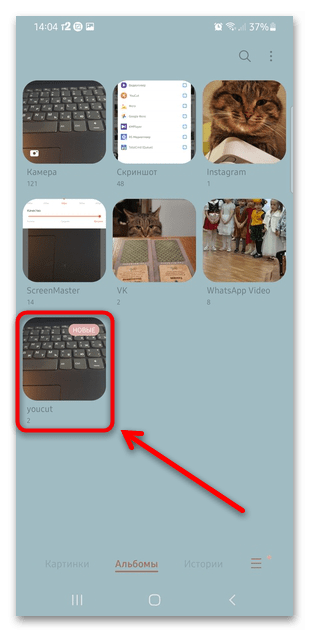
После конвертации отредактированное видео будет сохранено в папке «youcut», найти которую можно во встроенной «Галерее» Самсунга.