
Как ускорить работу ноутбука (нетбука) с Windows 7 и Windows 10
Сегодня поговорим об очень актуальной проблеме — о том, как заставить нетбук с Windows 7 или Windows 10 шевелиться шустрее. Проблема эта кроется в следующем. Подавляющее большинство нетбуков, выпущенных с 2008 по 2012 зачастую имеют 1 ГБ оперативной памяти и маломощный центральный процессор, оптимизированный под низкое потребление энергии. Windows 7 или 10 для таких конфигураций чересчур «тяжёлые» операционные системы.
Многие скажут «так поставьте Windows XP!» Теоретически верно, ведь те модели нетбуков, которые обеспечиваются официальными драйверами для Windows XP, работают на ней значительно быстрее. Но сейчас уже практически невозможно найти нетбук, имеющий драйверы под XP. А когда драйверов на официальном сайте нет, то шансы заставить Windows XP полноценно работать на современном ноутбуке уменьшаются. Если попытаться установить Windows XP на современный нетбук, выпущенный в 2013-14 гг, вы как минимум столкнётесь с проблемой отсутствия драйвера функциональных клавиш (не будут работать клавиши регулировки яркости, громкости, переключения мониторов), и как максимум — вы останетесь даже без драйвера видеокарты (драйверов для интегрированной графики Intel, которая встроена в некоторые процессоры, под XP не существует). Естественно, Windows XP без драйверов на нетбуке будет работать ещё медленнее, чем Windows 7 или 8 с драйверами. Поэтому, не будем сегодня трогать тему установки Windows XP или других ОС.
Дано: технически исправный нетбук со свежеустановленным Windows 7/8.1/10. Обладает:
- процессором Atom или аналогичным по мощности;
- 1-2ГБ ОЗУ
- традиционным шпиндельным винчестером ноутбучного формфактора.
Как заставить нетбук работать быстрее с Windows 7, 8.1, 10
1. Увеличение объёма ОЗУ — без этого ускорение невозможно
Если нетбук имеет меньше 2ГБ ОЗУ, очень желательно установить как минимум 2ГБ, а в идеале — 4ГБ.
Windows 7 и 10 лучше всего работают с 4 ГБ ОЗУ. В нетбуках, как правило, один слот для модуля ОЗУ. Придётся старый модуль удалить, а на его место установить другой более ёмкий.
Многие скажут, что 4 ГБ — это много и тем более для нетбука. Мол, для запуска Windows достаточно и 1 ГБ. Как сказать. Во-первых, Интернет-технологии развиваются. Постоянно увеличивается пропускная способность каналов. Теперь, когда у каждого в доме есть безлимитный Интернет, нет смысла сжимать каждую картинку или медиаконтент. Теперь в цене как раз качество передачи цвета, звука и видео. Современные сайты содержат уже не килобайты, как десять лет назад, а десятки и сотни мегабайт контента. А если вы открываете по 5-10 сайтов на разных вкладках, ваш браузер легко может занять и 3ГБ, и 4 ГБ оперативной памяти.
Во-вторых, редко кто использует Windows и браузер. Часто пользователи устанавливают антивирус, файервол, скайп и другие программы, которые запущены постоянно .
Внимание! Многие нетбуки, особенно 2011-2014 годов выпуска, не поддерживают более 2 ГБ ОЗУ. Т.е., если вы купите модуль 4ГБ и вставите его вместо модуля на 1 ГБ, ваш нетбук может просто не включиться. Поэтому, желательно уточнить максимальный поддерживаемый объем ОЗУ перед покупкой модуля либо прийти в компьютерный магазин с нетбуком и проверить работу новой планки оперативной памяти перед оплатой.
2. Отключить визуальные эффекты — ускорить ноутбук без вложений
Самое главное — выключить анимацию окон при свертывании и развертывании (читать здесь ). В идеале нужно также включить тему «Классическая» , если у вас Windows 7. В Windows 8 и 10 такой темы нет.
При включении классической темы элементы станут менее красивыми, отключатся ресурсоёмкие эффекты прозрачности и облик интерфейса станет похожим на Windows XP. Но отклик системы при этом ощутимо улучшится.
Так уж получилось, что нетбуки не справляются с красивыми темами Windows. На месте Майкрософт было бы разумно разработать особую облегчённую версию Windows, но таковой пока нет. Да, существуют Windows 7 Starter и Windows 8 Core, но они обладают лишь урезанными возможностями, однако системные требования у них практически те же, что и у полных версий операционных систем. Поэтому, проблемы быстродействия они не решают даже частично.
Включаем тему Классическая в Windows 7
Если у вас Windows 7 Профессиональная или Максимальная, зайдите в Панель управления — Оформление и персонализация — Персонализация и выберите тему Классическая:
Если у вас Windows 7 Домашняя или Начальная, зайдите в Панель управления — Оформление — Экран, затем нажмите на ссылку Изменение цветовой схемы:

В окне Цвет и внешний вид окна выберите Классическая и нажмите ОК:

После применения Классической цветовой схемы ваш рабочий стол и меню Пуск будет выглядеть вот так и отклик существенно ускорится:

Отключаем визуальные эффекты
Нажмите WIN+Break — откроется окно Система.
Нажмите на ссылку Дополнительные параметры системы:

Перейдите на вкладку Дополнительно, нажмите кнопку Параметры:

На вкладке Визуальные эффекты установите переключатель в положение Особые эффекты.
Обязательно снимите галку с параметра Анимация окон при свертывании и развертывании и других ненужных вам эффектов на ваше усмотрение. Имеет смысл оставить галку возле параметра Отображать содержимое окна при перетаскивании.
После этого нажмите ОК:

3. Обновить BIOS нетбука
Обновление BIOS очень часто помогает улучшить общее быстродействие. А для владельцев ноутбуков и нетбуков производства Acer это пункт — первый! Знаю случаи, когда обновление БИОСа на стабильную версию позволяло ускорить ноутбук раза в два.
4. Удаление ненужных программ
Часто производители ноутбуков и нетбуков поставляют свои устройства напичканными всевозможными программами и утилитами. При этом, многие из фирменных утилит загружаются при запуске компьютера, занимают оперативную память и нагружают процессор. Если вы опытный пользователь, вы можете отключить ненужные элементы автозапуска с помощью программы CCleaner или удалить ненужные программы с компьютера полностью. Очень часто это позволяет существенно ускорить загрузку ноутбука.
5. Установка SSD
Этот пункт очень заметно повлияет на быстродействие. Но мы привели его самым последним по причине дороговизны решения. Покупка SSD обойдётся порой в треть стоимости самого нетбука. Поэтому, решайте сами, имеет ли это смысл лично для вас. Здесь снова могу привести пример из собственной практики. Замена классического жесткого диска на SSD в ноутбуке Fujitsu AH531 помогла увеличить скорость чтения и записи с 60 МБ/сек до 400 МБ/сек. Неплохое ускорение ноутбука, неправда ли?
Первые два пункта — очень важны. Если установить в систему 4 ГБ ОЗУ, включить тему «Классическая» и отключить визуальные эффекты, ваш нетбук будет работать заметно быстрее.
Внимание! Приводя вышеуказанные советы, мы подразумеваем, что ваш ноутбук исправен как на аппаратном, так и на программном уровне, т.е. не имеет проблем ни с железом, ни с программами, ни с операционной системой. Падение быстродействия нетбука, как и любого другого компьютера, может быть вследствие неисправности комплектующих, нестабильных или неродных драйверов, «кривых» программ или же давно эксплуатируемой операционной системы. Имейте это в виду.
Как ускорить работу ноутбука: 6 полезных советов

Вопрос о том, как ускорить ноутбук или повысить его производительность рано или поздно встает перед любым пользователем, включая и тех, кто в свое время «раскошелился» на дорогую игровую машину.

Быстрая и стабильная работа ноутбука — это вопрос комфорта. И, согласитесь, портить свои нервы из-за излишней задумчивости гаджета, его фризов и сбоев — удовольствие ниже среднего. Поэтому перед многими пользователями рано или поздно встает вопрос о том, как повысить производительность ноутбука.
Причем это касается не только откровенно бюджетных лэптопов, которые изначально не могли похвастаться высокой скоростью работы. Любое даже самое топовое «железо» рано или поздно устаревает, в операционной системе скапливается мусор, ну а в итоге вы с удивлением обнаруживаете, что ваш любимый ноутбук больше не может работать так, как от него требуется.
К счастью, покупка нового лэптопа — это далеко не единственная возможность исправить ситуацию. Существует множество способов увеличить скорость работы гаджета без особых затрат. О них мы сейчас и расскажем.
Проверьте ноутбук на вирусы
Windows 10 и Windows 11 используют собственного Защитника Windows, который достаточно неплохо справляется со своей задачей, вылавливая большую часть зловредов. Но некоторые из них все-таки могут просочиться сквозь защиту операционной системы. Ну а результатом этого станут кража ваших паролей, чувствительной информации и, конечно, замедление работы компьютера.

Подпишитесь на наши каналы, чтобы не пропустить интересные новости и полезные статьи
Но даже если вы не ограничиваетесь штатными средствами защиты Windows, а предпочитаете другой специализированный софт, время от времени любой ноутбук стоит проверять на вирусы. Для этого отлично подойдет утилита Dr.Web CureIt! Она не требует установки, не конфликтует с другим антивирусом в системе и при этом чрезвычайно эффективна в поисках вредоносного программного обеспечения.
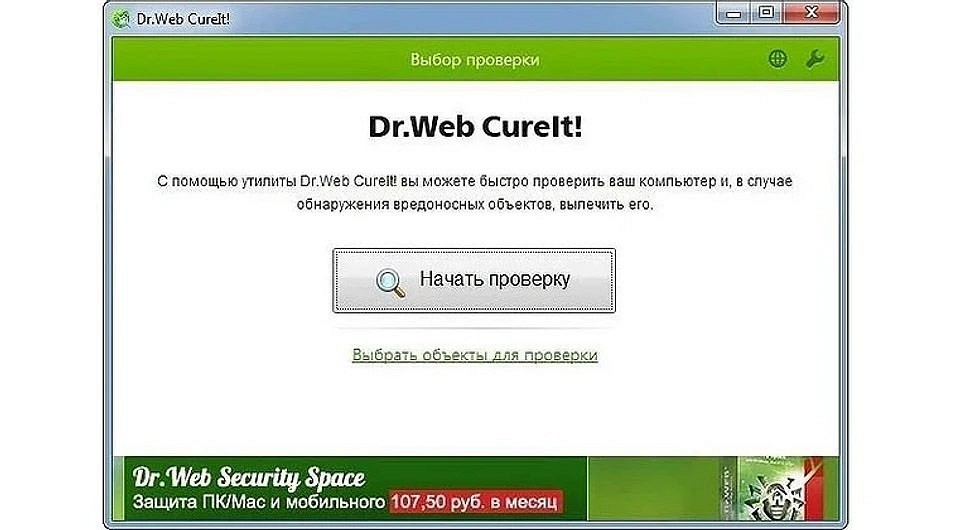
Если вы заметили резкое замедление скорости работы ноутбука, проверка на вирусы — это первое, что необходимо сделать. Но и без этого такую проверку стоит проводить хотя бы раз в месяц. Для того же, чтобы снизить риск заражения, старайтесь не скачивать и тем более не устанавливать сомнительные файлы, регулярно обновляйте операционную систему и избегайте подозрительных сайтов. Будьте аккуратны и при работе с электронной почтой — во вложениях писем от неизвестных вам отправителей вполне могут скрываться вирусы.
Уберите из автозагрузки лишние программы
При установке многие программы очень любят прописывать себя в автозагрузку, независимо от того действительно ли им это нужно. Тем самым они получают выигрыш в скорости запуска, но замедляют загрузку самой операционной системы. Это может быть почти незаметно, если ваш лэптоп использует топовое «железо», но очень ощутимо на бюджетных или уже слегка устаревших ноутбуках.
Поэтому для ускорения загрузки ноутбука и его более быстрой работы лучше убрать из автозагрузки все ненужные программы, которые лишь отнимают драгоценные ресурсы системы. Для этого:
- Запустите «Диспетчер задач» с помощью сочетания клавиш CTRL+ALT+Del.
- Перейдите на вкладку «Автозагрузка».

- Нажмите по ненужной программе правой кнопкой мыши и выберите «Отключить» в появившемся контекстном меню.
- Повторите процедуру для всех программ, автозагрузка которых не требуется.
- Перезагрузите компьютер.
Но будьте аккуратны и отключайте автозагрузку только тех программ, работа которых в фоне действительно не требуется ни вам, ни операционной системе.
Избавьтесь от «мусора»
За время работы операционной системы в ней скапливается множество бесполезного мусора, также замедляющего работу ноутбука. Мы говорим о необычайно разросшемся кэше браузера, некогда полезных, а теперь уже ненужных программах, временных файлах и других данных, хранящихся на системном накопителе. Все это приводит как к замедлению работы отдельных программ, так и всей системы в целом. В первую очередь, из-за того, что для ее нормальной работы требуется не менее 30% свободного пространства на системном диске.
Ну а для решения проблемы нужно этот мусор, соответственно удалить:
Очистите корзину.
Перенесите на другой накопитель большие файлы, сохраненные на рабочем столе или других системных папках. Все они хранятся на накопителе с установленной операционной системой, отнимая у нее свободное место.
Почистите кэш в браузерах. Разросшийся кэш не только занимает много места, но замедляет работу самого браузера. А, как его чистить, мы рассказывали в этой статье.
Удалите временные файлы. В процессе работы операционной системы создается множество временных файлов, которые лишь отнимают свободное место у системного накопителя. А для избавления от них:
- Нажмите сочетание клавиш Win+I
- Откройте раздел «Система» и перейдите на вкладку «Память».
- Активируйте функцию контроля памяти, переведя ползунок в положение «Вкл». Она самостоятельно займется удалением ненужных файлов, включая и те данные, которые хранятся в корзине.
Как ускорить старый нетбук – повышаем производительность слабого устройства
Как-то давно, еще в 2012 году я приобрел устройство, похожее на ноутбук, но немного меньшее по размеру. Название этому устройству – нетбук. При работе с нетбуком не возникало никаких проблем, на него даже можно было установить 64-х разрядную операционную систему и не возникало никаких проблем. Сейчас же прошло уже много времени и ситуация такова, что, даже при переустановленной системе она на нем глючит, а приложения нормально не запускаются.
Нетбук, конечно, не сможет похвастаться такой производительностью, как у ноутбуков, он в основном предназначен для офисных работ, например, редактировать документы в Word или использовать интернет, в принципе, можно смотреть и фильмы.
В этой статье я хочу дать небольшую инструкцию, как ускорить работу нетбука, оптимизировать операционную систему, вначале скажу, какие модули можно в него добавить. Ну что же, приступим.
Что можно сделать, для ускорения работы нетбука?
На самом деле все довольно просто. Некоторые модели поддерживают добавление модулей оперативной памяти, у меня в стандарте стоял 1 Гб, но потом я увеличил до 2-х Гб. Также, можно заменить HDD диск на твердотельный накопитель SSD, так система будет работать в разы быстрее.
Если вы не в состоянии приобрести эти компоненты (более относится к SSD из-за дороговизны накопителя), то вы можете поработать над оптимизацией самой операционной системы, правда вы увеличите производительность ненамного – 20% максимум 30%.
Если рассматривать Windows 7, то там есть много компонентов и функций, которые можно отключить в пользу производительности. Это могут быть какие-то службы, программы, постоянно работающие в фоне, и визуальные эффекты.
Отключаем службы
Для увеличения производительности нетбука можно отключить ряд служб, которые, скорее всего вам и не пригодятся. Таким образом мы снимем нагрузку с оперативной памяти и процессора. Вот, что можно отключить, без нанесения вреда:
- Служба Факс
- Удаленный реестр
- Брандмауэр Windows (при наличии стороннего)
- Биометрическая служба Windows
- Windows CardSpace (для цифровых удостоверений)
- Вторичный вход в систему
- Диспетчер печати (если не используете принтер)
- Дефрагментация дисков (если используете другие)
- Настройка сервера удаленных рабочих столов
- Распространение сертификата
- Политика удаления смарт-карт
- Смарт-карта
- Службы удаленных рабочих столов
- Сетевой вход в систему
- Службу шифрования дисков BitLocker
- Службу регистрации ошибок Windows
- Службу ввода планшетного ПК
- Службы Windows Media Center
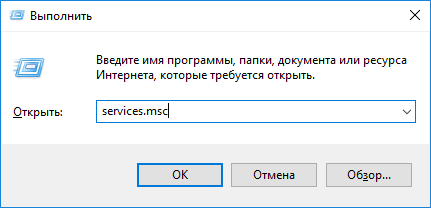
Итак, чтобы отключить все эти службы, необходимо нажать комбинацию Win+R на клавиатуре и ввести туда команду для открытия окна служб:
Для отключения нужно нажать на службу правой кнопкой мыши и выбрать пункт «Свойства».
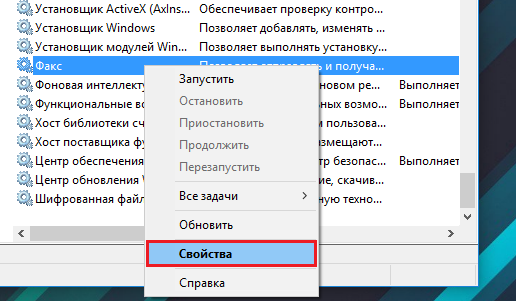
В разделе «Тип запуска» выбираем «Отключена» и применяем изменения.
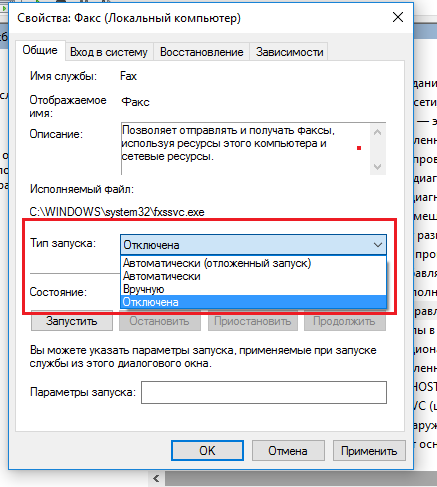
Точно также делаем и с другими службами.
Удаление программ из автозагрузки
То, что люди не отключают приложения в автозапуске очень распространено, не знаю, почему так происходит. В любом случае это дело нужно поправить.
При установке некоторых программ они заносятся в раздел автозапуска, то есть при каждой загрузке системы они будут сами запускаться и висеть в фоновом режиме, тем самым, «пожирая» ресурсы нетбука в реальном времени.
Для начала откройте «Панель управления» и щелкните по разделу «Система и безопасность», дальше идем в «Администрирование» и переходим в «Конфигурация системы». Либо снова откройте окошко Win+R и введите команду msconfig.
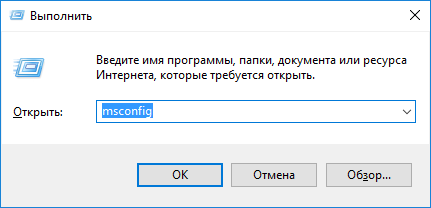
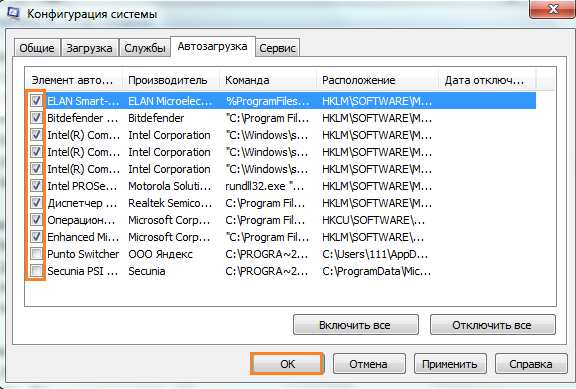
Переходим, а вкладку «Автозагрузка». Смотрим, какие службы у нас запущены, скорее всего нужно большинство отключить. Какие точно сказать не могу, у каждого они свои, в зависимости от установленного программного обеспечения.
Как отключить визуальные эффекты для повышения производительности?
Теперь перейдем к оформлению, которым так славиться «семерка». Конечно, в данной операционной системе все красиво оформлено, но придется этим пожертвовать.
Открываем «Панель управления» и снова жмем по разделу «Система и безопасность», теперь переходим в пункт «Система» и слева щелкаем по «Дополнительные параметры системы».
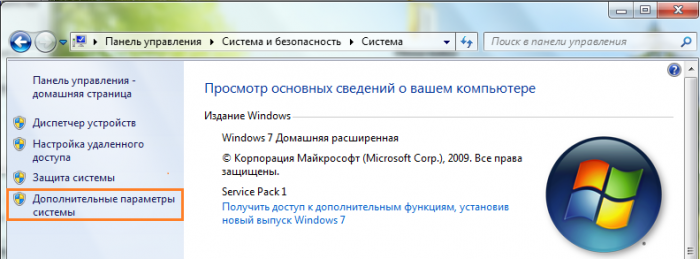
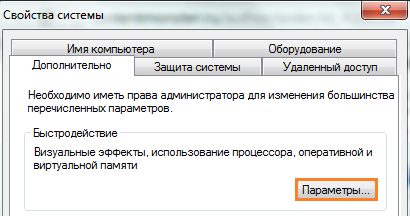
Открывается окно, где переключаемся на вкладку «Дополнительно» и жмем по кнопке «Параметры» раздела быстродействие.
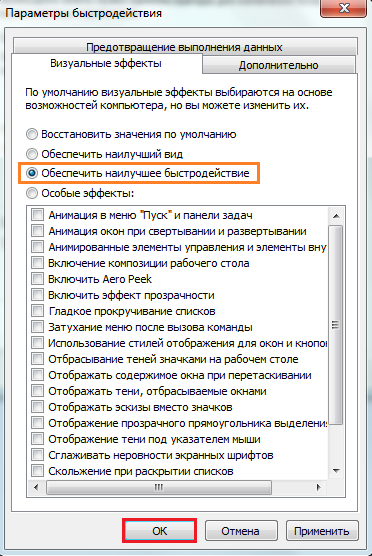
Далее выбираем вкладку «Визуальные эффекты» и переставляем чекбокс в положение «Обеспечить наилучшее быстродействие». Потом применяем настройки.
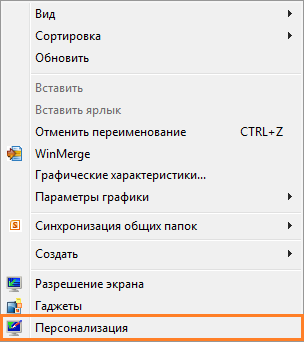
Перейдите на рабочий стол и нажмите по любому пустому месту правой кнопкой мыши, в контекстном меню выбираем пункт «Персонализация».
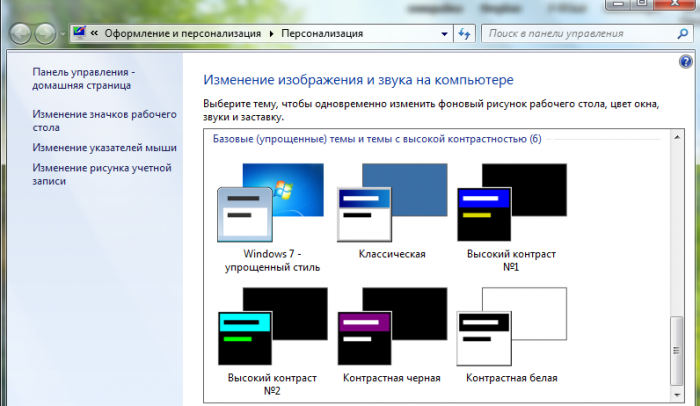
Из предоставленных тем оформления ОС Windows 7 выбираем упрощенный стиль.
Очистка диска
- Освобождаем место на системном диске. Папка Window.old
- Как очистить папку WinSxS?
- Системная папка ESD, можно ли ее удалить?
- 6 советов при работе с Windows 8.1
Если вы только-только переустановили систему, то этого желать не нужно, а если система эксплуатируется уже не один месяц, то делаем следующее:
Заходим в «Мой компьютер» и нажимаем по системному диску (чаще всего C:) правой кнопкой мыши, выбрав тем самым «Свойства», дальше щелкнете на вкладку «Общие». Находим кнопку «Очистка диска», и нажимаем на неё.
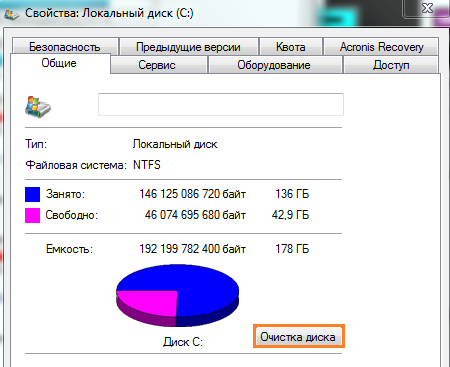
Начнется проверка диска, а дальше откроется окошко с разделами, которые вы можете почистить. Скорее всего вы там мало, что найдете, поэтому в том же окне жмем «Очистить системные файлы».
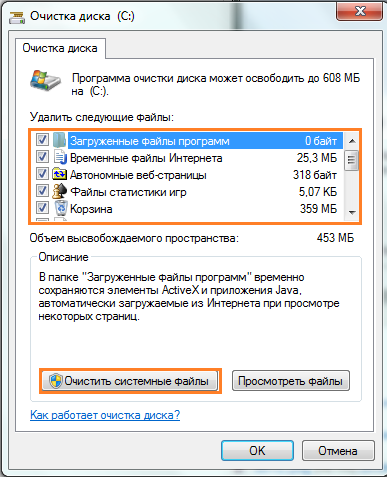
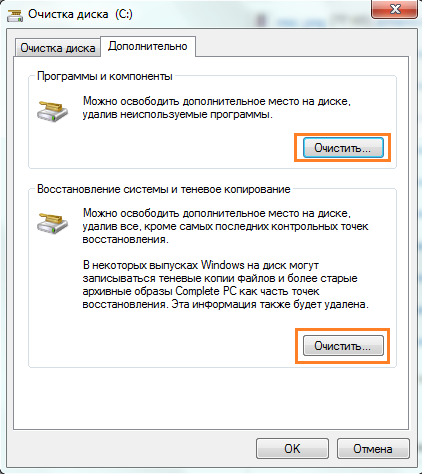
Скорее всего откроется окошко, где переходим в раздел «Дополнительно». Там вы можете удалить некоторые программы, используя утилиту «Программы и компоненты». Оттуда еще можно удалить контрольные точки восстановления, которые тоже могут занимать определенный объем на диске. Только не удалите последнюю.
Для удаления и очистки программ и реестра рекомендую воспользоваться софтом широкого применения. К нему относятся CCleaner, Uninstall Tool, Auslogics BootSpeed и другие. При удалении программ вы еще очистите все остатки на разделе и в реестре.
Дефрагментация диска
Конечно, раньше проблема с фрагментацией файлов была более распространена, но сейчас, начиная с Windows 7 она проводится автоматически, поэтому беспокоится не о чем. Единственное, что можно сделать – настроить расписание, если нынешней дефрагментации недостаточно.
Чтобы открыть утилиту перейдите в Меню Пуск – Все программы, найдите там каталог «Служебные», а уже в нем запустите «Дефрагментация диска».
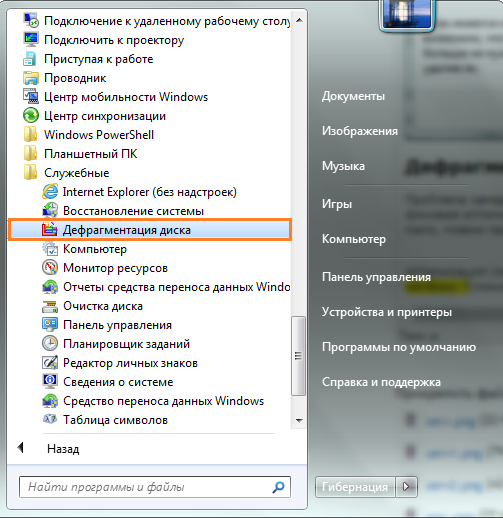
Перед проведение процедуры необходимо провести анализ диска, для этого выберите какой-нибудь, а потом нажмите «Анализировать диск». При сильно фрагментированном диске стоит нажать кнопку «Дефрагментация» и ждать окончания процесса.
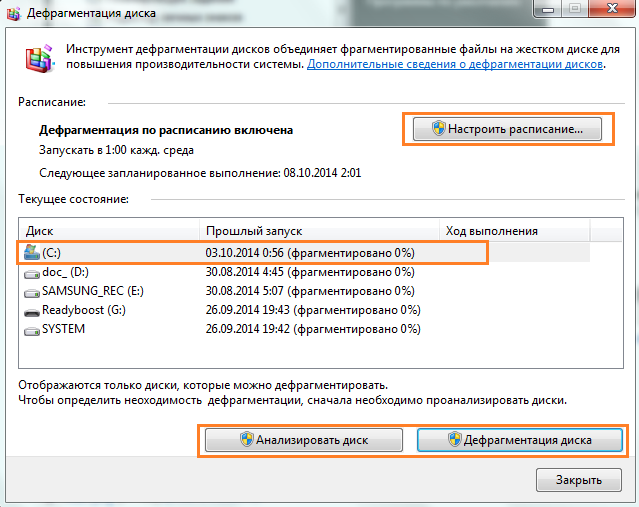
Чтобы настроить расписание просто нажмите на соответствующую кнопку в окне. А вот тут написано, как это сделать на Windows 10.
Проверка диска
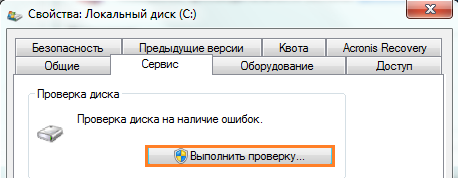
При долгой эксплуатации системы возникает проблемы с дисками, другими словами, есть наличие ошибок. Чтобы выполнить проверку диска на эти самые ошибки идем в свойства системного диска и переходим на вкладку «Сервис», дальше нажимаем кнопку «Выполнить проверку».
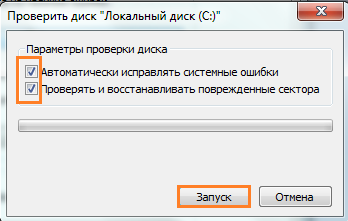
Откроется окно, отмечаем две галочки, чтобы в процессе все восстановилось. Жмем «Запуск» и ждем.
Проверка системных файлов на целостность
Во время длительной работы с системой может возникнуть проблема с системными файлами, они могут быть повреждены или удалены. Чтобы проверить их на целостность вам необходимо открыть командную строку от имени администратора и ввести следующую команду:
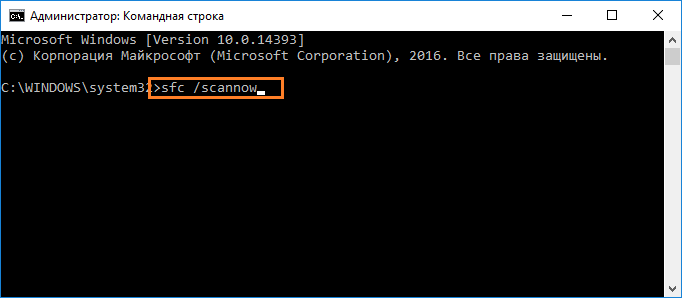
Если проблемы действительно есть, утилита должна их исправить.
Обновление программ и драйверов
Если вы давно не обновляли драйвера на нетбуке, то пора бы это сделать. Устаревшие компоненты могут сильно тормозить систему.
Ясное дело, что вручную искать и обновлять каждый драйвер не очень хорошая идея, для этого уже существуют специальные утилиты, которые сделают все за вас. Аналогов много, например, DriverPack Solution, Driver Genius и другие.
- Обновить драйвера с помощью Driver Talent
- Как установить драйвера на Windows 7 и 8
- Как быстро установить все драйвера?

Также, из данных утилит можно установить некоторые программы.
Оптимизация оперативной памяти
В некоторых своих статья я упоминал такие функции, как Prefetcher, SuperFetch и ReadyBoost, но я расскажу о них еще раз в данной статье.
Prefetcher
Установленная функция, начиная с Windows 7, называется Prefetcher. Она предназначена для ускорения программ и загрузки системы.
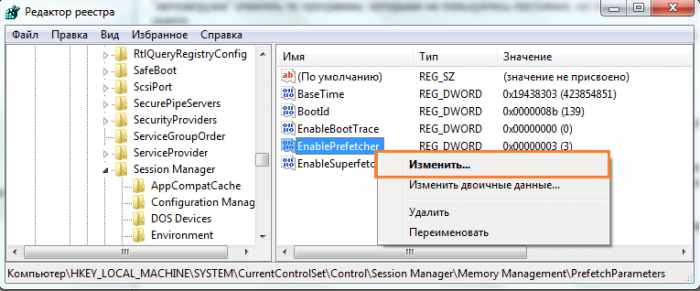
Настройка этой утилиты проводится в реестре, поэтому запустим его с помощью команды regedit, введенной в окне Win+R.
Дальше открываем раздел HKLMSYSTEM – CurrentControlSet и ControlSession – ManagerMemory – ManagementPrefetchParameters и там открываем в правой части окна свойства параметра «EnablePrefetcher». В поле значения введите цифру 3.
SuperFetch
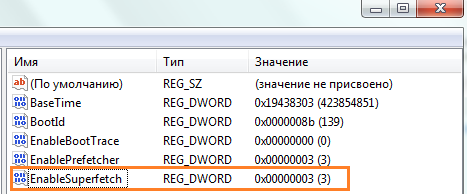
Для правильного использования файла подкачки в системе есть функция SuperFetch. Данная функция включается там же, где и предыдущая. Вам в реестре нужно изменить параметр «EnableSuperfetch» и тоже вписать цифру 3 в «Значение».
ReadyBoost
ReadyBoost предназначена не для оптимизации оперативной памяти, а для увеличения файла подкачки за счет флешки. Технология использует флешку для файла подкачки. Хорошая флешка с наличием высоких скоростей чтения и записи позволит неплохо увеличить производительность.
Итак, подключите необходимую флешка к компьютеру и перейдите в ее свойства из каталога «Мой компьютер». Дальше переходим на вкладку «ReadyBoost» и переводим чекбокс в положение «Использовать это устройство» и выбираем количество памяти, которое вы можете отдать.
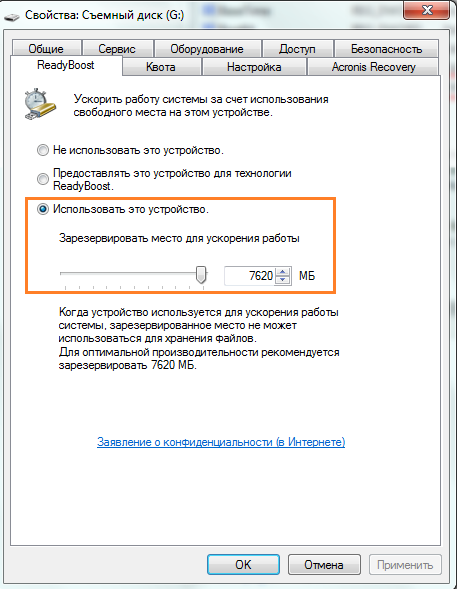
При этом, вы можете также использовать флешку для хранения данных.
Если у вас есть старый нетбук, который работает медленно и часто зависает, то вы можете попробовать ряд методов, чтобы ускорить его работу и улучшить производительность. В этой статье мы рассмотрим несколько способов, которые помогут вам оптимизировать работу вашего старого нетбука.
Как еще ускорить и оптимизировать старый и слабый нетбук
Оптимизируйте автозагрузку
Когда вы включаете компьютер, многие программы запускаются автоматически и могут замедлить его работу. Вы можете оптимизировать автозагрузку, чтобы избавиться от ненужных программ, которые могут тормозить ваш нетбук. Для этого откройте меню “Задачи” и выберите “Диспетчер задач”. Перейдите на вкладку “Автозагрузка” и отключите необходимые программы.
Удалите ненужные программы
Если на вашем нетбуке установлено много программ, которые вы больше не используете, то они могут замедлять работу системы. Удалите ненужные программы, чтобы освободить место на жестком диске и ускорить работу вашего нетбука.
Очистите жесткий диск
Жесткий диск может заполниться файлами, которые вы больше не используете, что также может привести к замедлению работы системы. Используйте инструменты очистки диска, чтобы удалить ненужные файлы и освободить место на жестком диске.
Обновите драйверы
Драйверы – это программное обеспечение, которое управляет работой компонентов вашего компьютера. Если драйверы устарели, то это может привести к медленной работе системы. Обновите драйверы на вашем нетбуке, чтобы улучшить его производительность.
Добавьте оперативную память
Если ваш нетбук работает медленно, то может быть, он нуждается в большем объеме оперативной памяти. Попробуйте добавить дополнительную память, чтобы улучшить производительность вашего нетбука.
Используйте легковесные программы
Если ваш нетбук имеет ограниченные ресурсы, то использование тяжелых программ может привести к замедлению его работы. Используйте легковесные программы, чтобы улучшить производительность вашего нетбука.
Обновите операционную систему
Обновление операционной системы вашего нетбука может улучшить его производительность и безопасность. Обновления могут содержать исправления ошибок, улучшения производительности и новые функции, которые могут помочь вашему нетбуку работать быстрее.
Отключите визуальные эффекты
Если ваш нетбук работает медленно, то попробуйте отключить визуальные эффекты, чтобы ускорить работу системы. Для этого перейдите в “Свойства системы” и выберите “Дополнительные параметры системы”. Перейдите на вкладку “Дополнительно” и выберите “Настройки”. Отключите все визуальные эффекты, чтобы улучшить производительность вашего нетбука.
Используйте антивирусное ПО
Если ваш нетбук работает медленно, то возможно, он заражен вирусами или другим вредоносным ПО. Установите антивирусное ПО и проверьте ваш компьютер на наличие вирусов и других угроз. Удалите все обнаруженные угрозы, чтобы улучшить производительность вашего нетбука.
Отключите неиспользуемые сервисы
На вашем нетбуке могут работать неиспользуемые сервисы, которые могут замедлять работу системы. Попробуйте отключить неиспользуемые сервисы, чтобы улучшить производительность вашего нетбука. Для этого откройте меню “Службы” и выберите необходимый сервис. Остановите его работу или отключите автозапуск.
В заключение, если ваш старый нетбук работает медленно, то вы можете попробовать ряд методов, чтобы улучшить его производительность. Оптимизация автозагрузки, удаление ненужных программ, очистка жесткого диска, обновление драйверов, добавление оперативной памяти, использование легковесных программ, обновление операционной системы, отключение визуальных эффектов, использование антивирусного ПО и отключение неиспользуемых сервисов могут помочь вам ускорить работу вашего нетбука.
Как ускорить работу нетбука asus
Нужная деталь уже сегодня
- Комплектующие
- ноутов
- матрицы 10—>
- клавиатуры 10—>
- блоки питания и аккумуляторы 10—>
- жесткие диски и SSD 10—>
- модули памяти (ОЗУ) 10—>
- микросхемы 10—>
- видеокарты и видеочипы 10—>
- мосты и хабы 10—>
- корпусные детали 10—>
- процессоры 10—>
- материнские платы 10—>
- допплаты 10—>
- приводы 10—>
- системы охлаждения 10—>
- шлейфы 10—>
- разъемы 10—>
- Apple запчасти 10—>
- уценка 10—>
- доноры 10—>
найти запчасть по модели –
выберите производителя :- Acer
- Acer Aspire
- Alienware
- AORUS
- Apple
- Aquarius
- Asus
- BENQ
- Bliss
- Clevo
- Compal
- COMPAQ
- Comstar
- Dell
- DEPO
- DEXP
- DNS
- eMachines
- FOXCONN
- Fujitsu
- Fujitsu-Siemens
- Gateway
- GigaByte
- HAIER
- Haier
- Hasee
- Honor
- HP
- Huawei
- IBM
- Irbis
- iRu
- Jumper
- Krez
- Lenovo
- LG
- MaxSelect
- Medion
- Microsoft
- MicroXperts
- MSI
- Nautilus
- NEC
- NOKIA
- Packard Bell
- Panasonic
- Prestigio
- Razer
- redmi
- Rover
- RoverBook
- Samsung
- Schenker
- Siemens
- Sony
- TG
- Toshiba
- ViewSonic
- Xiaomi
- Zet
- дисплеи и тачскрины 5—>
- шлейфы и разъемы 5—>
- аккумуляторы 5—>
- части корпуса 5—>
- микросхемы, платы 5—>
- камеры 5—>
- аксессуары 5—>
- зарядные устройства 5—>
- динамики и звонки 5—>
- салфетки 5—>
найти запчасть по модели –
выберите производителя :- Acer
- Apple
- Asus
- Chuwi
- Cube
- Digma
- DNS
- Explay
- Huawei
- Lenovo
- Microsoft
- Prestigio
- Samsung
- Sony
- Xiaomi
- экраны 10—>
- камеры 10—>
- шлейфы и разъемы 10—>
- аккумуляторы 10—>
- микросхемы, платы 10—>
- части корпуса 10—>
- динамики и звонки 10—>
- аксессуары 10—>
- usb кабели 10—>
- зарядные устройства 10—>
- защитные плёнки и стёкла 10—>
- внешние аккумуляторы 10—>
- карты памяти, флешки 10—>
- салфетки 10—>
- чехлы, автодержатели, моноподы 10—>
- наушники и гарнитуры 10—>
- портативные колонки 10—>
- audio, HDMI кабели 10—>
- наборы ZeepDeep для Apple 10—>
- уценка 10—>
найти запчасть по модели –
выберите производителя :- Acer
- Alcatel
- Apple
- Asus
- Blackview
- Bluboo
- DEXP
- DNS
- Doogee
- Elephone
- EXPLAY
- Explay
- Fly
- Highscreen
- HTC
- Huawei
- LEAGOO
- LeEco
- Lenovo
- LG
- Meizu
- Micromax
- Motorola
- NOKIA
- OnePlus
- OPPO
- Oukitel
- Prestigio
- Realme
- Samsung
- Sony
- Ulefone
- UMi
- Vkworld
- Wileyfox
- Xiaomi
- ZTE
- БиЛайн
- МТС
- жесткие диски и ssd 7—>
- сетевые фильтры 7—>
- кабели и шлейфы 7—>
- охлаждение 7—>
- процессоры 7—>
- материнские платы 7—>
- серверное оборудование 7—>
- сетевое оборудование 7—>
- устройства ввода 7—>
- чистящие средства 7—>
- usb устройства, карты памяти 7—>
- запчасти для фотоаппаратов 7—>
- запчасти для мониторов 7—>
- уценка 7—>
- светодиодные подсветки 8—>
- светодиоды 8—>
- кабели 8—>
- уценка 8—>
- платы для ТВ 8—>
- скотч для подсветок 8—>
- матрицы для телевизоров 8—>
- блоки питания 8—>
- инверторы 8—>
- платы SSB 8—>
- платы T-Con 8—>
- платы CTRL 8—>
- платы YSUS, ZSUS, XSUS 8—>
- платы Y-Scan 8—>
- тюнеры 8—>
- прочие детали 8—>
найти запчасть по модели –
выберите производителя :- Acer
- Aiwa
- Akai
- Akira
- AMCV
- Amoi
- AOC
- Arcelik
- Arielli
- ASANO
- Baird
- BBK
- Beko
- Blaupunkt
- BQ
- Brandt
- Braun
- BRAVIS
- Bush
- Celcus
- CENTEK
- CHANGHONG
- Chuangwei
- Commander
- Continental Edison
- Crown
- Daewoo
- Dahua
- Daiko
- DEKO
- Dell
- DEX
- DEXP
- Digihome
- Digital
- Digma
- DNS
- Doffler
- Dreamstar
- E-motion
- ECON
- Elenberg
- Ergo
- Erisson
- Eurolux
- FINLUX
- First1
- FOX
- Frestec
- Funai
- FUSION
- Galatec
- Goldstar
- Grandin
- GRUNDIG
- Guanjie
- Haier
- HARPER
- Helix
- Hi
- Hisense
- Hitachi
- holleberg
- HORIZON
- Horizont
- Hyundai
- Insignia
- Irbis
- JAV
- JMB
- JPE
- JTC
- JVC
- Kiano
- Kivi
- Konka
- LEBEN
- LED TV
- Leff
- Lehua
- LG
- Liberton
- Liberty
- Logik
- Luxor
- Manta
- Medion
- Mitsai
- Mystery
- MYTV
- Navitech
- Nesons
- Nomi
- Nordmende
- NordStar
- OK
- Okira
- Orion
- Panasonic
- Panda
- Philips
- Pilot
- Pioneer
- Pixel
- Polar
- Polarline
- Polaroid
- Prestigio
- Proline
- Proscan
- RCA
- Rolsen
- Romsat
- Rubin
- Sakura
- Samsung
- Sanyo
- Saturn
- Selecline
- Sencor
- Sharp
- Shivaki
- Silver
- Skyline
- Skymaster
- Skywei
- SKYWORTH
- SMART
- Sony
- SOUNDMAX
- Spectrline
- Starlight
- STARWIND
- Sunny
- Supra
- Suzuki
- TCL
- TD SYSTEM
- TD Systems
- TECHNIKA
- Techwood
- TECO
- TELE System
- Telefunken
- Thomson
- Toshiba
- Uniontech
- Vekta
- VESTA
- Vestel
- ViewSonic
- Viore
- Vityas
- VIVAX
- VR
- Westinghouse
- Xiaomi
- Yuno
- АОС
- запчасти к бензопилам 13—>
- запчасти к бензокосам 13—>
- запчасти к бензорезам 13—>
- запчасти к виброплитам 13—>
- запчасти к генераторам 13—>
- запчасти к снегоуборщикам 13—>
- запчасти к электроинструменту 13—>
- запчасти к 4-х тактным двигателям 13—>
- карбюраторы 13—>
- поршневые кольца 13—>
- поршневая группа 13—>
- ремни для электроинструмента 13—>
- свечи зажигания 13—>
- стартеры 13—>
- тросы 13—>
- триммерные головки ножи лески 13—>
- масла и смазки 13—>
- цепи для бензопил 13—>
- шины 13—>
- шкивы 13—>
- щетки угольные 13—>
- запчастик к бензиновым двигателям 13—>
- запчасти к дизельным двигателям 13—>
- запчасти к мотопомпам 13—>
- запчасти к тепловым пушкам 13—>
- запчасти к компрессорам 13—>
найти запчасть по модели –
выберите производителя :- Bosch
- Briggs&Stratton
- Champion
- DeWalt
- Echo
- Ferm
- Greapo
- Hitachi
- Honda
- Husqvarna
- Makita
- Mitsubishi
- MTD
- Oleo-Mac
- Partner
- Rebir
- Robin
- SKIL
- Stern
- Stihl
- STURM
- Subaru
- Walbro
- Zenoah
- ДИОЛД
- ИНТЕРСКОЛ
- кабели зарядки 2—>
- аудио и видео кабели 2—>
- переходники 2—>
- защитные стёкла и плёнки 1—>
- чехлы 1—>
- автомобильные зарядные устройства 2—>
- сетевые зарядные устройства 2—>
- беспроводные зарядные устройства 2—>
- внешние аккумуляторы 1—>
- батарейки (элементы питания) 1—>
- наушники и гарнитура 3—>
- колонки 3—>
- АКБ для портативных колонок 3—>
- амбушюры 3—>
- уценка 3—>
- автодержатели 7—>
- для блогеров 7—>
- ремешки Apple Watch 7—>
- ремешки Mi Band 7—>
- фитнес браслеты 7—>
- смарт-часы 7—>
- ароматы Flappy и сопутка 7—>
- флешки и карты памяти 7—>
- плоттеры 7—>
- гирлянды 7—>
- АКБ для фото-видео техники 7—>
- стилусы 7—>
- АКБ для радиоуправляемых моделей 7—>
- уплотнители дверей 8—>
- ручки дверей 8—>
- терморегуляторы (термостаты) 8—>
- панели ящиков 8—>
- ящики 8—>
- балконы дверей 8—>
- таймеры и ТЭНы оттайки 8—>
- датчики, термопредохранители, реле 8—>
- корпусные детали (ремкомплекты, заглушки, полки, плафоны, кнопки) 8—>
- фильтры 8—>
- моторы, крыльчатки вентиляторов 8—>
- пусковые конденсаторы 8—>
- аксессуары для холодильников 8—>
- бытовая химия 8—>
- лампочки 8—>
- холодильное оборудование и инструменты 8—>
найти запчасть по модели –
выберите производителя :- AEG
- Ariston
- Bauknecht
- Beko
- Blomberg
- Bosch
- Candy
- Daewoo
- De Dietrich
- Electrolux
- Gaggenau
- Gorenje
- Hansa
- Hoover
- Hotpoint
- Hotpoint-Ariston
- Iberna
- IKEA
- Indesit
- KitchenAid
- Kuppersbusch
- Liebherr
- Maytag
- Miele
- Neff
- Samsung
- Siemens
- Smeg
- Stinol
- Whirlpool
- Zanussi
- Zerowatt
- Атлант
- Минск
- насосы (помпы) 12—>
- трубчатые электронагреватели (ТЭНы) 12—>
- щетки и датчики двигателя 12—>
- манжеты люка 12—>
- ремни приводные 12—>
- подшипники барабана 12—>
- сальники бака 12—>
- смазка и клей 12—>
- ручки и петли люка 12—>
- замки люка (убл) 12—>
- амортизаторы и пружины 12—>
- клапаны подачи воды (кэн) 12—>
- конденсаторы 12—>
- суппорты барабана (опоры, фланцы) 12—>
- крестовины и шкивы 12—>
- фильтры и улитки насоса 12—>
- корпусные детали (патрубки, бойники, уплотнители) 12—>
- запчасти для сушилок 12—>
- реле уровня воды (прессостаты) 12—>
- шланги и аквастопы 12—>
- бытовая химия 12—>
- мешки для стирки 12—>
- уценка стиральные машины 12—>
- аксессуары для стиральных машин 12—>
найти запчасть по модели –
выберите производителя :- AEG
- Ardo
- Ariston
- Asko
- Bauknecht
- Beko
- Blomberg
- Bosch
- Brandt
- Candy
- CREDA
- Daewoo
- De Dietrich
- Electrolux
- Fagor
- Gaggenau
- Gorenje
- Haier
- Hansa
- Hoover
- Hotpoint
- Hotpoint-Ariston
- Iberna
- Ignis
- IKEA
- Indesit
- Kaiser
- Kuppersbusch
- LG
- Miele
- Neff
- Otsein
- Panasonic
- Pitsos
- Polar
- Privileg
- REX
- Rolsen
- Samsung
- Scholtes
- Siemens
- Siltal
- Smeg
- TEKA
- V-ZUG
- Vestel
- Whirlpool
- Zanussi
- Zerowatt
- Атлант
- Вятка
- жиклеры (форсунки) 5—>
- термопары, свечи и блоки розжига 5—>
- переключатели 5—>
- конфорки 5—>
- тэны и термостаты для духовок 5—>
- корпусные детали (уплотнители, петли) 5—>
- ручки переключения 5—>
- аксессуары 5—>
- бытовая химия 5—>
- лампочки 5—>
найти запчасть по модели –
выберите производителя :- AEG
- Amica
- Ardo
- Ariston
- Bauknecht
- Beko
- Blaupunkt
- Bosch
- Candy
- Cannon
- Electrolux
- Gefest
- Gorenje
- Hansa
- Hotpoint
- Hotpoint-Ariston
- Ignis
- IKEA
- Indesit
- KitchenAid
- Scholtes
- Siemens
- Smeg
- Whirlpool
- Zanker
- Zanussi
- насосы (помпы) 6—>
- тэны 6—>
- корпусные детали 6—>
- разбрызгиватели (импеллеры) 6—>
- уплотнители 6—>
- датчики 6—>
- замки (УБЛ) 6—>
- фильтры 6—>
- шланги и аквастопы 6—>
- пусковые конденсаторы 6—>
- бытовая химия 6—>
- уценка посудомойки 6—>
найти запчасть по модели –
выберите производителя :- AEG
- AEG Electrolux
- Ardo
- Ariston
- Bauknecht
- Baumatic
- Beko
- Blomberg
- Bosch
- Brandt
- Candy
- CREDA
- De Dietrich
- Electrolux
- Gaggenau
- Gorenje
- GRUNDIG
- Hansa
- Hoover
- Hotpoint
- Hotpoint-Ariston
- Ignis
- IKEA
- Indesit
- KitchenAid
- Korting
- Kuppersberg
- Kuppersbusch
- Mora
- Neff
- Samsung
- Scholtes
- Siemens
- Vestel
- Whirlpool
- Zanker
- Zanussi
- Zelmer
- Zerowatt
- Zigmund & Shtain
- аноды для водонагревателей 2—>
- тэны для водонагревателей 2—>
- фильтры для вытяжек 2—>
- манометры давления 2—>
- насосы 9—>
- ремкомплекты 9—>
- клапаны 9—>
- уплотнители 9—>
- переходники, соединители, трубки 9—>
- термостаты 9—>
- фильтры 9—>
- бытовая химия 9—>
- бункер воды и кофе 9—>
- гидросистема 9—>
- дисплей, блок управления 9—>
- заварное устройство, блок, цзу 9—>
- кофемолка в сборе 9—>
- поддоны, контейнеры, решетки 9—>
- редукторы, двигатели, трансформаторы 9—>
- термоблок 9—>
- электронные платы 9—>
найти запчасть по модели –
выберите производителя :- Acer
- Asus
- Bosch
- DeLonghi
- Gaggenau
- HTC
- Jura
- Krups
- Lenovo
- LG
- Lukey
- Melitta
- Motorola
- Neff
- Nivona
- NOKIA
- OnePlus
- Philips
- Saeco
- Samsung
- Siemens
- Sony
- тарелки 4—>
- магнетроны и колпачки 4—>
- слюда 4—>
- предохранители, диоды 4—>
- направляющие, коплеры, моторы 4—>
- бытовая химия 4—>
- лампочки 4—>
найти запчасть по модели –
выберите производителя :- BBK
- Bosch
- Daewoo
- Electrolux
- Goldstar
- Gorenje
- Hansa
- Horizont
- Hotpoint-Ariston
- IKEA
- LG
- Midea
- Mystery
- Panasonic
- Rolsen
- Samsung
- Siemens
- Sinbo
- Supra
- Vitek
- Whirlpool
- шнеки, втулки 3—>
- шестерни 3—>
- ножи, решетки 3—>
- корпусные детали 3—>
- кнопки и выключатели 3—>
найти запчасть по модели –
выберите производителя :- Bosch
- Braun
- Daewoo
- DeLonghi
- Kenwood
- Krups
- Moulinex
- Panasonic
- Philips
- Redmond
- Siemens
- Supra
- Tefal
- Trony
- Vitek
- Zelmer
- Аксион
- ЛЕПСЕ (Гамма)
- Флора
- Хозяюшка
- лопатки 2—>
- ремни 2—>
- валы и сальники 2—>
- аксессуары для хлебопечек 2—>
найти запчасть по модели –
выберите производителя :- DeLonghi
- Kenwood
- LG
- Miele
- Moulinex
- Panasonic
- Redmond
- Vitek
- двигатели 5—>
- фильтры и мешки 5—>
- насадки и шланги 5—>
- насосы 5—>
- аккумуляторы для беспроводных и роботов-пылесосов 5—>
- корпусные детали 5—>
- уценка пылесосы 5—>
- акссесуары для роботов-пылесосов 5—>
- аксессуары и прочие комплектующие 5—>
найти запчасть по модели –
выберите производителя :- AEG
- AIRFLO
- AIRMATE
- Akira
- ALASKA
- ALFATEC
- Alpha
- Alpina
- Amibot
- AMSTRAD
- ANNOVI REVERBERI
- Ariete
- ARLETT
- ARNICA
- Atlanta
- AUTO CLEANER
- BAIYUN
- Bauknecht
- BAUMASTER
- Beko
- BESTRON
- BETRON
- BETRONIC
- BIMAR
- Bimatek
- Binatone
- black&decker
- Blomberg
- Bomann
- BOREAL
- Bork
- BORT
- Bosch
- Braun
- CALOR
- Cameron
- CARREFOUR
- CENTEK
- CHAO BAO
- Clatronic
- Cleanfix
- Cleanna
- Clever&Clean
- Columbus
- COMAC
- COMET
- Conti
- CURTISS
- Daewoo
- DAREL
- De Longhi
- De Walt
- DELFIN
- DeLonghi
- Delphin
- DELTA
- DELVIR
- DeWalt
- Dexter
- Dibea
- Dirt Devil
- Dyson
- Ecovacs Deebot
- EIBENSTOCK
- einhell
- Eio
- ELDOM
- Electrolux
- Elekta
- Elenberg
- ELETTROZETA
- ELEXAVOX
- ELIN
- ELITECH
- ENTRONIC
- EROSON
- ETA
- EUROSTEK
- Evgo
- EWT
- EXCELLENT
- Fagor
- FAKIR
- FASTER TOOLS
- FAVOURITE
- FEIN
- FELISATTI
- FERRARI
- FESTO
- Festool
- FIMAP
- FINEPOWER
- FIORENTINI
- FIRSTLINE
- Flex
- FoxCleaner
- FRANGER
- FUBAG
- Funai
- Genio
- GHIBLI
- GISOWATT
- GOBLIN
- Goldstar
- Gorenje
- GRUNDIG
- H.Koenig
- Haier
- HAKO
- HAMMER
- HAMMERFLEX
- HANOVER
- HANSEATIC
- HIKOKI
- Hilti
- Hitachi
- Hoover
- HORIZON
- HORN
- Hotpoint-Ariston
- HUBERTH
- HUGIN
- Husqvarna
- Hyundai
- IBOTO
- ICLEBO
- IDELINE
- Indream
- INVEST
- IRIT
- iRobot
- JACOO
- Kaily
- KALORIK
- kambrook
- Karcher
- Kavity
- Kenwood
- Kirby
- KitFort
- Klarstein
- KNEISSEL
- KOLNER
- KRAFTMAN
- Krausen
- Kress
- Krups
- LAVOR
- LAVORWASH
- LG
- Liectroux
- Lindhaus
- LIV
- LORITO
- MAFELL
- Magnit
- Makita
- Mamirobot
- marta
- Melissa
- Metabo
- METEOR
- Midea
- Miele
- Milwaukee
- MINUTEMAN
- MIOSTAR
- MIRKA
- MOBILO
- MONIX
- Moulinex
- MyGenie
- National
- neoRobot
- NEUFUNK
- Nilfisk
- NILFISK-Alto
- Normann
- NOVAMATIC
- NSS
- Numatic
- OBH NORDICA
- OKAMI
- OMEGA
- OTTO
- P.I.T.
- Panasonic
- Panda
- Philips
- Phoenix
- Polar
- Polaris
- PORTOTECNICA
- Privileg
- PROFILO
- Profimaster
- PROGRESS
- PROTOOL
- QUELLE
- Redmond
- REDVERG
- RIDGID
- Robo-sos
- Robotic
- Robots
- Rolsen
- Roreland
- Rotel
- Rowenta
- Rubin
- Rupes
- Ryobi
- SALCO
- SALTON
- Samba
- Samsung
- Sanyo
- SATRAP
- Saturn
- Scarlett
- SEBO
- Severin
- Shivaki
- Shop-Vac
- Sichler
- SIDEX
- Siemens
- Sinbo
- Singer
- SMART
- Solac
- SORMA
- soteco
- SOTECO GREEN
- Sparky
- SPRINTUS
- Starmix
- STATUS
- Stihl
- STOMER
- STURM
- SUPERIOR
- Supra
- Taski
- TCL
- TEAM
- TECHNIKA
- Techno
- TECO
- Tefal
- TENNANT
- Termozeta
- Tesla
- Thomas
- Thomson
- TMB
- Toposun
- TOR
- TORNADO
- TRISA
- Tristar
- Trony
- TRUVOX
- Ufesa
- UNITEC
- Vax
- VICONTE
- Vigor
- VIPER
- VIRUTEX
- Vitek
- VOLTA
- VORTEX
- WELTSTAR
- Wisdom
- Xiaomi
- Xrobot
- Yoo Digital Iwip
- Z.W.T.
- Zanussi
- Zebot
- Zeco
- Zelmer
- Вихрь
- ДИОЛД
- ЗУБР
- ИНТЕРСКОЛ
- КАЛИБР
- КОРВЕТ
- КРАТОН
- ОБИ
- ПУЛЬСАР
- ПУМА
- СОЮЗ
- Тайфун
- Урал
- ФЕЯ
- ЦИКЛОН
- шестерни 2—>
- ножи и насадки 2—>
- аксессуары 2—>
- втулки (коплеры, муфты) 2—>
найти запчасть по модели –
выберите производителя :- Bosch
- Braun
- Gorenje
- Kenwood
- Moulinex
- Philips
- Siemens
- Tefal
- розетки 4—>
- выключатели 4—>
- рамки 4—>
- коробки монтажные, подрозетники 4—>
- колодки, тройники 4—>
- удлинители силовые 4—>
- удлинители бытовые 4—>