
Используйте режим высокой мощности на вашем 14-дюймовом или 16-дюймовом MacBook Pro
Режим высокой мощности обеспечивает максимальную производительность при интенсивных постоянных рабочих нагрузках, таких как цветокоррекция 8K.
Вы можете использовать режим высокой мощности на 14-дюймовых моделях MacBook Pro с чипом M3 Max и 16-дюймовых моделях MacBook Pro с чипами M1, M2 или M3 Max. По умолчанию компьютер Mac работает в автоматическом режиме, чтобы сбалансировать потребление энергии и производительность. Режим энергосбережения снижает потребление энергии, чтобы увеличить время работы от аккумулятора. Режим высокой мощности позволяет вентиляторам работать на более высокой скорости. Дополнительная охлаждающая способность позволяет системе обеспечивать более высокую производительность при очень интенсивных рабочих нагрузках. Режим высокой мощности может повысить производительность в рабочих процессах с интенсивным использованием графики, таких как цветокоррекция видео в формате 8K ProRes 4444 и 8K DNxHR. При включенном режиме высокой мощности в приложениях для редактирования видео и в 3D-приложениях можно обеспечить более плавное воспроизведение и более быстрый экспорт. При включенном режиме высокой мощности вентилятор может работать на более высокой скорости, из-за чего может возникать дополнительный шум. Этот режим можно использовать независимо от того, подключен компьютер Mac к источнику питания или нет.
Включение режима высокой мощности
Можно установить различные режимы энергопотребления, когда компьютер Mac работает от аккумулятора или подключен к адаптеру питания. Например, можно включать режим высокой мощности, только когда компьютер Mac подключен к адаптеру питания. В macOS Ventura или более поздней версии сделайте следующее.
- Выберите меню Apple > «Системные настройки», затем нажмите «Аккумулятор».
- Выберите режим высокой мощности во всплывающем меню «От аккумулятора» или «От сетевого адаптера» в разделе «Режим энергопотребления».
В macOS Monterey или более ранней версии сделайте следующее.
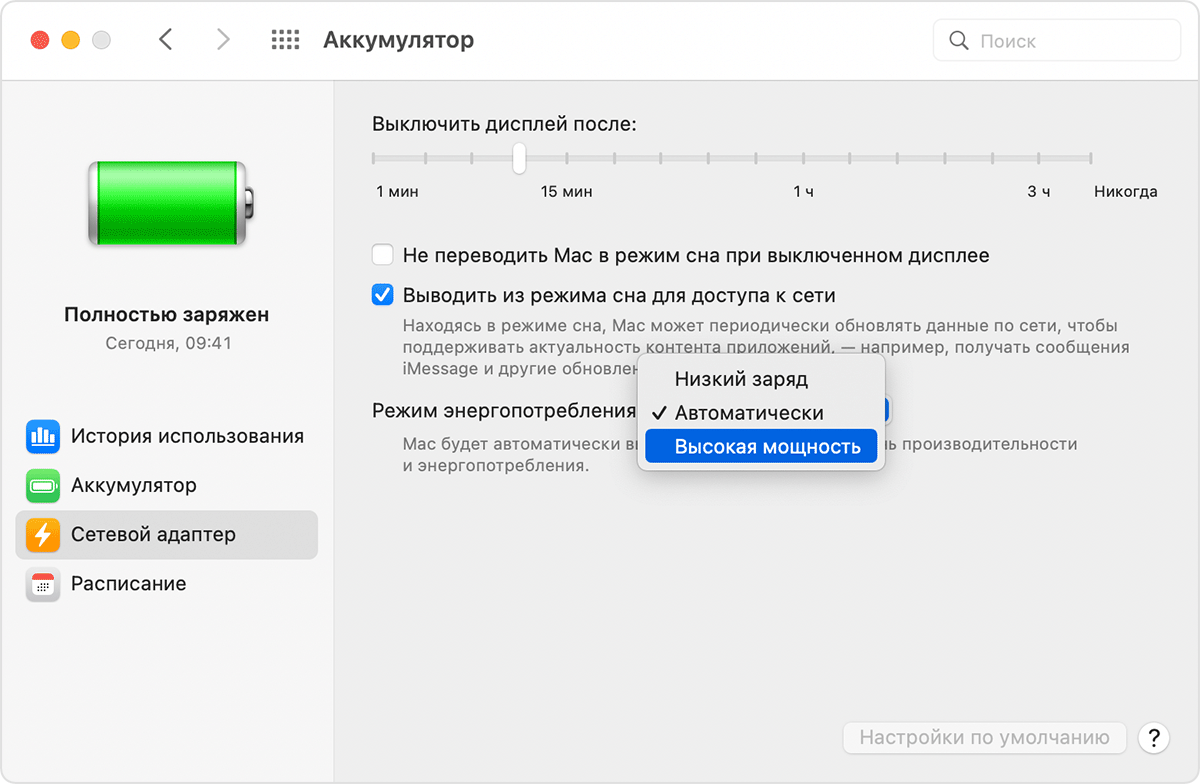
- Выберите меню Apple > «Системные настройки», затем нажмите «Аккумулятор».
- Нажмите «Аккумулятор» или «Сетевой адаптер» в боковом меню, затем выберите «Высокая мощность» во всплывающем меню «Режим энергопотребления».
Проверьте, включен ли режим высокой мощности
Чтобы узнать, включен ли режим высокой мощности, щелкните значок аккумулятора в строке меню для просмотра меню состояния аккумулятора.

Информация о продуктах, произведенных не компанией Apple, или о независимых веб-сайтах, неподконтрольных и не тестируемых компанией Apple, не носит рекомендательного или одобрительного характера. Компания Apple не несет никакой ответственности за выбор, функциональность и использование веб-сайтов или продукции сторонних производителей. Компания Apple также не несет ответственности за точность или достоверность данных, размещенных на веб-сайтах сторонних производителей. Обратитесь к поставщику за дополнительной информацией.
Как разогнать (ускорить) Macbook?

Многих пользователей гаджетов интересует вопрос, как ускорить macbook? Далее мы дадим рекомендации по тому, ускорить работу macbook.
1. Очистите систему
Частые обновления, устанавливаемый софт, действия с файлами становятся причиной засорения диска, появлению лишних файлов и замедлению скорости функционирования системы. Чтобы ускорить работу системы, нужно воспользоваться специализированными программами, с помощью которых удаляются неиспользуемые локализации, временные файлы и кэш.
2. Заблокируйте приложения из автозапуска
Есть пользователи, которые часто загружают разные утилиты, то они должны учесть, что некоторые из них автоматически запускаются вместе с другими программами. В результате этого нагружается процессор и занимается пространство оперативной памяти. Что отключить лишние утилиты, надо зайти в Системные настройки, потом найти Пользователи и группы. В левом меню найдите свою учётную запись, нажмите на «Объекты входа» и на значок с замком для внесения поправок. В перечне найдете все программы, запускаемые вместе с пуском системы.
Чтобы отключить автоматический запуск поставьте галочку напротив требуемой программы.
После таких не сложных манипуляций, у вас получится ускорить macbook air.
Теперь вы знаете, как ускорить macbook pro. Надеемся, статья была полезной.
10 способов ускорить работу интерфейса macOS
Купили Mac, а со временем он стал подтормаживать? Это довольно частая проблема, но она очень легко решается. Сегодня я привел 10 способов, как ускорить работу MacBook, Mac, Mac mini и операционной системы macOS в два раза.
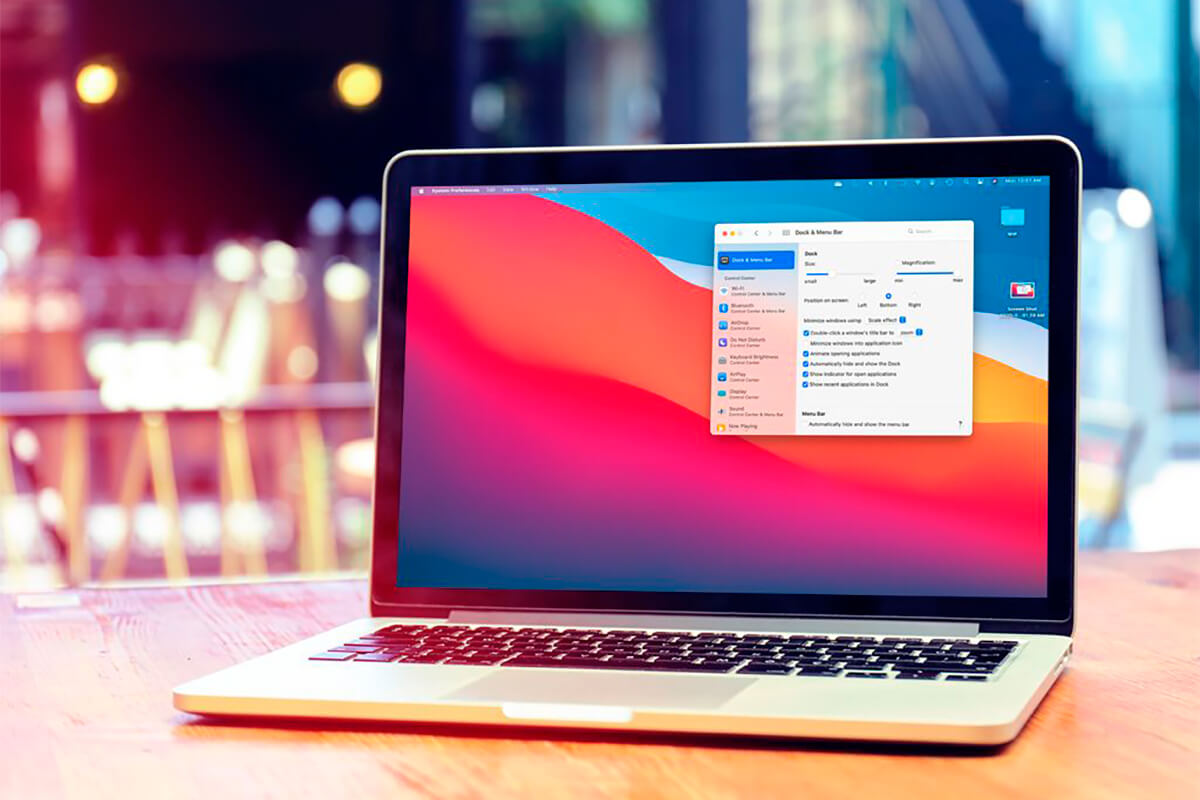

Сегодня мы будем отключать различные визуальные фишки macOS, которые потребляют достаточно много ресурсов системы и заставляют операционную систему подтормаживать. Поверьте, без них вы сможете прожить и после деактивации кроме чувства комфортной работы вас ничего тревожить не будет. Окна будут быстрее открываться, увеличится скорость навигации между приложениями и страницами в Safari, а также возрастёт общая производительность macOS. Давайте сразу же перейдём к инструкции!
1. Отключение движения анимаций

Способ заключается в том, чтобы деактивировать большое количество стандартных анимаций во время открытия окон. Делается это очень просто:
- Переходим в Системные настройки;
- Открываем Универсальный доступ;
- Заходим в Монитор;
- Ставим галочку напротив параметра Уменьшить движение.
После этого вы сразу заметите резкое увеличение скорости работы интерфейса macOS. Можете попробовать прямо сейчас.
2. Отключение анимации открытия программы из Dock
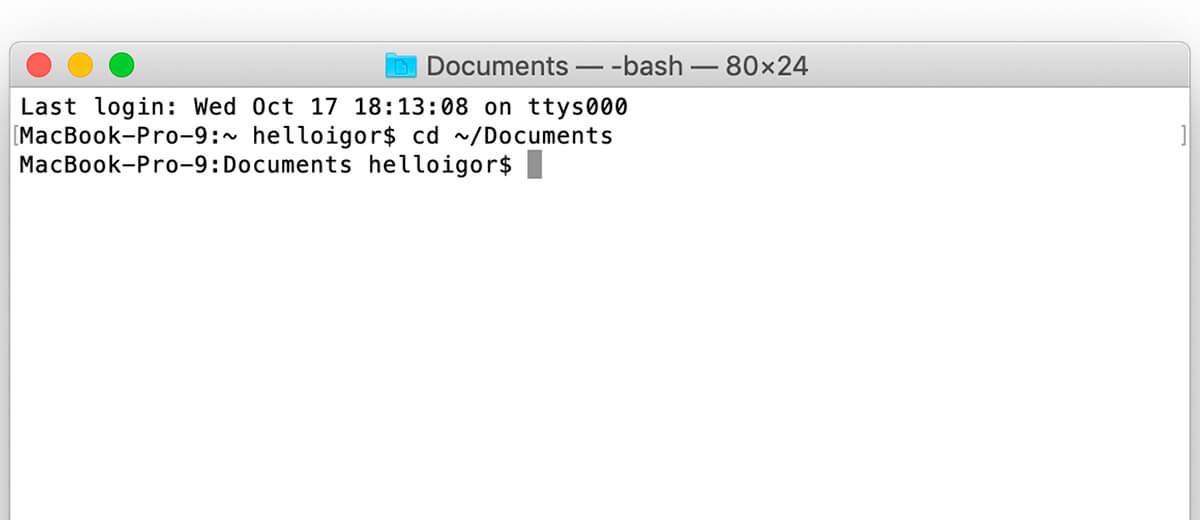
Если вы не хотите, чтобы во время открытия приложения из Dock иконка подпрыгивала, можно провернуть нехитрую манипуляцию.
- Откройте Терминал;
- Введите специальную команду: defaults write com.apple.dock launchanim -bool false;
- Перезагрузите систему или воспользуйтесь командой killall Dock, чтобы сохранить изменения.
- Откройте Терминал;
- Введите команду: defaults write com.apple.finder DisableAllAnimations -bool true;
- Перезагрузите систему, чтобы изменения вступили в силу.
- Корзина;
- Загрузки;
- Документы;
- iCloud — оттуда также стоит удалять различные старые и ненужные файлы.
- Зайти в Системные настройки;
- Перейти во вкладку Строка меню и Dock;
- Отключить такие параметры как: Увеличение, Анимировать открывающиеся программы, Автоматически показывать или скрывать Dock, переключить параметр Убирать в Dock с эффектом на Джинн или Простое уменьшение.
- Откройте Терминал;
- Введите сначала команду: defaults write com.apple.mail DisableSendAnimations -bool true;
- Далее введите туда еще одну: defaults write com.apple.mail DisableReplyAnimations -bool true;
- Перезагрузите систему.
- Перейти в Системные настройки;
- Зайти в пункт Пользователи и группы;
- Открыть вкладку Объекты входа;
- Появится список всех приложений и сервисов, которые запускаются, когда вы включаете свой MacBook или Mac. Нажмите на программу, которую стоит удалить из автозапуска, а затем кликните по значку минуса.
- Откройте Терминал;
- Введите команду: defaults delete параметр, значение которого необходимо сбросить (например, write com.apple.mail DisableReplyAnimations);
- Перезагрузите систему.
- У вас есть старые приложения, не оптимизированные для последней версии macOS.
- Ваш загрузочный диск почти заполнен, и там не хватает свободного места.
- У вас слишком много автоматически запускаемых программ при входе в систему.
- У вас слишком мало оперативной памяти.
- Возможно на вашем компьютере есть вредоносные программы, которые замедляют работу системы.
- У вас есть много мусорных файлов, таких как кеши, куки, расширения, которые заполнили жесткий диск.
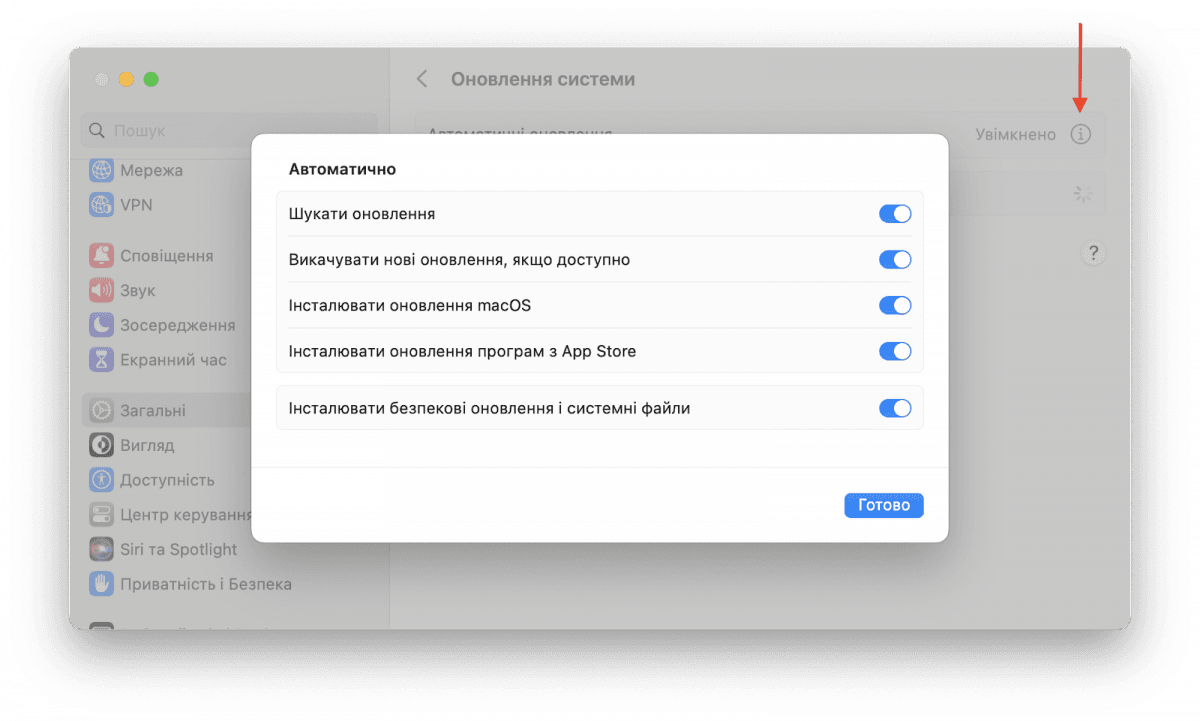
- Откройте Системные настройки.
- Перейдите в раздел Общие с боковой панели.
- Нажмите Обновление программного обеспечения.
- Нажмите на значок «i» в строке «Автоматические обновления».
- Включите опцию автоматической установки обновлений macOS.
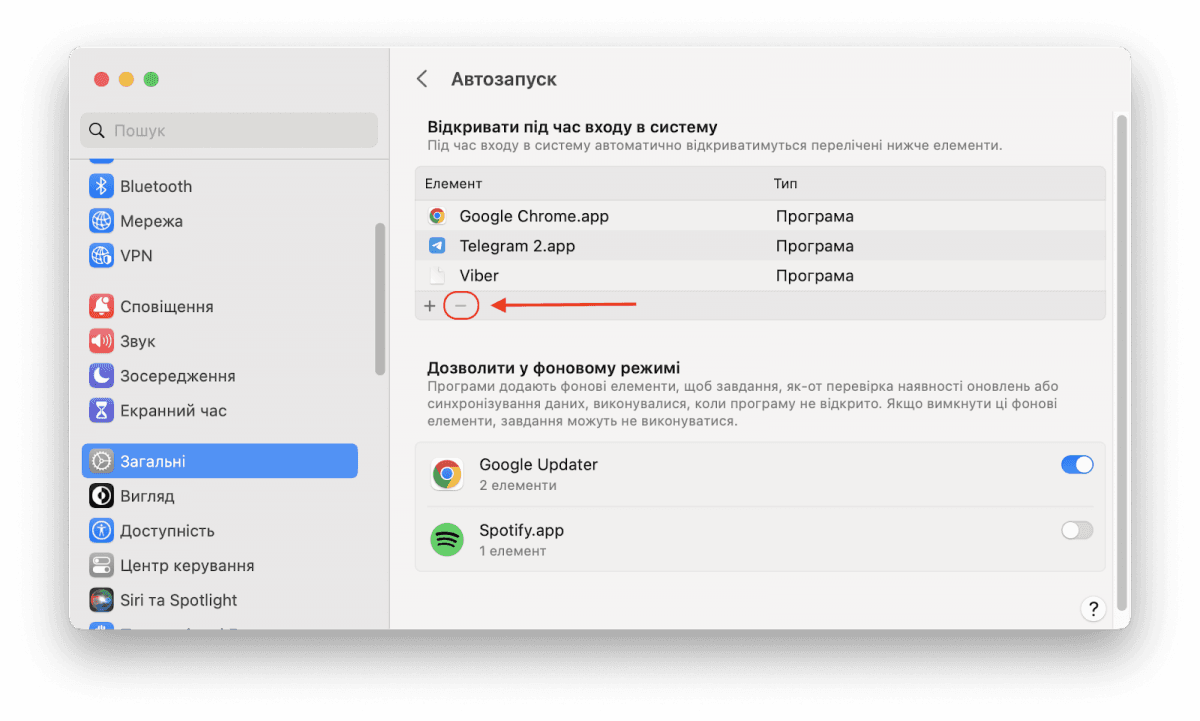
- Откройте Системные настройки.
- Перейдите в раздел Общие.
- Щелкните Элементы входа.
- Выберите ненужные программы автозагрузки и нажмите, чтобы удалить их.
- Как «прокачать» свой Chrome: эти 5 крутых расширений пригодятся в 2023 году
- Какие привычки медленно «убивают» ваш смартфон: убедитесь, что вы их не совершаете
- Почему нельзя заряжать смартфон выше этого процента: батарея скажет вам спасибо
Даже такая мелочь, как анимация открытия программы из Dock, может сделать работу macOS медленнее. Теперь вы знаете, как её отключить в вашей системе.
3. Ускоряем навигацию в Finder
Чтобы ускорить навигацию в Finder, необходимо отключить все визуальные эффекты в этом приложении. Для этого:
4. Очищаем память: iCloud, корзина, другие старые файлы

Если на вашем компьютере забита память, это очень сильно повлияет на скорость работы операционной системы и установленного жёсткого диска. Необходимо хотя бы раз в месяц проводить чистку и диагностику ОС на наличие всякого мусора, которое накапливается за все это время. Какие папки необходимо очистить в первую очередь:
Особое внимание уделите последнему пункту. Подробнее о том, как правильно очистить iCloud, мы писали в статье — прошу ознакомиться.
5. Отключаем графику в Dock через Системные настройки

Отключение графики позволит вам сильно ускорить работу macOS. Для этого нужно деактивировать с помощью Системных настроек графику в Dock. Чтобы это сделать требуется:
По сути, этот метод более расширенный чем тот, который мы разбирали ранее. Также повышает производительность системы, ведь по сути только в начале работы с macOS мы обращаем внимание на красивые анимации и различные визуальные фишки, а потом это приедается и значения особого мы не придаем. Со временем, система начинает подтормаживать, и именно анимация является причиной этому.
6. Отключаем задержку в Safari
Теперь отключим задержку во время рендеринга веб-страниц в браузере Safari. Снова открываем Терминал и вводим следующую команду:
defaults write com.apple.Safari WebKitInitialTimedLayoutDelay 0.25.
После этого страницы и сам браузер будут загружаться быстрее.
7. Деактивируем анимацию в Почте
Снова воспользуемся командной строкой, но теперь с вводом двух команд.
Первая команда отвечает за отключение анимации во время отправки писем и создания переписок, а вторая — во время ответа на сообщения.
8. Отключение анимации в режиме быстрого просмотра
В macOS есть специальная фишка под названием Режим быстрого просмотра. Она позволяет быстро просмотреть фотографию или документ. Чтобы функция работала еще лучше, желательно отключить анимации. Для этого в Терминале введите следующую команду:
defaults write -g QLPanelAnimationDuration -float 0
9. Отключаем автозапуск

Во время запуска операционной системы macOS в фоновом режиме также открываются различные приложения. Это нагружает систему, и она начинает работать медленнее или тормозить. Чтобы удалить программы из автозапуска на macOS нужно:
10. Обновляем macOS и приложения

Ну, и самый неочевидный метод ускорения операционной системы для новичка macOS — обновление ПО и самой системы. На устройствах Apple поддерживать программное обеспечение в свежем виде очень важно, ведь каждое обновление содержит различные поправки в политиках конфиденциальности, безопасности и т. д. Поэтому в качестве десятого совета я предлагаю вам обновить свои тормозящие программы и саму macOS до последней доступной версии. Зачастую, после этого всё работает как швейцарские часы.
Как вернуть все измененные параметры к начальному состоянию?
Если вы попользовались системой с отключенными анимациями, но хотите сейчас всё вернуть к прежнему состоянию, сделать это очень просто.
Итог
Таким образом, чтобы ускорить macOS в два раза, необходимо отключить огромное количество ненужных анимаций, которые потребляют ресурсы системы и затормаживают работу ОС. Еще из способов стоит отметить удаление приложений из автозапуска, обновление ПО и ОС до последней доступной версии, а также очистка всех ненужных старых файлов из системы и облачного хранилища iCloud.
Обратите внимание, что если у вас появились проблемы со скоростью работы MacBook, скорее всего, может понадобиться чистка термопасты или диагностика Mac. Для этого стоит обратиться в сервисный центр iLab.
Что делать, если ваш Mac работает не так быстро, как хотелось бы: помогут эти хитрости
Результат до и после будет видно невооруженным глазом, поэтому рекомендуем хотя бы попробовать.
Компьютеры Mac известны своей сверхбыстрой производительностью. Однако со временем вы можете начать часто видеть на экране вращающийся цветной кружочек. Это означает что ваш Mac становится медленным.
В этой статье мы расскажем вам о причинах медленной работы Mac и поделимся советами о том, как ускорить работу вашего Mac.
Причины почему Mac работает медленно
Во-первых, давайте кратко рассмотрим возможные причины, по которым ваш Mac может начать работать медленно.
10 Советов как ускорить работу Mac
Давайте теперь рассмотрим как ускорить работу вашего компьютера Mac.
1. Регулярно обновляйте программное обеспечение
Проверьте установленные приложения на наличие новых обновлений. Все приложения должны быть оптимизированы для последней версии macOS, чтобы работали плавно и быстро.
Чтобы проверить macOS на наличие обновлений, выполните следующие действия:
2. Закройте приложения, потребляющие много оперативной памяти
Каждая запущенная программа на вашем Mac использует оперативную память. Большое количество активных приложений может сильно замедлить работу вашего Mac. Чтобы найти и закрыть тяжелые приложения и ускорить работу Mac, используйте приложение Activity Monitor.
3. Очистить кеш
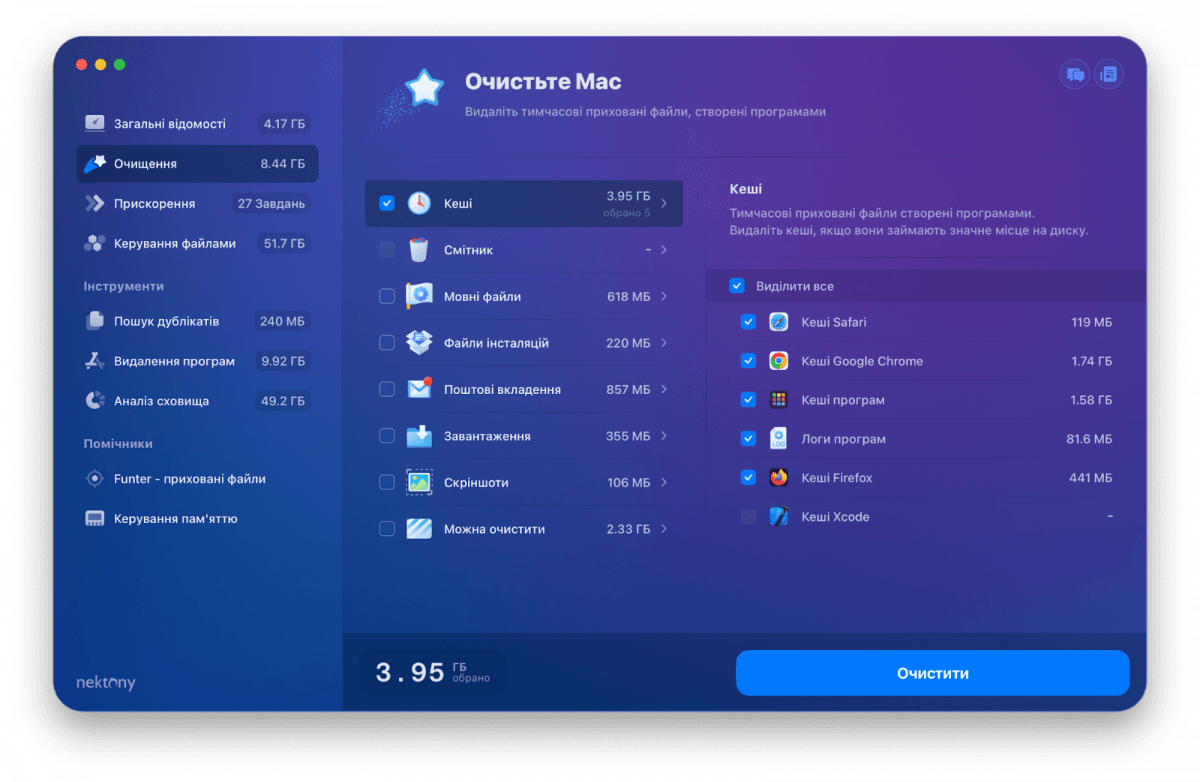
Каждая программа в macOS создает файлы кеша и сохраняет их на локальном диске. Со временем общий размер кэшей значительно увеличивается. Более того, иногда по разным причинам эти данные могут быть повреждены или вы удалили приложения, но их кеш все еще остается на вашем Mac. В результате ваш Mac работает медленно. Мы рекомендуем вам периодически очищать кеш.
Чтобы очистить кеш, можете воспользоваться программой MacCleaner Pro, которая поможет сделать всю работу за несколько кликов. Просто запустите MacCleaner Pro, выберите «Кэши» в разделе «Очистка» и нажмите Удалить.
4. Отключить элементы автозагрузки
Некоторые приложения запускаются автоматически при запуске macOS. Но когда у вас запущено несколько приложений, и производительность вашего Mac может снизится. Чтобы приложения не запускались автоматически при входе в систему Mac, выполните следующие действия.
5. Отключите ненужные виджеты и расширения
Виджеты — это мини-программы, которые постоянно работают в фоновом режиме. Большое количество используемых виджетов также замедляет работу вашего Mac, так как обычно они потребляют много оперативной памяти. Рекомендуем избавиться от ненужных виджетов.
6. Удалить расширения браузера
Ваш браузер может начать тормозить из-за большого количества установленных расширений. Некоторые расширения могут даже использоваться в качестве вредоносных программ, которые изменяют вашу стартовую страницу или поисковую систему. Если вы хотите повысить производительность вашего Mac, вам лучше удалить неиспользуемые или редко используемые расширения браузера.
7. Удалите неиспользуемые приложения
На протяжении многих лет вы, вероятно, загружали много приложений, большинство из которых уже давно не пользуетесь. Нехватка свободного места на диске влияет на производительность вашего Mac. Поэтому стоит удалить неиспользуемые приложения, чтобы освободить больше места на диске.
8. Удалите ненужные файлы с рабочего стола
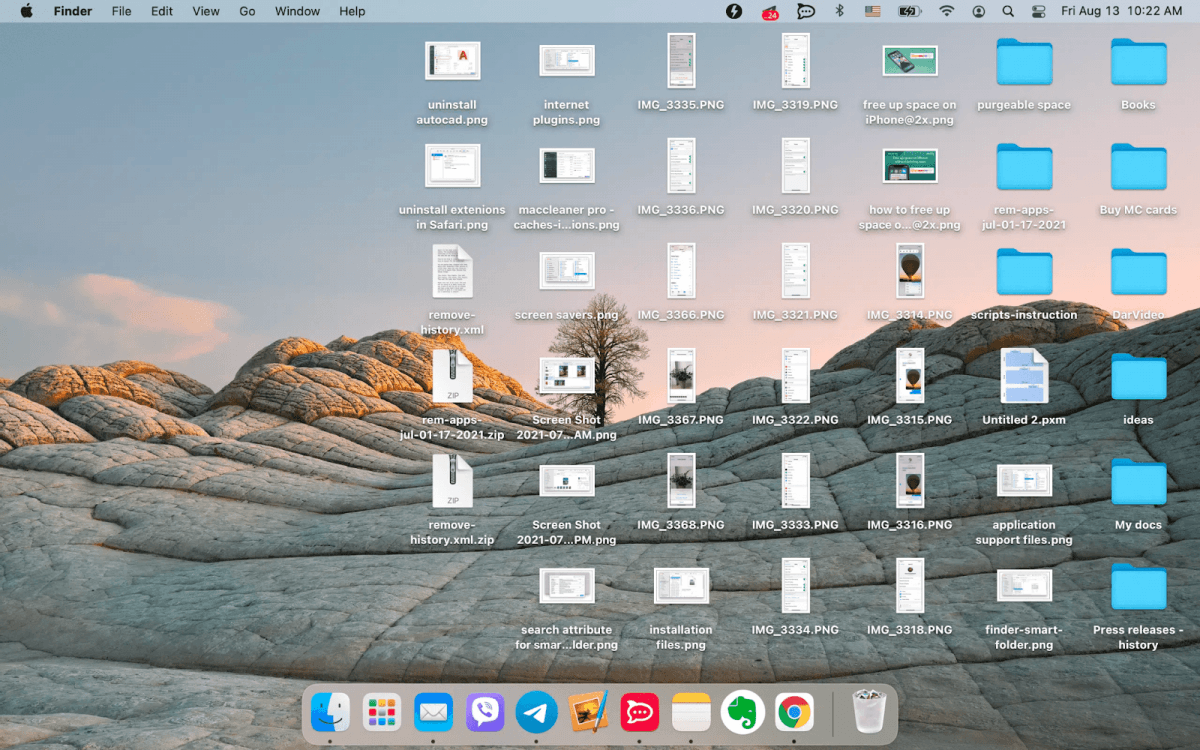
Слишком много элементом на рабочем столе может отрицательно сказаться на производительности macOS. Поэтому рекомендуем организовать ваши файлы таким образом, чтобы на рабочем столе не держать файлы и папки.
9. Удалите вредоносное ПО
В целом Mac компьютеры известны тем, что Apple уделяет много времени безопасности и защите системы. Однако все равно нет 100% гарантии защиты от вредоносных программ. Если вы заметили, что ваш Mac ведет себя странно, например, его производительность стала очень низкой без какой-либо причины, или если в вашем браузере появилось много рекламы, возможно, на вашем Mac есть вредоносная программа. Поэтому важно загружать только Apple-нотаризованные приложения.
10. Освободите место на диске
Большинство файлов на вашем Mac вам не нужны и они просто забивают место на жестком диске. Существуют также мусорные файлы: дубликаты файлов, файлы-загрузки, файлы в Корзине, файлы локализации и т.д. Вы должны найти и удалить такие файлы, чтобы освободить место на диске и помочь вашему Mac работать быстрее.
Читайте также:

Ранее УНИАН рассказывал, для чего нужен «режим полета» в телефоне. Хотя изначально этот режим внедрили в телефоны и планшеты для активации во время перелетов, он на самом деле может пригодиться и в повседневной жизни.
Также делились нюансами о том, как правильно ставить смартфон на зарядку: вероятно, многие никогда даже не задумывались об этом, делая так, как получится. Однако очень важно соблюдать правильную последовательность при подключении своего девайса к зарядке.