
Ускорение Windows 8.1 компьютера
Независимо от того, насколько хорошо вы работаете с очисткой и обновлением компьютера, они, как правило, замедляются по истечении времени. К счастью, существует множество способов ускорить их, не обновляя оборудование.
Применимо к: Windows 8.1
Исходный номер базы знаний: 3064207
Если вы опытный пользователь, вы можете скачать бесплатное средство с веб-сайта Майкрософт, в котором отображаются все программы и процессы, которые выполняются при запуске Windows, включая те, которые необходимы для успешной работы Windows. Используйте это средство, только если вам удобно восстанавливать Windows после возникновения ошибки.
Удаление дополнительных антивирусных программ
Если вы одновременно используете несколько антивирусных программ или антивирусных программ, на вашем устройстве может снизиться производительность, станет нестабильной или неожиданно перезапуститься. Чтобы устранить эту проблему, необходимо выбрать одну программу безопасности Интернета для запуска на устройстве. Затем удалите другие программы.
Перед удалением других программ безопасности убедитесь, что на устройстве запущена программа безопасности Интернета.
Некоторые приложения для обеспечения безопасности Интернета не полностью удаляют. Возможно, вам потребуется скачать и запустить программу очистки для предыдущего приложения безопасности, чтобы полностью удалить его.
Если вы используете другую программу защиты от вредоносных программ вместе с Microsoft Security Essentials, рекомендуется отключить сканирование в режиме реального времени в другой программе. Дополнительные сведения см. в документации, предоставленной этой программой защиты от вредоносных программ.
Чтобы удалить антивирусную программу или антивирусную программу, выполните следующие инструкции:
- Проведите пальцем от правого края экрана (при использовании мыши укажите на правый верхний угол экрана и переместите указатель мыши вниз).
- Коснитесь или выберите «Поиск».
- Введитеappwiz.cpl в поле поиска.
- Коснитесь или выберитеAppwiz.cpl под полем поиска .
- В списке установленных программ удалите не нужные программы безопасности Интернета.
- Перезагрузите устройство.
Закрытие программ в области уведомлений, запущенных при запуске
Если запуск устройства занимает много времени, одной из причин может быть большое количество запускаемых приложений или несколько приложений, которые имеют большое влияние на время запуска.
Некоторые из этих программ добавляют значок в область уведомлений на панели задач, чтобы показать, что они выполняются при запуске.
Чтобы остановить автоматический запуск программы с одним из этих значков при запуске, выполните следующие инструкции:
- Наведите указатель мыши на каждый значок в области значков, чтобы увидеть имя программы.
- Чтобы убедиться, что вы видите значки для всех запущенных программ, проведите пальцем от правого края экрана (при использовании мыши, наведите указатель мыши на правый верхний угол экрана и переместите указатель мыши вниз) и коснитесь или выберите пункт «Поиск».
- В поле поиска введите отображение скрытых значков .
- Коснитесь или выберите «Показать или скрыть неактивные значки» на панели задач.
- Установите флажок «Всегда показывать все значки и уведомления» на панели задач.
Необходимо открыть любую программу, которую вы не хотите запускать при запуске, и изменить параметр.
Просмотр элементов запуска
Чтобы узнать, какие программы запускаться при запуске и отключать их, выполните следующие инструкции:
- Нажмите и удерживайте или щелкните правой кнопкой мыши пустую область на панели задач и выберите «Диспетчер задач».
- Коснитесь или выберите дополнительные сведения в левом нижнем углу диспетчера задач.
- На вкладке « Запуск» в диспетчере задач можно просмотреть список приложений, которые запускаются автоматически при каждом включении устройства и входе в Windows.
- Если в этом списке отображаются программы, которые не нужно запускать при запуске Windows, коснитесь или выберите приложение, а затем нажмите или выберите «Отключить».
Отключение запуска программы при запуске не останавливает выполнение программы, если она вам нужна. Если вы коснитесь или выберете программу после запуска, она запустится и запустится в обычном режиме.
Изменение программы
Иногда путем добавления или удаления определенных параметров программы можно предотвратить запуск программы при запуске.
Если вы не можете остановить запуск программы при запуске и у программы нет возможности изменить конфигурацию, необходимо обратиться к производителю программы для решения.
Чтобы изменить конфигурацию программы, выполните следующие инструкции:
- Проведите пальцем от правого края экрана (при использовании мыши укажите на правый верхний угол экрана и переместите указатель мыши вниз).
- Коснитесь или выберите «Поиск».
- Введитеappwiz.cpl в поле поиска.
- Коснитесь или выберитеAppwiz.cpl под полем поиска .
- Коснитесь программы или выберите ее, а затем выберите » Удалить«, «Изменить» или » Восстановить».
При появлении запроса введите пароль администратора или подтверждение.
Очистка ошибок диска
Со временем устройство может создавать ошибки на жестком диске. Эти ошибки могут замедлить работу устройства. Программа проверки диска определяет и очищает все ошибки.
Чтобы запустить Check Disk, выполните следующие инструкции:
- Проведите пальцем от правого края экрана (при использовании мыши укажите на правый верхний угол экрана и переместите указатель мыши вниз).
- Коснитесь или выберите «Поиск».
- Введите компьютер в поле поиска.
- Коснитесь или выберите этот компьютер под полем поиска .
- Нажмите и удерживайте или щелкните правой кнопкой мыши диск, который требуется восстановить, а затем выберите пункт «Свойства».
- Коснитесь или выберите вкладку «Сервис «.
- В разделе «Проверка ошибок» коснитесь или выберите » Проверить». В зависимости от размера жесткого диска это может занять несколько минут. Для достижения наилучших результатов не используйте устройство для других задач, пока оно проверяет наличия ошибок. При появлении запроса введите пароль администратора или подтверждение.
- После завершения проверки ошибок может потребоваться перезапустить устройство.
Дефрагментация жесткого диска
Одним из лучших способов повышения производительности устройства является оптимизация жесткого диска. Оптимизируйте диски, ранее известный как Дефрагментатор дисков, — это функция Windows, которая помогает оптимизировать диски различных типов. Эта функция запускается автоматически по еженедельному расписанию, но вы также можете запускать оптимизируйте диски вручную.
Чтобы выполнить оптимизацию дисков вручную, выполните следующие инструкции:
- Проведите пальцем от правого края экрана (при использовании мыши укажите на правый верхний угол экрана и переместите указатель мыши вниз).
- Коснитесь или выберите «Поиск».
- Введите компьютер в поле поиска.
- Коснитесь или выберите этот компьютер под полем поиска .
- Нажмите и удерживайте или щелкните правой кнопкой мыши диск, который требуется восстановить, а затем выберите пункт «Свойства».
- Коснитесь или выберите вкладку «Сервис «.
- Коснитесь или выберите «Оптимизация » в разделе «Оптимизация и дефрагментация диска».
- В разделе «Состояние» коснитесь или выберите диск, который требуется оптимизировать. ( Столбец «Тип носителя » указывает, какой тип диска вы оптимизируете.)
- Чтобы определить, требуется ли оптимизировать диск, коснитесь или выберите » Анализ».
Примечание. При появлении запроса введите пароль администратора или подтверждение.
- Оптимизация диска может занять от нескольких минут до нескольких часов в зависимости от размера диска и требуемой степени оптимизации. Вы по-прежнему можете использовать устройство в процессе оптимизации.
- Если диск используется другой программой или отформатирован с помощью файловой системы, отличной от NTFS, FAT или FAT32, его нельзя оптимизировать.
- Сетевые диски нельзя оптимизировать.
- Если диск не отображается в optimize Drives, возможно, он содержит ошибку. Сначала попробуйте восстановить диск, а затем вернитесь к функции оптимизации дисков, чтобы повторить попытку.
Чтобы изменить расписание оптимизации, выполните следующие инструкции:
- Проведите пальцем от правого края экрана (при использовании мыши укажите на правый верхний угол экрана и переместите указатель мыши вниз).
- Коснитесь или выберите «Поиск».
- Введите компьютер в поле поиска.
- Коснитесь или выберите этот компьютер под полем поиска .
- Нажмите и удерживайте или щелкните правой кнопкой мыши диск, который требуется восстановить, а затем выберите пункт «Свойства».
- Коснитесь или выберите вкладку «Сервис «.
- Коснитесь или выберите «Оптимизация » в разделе «Оптимизация и дефрагментация диска».
- Коснитесь или выберите пункт «Изменить параметры». При появлении запроса введите пароль администратора или подтверждение.
- Выберите один из приведенных ниже параметров:
- Чтобы отключить плановую оптимизацию, снимите флажок «Выполнить по расписанию «.
- Чтобы изменить частоту запланированной оптимизации, коснитесь раскрывающегося списка рядом с параметром «Частота«, а затем выберите «Ежедневно«, «Еженедельно» или «Ежемесячно». Расписание по умолчанию для оптимизации выполняется еженедельно и выполняется во время автоматического обслуживания.
- Чтобы выбрать диски, которые вы хотите включить или исключить в плановую оптимизацию, коснитесь или выберите » Выбрать рядом с дисками». Установите или снимите флажки рядом с дисками, а затем нажмите кнопку «ОК» или нажмите кнопку «ОК». Можно также снять флажок «Автоматически оптимизировать новые диски», если вы не хотите, чтобы новые диски добавлялись в плановую оптимизацию. Если Windows не может оптимизировать диск, он не будет предлагаться в качестве параметра для автоматического обслуживания.
- Нажмите кнопку » ОК» или нажмите кнопку «ОК».
Очистка жесткого диска
Очистка диска сокращает количество ненужных файлов на дисках, удаляя временные файлы и системные файлы, очищая корзину и удаляя различные другие элементы, которые больше не нужны.
Чтобы очистить жесткий диск, выполните следующие инструкции:
- Проведите пальцем от правого края экрана (при использовании мыши укажите на правый верхний угол экрана и переместите указатель мыши вниз).
- Коснитесь или выберите «Поиск».
- В поле поиска освободитеместо на диске.
- Коснитесь или выберите «Освободить место на диске», удалив ненужные файлы под полем поиска.
- В списке « Диски» коснитесь или выберите диск, который требуется очистить.
- Нажмите кнопку » ОК» или нажмите кнопку «ОК».
- В отображемом сообщении коснитесь или выберите «Удалить файлы».
Чтобы очистить системные файлы, связанные с вашей учетной записью, выполните следующие инструкции:
- В списке « Диски» коснитесь или выберите диск, который нужно очистить, а затем нажмите кнопку «ОК» или нажмите кнопку «ОК».
- В диалоговом окне «Очистка диска» коснитесь или выберите «Очистить системные файлы».
Примечание. При появлении запроса введите пароль администратора или подтверждение.
- Программы и компоненты. Этот параметр открывает программы и компоненты в панель управления, где можно удалить программы, которые больше не используются. В столбце « Размер» в разделе «Программы и компоненты» показано, сколько места использует каждая программа.
- Восстановление системы и теневые копии. Восстановление системы использует точки восстановления для возврата системных файлов на более раннюю точку времени. Если устройство работает в обычном режиме, можно сэкономить место, удалив более ранние точки восстановления.
Отключение визуальных эффектов
Если Windows работает медленно, вы можете ускорить ее, отключив определенные визуальные эффекты. Вы можете выбрать визуальные эффекты, которые нужно отключить по одному, или разрешить Windows выбирать нужные визуальные эффекты.
Чтобы отключить визуальные эффекты, выполните следующие инструкции:
- Проведите пальцем от правого края экрана (при использовании мыши укажите на правый верхний угол экрана и переместите указатель мыши вниз).
- Коснитесь или выберите «Поиск».
- Введите сведения о производительности и средства в поле поиска.
- Коснитесь или выберите «Настроить внешний вид и производительность Windows » под полем поиска.
- На вкладке «Визуальные эффекты» установите флажок «Настроить для достижения оптимальной производительности», а затем нажмите кнопку «ОК» или нажмите кнопку «ОК». (Чтобы выбрать менее строгий вариант, выберите «Разрешить Windows выбирать, что лучше всего подходит для моего компьютера».
Одновременное выполнение меньшего
Иногда можно повысить производительность системы, изменив поведение вычислений. Запуск четырех или более программ при открытии нескольких окон браузера и сообщений электронной почты может быть больше, чем может обработать ваше устройство.
Если вы обнаружите, что ваше устройство замедляет работу, решите, нужно ли одновременно открывать все программы и окна. Кроме того, найдите способ напомнить себе ответить на сообщения электронной почты позже, не закрывая их, пока вы не ответите.
Использование ReadyBoost
ReadyBoost может ускорить работу устройства с помощью дискового пространства на карточках флэш-памяти и USB-устройствах флэш-памяти. Если у вас есть устройство хранения, которое будет работать с ReadyBoost, вы увидите возможность использовать ReadyBoost при подключении к устройству. При выборе этого параметра можно выбрать объем используемой памяти.
Настройка параметров индексирования
Windows использует индекс для очень быстрого поиска наиболее распространенных файлов на устройстве. Если поиск вещей на устройстве занимает слишком много времени, вы можете сузить область поиска, чтобы сосредоточиться на наиболее часто используемых файлах и папках.
Настройка плана управления питанием
План управления питанием — это набор аппаратных и системных параметров (таких как экран, спящий режим и т. д.), которые управляют тем, как устройство использует питание. Планы управления питанием, которые можно использовать, зависят от типа устройства.
Обратная связь
Были ли сведения на этой странице полезными?
Как легко ускорить компьютер на Windows: все, что нужно – отключить одну опцию
Этот лайфхак в первую очередь ориентирован на обладателей слабых ПК, для которых небольшое увеличение производительности может иметь значение.
Работу ОС Windows 11 можно ускорить самостоятельно, если отключить всего одну опцию в настройках, касающуюся безопасности. Этот лайфхак в первую очередь ориентирован на обладателей слабых ПК, для которых небольшое увеличение производительности может иметь значение.
Речь идет о VBS, Virtualization-based Security или «Безопасность на основе виртуализации». Данная технология создает безопасную область в оперативной памяти, изолируя ее от остальной системы. Согласно результатам тестирований, проведенных экспертами, из-за нее производительность компьютера может легко снижаться на 20 или даже больше – 25 процентов. Особенно это заметно в играх или при работе с «тяжелыми» программами.
Зачастую эта фича активирована по умолчанию, когда пользователь приобретает новый ноутбук/настольный компьютер, или если выполняет «чистую» установку Windows 11. Впрочем, отключить ее так же просто.
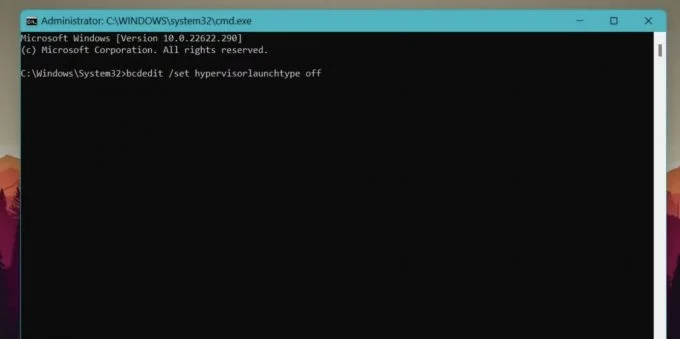
- Откройте окно «Выполнить», выполня комбинацию Win+R.
- Введите cmd и нажмите Ctrl + Shift + Enter
- В командной строке введите bcdedit /set hypervisorlaunchtype off, затем нажмите Enter и дождитесь, пока система завершит процесс.
- В конце перезагружаем компьютер, чтобы изменения вступили в силу.
Также можно отключить VBS через настройки системы. Открываем «Параметры», в поиске вводим «Изоляция ядра» и запускаем программу. После этого необходимо отключить параметр «Целостность памяти» и перезагрузить компьютер.
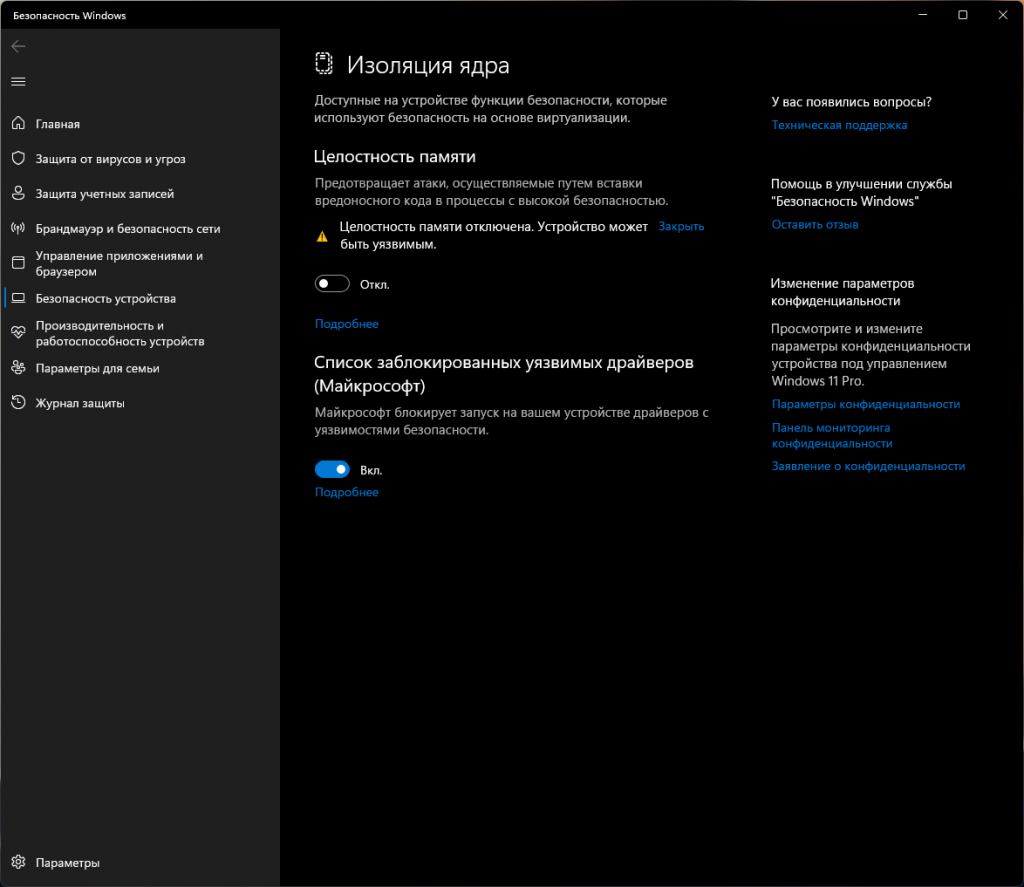
Важный момент: после отключения VBS компьютер окажется более уязвимым к хакерским атакам. Если вы тот, кто использует свою систему для конфиденциальной официальной работы, лучше оставить VBS включенным. Если вы геймер или используете ресурсоемкие приложения, можете смело отключать VBS.
Ранее УНИАН собрал главные «фишки», ради которых следует перейти на новую Windows 11. Так, например, меню «Пуск» стал гораздо удобнее, улучшилась работа с окнами, а игры теперь грузятся быстрее и выглядят ярче.
Вас также могут заинтересовать новости:
- Как правильно выбрать повербанк в 2023 году и не пожалеть: полезные советы
- Можно ли постоянно держать ноутбук на зарядке во время резких отключений света: ответ
- Нейросети, которые рисуют по словам: подборка лучших и инструкции к ним
Названы пять простых способов ускорить медленный компьютер на Windows

Компьютеры – устройства, без которых сложно представить современную жизнь. Однако, как и любая техника, данные девайсы могут работать медленно. И связано это не всегда с потенциальными поломками.
Замедлять работу ПК могут программные сбои, мусор или другие проблемы, для решения которых необязательно обращаться в мастерские. Ниже рассмотрим самые эффективные методы ускорить компьютер.
Исключите лишние программы из списка автозагрузки
После установки, большой процент программ автоматически добавляются в список автозагрузки. А это означает, что после каждого нового запуска компьютера будут также загружаться все программы из этого списка вне зависимости, нужны они вам или нет. При этом, данные программы остаются активными в фоновом режиме используя аппаратные ресурсы компьютера, что приводит к снижению продуктивности системы.
Для того чтобы исключить ненужный софт из списка автозагрузки, необходимо нажать правую кнопку мышки на панели Windows и выбрать «Диспетчер задач». Затем нажмите «Подробнее» → «Автозагрузка».
Освободите место на системном диске
Скорость работы операционной системы напрямую зависит от количества свободного пространства на диске с установленной ОС. В связи с этим, для оптимизированной работы системы обязательно необходимо проверять количество выделенной памяти. Как правило, система размещена на локальном диске С. Оптимальным считается иметь прозапас до 20% пространства.
В случаях, когда системный диск переполнен, следует удалить или переместить ненужные файлы на другой диск. Важно крайней внимательно подходить к этому вопросу, ибо всегда есть риск удалить нужные операционные файлы и привести систему в негодность. При любых сомнениях лучше не удалять нежели удалять файлы.
Также можно воспользоваться специальным программным обеспечением по типу TreeSize Free. Она проанализирует диск и отсортирует его файлы и папки по размеру.
Обновите драйверы
Драйвера – это специальные программные компоненты, которые отвечают за правильную работу аппаратной части устройства. Производители комплектующих постоянно оптимизируют свои драйверы и выпускают более совершенные версии мини-программ, чтобы ускорить работу компьютера. Посему регулярно проверять драйверы на предмет обновлений крайне важно.
В свободном доступе есть специальные сервисы, которые помогут автоматически проверить систему на наличие устаревших драйверов. Один из них – Snappy Driver Installer. После его установки он самостоятельно проверит и обновит нужные программы. Также можно обновить драйвера вручную с официальных сайтов производителей в Интернете.
Переустановите, обновите или восстановите Windows
Команда Microsoft хорошо оптимизировала популярную версию операционной системы, поэтому она работает быстрее, чем Windows Vista, 7 и 8. Если у вас одна из этих устаревших версий, подумайте над установкой Windows 10. Это может ускорить ваш компьютер.
Пользователи, которые уже используют «десятку» могут обновить свою операционную систему в специальном меню до более актуальных значений.
Избавьтесь от пыли и мусора внутри компьютера
По причине попадания в корпус устройства механических загрязнений аппаратные комплектующие могут работать неправильно, что будет сильно замедлять или нагревать компьютер.
Перегрев – одна из самых популярных причин торможения девайса, а потому следить за чистотой комплектующих крайне важно. Кроме того, рекомендуем обратить внимание на кулеры и хорошую вентиляцию компьютера. Не прислоняйте его плотно к стене и всегда оставляйте свободное пространство для попадания холодного воздуха.
Ранее мы уже рассказывали, из-за чего греется и быстро садится телефон. Как правило, среди главных «виновников» выделяют экран, батарею или процессор, Если температура повышается слишком часто или устройство начинает обжигать руки, пора принимать меры.
Также УНИАН собрал список наилучших программ для работы с текстом на iOS, Android, macOS, Windows и Linux. Они способны быстро, и что немаловажно, бесплатно отсканировать документ и подготовить его для дальнейшей обработки.
Как ускорить работу компьютера без переустановки системы и замены аппаратной части
Практически все пользователи ПК сталкиваются с проблемой снижения производительности компьютера по прошествии некоторого времени после его приобретения. Многие грешат на программное обеспечение, пытаясь его настраивать и переустанавливать. Некоторые пользователи, напротив, пытаются решить проблему падения скорости работы, аппаратными методами, устанавливая более скоростные жесткие диски, докупая планки оперативной памяти. Особо «продвинутые» пользователи, разгоняют процессор в BIOS, рискуя спалить его и вывести из строя компьютер полностью.
Но мало кто из пользователей задумывается, из-за чего, на самом деле, «машина» начала тормозить и медленно загружаться, и как ускорить работу компьютера, без замены дорогих комплектующих.
В этой публикации будут рассматриваться простые и достаточно эффективные способы увеличения производительности компьютера, которые в состоянии выполнить любой пользователь.
Отчего зависит производительность компьютера
Факторов, влияющих на скорость загрузки и стабильность работы компьютера очень много. Рассмотрим наиболее значимые.
- Процессор является сердцем любого ПК. От него зависит скорость обработки данных, а соответственно и производительность. Он в процессе работы нагревается. При забитом пылью радиаторе и плохо работающем вентиляторе охлаждения, процессор перегревается, и скорость обработки данных резко падает.Производя регулярную чистку аппаратной части от пыли, можно не допустить падения скорости работы ПК.
- Оперативная память. Сложно точно сказать, сколько ее нужно, для современного ПО. Минимальный объем оперативной памяти для управления операционной системой, почтовыми и офисными приложениями равняется 2 Гб.
- Жесткий диск. Покупка нового винчестера на ускорение работы windows xp, практически не повлияет.
- Видеоадаптер. Для большинства офисных ПК, достаточно встроенного видеоадаптера. Установка более мощной видеокарты, конечно, даст преимущество в играх и графических программах, но на общую производительность «машины» не влияет.
- Оперативная память. Новые версии ОС более ресурсоемкие. Устанавливая новые версии на старое «железо», можно добиться снижения производительности.
Увеличение производительности компьютера
Многие задают вопрос: как ускорить компьютер на windows xp или windows 7, без замены аппаратной части и переустановки системы. Вариантов увеличения производительности много, например, отключив ненужные компоненты в операционной системе, очистив компьютер от различного мусора и проведя «ревизию» в автозагрузке программ.
Очищение от ненужных программ, которыми давно не пользуетесь, файлов, папок и ярлыков, можно доверить специальной утилите, например, CCleaner или TuneUp Utilities.
После следует очистить рабочий стол от обилия ярлыков, так как они потребляют огромное количество ресурсов и снижают производительность компьютера.
Отключение ненужных служб вашей операционной системы.
На этом следует остановиться, и рассмотреть процесс отключения более внимательно. К примеру, чтобы ускорить работу ноутбука с windows 7 методом отключения служб ОС, следует выполнить такие действия:
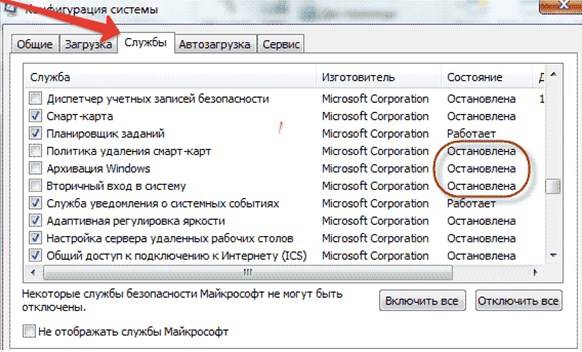
- Запустить все необходимые программы.
- Пуск -> Выполнить.
- В окне запроса набрать msconfig и подтвердить.
- После загрузки окна, следует перейти на вкладку «Службы».
- Отключите ненужные для вас службы со статусом «Остановленные».
Этим способом можно как значительно повысить, так и снизить производительность ПК, отключив важные службы для работы системы. Будьте очень внимательны!
- Автонастройка WWAN. Если вы не используете GSM модулей, то эту службу можно отключить.
- Адаптивная регулировка яркости работает, в случае если на мониторе установлен датчик освещения. Если на вашем его нет – долой.
- Смарт-карта. Если служба не нужна – смело отключайте.
Этот список можно продолжать еще очень долго. Решившись на оптимизацию операционной системы, каждый пользователь для себя сам должен выяснить, что для работы ОС и его потребностей необходимо, а без чего будет только лучше.
Ускорение загрузки ОС
Многих пользователей интересует вопрос: как ускорить загрузку windows xp, притом, что операционная система достаточно старенькая, но «железо» другое ПО просто не потянет? На скорость загрузки системы, очень влияют программы, находящиеся в автозагрузке, и чем их больше, тем дольше «машина» запускается. Чтобы почистить автозагрузку следует выполнить некоторые простые действия:

- Пуск -> Выполнить.
- В окне запроса набрать msconfig и подтвердить.
- После загрузки окна, следует перейти на вкладку «Автозагрузка».
- После, следует убрать обозначения напротив наиболее ресурсоёмких приложений. По большому счету, в автозагрузке должны остаться ОС, драйвера и антивирусная программа. Без всего остального компьютер может нормально работать.
После этой процедуры, ваш ПК потребует перезагрузки, и вы увидите, насколько он будет быстрее запускаться.
© 1999-2023 System Technologies
Челябинск , Кыштымская, д. 7А
+7 (351) 799-59-03