
Как установить приложение Zona на Android TV?
Zona можно установить на телевизор с ОС Android TV и смотреть фильмы или сериалы в онлайн режиме не используя встроенный браузер. За счет работы в приложении повышается быстродействие интерфейсов на ТВ со слабыми параметрами процессор / ОЗУ. Инсталлировать apk файл на телевизор поможет инструкция ниже.
Загрузки
Не важно какой марки ваш телевизор: LG, Samsung, Xiaomi или BBK, главное, чтобы ваш SMART TV использовал открытую ОС Android. Скачивайте инсталляционный файл и следуйте инструкции по установке ниже. Zona 2 TV Official Version .apk
Установка Zona.apk на TV
- Откройте эту страницу данного сайта на своем телевизоре с ОС Android.
- Скачайте установочный файл zona2.apk во внутреннюю память ТВ.
- Используйте любой файловый менеджер для Android TV, чтобы начать установку (список на выбор ниже).
- Откройте приложение Zona после завершения инсталляции.
- Выберите интересующий контент и начните просмотр.
Файловые менеджеры для Android TV
Встроенный проводник в телевизоре обычно не читает файлы формата apk, поэтому предлагаем на выбор приложения проводники файлов и папок на телевизорах. Попробуйте и напишите в комментариях, какой заработал у вас.
- FX File Explorer
- File Commander от MobiSystems
- File Manager Plus
- Solid Explorer File Manager
- X-plore File Manager
- DWorkS TV USB
Если ничего не получилось
Если Zona не устанавливается на ваш телевизор или вам не удается справиться с файловым менеджером используйте кнопку ниже для входа на сайт Зоны через встроенный браузер. Выбирайте понравившийся фильм и начинайте просмотр.
Установка Zona на телевизор LG
Разработчики постоянно создают новые программы для просмотра фото и видео на телевизорах. В этих целях используются и приложения, предназначенные для телефонов и компьютеров. Например, программу Zona скачать на телевизор LG Smart TV можно без проблем. Она становится хорошим средством просмотра контента на большом экране.
Что такое программа Zona
После установки приложения пользователь получает возможность применять все функции интернета. Через программу можно бесплатно просматривать сериалы и фильмы, скачивать их в память устройства. Дополнительным преимуществом считается доступ к популярным музыкальным сайтам. Файлы поделены на категории по датам выхода, жанрам, пользовательским оценкам. Имеется отдельная папка для сохранения понравившихся файлов.

Помимо загруженных роликов, можно просматривать телевизионные каналы, слушать спортивные трансляции и радио. Небольшое количество рекламных объявлений, обширный набор функций, регулярное обновление делает Zona одной из лучших площадок для скачивания и просмотра фильмов. Программа создана для смартфонов, планшетов и компьютеров. На телевизор ее устанавливают с помощью дополнительных технических и программных средств. Скачивание приложения напрямую невозможно.
Использование приложения Zona в телевизорах со Smart TV
С помощью программы можно находить любой контент без покупки платной подписки. Большинство сериалов и фильмов бесплатны. Приложение совместимо с любыми «умными» телевизорами, в т. ч. LG.
Программа может работать и с обычным оборудованием, снабженным ресивером, приставкой или Blu-ray плеером. Эти устройства помогают объединить телевизор с компьютером, что считается основным условием нормальной работы зоны. Перед началом пользования софт нужно загрузить на ПК. Рекомендуется выбирать адаптированную под cмарт-ТВ версию на официальном сайте разработчиков.
Порядок установки
Загрузку программы выполняют так:
- Скачивают «Зону» с официального сайта разработчиков. Использовать сторонние источники нежелательно, это может способствовать проникновению вирусов.
- Распаковывают загруженный архив. Запускают установочный файл. Должен открыться список фильмов.
- Выбирают нужный ролик, начинают загрузку на ПК. Переходят в раздел настроек приложения. Задают возможность показа на устройствах, поддерживающих технологию DLNA.
После начала воспроизведения картинка передается на большой экран через заранее настроенную домашнюю сеть.
Можно пользоваться онлайн-версией «Зоны». Однако для этого требуется высокоскоростное интернет-подключение.
В таком случае заходят на сайт через браузер, запускают понравившийся ролик.
Как подключить программу Zona к телевизору
Выполнить это действие можно как беспроводным, так и проводным способом. В первом случае применяют Wi-Fi-роутер. Чтобы использовать все возможности «Зоны», нужно выбрать имеющийся на телевизоре аккаунт, авторизоваться в нем, введя собственные логин и пароль. Если учетная запись отсутствует, ее регистрируют, используя электронный почтовый ящик. После авторизации появляется возможность подключения к интернету, запуска приложений.
Подключение к DLNA-серверу
Перед использованием программы создают локальную сеть, к которой затем подключают телевизионное оборудование.
Для подключения к DLNA-серверу выполняют такие действия:
- Загружают программное обеспечение, предназначенное для организации домашних локальных сетей. Оно присутствует на сайте homemediaserver.ru/index.htm.
- Дожидаются завершения процесса установки. Запускают софт, вводят название телевизора или выбирают его из имеющегося списка. Нажимают кнопку «Продолжить».
- Прописывают путь к папке, в которую ранее была загружена «Зона». Используют клавишу «Готово».
- Нажимают «Выполнить» для сохранения настроек, а затем «Закрыть».
- Кликают по кнопке «Запуск» для активации сервера.
При правильном выполнении действий на телевизоре появляется медиасервер. При выборе этого элемента открывается доступ к папке на ПК, в которой хранятся скачанные через приложение «Зона» фильмы. Источником может становиться планшет или смартфон с установленным приложением. Для правильного сопряжения с телевизором скачивают дополнительный софт.
Проблемы и пути их решения
При использовании Zona могут возникать затруднения, связанные с неправильной настройкой оборудования. Некоторые из них можно устранить своими силами.
Ошибка доступа к серверу
Проблема возникает, когда какой-либо программный компонент компьютера препятствует использованию всех функций «Зоны». Такими приложениями становятся антивирусные и встроенные защитные средства. В таком случае нужно ввести Zona в список исключений.
Если это оказывается неэффективным, антивирус полностью отключают. Менее распространенной причиной считаются сбои в работе интернета. При отсутствии подключения использование программы становится невозможным. При проводном подключении нужно осмотреть кабель провайдера, при беспроводном — перезагрузить роутер.

Не работают каналы
Такая ошибка возникает из-за смены провайдера или отказа от обновления программного обеспечения. Устранить первую причину самостоятельно невозможно. Во втором случае поможет установка обновлений. Если такое действие не дает результата, стоит искать причину во внешнем источнике.
Телевизор «не видит» программу
Такое случается, если оборудование не поддерживает технологию DLNA. Иногда пользователи забывают ставить «галочки» возле нужных пунктов при настройке приложения. Это делает синхронизацию компьютера и ТВ невозможной.
Дополнительная информация
Порядок установки может меняться в зависимости от модели и даты выпуска телевизора.
Могут возникать такие ситуации:
- Оборудование нужно переводить в соответствующий режим. Инструкции для разных моделей отличаются.
- Некоторые приборы не поддерживают DLNA. В возможности работы с этой технологией нужно убедиться до начала синхронизации.
- При отсутствии Wi-Fi требуется подключение к интернету с помощью кабеля и соответствующего разъема.
- Версию программного обеспечения выбирают с учетом модели оборудования.
- Подлежащие воспроизведению ролики переносят в папку, которую сможет открыть устройство.
Пользователю рекомендуется ознакомиться со всеми этими моментами перед началом работы.
Как пользоваться Zona на Smart TV?
Чтобы просматривать фильмы на телевизоре, используется съемный носитель, который подключают к ТВ через USB. Удобнее использовать для Смарт ТВ программу Zona. Расскажем об этом варианте применения торрент-клиента подробнее.
Скачать zona
Что такое Smart TV
Технология Смарт ТВ позволяет выходить в интернет с телевизора. В устройстве предусмотрена операционная система, аналог которой установлен в телефонах или на компьютере. Удобна технология Смарт ТВ тем, что позволяет смотреть фильмы, слушать музыку и играть в игры на экране телевизора без ПК или ноутбука.
Популярные бренды, выпускающие устройства со Смарт ТВ:
Под Смарт ТВ подразумевается автономное ПО, доступное пользователям без установки приставок местных провайдеров. Дальнейшая информация актуальна только с учетом этого факта.
Скачать Zona для Смарт ТВ прямо на сам телевизор не получится. Разработчики торрент-клиента для Windows и Android не выпускали софт для телевизоров. Однако Зона для Смарт ТВ доступна, но не в том виде, в каком хотелось бы пользователям магазинов. Если дома установлен компьютер или ноутбук, то, используя беспроводное подключение к интернету, технику объединяют в сеть, и видео транслируется без установки ПО. Об этом стоит сказать подробнее.
Как смотреть файлы Zona на телевизоре

- Скачайте программу Zona для Windows, кликнув по кнопке выше, и установите на компьютер или ноутбук.
- Загрузите понравившееся видео из каталога. Скачать фильм или сериал через Зону поможет наша инструкция.
- В настройках приложения отметьте галочкой пункт «Показывать скачанные фильмы на устройствах с DLNA».
- Далее Зона закрывается, так как использование больше не требуется.
- Создайте из компьютера домашний сервер с файлами, доступными для просмотра. Обеспечьте подключение к одной сети: удобнее использовать Wi-Fi, но подойдет и проводное соединение от одного роутера.
- На компьютере с помощью ПО для конкретного ТВ настройте DLNA-сервер. Подробнее о том, как это сделать, читайте ниже.
- Далее отправляется сигнал на телевизор, после подключения создается мини-локальная сеть.
Теперь видеозаписи транслируются на Смарт ТВ без переносных носителей.
Простая инструкция
Подключение телевизора к интернету позволяет открыть сайт мобильной версии программы zona.ru/mobi.html. Этого достаточно, чтобы просматривать фильмы без настройки удаленного сервера. Единственное условие – стабильное подключение к интернету.
О том, как пользоваться Zona Mobi, рассказано в отдельной статье.
Как подключить телевизор к DLNA-серверу
Инструкция для просмотра фильмов, скачанных с Зоны, на примере Samsung:
- Установите ПО Samsung AllShare. Это официальная программа, которая позволяет создать локальную сеть из устройств в доме.

- После запуска программа проверяет наличие второго устройства, стабильного подключения и папки «Мои документы» на компьютере.

- Выберите устройство, которое будет использовано как средство воспроизведения.
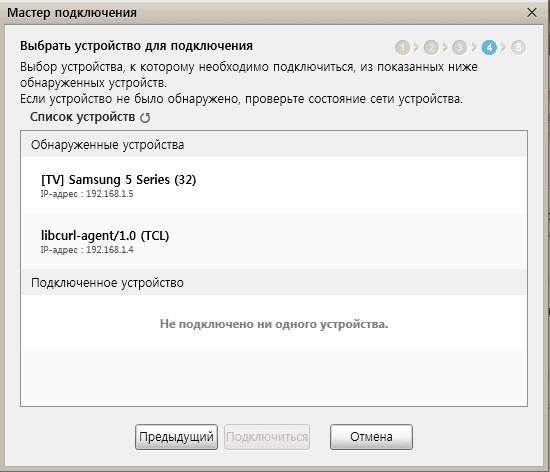
- Подключите телевизор, нажмите «Завершено».
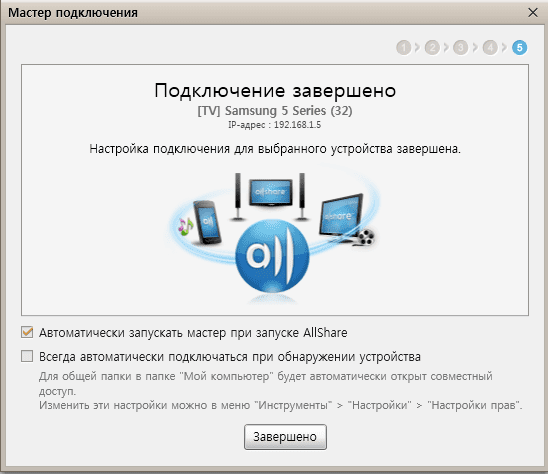
- Видеофайлы нужно загружать в «Мои документы». Настройте эту папку по умолчанию в Zona.

На этом настройка удаленного сервера закончена. Управление показом осуществляется с компьютера или ноутбука.
Как установить zona на смарт тв lg

Zona – это популярный видеоплеер для PC и мобильных устройств, который позволяет потоковое воспроизведение фильмов, сериалов и музыки онлайн. В то же время, многие пользователи задаются вопросом, можно ли установить zona на смарт тв LG?
Итак, добрались ли технологии до такого уровня, чтобы можно было насладиться великолепным контентом Зоны на большом экране телевизора? Ответ – да! Сейчас я покажу, как установить zona на смарт тв LG.
Примечание: перед выполнением процедуры убедитесь, что ваш телевизор поддерживает установку сторонних приложений.
1. Включите свой смарт тв LG и убедитесь, что у вас есть активное подключение к Интернету.
2. Перейдите в меню телевизора и найдите раздел «Smart TV». Внутри этого раздела найдите и запустите приложение LG Content Store.
3. В LG Content Store найдите раздел «Поиск» и введите в поисковую строку «Zona».
4. Когда найдете приложение Zona, нажмите на него, чтобы открыть его страницу.
5. На странице приложения Zona нажмите на кнопку «Установить».
6. Дождитесь завершения процесса установки. После этого zona будет доступна для запуска в разделе «Мои приложения» вашего смарт тв.
Теперь у вас есть полное представление о том, как установить zona на смарт тв LG. Наслаждайтесь просмотром ваших любимых фильмов и сериалов на большом экране с помощью популярного видеоплеера Zona!
Установка zona на смарт тв LG: пошаговая инструкция
Шаг 1: Подготовка
Перед установкой zona на смарт тв LG, убедитесь, что ваш телевизор подключен к интернету и имеет доступ к приложениям. Если у вас возникли проблемы с подключением, проверьте настройки сети и убедитесь, что ваш телевизор подключен к Wi-Fi или кабельной сети.
Шаг 2: Открытие LG Content Store
На пульте дистанционного управления нажмите кнопку «Home», чтобы открыть главное меню. Затем навигируйте к кнопке «LG Content Store» и нажмите на неё, чтобы открыть магазин приложений LG.
Шаг 3: Поиск приложения zona
В меню LG Content Store найдите поле поиска и введите «zona». Нажмите кнопку «Поиск» или нажмите Enter, чтобы начать поиск приложения zona. Подождите несколько секунд, пока система выполнит поиск и отобразит результаты.
Шаг 4: Выбор и установка zona
Когда результаты поиска отобразятся на экране, найдите приложение zona и выберите его. Прочтите описание и отзывы о приложении, чтобы убедиться, что это то, что вам нужно. Затем нажмите кнопку «Установить», чтобы начать установку zona на ваш смарт тв LG.
Шаг 5: Ожидание завершения установки
После нажатия кнопки «Установить» начнется процесс загрузки и установки приложения zona. Пожалуйста, подождите несколько минут, пока установка будет завершена. В это время не выключайте телевизор и не переключайтесь на другие приложения или каналы.
Шаг 6: Запуск zona
После завершения установки zona, вернитесь в главное меню и найдите значок приложения zona. Выберите его и нажмите кнопку «Войти», чтобы запустить приложение. Если у вас есть учетная запись zona, вы можете войти, введя свои данные. Если у вас нет аккаунта, вы можете зарегистрироваться прямо из приложения.
Поздравляем! Теперь вы установили и запустили приложение zona на своем смарт тв LG. Вы можете наслаждаться фильмами, сериалами и другим контентом в высоком качестве прямо на вашем телевизоре!
Выбор смарт тв LG для установки приложения zona
При выборе смарт телевизора LG для установки приложения zona необходимо обратить внимание на несколько ключевых характеристик. Во-первых, убедитесь, что модель телевизора поддерживает установку сторонних приложений. Это можно проверить на официальном сайте производителя или в технических характеристиках выбранной модели.
Во-вторых, обратите внимание на операционную систему смарт тв LG. Наиболее распространенной операционной системой для телевизоров LG является webOS. Убедитесь, что выбранная модель телевизора имеет поддержку последней версии webOS, так как установка приложения zona может быть невозможна на более старых версиях.
Кроме того, стоит обратить внимание на доступные варианты подключения к Интернету. Чтобы установить приложение zona, необходимо обеспечить стабильное подключение к Интернету. Проверьте, есть ли в телевизоре встроенный Wi-Fi модуль или рекомендуется подключение по проводу.
Информация о поддержке установки приложений и операционной системе телевизора LG обычно указывается в описании выбранной модели на сайте производителя или в документации, поставляемой вместе с телевизором. Также вы можете обратиться к продавцу или специалистам в магазine, чтобы получить дополнительную информацию о выбранной модели смарт тв LG.
Важно помнить, что установка приложения zona может иметь региональные ограничения или быть недоступна для некоторых моделей телевизоров LG. Поэтому перед покупкой телевизора стоит убедиться в его совместимости с приложением zona, чтобы избежать неприятностей в будущем.
Скачивание и установка zona на смарт тв LG
Если вы хотите смотреть фильмы и сериалы на своем смарт тв LG, то установка приложения zona может быть одним из вариантов. Вот подробная инструкция о том, как скачать и установить zona на смарт тв LG.
- Перейдите на экран приложений на вашем смарт тв LG.
- Найдите магазин приложений, который находится под названием «LG Content Store».
- Откройте «LG Content Store» и найдите поиск приложений.
- Введите «zona» в поле поиска и нажмите «Поиск».
- Среди результатов поиска найдите приложение «zona» и выберите его.
- Нажмите «Установить» для начала загрузки и установки приложения.
- После завершения установки, вернитесь на главный экран приложений и найдите символ zona.
- Нажмите на символ zona для запуска приложения.
Теперь вы можете наслаждаться просмотром фильмов и сериалов с помощью приложения zona на вашем смарт тв LG. Удачи вам!
Настройка и использование zona на смарт тв LG
Для того чтобы установить и использовать програму zona на смарт тв LG, следуйте этим простым шагам:
- Подключите свой смарт тв LG к интернету.
- Откройте LG Content Store на вашем смарт тв.
- Используя пульт дистанционного управления, найдите и выберите вкладку «Поиск».
- Введите «zona» в поле поиска и нажмите кнопку «Поиск».
- Выберите приложение zona из списка результатов.
- Нажмите на кнопку «Установить» для загрузки и установки zona на ваш смарт тв.
- После завершения установки, откройте zona на вашем смарт тв.
- Войдите в свою учетную запись или создайте новую, если у вас еще нет аккаунта.
- Теперь вы можете использовать zona на своем смарт тв LG для просмотра фильмов, сериалов и другого контента.
Не забудьте регулярно обновлять zona и проверять наличие новых версий, чтобы получить доступ к последним функциям и улучшениям.
Примечание: Устанавливая и используя zona на смарт тв LG, обязательно соблюдайте авторские права и законы о распространении контента. Зона позволяет просматривать контент только там, где это разрешено.
Важные советы и рекомендации по использованию zona на смарт тв LG
Если вы уже установили приложение zona на свой смарт тв LG и хотите максимально комфортно пользоваться его функционалом, то следуйте этим важным советам:
- Обновляйте приложение регулярно. Разработчики zona регулярно выпускают новые версии, которые содержат исправления ошибок и улучшения.
- Установите надежный антивирус на свое устройство. Хотя приложение zona является легальным и безопасным, но всегда лучше быть защищенным от вредоносного программного обеспечения.
- Используйте стабильное интернет-соединение. Чтобы получить наилучший опыт просмотра контента на zona, удостоверьтесь, что у вас есть надежное и быстрое подключение к Интернету.
- Изучите возможности приложения. zona на смарт тв LG предоставляет множество функций, таких как просмотр фильмов и сериалов, прямая трансляция телеканалов и другие возможности. Используйте их для получения максимального удовольствия от просмотра.
- Проверьте совместимость своего смарт тв LG с zona. Убедитесь, что ваше устройство соответствует требованиям приложения и может поддерживать его функционал.
Следуя этим советам, вы сможете насладиться множеством контента, предлагаемого приложением zona, на своем смарт тв LG.