
Как установить приложение zona на смарт тв samsung
Zona
Версия для
Вопросы и ответы по «Zona»
Вопрос и ответы были вам полезны?
Да

Нет
Попробуйте также:

Похожие вопросы :
- В Zona не загружаются TV-каналы (Ответов: 1)
- Платно ли с zona качаются фильмы или нет? (Ответов: 3)
- Телевизоры (Ответов: 4)
- Не могу Перематывать Фильмы на телевизоре Lg 32la620 Smart Tv 3D когда смотрю Через. (Ответов: 3)
- Скаченные фильмы с зона не показываются на телевизоре (Ответов: 7)
- Сетевой диск Zona Downloads (Ответов: 2)
- Smart TV — не все фильмы просматриваются до конца. (Ответов: 0)
- на LG smart (Ответов: 1)
- Проблема с Zona на телевизоре DLNA. (Ответов: 1)
- Как исправить то, что зона не включает фильмы из поиска на андроид-приставке? (Ответов: 1)
Зона в телевизорах со СмартТВ
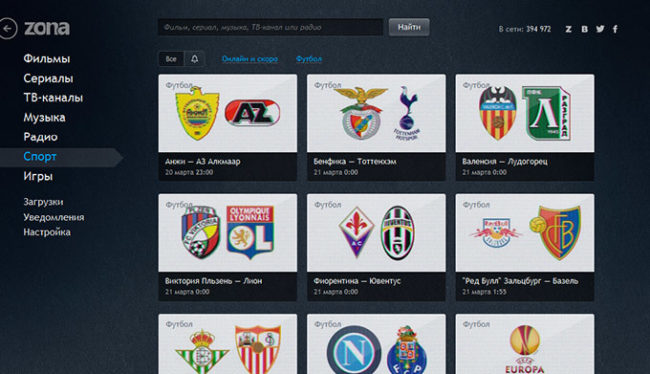
Зона (англ. Zona) – это универсальный и бесплатный торрент-клиент. Эта программа, кроме обычных возможностей торрент-клиентов, позволяет скачивать и просматривать в режиме потока видео или слушать музыку.
Специального приложения Zona для SmartTV, к сожаленью, не существует и разработчики пока не сообщают о том, появится ли оно вообще. За то можно подключить свой домашний компьютер или ноутбук к телевизору с помощью технологии DLNA, которую зона поддерживает. С помощью этой технологии можно объединить домашний компьютер и ТВ в единую сеть через WiFi или через проводное соединение (Ethernet). SmartTV платформы, не важно Android, Tizen или WebOS эту возможность, как правило, поддерживают.
Порядок установки
Для начала, нужно будет установить саму программу на ПК. Скачать её можно по ссылке — http://zona.ru/download.html. Обратите внимание, что установщик предложит вам загрузить к себе в ЭВМ полный набор от мэйл.ру, от которого потом будет очень сложно избавиться, так что лучше снять галочки сразу (хотя можно выступить в качестве мецената). Далее, следуя инструкциям установщика, завершить установку.
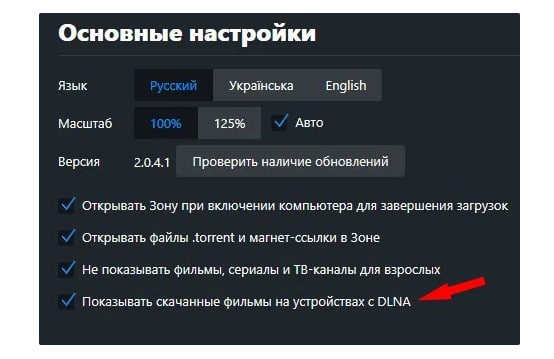
После завершения установки запускаем программу и заходим в настройки приложения. Там нужно будет проверить, стоит ли галочка напротив пункта «показывать скачанные фильмы на телевизорах с DLNA» — она должна стоять там по умолчанию.
Подключение Zona к ТВ
Для того, чтобы просматривать медиаконтент из Зоны на своём телевизоре нужно, чтобы компьютер с установленным приложением, и ТВ были подключены к одному WiFi роутеру или одному модему (в случае с проводным соединением). Если всё сделано правильно, то теперь ПК работает в качестве DLNA сервера и следующим шагом станет подключение телевизора к этому серверу.
В настройках SmartTV нужно найти инструмент для работы с DNLA технологией. В изделиях от LG этот инструмент называется SmartShare. Жмём SmartTV, выбираем нужный инструмент и, в его настройках, жмём на появившийся там DLNA сервер. Там должна быть папка, в которую приложение Zona сохраняет скачанные материалы. Изменить расположение этой папки можно в настройках самой программы. Далее выбираем нужный нам файл и смотрим.
Если вы являетесь обладателем ноутбука или моноблока от компании Apple, то приложение Zona установить не удастся, так как клиента для Os X пока не существует, да и вместо DLNA в «яблочных» устройствах реализована собственная технология – AirPlay.
Зона работает на телевизорах со SmartTV только по технологии DNLA, а не напрямую. За то настройка такого соединения очень проста и не требует специальных навыков.
Как установить Zona на Смарт ТВ
Zona — это популярная мультимедийная платформа, позволяющая пользователям просматривать фильмы, телепередачи и видеоролики в потоковом режиме. Хотя Zona доступна в основном для компьютеров, вы можете получить доступ к ее содержимому на Smart TV с помощью альтернативных методов. Ниже приведено пошаговое руководство по установке и использованию Zona на Smart TV:
1. Проверьте совместимость
Прежде чем приступить к работе, убедитесь, что ваш Smart TV поддерживает установку приложений сторонних разработчиков. Большинство современных телевизоров Smart TV поддерживают установку и запуск внешних приложений.
2. Включите «неизвестные источники»
Поскольку Zona недоступна в официальных магазинах приложений для Smart TV, необходимо разрешить установку приложений из неизвестных источников. Эта опция обычно находится в настройках телевизора в разделе «Безопасность» или «Конфиденциальность».
3. Загрузить Zona APK
На компьютере или мобильном устройстве загрузите последнюю версию APK-файла Zona.
4. Перенесите APK на телевизор
Перенесите загруженный файл APK на USB-накопитель. После завершения переноса безопасно извлеките флэш-накопитель из компьютера или мобильного устройства.
5. Установите Zona
Вставьте USB-накопитель в свободный USB-порт телевизора Smart TV. С помощью пульта дистанционного управления телевизора перейдите в «Диспетчер файлов» или аналогичное приложение, позволяющее просматривать внешние устройства. Найдите APK-файл Zona на USB-накопителе и выберите его.
Следуйте инструкциям на экране, чтобы установить Zona на Smart TV. После завершения установки в списке установленных приложений должен появиться значок приложения Zona.
6. Запустите Zona
Перейдите к приложению Zona с помощью пульта дистанционного управления телевизора и запустите его. Вы сможете просматривать и искать фильмы, телепередачи и другой контент, доступный на платформе Zona.
Использование мыши и клавиатуры (дополнительно)
Интерфейс Zona может быть не оптимизирован для экранов телевизоров, поэтому удобнее подключить к Smart TV USB-мышь и клавиатуру. Это облегчит навигацию и поиск контента.
Заключение
Хотя приложение Zona не является родным для телевизоров Smart TV, вы можете наслаждаться его содержимым, загрузив приложение с помощью APK-файла. Просто внимательно выполните все шаги, включите необходимые настройки и убедитесь в безопасности источников, с которых производится загрузка. Установив Zona на Smart TV, вы получите доступ к широкому спектру мультимедийного контента, не выходя из гостиной.
Обзор приложения Zona для Smart TV + установка, обновление
Приложение Зона – незаслуженно редко упоминается у нас на сайте, но мы решили исправить эту оплошность и подробно объяснить преимущества и недостатки сервиса, что он из себя представляет, откуда его скачать и как установить. Это мультиплатформенное приложение, которое доступно как на телевизорах, так и компьютерах, телефонах. Вот, как можно смотреть бесплатное телевидение, фильмы и сериалы в Зоне.
Описание приложения Zona + ссылки на скачивание
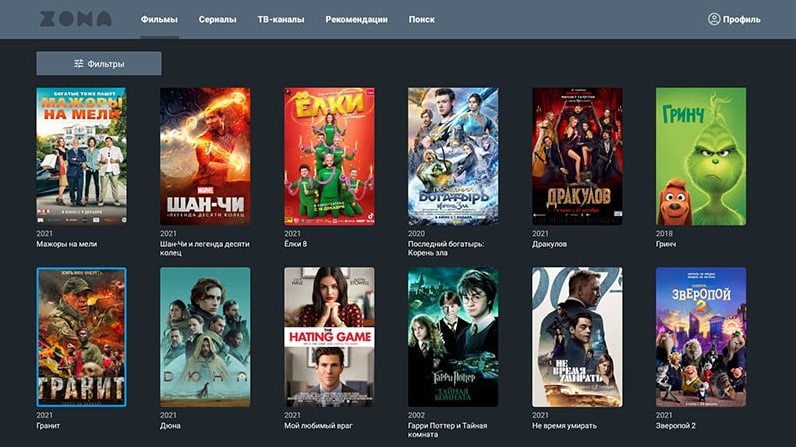
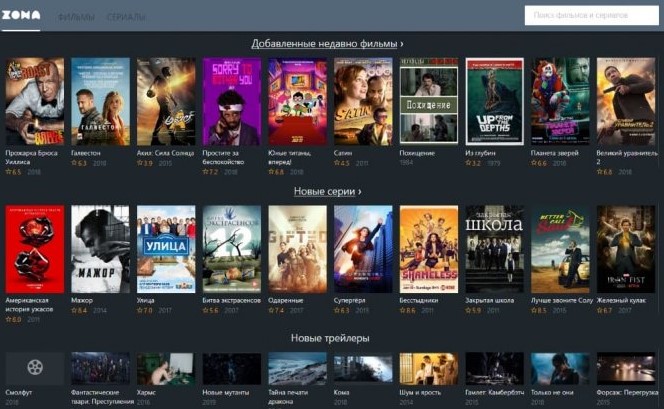
Зона – это сборник самых новых фильмов и сериалов, которые можно смотреть бесплатно в режиме онлайн. В библиотеке свыше 110000 кинокартин и их список постоянно обновляется. При достаточной скорости интернета, можно смотреть фильмы на телевизоре, на ПК с Windows, на смартфоне. Большинство устройств готово воспроизводить большое количество видео, сериалов, телеканалов (более 300). При этом требования к устройствам минимальны – Android 4.4 KitKat или свежее. Подходит и для Android TV: голосовое управление, управление пультом.
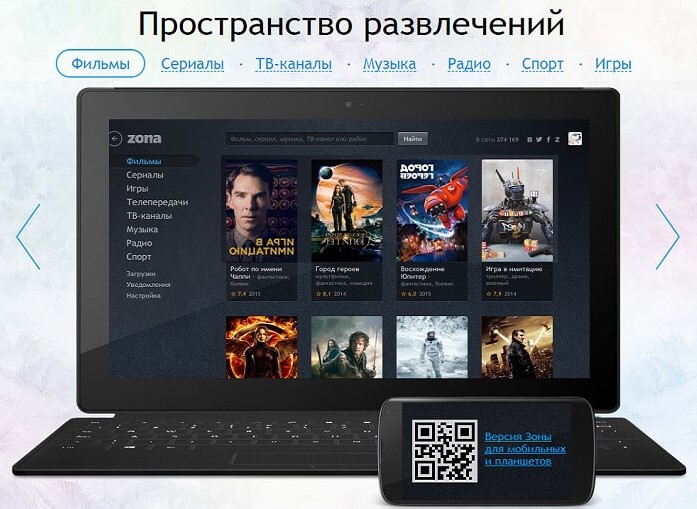
Ссылка на скачивание Zona для iPhone. Важный нюанс – для iPhone приложение обладает урезанным функционалом, отображает только официальные трейлеры.
Особенности приложения Зона
Зона – торрент-приложение для просмотра фильмов, то есть работает технология передачи данных между пользователями. Чем больше пользователей у сервиса, тем быстрее оно работает в конечном счете, так как не приходится тянуть все данные с собственных серверов. Естественно, все это имеет предел и может быть ситуация, когда менее популярные фильмы грузятся медленно. При этом торрент технология не требует полной загрузки фильмов для начала просмотра.
Плюсы Зоны
Преимущества приложения Zona:
- высокая скорость скачивания фильмов и другого медиаконтента;
- работает абсолютно бесплатно;
- огромная библиотека: 110 000 фильмов, 14 000 сериалов, 300 телеканалов, 600 радиостанций, 1 миллион часов музыки;
- есть на выбор несколько тем оформления;
- мультиплатформенность, полная поддержка Smart TV, можно продолжать просмотр на других устройствах;
- нет спама и в целом умеренное количество рекламы;
- можно выбирать качество и озвучку, при чем на выбор доступно много вариантов;
- есть необходимые функции для составления своего списка просмотренных, избранных фильмов, в том числе уведомления о выходе серий;
- можно продолжить просмотр с того места, где остановились.
Минусы Zona
Из недостатков можно ответить:
- некоторый контент может быть заблокирован в определенном регионе, требуется устанавливать VPN;
- может подвисать, особенно на телевизорах с низкопроизводительным железом;
- рекламы хоть и немного, но она есть.
Как установить приложение Зона?
Инструкция по установке для Android-устройства и для ПК на Windows будет отличаться, поэтому рассмотрим все варианты по-отдельности, но вкратце.
Как установить приложение Зона на телевизоре, ПК, смартфоне:
- Android смартфоне. Просто скачиваем файл торрент-клиента последней версии (ссылка) и запускаем его установку. Сам размер файла для загрузки небольшой, до 10 Мб, поэтому можно использовать даже мобильный интернет. Возможно, предварительно телефон попросит включить «Установку из неизвестных источников». Будет ссылка для перехода в нужное меню и там следует переключить тумблер в активное положение.
- IPhone. Единственный вариант установки – из официального магазина App Store и только урезанной версии.
- Телевизоров на Android TV. Установка ничем не отличается от смартфона на Android: скачать, разрешить установку, в том числе из неизвестных источников и запустить после инсталляции. На любом телевизоре с Android TV это применимо: Haier, Philips, Kivi, Xiaomi и др.
- Windows. Установка простая, как любой программы на ПК. Отсюда можно взять файл.
- На телевизоре Samsung, LG. Работает только вариант подключения в качестве DLNA-сервера. В настройках нужно активировать параметр «Показывать скачанные фильмы на устройствах с DLNA». Дополнительно нужно развернуть DLNA-сеть, о чем мы подробно рассказывали в этом материале.
- MacOS. Возможности установки нет.
Как обновить приложение?
В самом приложении может быть кнопка «Проверить обновления». Если нужно обновить приложение Зона на телевизоре и в настройках нет нужного варианта, остается только скачать более новый файл и установить его поверх текущего приложения. Должна установиться более новая версия. Если оно автоматически не обновляется, нужно предварительно удалить, а затем установить приложение.
Почему не работает приложение Зона?
Если приложение Zona перестало работать и просмотр недоступен, следует сделать следующие действия:
- Обновить приложение.
- Установить VPN. В некоторых регионах приложение Зона не работает на телевизоре. Лучше настроить VPN на роутере.
- Проверить скорость интернета. Сеть должна быть скоростной и стабильной.
На выходе получаем, что смотреть фильмы на русском языке, при чем бесплатно, может пользователь на любом устройстве. Здесь удобно выбирать качество просмотра, большой список нового кино и много других достоинств, которые делают Зону крайне полезным приложением. Наш вердикт – рекомендуем к установке.
Рейтинг статьи 4.2 / 5. Голосов: 93
Пока нет голосов! Будьте первым, кто оценит этот пост.
Поделитесь в социальных сетях!
Евгений Андрейченко – независимый эксперт ряда интернет-ресурсов в СНГ странах с 7-летним опытом работы в IT-сфере. Имеет высшее техническое образование и углубленное познание в широком спектре цифровых технологий: от программирования до видеомонтажа. Последние 4 года предоставляет консультации для веб-портала tvoykomputer.ru. С нами делится опытом по настройке компьютеров, смартфонов, телевизоров и смежных устройств, популярным языком описывая особенности проведения всевозможных процедур с умными устройствами.»
Поделиться
Похожие записи

Комментарии:
Ответить на сообщение
Как установить на Яндекс тв?
Ответить на сообщение
Для установки Яндекс.ТВ на ваш телевизор, вам необходимо выполнить следующие шаги: Убедитесь, что ваш телевизор подключен к интернету. Зайдите в магазин приложений на вашем телевизоре. Обычно он находится на главном экране телевизора или доступен через меню. Введите «Яндекс.ТВ» в строке поиска магазина приложений. Выберите приложение «Яндекс.ТВ» из списка результатов поиска и нажмите на кнопку «Установить». Дождитесь завершения загрузки и установки приложения на ваш телевизор. Запустите приложение «Яндекс.ТВ» и следуйте инструкциям на экране, чтобы войти в свой аккаунт Яндекса или создать новый, если у вас его еще нет. Наслаждайтесь просмотром телевизионных каналов, сериалов и фильмов на Яндекс.ТВ! Обратите внимание, что процесс установки Яндекс.ТВ может отличаться в зависимости от модели вашего телевизора и операционной системы, которая на нем установлена. Если у вас возникнут какие-либо проблемы при установке, обратитесь к инструкции по эксплуатации вашего телевизора или свяжитесь с производителем для получения дополнительной помощи.