
Исчезла иконка приложения на iPhone? Будем искать!
Всем привет! Начну с небольшого, но очень важного замечания, которое обязательно поможет сэкономить вам немного времени. Итак, перед прочтением статьи необходимо ещё раз обратить внимание на заголовок и определиться — а сколько иконок пропало (и пропали ли они вообще?) с вашего iPhone. Дело в том, что ситуации могут быть разными… Например:
- У вас исчезли абсолютно все иконки? Знайте, что решение будет совершенно другим — вот подробная инструкция.
- Иконка не то что бы пропала, а просто её изображение стало белым (серым)? Вам опять же в другую сторону — о подобном нестандартном поведении игр, программ и приложений можно прочитать в этой статье.
- Исчезла одна-две (ну максимум, три) иконки? Мои самые искренние поздравления — вы пришли по точно адресу!
Разобрались? Определились? Отлично! Итак, у вас пропала только одна (несколько) иконок и ничего более? Прям совсем исчезла? Ну что же, пора в бой — раз, два, три, поехали!
И первое, что стоит сделать…
Поискать иконку в библиотеке приложений
- Смахиваем влево все экраны (нам нужно добраться до самого правого!) рабочего стола iPhone .
- Видим библиотеку приложений.
- Нажимаем «Поиск».
- Вводим название приложения (например: YouTube, Brawl Stars, WhatsApp, Safari, Телефон, Сообщения, Камера, Часы, Заметки и т.д.), которое вы потеряли.
- Удерживаем его иконку и перетаскиваем на рабочий стол.
Ура! Победа! И прочие восторженные отзывы!
Нет? Ничего не нашлось?
Быстро и решительно переходим к следующему пункту нашей программы.
App Store
Зачастую, именно таким образом обнаруживаются не только те программы и игры, которые были загружены вами ранее, но исчезнувшие иконки многих стандартных приложений:
- Музыка.
- Заметки.
- Календарь.
- Книги.
- Калькулятор.
- И т.д.
Как сделать так, чтобы всё было «ОК»? Правильно:
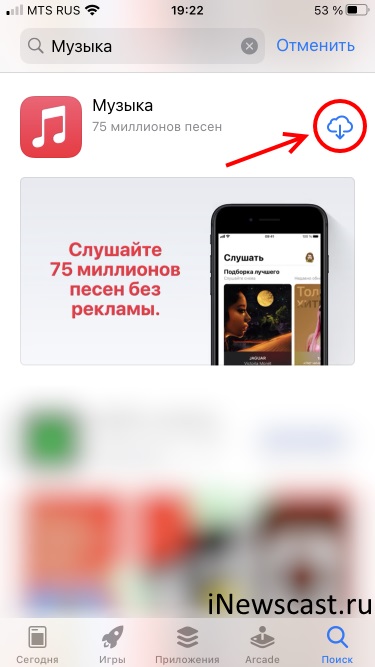
- Зайти в App Store.
- Набрать в поиске название приложения (Календарь, Заметки, Книги и т.д.).
- Выполнить «установку» этой самой программы.
Всё, поздравляю — иконка найдена!
Ладно, продолжаем общение и переходим к…
Экранное время
Потому что он никому не нужен! © Анекдот про неуловимого Джо.
Что в настройках iPhone есть такая замечательная опция, как «Экранное время».
Вы спросите: «И чем же она так замечательна?»
Я отвечу: «Благодаря ей на iPhone существует возможность отключить использование различных стандартных приложений (App Store, Камера и т.д.), после чего иконки эти самых приложений становятся недоступны для пользователя операционной системы iOS».
И тут уже ищи не ищи… Толку ноль!
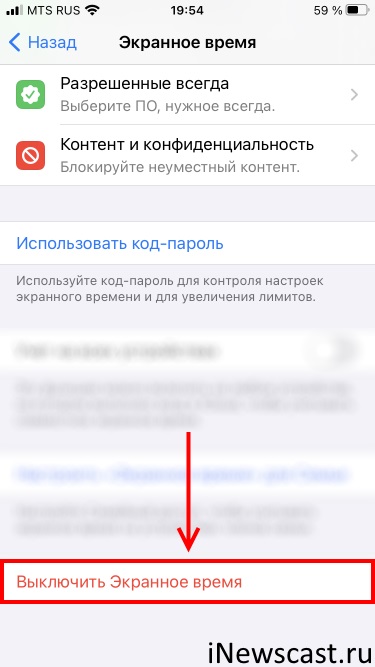
Просто исчезают… Ищи не ищи… Толку ноль… Прикольно. А как их вернуть? Откройте «Настройки — Экранное время» и обратите внимание на две важнейшие опции («Разрешённые всегда» + «Контент и конфиденциальность»).
Обратить внимание? Автор, ты о чём? Посмотрите, какие функции были отключены и попробуйте включить их.
Мне вообще лень в этом разбираться! Есть способ попроще? Конечно. Опять-таки откройте «Настройки — Экранное время», прокрутите экран вниз и нажмите «Выключить экранное время». Если пропажа иконок (-ки) была связана именно с этим, то после «отключения времени» она (они) обязательно появится на рабочем столе вашего iPhone!
И на этом, вроде бы, всё!
Чуть не забыл про самое главное.
«Глюки» и баги iOS
Да, наши любимые небольшие недостатки в системе iOS также могут привести к незапланированному исчезновению иконок игр, программ и приложений.
К счастью, исправить ситуацию не так уж и сложно.
Два максимально простых действия:
- Жесткая перезагрузка (инструкция для всех моделей iPhone). Потрясающая штука, которая не только поможет «найти исчезнувшую иконку», но и избавит от большинства других проблем с iPhone. Смело рекомендую к использованию!
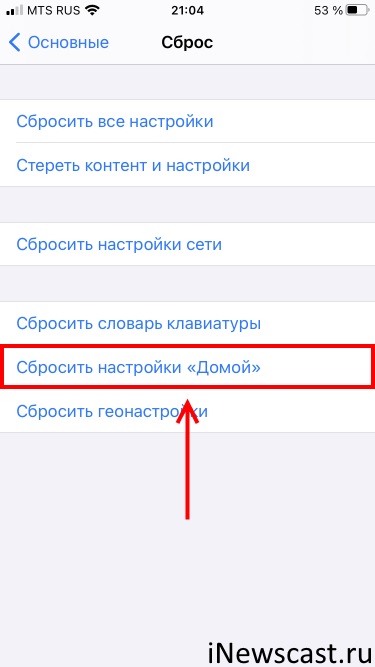
- Сброс настроек экрана домой. Открываем «Настройки — Основные — Сброс» и видим заветную кнопку. Внимание! После сброса все иконки приложений «встанут» как «из магазина», поэтому если на вашем iPhone был порядок (все ярлыки распределены «по полочкам», папочкам и каждый на своём месте), то после этой процедуры придётся «наводить красоту» заново.
На всякий случай напомню, что ни жесткая перезагрузка, ни сброс настроек экрана домой никак не влияют на пользовательские данные — все фотографии, видео, данные, контакты, заметки и т.д. останутся на iPhone.
Поэтому не стесняемся, производим все необходимые манипуляции и уж после этого пропавшая иконка абсолютно точно должна вернуться на рабочий стол вашего iPhone.
Напоследок, как обычно, призываю вас не забывать про комментарии:
- Пишите, что получилось, а что — нет.
- Расскажите свою историю и поделитесь личным опытом (это всегда круто!).
- Задавайте вопросы — возможно, все вместе мы сможем решить вашу проблему!.
Ну и конечно же…
P.S. Ставьте «лайки», жмите на кнопки социальных сетей, добавляйтесь в Одноклассники, не забывайте про «колокольчик», смотрите мои видео в TikTok, подписывайтесь на канал (в ближайшее время будет много интересных видео!), приходите общаться в ClubHouse и побольше гуляйте. Всем спасибо, всех обнял!:)
Так, так, так… А что это у нас здесь такое интересное? Правильно — наша группа ВК! Новости, советы, инструкции, вопросы, ответы и многое-многое другое из мира Apple… Присоединяйся же, ну!:)
Всем привет!
Меня зовут Михаил и это мой блог.
Добро пожаловать!
P.S. Иногда меня можно застать в прямом эфире. Залетай, поболтаем!;) В данный момент — OFFLINE!
Эти советы помогут упорядочить приложения на вашем iPhone
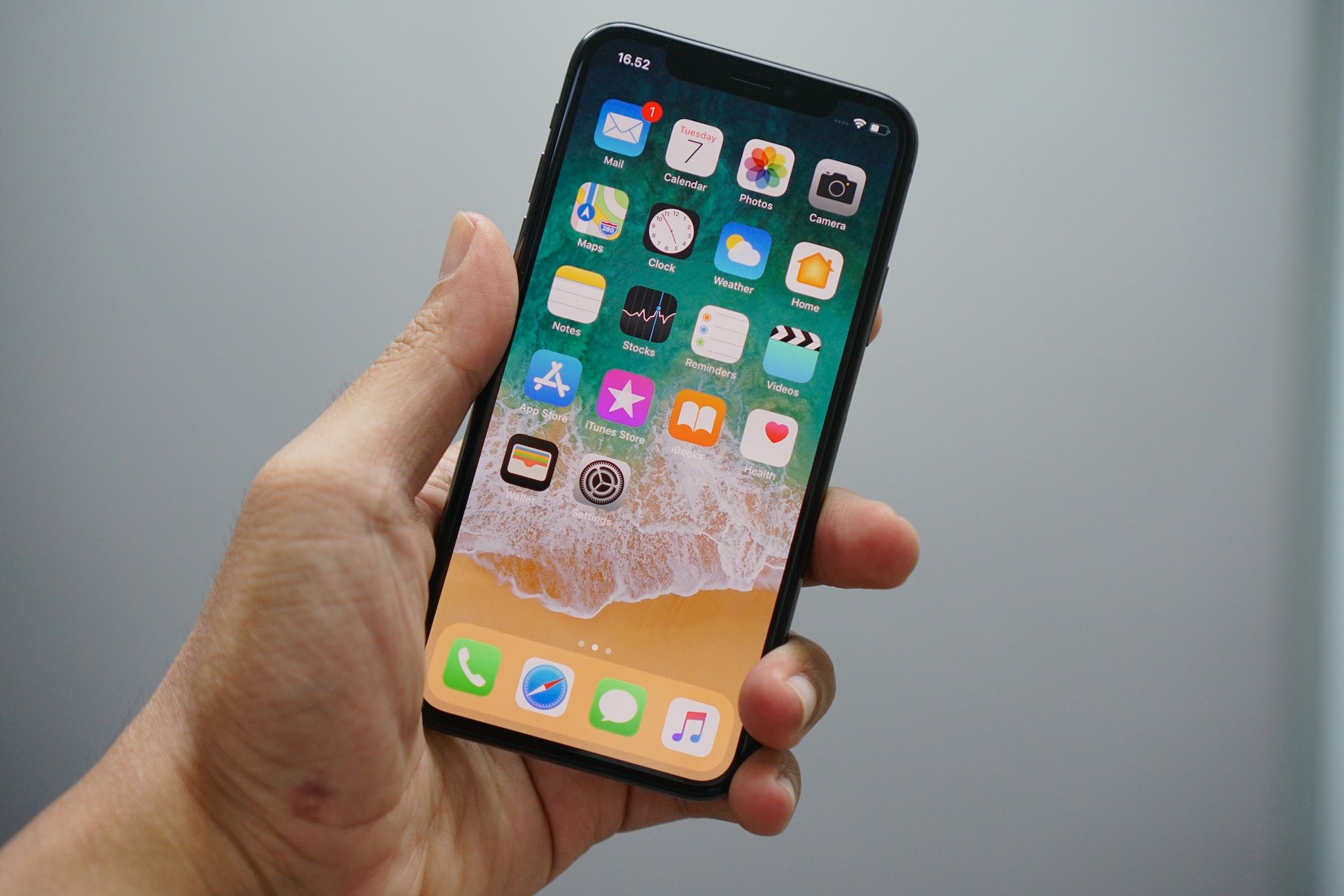
Упорядочение приложений на главном экране вашего iPhone или iPad часто может вызвать раздражение. Жесткий подход Apple к размещению иконок может казаться неточным и ограниченным. Хотя обновление iOS 14 обещает улучшение организации главного экрана, вот несколько советов, которые помогут вам упорядочить приложения и создать более функциональное пространство.
Поделиться
24 Канал предлагает вам попрощаться с разочарованием от поиска приложений и перейти к более организованному и эффективному подходу. Мы приготовили несколько важных советов, которые помогут вам раскрыть весь потенциал организации главного экрана вашего iPhone или iPad.
Перегруппировка иконок
Чтобы изменить порядок значков на главном экране, просто нажмите и удерживайте значок, пока все значки не начнут качаться. Кроме того, вы можете нажать и удерживать значок, а затем выбрать «Изменить главный экран» в появившемся меню. Перетащите значки в нужные места на главном экране. Закончив порядок, проведите снизу вверх (iPhone X или новее) или нажмите кнопку «Домой» (iPhone 8 или SE2), чтобы прекратить качание иконок.
Если вы хотите вернуться к стандартной организации Apple, сделайте следующее:
- «Настройки»
- «Общие»
- «Сброс»
- «Сброс макета главного экрана».
Определение приоритетов важных программ
Разместите приложения, которыми вы чаще всего пользуетесь, на первом главном экране. Так вы сможете быстро получить к ним доступ, как только разблокируете устройство. Не обязательно заполнять весь экран, так как оставление свободного места может создать более чистый вид. Зарезервируйте второй главный экран для реже используемых приложений или для организации приложений в папки.
Используйте Dock
Панель Dock в нижней части главного экрана – удобное место для самых необходимых программ. Вы даже можете поместить папку в Dock, чтобы увеличить его емкость. Однако не переполняйте Dock слишком большим количеством папок, поскольку это может ограничить его полезность. Большинство людей полагаются на Dock для доступа к часто используемым приложениям, таким как Сообщения, Safari или Почта.
Составление папок по типам программ
Разделите свои программы на папки в соответствии с их назначением или типом. Важно создать систему организации, отвечающую вашему рабочему процессу. Например, если у вас много банковских приложений, целесообразным будет собрать их в одной папке. Это касается и часто используемых инструментов – их можно собрать как в одну папку, так и в несколько, распределив по назначению.
Важно! Приспосабливайте организацию к вашим потребностям и избегайте широких ярлыков, затрудняющих поиск конкретных приложений.
Классифицируйте программы на основе действий
Еще один способ организовать папки – за действиями, которые помогают вам выполнять. Используйте ярлыки типа «Чат», «Поиск» или «Воспроизведение», чтобы сгруппировать программы соответственно. Этот метод может быть более интуитивно понятным и эффективным, чем общие ярлыки типа «Фотография» или «Работа». Вы даже можете использовать смайлики для обозначения действий, чтобы их легче было идентифицировать.
Алфавитное упорядочение
Если вы предпочитаете прямолинейный подход, организуйте программы в алфавитном порядке. Если сбросить макет главного экрана в Настройках, то программы, которых нет в наличии, будут отображаться в алфавитном порядке, что облегчит их поиск. Вы также можете упорядочить программы по алфавиту в папках. Однако избегайте создания слишком больших папок, в которых будет сложно ориентироваться.
Бонусный совет
Организуйте иконки программ по цвету. Для тех, кто предпочитает визуальный подход, вы можете сгруппировать программы по цвету их иконок. Этот метод лучше всего подходит для приложений, которые вы не хотите хранить в папках. Вы можете быстро идентифицировать приложения по их характерным цветам, что облегчит их поиск.
Не существует универсального способа упорядочения программ. Экспериментируйте с разными подходами, чтобы найти то, что работает лучше всего для вас. И не забывайте о возможности поиска Spotlight – она позволяет быстро находить любое приложение или даже искать определенное содержимое в приложениях, предлагая удобный способ доступа к приложениям за пределами главного экрана или Dock.
Как быстро расставить иконки в iOS на iPhone или iPad по умолчанию (вернуть заводской порядок)
Наверное, у каждого владельца iOS-устройств бывают моменты, когда привычное расположение иконок на домашнем экране надоедает, и хочется чего-то новенького. Для того чтобы вернуть первоначальный (заводской) порядок расположения значков приложений, вовсе не обязательно передвигать их вручную или восстанавливать заводские настройки устройства через полный сброс устройства к заводским настройкам.
Вместо этого можно воспользоваться более простым способом. Следуя представленной ниже инструкции, вы сможете восстановить первоначальное расположение иконок автоматически всего за несколько секунд.
Как вернуть первоначальный вид (вернуть заводской порядок) домашнего экрана iPhone или iPad:
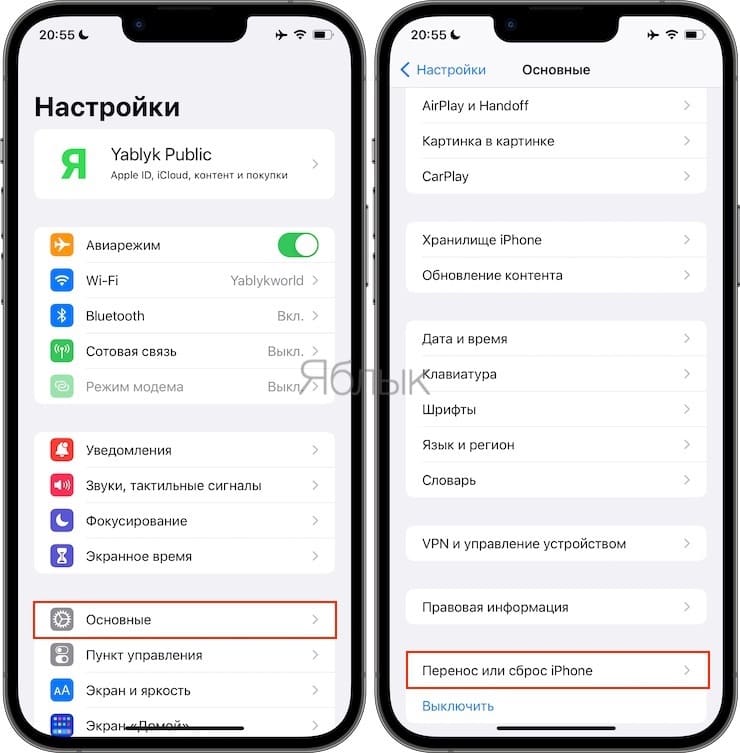
1. Запустите на iOS-устройстве приложение «Настройки».
2. Пройдите по пути «Основные» → «Перенос или сброс iPhone» → «Cброс» и нажмите «Сбросить настройки «Домой».
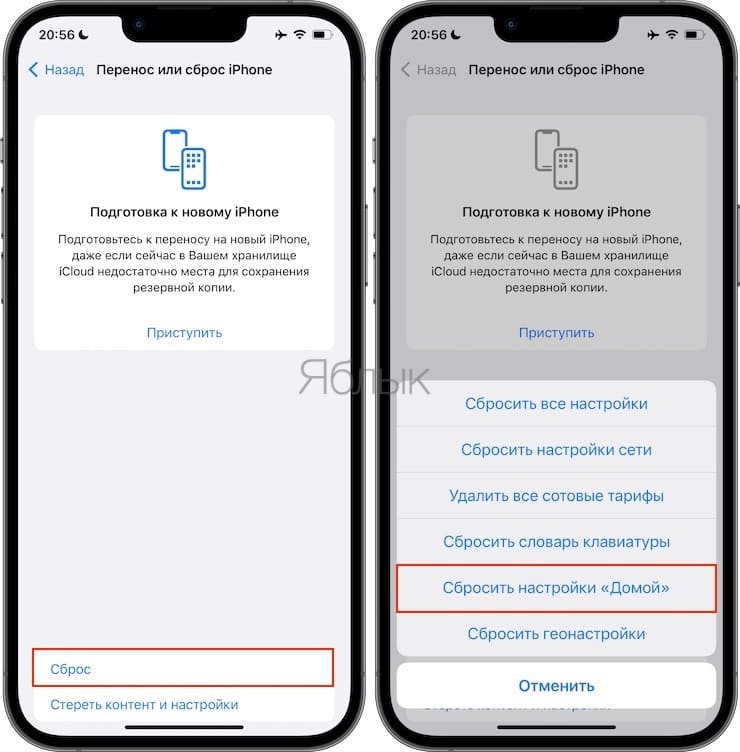
Подтвердите намерение нажатием «Сбросить настройки».
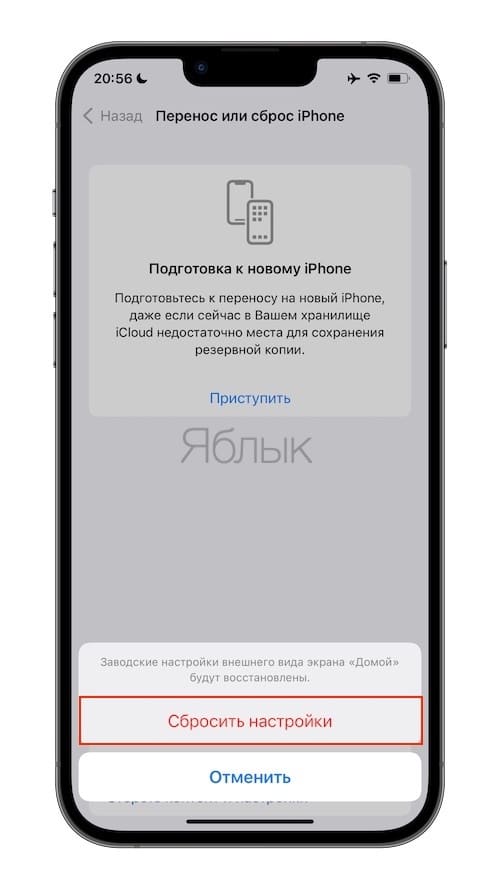
Вуаля – все иконки расположены на домашнем экране так же, как и в момент первого запуска iOS. Все сторонние приложения расположатся на второй странице в алфавитном порядке.
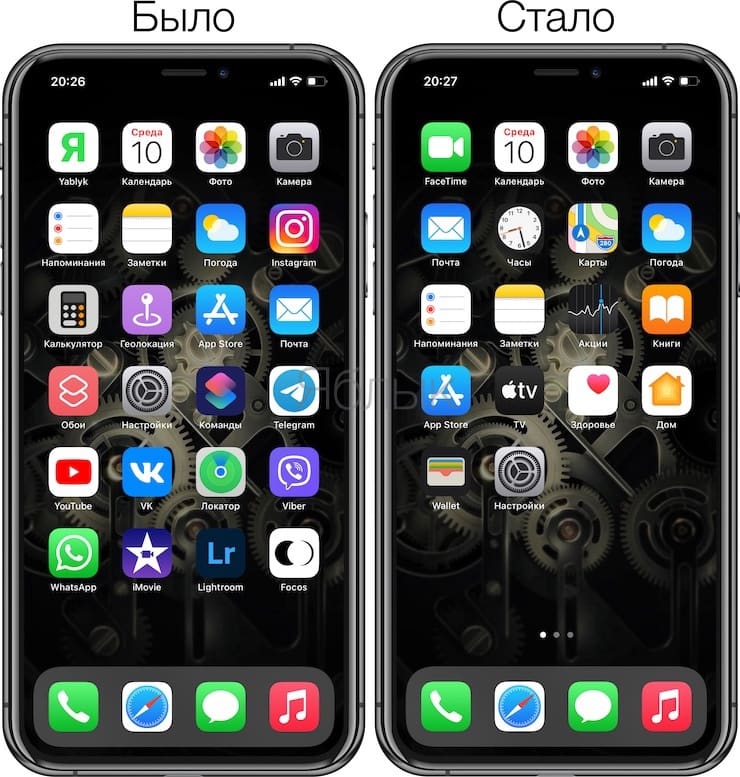
Как оказалось, восстановить первоначальное расположение значков приложений проще простого.
�� Смотрите также:
- Как искать, скачать и изменить обои на iPhone, iPad и iPod touch.
- 15 полезных жестов в iOS на iPhone и iPad, о которых вы не знали.
- Почему нужно пользоваться Night Shift (Ночным режимом) на iPhone – научное объяснение.
�� Мы в Telegram и YouTube, подписывайтесь!
Исчезают иконки на iPhone? Как исправить
У некоторых пользователей iPhone иногда могут исчезать иконки приложений с домашнего экрана. Названия приложений иногда остаются, а иногда тоже пропадают. Сама иконка исчезает всегда.

Иногда могут исчезать иконки из Дока, а иногда из папок или просто на домашнем экране. При этом пустое пространство на экране остаётся, но при его нажатии ничего не происходит. Проблема довольно странная, но решить её возможно.
Если она возникла и у вас, паниковать не стоит, мы поможем её решить.

На iPhone исчезли иконки? Что делать
Перезагрузите iPhone
Первым делом нежно перезагрузить смартфон. Это самый простой и действенный способ. Часто он решает проблему.
Если перезагрузка не помогла, переходите к следующему шагу.
Освободите память
Вам нужно освободить немного памяти на iPhone. Через Настройки > Основные > Хранилище найдите ненужные приложения, которые занимают много памяти, и удалите их. Также можно удалить видео и фотографии.
Убедитесь, что на вашем iPhone есть минимум 1 ГБ свободной памяти. Теперь попробуйте перезагрузить его ещё раз. Теперь проблема должна быть решена.
В чём причина?
Проблема возникает на разных моделях iPhone с разными версиями системы. Причины непонятны. Судя по тому, что освобождение памяти решает проблему, связана она именно с памятью.
Все знают, что смартфоны начинают работать хуже, когда на них остаётся мало свободной памяти. Старайтесь следить за тем, чтобы на вашем iPhone всегда была свободная память.
В случае чего, проблему должна решить перезагрузка устройства.