
Как обрезать видео на телефоне. Бесплатные приложения без водяных знаков
При подготовке текста с рассказом о том, как сделать рингтон на звонок, я поймал себя на мысли, что помимо музыки нам порой требуется обрезать видео на телефоне. Например, для экономии места на внутреннем накопителе или просто для сохранения исключительно важных фрагментов, снятых на камеру смартфона. Обрезка подразумевает не только изменение длительности, но и кадрирование видео. И сегодня мы разберемся, как правильно обрезать видео, и что для этого понадобится.
Только бесплатные приложения без водяных знаков на видео
Как обрезать видео в галерее
Обрезать домашнее видео можно и без помощи специальных программ, просто обратившись к стандартному приложению «Галерея». На смартфонах некоторых производителей утилита имеет широкий набор функций, среди которых есть полноценный редактор. В частности, это касается галереи Xiaomi. Посмотрите, как в ней обрезать видео без потерь:
- Запустите галерею.
- Откройте нужный видеоролик.
- Нажмите кнопку редактирования.
- При помощи ползунков выделите нужный отрезок.
- Перейдите во вкладку «Соотношение сторон», чтобы выполнить кадрирование.
- Выберите качество видео (по умолчанию выбирается исходное) и нажмите кнопку «Сохранить».
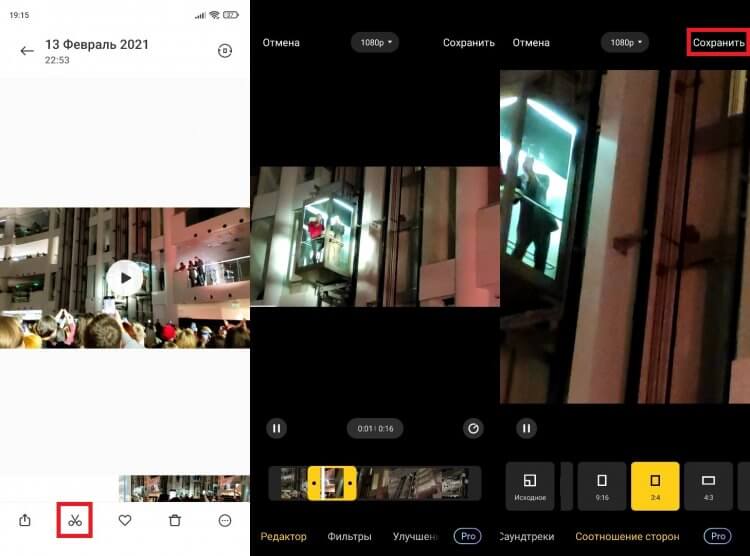
Подобный редактор есть не в каждой галерее
Далее начнется рендеринг, после чего ролик сохранится в качестве копии исходного видео. Отмечу, что кадрирование во встроенном редакторе Xiaomi осуществляется только при помощи шаблонов. То есть самостоятельно выбрать область кадра не получится. Если вас не устраивает подобное положение дел, или в галерее нет редактора, взгляните на другие способы, как обрезать видео на Андроиде.
⚡ Подпишись на Androidinsider в Дзене, где мы публикуем эксклюзивные материалы
Google Фото — обрезать видео без потерь
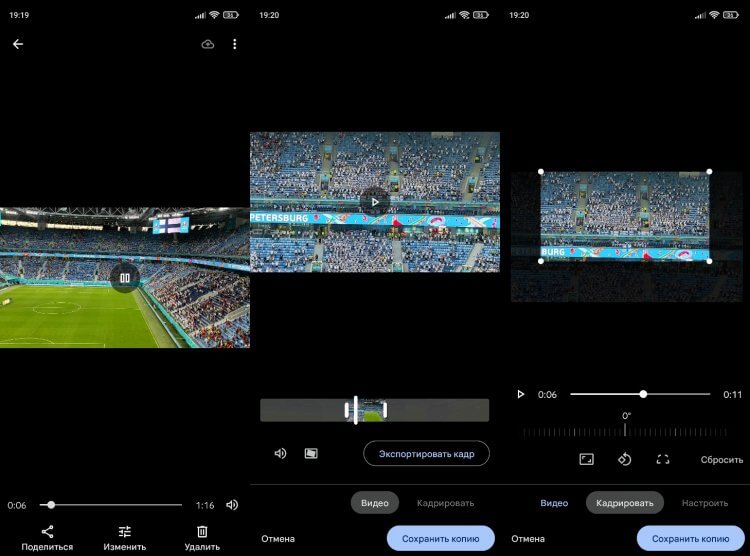
Пожалуй, лучшее приложение для обрезки видео
Приложение Google Фото по умолчанию установлено на большинстве смартфонов под управлением операционной системы Android. Если у вас его нет — скачайте программу по ссылке. Сравнив несколько видеоредакторов для Андроид, я могу с уверенностью сказать, что с точки зрения быстрой обрезки видео у Google Photos нет конкурентов. Во-первых, приложение не портит качество ролика. Во-вторых, на выходе отсутствуют водяные знаки. В-третьих, Google Фото предлагает не только обрезать, но и вручную кадрировать видео на телефоне.
Открыв ролик, нажмите кнопку «Изменить», чтобы попасть в редактор. По умолчанию на экране появится окно, где можно обрезать видео без потери качества при помощи ползунков. А в следующей вкладке вы найдете продвинутые инструменты кадрирования, в числе которых есть даже изменение угла.
❗ Поделись своим мнением или задай вопрос в нашем телеграм-чате
YouCut — редактор видео на русском
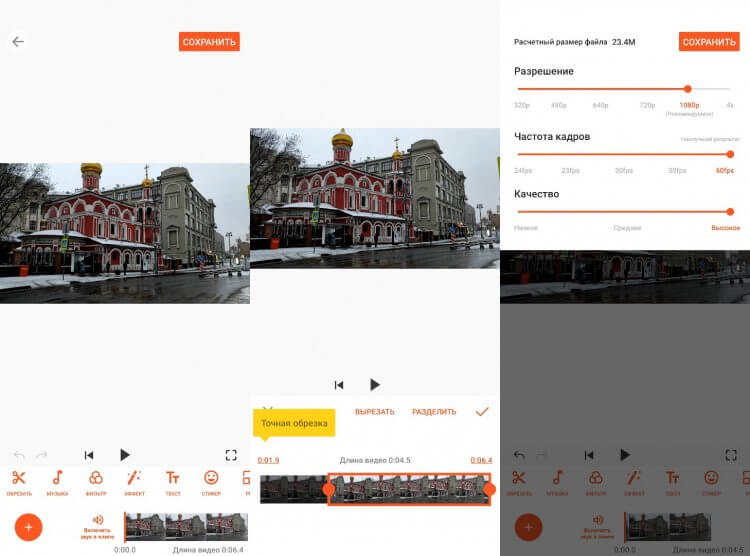
В этой программе есть масса других полезных инструментов, которые вам наверняка пригодятся
Следующее приложение является полноценным редактором видео на Андроид. И, хотя разработкой программы занималась неоднозначная студия InShot, внутри YouCut нет водяных знаков, что и заставило меня включить утилиту в список. После запуска приложения YouCut сразу предлагает выбрать ролик. Далее вам нужно нажать кнопку «Обрезать», выделить нужный отрезок и подтвердить сохранение.
Также YouCut предлагает настроить качество видео, но при искусственном увеличении разрешения или частоты кадров ничего кардинальным образом не изменится. Лучше обратите внимание на тот факт, что кадрирование в приложении осуществляется через вкладку «Вырезать», которая не сразу бросается в глаза. А вообще, YouCut — очень крутое приложение для обработки видео без серьезных минусов. Придраться можно только к наличию рекламы.
Video Crop & Trim — быстро обрезать видео
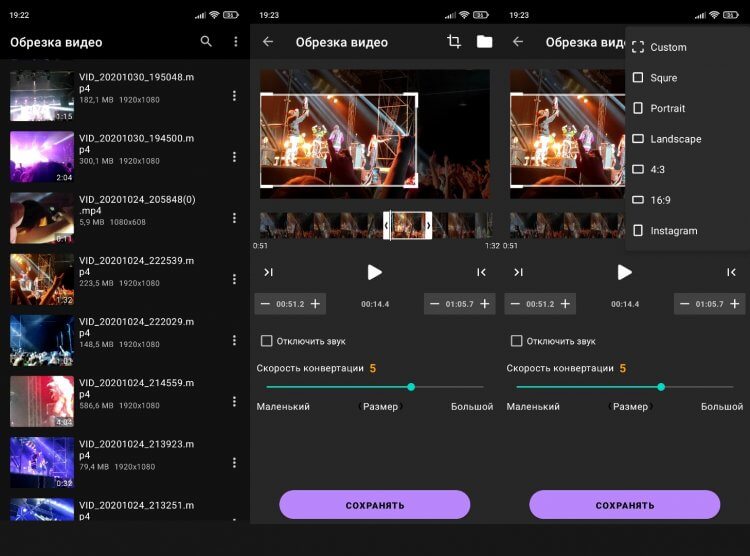
Самая простая прога для обрезки видео
Помимо YouCut я перебрал еще несколько популярных видеоредакторов для Андроид, но все они были либо с огромным количеством встроенной рекламы, либо выдавали ролик с водяным знаком. Исключением из правил стала программа Video Crop & Trim. Тут нет существенных недостатков, как и дополнительных функций. Это, пожалуй, самое простое приложение для того, чтобы обрезать большое видео или кадрировать его.
�� Загляни в телеграм-канал Сундук Али-Бабы, где мы собрали лучшие товары с АлиЭкспресс
После выбора файла вы сразу попадете в редактор. Замечу, что Video Crop & Trim автоматически кадрирует видео. Поэтому, если вы не хотите потерять качество ролика, придется вручную растянуть выделенную область. Ну, или, напротив, выделить только нужный кусок кадра. Нижний ползунок также позволяет регулировать скорость рендеринга, задействуя меньше или больше ресурсов процессора. Но, если приложение Video Crop & Trim вдруг покажется вам идеальным, спешу расстроить: перевод тут кривой.
Video Cutter & Video Editor — обрезать размер видео
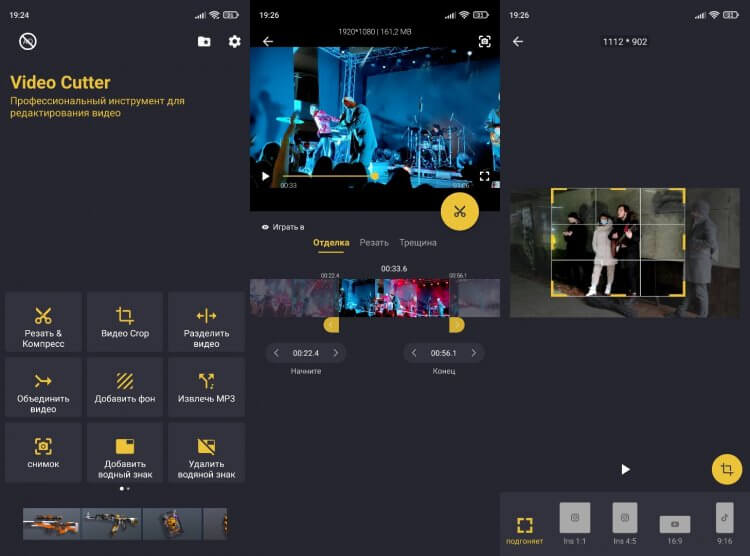
Приложение функциональное, но с очень плохим переводом
Потраченным переводом также характеризуется приложение Video Cutter & Video Editor, но со своей задачей обрезать размер видео оно справляется без нареканий. Да, к названию некоторых пунктов меню нужно привыкать. Но на это уйдет не более пары минут. Если что, обрезка выполняется во вкладке «Резать & Компресс», а кадрирование — в разделе «Видео Crop».
⚡ Подпишись на Androidinsider в Пульс Mail.ru, чтобы получать новости из мира Андроид первым
Из других особенностей программы выделю отсутствие водяного знака и наличие встроенной рекламы, которая, впрочем, раздражает меньше, чем перевод. При сохранении Video Cutter & Video Editor предложит изменить качество видео, а в редакторе можно даже сделать скриншот, чтобы захватить отдельный кадр.

Теги
- Новичкам в Android
- Приложения для Андроид
Как легко обрезать видео на смартфоне или планшете Android
Обрезать видео на Android еще никогда не было легко. Иногда вам может потребоваться изменить размер видео и удалить ненужные области из изображения. Перед публикацией в социальных сетях, таких как Facebook, YouTube, Instagram и другие, вам также необходимо изменить размеры ваших видео в соответствии с правилом. Во всяком случае, в этой статье рассказывается о трех эффективных методах обрезать видео на Android с или без компьютера.
Обрезать видео на Android
- Часть 1: лучший способ обрезать видео для Android
- Часть 2: Как обрезать видео на Android
- Часть 3: Часто задаваемые вопросы о том, как обрезать видео на Android
Часть 1: лучший способ обрезать видео для Android
При редактировании видео наибольшее беспокойство вызывает качество вывода. Большинство программ для редактирования видео поддерживает только редактирование с потерями. AnyMP4 Video Converter Ultimate, с другой стороны, может обрезать видео, сохраняя при этом качество с помощью передовых технологий.
Основные характеристики лучшего инструмента для обрезки видео для Android
- 1. Измените размер и обрезайте видео Android на компьютере.
- 2. Сохраняйте исходное качество видео автоматически.
- 3. Пакетная обработка нескольких видео одновременно.
- 4. Поддержка почти всех видео форматов.
Бесплатная загрузка Для Windows
Бесплатная загрузка Для macOS
Как обрезать видео на Android без потери качества
Шаг 1. Открыть видео
Лучший инструмент для обрезки видео предлагает две версии: одну для ПК, а другую для Mac. Установите нужную версию на свой компьютер и запустите ее. Щелкните значок Добавить файлы меню и выберите Добавить файлы or Add Folder чтобы импортировать видео Android, которые вы хотите редактировать.

Шаг 2. Обрезать видео
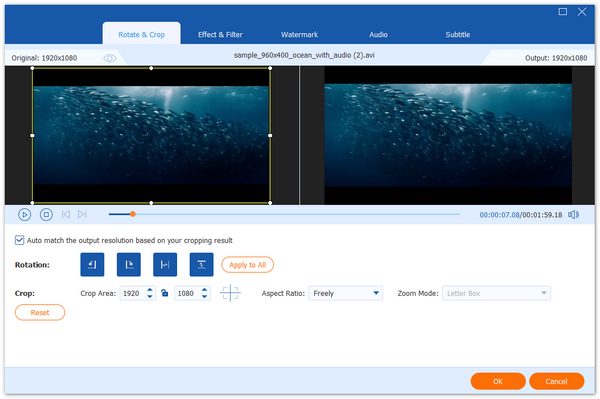
Нажмите Редактировать под первым заголовком со значком волшебной панели, чтобы открыть окно видеоредактора. Направляйтесь к Повернуть и обрезать вкладку и найдите урожай площадь. Щелкните и перетащите контрольные точки на границе, пока не будете удовлетворены. Чтобы точно обрезать видео Android, установите Площадь посевов вариант. Ударь OK кнопку для подтверждения. Если вы хотите применить кадрирование к другим видео, нажмите Применить ко всему .
Шаг 3. Экспорт обрезанных видео
Вернитесь к основному интерфейсу, перейдите вниз и щелкните значок Папка кнопку, чтобы выбрать конкретную папку для сохранения обрезанного видео. Наконец, нажмите кнопку Конвертировать все кнопка для экспорта видео Android.
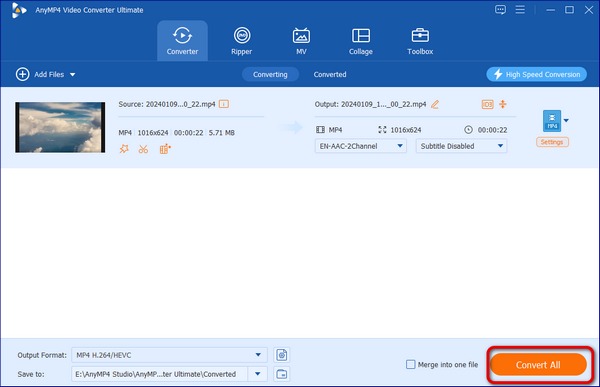
Примечание: Если вы хотите изменить формат видео, нажмите кнопку «Преобразовать все в» в правом верхнем углу.
Часть 2: Как обрезать видео на Android
Хотя лучше всего редактировать и обрезать видео на компьютере, приложение для обрезки видео может быть хорошим выбором для мобильных устройств, которые используют только устройство Android или просто смартфон. Вот два способа обрезать видео на Android без компьютера.
Как обрезать размеры видео на Android с помощью Google Фото
Google Фото — это не только популярный сервис для резервного копирования видео и фотографий, но также предоставляет базовые функции редактирования видео, такие как обрезка видео на Android. Прежде чем мы начнем, убедитесь, что на вашем Android-устройстве установлено приложение Google Фото. Вы можете бесплатно скачать его из Play Store.
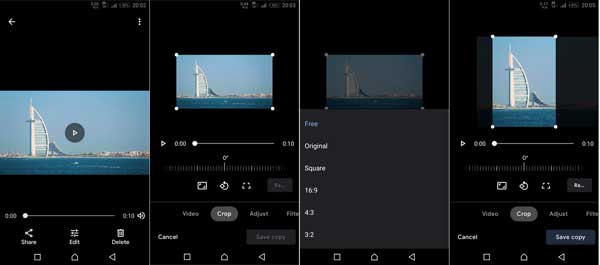
Шаг 1. Откройте приложение Google Фото, войдите в свою учетную запись и коснитесь значка + значок для резервного копирования целевого видео из памяти Android.
Шаг 2. Найдите видео, которое вы хотите обрезать, и коснитесь его, чтобы перейти в полноэкранный режим. Нажмите Редактировать меню внизу.
Шаг 3. Затем найдите и коснитесь урожай на экране видеоредактора. Вокруг видео появится рамка кадрирования. Здесь вы можете изменить соотношение сторон с помощью предустановок. Чтобы сохранить соотношение сторон, коснитесь Оригинал . Затем кадрируйте видео пальцами по рамке кадрирования.
Шаг 4. Когда обрезка видео Android завершена, коснитесь Сохранить копию и новое видео будет сохранено в Google Фото в исходном формате. Если вы хотите поделиться видео, вы должны загрузить его в свою память.
Как изменить размер видео на Android с помощью Smart Video Crop
Для обрезки видео на Android доступно несколько приложений для редактирования видео. Они работают аналогично, и мы используем Smart Video Crop в качестве примера, чтобы показать вам рабочий процесс.
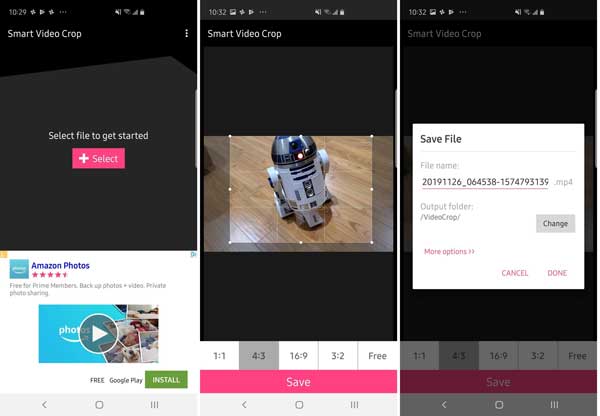
Шаг 1. Сначала установите приложение для обрезки видео на свое устройство Android и откройте его, коснитесь значка Выберите кнопка. Затем вам будут представлены видео в вашей галерее. Коснитесь целевого видео, чтобы двигаться дальше.
Шаг 2. Приложение предоставляет несколько предустановленных соотношений сторон, например 1: 1, 4: 3, 16: 9 и 3: 2, и вы можете легко обрезать видео. Чтобы сделать это вручную, коснитесь Это Бесплатно вариант и кадрируйте видео с помощью поля обрезки.
Шаг 3. Когда будете готовы, коснитесь Save. кнопку внизу. Введите имя файла и коснитесь Готово . По умолчанию обрезанное видео сохраняется в исходной папке. К изменение нажмите кнопку «Изменить» и сбросьте настройки.
Примечание: Приложение Smart Video Crop не может преобразовать ваш формат видео.
Часть 3: Часто задаваемые вопросы о том, как обрезать видео на Android
Как обрезать видео на Android без приложения?
К сожалению, встроенного в Android устройства видеоредактора нет. Другими словами, единственный способ обрезать видео — это загрузить и установить приложение, такое как Google Фото или Smart Video Crop.
Как обрезать видео на Самсунге?
Хотя Samsung представила множество сервисов на смартфонах и планшетах Galaxy, в нем отсутствует видеоредактор. А именно, вам необходимо установить сторонний видеоредактор, чтобы обрезать видео на Samsung.
Могу ли я кадрировать видео без изменения соотношения сторон?
Да, можно обрезать видео без изменения исходного соотношения сторон. Видеоредактор в Google Фото предлагает Оригинал возможность сохранить соотношение сторон. Как только вы измените одно измерение, другое изменится соответствующим образом.
Заключение
Хотя обрезать видео на Android непросто, вы можете сделать это как с компьютером, так и без него. Если вы используете Google Фото для резервного копирования своих видео, просто кадрируйте видео прямо в приложении. Кроме того, некоторые приложения для редактирования видео тоже имеют такую возможность. Фактически, мы предлагаем вам обрезать Android-видео с помощью компьютера из-за большого экрана. AnyMP4 Video Converter Ultimate может помочь вам еще больше упростить работу. Больше вопросов? Запишите, пожалуйста, ниже.
Что вы думаете об этом посте.
Рейтинг: 4.8 / 5 (на основе рейтингов 151)
Размещено от Райли Митчелл в Редактировать видео
Как обрезать видео на Android: 3 первоклассных приложения
Есть ли в ваших видеоклипах нежелательные фрагменты, и вы хотите знать как обрезать видео на андроиде? В настоящее время есть приложения, которые мы можем установить на наше мобильное устройство, будь то iPhone или Android. Вот почему в наши дни все возможно, потому что вы можете в одно мгновение установить приложение и сделать свои файлы еще более привлекательными. Если вы ищете способ обрезать записанное видео на устройстве Android, лучше воспользоваться инструментами, которые мы предоставили ниже.

- Часть 1. Как обрезать видео на Android
- Часть 2. Лучший способ обрезать видео без потери качества
- Часть 3. Часто задаваемые вопросы Обрезка видео на Android
Часть 1. Как обрезать видео на Android
В этом разделе представлены различные приложения, которые помогут вам обрезать видео на устройствах Android. Пожалуйста, ориентируйтесь на их описания, чтобы выбрать, что удобнее.
1. KineMaster
KineMaster — одна из самых популярных программ для мобильных телефонов и планшетов Android. Это модно среди людей, которым нравится улучшать свои видеоматериалы. Это известная программа. Если вы новичок в редактировании видео, KineMaster — отличный вариант для рассмотрения. Кроме того, только из-за того, что эта программа включает в себя функции редактирования, такие как вырезание, обрезка и вращение, стоит взглянуть на этот инструмент. Разнообразные встроенные фильтры позволяют улучшить общее качество вашего видеоклипа, и вы можете настроить их параметры в соответствии со своими потребностями. В этом разделе мы познакомим вас с процессом обрезки видео с помощью приложения KineMaster.
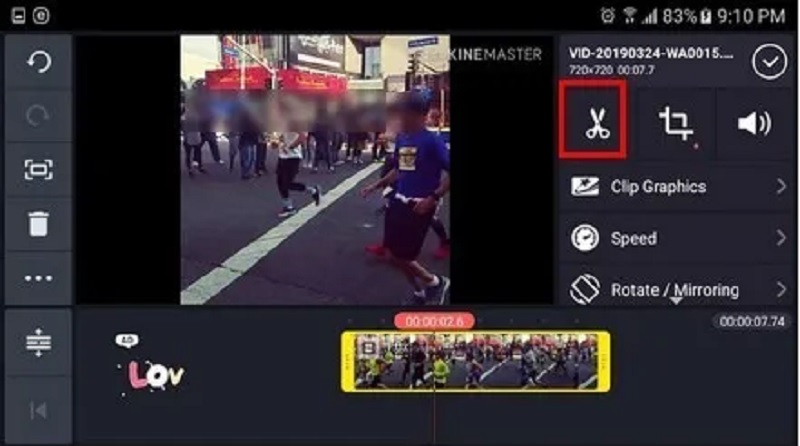
Шаг 1 : Загрузите приложение KineMaster на свое устройство. После этого нажмите кнопку Плюс значок, как только вы откроете приложение и выберите видеоклип, который хотите обрезать.
Шаг 2 : После загрузки видео на График щелкните значок Проверьте войдите в правую часть экрана и найдите Ножницы значок. Затем коснитесь видео ниже и подождите, пока оно станет желтым.
Шаг 3 : когда он станет желтым, переместите ползунок влево или вправо, пока не получите желаемый разрез на файле. И это все! Теперь вы можете сохранить обрезанное видео.
2. Обрезка крышки
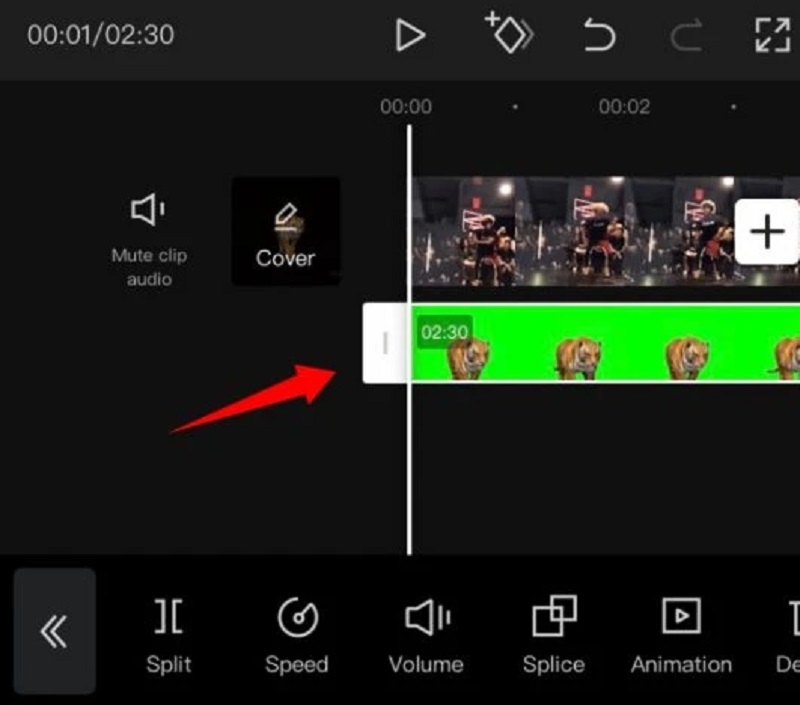
CapCut, универсальный магазин для Android-смартфонов, хорошо известен именно этим. Приложения для устройств Android и iOS только что стали доступны в магазине Google Play. Это дает вам возможность повысить привлекательность ваших видео для зрителей. Расширенные фильтры и плавные визуальные эффекты, доступные в этом приложении, упрощают редактирование видео. Вы также можете использовать его для редактирования видеоклипов, так как он предлагает ряд вариантов на ваш выбор. Неудивительно, что большинство пользователей очарованы этим видеоредактором. Посмотрите на три простых шага, описанных ниже, чтобы узнать, как работает этот видеотриммер для Android.
Шаг 1 : в Play Store скачайте приложение CapCut. Как только вы откроете его, нажмите кнопку Новый проект кнопку на экране и выберите видео, которое хотите обрезать.
Шаг 2 : После этого щелкните миниатюру видео ниже, чтобы включить его для редактирования. Как только видео активировано, переместите головку воспроизведения клипа и перетащите его в соответствии с желаемой продолжительностью.
Шаг 3 : Наконец, когда вы закончите обрезку видеоклипа, Сохранить кнопку, чтобы применить изменения навсегда.
3. InShot
Когда дело доходит до удобства использования, InShot — самое известное приложение. Этот инструмент для редактирования видео является одним из самых удобных видеоредакторов, и его могут использовать даже дети. Этот инструмент довольно прост в использовании, несмотря на то, что он имеет практически все сложные функции редактирования, необходимые профессиональному редактору. Даже если у вас нет предварительной информации, программа InShot поможет вам превратиться в квалифицированного видеоредактора за считанные минуты. Поэтому, если вы хотите обрезать свои видеоклипы на Android-устройстве, InShot выполнит эту задачу в мгновение ока. Если вы не знаете, как украсить свои видеоклипы, воспользуйтесь приведенными ниже инструкциями.
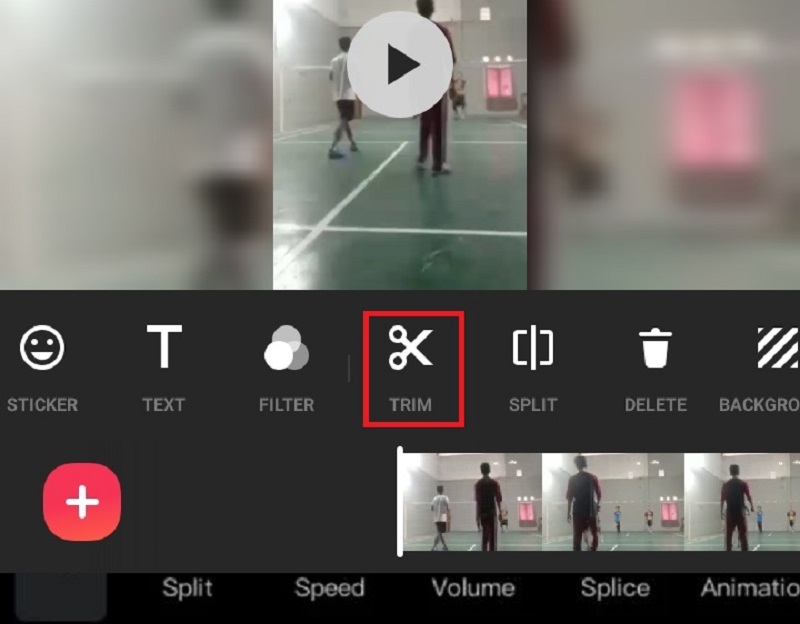
Шаг 1 : откройте приложение InShot на своем устройстве, щелкните значок видео и щелкните Новый . Затем выберите записанный клип, который необходимо обрезать.
Шаг 2 : в списке инструментов редактирования под экраном найдите кнопку «Обрезать» и нажмите ее. Затем возьмите под свой контроль ползунок в своем видеоклипе и свободно установите его на желаемую длину. После этого нажмите кнопку Проверьте значок с правой стороны.
Шаг 3 : Как только вы закончите с обрезанным видеоклипом, нажмите Сохранить кнопку в верхней части экрана.
Часть 2. Лучший способ обрезать видео без потери качества
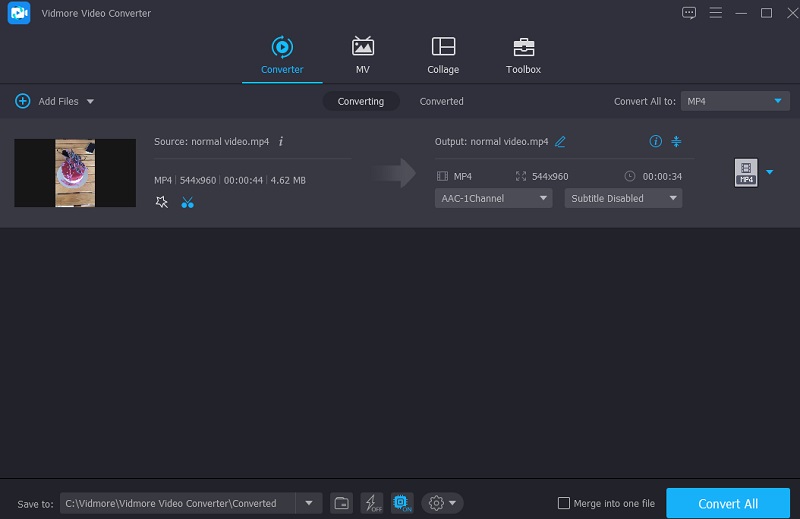
Если хотите, лучший способ обрезать видеоклип без потери качества — через Видео конвертер Vidmore. Он поставляется с интуитивно понятным пользовательским интерфейсом. Это позволяет пользователям, будь то новички или эксперты, редактировать и изменять свои записанные файлы, не сталкиваясь с какими-либо проблемами. Кроме того, вы сможете редактировать любой файл, который у вас есть, включая видео, изображения и звуковые дорожки, в дополнение к другим типам файлов. Что делает это приложение более привлекательным для пользователей, так это его способность адаптироваться к любому мультимедийному файлу, с которым они могут работать. Vidmore Video Converter хорошо работает на устройствах под управлением операционных систем Mac или Windows. Он также очень легко конвертирует ваши файлы, поскольку конвертирует довольно быстро. Вот почему, если вы хотите обрезать свой видеоклип без потери качества, см. руководство ниже.
Шаг 1. Загрузите лучший видеотриммер
Чтобы установить его на свое устройство, выберите соответствующую кнопку «Загрузить» из списка ниже. Далее необходимо будет установить средство запуска инструмента, а затем дождаться, пока он начнет работать должным образом.
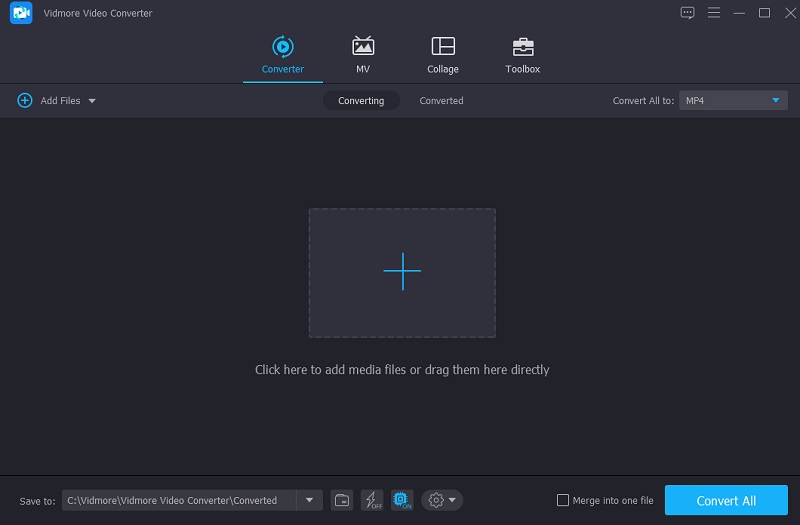
Шаг 2: Добавьте запись на временную шкалу
Когда вы нажимаете на Добавить файлы в левом верхнем углу панели инструментов, вы начнете загружать записанное видео, которое хотите изменить, на панель инструментов. Вы также можете использовать Плюс знак, который появится в нижней части График если прокрутить вниз.
Шаг 3: Перейдите к разделу резки
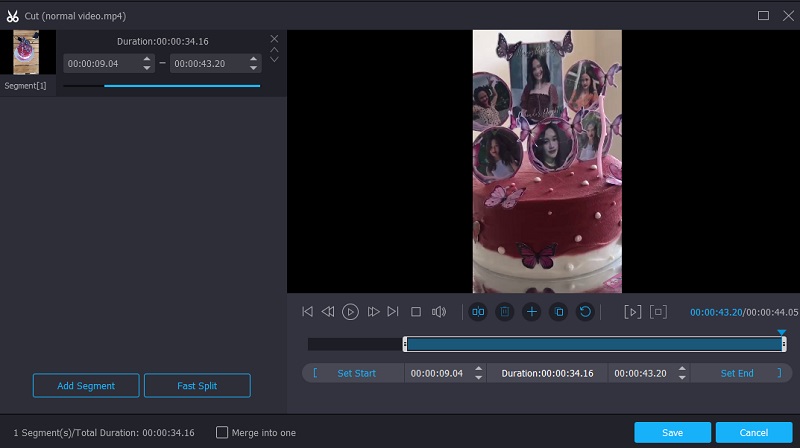
Выбрать Ножницы символ под видео, чтобы перейти к разделу резки. При нажатии на значок открывается новое окно. Затем управляйте головкой воспроизведения и укажите время начала и окончания вашего видеоклипа. Как только вы в порядке, нажмите кнопку Сохранить кнопка.
Шаг 4: Правильно примените модификации
Если вы удовлетворены измененным видео, теперь вы можете сохранить его, щелкнув значок Конвертировать все кнопка на честной езде График .
- 4 лучших метода обрезки GIF на компьютере, телефоне и в Интернете
- Как повернуть видео на телефоне Android (просто и эффективно)
Часть 3. Часто задаваемые вопросы Обрезка видео на Android
Могу ли я обрезать файл MOV на своем устройстве Android?
Вы можете воспроизвести файл MOV на устройстве Android, но не сможете его обрезать. Вот почему рекомендуется вырезать файл MOV с помощью настольных инструментов, таких как Vidmore Video Converter.
Есть ли способ обрезать записанное видео онлайн?
Есть много способов обрезать видеоклип онлайн. Это видеотриммеры 123 Apps, Clideo и многие другие.
Обрезка видео на Android теряет качество?
Нет, обрезка видео не приведет к потере качества. Единственный раз, когда он потеряет свое качество, это когда вы его сожмете.
Вывод
Все вышеперечисленные инструкции обязательно помогут вам обрезать видео на Android. Но у устройств Android есть ограничения, особенно в отношении типов видеофайлов. Вот почему предлагается перейти к лучшему видео-обрезчику на рабочем столе, Vidmore Video Converter.
 5 эффективных способов исправить видео, которые не воспроизводятся на вашем телефоне Android
 4 лучших удобных инструмента для переворачивания видео на телефоне Android
 Топ-5 приложений для создания видео с разделенным экраном на Android

Попробуйте Vidmore Video Converter бесплатно
Универсальный набор инструментов для преобразования и редактирования видео и аудио файлов в Windows 11/10/8/7, Mac OS X 10.12 и выше
на основе 176 отзывов пользователей
Как обрезать и нарезать видео на Android-устройствах
Давайте рассмотрим несколько методов, которыми вы можете воспользоваться для обрезки и нарезки видео на своем android-устройстве.

Мария Матвеева
Время обновления: 23 Mar 2023 г.
Продвинутая видеокамера — это одна из обязательных функций современного смартфона. По разным причинам вам может потребоваться внести некоторые изменения в записанные видеоклипы на вашем устройстве Android. Обрезка и нарезка считаются одними из самых распространенных требований. авайте рассмотрим несколько методов, которыми вы можете воспользоваться для обрезки и нарезки видео на своем android-устройстве.
Wondershare Filmora — это универсальная и простая в использовании программа для редактирования видео, которая поможет вам мгновенно подправить видео на телефоне Android. Она отличается интуитивно понятным интерфейсом, обширной функцией перетаскивания, поддержкой широкого выбора форматов и удобными инструментами редактирования. С ее помощью вы можете без проблем создавать потрясающие домашние фильмы за считанные минуты!
Если вам необходимо онлайн-решение, тогда Filmora video trimmer — это бесплатный онлайн-инструмент, который может мгновенно помочь вам с обрезкой вашего видео. Вы можете загрузить свое видео с компьютера, указать ссылку на страницу с ним или же просто воспользоваться функцией перетаскивания. Обрезать видео с помощью этого инструмента очень просто, достаточно воспользоваться ползунками или просто ввести конкретное время начала или окончания видео для точной обрезки. Он также поддерживает различные форматы импорта и экспорта, в том числе .mp4, .mov, .wemb, .mpeg, .flv. А что еще важнее, на экспортированном видео не будет водяного знака. Вам обязательно стоит попробовать!
Windows 11 и ниже
Безопасная загрузка
macOS 10.14 — macOS 13
Безопасная загрузка
Как обрезать и нарезать видео на Android
1. Используя встроенную функцию
Первый способ, о котором стоит упомянуть, — это совершенно бесплатный способ. В этом случае вам не придется устанавливать какое-либо стороннее приложение. Все, что мы здесь делаем, — это используем скрытую функцию (которая идет на Android по умолчанию).
- Сначала откройте видеоплеер по умолчанию, который можно найти на вашем мобильном телефоне Android.
- Затем выберите записанное видео и начните воспроизводить его на своем Android-устройстве.
- Теперь вам нужно нажать на кнопку меню. Откроется меню настроек, связанных с видео.
- Теперь вам нужно из списка выбрать функцию обрезки.
- На этом этапе вы должны нажать пальцем и аккуратно переместить рамку для того, чтобы выбрать начальную и конечную точки по вашему желанию.
- Как только процесс обрезки будет завершен, сохраните результат прямо на вашем Android-устройстве. Вот и все!
2. Обрезка видео на Android-телефоне от Samsung
Популярность смартфонов Samsung описывать просто бессмысленно. Именно из-за популярности этой марки мы включили в эту статью метод, предназначенный именно для телефонов Samsung. Этот процесс выполняется путем открытия галереи или видео.
- Просто выберите свое видео и нажмите на кнопку с тремя точками (кнопка параметров), которая находится в правом верхнем углу. Зайдите в “Редактировать -> Студия -> Обрезка видео”.
- После открытия инструмента обрезки видео Samsung вам нужно воспользоваться желтым маркером, чтобы переместить видео в точку, где происходит действие видео. Тогда у вас появится свобода выбора начальной и конечной точек.
- После завершения процесса обрезки нужного видеоклипа выберите “Готово”.
- Затем появится всплывающее окно с просьбой указать имя обрезанного видеоклипа. Однако, в отличие от чистого метода для Android, Samsung не сохраняет обрезанный видеофайл автоматически. Следовательно, вам нужно указать желаемое имя файла, а затем нажать кнопку “Сохранить”.
- Получив видеоклип нужной длины, если вам нужно поделиться им, просто нажмите на кнопку выбора (три точки), которую вы найдете в правом верхнем углу. Выберите “Поделиться через” и нужный вариант.
3. Используя инструмент для обрезки видео AndroVid — AndroVid Video Trimmer
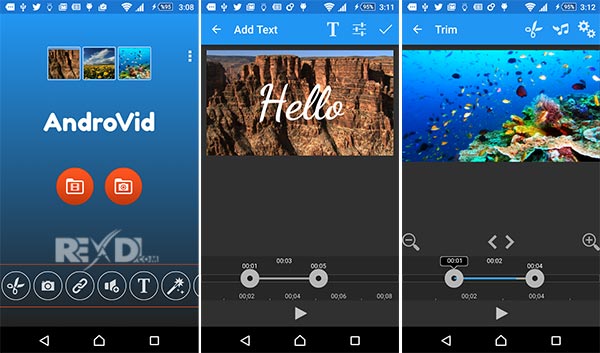
Вот как можно обрезать видео с помощью внешнего приложения на устройстве Android. Сначала установите AndroVid Video Trimmer и запустите его. Подождите несколько секунд, пока все видео на вашем устройстве загрузятся. Выберите видео, которое нужно отредактировать.
- Выберите режим разделения. Затем оставьте маркер на временной шкале видео, где вам нужно вырезать видео. Затем вам нужно нажать на значок ножниц, который можно найти в правом верхнем углу. Затем инструмент начнет обрабатывать видео и разбивать его на две части.
- После завершения обработки система спросит вас, хотите ли вы заменить оригинал или сохранить результат как новое видео. После выбора варианта будет сохранено новое видео.
4. С помощью FilmoraGo
FilmoraGo — это еще одно приложение, которое вы можете использовать для обрезки видео на Android. Пользовательский интерфейс является более дружелюбным, поэтому при его использовании вам будет не о чем беспокоиться. Или же вы можете попробовать наше новое приложение для редактирования Youtube-видео — vlogit.
- Просто откройте приложение и запустите видео, которое нужно обрезать. Затем в верхней части экрана справа вы найдете кнопку обрезки. Нажмите на отметку, после чего вам нужно будет определить длину видео. После завершения вам будет предложено сохранить клип.
В зависимости от качества видео время обработки в этих приложениях может варьироваться. Кроме того, на время обработки могут влиять производительность телефона и функции приложения.