
Как обрезать видеоклип на Mac без потери качества
Секрет хорошего видеоклипа — монтаж. Конечно, свет, постановка, фотография и другие элементы важны при съемке видео. Однако обычно у вас мало контроля над ними для домашних фильмов. И обычные люди, и профессиональные фотографы снимают видео дольше, чем необходимо. Итак, обрезка видео — это самый простой способ редактирования видео. Из этого туториала Вы узнаете, как обрезать видео на Mac.
Обрезать видео на Mac
- Часть 1. Самый простой способ обрезать видео на Mac
- Часть 2: Как обрезать видео с помощью QuickTime на Mac
- Часть 3: Как обрезать видео с помощью iMovie на Mac
- Часть 4: Часто задаваемые вопросы об обрезке видео на Mac
Часть 1. Самый простой способ обрезать видео на Mac
Многие программы для редактирования видео для Mac предоставляют возможность обрезать видео; однако лишь некоторые из них удобны в использовании. AnyMP4 Video Converter Ultimate, например, это гибкое программное обеспечение для редактирования видео как для Mac, так и для ПК. Лаконичный интерфейс позволяет обычным людям быстро получать желаемое. Для опытных пользователей есть множество настраиваемых параметров.
- Легко разделяйте и обрезайте видеоклип на Mac.
- Поддержка практически всех форматов видеоввода и вывода.
- Создавайте высококачественные видеофайлы автоматически.
- Включите широкий спектр бонусных инструментов.
Бесплатная загрузка Для Windows
Бесплатная загрузка Для macOS
Как обрезать видео на Mac без потери качества
1. Импортировать видео
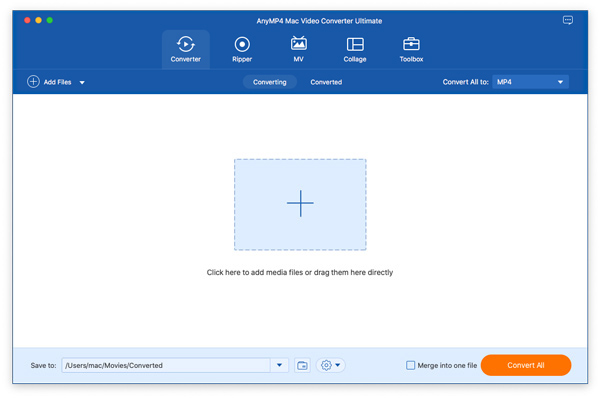
Запустите лучший видеоредактор на Mac после его установки на свой компьютер. Есть еще одна версия для ПК. Щелкните и разверните Добавить файлы меню и выберите Добавить файлы or Add Folder , чтобы открыть видео, которое вы собираетесь обрезать, на Mac. Если вам нужно отредактировать несколько видео, импортируйте их все.
2. Обрезать видео
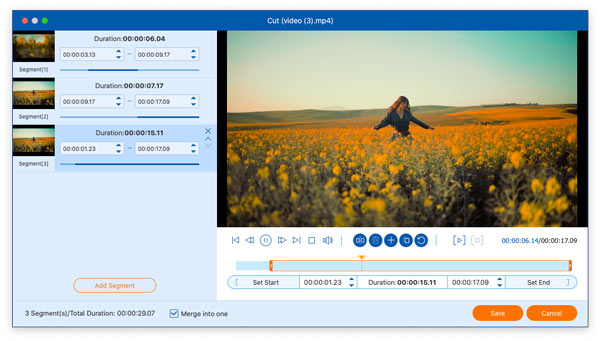
Затем, щелкните Порез под названием видео, чтобы открыть его в окне обрезки видео. Теперь вы можете обрезать видео на временной шкале. Переместите левый ползунок в новое начало и щелкните Установить начало . Затем настройте правый ползунок на новую конечную точку и нажмите Установить конец , Нажмите Добавить сегмент кнопку, чтобы добавить клип в список. Затем обрежьте другую часть видео. Когда вы закончите обрезку видео, нажмите кнопку Save. кнопку.
3. Экспорт видеоклипов
Теперь установите выходную папку в Сохранить коробка, нажав Папка кнопка. Наконец, нажмите на Конвертировать все кнопку, чтобы экспортировать клипы на ваш компьютер. В Конвертировать все в Меню в правом верхнем углу используется для преобразования формата видеоклипа.
Помимо обрезки видео за считанные секунды, видеоредактор предоставляет Ящик для инструментов с более чем 20 инструментами. Таким образом, вы можете дополнительно редактировать видео по своему усмотрению, например, используя Редактор медиа-метаданных , Видео водяной знак , Контроллер скорости видео , и т.д.
Часть 2: Как обрезать видео с помощью QuickTime на Mac
QuickTime — это встроенный медиаплеер на Mac. Помимо воспроизведения видео и аудио файлов, он также предоставляет возможность обрезать видео файл. Это делает его самым простым выбором для новичков, но он не предлагает никаких других функций, связанных с редактированием видео. Имейте в виду, что медиаплеер поддерживает только ограниченные форматы видео, такие как MOV, M4V, часть MP4 и т. Д.
1. Запустите приложение медиаплеера из папки «Приложения» и откройте целевое видео.
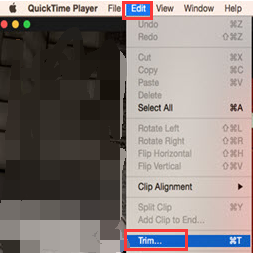
2. Перейдите в Редактировать меню и выберите Отделка вариант. Затем вы увидите временную шкалу.
3. Перетащите желтые маркеры, чтобы выбрать клип, который вы хотите сохранить. Контент будет выделен желтым прямоугольником. Щелкните значок Отделка кнопку, пока вы не будете удовлетворены.
4. Наконец, сохраните отредактированный клип как новый видеофайл.
Примечание:
При установке новых начальных и конечных положений вы также можете использовать клавиши со стрелками влево и вправо на клавиатуре, чтобы точно найти нужный кадр. Чтобы увеличить конкретный кадр, нажмите и удерживайте желтый ползунок.

- Сжатие QuickTime Video
- Обрезать видео в QuickTime
На самом деле, QuickTime — отличный проигрыватель, а не профессиональный инструмент для редактирования видео. И он предоставляет функцию обрезки видео только во встроенной версии. Если вы хотите сжать или обрезать видео в QuickTime, обновитесь до версии Pro за 30 долларов, чтобы получить доступ к дополнительным функциям редактирования.
Часть 3: Как обрезать видео с помощью iMovie на Mac
IMOVIE — это встроенный видеоредактор на Mac, так что это еще один способ обрезать видео на Mac без дополнительных приложений. Хотя он не так интуитивно понятен, как QuickTime Player, вы можете выполнить следующие шаги, чтобы легко получить его.
1. Откройте iMovie из папки «Приложения», перейдите в Проекты панели, нажмите Создать новый И выберите Кино для создания нового проекта.
2. Перетащите видео, которое вы хотите обрезать, в видеоредактор и поместите его на временную шкалу.
3. Перетащите полосу воспроизведения в новую начальную точку, щелкните правой кнопкой мыши и выберите Сплит Клип в контекстном меню. Выберите клип перед точкой воспроизведения, щелкните правой кнопкой мыши и выберите Удалить .
4. Затем перетащите указатель воспроизведения в новое конечное положение, щелкните правой кнопкой мыши и выберите Сплит Клип тоже. Выберите клип за точкой воспроизведения, щелкните правой кнопкой мыши и выберите Удалить .
5. Предварительно просмотрите клип на панели композиции и щелкните значок Поделиться значок в правом верхнем углу, если вас устраивает. Теперь выберите подходящий канал для экспорта обрезанного клипа. Чтобы сохранить его на свой Mac, выберите Файл и следуйте инструкциям, чтобы закончить.
iMovie прост в использовании при обрезке видео, но требует много места на жестком диске. Это делает платформу медленной и занимает много памяти. Иногда перед экспортом необходимо сжать видео, чтобы уменьшить его размер.
Часть 4: Часто задаваемые вопросы об обрезке видео на Mac
Почему я не могу обрезать видео в iMovie на Mac?
iMovie не может обрезать видео напрямую. Вы можете использовать функцию разделения в iMovie только для удаления ненужных клипов. Вы также можете обрезать видео с помощью встроенного QuickTime Player.
Как обрезать видео на iPhone?
Предустановленное приложение «Фото» — это самый простой способ обрезать видео на iPhone. Вы можете снять видео, открыть его в приложении «Фото», перейти в режим редактирования и обрезать ненужные кадры.
Как обрезать видео в приложении «Фото» на Mac?
Новое приложение «Фото» — еще один способ обрезать видео на Mac. Подобно приложению iOS Photos, оно может помещать видео на временную шкалу и быстро обрезать его.
Заключение
В этом руководстве описаны три простых способа обрезать видео на Mac. QuickTime Player — это самый простой способ сократить видео и удалить ненужные клипы на Mac. Не требует дополнительного программного обеспечения. Более того, iMovie может помочь вам обрезать видео с помощью функций разделения и удаления. AnyMP4 Video Converter Ultimate — лучший вариант, если вы заботитесь о качестве вывода. Больше вопросов? Пожалуйста, оставьте сообщение ниже.
Что вы думаете об этом посте.
Рейтинг: 4.9 / 5 (на основе рейтингов 458)
Как использовать программы для обрезки видео для Mac?
Прежде чем мы перейдем к ключевой теме публикации – как обрезать видео на макбуке, рассмотрим вкратце плюсы и минусы программ которые непосредственно помогут обрезать видео в mac OS. Их много, но для нашего обзора мы отобрали пять самых удобных, доступных, понятных пользователю с любым уровнем компьютерной грамотности. Все они позволяют за несколько простых шагов вырезать фрагмент из фильма или клипа. Как это сделать – мы также расскажем в подробностях.
Название программы
Цена
Плюсы
Минусы
Бесплатная пробная версия
Простой, удобный интерфейс
На видео в пробной версии накладывается фирменный водяной знак
Входит в состав предустановленного на Mac ПО, не нужно устанавливать отдельно
Не всегда работает стабильно
Профессиональный набор возможностей
Всегда под рукой, есть на всех версиях macOS и при этом стабильно работает
Ограниченный набор возможностей для редактирования
Распространяется полностью бесплатно со всем набором возможностей, включая обрезку видео на Mac
На macOS случаются проблемы со стабильностью работы
Показать больше
Команда Movavi стремится предоставлять только актуальную и проверенную информацию. Вот что мы делаем для этого:
- Изучили спрос и популярность программ и сервисов, упомянутых в данной статье.
- Все продукты в этой статье протестированы командой Movavi.
- При тестировании мы сравниваем ключевые параметры, включая обрезку видео и аудио, визуальные эффекты, стабилизацию, настройку качества видео, сохранение видео и другие важные характеристики.
- Изучили отзывы пользователей на популярных платформах и учли эту информацию при написании обзоров.
- Собрали отзывы пользователей и учли их мнение о программах Movavi, а также о продуктах других компаний.
Если вы ищете удобную программу для нарезки видео на Mac, попробуйте Movavi Video Editor для Mac OS! С помощью неe вы легко и быстро сможете укоротить слишком длинный фильм, разрезать видео на небольшие клипы для загрузки на YouTube или вырезать отдельный эпизод фильма для дальнейшего просмотра на мобильном устройстве! Программа проста в освоении, что позволит даже новичку справиться с этими задачами. Скачайте Movavi Video Editor для Mac и убедитесь сами!
Шаг 1. Установите программу для обрезки видео на Mac
Скачайте и запустите установочный файл. Инструкции на экране вашего MacBook или iMac помогут правильно установить программу.
Шаг 2. Добавьте видеозапись в программу
Откройте программу, кликните Добавить файлы и выберите один или несколько файлов для нарезки. Вы также можете просто перетащить необходимые файлы на Шкалу времени с помощью мыши.
Шаг 3. Разрежьте видео
Для начала нужно определиться, где именно вы хотите разрезать видеоролик. Для этого воспроизведите добавленный ролик в окне предпросмотра справа и подберите удачный момент для разрезки. Далее с помощью мыши установите красный маркер в нужное положение на монтажном столе и нажмите кнопку Разрезать, чтобы разрезать видео на две части.
Для удаления ненужного фрагмента кликните по нему мышью и нажмите кнопку Удалить или кнопку Delete на клавиатуре. Если вы хотите удалить фрагмент из середины фильма, сначала разрежьте видео в начале эпизода, который вы хотите удалить, а затем – в конце этого эпизода. После этого останется просто удалить вырезанную часть из середины видео.
Шаг 4. Сохраните нарезанное видео
Для сохранения результата нажмите кнопку Сохранить и выберите подходящий вам вариант сохранения в одной из вкладок в левой части окна экспорта. Вы можете сохранить видео для просмотра на компьютере или на любом популярном мобильном устройстве, в любом популярном формате: MKV, MP4, MOV, AVI, FLV и многих других. Если вы хотите загрузить видео на YouTube или Google Drive прямо из программы, воспользуйтесь вкладкой Загрузить онлайн. Как только вы настроили параметры сохранения, нажмите Старт. Теперь вы знаете, как обрезать видео на Mac!
Предустановленная на всех Маках программа для нелинейного монтажа с интерфейсом, ориентированным на неподготовленного пользователя. Полнометражный фильм в ней смонтировать будет сложно, зато она пригодится, когда нужно будет обрезать видео на Мак или сделать с мультимедийным файлом еще что-то не очень сложное. В локализованной версии софт неплохо русифицирован, обновления выходят, хоть и не часто, при этом в комментариях пользователи пишут об участившихся вылетах и падениях редактора без возможности сохранить результат обработки.
Как обрезать видео на маке, используя iMovie
- Откройте программу для обрезки видео для Mac и добавьте видео на временную шкалу.
- Нажмите Окно ->Показать обрезку клипа.
- Перетащите белые линии в точки начала и окончания фрагмента, который хотите вырезать.
- Сохраните результат и экспортируйте в нужном вам формате.
Final Cut Pro
Профессиональный инструмент, самый дорогой из упомянутых в статье и наиболее функциональный. Интерфейс, оговоримся сразу, спроектирован не для новичков. Вы сможете в нем обрезать видео на Mac по нашей инструкции, но если захотите пользоваться им для более сложных задач монтажа, готовьтесь перечитать километры гайдов и пересмотреть несколько часов видео на YouTube. Он может пригодиться видеоблогеру, видеооператору, но рядовому пользователю для рутинных или периодических задач по обрезке клипов и вырезанию интересных сцен из любимых дорам лучше выбрать что-то попроще и подешевле. Также что-то менее скромное для раскраивания файла видео на макбуке придется выбрать тем пользователям, кто не готов смириться с отсутствием русского языка редактора.
Как обрезать видео на Mac в Final Cut Pro
- Откройте программу и выберите инструмент Blade.
- Отметьте маркером на временной шкале начало вырезаемого видеофрагмента.
- Отметьте другим маркером конец нужного вам куска видеоролика.
- Выберите инструмент Select.
- Кликните на ненужные части видео и нажмите Delete на клавиатуре.
- Сдвиньте фрагмент в начало временной шкалы или в переместите на нужную позицию.
- Сохраните результат и экспортируйте в нужный формат.
QuickTime
То, что этот плеер одновременно является программой нарезки видео для Mac для многих может оказаться сюрпризом. Тем не менее, это тот самый катер (см. программа для нарезки видео и аудиофайлов), который всегда под рукой и без проблем справляется с самыми разными форматами, включая довольно экзотический в наше время VOB. Интерфейс программы в целом сделан достаточно дружелюбно и не вызывает вопросов, даже у тех, кто не особенно хорошо знаком с операционной системой. Но именно редактирование запрятано так далеко, что не каждый догадается его там искать. Тем не менее, вот вам инструкция по шагам.
Как обрезать видео в плеере QuickTime на макбуке
- Запустите проигрыватель QuickTime на своем устройстве.
- Откройте в проигрывателе то видео, в котором вам нужно вырезать фрагмент.
- Зайдите в меню и выберите пункты Просмотр ->Обрезать.
- Перетащите желтые метки так по шкале времени, чтобы внутри них находился нужный вам фрагмент. Всё, что вокруг него после сохранения будет удалено.
- Нажмите Обрезать.
- Сохраните результат в том формате, в котором вам будет удобно использовать его в дальнейшем.
VLC
Один из самых популярных многофункциональных проигрывателей, представленный в том числе в операционной системе от Apple. Плеер удивляет обилием возможности и тем, что за столько лет развития его интерфейс все еще настолько далеко от совершенства. Нет ничего сложного в том, чтобы открыть через него ролик для просмотра – поддерживаются все популярные форматы. Но когда понадобится сделать что-то необычное, вроде того же вырезания фрагмента из фильма или видеоклипа, тут без инструкции будет непросто. Для подготовки инструкции мы пользовались русскоязычной версией, поэтому описано все именно с учетом локализации бесплатного проигрывателя-мультитула. Ничему не удивляйтесь, особенно используемым названиям пунктов меню, в VLC обрезку проще всего сделать через использование функции Запись.
Как вырезать кусок из видео в VLC на Mac OS
- Откройте видео, из которого хотите вырезать кусок, в проигрывателе VLC.
- В основном меню на верхней панели перейдите в Вид ->Дополнительные элементы управления.
- Передвиньте ползунок на строке воспроизведения в точку начала нужного вам фрагмента.
- В открывшемся дополнительном меню в блоке управления воспроизведением нажмите на кнопку записи с красной точкой.
- Просмотрите видео до момента, на котором вырезанный фрагмент должен завершаться, и остановите запись нажатием на Стоп.
- Также вы можете воспользоваться для записи и остановки видео клавиатурным сокращением OPTION + COMMAND + R.
- После остановки фрагмент, записанный в отдельный файл, появится в домашнем каталоге с расширением MP4.
Дайджесты и обзоры – два самых популярных формата блогов на YouTube, набирающих миллионы просмотров за вечер. К тому же, обрезка видео на Mac после прочтения этой статьи у вас сложностей не вызовет, а если будете пользоваться при этом недорогим Movavi Video Editor или люксовым профессиональным Final Cut Pro, то и для монтажа ролика из кусочков не понадобится скачивать дополнительные программы. Универсальность – главный плюс полноценных видеоредакторов. У плееров с расширенными возможностями тоже есть козырь – они всегда под рукой и бесплатно. Скромные возможности и сложности, как у VLC, можно считать ценой за доступность для пользователя с любым уровнем знаний компьютера. Также катер понадобится, когда захотите обрезать домашнее видео для памятного электронного видеоальбома или захотите собрать собственную уникальную коллекцию смешных кадров из фильмов, сериалов, мультиков, динамичных шоу и спортивных соревнований.
Сохраните материал в избранное и отправляйте его тем, кому понадобится очень быстро и без излишних сложностей разобраться с нарезкой видеофайлов в разных форматах на Маке.
Как обрезать видео в windows 10
В статье рассмотрено, как обрезать видео в Windows 10 при помощи стандартных средств – приложений «Кино и ТВ» и «Фотографии».
На чтение: 18 мин Рубрика: Windows
Как обрезать видео в киностудии Windows
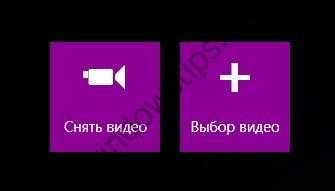
В конце расскажем, как пользоваться штатным средством Windows 10 – Киностудией. Раньше эта программа называлась Windows Movie Maker. Не станем останавливаться на разнице между программами – об этом можно почитать в отдельной статье. А вот как обрезать видео в Киностудии – давайте рассмотрим. Если в меню «Пуск» системы Windows вы не видите ярлыка, воспользуйтесь поиском. 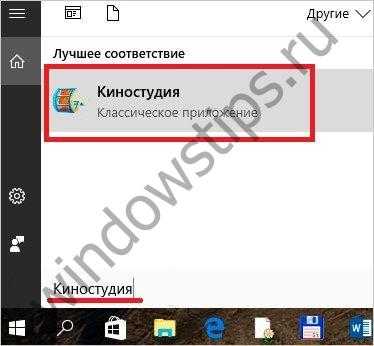 При запуске можно снять или выбрать видео. Нам нужно второе.
  По умолчанию открывается папка с видео. Если нажать стрелку около надписи «Этот компьютер», то получаем доступ к выбору файлов с диска.
 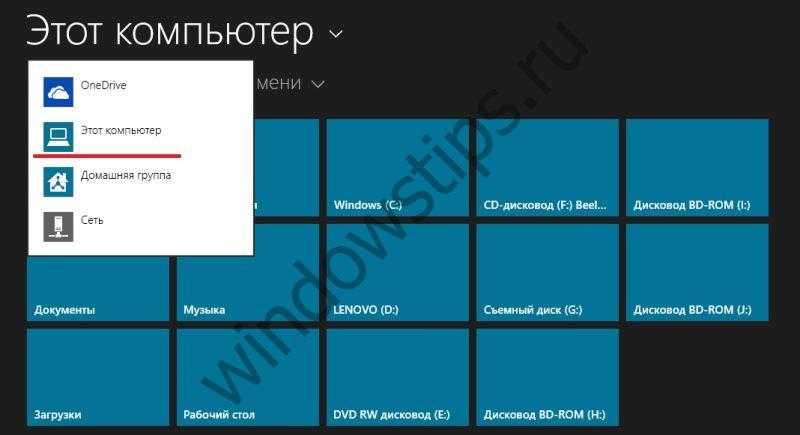 Выберите нужную и нажмите «Открыть». Что приятно удивляет – подсказка, которая сразу появляется на экране.
 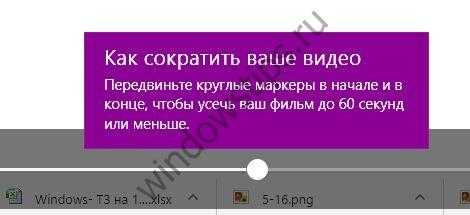 Передвинем круги, как было сказано и нажмем «Готово» в правом нижнем углу. Немного неудобно накладывается видео на этот значок, но со временем привыкаешь.
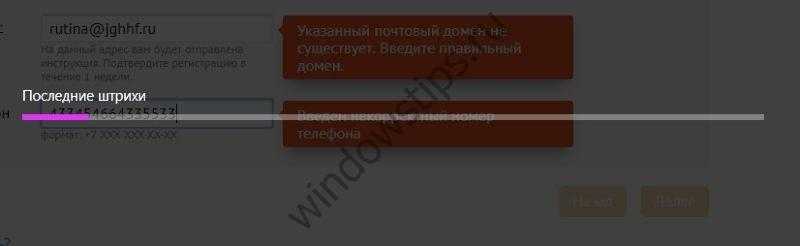
  Теперь остается подождать.
  Если все хорошо – сохраняйте в Windows. Иначе можно продолжить изменения.
 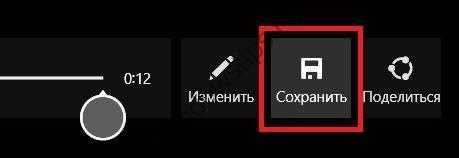 Как оказалось, в Киностудии Windows обрезать видео совсем не сложно. Делается это в несколько кликов. Каким сервисом пользоваться, чтобы обрезать фильм в Windows 10, каждый решает сам. Но все они действуют по одному принципу.
Online Video Cutter
Online Video Cutter – это специальный сайт, который предназначен для обрезки аудио и видео. Сервис позволяет выполнять кадрирование ролика, поворачивать изображение и выполнять базовые операции по обработке.
Мнение эксперта
Дарья Ступникова
Специалист по WEB-программированию и компьютерным системам. Редактор PHP/HTML/CSS сайта os-helper.ru.
Максимальный размер обрабатываемого файла не должен превышать 500 Mb. Для корректной работы должен быть установлен Flash-плеер – при его отсутствии сервис предложит выполнить установку.
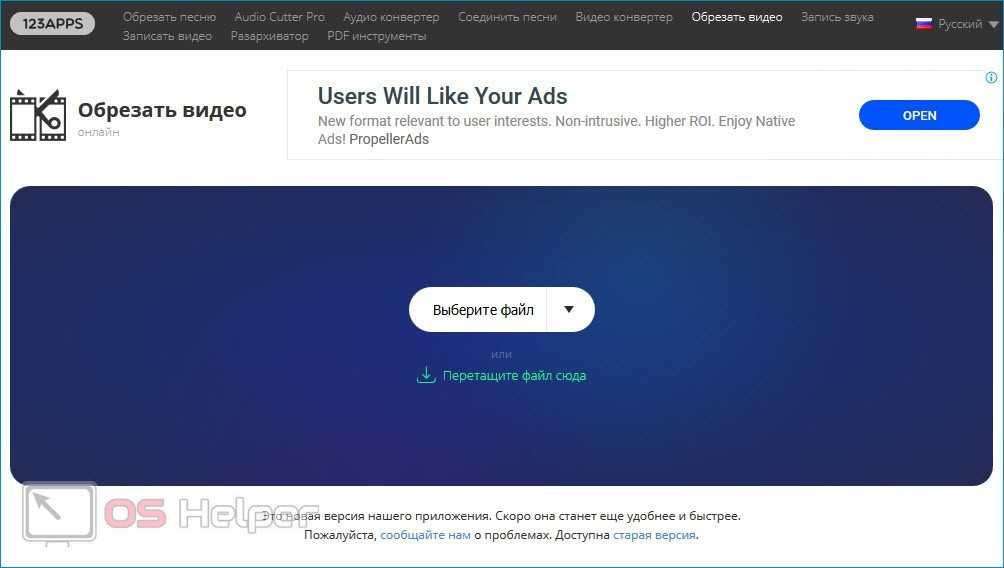
Чтобы обрезать видео при помощи онлайн-сервиса, нужно следовать этой инструкции:
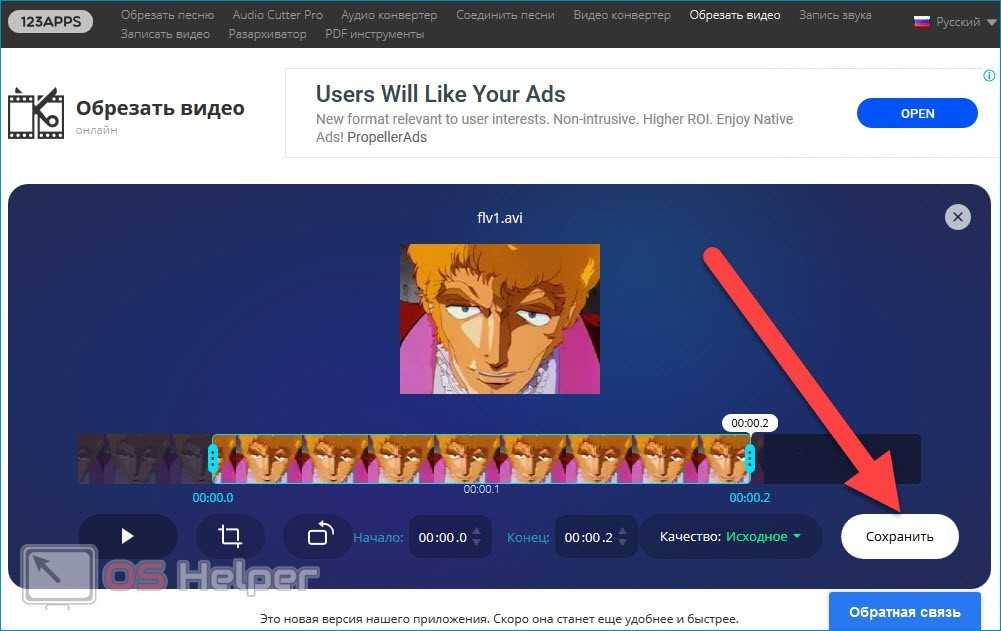
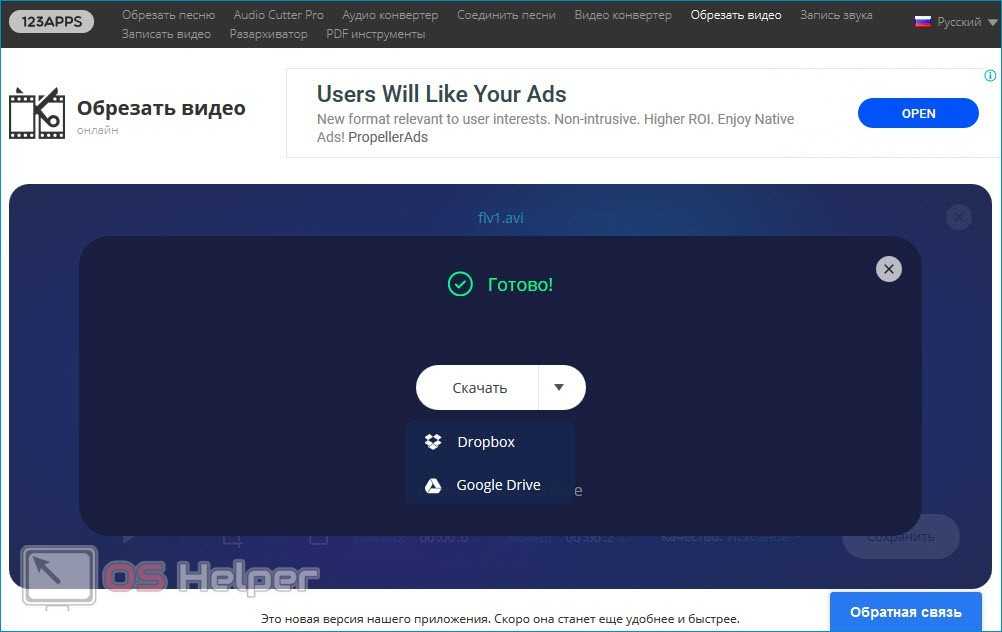
В результате видео начнёт обрабатываться, продолжительность зависит от множества факторов. По завершению сервис предложит скачать ролик, либо загрузить его на DropBox или на Google Drive.
Данный сервис постоянно развивается, благодаря чему перечень поддерживаемых форматов стал максимально широким.
Ключевые преимущества работы с Online Video Converter:
- высокая скорость работы;
- отсутствие необходимости в установке дополнительного ПО;
- простейший интерфейс;
- наличие нескольких инструментов для обработки роликов;
- бесплатная основа использования.
Данный сервис отлично подойдёт для частой обрезки небольших роликов.
Как обрезать видео в бесплатной программе Avidemux
Avidemux — простая бесплатная программа на русском языке, доступная для Windows, Linux и MacOS, позволяющая, помимо прочего, очень легко обрезать видео — удалить ненужные части и оставить то, что нужно.
Процесс использования программы Avidemux для обрезки видео в общем случае будет выглядеть следующим образом:
- В меню программы выберите «Файл» — «Открыть» и укажите файл, который нужно обрезать.
- В нижней части окна программы, под видео, установите «ползунок» в место начала отрезка, который нужно вырезать», затем нажмите по кнопке «Поставить маркер A».
- Также укажите конец отрезка видео и нажмите кнопку «Поставить маркер B», которая находится рядом.
- При желании, измените выходной формат в соответствующем разделе (например, если видео было в mp4, возможно, вы захотите оставить его в этом же формате). По умолчанию оно сохраняется в mkv.
- Выберите в меню «Файл» — «Сохранить» и сохраните нужный отрезок вашего видео.
Как видите, всё очень просто и, с большой вероятностью, каких-то сложностей с тем, чтобы вырезать отрывок видео не возникнет даже у начинающего пользователя.
Скачать Avidemux можно бесплатно с официального сайта http://fixounet.free.fr/avidemux/
Зачем обрезать видео?
Ну, начнем с того, что далеко не каждое видео является цельным произведением, которое стоит смотреть от начала и до конца каждый раз при его запуске. Многие из видеороликов представляют из себя уже склеенные между собой отрывки, ничем между собой не связанные. В таком случае, если есть заинтересованность в одном-двух из них, то можно просто их вырезать, чтобы сэкономить место на носителе информации, интернет-трафик при передаче по сети, время, которое тратится на поиск «нужного» момента.
Также, многие видеоролики несут не только развлекательную функцию, но и образовательную. А это значит, что к определенным отрывкам необходимо возвращаться снова и снова, а делать это в разы приятнее и удобнее, когда отрывок представляет из себя отдельный файл.
И конечно же, не стоит забывать о тех роликах, которые каждый из нас снимает для своего личного домашнего архива. Такими роликами обычно все дорожат, поэтому было бы неплохо перед длительным хранением приводить их в подобающий вид, обрезая скомканное начало и затянувшийся конец.
В Windows 10
Используется приложение «Фотографии», интегрированное в операционную систему:
- Откройте папку с видеофайлом и кликните на него правой кнопкой мыши. Появится диалоговое окно, в котором выберите функцию «Открыть с возможностью», из предложенных вариантов выбираем приложение «Фотографии».
- Можно начать редактирование:
- выделите фрагмент, который нужно обрезать. В качестве левого ползунка указывается начальная точка видео, а правого — конец. Отрегулируйте оба ползунка по своему желанию перед обрезкой видео;
- выберите опцию «Усечь». Ее значок располагается в верхнем правом углу приложения.
- Щелкните на значок сохранения, который расположен там же. Теперь дайте название своему видео и сохраните его.
С помощью каких программ и приложений можно обрезать video
Joyoshare Media Cutter
Запустите Joyoshare и нажмите «Открыть», чтобы добавить видеофайл, или перетащите нужное видео и поместите его в центр Joyoshare
Важно! Joyoshare Media Cutter поддерживает только обработку одного файла, поэтому можно импортировать только один видеофайл за раз.
Щелкните значок «Изменить» рядом с видеоклипом, и появится новое окно редактирования. Выберите вкладку «Настроить» в верхней строке меню и обрезайте видео
Перемещайте белую рамку, чтобы увеличить или уменьшить видео для удаления нежелательной области, или введите точные значения в нижерасположенном разделе. Окно предварительного просмотра покажет происходящие изменения. Нажмите «Start», чтобы закрыть окно.
Нажмите кнопку «Формат» > «Режим кодирования». Он позволяет настроить качество видео, форматы файлов (mp4, avi, wkv), кодек. Выберите формат для экспорта в соответствии с необходимыми требованиями. Нажмите «ОК».
Теперь нажмите кнопку «Пуск» и начните конвертировать и сохранять обрезок в локальную папку вашего компьютера. Подождите несколько минут, а затем получите измененное видео в папке назначения после завершения преобразования.
VLC Media Player
Он поддерживает разные форматы, в том числе файлы с видеорегистратора. Обрезать видеоклип в медиаплеере VLC:
- Откройте скаченное ПО VLC на ПК, зайдите в «Инструменты» > «Настройки».
- Установите настройки для обрезки. Выберите «Все» в «Показать настройки», а затем зайдите в «Видео» > «Развернуть фильтры» > «Кадрирование».
- Введите конкретные пиксели для обрезки сверху/снизу/слева/справа.
- Затем нажмите «Видео»> «Фильтры», отметьте «Фильтр трансформации видео» и нажмите «Сохранить».
- Перейдите в «Медиа» > «Конвертировать/Сохранить» и нажмите кнопку «Добавить», чтобы импортировать один файл для обрезки.
- Сохраните обрезанное видео. Нажмите кнопку «Обзор», чтобы получить папку назначения, и нажмите кнопку «Начать», чтобы начать обрезку видео.
Windows Movie Maker
- Необходимо скачать и запустить приложение Windows Movie Maker. Нажмите «Мультимедиа», чтобы импортировать видеофайл. Перетащите файл на временную шкалу или щелкните правой кнопкой мыши и выберите «Добавить на временную шкалу».
- Обрежьте видеофайл.
- Сохраните видео.
Обрезаем видео в Виндовс 10
Чтобы обрезать видеоролик, обычно достаточно выделить нужный фрагмент, воспользоваться соответствующей функцией и сохранить измененный файл. Такая возможность есть в любом, даже самом простом видеоредакторе. Вместе с тем убрать лишние кадры можно и в онлайн-режиме или с помощью инструментов Windows 10.
Способ 1: ПО сторонних разработчиков
Если интересуют широкие возможности для обработки видео, то лучше сразу обратить внимание на специальный софт. Рассмотрим, как вырезать лишние кадры с помощью VSDC Free Video Editor – мощного инструмента для монтажа видеофайлов и создания клипов с применением визуальных и звуковых эффектов
- Запускаем установочный файл, выбираем язык установки и нажимаем «OK».
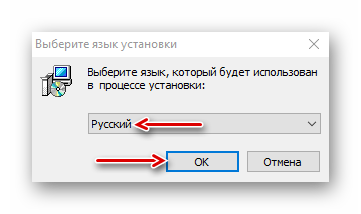
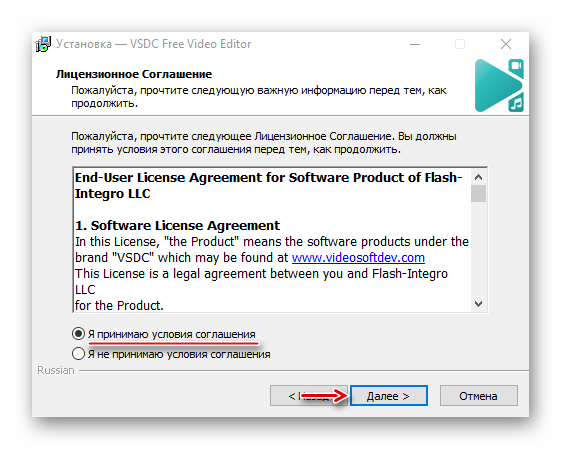
Принимаем условия разработчиков и жмем «Далее».
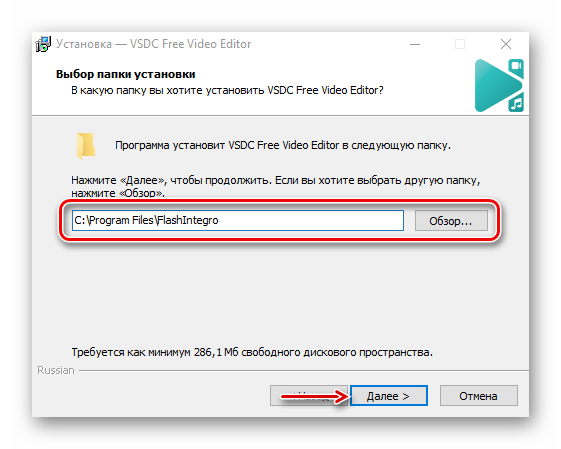
Выбираем место установки и щелкаем «Далее».
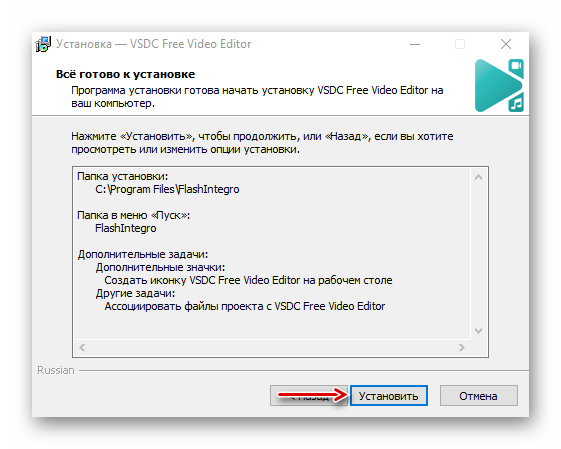
В окне дополнительных задач указываем, где необходимо создать значки программы, и переходим к следующему окну.
Нажимаем «Установить» и ждем завершения процесса.
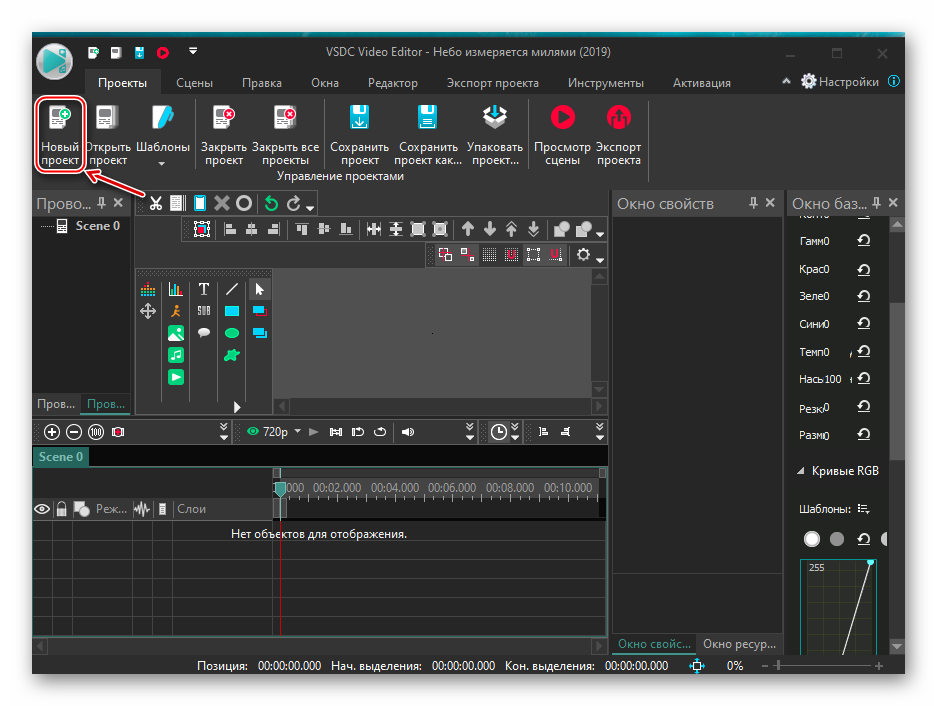
Запускаем программу и щелкаем вкладку «Новый проект».
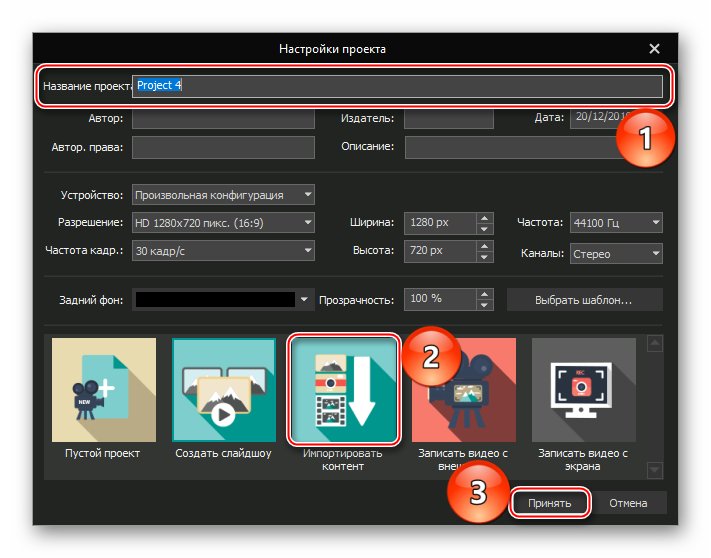
Указываем имя проекта, жмем «Импортировать контент», а затем «Принять».
Выбираем нужный файл и щелкаем «OK».
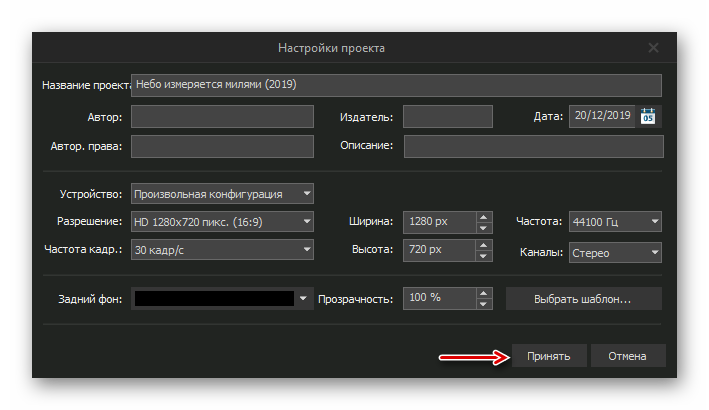
В окне настроек проекта нажимаем «Принять».
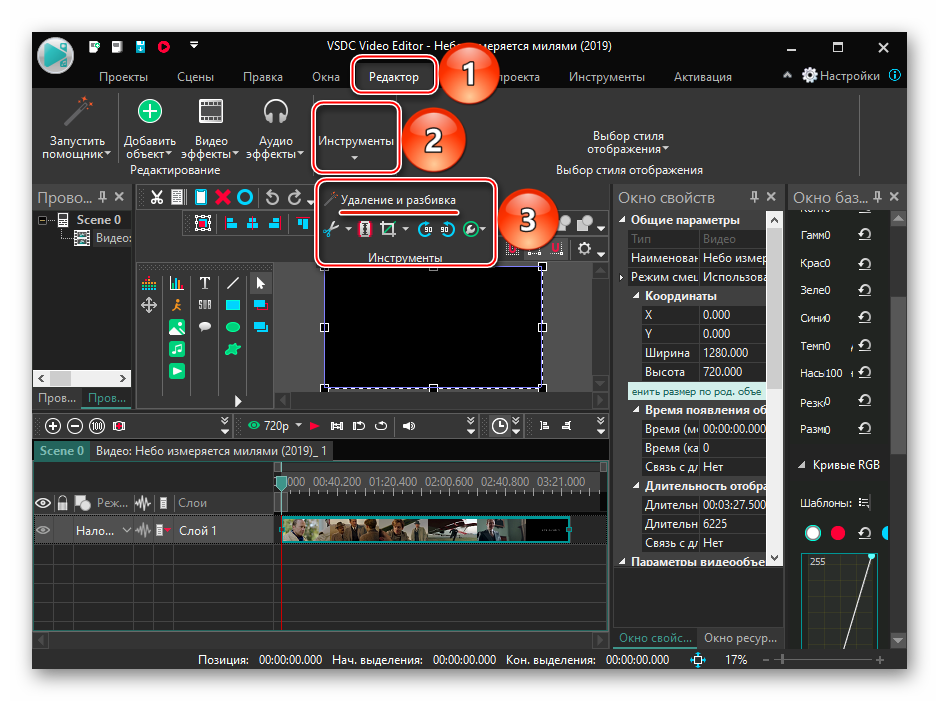
Во вкладке «Редактор» раскрываем панель «Инструменты» и выбираем «Удаление и разбивка».
Приступаем к обрезке видео. Сначала устанавливаем ползунок полосы воспроизведения в начальную точку и нажимаем «Начать выделение».
Теперь определяем конец вырезаемого фрагмента и жмем «Закончить выделение»
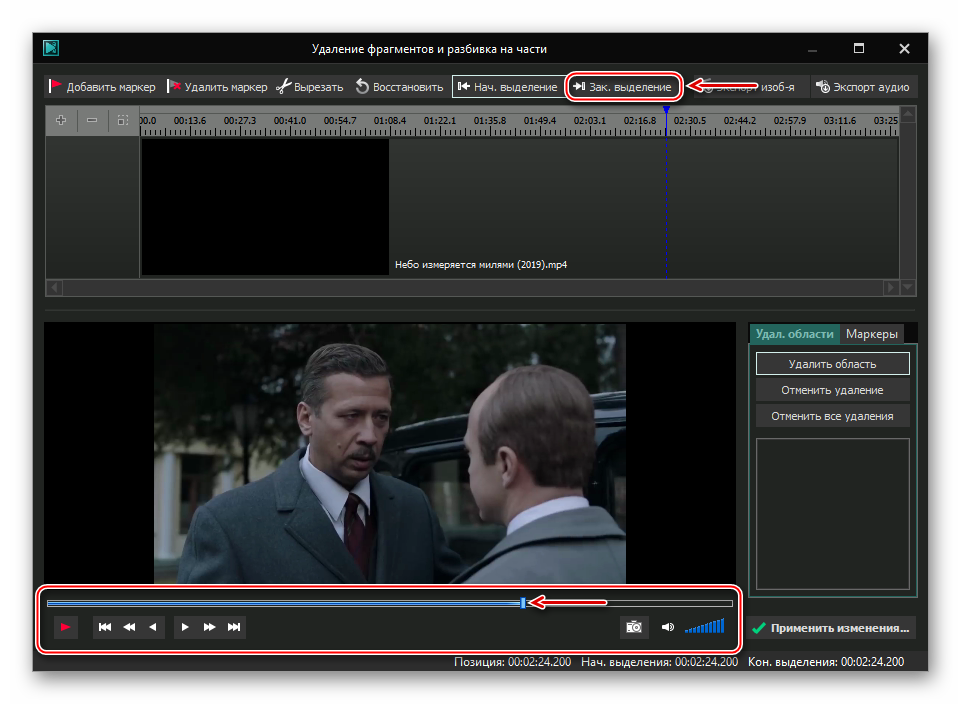
Когда редактор выделит нужный нам участок, щелкаем «Вырезать».
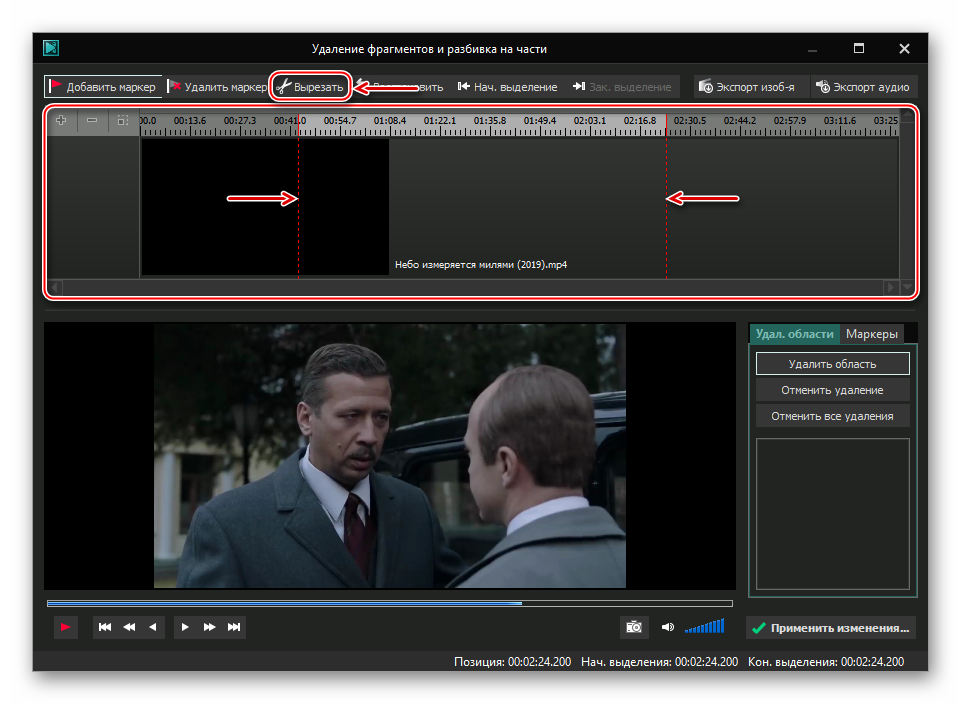
Нажимаем «Применить изменения».
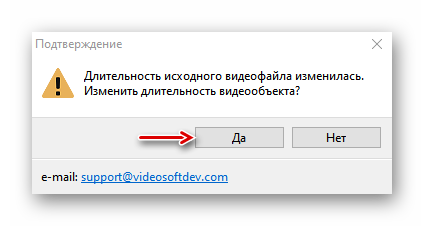
Чтобы подтвердить действие, щелкаем «OK».
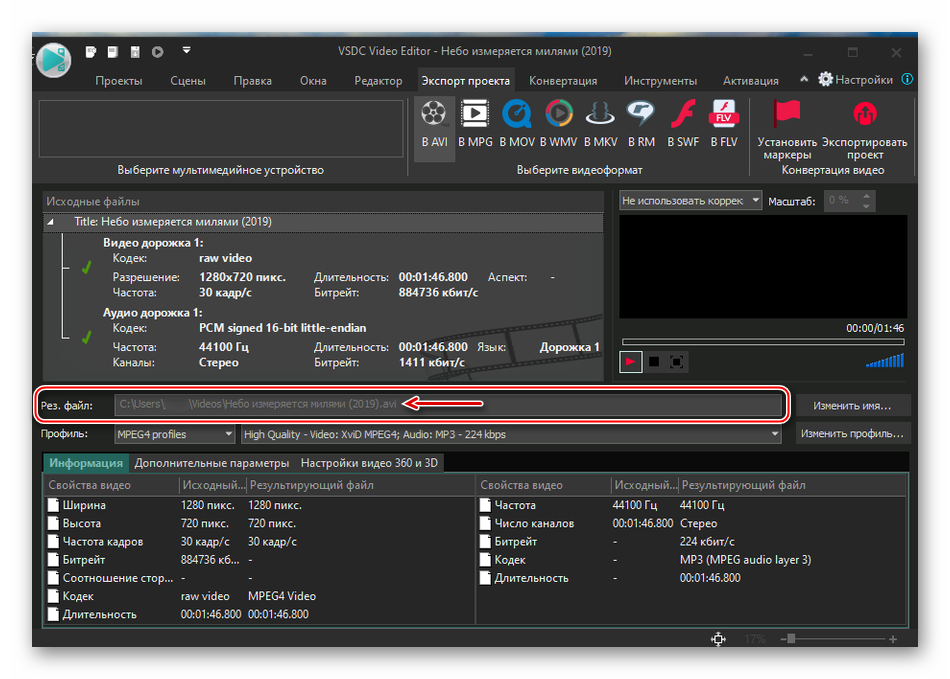
Переходим во вкладку «Экспорт проекта», выбираем формат, в котором хотим сохранить ролик, и жмем «Экспортировать проект».
Место сохранения файла будет указано в графе «Рез. файл».
На обработку видеоролика программе потребуется некоторое время, поэтому ожидаем уведомления о завершении конвертации.
Способ 2: Онлайн-сервисы
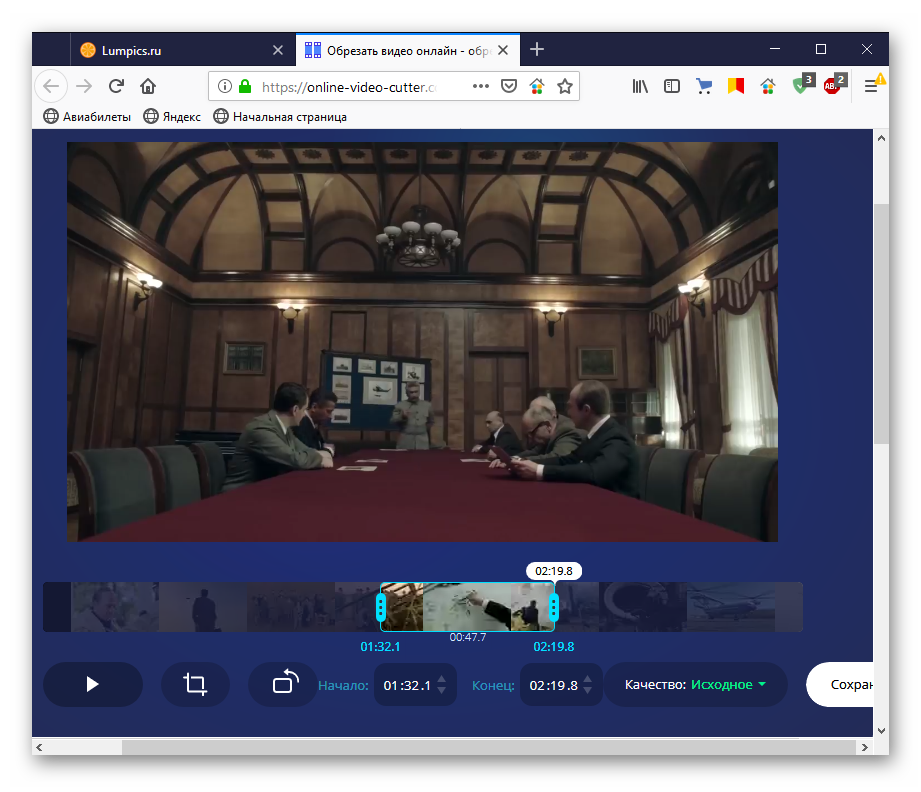
Чтобы не устанавливать стороннее ПО, можно воспользоваться онлайн-сервисами, у которых пусть и более скромный функционал, но обрезать видео позволяет. Среди них есть платные ресурсы, но есть и бесплатные. Одни требуют регистрацию, другие разрешают пользоваться всеми инструментами без учетной записи. О том, как вырезать часть видеофайла с помощью онлайн-сервисов мы уже подробно писали.
Способ 3: Стандартные средства системы
Встроенное в Виндовс 10 приложение «Кино и ТВ», в первую очередь, служит для просмотра собственного видеоконтента, а также фильмов и сериалов купленных или арендованных на сайте Microsoft. Тем не менее его функционала достаточно, чтобы обрезать видео.
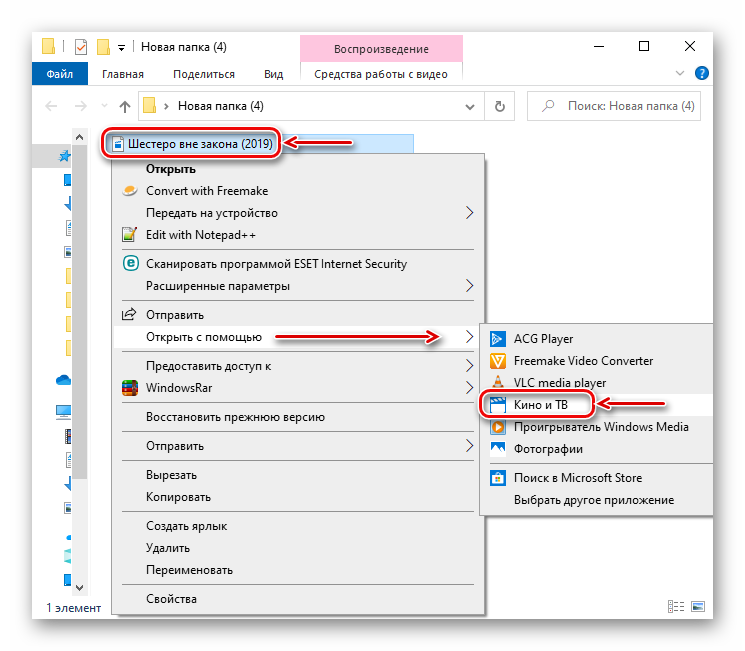
- Правой кнопкой мышки щелкаем по видеофайлу, выбираем пункт «Открыть с помощью» и указываем приложение «Кино и ТВ».
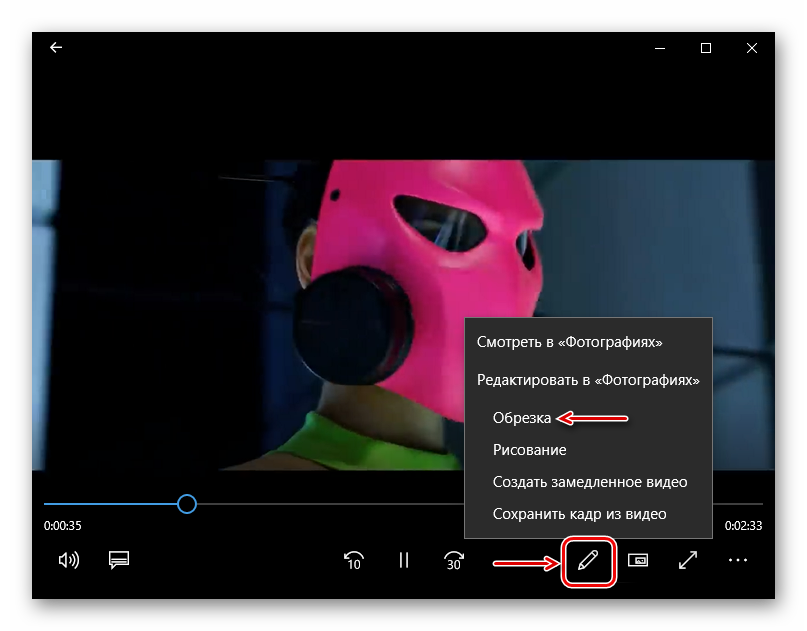
Щелкаем по иконке «Редактировать» в виде карандаша (если она не отображается, расширяем окно) и выбираем пункт «Обрезка».
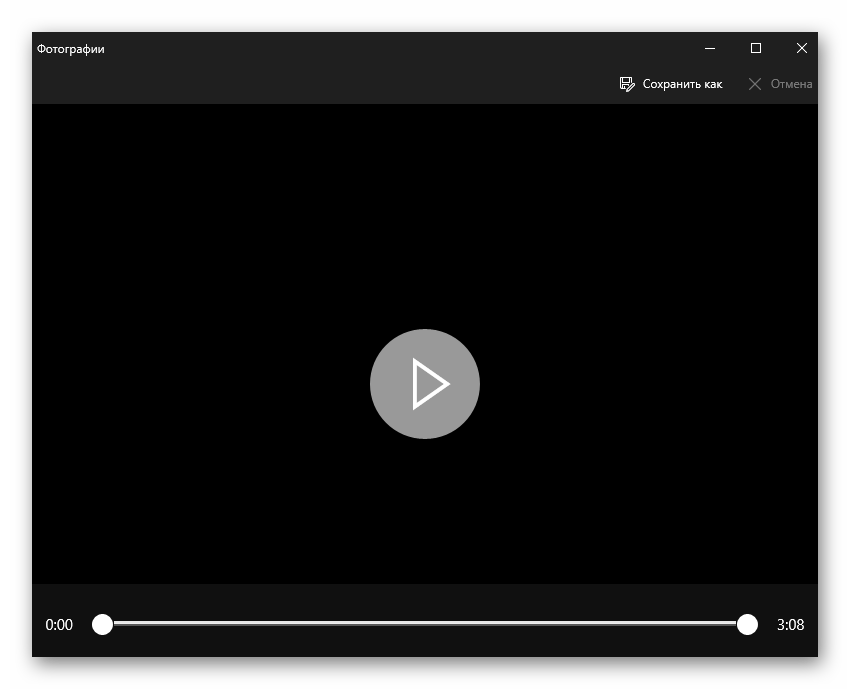
Видеоролик откроется в приложении «Фотографии».
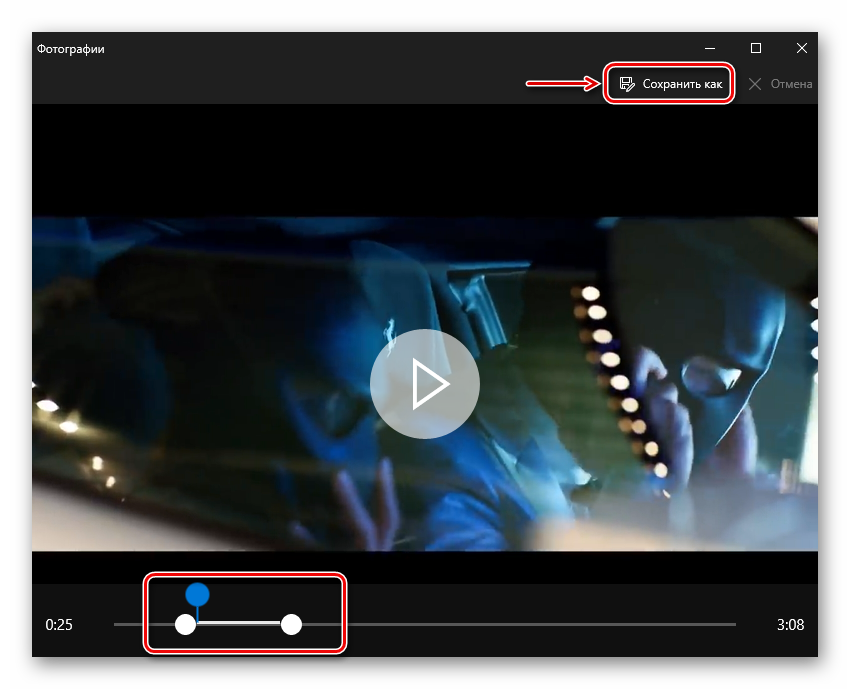
С помощью круглых маркеров, расположенных по краям полосы воспроизведения, выделяем нужный фрагмент и нажимаем «Сохранить как».
Выбираем место сохранения нового файла, придумываем ему название и жмем «Сохранить». На завершение процесса программе понадобиться некоторое время.
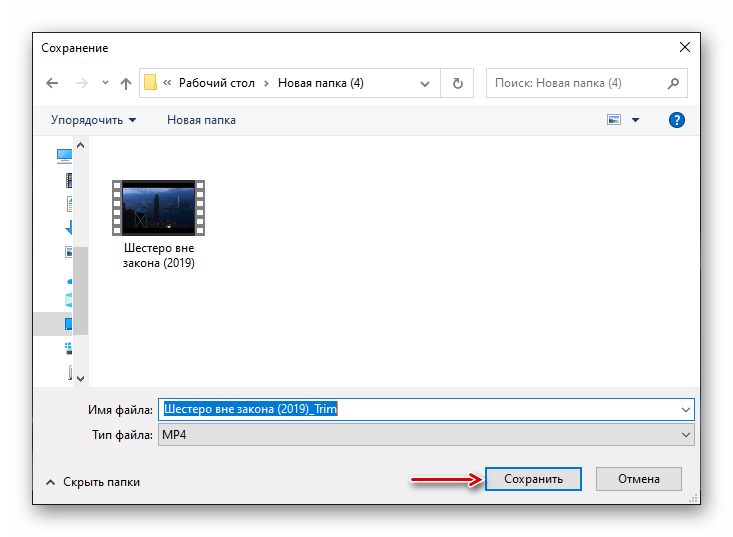
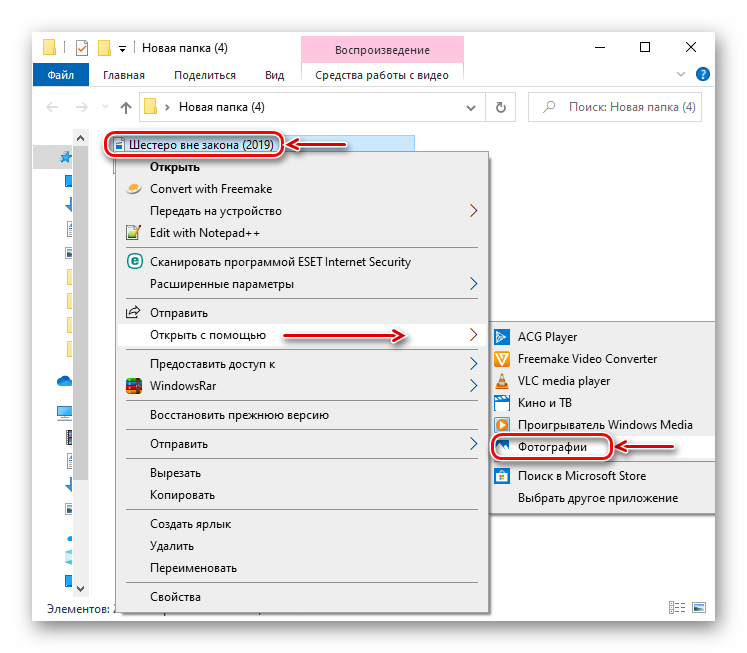
Другой вариант – удаление фрагментов видеоролика сразу в приложении «Фотографии». Делается это так:
- Снова запускаем видеофайл, но в этот раз в списке выбираем приложение «Фотографии».
Нажимаем иконку в виде карандаша и кисточки, расположенную на верхней панели приложения, затем «Обрезать».
Либо щелкаем правой кнопкой мыши по области воспроизведения видео, в контекстном меню раскрываем вкладку «Изменить и создать» и жмем «Усечь».
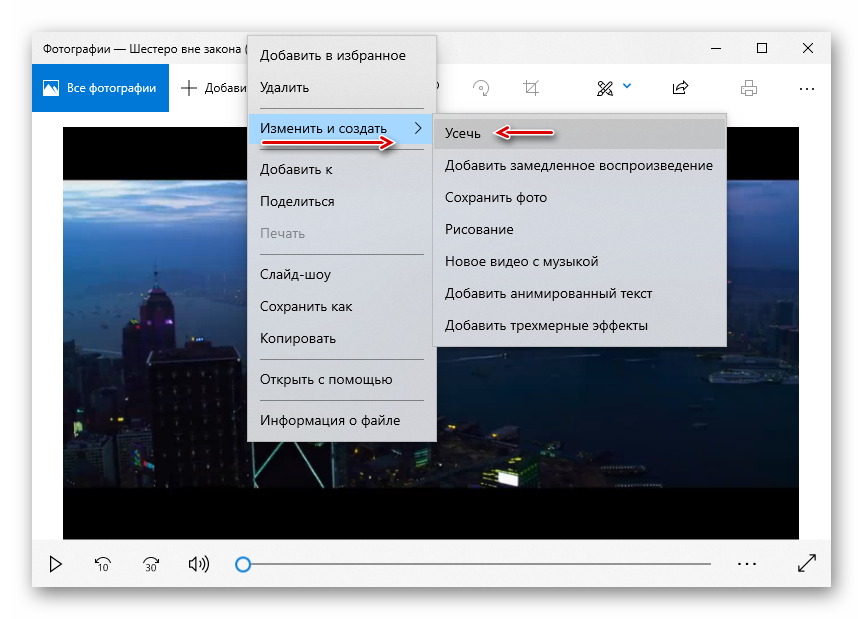
Для завершения процедуры повторяем те же действия, которые совершали в предыдущем варианте.
Теперь вы знаете, как обрезать видео в Windows 10 и что для этого не нужны специальные навыки. Достаточно определить, какие фрагменты требуется удалить, и сделать это любым подходящим способом.
Опишите, что у вас не получилось.
Наши специалисты постараются ответить максимально быстро.
Movavi SplitMovie
Movavi SplitMovie на мой взгляд — самый лучший и простой способ обрезать видео, но, к сожалению, бесплатно программу получится использовать всего 7 дней. После этого ее придется покупать за 790 рублей.
Обновление 2016: Movavi Split Movie больше не доступен в виде отдельной программы на сайте Movavi.ru, а входит в состав Movavi Video Suite (доступно на официальном сайте movavi.ru). Средство все также осталось очень удобным и простым, но платным и расставляющим водяные знаки при использовании пробной бесплатной версии.
Для запуска нарезки видео, достаточно выбрать соответствующий пункт меню, после чего откроется обновленный интерфейс SplitMovie, в котором с помощью маркеров и других инструментов вы можете легко вырезать части видео.
После этого вы можете сохранить части видео в один файл (они будут соединены) или в виде отдельных файлов в том формате, в котором требуется. То же самое можно сделать и просто в видеоредакторе Movavi, который обойдется дешевле и очень прост в использовании, подробнее: Видеоредактор Movavi.
Как обрезать видео на компьютере без программ Windows 10
Доверенные приложения Кино и ТВ и Фотографии получили возможность обрезать видео на компьютере без использования сторонних программ. Обязательно перед обрезкой видео рекомендуем обновить до последней версии Windows 10. Функции редактирования видео и фото улучшаются и пополняются с каждым обновлением операционной системы.
Выберите стандартную программу просмотра видео, если же Вы изменяли приложения по умолчанию в Windows 10. Приложение Кино и ТВ действительно заслуживает внимания пользователей. Поддерживает множество различных форматов, при этом позволяет обрезать видео без необходимости поиска лучших видеоредакторов для Windows 10.
- В контекстном меню нужного видео файла выберите Открыть с помощью > Кино и ТВ.
- Внизу окна приложения нажмите кнопку Редактировать в «Фотографиях» > Обрезка.
- В окне приложения Фотографии установите ползунки (начала и конца) на фрагмент видео.
- После выбора нужного для сохранения фрагмента нажмите кнопку Сохранить как (Ctrl+S).
В открывшемся окне проводника укажите место сохранения вырезанного фрагмента видео, и нажмите кнопку Сохранить. Исходящий видеофайл не изменится, в указанном расположении будет сохранён выбранный фрагмент оригинального видео. Процесс сохранения может занимать продолжительное время в зависимости от мощности компьютера и размера исходящего файла.
Несмотря на то что мы открываем видеофайл в приложении Кино и ТВ, редактирование и обрезка происходит непосредственно в Фотографиях. Именно поэтому есть возможность сразу же открыть нужное видео с помощью приложения Фотографии. При необходимости с лёгкостью можно даже воспроизвести видео прямо в приложении для просмотра картинок.
Теперь достаточно перейти в раздел Изменить и создать > Обрезать (выбор наилучшего момента). После чего мы попадаем в расположение, указанное выше. Собственно для выбора нужного фрагмента достаточно установить маркера начала и конца фрагмента и нажать кнопку Сохранить как.
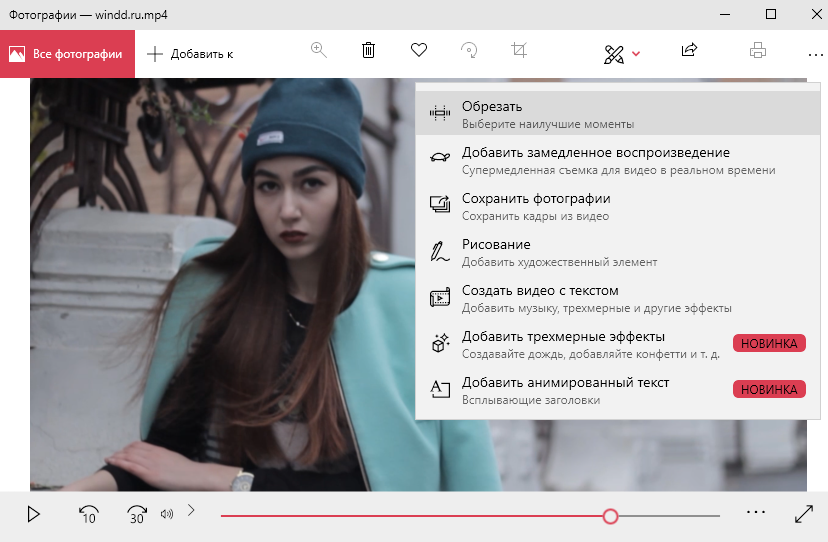
В принципе в приложении фотографии можно создавать собственные видеопроекты (понятное дело, не на профессиональном уровне). Текущих возможностей будет достаточно большинству пользователям. Достаточно открыть приложение Фотографии и нажать кнопку Новое видео > Новый видеопроект. После добавления фрагментов в новый проект редактируйте их как хотите, также есть возможность обрезать нужное видео.
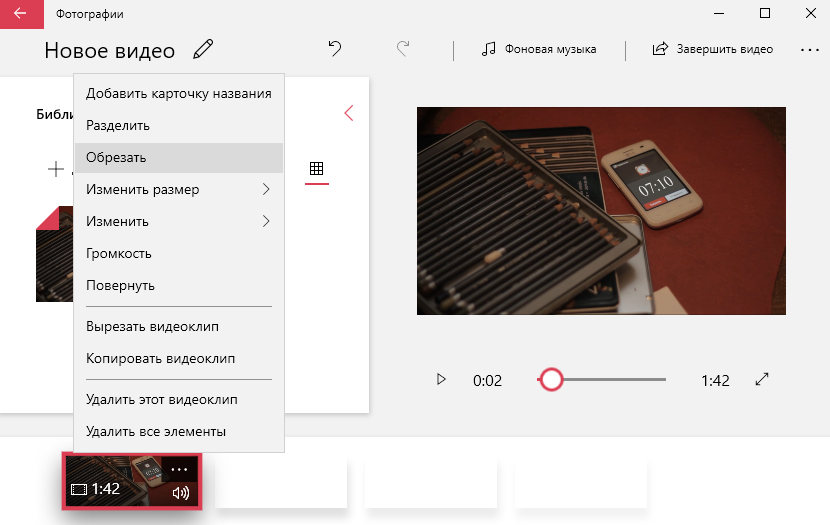
Без сторонних программ в пользователей есть возможность вырезать или обрезать видео на компьютере под управлением Windows 10. Доверенное приложение фотографии с магазина позволяет не только выполнить обрезку фрагмента, но и создавать собственные проекты. Похожие видеопроекты многие пользователи раньше создавали в программе Windows Movie Maker.
Использование видеоредактора Windows 10
y http-equiv=»Content-Type» content=»text/html;charset=UTF-8″>le=»text-align: justify;»>Запустить видеоредактор вы можете из меню Пуск (одно из последних обновлений Windows 10 добавило его туда). Если же он там отсутствует, возможен такой путь: запустите приложение «Фотографии», нажмите по кнопке «Создать», выберите пункт «Пользовательское видео с музыкой» и укажите хотя бы один файл фото или видео (затем можно будет добавить дополнительные), запустится тот же самый видеоредактор.
Интерфейс редактора в целом понятный, а если и нет — разобраться с ним можно очень быстро. Главные части при работе с проектом: вверху слева можно добавить видео и фотографии, из которых будет создаваться фильм, вверху справа — предварительный просмотр, а внизу — панель, на которой размещается последовательность видео и фото таким образом, как они будут появляться в итоговом фильме. Выбрав отдельный пункт (например, какое-то видео) на панели внизу можно выполнить его редактирование — обрезать, изменить размер и некоторые другие вещи. О некоторых важных пунктах — далее.
- Пункты «Обрезать» и «Изменить размер» отдельно позволяют удалить ненужные части видео, убрать черные полосы, подогнать отдельный видеоролик или фото под размер итогового видео (по умолчанию пропорции итогового видео — 16:9, но их можно поменять на 4:3).
- Пункт «Фильтры» позволяет добавить своего рода «стиль» к выбранному отрывку или фото. В основном, это цветовые фильтры наподобие тех, что могут быть вам знакомы по Инстаграм, но есть и некоторые дополнительные.
- Пункт «Текст» позволяет добавить анимированный текст с эффектами к вашему видео.
- С помощью инструмента «Движение» можно сделать так, чтобы отдельное фото или ролик были не статичными, а двигались определенным образом (есть несколько предустановленных вариантов) в видео.
- С помощью «3D-эффекты» вы можете добавить интересные эффекты к вашему видео или фото, например, огонь (набор доступных эффектов достаточно широк).
Помимо этого, в верхней строке меню есть еще два пункта, которые могут быть полезны в плане редактирования видео:
- Кнопка «Темы» с изображением палитры — добавление темы. При выборе какой-либо темы, она добавляется сразу ко всем роликам и включает в себя цветовую схему (из «Эффекты») и музыку. Т.е. с помощью этого пункта вы можете быстро сделать всё видео в одном стиле.
- С помощью кнопки «Музыка» вы можете добавить музыкальное сопровождение ко всему итоговому видео. Есть выбор из готовых музыкальных сопровождений и, при желании, можно указать свой аудио-файл в качестве музыки.
По умолчанию все ваши действия сохраняются в файл проекта, который всегда доступен для последующего редактирования. Если вам требуется сохранить готовое видео в виде одного файла mp4 (здесь доступен только этот формат), нажмите кнопку «Экспортировать или передать» (со значком «Поделиться») в верхней панели справа.
После простой настройки желаемого качества видео, ваш видеоролик со всеми сделанными изменениями будет сохранен на компьютере.
В целом, встроенный видеоредактор Windows 10 — полезная вещь для рядового пользователя (не инженера видеомонтажа), которому нужна возможность быстро и просто «слепить» красивое видео для личных целей. Не всегда для этого стоит разбираться со сторонними видеоредакторами.
А вдруг и это будет интересно:
С помощью онлайн сервисов
Способ будет полезным, если вам понадобится подрезать видеофайл небольшого объема. Несомненный плюс работы с онлайн сервисами, достаточно иметь под рукой интернет и не нужно устанавливать стороннее программное обеспечение, минус, не получится отредактировать объёмный файл. Перейдем к обзору и практике работы с сервисами на примере браузера Google Chrome.
123APPS
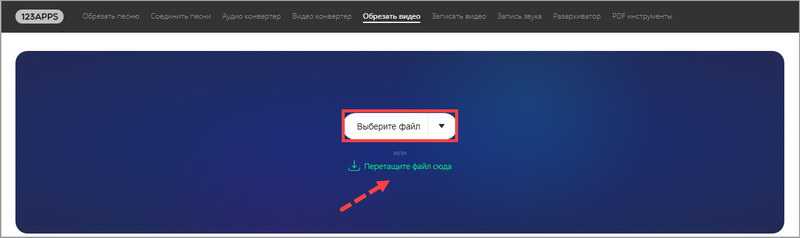
1. Загрузить исходный материал можно двумя способами.
- Щелкнуть кнопку «Выберите файл», и указать расположение на ПК.
- Перетащить в окно сервиса видео.
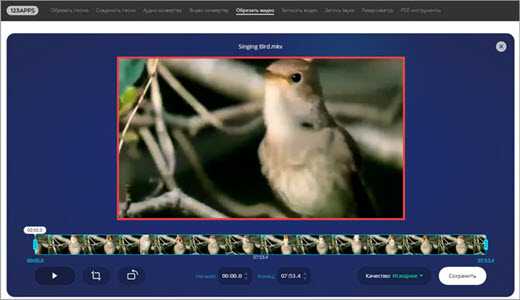
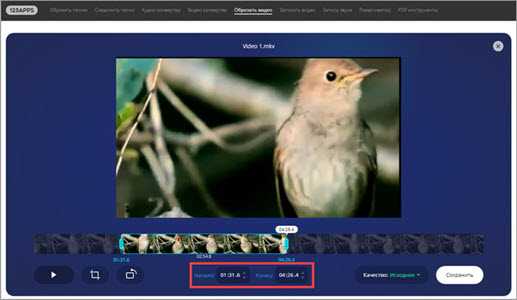
2. Откроется предварительный просмотр загруженного файла.
3. Подвиньте два ползунка для выделения отрезка.
- Первый ползунок отмечает старт воспроизведения.
- Второй задает завершение проигрывания.
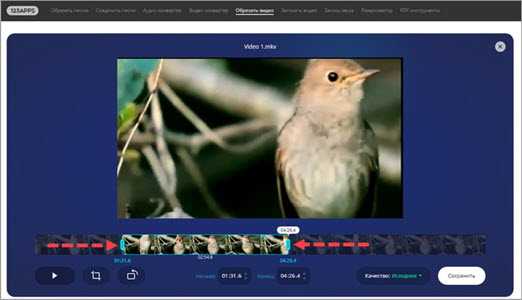
Для более точного выделения можно назначить старт и конец установив временной интервал в полях «Начало и Конец».
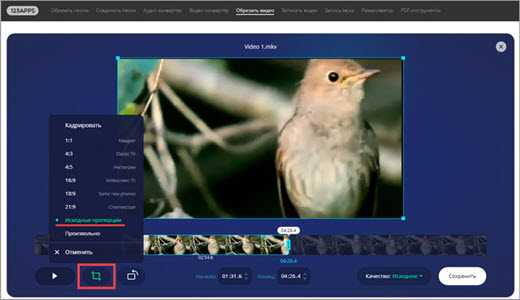
4. Нажмите на значок «Обрезать» и выберите соотношение сторон. Можно оставить все как есть выбрав «Исходные пропорции».
5. Нажмите «Сохранить» для запуска обработки.
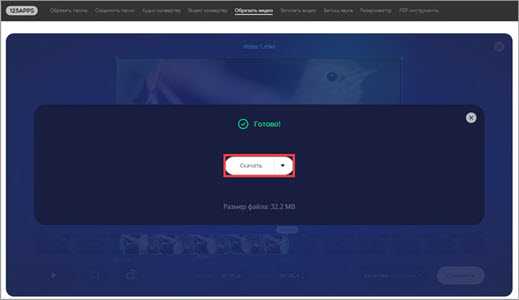
6. По завершению щелкните «Скачать» и загрузить обработанный файл на ПК.
Clideo
Возможности сервиса позволяют работать с разными форматами видео, единственное ограничение в бесплатной версии на обработанном видео будет наложен водяной знак, для его удаления понадобится подписка.
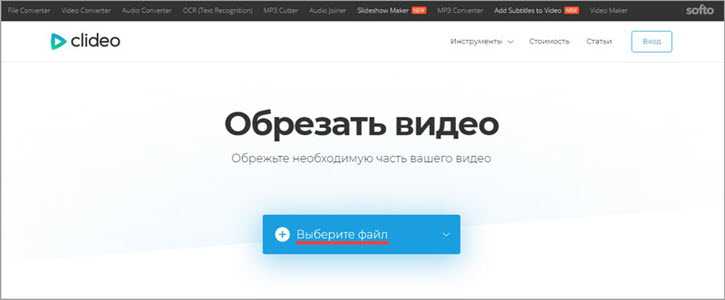
1. Щелкните по копке «Выберите файл», и загрузите материал.
2. В нижнем окне передвиньте ползунки для выделения начала и конца отрезков.
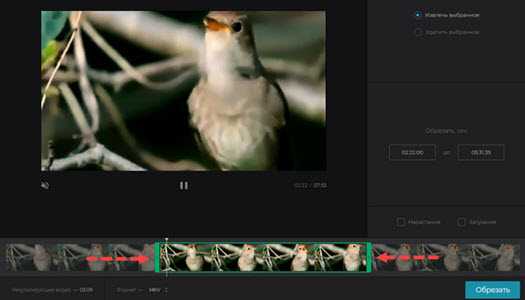
В полях «Обрезать, сек:» можно уточнить начало и конец воспроизведения.
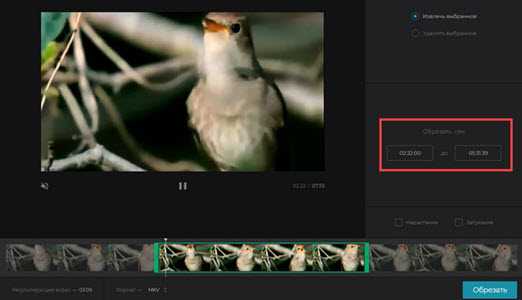
3. Отмеченный отрезок можно удалить или сохранить, щелкнув на один из переключателей.
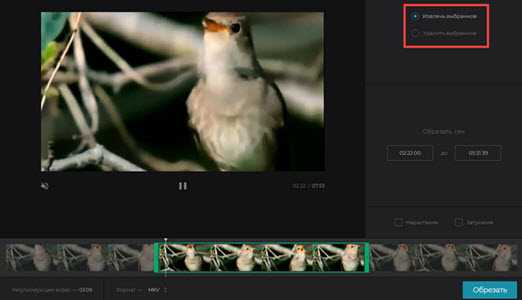
4. Выберите желаемый формат для сохранения или оставьте все как есть.
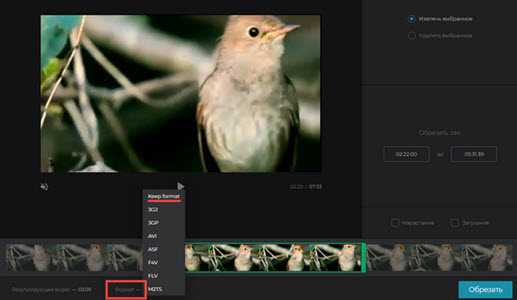
5. Щелкните «Обрезать» для запуска операции.

6. Готовый результат будет показан после обработки.
EZGIFF
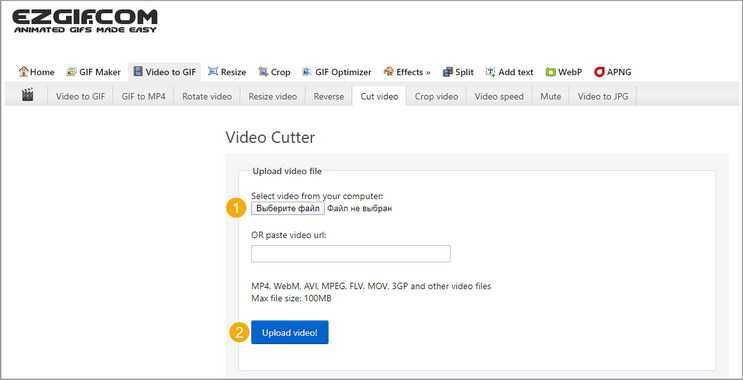
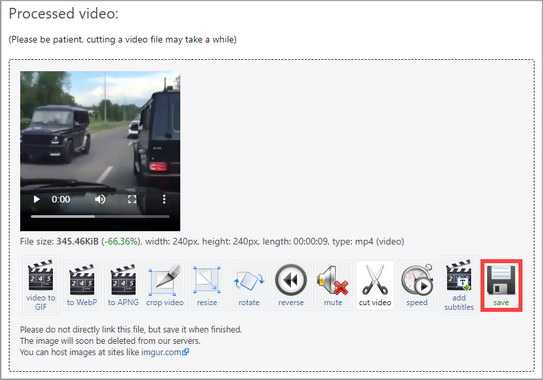
1. Нажмите на кнопку «Выберите файл», загрузите видео кнопкой «Upload video!».
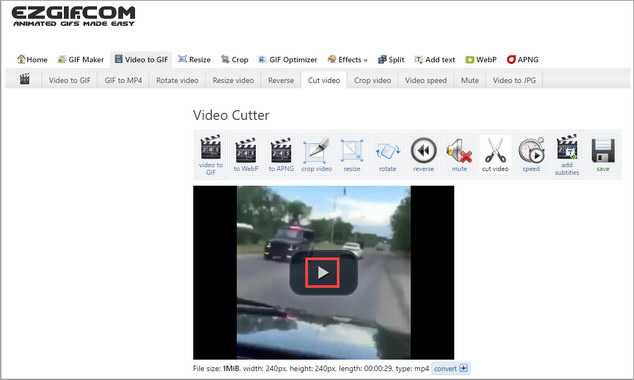
2. Кликните на «Play» для начала воспроизведения.
3. Остановите проигрывание и щелкните в поле «start time» кнопку «use current position» для отметки начала отрезка.
4. Продолжите воспроизведение и щелкните в поле «End time» кнопку «use current position» для отметки конца видео.
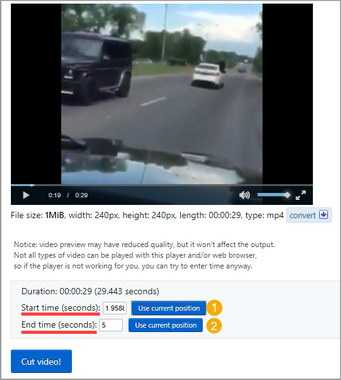
В обоих полях появится время начала и конца будущего файла.
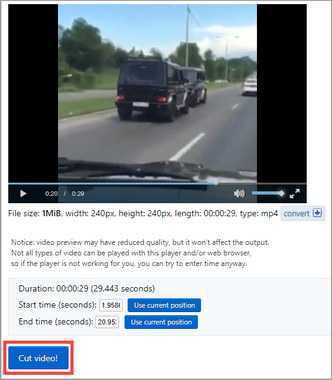
5. Нажмите кнопку «Cut video!» для запуска обрезки.
6. Выберите «Save» для сохранения обработанного файла на ПК.
Как обрезать видео через YouTube
Для этого способа у вас должен быть Google аккаунт и создан свой канал в Ютубе.
1. На главной странице YouTube щелкните по иконке вашего профиля и перейдите в «Мой канал».
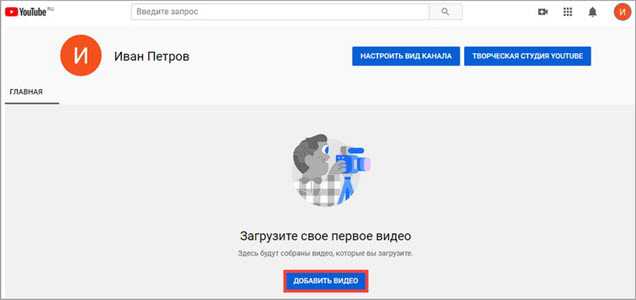
2. Нажмите кнопку «Добавить видео» и загрузите материал.
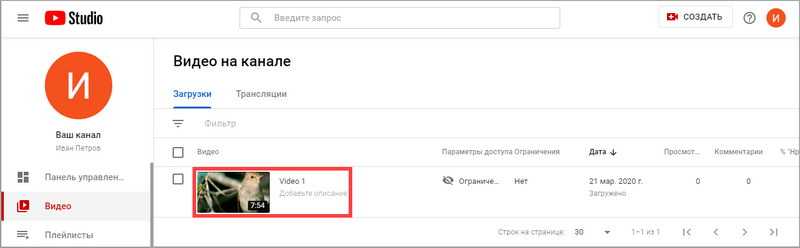
3. Кликните по добавленному видео.
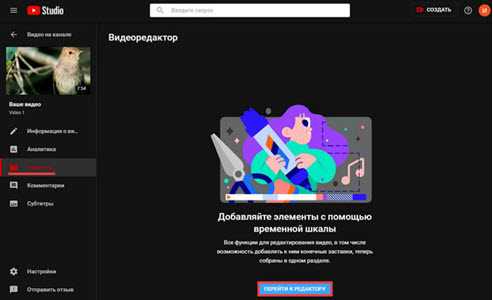
4. Перейдите в раздел «Редактор».
5. Отметьте первую границу отрезка и кликните по кнопке «Обрезать».
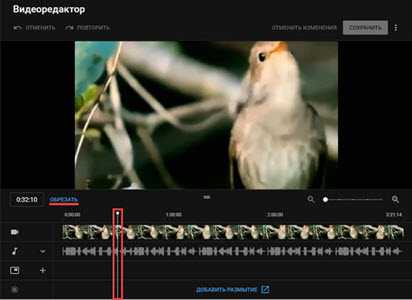
6. Далее жмём «Разделить».
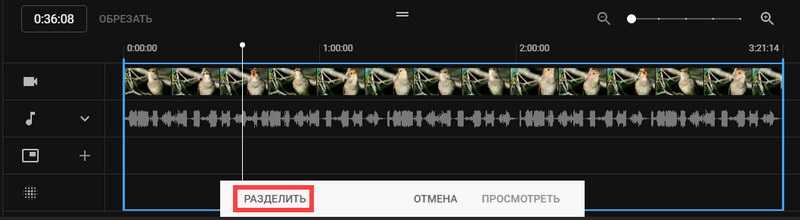
7. Перетяните полосу на место, которое нужно обрезать.
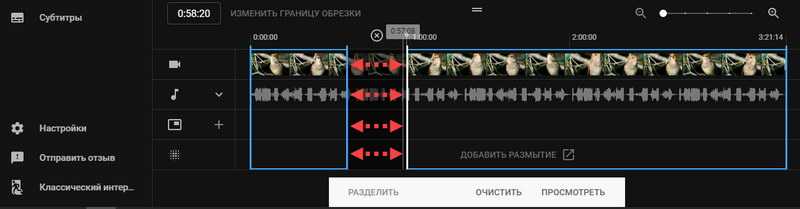
Если нужно таким образом обрезать несколько фрагментов, установите курсор в стартовое значение и нажмите разделить.
8.Нажимаем «Посмотреть» и анализируем результат.
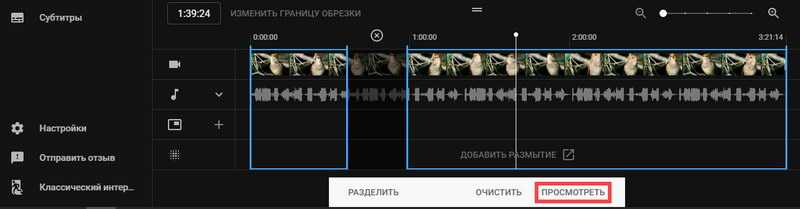
9. Если все ОК, жмём «Сохранить» и результат будет применен.
Как обрезать видео на Mac: руководство для начинающих в 2022 году

Технический эксперт по написанию текстов, который умеет писать сообщения об устранении неполадок в любой проблеме Mac и помог многим читателям спасти свои компьютеры Mac.
Когда речь идет об обрезке видео, первое, что приходит на ум, — это «обрезка». На самом деле обрезка и обрезка — это разные вещи. В то время как обрезка сокращает продолжительность видео, обрезка уменьшает размер видео.
Обрезать видео легко, так как основной инструмент для редактирования видео имеет эту функцию. То же самое и с добавлением эффектов. Вы даже можете добавлять эффекты к видео с помощью камеры с помощью фильтров. Что действительно сложно — это учиться как обрезать видео на Mac, или на других устройствах, если на то пошло. Ниже приведены некоторые из лучших способов обрезать видео на вашем компьютере Mac.
Часть 1. Как кадрировать видео на Mac?
Существует множество инструментов, которые могут обрезать видео и совместимы с Mac: QuickTime, iMovie, VLC и другие. Начнем с QuickTime.
1. Обрезайте видео на Mac с помощью QuickTime
Хотя мы говорили, что QuickTime может обрезать видео, на самом деле это невозможно. Лучшее, что он может сделать, это обрезать видео, но не может изменить его размер. Однако есть хитрость, и этот трюк предполагает использование маски. Без лишних слов, давайте начнем с шагов:
- На инструмент для редактирования изображений как и в случае предварительного просмотра, создайте блок шириной 400 пикселей и высотой 200 пикселей и залейте его только белым цветом.
- Откройте QuickTime Player на своем компьютере.
- На медиаплеере создайте маску и измените ее размер так, чтобы она была равна видео, которое вы пытаетесь обрезать. На этот раз он должен быть полностью черным.
- Щелкните вкладку «Свойства фильма» в строке меню.
- Добавьте в проект белое поле 400×200.
- Переместите коробку в то место, которое вы хотите сохранить.
- Щелкните Сохранить как.
Делая это, вы можете делать то, что большинство видеоредакторов считали невозможным, — обрезать видео в QuickTime. Следующие инструменты, которые мы будем использовать, будут намного проще, потому что у них есть собственная функция кадрирования.
2. Обрезайте видео на Mac с помощью iMovie.
iMovie может останавливать кадры и обрезать видео до нужного вам размера. Это очень удобно, если ваше видео не укладывается в рацион проекта. Вот как кадрировать видео на Mac используя iMovie:
- Откройте приложение iMovie на компьютере Mac.
- Выберите клип, который вы хотите обрезать, и добавьте его на шкалу времени.
- Нажмите кнопку «Обрезать», которая представлена обычным квадратным значком с линиями снаружи.
- Теперь измените размер видео по своему усмотрению, но убедитесь, что опция Обрезать до заливки включена.
- Наконец, нажмите кнопку «Применить» в правом верхнем углу окна.
Как видите, научиться кадрировать видео на Mac с помощью iMovie довольно просто, по сравнению с тем, когда вы использовали QuickTime. Вы также можете отменить изменения, если сделали ошибку, нажав «Сброс».
3. Обрезать видео на Mac в VLC.
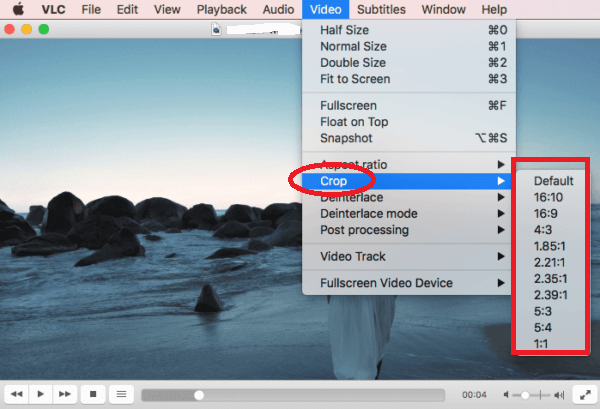
Как и QuickTime, VLC также является медиаплеером с несколькими другими функциями. Так уж случилось, что одна из его функций — обрезка. Ниже приведены инструкции, как это сделать:
- Откройте медиаплеер VLC.
- Нажмите «Медиа» в строке меню и выберите «Открыть файл».
Примечание: Вы можете просто нажать Ctrl + O на клавиатуре для быстрого доступа.
- Теперь перейдите в Инструменты на этот раз и выберите Эффекты и фильтры или нажмите Ctrl + E.
- В окне «Регулировка и эффекты» перейдите на вкладку «Видеоэффекты».
- Перейдите на вкладку Обрезка.
- Введите количество пикселей, которые вы хотите обрезать с каждой стороны.
- Снова нажмите «Медиа» и на этот раз выберите «Преобразовать / сохранить».
Часть 2. Как кадрировать видео на Mac без iMovie?
Основная проблема с обучением кадрированию видео на Mac заключается в том, что большинство видеоредакторов доступны только пользователям Windows. Хотя у вас есть возможность использовать вышеуказанные инструменты, есть вероятность, что ваше видео не будет совместимо с этим инструментом, но это не должно быть в случае Конвертер видео iMyMac.
iMyMac Video Converter — это инструмент, который может конвертировать файлы. Но что действительно интересно в этом программном обеспечении, так это то, что оно также содержит другие функции, включая обрезку видео. Ниже более подробно рассматриваются его наиболее примечательные особенности:
- Редактирование видео. iMyMac не только способен конвертировать, но вы также найдете множество функций внутри платформы. Помимо инструментов для редактирования видео, вы также можете исправить такие проблемы, как передержка, вибрация и тому подобное.
- Преобразование формата. iMyMac Video Converter может конвертировать различные форматы, такие как M4V, MP4, AIFF, WAV и многие другие. Таким образом, вам не нужно беспокоиться о том, что ваши видео не поддерживаются инструментом.
- Технология ускорения. Технология аппаратного ускорения используется, чтобы сделать функции намного быстрее. Это касается преобразования, редактирования видео и загрузки
- Поддерживаемые разрешения / качество. Если по какой-то причине вам не нравится текущее разрешение ваших видео, вы всегда можете использовать более подходящее видео с качеством от 480P до 4K.
Следуйте приведенным ниже инструкциям по кадрированию видео на Mac с помощью iMyMac Video Converter:
Шаг 1. Добавьте видео
Откройте iMyMac Video Converter на своем компьютере Mac. Вас встретит чистый интерфейс. Просто перетащите видео, которое хотите отредактировать.
Шаг 2. Обрезать видео
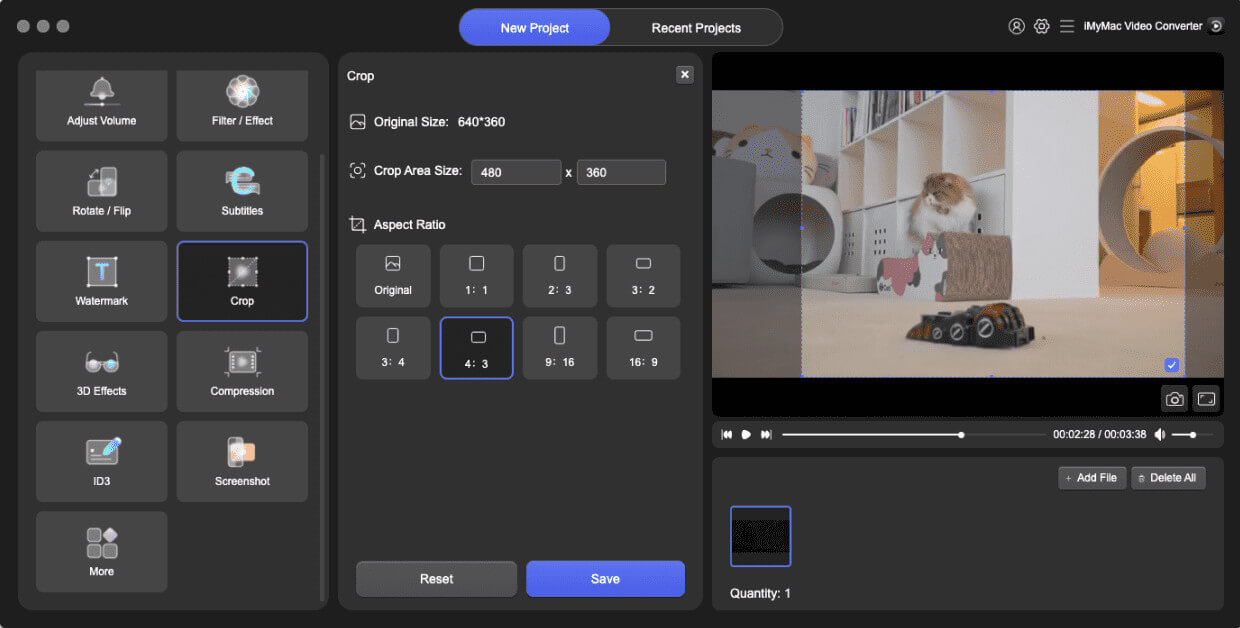
После добавления файлов в интерфейсе появятся многочисленные кнопки, одна из которых — кнопка Обрезать. Просто нажмите эту кнопку. Теперь внесите необходимые изменения в видео. Когда вы закончите, нажмите «Сохранить».
Шаг 3. Конвертировать видео
После кадрирования нажмите кнопку «Преобразовать» в правой части интерфейса, хотя вы также можете сначала изменить другие настройки. В любом случае это запустит процесс преобразования.
Часть 3. Вывод
Если вы хотите научиться обрезать видео на Mac, вам придется использовать инструмент, несмотря ни на что. Обрезка — сложная задача. К счастью, существует множество инструментов, поддерживающих macOS, поэтому эта задача, безусловно, возможна.
Из этого руководства вы узнаете, как обрезать видео на Mac с помощью четырех инструментов. Вам решать, какой из этих инструментов вы выберете. Но пока у вас есть что-то из этого, вы легко сможете достичь своей цели.
Рейтинг: 4.6 / 5 (на основе 72 рейтинги)
iMyMac Video Converter предоставляет вам высокоскоростное преобразование для преобразования видео и аудио в любые форматы без потерь. Универсальный видео конвертер, редактор, плеер.