
Как обрезать видео в Windows 11/10/8/7
Как обрезать видеоклип на компьютере с Windows? Что делать, поскольку проигрыватель Windows Media больше не является видеоредактором по умолчанию? Конечно, вы можете выбрать фотографии по умолчанию или даже сторонний клиппер, чтобы вырезать нужную часть и удалить ненужную. Просто узнайте больше о двух часто используемых методах обрезки видео в Windows 3/11/10/8 для разных сценариев из статьи.
Обрезать видео на Windows
- Часть 1. Как обрезать видео в Windows 11 с помощью Clipchamp
- Часть 2. Как вырезать видео в Windows 10 с помощью программного обеспечения по умолчанию
- Часть 3. Простой способ клипирования видео в Windows 11/10/8/7
- Часть 4. Часто задаваемые вопросы об обрезке видео на компьютере с Windows
Часть 1. Как обрезать видео в Windows 11 с помощью Clipchamp
Microsoft Clipchamp — это бесплатный видеоредактор для Windows 11. Clipchamp позволяет быстро и легко создавать профессиональные видеоролики. Он предоставляет основные инструменты, такие как обрезка, разделение, переходы и анимированный текст. Поэтому вы можете обрезать и укорачивать видео или удалять ненужные фрагменты видео. Следуйте инструкциям, чтобы начать обрезку видео.
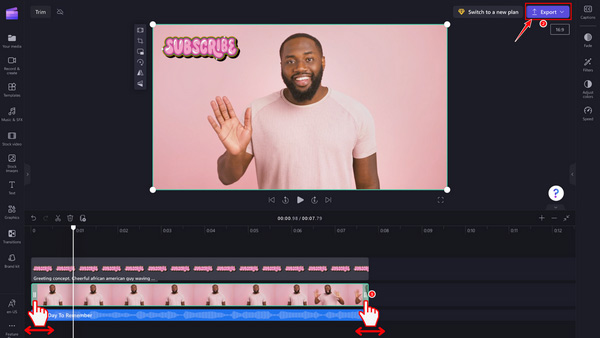
1. Откройте Clipchamp добавить видео. После импорта видео щелкните его в Медиа библиотека . Затем перетащите его на временную шкалу.
2. Щелкните видеоклип, чтобы увидеть синюю ручку на обоих концах. Нажмите и перетащите маркер обрезки, чтобы сократить видео.
3. Если вы удовлетворены обрезанным видео, нажмите кнопку Экспортировать кнопку в правом верхнем углу. Выберите предпочтительные параметры экспорта (разрешение, формат и т. д.) и нажмите Экспорт видео .
Примечание:
Бесплатная версия Clipchamp имеет ограниченное пространство для хранения. Пожалуйста, перейдите на платный план, если вы хотите получить больше места для хранения.
Часть 2. Как вырезать видео в Windows 10 с помощью программного обеспечения по умолчанию
Обрежьте видео с помощью видеоредактора Windows
Не хотите загружать сторонний инструмент, такой как Clipchamp? Использование видеоредактора по умолчанию в Windows 10 — ваш хороший выбор. Это бесплатно и поддерживает обрезку ваших видеоклипов несколькими щелчками мыши. Следуйте инструкциям ниже.
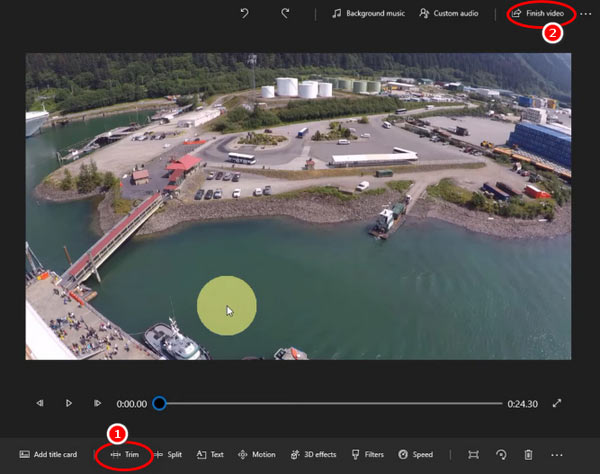
1. Откройте Редактор видео для входа в основной интерфейс. Нажмите Новый видео проект чтобы добавить видео, которое вы хотите обрезать.
1. Перетащите видео на Раскадровка . Затем щелкните значок «Обрезать» под окном предварительного просмотра на правой панели. Затем вы можете перетащить оба конца видео, чтобы сократить длину.
1. После обрезки нажмите кнопку Готово видео кнопку в правом верхнем углу. Наконец, нажмите Экспортировать чтобы сохранить видео.
Использование видеоредактора для сокращения длины видео просто, но имеет недостаток. Например, процесс замедляется, если видеофайл большой. И видео будет иметь небольшую потерю качества.
Обрежьте видео с помощью Windows Photos
Поскольку проигрыватель Windows Media недоступен в Windows 10, вы можете просто выбрать «Фотографии», чтобы обрезать видео в Windows. Это встроенное приложение для фото и видео без загрузки дополнительного программного обеспечения. Однако, если вам нужны другие программы для дальнейшего редактирования вашего видео, приложение может быть ограничено в функциях редактирования. Просто узнайте больше о процессе, как показано ниже.
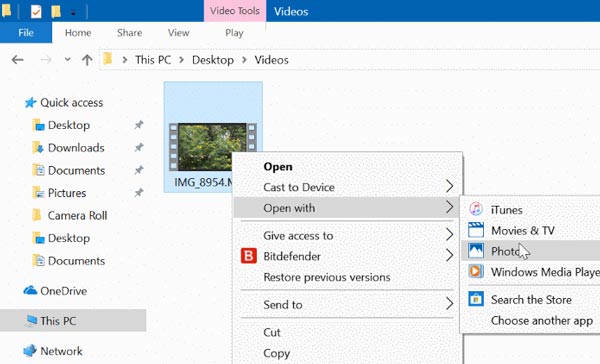
1. Если вы хотите вырезать видео в Windows 10, вы должны найти видео, которое хотите обрезать. После этого вам нужно щелкнуть видео правой кнопкой мыши и выбрать Открыть с помощью возможность открыть видео с помощью Фото приложение
2. После того, как вы импортировали целевое видео, нажмите кнопку Редактировать и создавать вариант. Затем выберите Отделка возможность щелкнуть нужную часть, вырезать нужную часть и сосредоточиться на лучшем моменте.
3. Перетащите ползунки начала и конца, чтобы выбрать нужный видеоклип, который вы хотите сохранить. Если вам нужно предварительно просмотреть обрезанное видео в Windows, вы можете нажать кнопку Play кнопку.
4. После обрезки видео в Windows 10 вы можете нажать на значок Сохрани копию возможность создать новый видеофайл и переименовать файл. Затем вы можете найти обрезанное видео в папке назначения.
Часть 3. Простой способ клипирования видео в Windows 11/10/8/7
Если вам нужно вырезать нужную часть, обрезать видеофайлы, настроить соотношение сторон или объединить разные видеоклипы, AnyMP4 Video Converter Ultimate должен быть лучшим выбором для обрезки видео в Windows Windows 11/10/8/7. Это позволяет быстро разделить видео на несколько видеоклипов одним щелчком мыши. Кроме того, вы также можете объединить обрезанные видео в один фильм и преобразовать их в нужный формат видео.
- 1. Обрежьте видео и вырежьте нужную часть видео за несколько кликов.
- 2. Обеспечьте быстрое разделение, чтобы обрезать видео на несколько клипов в пакетном процессе.
- 3. Легко вырежьте начальную и конечную точки желаемой части.
- 4. Предварительный просмотр и объединение нескольких обрезанных видеофайлов в один фильм.
Как обрезать видео на компьютере и онлайн

Одна из частых задач не только специалиста по видеомонтажу, но и начинающего пользователя, пользующегося социальными сетями — обрезать или кадрировать видео, удалив из него ненужные части и оставив лишь те отрезки, которые требуется продемонстрировать кому-либо. Для этого вы можете использовать любые видеоредакторы (см. Лучшие бесплатные видеоредакторы), однако иногда установка такого редактора бывает излишней — обрезать видео с помощью простых бесплатных программ для обрезки видео, онлайн или прямо на вашем телефоне.
- Бесплатная программа Avidemux (на русском языке)
- Обрезать видео онлайн
- Как обрезать видео встроенными средствами Windows 10
- Обрезка видео в VirtualDub
- Movavi SplitMovie
- Machete Video Editor
- Как обрезать видео на iPhone
- Другие способы
Как обрезать видео в бесплатной программе Avidemux
Avidemux — простая бесплатная программа на русском языке, доступная для Windows, Linux и MacOS, позволяющая, помимо прочего, очень легко обрезать видео — удалить ненужные части и оставить то, что нужно.
Процесс использования программы Avidemux для обрезки видео в общем случае будет выглядеть следующим образом:
- В меню программы выберите «Файл» — «Открыть» и укажите файл, который нужно обрезать.
- В нижней части окна программы, под видео, установите «ползунок» в место начала отрезка, который нужно вырезать», затем нажмите по кнопке «Поставить маркер A».
- Также укажите конец отрезка видео и нажмите кнопку «Поставить маркер B», которая находится рядом.
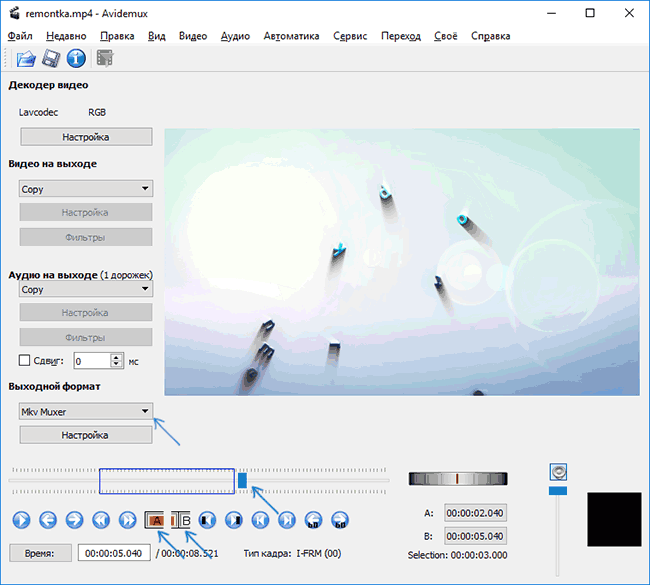
- При желании, измените выходной формат в соответствующем разделе (например, если видео было в mp4, возможно, вы захотите оставить его в этом же формате). По умолчанию оно сохраняется в mkv.
- Выберите в меню «Файл» — «Сохранить» и сохраните нужный отрезок вашего видео.

Как видите, всё очень просто и, с большой вероятностью, каких-то сложностей с тем, чтобы вырезать отрывок видео не возникнет даже у начинающего пользователя.
Как легко обрезать видео онлайн
Если убрать части видео вам требуется не очень часто, вы можете обойтись без установки сторонних видеоредакторов и каких-либо программ для обрезки видео. Достаточно воспользоваться специальными онлайн-сервисами, позволяющими это сделать.
- Загрузите ваше видео (не более 500 Мб).
- С помощью мыши укажите начало и конец отрезка, который будет сохранен. Также вы можете изменить качество видео и выбрать формат, в котором оно будет сохранено. Нажмите «Обрезать».

- Подождите, когда видео будет обрезано и при необходимости конвертировано.
- Скачайте готовое видео без ненужных вам частей к себе на компьютер.

Как видите, очень просто и для начинающего пользователя (и не очень больших файлов видео) данный онлайн сервис должен прекрасно подойти.
Использование встроенных средств Windows 10 для кадрирования видео
Не все знают, но если на вашем компьютере установлена Windows 10, то её встроенные приложения Кино и ТВ (а точнее даже — Фотографии) позволяют легко обрезать видео на компьютере без установки каких-либо дополнительных программ.

VirtualDub
VirtualDub — еще один, полностью бесплатный и мощный видеоредактор с помощью которого можно удобно выполнить обрезку видео (и не только).
На официальном сайте http://virtualdub.org/ программа доступна только на английском языке, но в интернете можно найти и русифицированные версии (только осторожнее и не забывайте проверять ваши загрузки на virustotal.com, прежде чем запускать их).
Для того, чтобы обрезать видео в VirtualDub, достаточно использовать следующие простые инструменты:
- Маркеры начала и конца отрезка, который нужно вырезать.

- Клавиша Delete для удаления выделенного отрезка (или соответствующий пункт меню Edit).
- Конечно, вы можете использовать не только эти возможности (а копирование и вставку, удаление аудио или добавление другого и подобные), но в рамках темы о том, как обрезать видео для начинающих пользователей первых двух пунктов будет вполне достаточно.

После этого вы можете сохранить видео, которое по умолчанию будет сохранено как обычный AVI файл.

Если вам требуется изменить используемые для сохранения кодеки и параметры, сделать это можно в пункте меню «Видео» — «Компрессия».
Movavi SplitMovie
Movavi SplitMovie на мой взгляд — самый лучший и простой способ обрезать видео, но, к сожалению, бесплатно программу получится использовать всего 7 дней. После этого ее придется покупать за 790 рублей.
Обновление 2016: Movavi Split Movie больше не доступен в виде отдельной программы на сайте Movavi.ru, а входит в состав Movavi Video Suite (доступно на официальном сайте movavi.ru). Средство все также осталось очень удобным и простым, но платным и расставляющим водяные знаки при использовании пробной бесплатной версии.

Для запуска нарезки видео, достаточно выбрать соответствующий пункт меню, после чего откроется обновленный интерфейс SplitMovie, в котором с помощью маркеров и других инструментов вы можете легко вырезать части видео.

Machete Video Editor
Видеоредактор Machete сделан именно для того, чтобы обрезать видео, удалять из него какие-то части, и сохранять результат в виде нового файла. К сожалению, полная версия редактора платная (с 14-дневным полнофункциональным пробным периодом), но есть бесплатная — Machete Light. Ограничение бесплатной версии программы заключается в том, что работает она только с файлами avi и wmv. В обоих случаях, русский язык интерфейса отсутствует.
Если такое ограничение по допустимым форматам вас устраивает, вы можете обрезать видео в Machete, используя указатели начала и конца отрезка (которые должны располагаться на ключевых кадрах видео, перемещение между которыми осуществляется с помощью соответствующих кнопок, см. на скриншоте).

Чтобы удалить выбранный отрезок — нажмите Delete или выберите кнопку с изображением «креста». Также вы можете копировать и вставлять отрезки видео с помощью стандартных комбинаций клавиш или кнопок в меню программы. А еще программа позволяет убрать аудио из видео (либо наоборот сохранить только звук из видео), эти функции находятся в меню «File».

По завершении редактирования, просто сохраните новый файл видео, содержащий сделанные вами изменения.
Как обрезать видео на iPhone
При условии, что речь идёт о том видео, которое вы самостоятельно сняли на ваш iPhone, вы можете обрезать его средствами предустановленного приложения «Фото» от Apple.
Для того, чтобы обрезать видео на iPhone, проделайте следующие шаги:
- Откройте то видео, которое нужно изменить в «Фото».
- Внизу нажмите по кнопке настроек.

- Двигая указатели начала и конца видео, укажите тот отрезок, который должен остаться после обрезки.

- Нажмите Готово и подтвердите создание нового, измененного видео, нажав «Сохранить как новое».

Готово, теперь в приложении «Фото» у вас есть два видео — исходное (которое, если больше не нужно, можно удалить) и новое, не содержащее тех частей, которые вы удалили.
Обновление 2016: две программы, рассмотренные далее, могут устанавливать дополнительное или потенциально нежелательное ПО. При этом я точно не знаю, поможет ли внимательность при установке полностью исключить такое поведение. Так что будьте внимательны, а за результаты я ответственности не несу.
Freemake Video Converter — бесплатный видеоконвертер с возможностью обрезать и объединить видео

Главное окно видеоконвертера Freemake
Еще один очень хороший вариант, если Вам потребовалось конвертировать, объединить или обрезать видео — Freemake Video Converter.
Скачать бесплатно программу можно с сайта http://www.freemake.com/free_video_converter/, однако рекомендую устанавливать ее очень внимательно: также, как и для большинства других программ такого рода, ее бесплатность объясняется тем, что помимо самой себя она попробует установить дополнительное программное обеспечение.

Обрезать видео в программе Freemake
Данный видеоконвертер имеет приятный интерфейс на русском языке. Все что нужно сделать, чтобы обрезать файл — открыть его в программе (поддерживаются все популярные форматы), нажать иконку с изображенными на ней ножницами и воспользоваться инструментами для обрезки фильма, находящимися под окном воспроизведения: все интуитивно понятно.
Format Factory — конвертация и простое редактирование видео
Программа Format Factory представляет собой бесплатный инструмент для конвертирования медиафайлов в различные форматы. Кроме этого, в данном программном обеспечении предусмотрена возможность обрезать и соединять видео. Скачать программу можно с сайта разработчика pcfreetime.com/formatfactory/index.php
Установка программы не сложная, однако обратите внимание, что в процессе Вам будет предложено установить пару дополнительных программ — Ask Toolbar и что-то еще. Настоятельно рекомендую отказаться.

Для того, чтобы обрезать видео, потребуется выбрать формат, в который оно будет сохраняться и добавить файл или файлы. После чего, выбрав видео, из которого нужно убрать части, нажать кнопку «Настройки» и указать время начала и время конца видео. Таким образом, в данной программе получится убрать лишь края видео, но не вырезать кусок в его центре.
Для того, чтобы объединить (и заодно обрезать) видео, вы можете нажать пункт «Расширенный» в меню слева и выбрать «Объединить видео». После этого точно так же можно добавлять несколько видеороликов, указывать время их начала и конца, сохранять это видео в нужный формат.
Кроме этого, в программе Format Factory присутствуют и многие друге возможности: запись видео на диск, наложение звука и музыки и многие другие. Все достаточно просто и интуитивно понятно — разобраться должен любой пользователь.
Онлайн видеоредактор Video Toolbox
Обновление: сервис с момента первого обзора испортился. Продолжает работать, но в плане рекламы потерял всякое уважение к своему пользователю.
Простой онлайн видеоредактор Video Toolbox является бесплатным, но предлагает значительно больше самых разных возможностей для работы с видеофайлами в самых различных форматах чем большинство аналогов, в том числе, с помощью него можно бесплатно обрезать видео онлайн. Вот некоторые из возможностей сервиса:

- Видеоконвертер между различным типами файлов (3GP, AVI, FLV, MP4, MKV, MPG, WMV и многие другие).
- Добавление водяных знаков и субтитров к видео.
- Возможности обрезать видео, объединить несколько видео файлов в один.
- Позволяет «вытащить» аудио из видео файла.
Как отмечено в подзаголовке, это онлайн редактор, а потому для его использования потребуется зарегистрироваться на http://www.videotoolbox.com/ и уже после этого перейти к редактированию. Однако, это того стоит. Несмотря на то, что поддержка русского языка на сайте отсутствует, скорее всего каких-то серьезных проблем возникнуть не должно. За исключением того, что видео, которое нужно обрезать нужно будет загружать на сайт (ограничение 600 Мб на файл), а результат — скачивать из Интернета.
Если вы можете предложить какие-то дополнительные — простые, удобные и безопасные способы обрезать видео онлайн или на компьютере, буду рад комментариям.
А вдруг и это будет интересно:
- Лучшие бесплатные программы для Windows
- Некоторые параметры задает системный администратор в параметрах электропитания — как исправить?
- Как удалить Галерею в Windows 11
- Диск разработки в Windows 11
- DISM Ошибка 50 — причины и варианты решения
- PhoneExperienceHost.exe — что это и как отключить?
- Windows 11
- Windows 10
- Android
- Загрузочная флешка
- Лечение вирусов
- Восстановление данных
- Установка с флешки
- Настройка роутера
- Всё про Windows
- В контакте
- Одноклассники
-
Драган 25.12.2015 в 01:51
Как просто обрезать видео без потери качества

 4.1 Оценок: 25 (Ваша: )
Не знаете, как обрезать видео на компьютере? В статье вы найдёте сразу три способа сделать это без ущерба для качества ролика. Вы узнаете, как вырезать лишний фрагмент или просто сократить длительность записи быстро и без особых усилий. У каждого варианта есть свои преимущества, какие именно – рассмотрим подробнее ниже.
Узнайте, как обрезать видео на ПК, телефоне и онлайн!
Посмотрите короткий обучающий урок:
Как обрезать видео на компьютере в программе ВидеоМОНТАЖ
Обрезка в видеоредакторе – самый универсальный способ убрать лишние фрагменты из ролика. Главный плюс в том, что софт даёт полный контроль над итоговым качеством ролика. Конечно, далеко не каждая программа для обработки видео позволяет справиться с задачей на должном уровне. Поэтому к выбору редактора стоит подойти ответственно.
В сложных профессиональных программах выполнение даже такого простого действия может вызвать затруднения у новичка. В то же время слишком простые приложения могут подвести с точностью обрезки и значительно «съесть» качество ролика. Что же выбрать?
Компромиссом между этими противоположностями можно считать программу ВидеоМОНТАЖ. Софт функционален и прост в использовании. Любое действие в нём выполняется в считанные секунды. Чтобы обрезать видео на ноутбуке, вам нужно выполнить всего 3 простых шага. Скачать программу можно с нашего сайта:
Отлично работает на Windows 11, 10, 8, 7 и XP
Запустите редактор и создайте новый проект. В появившемся окне программа попросит указать соотношение сторон ролика. Выберите пункт «Установить автоматически», чтобы оставить видео без изменений, и кликните «Применить». Далее найдите папку с нужным файлом и перетащите его на временную шкалу.
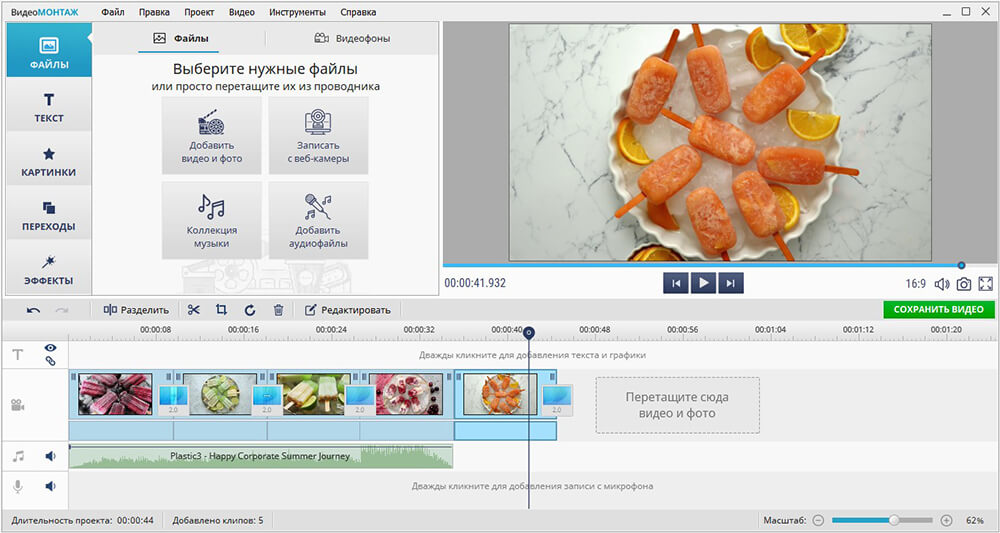
Добавьте видео в редактор
- Выделите участок обрезки
Откройте вкладку «Редактировать» – вы сразу попадёте в окно обрезки. Используйте чёрные треугольники, чтобы обозначить эпизод, который необходимо оставить. Левый маркер обозначает начало обрезки, а правый – конец. При необходимости, вы сможете обрезать запись с точностью до секунды, вручную заполнив строки на левой панели.
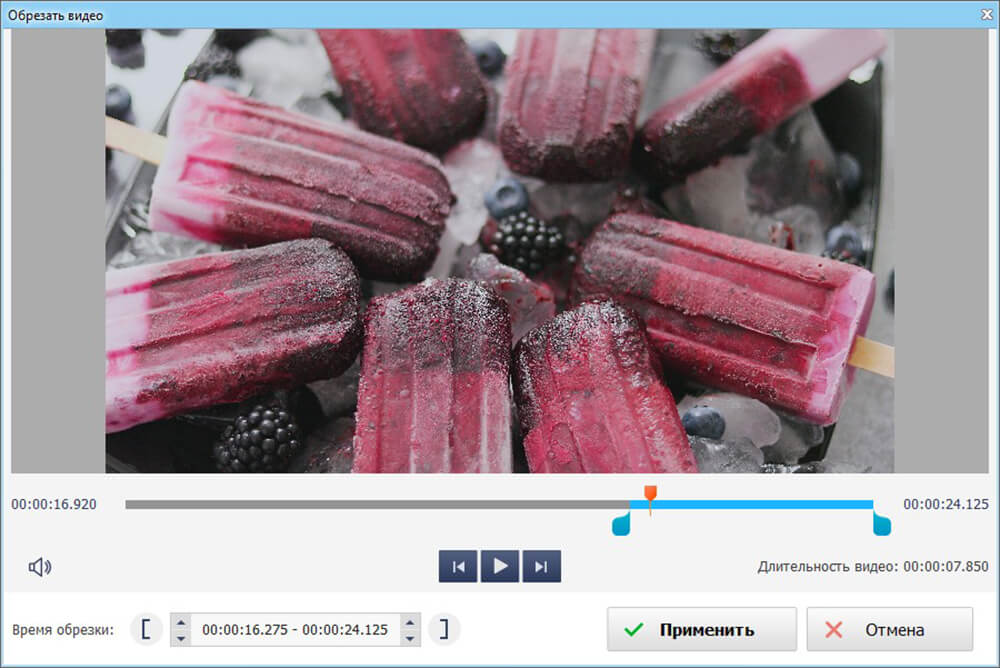
Обрежьте лишнее из ролика
Вы можете продолжить улучшение фрагмента в программе или сразу перейти к сохранению. Для этого откройте вкладку «Создать» и выберите подходящий формат для экспорта. ВидеоМОНТАЖ позволит оставить исходные данные без изменений или преобразовать ролик в другое расширение. Софт поддерживает все популярные варианты – MP4, AVI, WMV, MKV и т.д. Сделав выбор, отрегулируйте качество ролика – ползунок должен оставаться на зелёном участке шкалы. После дождитесь окончания конвертации и проверьте результат, проиграв запись в плеере.
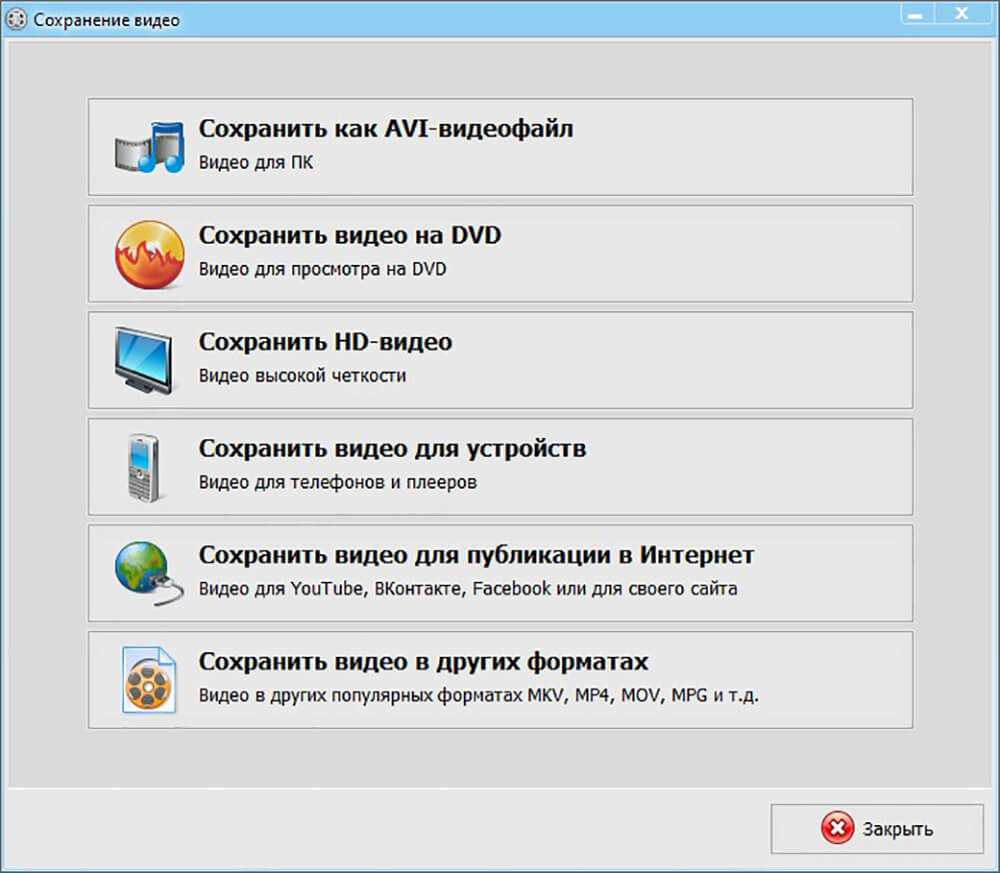
Выберите режим сохранения видео
ВидеоМОНТАЖ даёт возможность не только сократить длительность ролика, удалив лишние моменты, но и обрезать чёрные края на видео.
Эта проблема возникает в случае, если запись, отснятую в пропорциях 4:3, сохранили в формате 16:9. «Пустое» пространство при этом компенсируется чёрными полосками.
Редактор справится с проблемой в два счёта.
- Добавьте ролик, откройте вкладку «Редактировать» и найдите «Кадрирование»
- Нажмите на кнопку «Кадрировать видео» и в появившемся окне установите пунктирное выделение на нужной области, обрезав видео по бокам
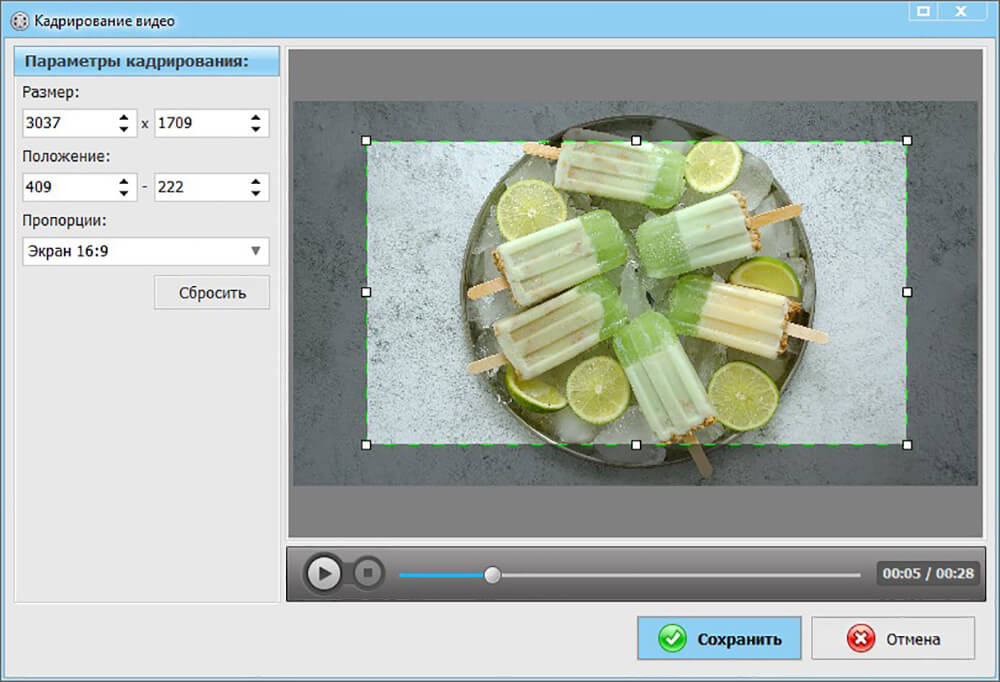
При необходимости отрежьте чёрные полосы на видео
Аналогичным образом с помощью кадрирования вы сможете обрезать видео по высоте, удалив горизонтальные чёрные полосы сверху и снизу.
Узнайте подробнее про обрезку видео! Посмотрите урок:
ВидеоМОНТАЖИнструкция по обрезке видео и удалению черных полос
С той же простотой вы сможете выполнить и другие задачи по созданию и обработке видео:
- склейте несколько фрагментов;
- добавьте эффекты;
- улучшите качество изображения;
- создайте начальные и финальные титры;
- настройте музыкальное сопровождение.
Плюсы
- удобство и быстрота работы
- обрезка с точностью до секунды
- высокое качество результата
- множество дополнительных функций для улучшения видео
- сохранение в любом формате
Минус:
- необходимость установки программы
Как обрезать видео в Windows 10 без сторонних программ
Пользователи, работающие на Windows 10, с обновлением получили возможность обрезать видеодорожки без скачивания и установки дополнительного ПО. С помощью стандартных приложений для просмотра фото и видео вы справитесь с задачей в пару кликов.
Обрезка видео с помощью приложения «Фотографии»
Кликните по ролику правой кнопкой мыши и в контекстном меню используйте команду «Открыть с помощью». Среди предложенных вариантов выберите «Фотографии».
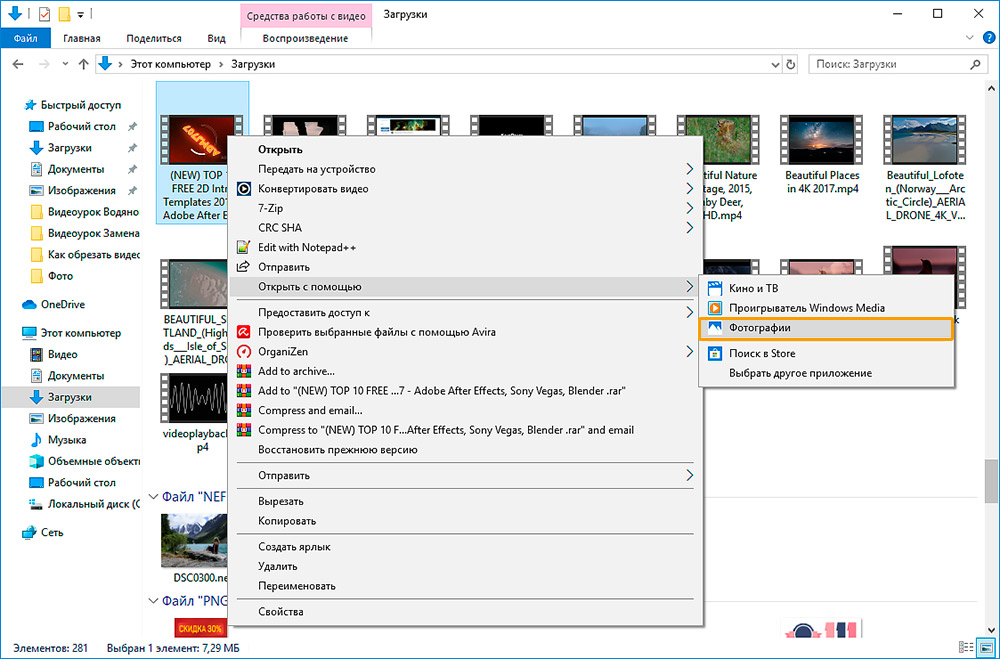
Откройте видео с помощью приложения «Фотографии»
Софт мгновенно воспроизведёт выбранный файл. В верхней части окна найдите и разверните вкладку «Изменить и создать». В списке кликните по команде «Обрезать».
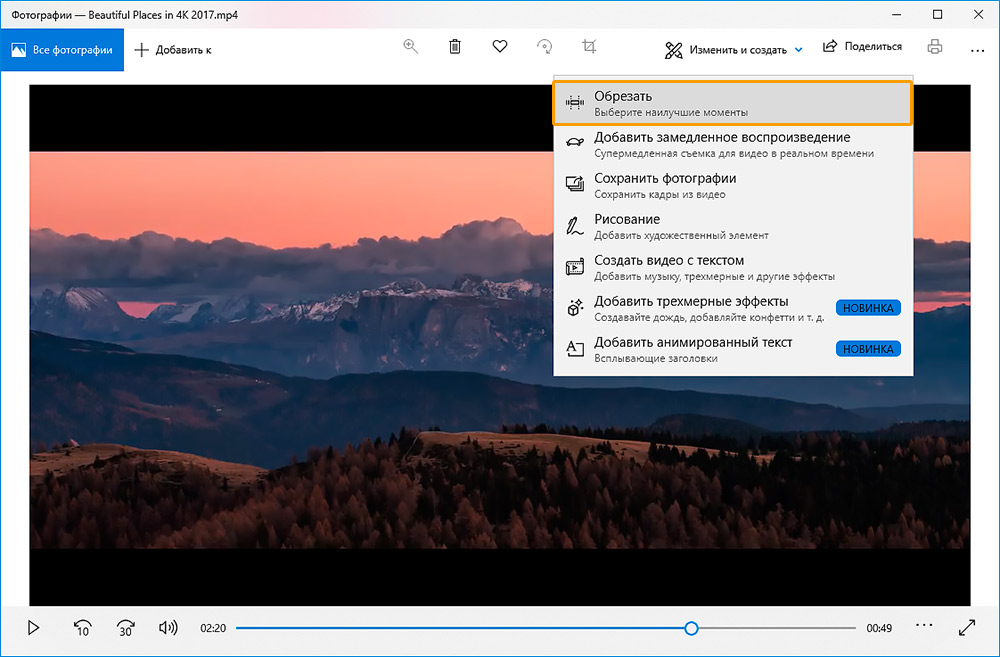
Приложение позволит не только обрезать видео, но и улучшить его
Дополнительно приложение «Фотографии» даёт возможность замедлить видео, разбить запись на кадры, наложить простые и трёхмерные эффекты, добавить рисунок и текст. Далеко не все эти настройки интуитивно понятны, однако, редактор включает всплывающие подсказки, чтобы помочь новичкам быстрее разобраться в особенностях работы.
Проиграйте ролик, чтобы определить моменты начала и конца нужного эпизода. Обозначьте их с помощью белых кружков. Закончив, нажмите «Сохранить как», введите название файла и назначьте папку для экспорта.
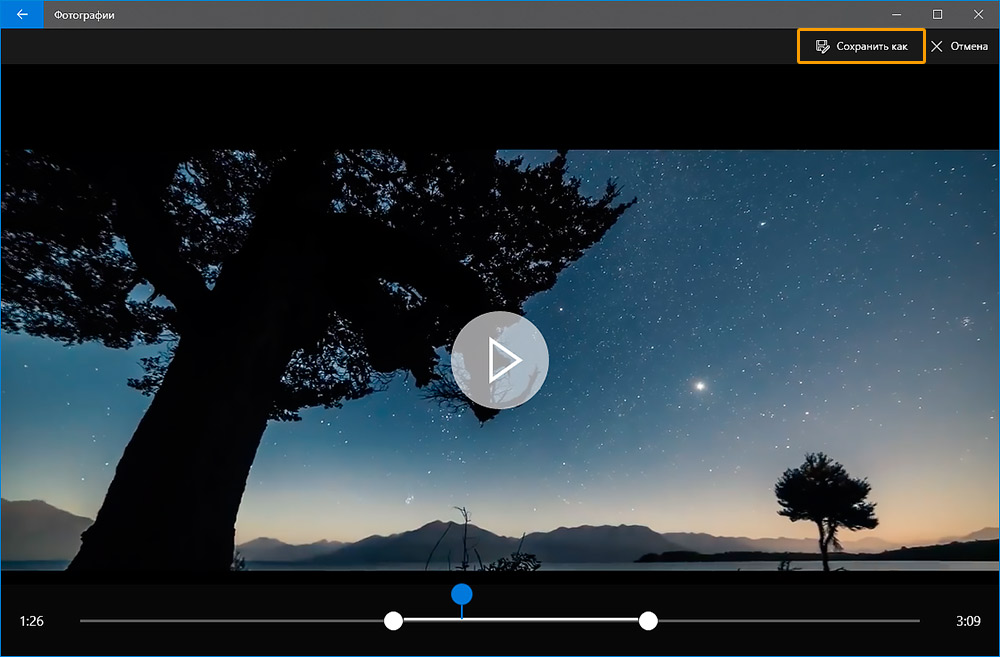
Отметьте нужный участок и сохраните фрагмент
Обратите внимание, что приложение позволяет сохранить результат только в формате MP4, независимо от того, какое расширение было исходным. То есть, если вы хотите обрезать видео MP4 на компьютере, то вид вашего файла останется таким, каким был. Если файл изначально в MOV, MKV и других расширениях – будьте готовы к изменениям.
Обрезка видео с помощью приложения «Кино и ТВ»
Нажмите на видеозапись правой кнопкой и выберите «Открыть с помощью» > «Кино и ТВ». В редакторе найдите иконку с изображением карандаша и кликните по ней. Среди предложенных опций выберите «Обрезку» и выделите нужный фрагмент белыми кругами.
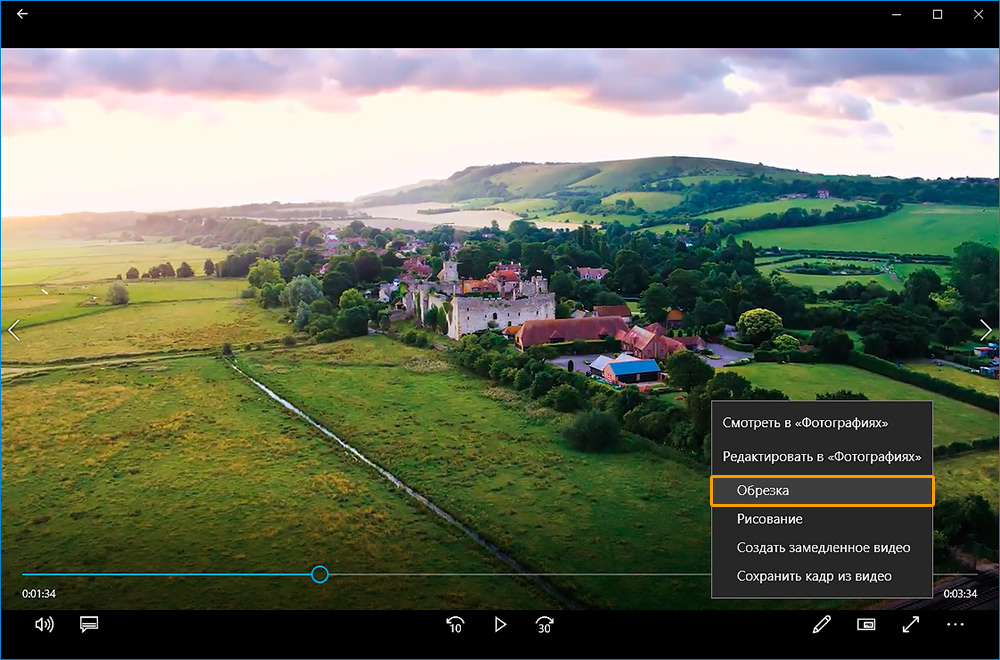
Перейдите в редактор и обрежьте ролик
«Кино и ТВ» так же как и «Фотографии» экспортирует ролик только в формате MP4. Работая в стандартных приложениях, вы не сможете обрезать видео по бокам или по высоте, отредактировать звучание ролика и составить фильм из нескольких фрагментов.
Плюсы
- не нужно устанавливать сторонние ПО
- обрезка в пару кликов
- несколько дополнительных функций для обработки видео
Минусы:
- сохранение только в одном формате
- неточность обрезки
Как обрезать видео в YouTube
При наличии хорошего Интернет-подключения вы можете попробовать сократить ролик онлайн. YouTube включает внутреннее приложение для обрезки видео. Это значит, что вы сможете не только убрать лишние фрагменты из записи, но и сразу поделиться результатом.
Чтобы воспользоваться этим способом, вы должны завести аккаунт на Ютубе. Выкладывать ролик в общий доступ совершенно не обязательно, просто зарегистрируйте профиль, укажите обязательную информацию о себе и создайте канал.
Чтобы обрезать видео на хостинге, необходимо выполнить несколько нехитрых действий.
Найдите значок в виде камеры и нажмите «Добавить видео». Дождитесь, пока файл окажется на сайте – это может занять некоторое время. После завершения загрузки кликните по строке «Открытый доступ» и выберите вариант «Ограниченный доступ». Так ролик сможете видеть только вы. Далее нажмите «Готово».
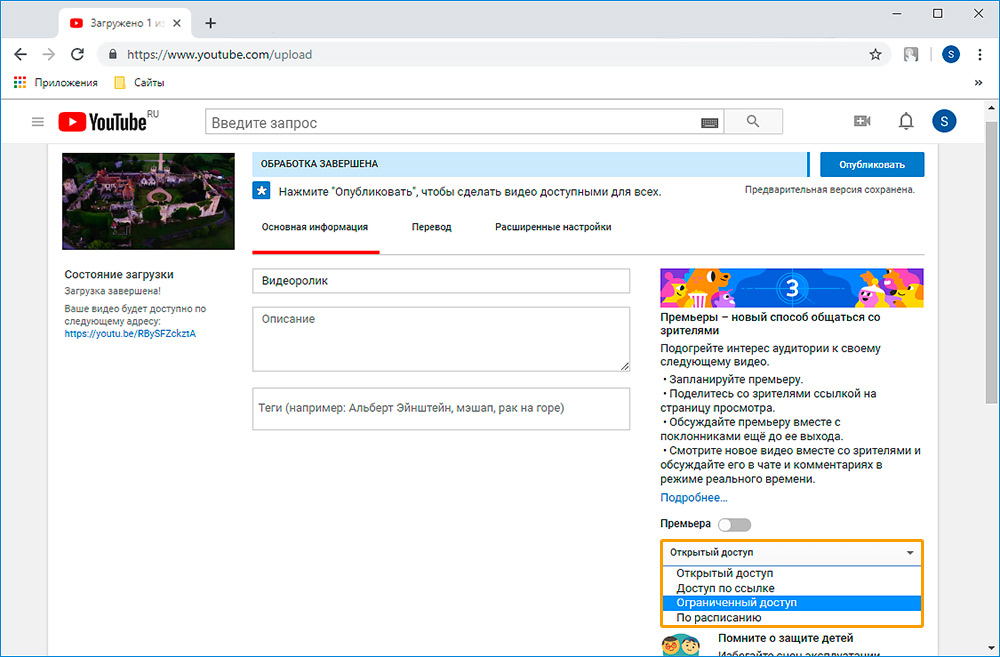
Залейте видео на свой канал на Ютубе
- Обрежьте лишнее в видео
Перейдите в Творческую студию, кликнув по одноимённой кнопке. Вы попадёте в сервис управления загруженными роликами. Откройте раздел «Видео» и в списке нажмите на добавленный видеофайл. В появившемся блоке вы увидите информацию о записи, сможете присвоить ей подходящее название, добавить описание и т.д.
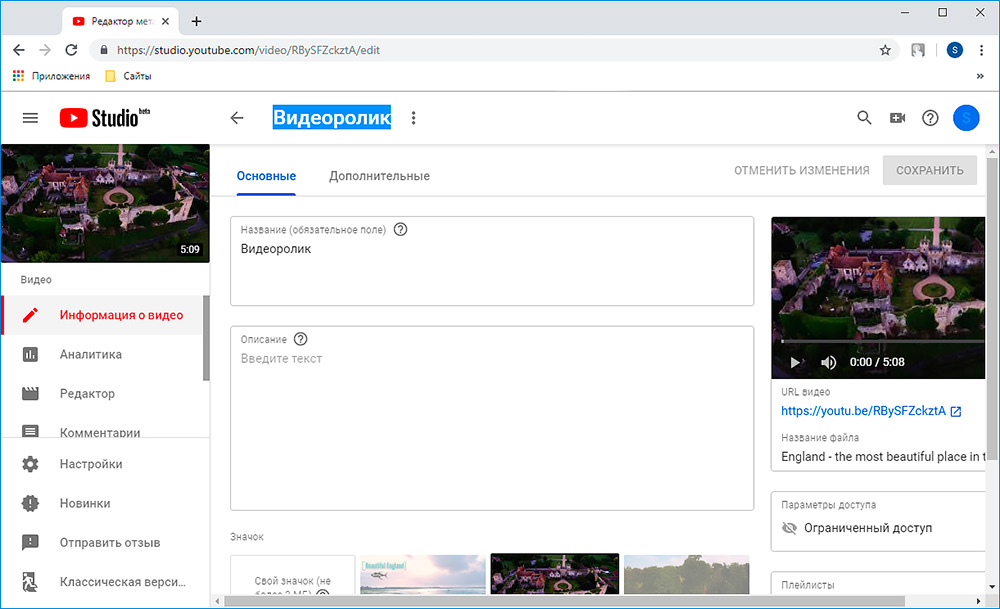
Ролик, который вы загрузили, появится в Творческой студии
Чтобы начать обрезку, перейдите к пункту «Редактор». В нём вы сможете не только сократить длительность дорожки, но и настроить звук и добавить конечную заставку. Для удобства на временной шкале размещена раскадровка видеоролика. Всё, что от вас потребуется, – это обозначить границы нужного эпизода синими полосками.
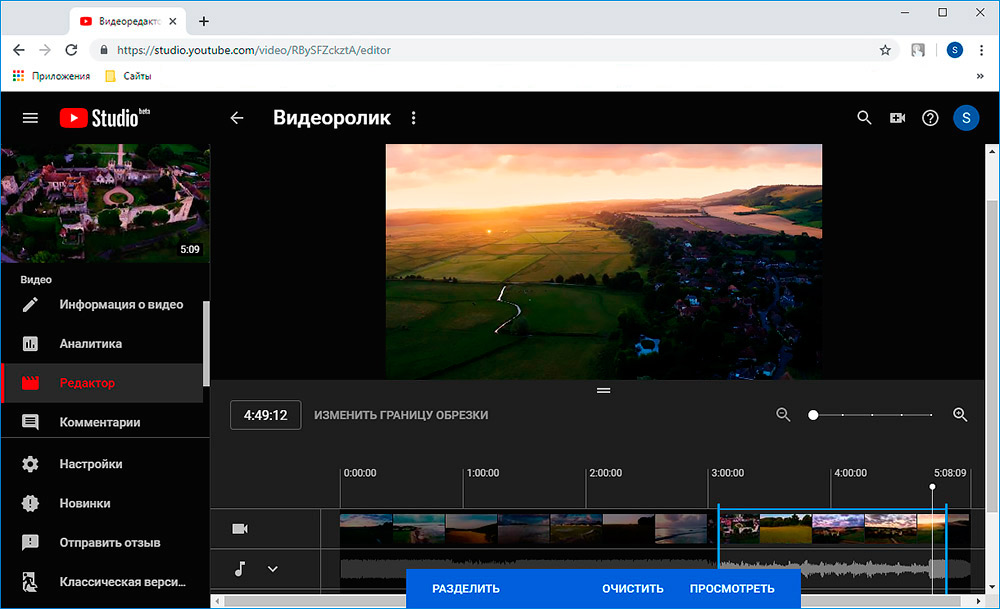
Выделите эпизод, который хотите оставить
Время отображается с миллисекундной точностью – вы точно не захватите лишних кадров.
YouTube позволяет предварительно оценить результат. Сделать это можно, кликнув «Просмотреть». Всем довольны? Нажмите «Сохранить» и подождите, пока хостинг обработает видео. Чем больше изменений вы вносили – тем больше времени займёт процесс. Скорость подключения к Интернету также играет важную роль.
В дальнейшем обрезанное видео будет храниться у вас на канале. Вы можете выложить его в открытый доступ или настроить доступ по ссылке.
YouTube серьёзно относится к соблюдению авторских прав. Если вы обрезали фильм, клип или любой другой ролик, найденный в Интернете, не заливайте его на свой канал в открытом доступе. В противном случае хостинг может заблокировать ваш аккаунт.
Скачать какой-либо контент с Youtube (даже свой собственный) просто так нельзя. Так что, если вы хотите сохранить получившийся ролик к себе на компьютер, используйте сервисы вроде GetVideo и SaveFrom. Они абсолютно бесплатны.
Плюсы
- точность обрезки
- можно сразу залить на канал
- не нужно устанавливать дополнительное ПО
Минусы:
- необходимость завести аккаунт на хостинге
- требуются постоянное Интернет-подключение и высокая скорость
- недостаток дополнительных инструментов для обработки видео
- затруднение при сохранении записи на ПК
Итоги
Каждый способ имеет свои преимущества и свои недостатки. Тем не менее, программа для обрезки видео ВидеоМОНТАЖ предлагает более выгодные условия для работы. Делая выбор в пользу редактора, вы не зависите ни от особенностей системы, ни от скорости Интернет-подключения. Вы добьётесь качественного результата быстро и просто, и вдобавок получите мощный инструмент для создания и улучшения видеофайлов. Скачайте ВидеоМОНТАЖ и сами оцените сильные стороны программы!
Как обрезать видео в Windows 11/10/8/7 | Нет водяных знаков или ограничений на размер файла
Может ли Windows Movie Maker обрезать видео в Windows 10? Я хочу обрезать видео, чтобы оставалась только область, где находится птица. Но я не могу найти функцию кадрирования в Window Movie Maker. Любой другой способ обрезать видео в Windows 10?
-Из сообщества Microsoft
Как встроенный видеоредактор в Windows 10/8/7, Windows Movie Maker слишком прост, чтобы предоставлять слишком много функций, включая обрезку видео. Более того, сейчас он недоступен в Windows 10. Таким образом, эта статья расскажет вам 5 простых способов обрезать видео в Windows 10, который выделяет главного героя в видео и регулирует соотношение сторон в соответствии с размером экрана.
Лучший способ обрезать видео в Windows 10 с высоким качеством
Поскольку Windows Movie Maker не поддерживает обрезку видео в Windows 10, вам следует полагаться на лучший видеоредактор — AnyRec Video Converter. Это универсальное приложение, которое может не только легко обрезать, обрезать, поворачивать и добавлять фильтры к видео, но также позволяет конвертировать, компресс, улучшить качество видео.
Универсальное программное обеспечение для бесплатной обрезки видео в Windows 10

Предоставьте профессиональный инструмент для обрезки видео любого размера в Windows 10/8/7.
Возможность экспортировать обрезанные видео во все видеоформаты, такие как MP4, AVI и т. Д.
Поддержка множества дополнительных инструментов редактирования видео для поворота, обрезки и добавления фильтров.
Предустановленное соотношение сторон, чтобы ваши видео подходили для разных экранов и устройств.
Предварительный просмотр в реальном времени позволяет проверить и настроить эффекты в любое время.
Действия, которые необходимо выполнить:
Шаг 1. Бесплатная загрузка Видео конвертер на вашем компьютере с Windows 11/10/8/7. Затем запустите его после установки. Нажмите кнопку «Добавить файлы» или кнопку «Добавить» в главном интерфейсе этого мощного инструмента для обрезки и редактирования видео.

Шаг 2. Чтобы обрезать видео в Windows 10, нажмите кнопку «Редактировать» под видео. Затем вы сможете вращать, обрезать, добавлять водяные знаки (или получать бесплатное средство для удаления водяных знаков) и эффекты к видео.

Нажмите кнопку «Повернуть и обрезать» вверху. Свободно перетаскивайте желтые границы, чтобы настроить размер видео по своему усмотрению. Вы также можете нажать кнопку «Соотношение сторон», чтобы заранее выбрать нужные настройки для компьютеров или мобильных телефонов. Затем нажмите кнопку «ОК», чтобы сохранить изменения.
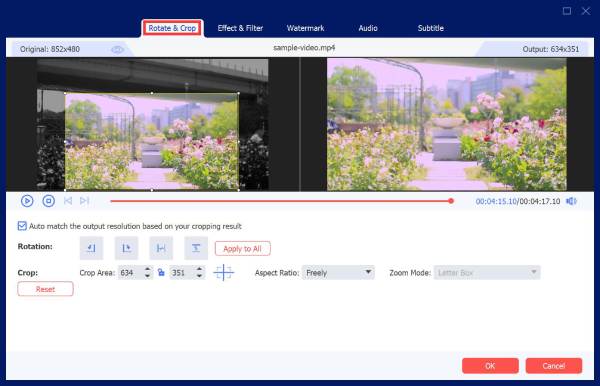
Шаг 3. После обрезки видео в Windows 10 вы можете выбрать конвертировать видео в любой формат экспортировать. Просто разверните меню «Конвертировать все в» и выберите нужный формат в списке «Видео». Вы также можете увеличить разрешение видео, частоту кадров и качество, нажав кнопку «Настройки».

Шаг 4. Вернитесь в основной интерфейс и выберите нужный путь хранения внизу. Наконец, нажмите кнопку «Конвертировать все», чтобы экспортировать видео.

- Как поставить размер видео рядом
- Как добавить GIF к вашему видео
Как обрезать видео в Windows 10 с помощью VLC Media Player
Как мощный видеоплеер, VLC также поддерживает некоторые основные функции редактирования, включая обрезку видео в Windows 10/8/7. Короче говоря, вы можете обрезать видео в VLC на твоем компьютере. Хотя вы можете свободно настраивать пиксели, чтобы выбрать нужные части, исправить настройки относительно сложно из-за отсутствия предварительного просмотра в реальном времени.
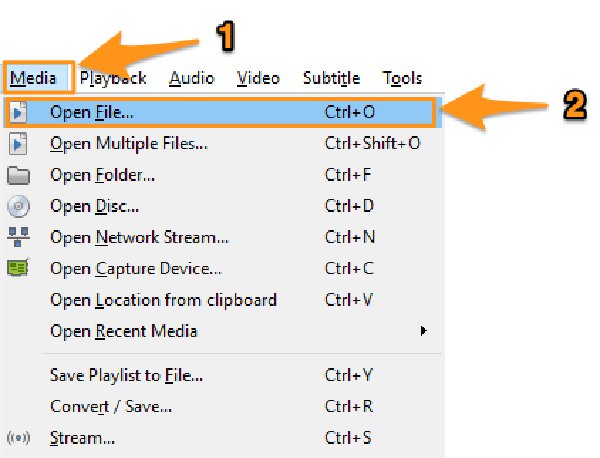
Шаг 1. Откройте VLC Media Player на своем компьютере. Нажмите кнопку «Медиа» вверху. Нажмите кнопку «Открыть файл». Таким способом вы можете добавить нужные видео, которые хотите обрезать в Windows 10. Затем вам следует примерно визуально проверить пиксели видео, которые вы хотите обрезать.
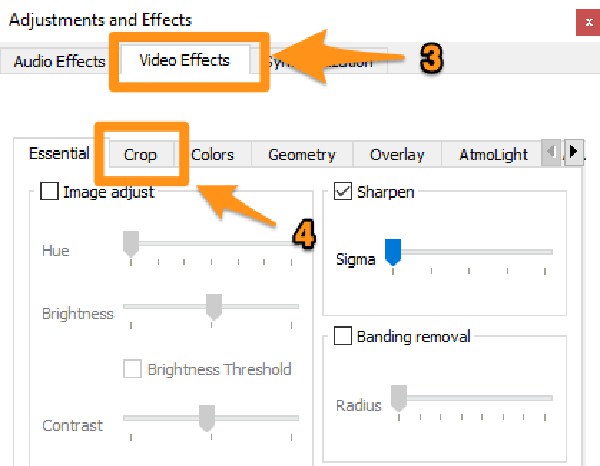
Шаг 2. Нажмите кнопку «Инструменты», а затем кнопку «Эффекты и фильтры», чтобы открыть видеоредактор. В появившемся окне разверните меню «Видеоэффекты» и нажмите кнопку «Обрезать».
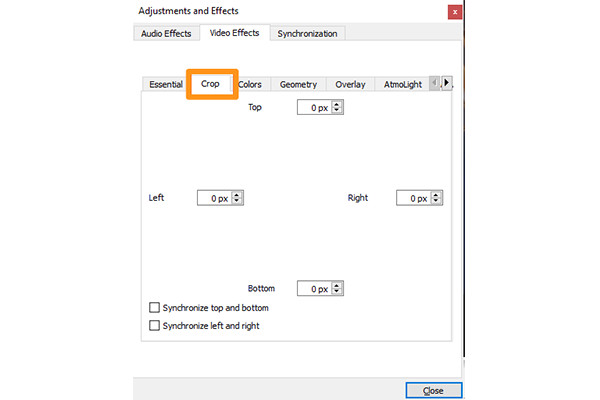
Шаг 3. В опции обрезки вы можете свободно регулировать количество пикселей между нужными частями и определенной границей. Нажмите кнопку «Ввод» на клавиатуре, чтобы сохранить настройки. И вам нужно все время проверять эффект, прежде чем обрезать нужную часть видео на Windows 10.
- Как обрезать видео в VLC Media Player
- Как конвертировать VLC в MP4 на Windows и Mac
Три эффективных способа обрезать видео в Windows 10
В дополнение к упомянутым двум эффективным способам есть также 3 простых метода, которым вы можете научиться обрезать видео в Windows 10. В следующей части будут представлены функции, плюсы и минусы этих трех видеоредакторов.
1. Бесплатный видеоредактор VSDC
Бесплатный редактор видео VSDC это простой в использовании, но универсальный видеоредактор для обрезки видео в Windows 10. Это инструмент нелинейного редактирования для вырезания, изменения и изменения порядка видеоклипов. Кроме того, вы можете использовать его для создавать слайд-шоу, создавайте видеоколлажи, добавляйте видеоэффекты и записывайте экраны на свой компьютер. Хотя это универсальный инструмент для редактирования, это также означает, что он не настолько профессионален в обрезке видео в Windows 10 или добавлении других функций редактирования.
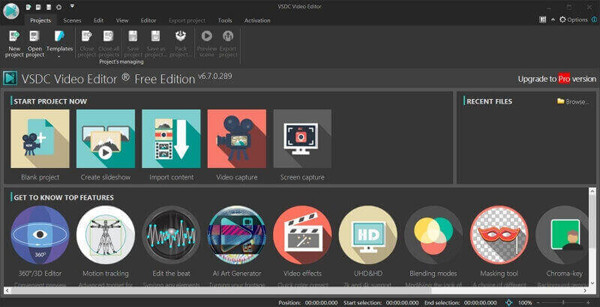
Плюсы Предоставьте все основные функции редактирования для бесплатной пробной версии. Легко загружать обрезанные видео в социальные сети. Минусы Нет предустановленного соотношения сторон для установки размера экрана. Большая загрузка процессора.
2. EZGif
EZGif — это онлайн-редактор видео, который позволяет вам обрезать видео в Windows 10 без загрузки какого-либо программного обеспечения. Вы можете напрямую загрузить нужные видео или просто вставить URL-адрес онлайн-видео, чтобы добавить его в этот видеообрезчик. Помимо обрезки видео на Windows/Mac, вы также можете конвертировать видео, сжимать видео и контролировать скорость видео через него. Но у него есть ограничение на размер файла до 100 МБ. Если вы настаиваете на обрезке видео с помощью EZGIF, вам необходимо бесплатно сжать большое видео до 100 МБ первый.
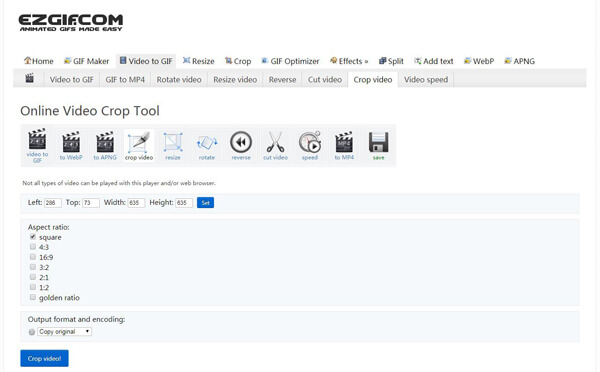
Плюсы Онлайн-инструмент для удобной обрезки видео. Удобный интерфейс для новичков. Минусы Ограничение на размер файла.
3. Easy Video Maker
По сравнению с упомянутыми тремя профессиональными видеоредакторами, это всего лишь простой инструмент для редактирования видео в Windows 10 с базовыми функциями. Он поддерживает настройку соотношения сторон, свободное изменение размера видео и обрезку видео по вертикали или горизонтали. Но он также предоставляет платную версию между $50 и $200 с дополнительными функциями редактирования.
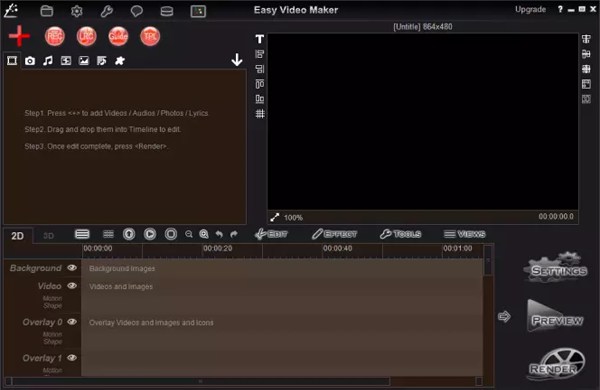
Плюсы Возможность обрезать видео, конвертировать видео, записывать экран и т. Д. Аппаратное ускорение для быстрой обработки партии видео. Минусы Относительно дорого для платной версии. Устаревший интерфейс.
Часто задаваемые вопросы об обрезке видео в Windows 11/10/8/7
- 1. Могу ли я изменить соотношение сторон при обрезке видео в Windows 10? Да, ты можешь. Когда вы обрезаете видео в Windows 10 с помощью Video Converter, вы можете свободно настраивать границу, что обязательно изменит соотношение сторон. Таким образом, вы даже можете обрезать горизонтальное видео до вертикального.
- 2. Как обрезать видео в Windows 10/8/7 через видеоредактор по умолчанию? Обрезка видео означает сокращение продолжительности видео. После запуска Windows Movie Maker и добавления нужных файлов вы можете напрямую нажать кнопку «Обрезать» и легко обрезать видео.
- 3. Какой редактор видео лучше всего подходит для обрезки видео в Windows 10? Рекомендуемым видеоредактором является AnyRec Video Converter. Он предоставляет бесплатную настройку, которая позволяет легко обрезать видео в Windows. Более того, этот видеоредактор также поддерживает множество дополнительных функций, отвечающих всем вашим требованиям.
Заключение
В этой статье представлены 5 эффективных методов обрезки видео в Windows 11/10/8/7. Нет необходимости искать функцию кадрирования в Windows Movie Maker, вы можете легко положиться на Video Converter с профессиональными инструментами редактирования. Если у вас все еще есть проблемы с обрезкой видео в Windows 10, свяжитесь с нами.