
Как правильно обрезать видео в Windows 10 для начинающих
Есть много случаев, когда вам нужно обрезать видео в Windows 10. Например, прежде чем публиковать видео в социальных сетях, таких как Facebook, вы должны обрезать его; в противном случае ваше видео может быть искажено или растянуто. Если вы хотите посмотреть видео на мобильном устройстве, вам лучше обрезать и увеличить его. Однако на рынке слишком много видеоредакторов, чтобы выбрать подходящий инструмент. Это как раз тот учебник, который вам нужен.
Обрезать видео Windows 10
- Часть 1: лучший способ обрезать видео в Windows 10
- Часть 2: Как обрезать видео в Windows 10 бесплатно
- Часть 3: Часто задаваемые вопросы об обрезке видео Windows 10
Часть 1: лучший способ обрезать видео в Windows 10
AnyMP4 Video Converter Ultimate — одно из лучших программ для редактирования видео. Он может удовлетворить все ваши потребности в обрезке и изменении размера видео, даже если вы новичок.
Основные характеристики лучшего программного обеспечения для обрезки видео в Windows 10
- 1. Обрежьте видео за две минуты.
- 2. Оптимизируйте качество видео, используя передовые технологии.
- 3. Преобразуйте обрезанные видео в другой формат.
- 4. Пакетная обработка нескольких видео одновременно.
Бесплатная загрузка Для Windows
Бесплатная загрузка Для macOS
Как обрезать видео в Windows 10 без потери качества
Шаг 1. Открыть видео
Запустите лучшее программное обеспечение для обрезки видео после того, как установите его на свой компьютер. Есть еще одна версия для Mac. Щелкните значок Добавить файлы меню в верхнем левом углу и выберите Добавить файлы or Add Folder , чтобы открыть видео, которое вы хотите обрезать, в Windows 10. Затем видео появится на панели библиотеки.

Шаг 2. Обрезать видео
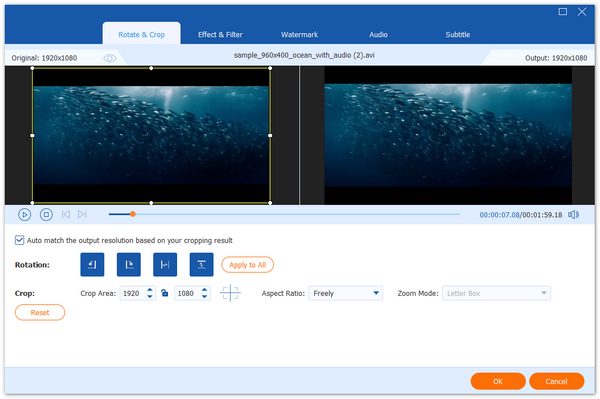
Хит Редактировать под заголовком видео со значком волшебной панели. Видео откроется в окне редактора. Направляйтесь к Повернуть и обрезать Вкладка, и здесь вы можете настроить поле обрезки на панели предварительного просмотра. В Площадь посевов опция позволяет точно обрезать видео. Вы также можете изменить соотношение сторон видео в Соотношение сторон вариант. Нажмите OK кнопку до тех пор, пока вы получите желаемый эффект.
Шаг 3. Сохранить обрезанное видео
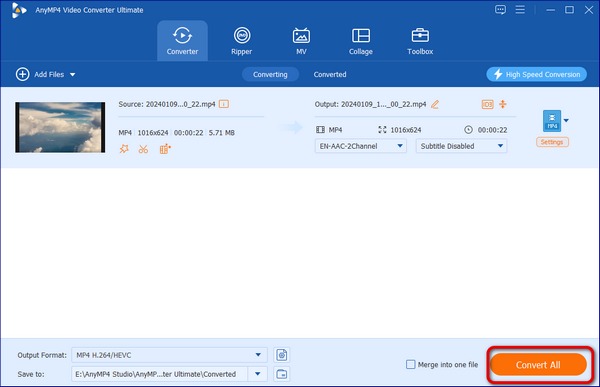
Вернитесь в основной интерфейс, перейдите в нижнюю область, нажмите кнопку Папка и выберите конкретную папку, чтобы сохранить результат. Чтобы изменить формат видео, откройте профиль, нажав Конвертировать все в вариант. Наконец, нажмите на OK кнопка для экспорта обрезанного видео в Windows 10.
Часть 2: Как обрезать видео в Windows 10 бесплатно
Способ 1: как обрезать видео в Windows 10 с помощью VLC
VLC — это бесплатный видеоплеер, доступный для Windows 10. Он предлагает широкий спектр дополнительных функций, включая обрезку видео. Однако рабочий процесс особенный, и его сложно освоить. Ниже мы расскажем об основных шагах.
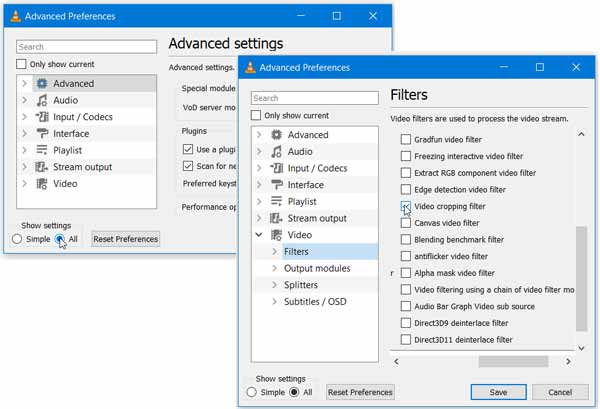
Шаг 1. Запустите бесплатное программное обеспечение для обрезки видео, перейдите в Tools меню и выберите Настройки , Затем выберите Все под Показать настройки во всплывающем диалоговом окне.
Шаг 2. Затем щелкните и разверните Видео сущность слева, разверните Фильтр подобъект и выберите Кроппадд .
Шаг 3. Найдите урожай раздел с правой стороны. Затем установите четыре параметра в разделе в соответствии с вашими потребностями. Если вы не уверены, вы можете просмотреть его с помощью фильтра обрезки. Его можно открыть Эффекты и фильтры вариант в Tools меню.
Шаг 4. Нажмите Фильтры подобъект, но не раскрывать, и установите флажок рядом с Фильтр обрезки видео . Теперь нажмите на Save. для подтверждения.
Шаг 5. Перейдите в Медиа меню и выберите Конвертировать / Сохранить чтобы получить диалог открытого мультимедиа. Щелкните значок Добавить кнопку, чтобы открыть целевое видео.
Шаг 6. Нажмите Конвертировать / Сохранить кнопку, чтобы открыть следующий диалог. Задайте формат и папку назначения. Щелкните значок Изменить выбранный профиль кнопку.
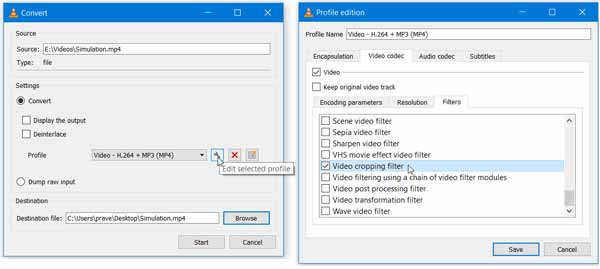
Шаг 7. Перейдите в Видео кодек во всплывающем диалоговом окне и отметьте Фильтр обрезки видео . Нажмите Save. кнопку, а затем нажмите Начать кнопку.
Примечание: Вы должны внимательно следовать приведенным выше инструкциям; в противном случае кадрирование видео не будет выполнено или ваше видео будет повреждено.
Способ 2: как обрезать видео онлайн в Windows 10
Веб-приложения для обрезки видео — это еще один способ обрезать видео в Windows 10. Это лучший выбор для людей, которым не нравится установка программного обеспечения. Единственное требование — хорошее интернет-соединение. Мы используем кадрирование видео в качестве примера, чтобы показать вам, как это работает.
Шаг 1. Посетите https://crop-video.com/ в браузере, если вам нужно изменить размер видео в Windows 10.
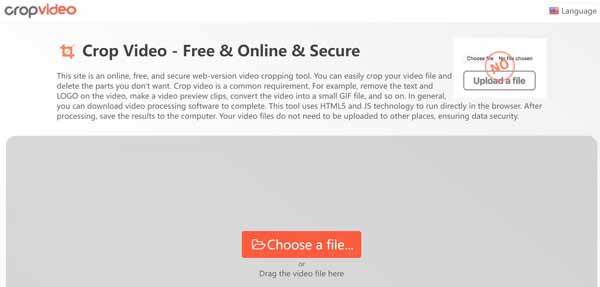
Шаг 2. Нажмите Выберите файл и загрузите исходное видео с жесткого диска.
Шаг 3. Переместите рамку обрезки в нужное положение с помощью курсора и отрегулируйте края, пока не получите желаемый эффект.
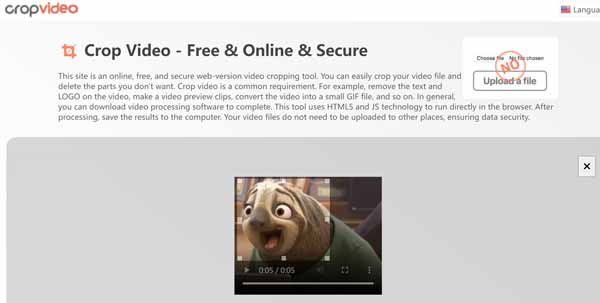
Шаг 4. Хит принадлежности значок, если вам нужно преобразовать видео в другие форматы. Щелкните значок урожай кнопку, чтобы начать обрезку онлайн. Это может занять некоторое время, и вы должны набраться терпения.
Шаг 5. Когда обрезка видео будет завершена, загрузите результат в Windows 10.
Часть 3: Часто задаваемые вопросы об обрезке видео Windows 10
Есть ли в Windows 10 редактирование видео?
В Windows 10 есть скрытый видеоредактор, который немного похож на Windows Movie Maker или Apple iMovie. Это часть приложения «Фото», но довольно простая.
Могу ли я обрезать видео в видеоредакторе Windows 10?
Нет, скрытый видеоредактор в Windows 10 слишком прост, чтобы обрезать видео. Он может обрезать и вырезать видеоматериалы, но не имеет функций, связанных с кадрированием видео.
Можно ли обрезать видео без потери качества?
Вообще говоря, редактирование видео снова сжимает видео, и трудно избежать потери качества. Таким образом, видеоредактор практически определяет качество вывода. Вы можете использовать видеоредактор, способный улучшить качество.
Заключение
Теперь вы должны понимать, как кадрировать видео в Windows 10, как профессионалы. VLC — это бесплатный способ сделать это на ПК из-за открытого исходного кода. Вы также можете попробовать онлайн-приложение для обрезки видео, чтобы получить то, что вам нужно. AnyMP4 Video Converter Ultimate — лучший выбор для людей, которым важно качество видео. Больше вопросов? Не стесняйтесь написать сообщение в поле для комментариев под этим сообщением.
Что вы думаете об этом посте.
Рейтинг: 4.8 / 5 (на основе рейтингов 150)
Размещено от Райли Митчелл в Редактировать видео
Обрезка видео в Microsoft Stream (классическая версия)
Microsoft Stream (классическая версия) прекращается и заменяется трансляциями Stream (в SharePoint) и Microsoft Teams. Рекомендуется начать использовать Stream (в SharePoint), отправляя видео в SharePoint, Teams, Viva Engage или OneDrive, а также запускать трансляции с помощью Teams и Viva Engage.
Функциональные возможности в Stream (классическая версия) будут изменены и удалены до даты прекращения использования. Дополнительные сведения о Stream (в SharePoint).
Microsoft Stream (классическая версия) поддерживает потоковую (классическую) Stream (классическая версия) видео, включая загруженные видео, трансляции и записи собраний Teams. Обрезанные части видео удаляются без возможности восстановления.
Монтаж видео
- В Stream найдите видео, которое нужно обрезать. Вы можете обрезать все видео, которые у вас есть.
- Щелкните значок меню Дополнительные действия
 а затем щелкните Обрезать видео. Эта точка входа доступна в представлении списка видео и на странице видеопроигрыватель.
  Для трансляций вам будет предложено выполнить обрезку по мере завершения мероприятия. Если вы решили не обрезать в конце события, вы всегда можете вернуться к видео и обрезать его позже.
- Установите точки обрезки, перетащив маркеры обрезки. Вы также можете привязать точку обрезки к игровой головке, нажав кнопки Установить начальную точку обрезки или Задать точку остановки обрезки .

Совет Для более длинных видео может оказаться полезным увеличить масштаб для большей точности при настройке точки обрезки.

Коды времени и формы в Stream (классическая версия) видео не обновляются автоматически в зависимости от времени обрезки. Выполните действия, чтобы изменить medadata или изменить расположение формы в видео , чтобы обновить их.
Обрезка доступна не во всех браузерах. Чтобы использовать Trim, используйте один из следующих браузеров:
- Microsoft Edge на Windows 10
- Google Chrome в Windows 7 или более поздней версии или в Mac OS 10.10 или более поздней версии
- Firefox версии 42 или более поздней на Windows 8.1 или более поздней
- Apple Safari 10 или более поздней версии в Mac OS 10.10 или более поздней версии
Приложения и службы Microsoft 365 не будут поддерживать интернет-Обозреватель 11 с 17 августа 2021 г. (Microsoft Teams не будет поддерживать Интернет Обозреватель 11 ранее, начиная с 30 ноября 2020 г.). Подробнее. Обратите внимание, что интернет-Обозреватель 11 останется поддерживаемым браузером. Internet Обозреватель 11 является компонентом операционной системы Windows и соответствует политике жизненного цикла продукта, на котором она установлена.
Как обрезать видео встроенными средствами Windows

Одна из часто встречающихся задач пользователей — обрезка видео. Если дополнительные задачи редактирования отсутствуют и требуется лишь сохранить выбранный фрагмент видео файла, можно обойтись и встроенными средствами Windows.
В этой инструкции о том, как обрезать с помощью встроенных приложений Кино и ТВ, Фотографии или Clipchamp в Windows 11 и Windows 10.
Способы обрезки видео средствами Windows 10 и Windows 11
Получить доступ к функциям обрезки видео можно из встроенного приложения Кино и ТВ или Фотографии — оба предустановлены в Windows по умолчанию. Новый вариант, появившийся сравнительно недавно — видеоредактор Clipchamp, который также предустанавливается в системе.
Кино и ТВ
По умолчанию видео в Windows 11/10 открываются с помощью встроенного приложения Кино и ТВ, однако многие пользователи изменяют плеер по умолчанию. Учитывая этот момент, шаги по обрезке видео из приложения Кино и ТВ будут следующими.
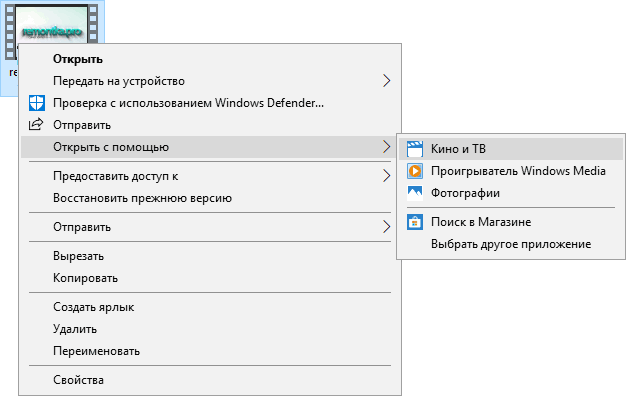
- Нажмите правой кнопкой мыши, выберите «Открыть с помощью» и нажмите «Кино и ТВ».
- Внизу видео нажмите по значку редактирования (карандаш, может не отображаться, если окно «слишком» узкое) и выберите пункт «Обрезка».
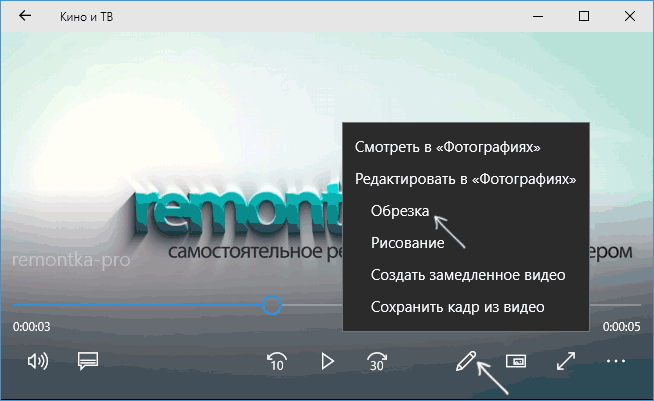
- Откроется приложение «Фотографии» (да, сами функции, позволяющие обрезать видео, находятся именно в нем). Просто передвиньте указатели начала и окончания видео для его обрезки.
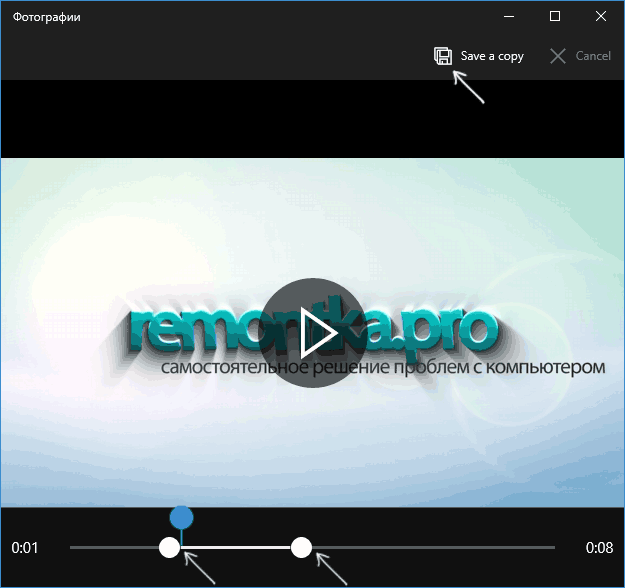
- Нажмите кнопку «Сохранить копию» (или «Save a copy») вверху справа (исходное видео не изменяется) и укажите место сохранения уже обрезанного видео.
Учтите, что в тех случаях, когда видео достаточно продолжительное и в высоком качестве, процесс может занять длительное время, особенно на не очень производительном компьютере.
Приложение Фотографии
Функция обрезки видео доступна и напрямую в приложении «Фотографии», доступном как в Windows 11, так и в Windows 10. Для использования этой возможности:
- Откройте видео с помощью встроенного приложения «Фотографии»: нажмите по файлу видео правой кнопкой мыши, выберите пункт «Открыть с помощью», а затем — соответствующее приложение.

- Нажмите правой кнопкой мыши по видео, либо нажмите по кнопке меню в верхней панели и выберите пункт «Обрезать». Внимание: если пункт «Обрезать» отсутствует в меню, что замечено в последний версиях Windows 10, нажмите сочетание клавиш Ctrl+У (русская) или Ctrl+E (английская) — окно редактирования откроется.

- Переместите маркеры начала и конца видео нужным вам для обрезки видео образом.
- Нажмите кнопку «Сохранить копию» (для того, чтобы сохранить видео как отдельный файл), либо используйте опцию «Сохранить», чтобы заменить исходный файл.

Готово, нужный фрагмент видео будет сохранен в выбранном вами расположении.
Clipchamp
В качестве основного видеоредактора для Windows 11 и 10 Microsoft предлагает использовать Clipchamp — условно-бесплатный продукт, с недавних пор предустанавливаемый в системе и доступный для бесплатной загрузки в Microsoft Store.
Пример действий для обрезки видео в Clipchamp:
- Запустив видео во встроенном приложении «Кино и ТВ», нажмите по иконке Clipchamp в панели управления воспроизведением.

- Если Clipchamp не установлен, вам будет предложено скачать его, иначе откроется проект, в котором можно будет редактировать выбранное видео.
- Для обрезки видео используйте указатели места в клипе и инструмент «Ножницы». Ненужные части видео можно выделить и удалить клавишей Delete, а затем совместить оставшиеся части на монтажной панели нужным вам образом.

- Завершив редактирование, нажмите кнопку «Экспортировать» для сохранения итогового видео в нужном вам формате.
Дополнительная информация
Базовые задачи по редактированию и обрезке видео можно выполнить встроенными средствами ОС Windows, однако при их использовании возможности настройки выходного формата, или более сложного редактирования не доступны. Если вам требуется выполнить более сложное редактирование видео, возможно, придется обратиться к сторонним средствам, о которых подробнее в материалах:
- Лучшие бесплатные видеоредакторы
- Как обрезать видео онлайн и в бесплатных программах
А вдруг и это будет интересно:
- Лучшие бесплатные программы для Windows
- В манифесте указана неизвестная структура в Microsoft Store — варианты решения
- Как добавить комментарии, теги и рейтинги к папке Windows
- Не удается войти в учетную запись Windows — как исправить?
- Некоторые параметры задает системный администратор в параметрах электропитания — как исправить?
- Как удалить Галерею в Windows 11
- Windows 11
- Windows 10
- Android
- Загрузочная флешка
- Лечение вирусов
- Восстановление данных
- Установка с флешки
- Настройка роутера
- Всё про Windows
- В контакте
- Одноклассники
-
Андрей 22.02.2018 в 18:34
- Андрей 22.02.2018 в 18:44
3 простых способа обрезать видео в Windows 10/8/7 / XP / Vista
Во многих случаях вам захочется обрезать видео. Например, вы записываете видео на портативное устройство, и вам нужно обрезать части видео. Или вы загружаете видео из Интернета, но оно содержит раздражающую рекламу, вступление и завершение. Вы знаете, как обрезать видео?

На самом деле, довольно легко обрезать видео в Windows 10/8/7 / XP / Vista компьютер. И вы можете найти множество приложений для редактирования видео и онлайн-инструментов, которые помогут вам вырезать видео, чтобы сохранить только полезную часть. В этом посте показаны 3 эффективных способа, которые помогут с легкостью обрезать видео.

- Часть 1. Как обрезать видео в Windows 10 без стороннего приложения
- Часть 2. Как обрезать видео на ПК с Windows 10/8/7 / XP / Vista и Mac
- Часть 3. Как бесплатно обрезать видео в Интернете
Часть 1. Как обрезать видео в Windows 10 без стороннего приложения
Если вы используете ПК с Windows 10 и вам необходимо обрезать видео, вам следует обратить внимание на эту часть. Здесь мы покажем вам простой способ вырезать видео в Windows 10 с помощью приложения «Фото».
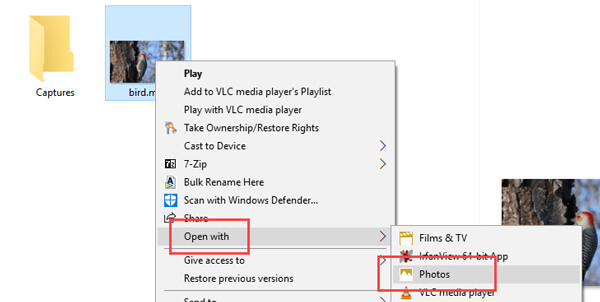
Шаг 1 . Во-первых, вам нужно открыть видео, которое вы хотите обрезать, с помощью приложения «Фото». Вы можете найти видео и щелкнуть по нему правой кнопкой мыши, затем выбрать «Открыть с помощью», затем щелкнуть «Фотографии» в раскрывающемся списке.
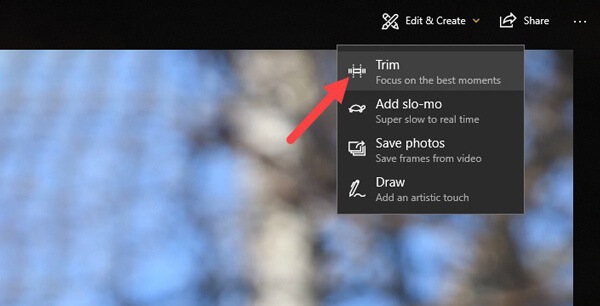
Шаг 2 . После загрузки видео оно будет автоматически воспроизведено в приложении «Фото». Вы можете увидеть дополнительные параметры на верхней панели. Нажмите на опцию «Редактировать и создать», а затем выберите функцию «Обрезать». Если вы не видите эти параметры, просто нажмите на видео, и вы их увидите.
Шаг 3 . При входе в основной интерфейс обрезки переместите ползунки начала и конца, чтобы вырезать видео. Таким образом можно легко удалить ненужные детали. Вы можете нажать кнопку «Play», чтобы просмотреть и настроить эффект обрезки.
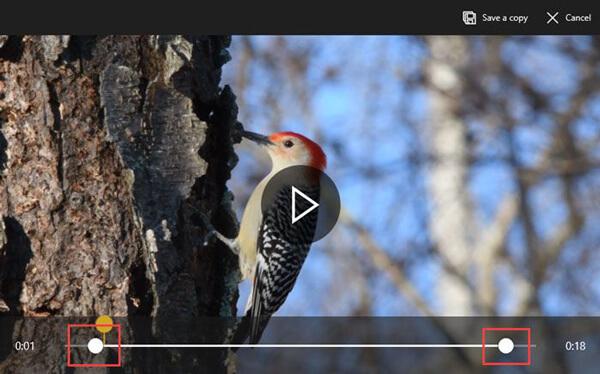
Шаг 4 . После обрезки нажмите кнопку «Сохранить копию», чтобы вывести обрезанное видео. Это займет некоторое время, в зависимости от размера, качества и разрешения видео. После этого вы можете легко найти обрезанное видео в исходной папке с файлами. Windows добавит слово «Обрезать» в конце имени файла, чтобы вы могли легко распознать обрезанное видео. Это очень удобно.
Это может быть лучший способ обрезать видео в Windows 10. Крутая часть этого метода заключается в том, что вам не нужно повторно выбирать качество видео, разрешение и другие параметры. Обрезанное видео автоматически по умолчанию будет иметь фактическое качество и разрешение исходного видео.
Часть 2. Как обрезать видео на ПК с Windows 10/8/7 / XP / Vista и Mac
С помощью описанного выше метода вы можете легко обрезать видео на ПК с Windows 10. Что делать, если вы используете другие системы Windows или Mac? В этой части мы настоятельно рекомендуем простой в использовании видеоредактор и конвертер, Видео конвертер Vidmore чтобы помочь вам обрезать видео. Он разработан с множеством часто используемых функций редактирования, таких как обрезка, поворот, обрезка, объединение и многое другое. Загрузите его бесплатно и воспользуйтесь следующим руководством, чтобы обрезать видео.

- Повышение разрешения до 4K, H.265 / HEVC и т. Д.
- Удалите видео шум и уменьшите дрожание видео.
- Автоматическая настройка видеоэффектов.
- Улучшение MP4, MOV, MKV, 3GP, FLV, SWF, MTS / M2TS, VOB, DVD и т. Д.
- Редактируйте видеоэффекты, такие как поворот, зеркальное отражение, обрезка, вырезание, объединение, водяной знак и т. Д.
Шаг 1. Загрузите бесплатно Vidmore Video Converter
Дважды щелкните кнопку загрузки выше, чтобы бесплатно загрузить, установить и запустить это программное обеспечение для резки видео на своем компьютере. Если вы хотите повернуть видео на Mac, убедитесь, что вы загрузили версию для Mac.
Шаг 2. Добавьте видео
Нажмите кнопку «Добавить файл», чтобы загрузить видео, которое вы хотите вырезать. Здесь вы можете добавлять и обрезать одно или несколько видео за раз.
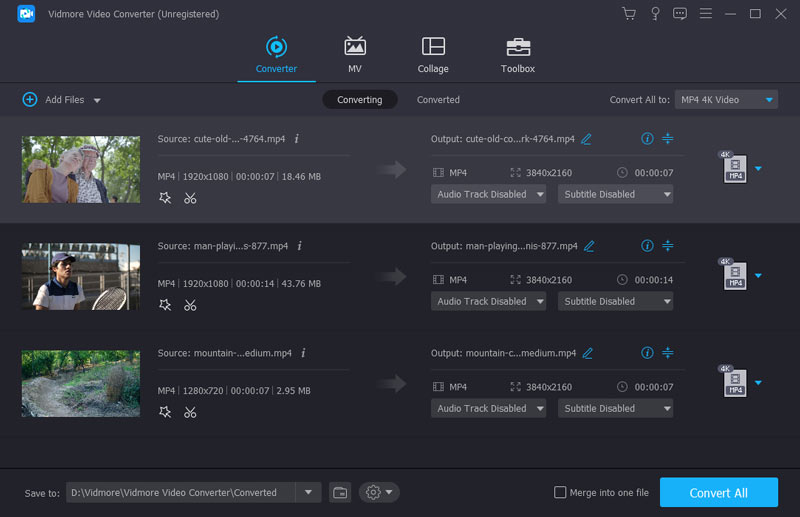
Шаг 3. Обрезать видео
После загрузки видео, которое вы хотите обрезать, нажмите кнопку «Редактировать», чтобы открыть главное окно редактирования. Здесь вы можете вырезать видео, повернуть видео, обрезать видео, объединить видеоклипы, добавить водяной знак или настроить выходные эффекты.
Щелкните вкладку «Клип», чтобы начать обрезку видео. Вы можете настроить синюю полосу обработки, чтобы определить начальную и конечную точку, или вы можете напрямую ввести конкретное время, чтобы выбрать часть обрезки.
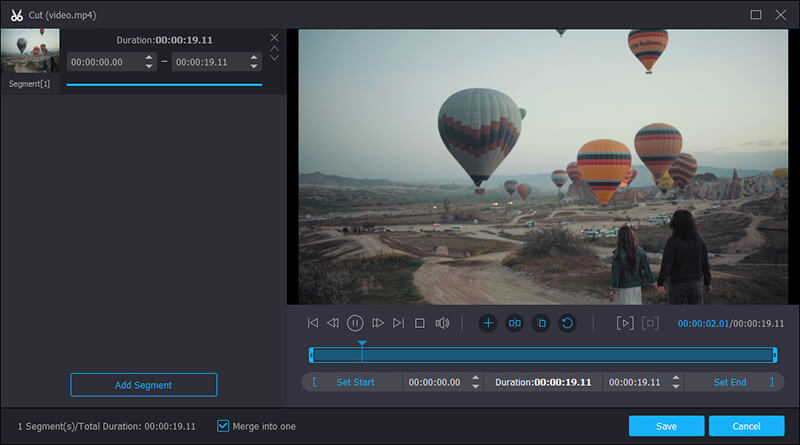
Vidmore Video Converter оснащен встроенным видеоплеером, который поможет вам предварительно просмотреть изменения. Когда вы будете удовлетворены результатом обрезки, нажмите «Применить», чтобы подтвердить операцию.
Шаг 4. Сохраните вырезанное видео.
Vidmore поддерживает все популярные видео и аудио форматы. Вам не нужно беспокоиться о неподдерживаемом формате. Более того, он предлагает вам на выбор практически все видео и аудио форматы.
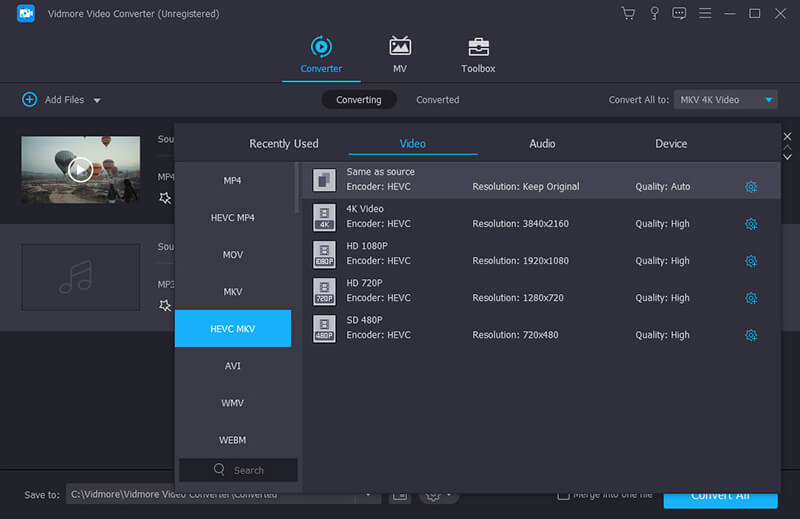
Нажмите «Профиль» и выберите подходящий видеоформат из раскрывающегося списка. Затем нажмите кнопку «Конвертировать», чтобы сохранить обрезанное видео на вашем компьютере.
Часть 3. Как бесплатно обрезать видео в Интернете
Как уже упоминалось выше, в Интернете также есть множество онлайн-инструментов для редактирования видео, которые помогут вам обрезать видео. В этой части рассказывается, как бесплатно обрезать видео онлайн. Мы познакомим вас с онлайн-триммером для обрезки видео. Но одна вещь, которую вы должны знать, это то, что онлайн-триммер видео хорошо работает только для видео небольшого размера.
Шаг 1 . Откройте KAPWING Video Trimmer в своем браузере. Нажмите кнопку «Загрузить», чтобы загрузить видео, которое нужно обрезать. Здесь вы можете вставить URL-адрес онлайн-видео для обрезки. В ходе нашего теста мы заметили, что этот онлайн-триммер видео не поддерживает MKV и другие форматы. Но он позволяет обрезать видео MP4.
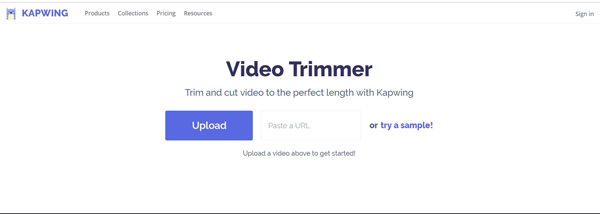
Шаг 2 . Этот онлайн-триммер видео автоматически воспроизведет загруженное видео. Вы можете использовать ползунки для поиска и обрезки видео до нужной длины. Если вы выбрали отметки времени, вы также можете использовать клавиши со стрелками для более точной настройки. Кроме того, вы можете напрямую ввести определенное время, чтобы установить длину видео.
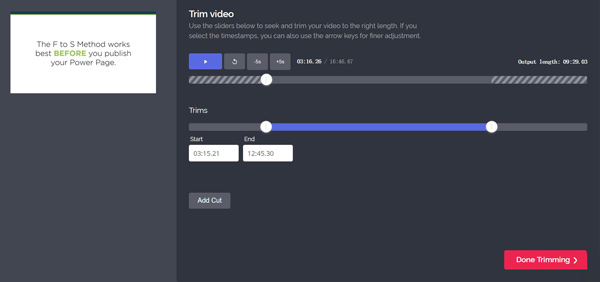
Шаг 3 . Нажмите большую кнопку «Готово» в правом нижнем углу, чтобы бесплатно обрезать видео онлайн. Опять же, мы должны напомнить вам, что загрузка видео займет очень много времени, если вы решите использовать онлайн-триммер видео.
Вывод
В основном мы говорили о как обрезать видео на этой странице. Мы покажем 3 простых способа, которые помогут вам вырезать видео на вашем компьютере. Мы по-прежнему рекомендуем мощный Видео конвертер Vidmore для вас, чтобы сделать работу по обрезке. Вы можете скачать его бесплатно и попробовать.